Как сделать резервную копию SMS-сообщений с вашего Android на ПК
«У моего Samsung возникают некоторые проблемы, и ремонтный персонал советует мне восстановить заводские настройки для моего Android. Я сделал резервную копию своих фотографий и контактов на своем компьютере вручную. Но я не могу сделать резервную копию текстовых сообщений на Android. Что я могу сделать синхронизировать текстовые сообщения с Android на другие устройства? Я не хочу отправлять эти сообщения своим друзьям снова. » — Сесилия
«Я не могу получать или отправлять какие-либо сообщения, потому что мой телефон напоминает мне, что место для сообщений заполнено. Поэтому я готовлюсь сделать несколько резервных копий SMS, а затем могу восстановить их для будущей необходимости на моем Android. Но, Боже, я действительно понятия не имею, нажать любую кнопку или использовать любые сообщения Android, сохраняя приложения для резервного копирования текстовых сообщений. » Кен
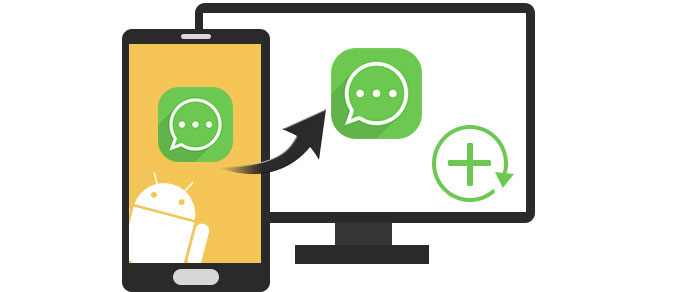
Текстовое сообщение удобно для общения с семьей, друзьями или начальником. Однако из-за ограниченного пространства, доступного на вашем телефоне для хранения сообщений, вы должны удалить их для новых текстовых сообщений. На этом этапе вы можете перенести текстовые сообщения с телефона Android на компьютер перед их удалением. И пользователям Android всегда легко передавать фотографии и видео с помощью USB-кабеля напрямую. Даже для контактов вы можете создавать резервные копии контактов Android на ПК различными способами, например, создавать резервные копии Samsung с помощью Kies. Однако, когда вы приходите для резервного копирования текстовых сообщений для вашего Android, вы не можете найти какую-либо встроенную функцию, чтобы позволить вам сделать это. Какая жалость! Вы можете спросить: «Как сохранить текстовые сообщения на Android?»
- Часть 1: Как сделать резервную копию текстовых сообщений с Android на ПК
- Часть 2: Как сделать резервную копию текстовых сообщений с помощью приложения SMS Backup & Restore
Часть 1: Как сделать резервную копию текстовых сообщений с Android на ПК
В этой статье мы покажем вам простой способ резервного копирования текстовых сообщений на Android для дальнейшего использования. В следующем методе вы будете использовать утилиту резервного копирования Android — FoneLab для Android, Это поможет вам восстановить и создать резервную копию SMS-сообщений на Android с помощью простых шагов.
Шаг 1 Установите и запустите программное обеспечение Android Text Backup
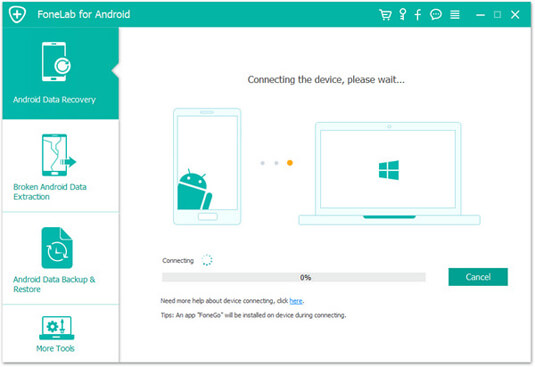
После загрузки этого инструмента резервного копирования Android установите и запустите его на своем компьютере. И подключите телефон к ПК с помощью USB-кабеля.
Шаг 2 Выбирайте и сканируйте сообщения
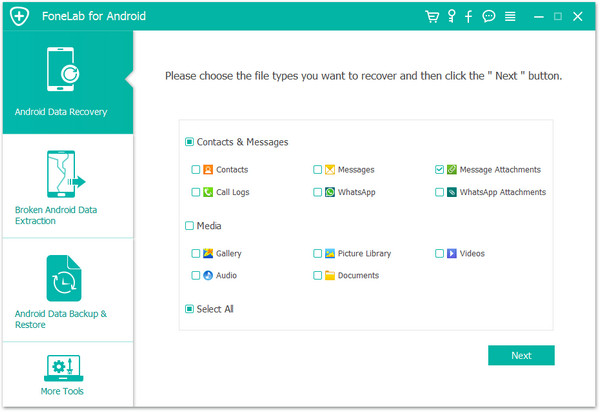
Подождите, пока ваш Android-телефон автоматически распознается этим приложением. Выберите «Сообщения» и «Вложение сообщений», нажмите «Далее», чтобы отсканировать данные на вашем телефоне. Подождите несколько минут, пока этот инструмент просканирует сообщения и вложения.
Шаг 3 Резервное копирование текстовых сообщений на компьютер
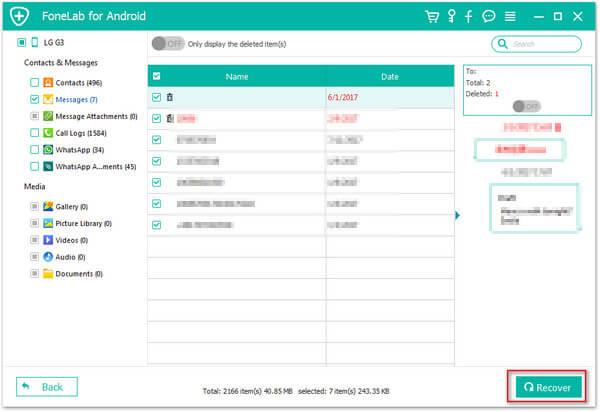
Нажмите «Сообщения» на левой стороне, чтобы просмотреть детали справа. Выберите те, которые вы хотите создать резервную копию, и нажмите «Восстановить», чтобы загрузить текстовые сообщения с Android на ПК для резервного копирования.
Вы можете узнать, как сделать резервную копию текстовых сообщений из видео ниже:


Какие моменты вы не можете пропустить об инструменте резервного копирования Android
Эта программа является одним из лучших программ для резервного копирования SMS. Он отлично справляется с передачей SMS через Android. И есть еще кое-что, что вам нужно знать из следующих пунктов.
◆ Экспортированные текстовые сообщения будут сохранены в формате HTML или CSV. Что касается HTML, вы можете прочитать его прямо в браузере. Для файла CSV вы можете просмотреть или отредактировать его напрямую. если вам нужно, вы также можете печатать текстовые сообщения на Android для сохранения.
◆ Не только текстовые сообщения, но также вы можете создавать резервные копии ваших фотографий, видео, журналов вызовов и т.д. Android и загружать их на свой компьютер для резервного копирования.
◆ Он мог не только получать существующие SMS-сообщения, но и восстановить удаленные текстовые сообщения на Android и резервное копирование существующих / удаленных текстовых сообщений на ПК.
Часть 2: Как сделать резервную копию текстовых сообщений с помощью приложения SMS Backup & Restore

SMS Backup & Restore — это простое приложение для Android, которое выполняет резервное копирование и восстановление текстовых сообщений и журналов вызовов вашего телефона. Он может создавать резервные копии текстовых сообщений и сохранять их локально на вашем телефоне Android, экспортировать их на компьютер или загружать в онлайн-хранилище, такое как Google Диск. Он создан для удовлетворения потребностей людей, которые хотят быстро сохранять свои сообщения в нескольких местах. Ваш телефон Android должен работать под управлением Android 4.0.3 или выше.
SMS Backup & Restore скачать
Шаги для резервного копирования текстовых сообщений
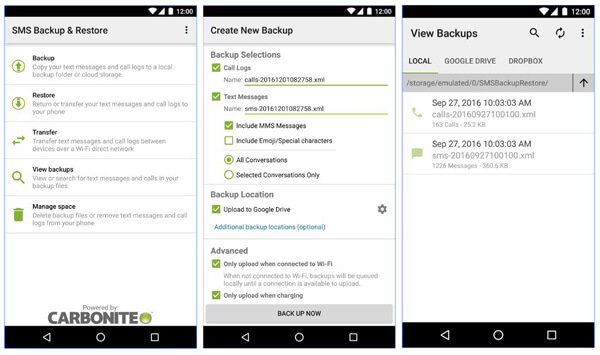
Шаг 1 Выберите папку для резервного копирования
Установите и откройте SMS Backup & Restore на своем телефоне Android. Нажмите кнопку «РЕЗЕРВНОЕ КОПИРОВАНИЕ» и выберите папку для резервного копирования, чтобы сохранить резервную копию SMS. Доступны как внутренняя карта памяти по умолчанию, так и пользовательская папка. После этого нажмите «ОК».
Шаг 2 Резервное копирование текстовых сообщений
Назовите резервную копию SMS согласно дате изменения или как-нибудь еще, чтобы вы могли легко распознать файл. Затем нажмите кнопку «ОК», чтобы начать резервное копирование. После завершения резервного копирования нажмите «ЗАКРЫТЬ», чтобы завершить процесс резервного копирования текстовых сообщений.
В этом посте мы в основном говорим о том, как сделать резервную копию текстовых сообщений с Android на компьютер. Надеюсь, вы сможете лучше сделать резервную копию важных сообщений после прочтения этого поста.
Что вы думаете об этом посте.
Рейтинг: 4.8 / 5 (на основе голосов 125)
Как бесплатно и легко передавать текстовые сообщения с Android на компьютер

Размещено от Лиза Оу / 22 октября 2021 г. 09:00
Как передать текстовые сообщения с Android на компьютер? Вы когда-нибудь задавали себе этот вопрос? Что ж, вы определенно можете передавать текстовые сообщения с Android на компьютер с помощью простых и легких шагов с доступными инструментами. Вы можете сделать это быстро и без стресса, даже если у вас нет технологической склонности, вам просто нужны согласованные и наиболее подходящие инструменты в соответствии с вашим устройством и потребностями.

- Как передавать текстовые сообщения с Android на компьютер с FoneLab HyperTrans
- Как передавать текстовые сообщения с Android на компьютер с помощью Gmail
- Как перенести текстовые сообщения с Android на компьютер с помощью Google Backup
- Как перенести текстовые сообщения с Android на компьютер Мобильное приложение Резервное копирование и восстановление SMS
- Часто задаваемые вопросы о передаче текстовых сообщений с Android на компьютер
Часть 1: Как передавать текстовые сообщения с Android на компьютер с помощью FoneLab HyperTrans
Fonelab HyperTrans это комплексный и универсальный инструмент, который может легко перенести практически любую задачу цифрового переноса. FoneLab HyperTrans позволяет вам перенос данных с телефона Android на компьютер, а также с устройства Android на устройство iOS и наоборот. Узнайте, как передавать SMS-сообщения с Android на компьютер.

Передача данных с iPhone, Android, iOS, компьютера в любое место без каких-либо потерь.
- Перемещайте файлы между iPhone, iPad, iPod touch и Android.
- Импортируйте файлы с iOS на iOS или с Android на Android.
- Переместите файлы с iPhone / iPad / iPod / Android на компьютер.
- Сохранить файлы с компьютера на iPhone / iPad / iPod / Android.
Шаги по передаче текстовых сообщений с Android на компьютер с помощью FoneLab HyperTrans
Шаг 1 Прежде всего, установите и запустите FoneLab HyperTrans на вашем компьютере.

Шаг 2 В то же время подключите свой телефон Android к компьютеру и разрешите Файл переноса быть признанным FoneLab HyperTrans.
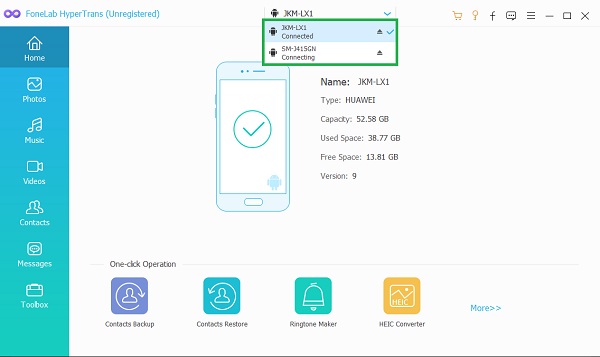
Шаг 3 Далее в левой части панели нажмите Сообщения. Когда все текстовые сообщения загрузятся и появятся на панели, найдите и отметьте те, которые хотите передать.
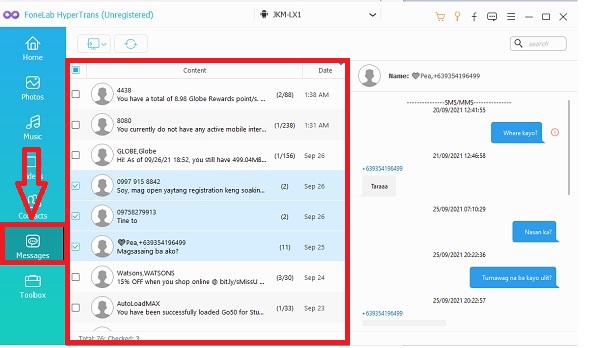
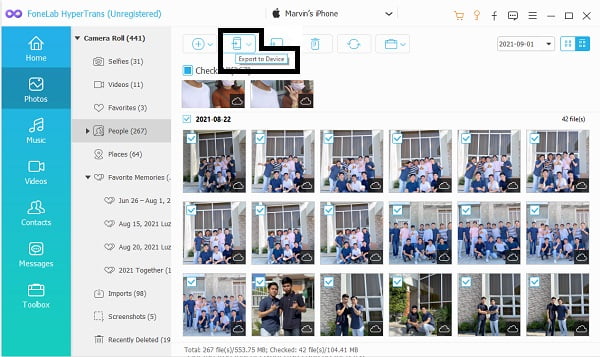
Шаг 4 Наконец, после того, как вы отметили все текстовые сообщения, которые хотите передать, нажмите кнопку Экспорт компьютера Значок и перейдите к папке назначения. После этого ваши сообщения начнут передаваться на ваш компьютер.
Передача данных с iPhone, Android, iOS, компьютера в любое место без каких-либо потерь.
- Перемещайте файлы между iPhone, iPad, iPod touch и Android.
- Импортируйте файлы с iOS на iOS или с Android на Android.
- Переместите файлы с iPhone / iPad / iPod / Android на компьютер.
- Сохранить файлы с компьютера на iPhone / iPad / iPod / Android.
Часть 2. Как передавать текстовые сообщения с Android на компьютер с помощью Gmail
Еще один способ передачи текстовых сообщений с Android на компьютер — это электронная почта. Используя электронную почту, вы можете получить доступ к отправляемым по электронной почте текстовым сообщениям на вашем компьютере и других телефонах Android.
Шаги по передаче текстовых сообщений с Android на компьютер с помощью Gmail
Шаг 1 Для начала откройте Текст обращения приложение
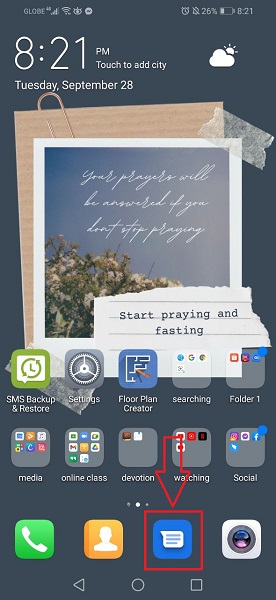
Шаг 2 Затем просмотрите свои текстовые сообщения и выберите те, которые вы хотите передать. Для этого нажмите и удерживайте сообщение долгое время.
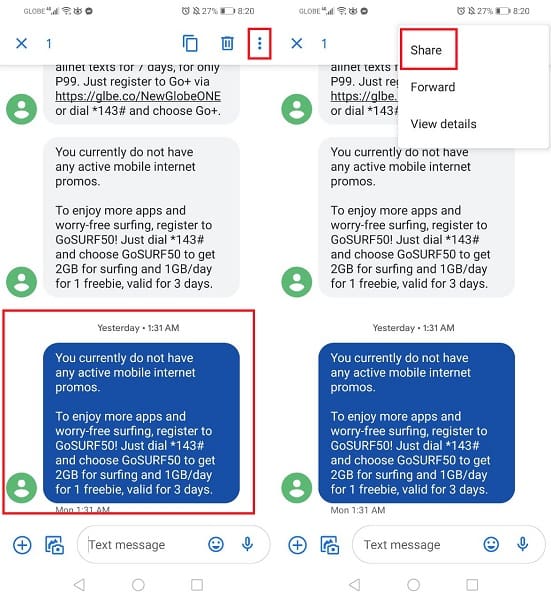
Шаг 3 Выберите Поделиться из МЕНЮ кнопку в правом верхнем углу экрана после выбора текстового сообщения. Выбирать Gmail из выпадающего меню и нажмите Отправить.
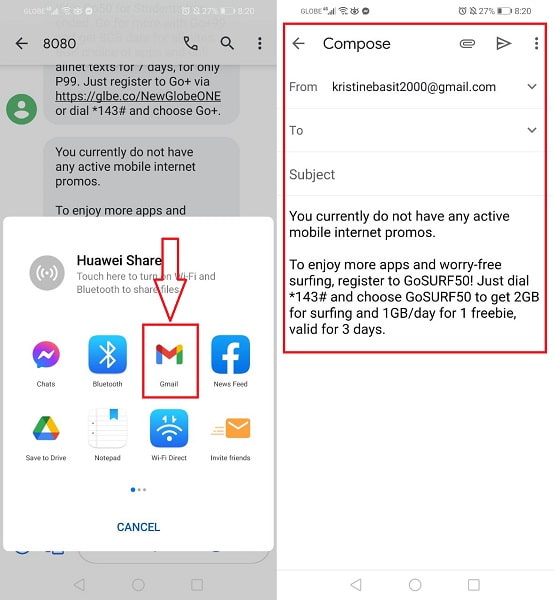
Шаг 4 С другой стороны, войдите в свою учетную запись Gmail на своем компьютере. Получите копии отправленных текстовых сообщений.
Часть 3. Как перенести текстовые сообщения с Android на компьютер с помощью Google Backup
Вы можете создавать резервные копии, хранить и восстанавливать данные с любого устройства Android с помощью Google Диска. Эта процедура создает резервную копию всех данных вашей учетной записи, которые затем можно получить, просмотреть и перенести на любой другой телефон Android. Однако имейте в виду, что резервное копирование по SMS на Google Диске доступно только для устройств Pixel.
Шаги по передаче текстовых сообщений с Android на компьютер с помощью Google Backup
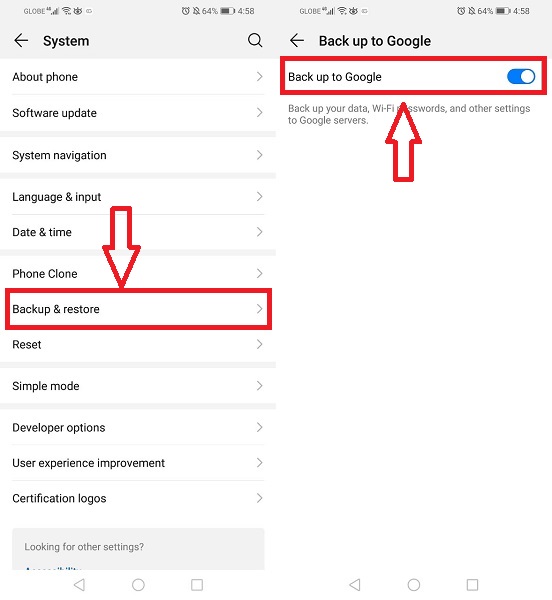
Шаг 1 Сначала перейдите в Настройки, Искать системы, который обычно находится внизу списка, и откройте его.
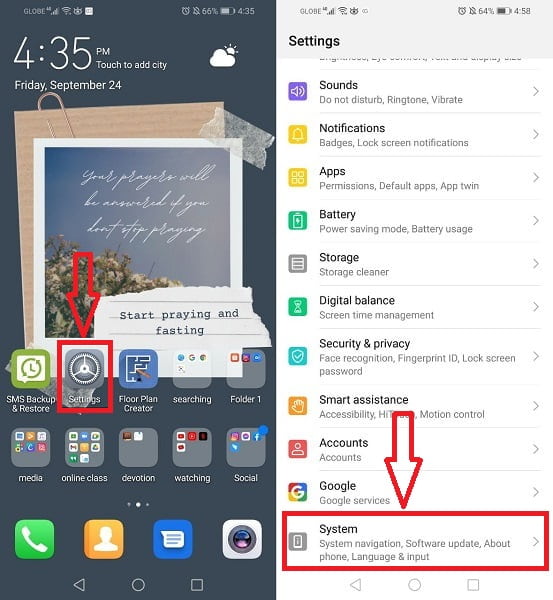
Шаг 2 Перейдите на Восстановления резервной копии и включите Google Backup. Вернуться к Восстановления резервной копии и выберите Аккаунт Google в раскрывающемся меню.
Шаг 3 Наконец, выберите Backup Now. Ваши тексты SMS будут автоматически сохранены в вашей учетной записи Google.
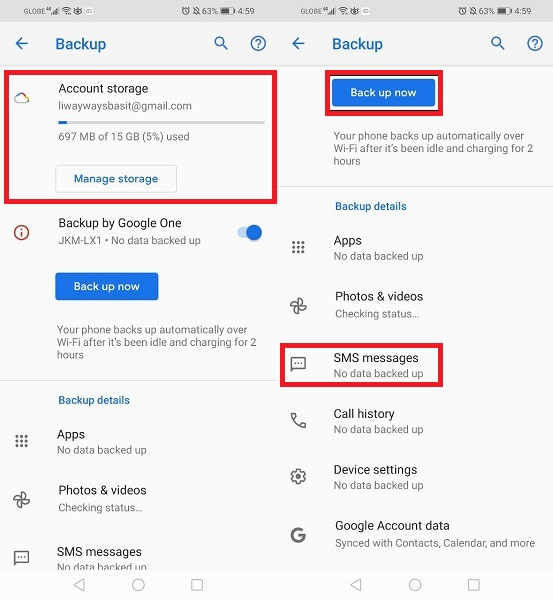
Шаг 4 Наконец, войдите в свою учетную запись Google на своем компьютере и Скачать текстовые сообщения.
Часть 4. Как перенести текстовые сообщения с Android на компьютер. Мобильное приложение. Резервное копирование и восстановление по SMS.
SMS Backup & Restore — это сторонний инструмент, который позволяет создавать резервные копии и восстанавливать SMS на вашем компьютере. Эта программа может легко создавать резервные копии SMS, MMS и журналов вызовов на ваш компьютер. Однако это мобильное приложение может только передавать и создавать резервные копии текстовых сообщений и журналов вызовов. Если вам нужно передать другие данные, FoneLab HyperTrans — это практичный способ.
Шаги по передаче текстовых сообщений с Android на компьютер с помощью резервного копирования и восстановления SMS
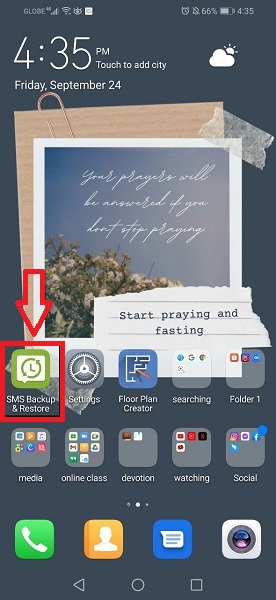
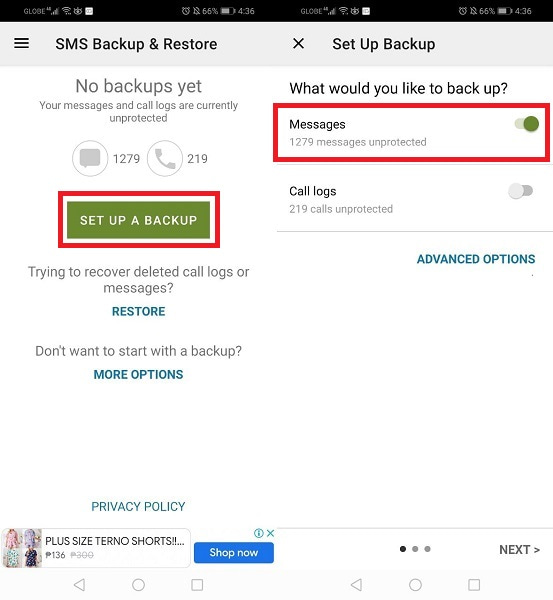
Шаг 1 Сначала установите и откройте мобильное приложение SMS Backup & Restore на своем телефоне Android. В интерфейсе приложения нажмите «Настройка резервного копирования». Затем просто включите «Сообщения» и нажмите «Далее».
Шаг 2 Во-вторых, нажмите «Дополнительные параметры» и выберите в соответствии с вашими потребностями, затем нажмите «Далее». Затем выберите, где вы хотите сохранить текстовые сообщения. Либо нажмите «Настроить», чтобы настроить. Затем нажмите «Далее».
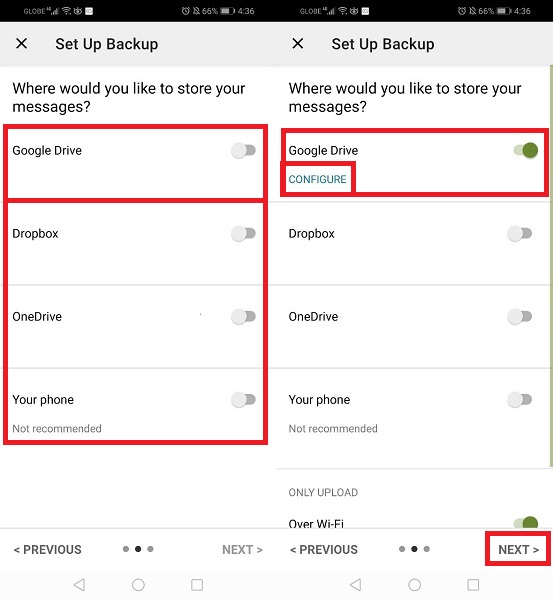
Шаг 3 Наконец, установите Запланированное периодическое резервное копирование. Установите, если необходимо, а затем коснитесь Создать копию для начала процесса.
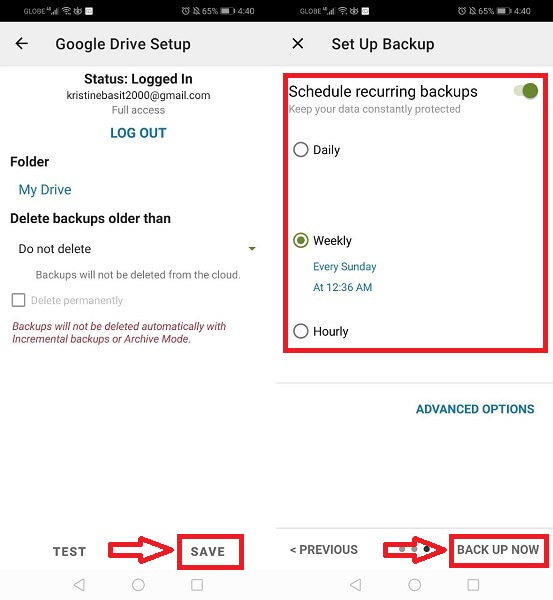
Шаг 4 Наконец, войдите в ту учетную запись, которую вы использовали для резервного копирования текстовых сообщений на вашем компьютере. После этого загрузите текстовые сообщения, чтобы получить к ним доступ на свой компьютер.
Часть 5. Часто задаваемые вопросы о передаче текстовых сообщений с Android на компьютер
Как передать голосовые сообщения с Android на компьютер?
- Для начала загрузите и запустите FoneLab Screen Recorder на своем компьютере. Выберите Audio Recorder.
- Подключите микрофон и включите микрофон на FoneLab Screen Recorder. Воспроизведите голосовое сообщение, направив динамик телефона на микрофон.
- Наконец, щелкните значок остановки записи и сохраните записанный звук в предпочитаемом аудиоформате.
Вы можете видеть тексты Android на компьютере?
Да, вы определенно можете видеть текстовые сообщения Android на своем компьютере. Для этого вы можете использовать messages.android.com для просмотра текстовых сообщений на вашем компьютере без их передачи или резервного копирования на компьютер. Прежде всего, убедитесь, что на вашем телефоне установлена последняя версия приложения Android Message.
- Вам нужно зайти на свой компьютер и ввести messages.android.com в Chrome, Safari, Mozilla Firefox или Microsoft Edge.
- Затем в приложении «Сообщения» на телефоне нажмите кнопку «Сканировать QR-код» и попытайтесь навести камеру телефона на код на этой веб-странице. Через несколько секунд ваши текстовые сообщения появятся на этой странице.
Передача данных с iPhone, Android, iOS, компьютера в любое место без каких-либо потерь.
- Перемещайте файлы между iPhone, iPad, iPod touch и Android.
- Импортируйте файлы с iOS на iOS или с Android на Android.
- Переместите файлы с iPhone / iPad / iPod / Android на компьютер.
- Сохранить файлы с компьютера на iPhone / iPad / iPod / Android.
В заключение, передача текстовых сообщений с Android на компьютер не только проста, но и занимает совсем немного времени. И среди всех 4 методов, приведенных выше, FoneLab HyperTrans это наиболее рекомендуемый инструмент для использования, поскольку он позволяет эффективно и быстро передавать текстовые сообщения вместе со всеми данными на вашем телефоне Android. В целом, вы можете легко переносить свои текстовые сообщения с Android на компьютер.
Статьи по теме
- Перенос данных с одной карты Micro SD на другой Android
- Как перенести фотографии со старого телефона LG на компьютер
- Как перенести фотографии со старого Samsung на другой Samsung
- Как перенести картинки между iPhone и Android
Перенос текстового сообщения с телефона Samsung на компьютер

Обновлено Бои Вонг / 05 августа 2022 г. 09:15
В настоящее время телефоны Android являются наиболее часто используемыми мобильными устройствами. Вы когда-нибудь задумывались о переносе текстовых сообщений с Samsung Galaxy S5 на компьютер и о том, как перенести важные данные со старого телефона, например, важные сообщения? Что ж, для вас есть хорошие новости! Перенос ваших данных больше не будет проблемой, когда вы захотите сменить телефон. Для этого всегда найдется решение. Так что вам больше не нужно беспокоиться.
В этом посте мы предоставили пошаговый процесс, который вы можете использовать для передачи текстовых сообщений с телефона Samsung на компьютер.

Передача данных с iPhone, Android, iOS, компьютера в любое место без каких-либо потерь.
- Перемещайте файлы между iPhone, iPad, iPod touch и Android.
- Импортируйте файлы с iOS на iOS или с Android на Android.
- Переместите файлы с iPhone / iPad / iPod / Android на компьютер.
- Сохранить файлы с компьютера на iPhone / iPad / iPod / Android.
- Часть 1. Перенос текстовых сообщений с телефона Samsung на компьютер с помощью FoneLab HyperTrans
- Часть 2. Альтернативный способ передачи SMS с телефона Samsung на компьютер с помощью Samsung Kies
- Часть 3. Перенос SMS-сообщений с телефона Samsung на компьютер с помощью Samsung Smart Switch
- Часть 4. Эффективный способ передачи сообщений с телефона Samsung на ПК с помощью SMS Backup+
- Часть 5. Простой способ передачи сообщений с телефона Samsung на компьютер с электронной почтой
- Часть 6. Часто задаваемые вопросы о передаче сообщений с телефона Samsung на ПК
Часть 1. Перенос текстовых сообщений с телефона Samsung на компьютер с помощью FoneLab HyperTrans
Если вы ищете эффективный инструмент для передачи файлов, который вы можете использовать в такой ситуации, у нас есть FoneLab HyperTrans для тебя. Этот инструмент может передавать важные файлы между устройствами Android и ПК. Кроме того, вы также можете передавать данные с Android-устройства к компьютеру. Он идеально подходит для ваших требований. Вы можете передавать изображения, видео, сообщения и контакты и многое другое. Самое главное, что использование этого инструмента не нанесет вреда вашему устройству.
Передача данных с iPhone, Android, iOS, компьютера в любое место без каких-либо потерь.
- Перемещайте файлы между iPhone, iPad, iPod touch и Android.
- Импортируйте файлы с iOS на iOS или с Android на Android.
- Переместите файлы с iPhone / iPad / iPod / Android на компьютер.
- Сохранить файлы с компьютера на iPhone / iPad / iPod / Android.
Узнайте, как передавать сообщения с телефона Samsung на компьютер с помощью FoneLab HyperTrans:
Шаг 1 Для начала загрузите FoneLab Hypertrans на свой компьютер; он автоматически запустится после завершения процесса загрузки.
Шаг 2 Затем, после подключения телефона Android к компьютеру, нажмите кнопку Сообщения на левой панели и выберите нужное сообщение, которое вы хотите передать на свой компьютер.
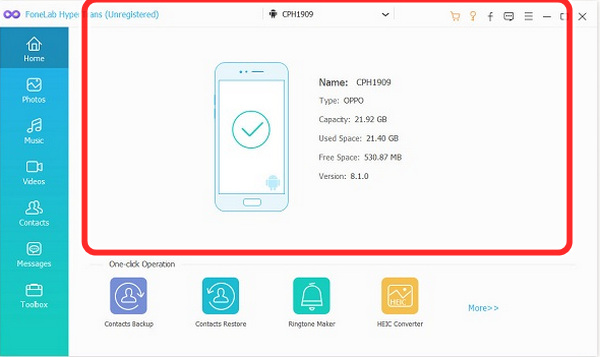
Шаг 3 Начните ставить галочки в поле рядом с текстовыми сообщениями, которые вы хотите передать.
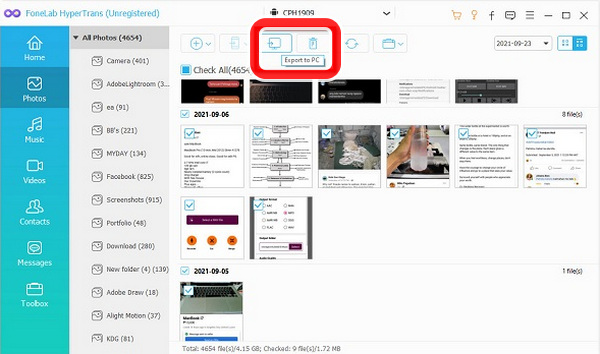
Шаг 4 Наконец, нажмите Экспорт компьютера кнопку и выберите папку назначения. Затем ваши сообщения начнут передаваться на ваш компьютер.
Часть 2. Альтернативный способ передачи SMS с телефона Samsung на компьютер с помощью Samsung Kies
Это официальный инструмент для устройств Android, разработанный Samsung, который позволяет пользователю Android управлять видео, фотографиями, музыкой и многим другим. Пользователь может отправлять сообщения или передавать журналы вызовов и многое другое между телефонами Android.
Шаги для передачи SMS с телефона Samsung на ПК с помощью Samsung Kies:
Шаг 1 Для начала зайдите на официальный сайт и загрузите Samsung Kies на свой компьютер.
Шаг 2 Затем запустите Samsung Kies на своем ПК.
Шаг 3 После запуска Samsung Kies вам необходимо подключить телефон Samsung к компьютеру через USB-кабель.
Шаг 4 Как только ваш Samsung будет подключен, нажмите кнопку Резервное копирование / восстановление Кнопка в верхней части интерфейса.
Шаг 5 После нажатия кнопки Резервное восстановление, проверьте сообщения и щелкните значок Восстановление кнопку, чтобы начать процесс резервного копирования текстовых сообщений.
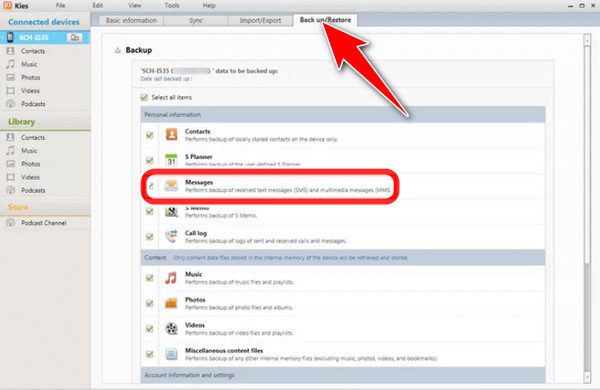
Но Samsung Kies не поддерживает резервное копирование или перенос данных, хранящихся на SD-картах. Или вместо этого вы можете использовать Samsung Smart Switch, потому что он подходит только для пользователей телефонов Samsung.
Передача данных с iPhone, Android, iOS, компьютера в любое место без каких-либо потерь.
- Перемещайте файлы между iPhone, iPad, iPod touch и Android.
- Импортируйте файлы с iOS на iOS или с Android на Android.
- Переместите файлы с iPhone / iPad / iPod / Android на компьютер.
- Сохранить файлы с компьютера на iPhone / iPad / iPod / Android.
Часть 3. Перенос SMS-сообщений с телефона Samsung на компьютер с помощью Samsung Smart Switch
Samsung Smart Switch был разработан для того, чтобы пользователи могли передавать файлы со старого телефона на новый. Он также поддерживает перенос телефонов Android, iOS и Windows на телефоны Galaxy. Таким образом, он может создавать резервные копии текстовых сообщений на компьютер.
Вот как можно передавать сообщения Samsung на ПК с помощью Smart Switch.
Шаг 1 Прежде всего, подключите телефон Samsung к компьютеру через USB-кабель.connecting-smart-switch.jpg
Шаг 2 Включите отладку по USB на вашем телефоне Android.
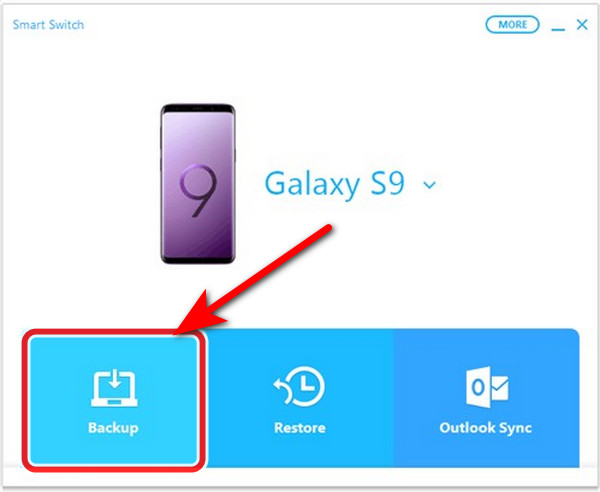
Шаг 3 После отладки вам необходимо установить интеллектуальный переключатель Samsung на свой компьютер. Вы увидите свой телефон в интерфейсе, как только он будет отсканирован и завершен.
Шаг 4 Окончательно! Нажмите на иконку Резервное копирование, это займет всего несколько минут, и все файлы будут сохранены в целости и сохранности.
Часть 4. Эффективный способ передачи сообщений с телефона Samsung на ПК с помощью SMS Backup+
SMS Backup+ позволяет создавать резервные копии ваших SMS, MMS и истории вызовов в Gmail и вашем Календаре Google. И вы можете быстро восстановить резервные сообщения обратно на свой телефон Samsung. Однако пользователю нужна учетная запись Gmail для сохранения импортируемых сообщений. Вам необходимо иметь учетную запись Gmail, для резервного копирования SMS + требуется IMAP (протокол доступа к интернет-сообщениям) для доступа к вашей учетной записи Gmail.
Вот как перенести текстовые сообщения с телефона Samsung на ПК с помощью резервного копирования SMS +.
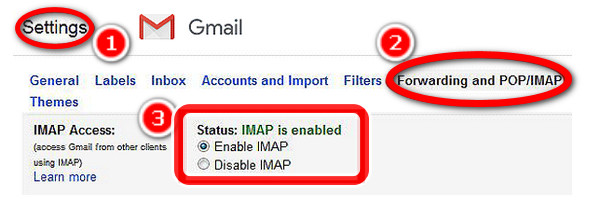
Шаг 1 Проверьте IMAP Gmail и установите SMS Backup+ на телефон Samsung с помощью Google Play.
Шаг 2 Затем перейдите в «Настройки» своей учетной записи Gmail и войдите в свою учетную запись, затем нажмите «Пересылка и IMAP» и установите флажок «Включить IMAP». После загрузки SMS Backup+.
Шаг 3 Резервное копирование+ текстовых сообщений от Samsung на ПК.
Далее вы должны подключить свою учетную запись Gmail. Затем нажмите «Подключиться» и выберите учетную запись Gmail, когда появится запрос. Нажмите РАЗРЕШИТЬ, чтобы предоставить свои разрешения. Выберите «Резервное копирование», когда спросят, было ли первое резервное копирование. После этого приложение начнет создавать резервные копии ваших текстовых сообщений в вашей учетной записи Gmail.sms-backup-allow.jpg
Передача данных с iPhone, Android, iOS, компьютера в любое место без каких-либо потерь.
- Перемещайте файлы между iPhone, iPad, iPod touch и Android.
- Импортируйте файлы с iOS на iOS или с Android на Android.
- Переместите файлы с iPhone / iPad / iPod / Android на компьютер.
- Сохранить файлы с компьютера на iPhone / iPad / iPod / Android.
Часть 5. Простой способ передачи сообщений с телефона Samsung на компьютер с электронной почтой
Еще один способ передачи сообщений с телефона Samsung по электронной почте. Почти все устройства Android могут передавать и сохранять сообщения по электронной почте на ПК.
Вот шаги для передачи текстовых сообщений с вашего телефона на компьютер с вашей электронной почтой.
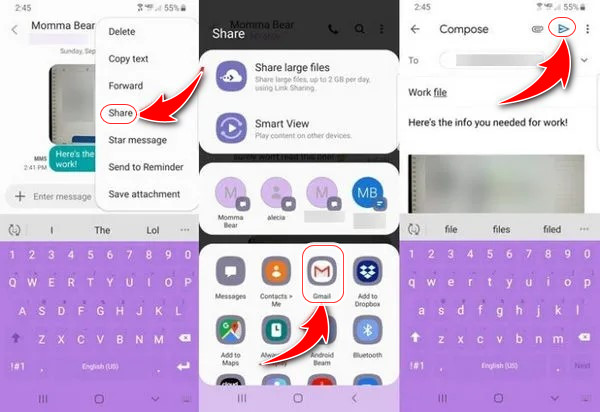
Шаг 1 Сначала перейдите в приложение «Сообщения» и выберите текстовые сообщения, которые вы хотите передать. Когда вы выбрали текстовые сообщения, которые хотите отправить, нажмите кнопку Отправить кнопку.
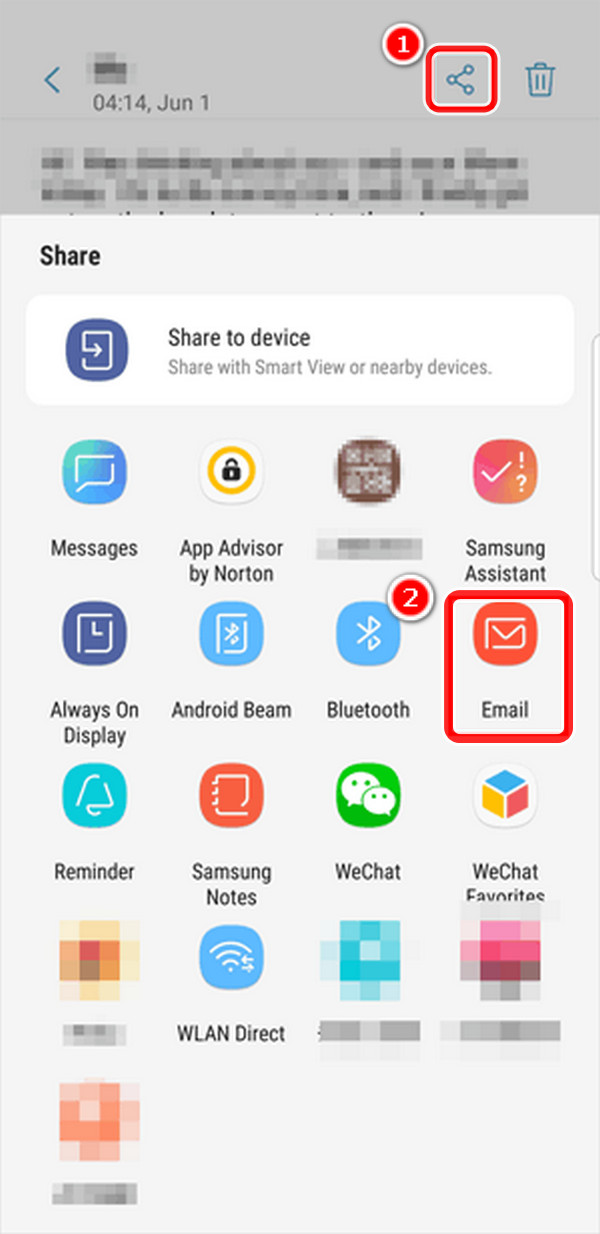
Шаг 2 Затем нажмите кнопку меню в правом углу экрана вашего телефона. Затем выберите Добавить.
Шаг 3 Выберите Больше вариант, щелкните Поделиться значок, поставить галочку Эл. адрес и введите адрес электронной почты для передачи сообщений. Войдите в учетную запись электронной почты, чтобы загрузить свои сообщения на компьютер.
Часть 6. Часто задаваемые вопросы о передаче сообщений с телефона Samsung на ПК
Можно ли восстановить навсегда удаленные видео на Android?
Вы можете восстановить безвозвратно удаленные фотографии или видео с телефона Samsung без компьютера. FoneLab Android Data Recovery поможет вам восстановить удаленные или потерянные фотографии, журналы вызовов контактов, SMS и сообщения WhatsApp с различных устройств Android.
Могу ли я восстановить удаленные видео в файловом менеджере?
Да, вы можете восстановиться. Во-первых, вы должны включить опцию корзины в ES File Explorer. Затем откройте инструмент и отметьте корзину, чтобы получить доступ к странице корзины. Затем выберите папку или файл, который вы хотите восстановить. После выбора отметьте «Восстановить», чтобы восстановить удаленные файлы из ES File Explorer.
Есть ли на телефоне Android недавно удаленная папка?
Ответ — нет. Когда пользователь Android удаляет изображения, он не может вернуть их, если у него нет резервной копии или если вам нужно использовать стороннее приложение для восстановления фотографий.
Могу ли я сохранять текстовые сообщения в файл?
Откройте приложение Gmail, войдите в свою учетную запись Gmail и выберите контакт, тексты которого вы хотите сохранить навсегда. Выбирать Экспортировать для хранения текстовых сообщений на вашем ПК или Mac в формате PDF. Если у вас его еще нет, зарегистрируйте учетную запись Gmail. Вам нужно активировать опцию IMAP, затем открыть SMS Backup +, затем нажмите Контакт.
Примите запрос на резервное копирование. Ваши SMS-сообщения начнут копироваться в Gmail, где вы сможете хранить их неограниченное время.
Удаленные файлы исчезли навсегда?
Когда пользователь удаляет файл, он не стирается. Он продолжает существовать на вашем жестком диске даже после того, как вы очистите корзину. Это позволит вам (и другим пользователям) восстановить файлы, которые вы удалили.
Могу ли я распечатать текстовые сообщения с телефона?
Если вы хотите распечатать свои сообщения, вернитесь на экран текстовых сообщений, нажмите кнопку просмотра резервных копий. Затем выберите файлы данных, резервные копии которых вы хотите использовать для текстовых сообщений, которые хотите распечатать. И коснитесь значка принтера в верхней части окна. Просмотрите параметры печати, чтобы отправить распечатку на принтер.
В этой статье используются пять способов передачи текстовых сообщений с телефона Samsung на ПК. Вы можете выбрать то, что хотите использовать для более простой передачи текстовых сообщений с телефона Samsung на компьютер, чем раньше. Более того, мы рекомендуем FoneLab HyperTrans, потому что это самый быстрый и эффективный инструмент для передачи текстовых сообщений, и он вам понравится.
Передача данных с iPhone, Android, iOS, компьютера в любое место без каких-либо потерь.
- Перемещайте файлы между iPhone, iPad, iPod touch и Android.
- Импортируйте файлы с iOS на iOS или с Android на Android.
- Переместите файлы с iPhone / iPad / iPod / Android на компьютер.
- Сохранить файлы с компьютера на iPhone / iPad / iPod / Android.
Статьи по теме
- Как восстановить фотографии Android с легкостью
- Как восстановить контакты Android легко и безопасно
- Как получить текстовые сообщения Android
- Получить Android WhatsApp Chat без резервного копирования
Как сделать резервную копию текстовых сообщений на Android: 3 лучших проверенных способа
Обновлено Бои Вонг / 28 декабря 2021 г. 09:00
Сегодня мы не можем позволить себе потерять или удалить важные текстовые сообщения или SMS с наших телефонов. Кроме того, мы не можем избежать их потери, когда мы меняем наше текущее устройство на новое или непреднамеренно перезагружаем наш телефон Android. Вот почему лучше всего сделать резервную копию этих важных текстовых сообщений, прежде чем они будут удалены или пропали без вести. Продолжайте читать этот пост, чтобы вы могли найти способ, который будет соответствовать вашим потребностям. Android резервного копирования текстовые сообщения.


Резервное копирование и восстановление данных Android на ваш компьютер легко.
- Резервное копирование и восстановление данных Android на ваш компьютер легко.
- Предварительно просмотрите данные, прежде чем восстанавливать данные из резервных копий.
- Резервное копирование и восстановление данных телефона Android и SD-карты Выборочно.
- Часть 1. Резервное копирование текстового сообщения Android с помощью SMS Backup +
- Часть 2. Резервное копирование текстового сообщения Android с помощью FoneLab Android Data Backup & Restore
- Часть 3. Резервное копирование текстового сообщения Android с помощью Fonelab HyperTrans
- Часть 4. Часто задаваемые вопросы о резервном копировании текстовых сообщений Android
Часть 1. Резервное копирование текстового сообщения Android с помощью SMS Backup +
Один из способов сделать резервную копию важных SMS или текстовых сообщений — это приложение SMS Backup +. Хотя существует множество приложений, которые могут создавать резервные копии SMS или текстовых сообщений, SMS Backup + по-прежнему является хорошим выбором, поскольку он хорошо работает с Gmail и передает текстовые сообщения в удобочитаемом стандарте. Итак, вам нужно сначала включить IMAP или протокол доступа к Интернет-сообщениям в своей учетной записи Google, чтобы продолжить.
Вот как вы можете настроить свою учетную запись Gmail для доступа по протоколу IMAP.
Шаги по включению IMAP в учетной записи Google:
Шаг 1 Во-первых, поиск Gmail в браузере компьютера. Затем войдите в свою учетную запись Gmail.
Шаг 2 Когда вы закончите вход, нажмите кнопку Настройки значок. А также, Просмотреть все настройки.
Шаг 3 После этого нажмите Пересылка и POP / IMAP. Затем отметьте кружок рядом с Включить IMAP.
Шаг 4 Наконец, нажмите Сохранить изменения.
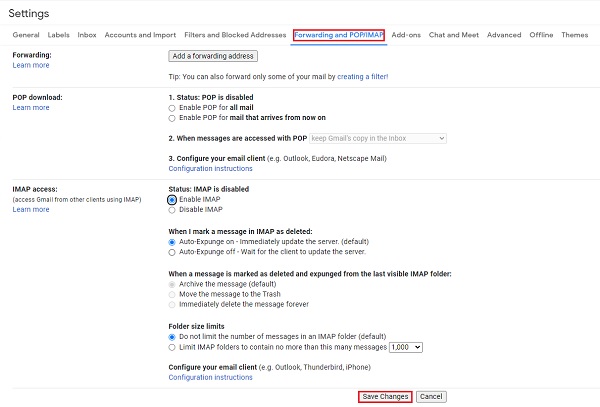
SMS Backup + требует включения IMAP для доступа к вашей учетной записи Gmail через удаленный почтовый сервер. Теперь вы можете установить SMS Backup + и открыть его. Следующие шаги, наконец, сделают резервную копию текстовых сообщений в вашей учетной записи Gmail.
Шаги по резервному копированию текстовых сообщений в учетную запись Gmail с помощью SMS Backup +:
Шаг 1 Прежде всего, откройте SMS Backup + приложение на вашем телефоне Android.
Шаг 2 Затем вы увидите информационный экран с подробной информацией о Резервное копирование SMS+ приложение. Просто коснитесь OK чтобы выйти из экрана.
Шаг 3 После этого коснитесь Контакт вариант ниже, чтобы подключить свою учетную запись Gmail. Затем вам нужно будет выбрать учетную запись Google для резервного копирования. Просто войдите в свою учетную запись Gmail и нажмите на нее.
Шаг 4 Затем приложение SMS Backup + отобразит всплывающее сообщение на вашем телефоне Android, уведомляющее вас о том, что ему требуется доступ к вашей учетной записи Gmail. Затем нажмите на Разрешить.
Шаг 5 После этого вы увидите Первый резервный экран, Нажмите Восстановление. Наконец, дождитесь завершения процесса резервного копирования. Вот и все!
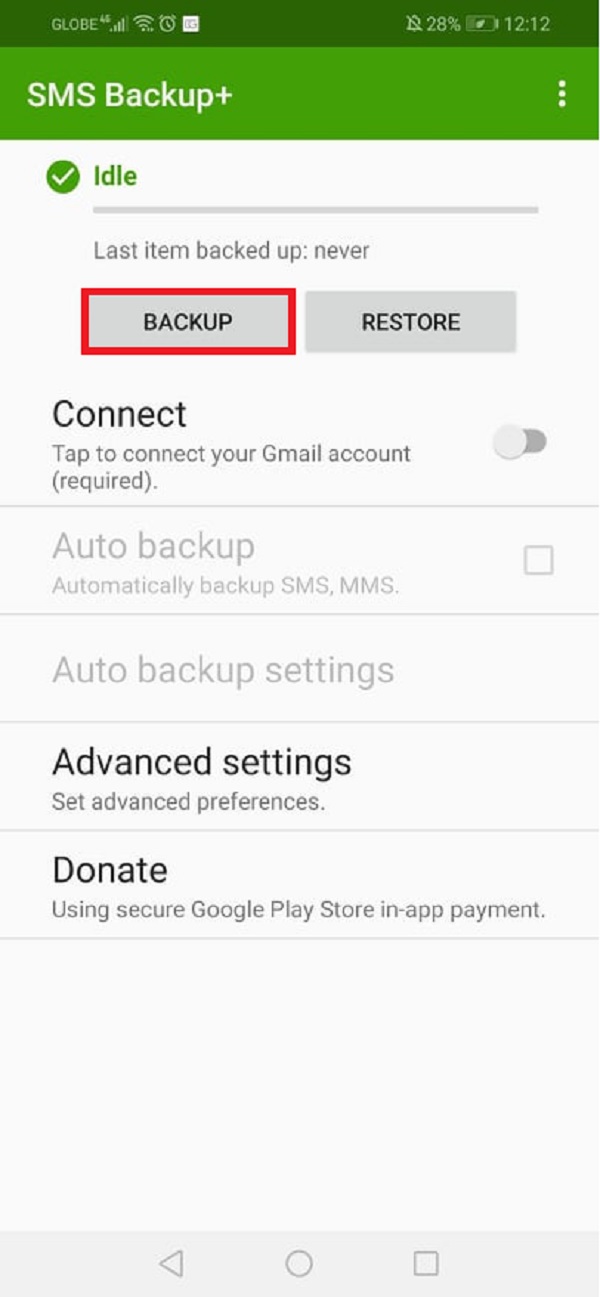
Все выбранные вами SMS теперь были скопированы с помощью этого приложения SMS Backup +. Как вы думаете, вам нужно учесть многие вещи, просто чтобы создать резервную копию своих SMS или текстовых сообщений с помощью этого приложения? Не волнуйтесь, в следующей части мы представим инструмент, который поможет вам не так уж много хлопот. Теперь вы можете двигаться вперед.
Резервное копирование и восстановление данных Android на ваш компьютер легко.
- Резервное копирование и восстановление данных Android на ваш компьютер легко.
- Предварительно просмотрите данные, прежде чем восстанавливать данные из резервных копий.
- Резервное копирование и восстановление данных телефона Android и SD-карты Выборочно.
Часть 2. Резервное копирование текстового сообщения Android с помощью FoneLab Android Data Backup & Restore
Одна из лучших альтернатив, которые у нас есть, — FoneLab Android Data Backup & Restore. Это мощный инструмент, который может создавать резервные копии и восстанавливать данные Android без потери данных. Кроме того, это программа, которая проста в использовании и универсальна. FoneLab Android Data Backup & Restore может поддерживать различные данные резервного копирования с вашего телефона Android, такие как изображения, контакты, видео, файлы, текстовые сообщения и многое другое. На самом деле, вы можете выполнять резервное копирование и восстановление выборочно. Итак, можете ли вы сделать резервную копию текстовых сообщений Android с помощью этого инструмента? Конечно, вы можете использовать его функцию резервного копирования и восстановления данных Android. Узнайте, как это сделать, прочитав шаги ниже.
Шаги по резервному копированию текстового сообщения Android с помощью FoneLab Android Резервное копирование и восстановление данных:
Шаг 1 Для начала зайдите на официальный сайт FoneLab Android Резервное копирование и восстановление данных для его загрузки и установки.
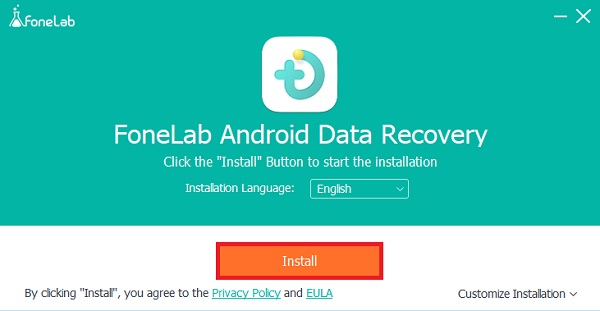
Шаг 2 Затем инструмент откроется автоматически. А также подключите или подключите свой телефон Android к компьютеру с помощью кабеля USB. Затем нажмите Сканировать.
Шаг 3 Когда процесс сканирования завершится, вы увидите все типы файлов. И поскольку вы должны сделать резервную копию своих текстовых сообщений, установите флажок рядом с Сообщения, Затем нажмите Start.
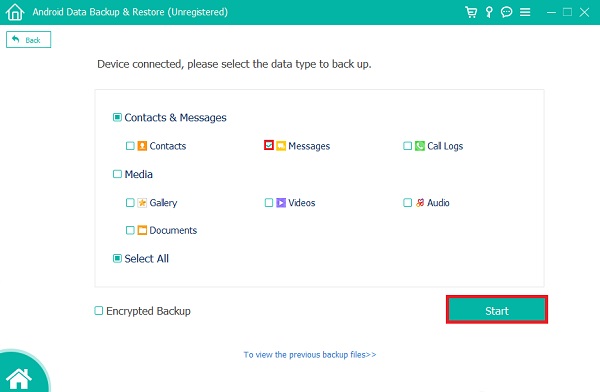
Шаг 4 После этого выберите место для сохранения резервной копии текстовых сообщений, затем отметьте OK продолжать.
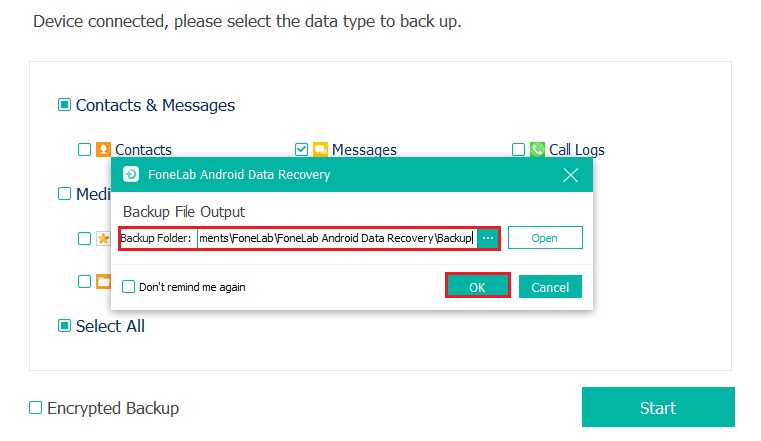
Шаг 5 Наконец, во время резервного копирования держите устройство Android подключенным к компьютеру. И это все!
Вы успешно выполнили резервное копирование SMS или текстовых сообщений на компьютер с помощью FoneLab Data Backup & Restore. Теперь вы можете просмотреть и получить к ним доступ к папке с файлами, в которой они были расположены. Еще один инструмент, который наверняка может помочь вам в подобной ситуации. Узнайте об этом в следующей части.
Резервное копирование и восстановление данных Android на ваш компьютер легко.
- Резервное копирование и восстановление данных Android на ваш компьютер легко.
- Предварительно просмотрите данные, прежде чем восстанавливать данные из резервных копий.
- Резервное копирование и восстановление данных телефона Android и SD-карты Выборочно.
Часть 3. Резервное копирование текстового сообщения Android с помощью Fonelab HyperTrans
Еще один инструмент, который вы можете использовать для резервного копирования текстовых сообщений, — это инструмент FoneLab Hypertrans. Известно, что данные передаются между компьютерами, iPhone и Android. Вы также можете перемещать мультимедийные файлы, включая iTunes, телешоу, фильмы и многое другое. Таким образом, с помощью этого инструмента можно выполнять резервное копирование, восстановление и правильное управление сообщениями между мобильными телефонами. Этот инструмент совместим с устройствами разных производителей, такими как Samsung, Motorola, HTC, Sony, LG, Huawei и т. Д. Выполните следующие действия, чтобы узнать, как создавать резервные копии текстовых сообщений Android с помощью FoneLab HyperTrans.
Передача данных с iPhone, Android, iOS, компьютера в любое место без каких-либо потерь.
- Перемещайте файлы между iPhone, iPad, iPod touch и Android.
- Импортируйте файлы с iOS на iOS или с Android на Android.
- Переместите файлы с iPhone / iPad / iPod / Android на компьютер.
- Сохранить файлы с компьютера на iPhone / iPad / iPod / Android.
Шаги по резервному копированию текстового сообщения Android с помощью FoneLab HyperTrans:
Шаг 1 Сначала загрузите и установите на свой компьютер инструмент FoneLab Hypertrans. Когда он будет запущен, подключите свой телефон Android через USB-кабель.
Шаг 2 Затем обратите внимание, что программа не обнаружит ваше устройство Android, если вы не позволите ей это сделать. Вам нужно включить отладку по USB на Настройки первый. Затем будет приложение, которое вам нужно установить, чтобы продолжить, то есть MobieSync. Затем просто продолжайте выполнять шаги для Руководство по подключению.
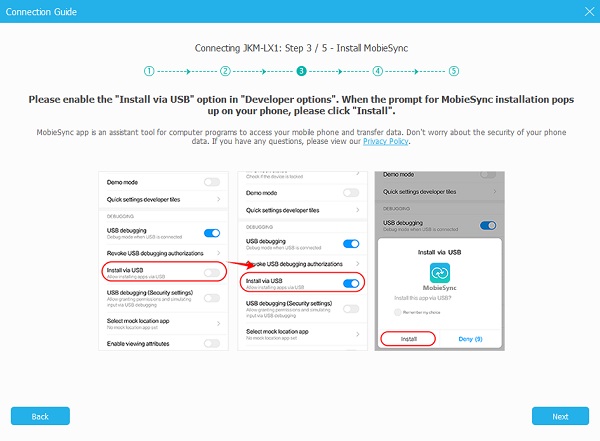
Шаг 3 После этого вы сможете увидеть основной интерфейс инструмента и то, что ваше устройство подключено. Затем нажмите кнопку Сообщения вариант в левом углу столбца.
Шаг 4 Затем выберите важные SMS или текстовые сообщения, которые вы хотите сохранить или экспортировать, чтобы создать их резервную копию на своем компьютере.
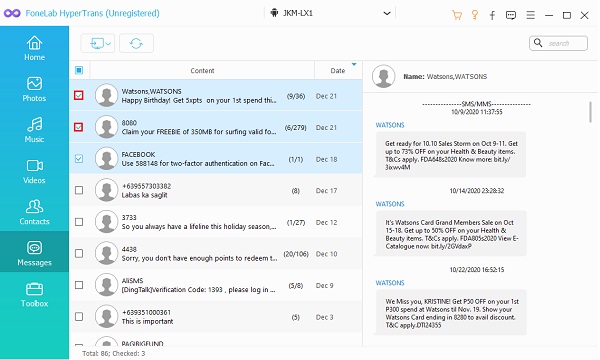
Шаг 5 После этого нажмите кнопку Экспорт на ПК значок и выберите файл, который нужно сохранить в папке. Вот и все!
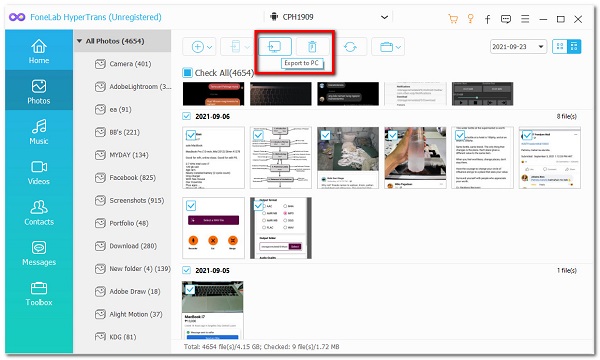
Теперь вы создали резервные копии своих текстовых сообщений, которые хотите сохранить со своего устройства Android, на свой компьютер с помощью FoneLab HyperTrans. Вы всегда можете использовать этот инструмент, когда хотите сделать резервную копию важных данных со своего телефона Android.
Передача данных с iPhone, Android, iOS, компьютера в любое место без каких-либо потерь.
- Перемещайте файлы между iPhone, iPad, iPod touch и Android.
- Импортируйте файлы с iOS на iOS или с Android на Android.
- Переместите файлы с iPhone / iPad / iPod / Android на компьютер.
- Сохранить файлы с компьютера на iPhone / iPad / iPod / Android.
Часть 4. Часто задаваемые вопросы о резервном копировании текстовых сообщений Android
1. Где хранятся удаленные текстовые сообщения на телефонах Android?
Удаленные текстовые сообщения хранятся в скрытой папке памяти вашего телефона, к которой обычные файловые менеджеры не имеют доступа. Только после рутирования вашего телефона Android приложение для восстановления данных Android может получить доступ к удаленным сообщениям.
2. Сохраняются ли резервные копии текстовых сообщений на Android?
Чтобы ответить на этот вопрос, нет. По умолчанию Android не выполняет резервное копирование ваших текстовых сообщений. Если для вас важно наличие копии ваших текстовых сообщений, следуйте нашему руководству или способам, указанным выше, для резервного копирования текстовых сообщений.
Чтобы закончить этот пост взрывом, вы можете просто следовать руководству, которое мы предоставили, всякий раз, когда вы хотите сделать резервную копию своих важных текстовых сообщений. Если вы ищете инструмент, который не является сложным или сложным, FoneLab Android Резервное копирование и восстановление данных и FoneLab HyperTrans это всего лишь две из лучших программ. Это подарит вам наилучшие впечатления благодаря своей лучшей производительности. Тем не менее, какой способ использовать, всегда будет вашим выбором.
Передача данных с iPhone, Android, iOS, компьютера в любое место без каких-либо потерь.
- Перемещайте файлы между iPhone, iPad, iPod touch и Android.
- Импортируйте файлы с iOS на iOS или с Android на Android.
- Переместите файлы с iPhone / iPad / iPod / Android на компьютер.
- Сохранить файлы с компьютера на iPhone / iPad / iPod / Android.
Статьи по теме
- Как сделать резервную копию контактов Samsung на компьютере
- Как сделать резервную копию Samsung Galaxy S8 / S8 Plus
- Как сделать резервную копию контактов Android на ПК