Как отключить nfc в телефоне honor
В отличии от смартфонов компании Apple, где NFC модуль необходимо включать каждый раз при совершении бесконтактной оплаты, Huawei и Honor держат его активным на протяжении всего времени работы мобильного устройства. И хотя это не приводит к разрядке аккумуляторной батареи, иконка в строке состояния о работе модуля занимает место и не дает разместиться более важной информации (особенно это ощущается на смартфонах с “челкой” и каплевидным вырезом в верхней части дисплея). Как же отключить НФС модуль на Хонор, если его использование не планируется в ближайшее время?
Инструкция
Открываем настройки смартфона и выбрав категорию “Подключение устройства” нажимаем на раздел “NFC”.
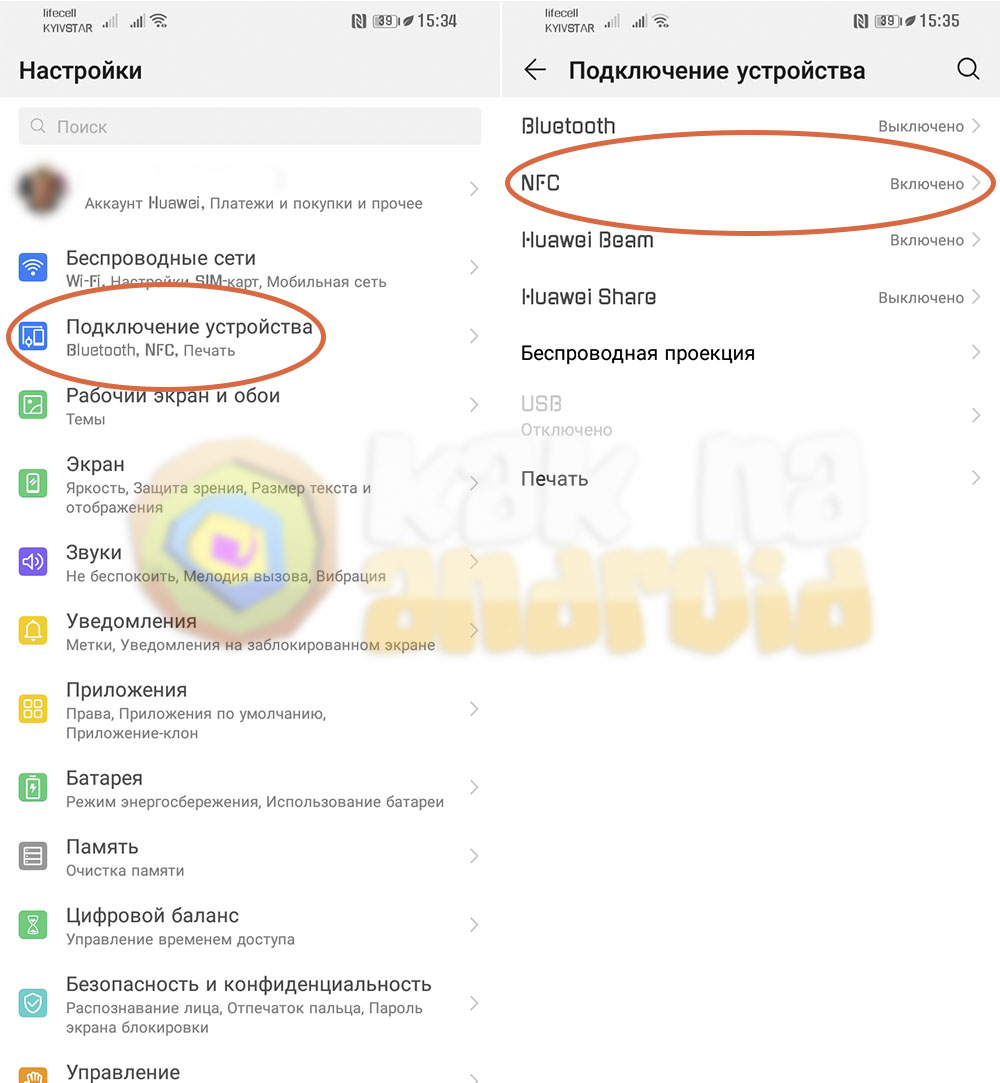
Далее ищем одноименный пункт (“NFC”) и деактивируем возле него переключатель.
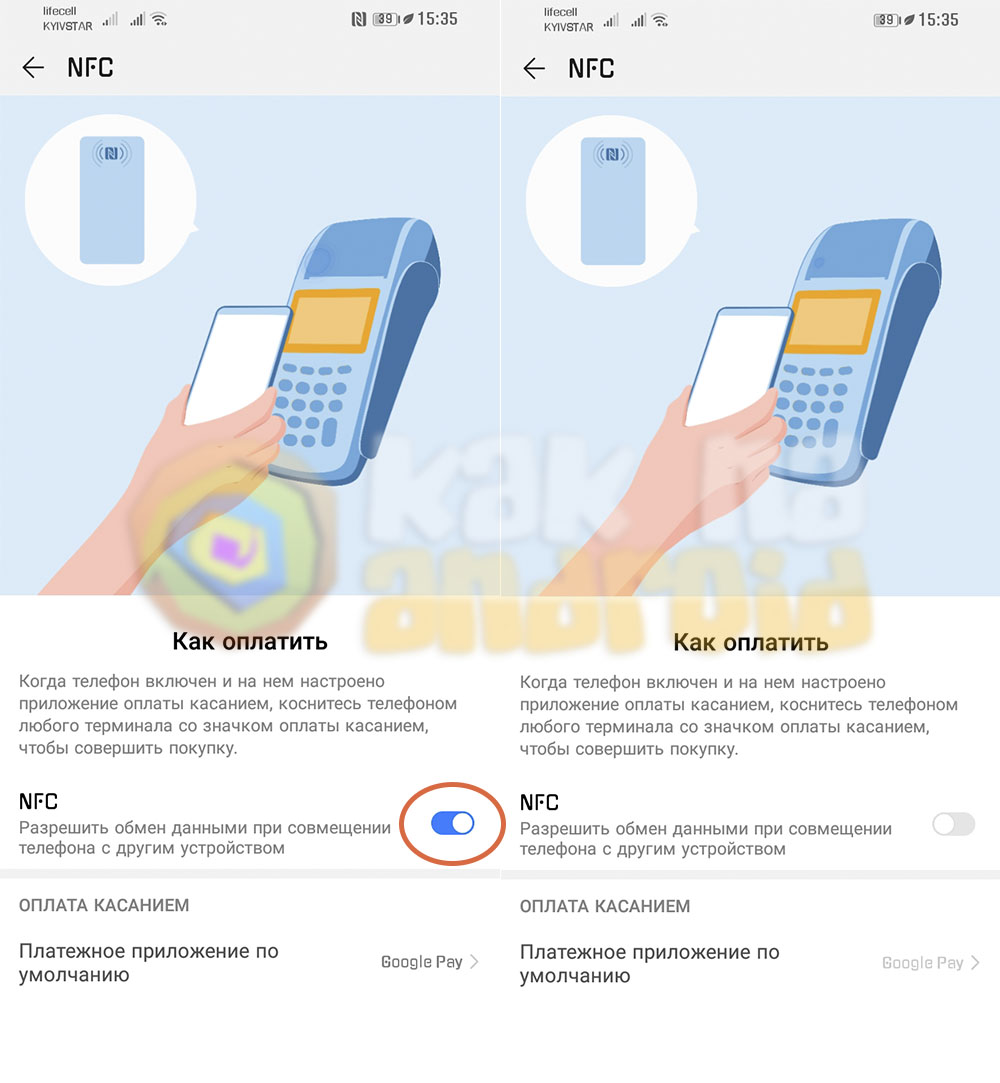
После этого модуль NFC будет отключен и его иконка пропадет из строки состояния в верхней части экрана.
О том, как настроить NFC модуль для оплаты можно узнать из материала:
Смотрите также:
- Как отключить интернет на телефоне Honor (Huawei)
- Как отключить на Honor пин-код сим-карты
- Как отключить симку на Huawei (Honor)
Вам помогло? Оцените статью:
 (6 гол., 5,00)
Как настроить NFC на Honor и Huawei

Возможность совершения бесконтактной оплаты — одно из главных условий современного пользователя при выборе смартфона. Эта функция позволяет оплачивать покупки и снимать наличные в банкомате прямо с телефона, что очень удобно, ведь банковская карта не всегда под рукой. Однако для её использования потребуется выполнить некоторые манипуляции. В этой статье вы узнаете как настроить NFC на Honor и Huawei, принцип работы функции и способы её использования.
Содержание показать
Что такое функция NFC в смартфонах
Узнать, что такое NFC в телефоне Honor можно из расшифровки аббревиатуры: Near Field Communication — «связь ближнего поля». Другими словами, это беспроводная связь малого радиуса действия. Поскольку она имеет два режима работы: активный и пассивный, в смартфонах ее применяют для передачи данных между двумя устройствами, считывания и программирования меток, бесконтактной оплаты.
Как работает
Принцип работы модуля бесконтактной оплаты схож с технологией RFID, применяемой в банковских картах с чипом. Связь между устройствами осуществляется посредством индукции магнитного поля, а считывание и запись данных путем передачи радиосигнала на частоте 13,56 МГц. Отличительными особенностями NFC являются:
- Малый радиус действия — до 10 см.
- Низкий уровень энергопотребления.
- Быстрое соединение объектов между собой (подключение занимает менее 0,01 сек.).
Знания о том, как работает NFC на Huawei позволяют использовать функцию по всем направлениям.
Где еще можно применить NFC
Помимо привычного использования этой технологии пользователь может использовать ее и для других повседневных вещей, о некоторых примерах вы узнаете ниже.
Передача данных
Для передачи данных используется активный режим, то есть оба устройства должны иметь встроенный модуль NFC. Также его необходимо предварительно активировать. Технология обладает малой скоростью передачи данных, но обеспечивает быстрое соединение устройств между собой. Поэтому она используется в основном для передачи файлов маленьких размеров: контактов, ссылок и координат на карте. Обмен информацией осуществляется при помощи программы Huawei Beam.
Важно!
При передаче файлов больших размеров NFC автоматически запускает на смартфоне другие беспроводные сети, обладающие большей скоростью — Bluetooth или Wi-Fi.
Сканирование и программирование меток
Пассивный режим применяется для считывания информации с запрограммированных NFC-чипов, называемых также метками. Они широко применяются в платежных терминалах, турникетах метро, смарт-картах и различных браслетах, брелках. Кроме того, с их помощью можно облегчить свой быт. Для этого нужно лишь скачать специальное приложение и запрограммировать метки на определенное действие, после чего разместить их в нужном месте.
Так, с их помощью можно автоматизировать обычные действия — включение телевизора, навигатора в машине или даже света в комнате. Для выполнения действия нужно будет лишь поднести к метке смартфон и оно будет выполнено.
Реальный пример
Таким способом один из пользователей форума XDA Developers смог синхронизировать метку со своим Google Keep. То есть, при считывании определенной NFC-метки (например, на холодильнике), он смог включить показ напоминаний о том, что нужно купить некоторые продукты. Это пример замены традиционным записям на магните.
Бесконтактная оплата
Смартфон с модулем NFC можно использовать в качестве эмулятора банковских и смарт-карт. Для этого их нужно предварительно внести в платежную систему, используемую телефоном. Поскольку устройства Хонор и Хуавей работают на ОС Андроид — для них это Android Pay.
Смартфоном с NFC можно заменить:
- банковскую и бонусную карту;
- проездной билет в метро;
- пропуск в закрытое учреждение;
- электронный ключ.
Важно!
При оплате покупки, смартфон вместо номера карты передает на терминал цифровой зашифрованный идентификатор, который формируется сразу после активации карты.
Как проверить поддержку NFC

Узнать поддерживает ли телефон NFC можно несколькими способами:
- посмотреть наличие на корпусе или батарейке соответствующей надписи;
- проверить настройки;
- воспользоваться поиском.
Для проверки наличия в вашем смартфоне функции NFC необходимо зайти в его настройки и выбрать пункт «Подключение устройства».
Также проверить есть NFC или нет можно через быстрый поиск. Для этого необходимо в середине экрана свайпнуть вниз и набрать в строке поиска «NFC». Если такая опция имеется, она будет выведена в списке с указанием ее местонахождения.
Еще один способ узнать в каких Honor и Huawei есть NFC можно и из официальных списков ниже.
Список телефонов Honor с NFC модулем
К смартфонам Honor с поддержкой NFC относятся следующие модели:
- Honor 7C;
- 8А и 8X;
- 9 Lite и 9;
- 10 Lite, 10 и 10 Premium;
- Honor Play.
Список смартфонов Huawei с модулем NFC
NFC поддерживают следующие модели Huawei:
- Huawei P Smart;
- Nova и Nova 3;
- P9, P9 Lite и P9 Plus;
- P8 Lite;
- Ascend P2 и Ascend Mate 7.
- P10, P10 Lite и P10 Plus;
- P20 Lite, P20 и P20 Pro;
- P30 и P30 Pro.
Обратите внимание на то, что в списке могут отсутствовать некоторые модели, особенно это касается недавно вышедших новинок.
Как правильно настроить NFC на телефоне Honor и Huawei
Для того чтобы оплата через NFC стала доступна на телефоне, функцию нужно подключить и правильно настроить. В этом вопросе поможет инструкция по настройке, которая состоит из трех этапов:
- включения функции;
- установки на телефон Google Pay;
- привязки банковской карты к смартфону.
Подробнее о каждом из них ниже.
Этап 1: как включить NFC
Подключить NFC можно двумя способами:
- в панели уведомлений;
- в настройках телефона.
Первый способ проще и быстрее. Для включения NFC достаточно в верхней части экрана свайпнуть вниз для вызова панели уведомлений. После этого необходимо нажать на значок NFC, переведя его в активный режим. Об этом будет свидетельствовать смена его цвета с серого на бирюзовый.
Второй способ немного сложнее, поскольку требует выполнения больших действий:

- Откройте настройки телефона.
- Выберите пункт «Подключение устройства»
- Затем пункт «NFC», где необходимо переместить бегунок в положение вправо.
- В пункте «Платежное приложение по умолчанию» нет выбранных приложений.
На этом первый этап закончен, переходите ко второму.
Этап 2: установка Google Pay

На этом этапе нужно скачать и установить на телефон приложение Google Pay. Инструкция:
- зайдите в Play Market;
- в строке поиска наберите «Google Pay» и выберите первое приложение из списка;
- нажмите «Установить» и дождитесь окончания процесса;
- затем вернитесь в пункт настроек «Платежное приложение по умолчанию», где должно появиться приложение Google Pay.
Второй этап закончен, переходите к третьему.
Этап 3: добавление банковской карты для оплаты
Привязка банковской карты к смартфону Huawei происходит в приложении Google Pay. Делается это так:
- Откройте приложение.

- Нажмите «Начать», затем «Добавить карту».
- Отсканируйте карту или нажмите «Ввести данные вручную».
- Заполните необходимые поля и нажмите «Продолжить».
- Прочитайте условия использования и если вас все устраивает нажмите «Accept».

- Подтвердите данные карты, нажав «Продолжить».
- Введите полученный в смс сообщении пин код для подтверждения привязки карты.
На этом этап закончен. Теперь можно оплачивать покупки простым прикладыванием к терминалу телефона.
Как правильно пользоваться NFC
Для применения на практике важно знать как пользоваться NFC. Инструкция по использованию довольно проста, но отличается в зависимости от сферы применения. Так для оплаты покупок при правильно выполненных настройках достаточно включить опцию NFC на телефоне и поднести его к терминалу. Оплата пройдет автоматически.
Для передачи данных потребуется активировать опцию на обоих гаджетах, после чего выполнить следующие действия:
- выбрать на одном из них нужный файл и поднести их спинками друг к другу;
- после звукового оповещения о соединении устройств, нажать на экран для подтверждения передачи файла;
- дождаться окончания передачи, о чем также сообщит звуковой сигнал.
Обратите внимание. Расстояние между устройствами не должно превышать 10 см.
Для сканирования метки необходимо включить на телефоне опцию и поднести его к ней. Для программирования метки потребуется скачать специальное приложение, например NFC Tools.
Как отключить NFC в Хонор и Хуавей
Отключить NFC в телефоне можно также, как и включить:
- Через настройки телефона.
- В панели уведомлений.
В первом случае необходимо выполнить: «Настройки» → «Подключение устройства» → «NFC». Функция деактивируется после перемещения бегунка в положение влево.
Во втором случае все гораздо проще. Для отключения данным способом потребуется вызвать панель уведомлений и нажать на значок «NFC».
Когда это стоит делать
Несмотря на то, что NFC является продолжением технологии RFID, в плане безопасности бесконтактных платежей, она значительно выигрывает.
Это связано с тем, что технология работает по сети точка-точка, то есть соединяются лишь два устройства, третье подключиться к ним не может.
Включенная функция практически не тратит заряд батареи, поэтому решать когда отключать NFC и стоит ли это делать должен только владелец смартфона.
Ответы на популярные вопросы
Какая максимальная сумма для оплаты без ввода пароля?
Бесконтактные платежи на сумму менее 1000 рублей, 30 фунтов, 25 евро, 200-300 гривен и 50 долларов проходят без запроса ввода пароля.
Есть ли NFC в Honor 10?
Как узнать, что платежный терминал работает с NFC?
На таких терминалах обычно наклеена специальная наклейка. Также об этом можно спросить у продавцов.
Теперь вы знаете, что подключение и первоначальная настройка полезного НФС модуля осуществляется всего за несколько минут. Если у вас остались дополнительные вопросы – задавайте их в комментариях.

Александр Рогулин
Преданный поклонник продукции Huawei, так как цена всегда соответствует качеству. Высшее техническое образование. Владелец Honor 10 и других гаджетов. Делюсь полезной информацией о работе с продукцией данного бренда.
NFC на Huawei Honor: как подключить, настроить и использовать NFC

Как включить NFC и настроить бесконтактную оплату на Huawei и Honor. Инструкция по настройке бесконтактных платежей через NFC на смартфонах Huawei и Honor.
В этой статье: показать
- Что представляет собой технология NFC
- Где еще можно применить NFC
- Передача данных
- Сканирование и программирование меток
- Принцип работы NFC
- Как проверить, поддерживает ли конкретный телефон NFC
- Получение информации в быстрых настройках
- Проверка с помощью приложения
- Переход в настройки Android
- NFC и Bluetooth: преимущества и недостатки
- Список телефонов Honor с NFC модулем
- Список смартфонов Huawei с модулем NFC
- Настройка NFC на телефонах Honor
- Включение NFC
- Установка приложения Google Pay
- Привязка банковской карты
- Как настроить обмен файлами через NFC
- Как настроить бесконтактную оплату
- Подключение к совместимому устройству
- Отключение NFC на телефонах Honor
- Как отвязать карточку от Google Pay
- Как отключить NFC на Honor
- Как проверить поддержку NFC
- Дополнительная информация
- Как узнать, что платежный терминал работает с NFC
- Видеоинструкция
Что представляет собой технология NFC
Если расшифровать «NFC», то это сокращение от английского «Near Field Communication», означает подключение устройств одного к другому на небольшом расстоянии. При этом одно из устройств должно быть передающим, а другое – принимающим беспроводной сигнал.
Также необходимо знать, что устройства с нфс могут быть пассивными или активными. Для пассивных устройств, небольших NFC-меток или передатчиков, которые могут отправлять информацию на другие совместимые устройства, не требуется отдельный источник питания. Однако они не способны обрабатывать информацию, которая отправлена из других источников. Подключиться к другим пассивным устройствам они тоже не могут. Подобные нфс-метки очень часто размещают на стенах или в рекламных постерах в виде интерактивных знаков.

Для активных устройств ограничений нет. Они могут отправлять и получать данные, обмениваться ими и друг с другом, и с пассивными устройствами. Самым распространенным на сегодняшний день примером активного NFC-устройства является смартфон. Также можно отнести к этой категории считыватели карт для оплаты проезда на городском транспорте и платежные терминалы с сенсорным экраном.
Где еще можно применить NFC
Основное направление — бесконтактная оплата. Без неё сегодня никуда. Практически все магазины, заведения питания и развлечения, сфера услуг имеют терминалы. Современная линейка таких терминалов имеет радиомодуль, который без проблем принимает платежи со смартфонов. Ради этого пользователи покупают отдельные модели телефонов. Но это не единственная плюшка.
Передача данных
Bluetooth в сравнении с НФС отходит на второй план. Эта современная технология значительно быстрее и имеет более высокую степень защиты передаваемого содержимого. Контакты, фотографии, ссылки, заметки, точки на карте — передаются за несколько секунд. При этом вам и получателю потребуется кликнуть на экран всего один раз. Система сама все находит и устанавливает подключение.
Но есть одна особенность. Такой тип не подойдет для передачи большого объема. Тогда НФС задействуется только для подключения. Для самого обмена будет привлечен wi-fi или Bluetooth.
Сканирование и программирование меток

Еще одна полезная функция, с которой связана технология – использование специальных меток. Это небольшие объекты, которые можно прикрепить к какой-либо поверхности либо же носить при себе (в карманах, рюкзаке). Метки автоматически сканируются телефоном, однако сначала их нужно создать.
Общий алгоритм действий выглядит следующим образом:
- Пользователь покупает метку.
- Через специальный софт производится ее настройка (то есть, прописываются действия, которые выполнит телефон при приближении к метке). В качестве примера – автоматический переход телефона в беззвучный режим.
- Метка (физический носитель) размещается там, где это нужно в соответствии с функциями, которые она будет выполнять.
К примеру, с помощью данной функции можно запрограммировать метку на перевод телефона в беззвучный режим, после чего разместить ее на рабочем столе. После этого каждый раз, когда телефон будет лежать возле метки, никто не сможет побеспокоить пользователя. В то же время, после окончания работы телефон автоматически переведется в нормальный режим.
Принцип работы NFC
NFC, как и Bluetooth, Wi-Fi и другие современные технологии, работает по принципу радиоволновой передачи информации. Это еще один стандарт, использующийся для беспроводной передачи данных. Конечно же, к устройствам с модулями предъявляются определенные требования, касающиеся технических характеристик и совместимости. Это нужно для того, чтобы процесс передачи и приема данных мог происходить быстро и беспроблемно.
Можно сказать, что НФС – это усовершенствованная и довольно давно известная технология радиочастотной идентификации RFID. Для передачи информации здесь используется электромагнитная индукция. На принципе индуктивности основана беспроводная зарядка стандарта QI. Но мощности НФС не хватит для того, что зарядить телефон.

Данные передаются по NFC с частотой 13,56 МГц. Скорость передачи информации составляет 106, 212 или 424 килобит в секунду. Этого вполне достаточно, чтобы обмениваться контактами, а также изображениями и музыкой.
NFC в настоящее время может работать в трех режимах:
- Режиме одноранговой связи, он более всего распространен в смартфонах и позволяет двум устройствам с поддержкой NFC отправлять/ принимать информацию разного типа. При отправке данных они становятся активными, а при получении пассивными.
- Режиме чтения/ записи. Это односторонняя передача данных. Смартфон, как активное устройство, подключается к другому устройству и считывает с него информацию. Такая функциональность поддерживается в нфс-метках.
- Режиме эмуляции карты. Это означает, что гаджет с NFC может работать как банковская карта или смарт-карта. Банковские пластиковые карты используются для платежей, а при наличии смарт-карты можно пользоваться общественным транспортом.
Читайте также:
Как настроить Wi-Fi на ноутбуке — подробная инструкция с пошаговой демонстрацией
Как проверить, поддерживает ли конкретный телефон NFC
Данная технология хотя и не является совершенно новой, однако все равно применяется далеко не во всех телефонах. Современные модели в большинстве своей оснащаются чипами, необходимыми для проведения подобных операций, но не всегда. Поэтому, прежде чем оплачивать покупку таким способом, следует убедиться в том, что подобное возможно.
Существует несколько методов, как можно проверить, поддерживает ли телефон технологи NFC:

- Поиск надписей на упаковке от устройства или наклеек на самом устройстве. Как правило, производители обращают внимание пользователя на поддержку данной технологии. В связи с этим на упаковках и телефонах часто можно найти соответствующие наклейки.
- Ознакомиться с руководством пользователя. Если смартфон поддерживает NFC, об этом будет написано в инструкции. Кроме того, обычно такие документы содержат и комплексное руководство по включению и использованию технологии.
- Посмотреть в самом телефоне. Во-первых, можно в разделе настроек выбрать пункт «Подключение устройства». В случае доступности NFC пользователь увидит соответствующую надпись. Во-вторых, можно ввести слово «NFC» в поиске в меню настроек. Как и в предыдущем случае, если устройство поддерживает технологию, это будет понятно по результатам поиска.
Кроме того, можно также воспользоваться интернетом. Достаточно ввести поисковый запрос в Google или Яндекс, содержащий модель телефона.
Получение информации в быстрых настройках
Самый быстрый способ проверить наличие или отсутствие технологии – смахнуть верхнюю «шторку». Там среди остальных горячих настроек будет соответствующая одноименная кнопка. Если на устройствах Huawei NFC нет, то в верхнем ряду рядом с шестеренкой основных настроек, есть значок в виде пишущего карандаша. Нажав на него, появится еще блок настроек, где и нужно искать нужные три буквы (NFC). После этого иконку добавляют в «шторку» вместе с остальными настройками.
Узнать о том, что такое NFC в смартфоне можно на официальном сайте Huawei или Google.
Проверка с помощью приложения
Для тех, кому не хочется искать в настройках значки, кнопки и иконки, есть еще способ. Определить, есть ли в гаджете от Huawei модуль NFC, поможет приложение из Плэй Маркета. В поиске нужно набрать: «проверка nfc» или «nfc enabled». Скачивать можно любую программу. Их отличия только в интерфейсе, популярности.
Работают эти программы просто: проводят сканирование системы и уведомляют пользователя о том, есть у него искомый чип в телефоне или нет. Сообщение может выводиться на английском языке, но перевести их самостоятельно или переводчиком не трудно.
Переход в настройки Android
Узнать о том, есть на смартфоне хонор модуль бесконтактной оплаты или нет, можно при помощи основных настроек. В устройствах от Huawei c NFC, это делается так:
- Зайти в настройки — через иконку на рабочем столе или значок в «шторке» уведомлений.
- Перейти в раздел «беспроводные сети».
Сим-карта с NFC от Теле2, Билайн, Мегафон, МТС и других. Если наряду с остальными модулями, среди которых будет блютус, есть пункт «NFC», значит эта технология поддерживается гаджетом.
NFC и Bluetooth: преимущества и недостатки
Как выглядит NFC в сравнении с другими беспроводными технологиями? Можно засомневаться в том, нужен ли на самом деле этот тип беспроводного приема и передачи данных, ведь уже довольно давно существует Bluetooth. Тем не менее между этими двумя стандартами есть различия. В некоторых случаях они дают НФС заметные преимущества.
Один из главных плюсов заключается в том, что данная технология, если сравнивать ее с Bluetooth, более выгодна в плане энергопотребления. В пассивных устройствах применение NFC представляет собой идеальное решение, ведь они могут работать без отдельного источника питания. Но в этом кроется и недостаток: нфс значительно уступает Bluetooth по дальности передачи. Если диапазон действия НФС всего 10 см, то по Bluetooth можно передавать данные на расстояние до 10 метров и более. Другим недостатком является то, что НФС работает медленнее, чем BT. Максимальная скорость передачи данных всего 424 кбит/с по сравнению с 2,1 Мбит/с для «синезуба» версии 2.1 или 1 Мбит/с для Bluetooth Low Energy.

Однако в чем NFC значительно превосходит своего конкурента, так это в скорости подключения. Преимущество в скорости возникает благодаря индуктивной связи и отсутствия необходимости ручного сопряжения. Соединение между двумя устройствами занимает менее одной десятой секунды. Современный стандарт Bluetooth тоже соединяется довольно быстро, но NFC очень удобно применять для выполнения определенных сценариев. В первую очередь имеется в виду бесконтактная оплата.
Читайте также:
Что делать, если не получается выполнить вход в Госуслуги
Android Pay, Samsung Pay и даже Apple Pay используют технологию NFC. А вот Bluetooth следует выбирать, когда связь между телефонами или планшетами устанавливается для передачи файлов, подключения аксессуаров и многого другого. Можно с уверенностью сказать, что NFC всегда будет занимать свою нишу в этом мире благодаря мобильным платежам – самой быстроразвивающейся современной технологии.

Список телефонов Honor с NFC модулем
К смартфонам Honor с поддержкой NFC относятся следующие модели:
- Honor 7C;
- 8А и 8X;
- 9 Lite и 9;
- 10 Lite, 10 и 10 Premium;
- Honor Play.
Список смартфонов Huawei с модулем NFC
NFC поддерживают следующие модели Huawei:
- Huawei P Smart;
- Nova и Nova 3;
- P9, P9 Lite и P9 Plus;
- P8 Lite;
- Ascend P2 и Ascend Mate 7.
- P10, P10 Lite и P10 Plus;
- P20 Lite, P20 и P20 Pro;
- P30 и P30 Pro.
Обратите внимание на то, что в списке могут отсутствовать некоторые модели, особенно это касается недавно вышедших новинок.
Настройка NFC на телефонах Honor
Наличие данной опции на телефоне еще не значит, что ею можно пользоваться без каких-либо настроек. Во-первых, необходимо активировать технологию (по умолчанию она отключена). Во-вторых, для оплаты придется скачать специальное приложение.

Оно бесплатно и доступно в Google Play. В-третьих, потребуется привязать банковскую карту к профилю.
Включение NFC
Первый этап настройки – включение технологии. Сделать это просто, причем можно воспользоваться одним из двух способов. Действовать необходимо следующим образом:
- Быстрая активация. Чтобы не тратить время, можно воспользоваться панелью быстрого доступа. Для начала необходимо вызвать ее, свайпнув пальцем в верхней части монитора. В появившемся меню нужно найти значок NFC, после чего активировать его (узнать, что опция активирована, можно по смене цвета).

- Активация через настройки. Значка NFC может не быть в панели быстрого доступа. В таком случае нужно перейти в настройки и выбрать раздел «Подключение устройства». В открывшемся меню следует перейти в пункт NFC, после чего активировать опцию, передвинув специальный тумблер.

Вне зависимости от выбранного метода, если пользователь все сделал правильно, технология станет доступна. После этого можно переходить к следующему этапу настройки.
Установка приложения Google Pay

Чтобы иметь возможность оплачивать покупки при помощи телефона, потребуется сначала установить специальных софт. Речь идет о приложении Google Pay. Оно создано для бесконтактной оплаты покупок без непосредственного использования пластиковой карты.
Установить программу можно следующим образом:
- Открыть Play Маркет на телефоне.
- Ввести в меню поиска название приложения ( Google Pay ).
- Перейти на страницу найденной программы.
- Нажать на кнопку «Установить».
- Дождаться скачивания и установки программы.
- Запустить ее с рабочего стола.
Данное программное обеспечение бесплатно и полностью безопасно. Оно нуждается в доступе к определенным данным, однако не используется в мошеннических целях.
Привязка банковской карты
Последний шаг настройки – привязка банковской карты. Для того, чтобы иметь возможность оплачивать покупки бесконтактным методом, потребуется указать карточку, за счет которой будет происходить расчет. Действовать необходимо следующим образом:
- Запустить приложение.

- Выбрать пункт «Добавить карту».

- Просканировать выбранный пластиковый носитель либо ввести его данные вручную.
- Согласиться с условиями использования сервиса.
- Подтвердить данные карточки.
- Ввести в приложении пин-код, который будет отправлен в сообщении на устройство пользователя.
После привязки карты пользователь сможет полноценно использовать технологию бесконтактной оплаты. Для этого достаточно будет поднести телефон к устройству на кассе. Следует учесть, что для работы опции NFC должна быть включена.
Как настроить обмен файлами через NFC
Если вы хотите обмениваться файлами между вашим устройством Huawei (в данном случае P Smart) и другим мобильным телефоном, можно воспользоваться стандартом NFC. Для этого сначала необходимо включить НФС, а также активировать Android Beam. Затем перейдите в «Настройки»> «Дополнительно»> NFC> Android Beam. После этого просто поднесите 2 мобильных телефона ближе друг к другу и выберите NFC, чтобы поделиться своим файлом.

Как настроить бесконтактную оплату
В наше время наблюдается настоящий бум в развитии систем бесконтактных платежей. Пользователю не требуется доставать пластиковую банковскую карту каждый раз, когда требуется что-то купить или оплатить услуги. Достаточно просто поднести телефон с включенным модулем NFC и выполненными настройками, чтобы прошел успешно процесс оплаты.
Чтобы иметь возможность оплаты телефоном Huawei P Smart, нужно сделать 3 вещи:
- Включить NFC.
- Установить на устройство приложение Google Pay.
- Настроить учетную запись и привязать к смартфону свою банковскую карту.
1) Включение НФС можно выполнить двумя способами – на панели быстрого запуска приложений и через «Настройки».
В первом случае свайпом вниз опускаете шторку уведомлений и нажимаете на значок NFC. Во втором нужно совершить переход: «Настройки» > «Подключение устройства» > NFC. Здесь переключатель ставите в положение «Включено». Еще один нужный пункт в этом меню – это «Платежное приложение по умолчанию». Но пока на телефон не будут установлены специальные программы, выбирать будет нечего.
Читайте также:
Как очистить кэш на Айфоне, как это правильно сделать

2) Установка Google Pay – второй шаг настройки смартфона Хуавей. Это приложение скачиваете из Google Play Store, установку производите стандартным способом. Когда процесс завершится, нужно вернуться в меню настроек и открыть подменю «Платежное приложение по умолчанию». Если в первом шаге (см. выше) список был пуст, то сейчас должно отображаться «Google Pay». Это приложение и нужно выбрать.
3) Привязать банковскую карту можно через настройки Google Pay. При запуске приложения начинается процесс настройки:
- На начальном экране нужно нажать кнопку «Добавить карту».
- Откроется окно сканирования. Можно отсканировать карту с помощью камеры смартфона или ввести данные вручную.
- После того как платежные данные будут заполнены, нажмите кнопку «Продолжить».
- В следующем окне примите условия использования сервиса, нажав кнопку «Accept» (принимаю).
- После этого требуется подтвердить банковские данные с помощью SMS с кодом подтверждения.
- Полученный в сообщении код требуется ввести в отведенное для этого поле и нажать кнопку «Отправить».
Процесс верификации закончен, теперь для оплаты можно пользоваться телефоном.
Подключение к совместимому устройству
Если вы хотите подключить ваш Huawei P Smart к другому телефону, достаточно включить на этих двух устройствах модуль НФС и установить соединение. Для этого телефоны подносят задними панелями друг к другу на расстояние не более 10 см. Когда соединение будет установлено, вы услышите звуковой сигнал. Так можно подключать не только телефоны, но и, например, совместимую беспроводную гарнитуру и другие аксессуары.
Отключение NFC на телефонах Honor
Каких-либо ситуаций, требующих выключения функции, нет. Данная технология тратит заряд аккумулятора, однако в небольшом количестве, и в большинстве телефонов она не влияет на быстроту работы устройства.

Произвести отключение можно одним из двух способов (как и включение):
- Вызвать панель быстрого доступа, после чего использовать соответствующих значок (NFC). После деактивации он будет иметь бледный серый цвет.
- Перейти в меню настроек и выбрать раздел «Подключение устройства». В открывшемся меню перейти в «NFC», после чего передвинуть тумблер, который использовался при включении технологии.
Какой бы способ пользователь не выбрал, функция будет отключена. После этого передача данных, бесконтактная оплата и считывание меток станут недоступными до активации технологии.
Как отвязать карточку от Google Pay
При желании, клиент может отвязать пластиковую карту от своего профиля в приложении Google Pay. Для этого необходимо сделать следующее:
- Открыть приложение.
- В нижней части интерфейса выбрать пункт «Оплата»

- В открывшемся окне выбрать карту, от которой необходимо избавиться.
- В меню описания нажать на значок в виде трех точек.

- Выбрать пункт «Удалить способ оплаты».

- Подтвердить действие.
После этого выбранная карта будет удалена из приложения и списывать с нее деньги таким образом не получится. При желании, восстановить карточку можно в любой момент времени (однако придется снова вводить все данные). Также следует обратить внимание, что клиент может не удалять способ оплаты, а на некоторое время отключить его, воспользовавшись соответствующей опцией.
Как отключить NFC на Honor
Чтобы деактивировать, просто перейдите в настройки и сдвиньте ползунок напротив этого пункта в неактивную фазу.
Как проверить поддержку NFC
Чтобы узнать, есть ли у вас эта технология:
- посмотрите информацию на коробке или в бумажной инструкции;
- узнайте на сайте производителя по номеру модели;
- перейдите в общие настройки, и проверьте наличие пункта там.
Дополнительная информация
Выше мы изложили базу характеристики, которой достаточно для полноценного использования. Но бывают не совсем стандартные ситуации, когда приходится искать профессиональную помощь. Далее мы ответим на топ-4 задаваемых вопроса в 2020 году.
Как узнать, что платежный терминал работает с NFC
Спросите у консультанта или продавца. А по визуальным характеристикам поможет определить наклейка в верхней части терминала.
Видеоинструкция

Honor Band 5 инструкция на русском: как настроить, проверить на оригинальность, заряжать и использовать фитнес браслет?

Что такое NFC в смартфоне Honor 9C: как настроить, как работает бесконтактная оплата

Как настроить бесконтактную оплату на Huawei P40 lite через NFC

Не приходят уведомления на Honor Band 5: как настроить оповещения от Whatsapp и Viber на браслете

Как настроить нфс на Хуавей P40 lite — нюансы бесконтактной оплаты

Как включить и настроить NFC на Xiaomi (Android Pay) — Как пользоваться, как привязать банковскую карту и как оплачивать
Что такое NFC в смартфоне Honor 9C: как настроить, как работает бесконтактная оплата
Инструкция как настроить NFC на Honor 9C для бесконтактной оплаты. Как включить NFC и настроить бесконтактную оплату на Huawei и Honor. Перед тем как перейти непосредственно к настройке NFC на телефонах Honor необходимо разобраться в терминологии.
В этой статье: показать
- Что такое чип NFC в телефоне: как работает
- Функция NFC для смартфонов – что это
- Как работает опция
- Как проверить, поддерживает ли конкретный телефон NFC
- Плюсы и минусы модуля
- Список телефонов Honor с NFC модулем
- Включение функции NFC на смартфоне Huawei (Honor) – пошаговая инструкция
- Как правильно настроить НФС на Хоноре и Хуавей
- Этап 1: как включить NFC
- Этап 2: установка Google Pay
- Этап 3: добавление карты в NFC на Honor/Huawei
- Какую платежную систему выбрать?
- Как правильно пользоваться NFC
- Где еще ее можно применять
- Передача данных
- Сканирование и программирование меток
- Как настроить обмен файлами через NFC
- Как настроить бесконтактную оплату
- Как оплатить с помощью Google Pay в приложениях или онлайн
- Как отвязать карточку от Google Pay
- Отключение NFC на телефонах Honor
- Что делать, если устройство не поддерживает NFC
- Заключение
- Видеообзор
Что такое чип NFC в телефоне: как работает
Что такое NFC в смартфоне Huawei? Из самого названия технологии, частично понятно, что это. Аббревиатура расшифровывается как Near Field Communication, что означает «коммуникация ближнего поля». Это относительно молодая технология беспроводной передачи данных на малые расстояния.
Скорость редко достигает 1 Мбит/с., а расстояние связи двух устройств составляет 10 сантиметров максимум. Этого не хватит даже на передачу изображения низкого качества или музыкального файла. Но разрабатывалась технология не для этого. Нужен был способ передачи текстовой информации, представляющих команды для устройств или коды расшифровки. Вероятность их кражи в ходе обмена данных сводится к минимуму.

Чип обладает маленьким размером. Его размещают в SIM, Micro-SD картах и мобильных. В смартфон для совершения бесконтактного платежа также может быть установлена антенна. Она призвана усилить сигнал.
Функция NFC для смартфонов – что это
Перед тем как перейти непосредственно к настройке NFC на телефонах Honor необходимо разобраться в терминологии. NFC – аббревиатура, обозначающая ближнюю бесконтактную связь. Благодаря специальной технологии данная опция позволяет передавать данные на близких расстояниях.
Прямой аналог NFC, понятный всем – Bluetooth. Однако данный метод считается устаревшим. В первую очередь это связано со скоростью передачи данных. В случае с ближней бесконтактной связью этот показатель гораздо выше. Кроме того, соединение между двумя устройствами устанавливается фактически мгновенно, без каких-либо дополнительных настроек.
Небольшой радиус действия технологии (не более 10 сантиметров) обладает как преимуществами, так и недостатками. Из-за столь маленького расстояния принимающее устройство должно находиться вплотную к телефону. С другой стороны, маленькое расстояние является залогом безопасной и быстрой передачи данных.
В современном мире NFC в основном используется в трех сферах:
- Считывание меток (к примеру, в супермаркете на кассе).
- Передача данными между устройствами (реже).
- Оплата товаров при помощи банковской карты, без непосредственного использования самого пластикового носителя (собственно, данное действие также предусматривает передачу данных).
По сути, благодаря специальному чипу в телефоне, пользователь может использовать устройство для оплаты покупки, без непосредственного задействования банковской пластиковой карты.
Как работает опция

Отрицать полезность данной технологии нет смысла. Она существенно облегчает жизнь владельцам современных телефонов, а также решает множество проблем, связанных, к примеру, с отсутствием пластиковой карты и необходимостью внести оплату за что-либо. Кроме того, данная технология спасает старые карточки от быстрого размагничивания (за счет того, что используются пластиковые носители реже).
Однако, чтобы понять, что такое NFC, необходимо хотя бы кратко вникнуть в принцип работы технологии. В общих чертах его можно объяснить следующим образом:
- Есть считыватель и датчик.
- Считыватель передает сигнал на частоте 13,56 МГц.
- В случае пребывания на расстоянии менее 10 сантиметров от датчика возникает магнитное поле.
- Далее происходит передача данных благодаря магнитной индукции.
Примечательно в данном случае то, что для работы датчика не нужна энергия. Тока, выделяемого во время создания магнитного поля, достаточно для его работы без подключения к сети.
Как проверить, поддерживает ли конкретный телефон NFC
Данная технология хотя и не является совершенно новой, однако все равно применяется далеко не во всех телефонах. Современные модели в большинстве своей оснащаются чипами, необходимыми для проведения подобных операций, но не всегда. Поэтому, прежде чем оплачивать покупку таким способом, следует убедиться в том, что подобное возможно.
Читайте также:
Как снять машину с учета через Госуслуги: пошаговая инструкция

Существует несколько методов, как можно проверить, поддерживает ли телефон технологи NFC:
- Поиск надписей на упаковке от устройства или наклеек на самом устройстве. Как правило, производители обращают внимание пользователя на поддержку данной технологии. В связи с этим на упаковках и телефонах часто можно найти соответствующие наклейки.
- Ознакомиться с руководством пользователя. Если смартфон поддерживает NFC, об этом будет написано в инструкции. Кроме того, обычно такие документы содержат и комплексное руководство по включению и использованию технологии.
- Посмотреть в самом телефоне. Во-первых, можно в разделе настроек выбрать пункт «Подключение устройства». В случае доступности NFC пользователь увидит соответствующую надпись. Во-вторых, можно ввести слово «NFC» в поиске в меню настроек. Как и в предыдущем случае, если устройство поддерживает технологию, это будет понятно по результатам поиска.
Кроме того, можно также воспользоваться интернетом. Достаточно ввести поисковый запрос в Google или Яндекс, содержащий модель телефона
Плюсы и минусы модуля
Список достоинств чипа небольшой, но весомый:
- быстрая и бесконтактная оплата;
- возможность использования NFC-меток;
- простая передача контактов, ссылок, паролей от вай-фай на другие гаджеты.
К минусам относится:
- риск кражи средств с телефона через карман (в людном месте);
- при пропаже телефона, нашедший его человек сможет спокойно совершать покупки на сумму до тысячи рублей без пароля к телефону.
Зная, что такое NFC в телефоне Honor, можно без опасений пользоваться этой технологией. Чтобы сохранить финансы, отключайте модуль в нужный момент или внимательнее следить за телефоном.
Список телефонов Honor с NFC модулем
К смартфонам Honor с поддержкой NFC относятся следующие модели:
- Honor 7C;
- 8А и 8X;
- 9 Lite и 9;
- 10 Lite, 10 и 10 Premium;
- Honor Play.
Включение функции NFC на смартфоне Huawei (Honor) – пошаговая инструкция
Порядок включения функции NFC описан в статье Как включить функцию NFC на смартфоне HUAWEI (honor)?. Для перехода к статье нажмите здесь.
Конечно, проще всего NFC включать вторым способом через Панель уведомлений, но мы опишем порядок её включения через Настройки телефона, чтобы выяснить, установлено ли на вашем смартфоне Платежное приложение для оплаты касанием.
- Запускаем приложение Настройки телефона.

- Заходим в раздел «Подключение устройства».

- Выбираем пункт «NFC».

- Включаем службу «NFC» нажатием на значок переключателя.
- Функция NFC с этого момента активирована.

- Далее свайпом поднимаем вверх нижнюю часть экрана, где расположен пункт «Оплата касанием».
- В нижней части экрана видим: «Платежное приложение по умолчанию – Не установлено».

- Далее нажимаем на пункт «Платежное приложение по умолчанию».

- На следующем экране появляется сообщение «Нет приложений оплаты».
Поэтому переходим ко 2 этапу. В связи с тем, что ваш смартфон, выпущенный корпорацией HUAWEI, работает под управлением Операционной Системы (ОС) Android, то на ваш телефон необходимо установить приложение для электронных платежей с мобильных устройств Google Pay (от англ. Pay — платить, оплатить, рассчитаться).
Как правильно настроить НФС на Хоноре и Хуавей
Если в наличии вы убедились, то следующая задача — настроить NFC на Honor и Huawei. Если вы делаете это впервые, то соблюдайте порядок инструкции.
Этап 1: как включить NFC
Подключить NFC можно двумя способами:
- в панели уведомлений;
- в настройках телефона.
Первый способ проще и быстрее. Для включения NFC достаточно в верхней части экрана свайпнуть вниз для вызова панели уведомлений. После этого необходимо нажать на значок NFC, переведя его в активный режим. Об этом будет свидетельствовать смена его цвета с серого на бирюзовый.
Второй способ немного сложнее, поскольку требует выполнения больших действий:

- Откройте настройки телефона.
- Выберите пункт «Подключение устройства»
- Затем пункт «NFC», где необходимо переместить бегунок в положение вправо.
- В пункте «Платежное приложение по умолчанию» нет выбранных приложений.
На этом первый этап закончен, переходите ко второму.
Этап 2: установка Google Pay
Виртуальный кошелек Google Pay возможно загрузить на ваше устройство из магазина Плей Маркет. Этот софт бесплатный, и надежно защищен от взломов. Поэтому предоставлять туда информацию о платежных картах, проходить авторизацию и сохранять пароли — полностью безопасно.
Этап 3: добавление карты в NFC на Honor/Huawei
Когда вы уже установили и открыли Гугл Пей, добавьте туда свои платежные карты. Разработчики не ограничивают вас в их количестве. На главном экране кликните по иконке «Добавить» или «+». Далее в соответствующие поля впишите реквизиты, срок действия, имя и фамилию держателя, индивидуальный CVV-номер. Подтвердите личность путем верификации через номер телефона.
Какую платежную систему выбрать?
Владельцы телефонов Хонор предпочитают использовать мобильную платежную систему Гугл Пей, так как ее легко поставить на смартфон на Андроид, просто использовать и она хорошо работает без сбоев.
Читайте также:
Fallout 4: как сделать на весь экран

Google Pay (иногда сокращенно «G Pay») — это ответ Google на Apple Pay. Он служит как цифровым кошельком с поддержкой бесконтактных транзакций, так и облегчает онлайн-аутентификацию платежей. Приложение Google Pay Android также может содержать цифровые версии магазинов и подарочные карты от поддерживаемых брендов.
Как правильно пользоваться NFC
Для применения на практике важно знать как пользоваться NFC. Инструкция по использованию довольно проста, но отличается в зависимости от сферы применения. Так для оплаты покупок при правильно выполненных настройках достаточно включить опцию NFC на телефоне и поднести его к терминалу. Оплата пройдет автоматически.
Для передачи данных потребуется активировать опцию на обоих гаджетах, после чего выполнить следующие действия:
- выбрать на одном из них нужный файл и поднести их спинками друг к другу;
- после звукового оповещения о соединении устройств, нажать на экран для подтверждения передачи файла;
- дождаться окончания передачи, о чем также сообщит звуковой сигнал.
Обратите внимание. Расстояние между устройствами не должно превышать 10 см. Для сканирования метки необходимо включить на телефоне опцию и поднести его к ней. Для программирования метки потребуется скачать специальное приложение, например NFC Tools
Где еще ее можно применять
Применение данной технологии наблюдается во многих сферах. Выше данный вопрос уже частично затрагивался. Как уже было сказано ране, в данном случае можно выделить несколько основных сфер.
Передача данных
В первую очередь речь пойдет о передаче данных. Причем сделать это можно практически со всеми видами файлов. К примеру, пользователь может передать на другое устройство какую-либо картинку, текстовый файл или даже фильм. Единственный минус в этом случае – необходимо держать телефоны близко друг к другу. При передаче объемных файлов на это может уйти довольно много времени.
Кроме того, допускается и передача приложений. В таком случае не придется искать их в Play Маркете, достаточно активировать функцию и передать файл на другой телефон. Это же касается игр, ссылок на определенные сайты. Единственное, чем в данном случае ограничены пользователи – скорость передачи данных (а также необходимость придерживаться определенного расстояния).
Сканирование и программирование меток
Еще одна полезная функция, с которой связана технология – использование специальных меток. Это небольшие объекты, которые можно прикрепить к какой-либо поверхности либо же носить при себе (в карманах, рюкзаке). Метки автоматически сканируются телефоном, однако сначала их нужно создать.
Общий алгоритм действий выглядит следующим образом:
- Пользователь покупает метку.
- Через специальный софт производится ее настройка (то есть, прописываются действия, которые выполнит телефон при приближении к метке). В качестве примера – автоматический переход телефона в беззвучный режим.
- Метка (физический носитель) размещается там, где это нужно в соответствии с функциями, которые она будет выполнять.
К примеру, с помощью данной функции можно запрограммировать метку на перевод телефона в беззвучный режим, после чего разместить ее на рабочем столе. После этого каждый раз, когда телефон будет лежать возле метки, никто не сможет побеспокоить пользователя. В то же время, после окончания работы телефон автоматически переведется в нормальный режим.
Как настроить обмен файлами через NFC
Если вы хотите обмениваться файлами между вашим устройством Huawei (в данном случае P Smart) и другим мобильным телефоном, можно воспользоваться стандартом NFC. Для этого сначала необходимо включить НФС, а также активировать Android Beam. Затем перейдите в «Настройки»> «Дополнительно»> NFC> Android Beam. После этого просто поднесите 2 мобильных телефона ближе друг к другу и выберите NFC, чтобы поделиться своим файлом.
Как настроить бесконтактную оплату
В наше время наблюдается настоящий бум в развитии систем бесконтактных платежей. Пользователю не требуется доставать пластиковую банковскую карту каждый раз, когда требуется что-то купить или оплатить услуги. Достаточно просто поднести телефон с включенным модулем NFC и выполненными настройками, чтобы прошел успешно процесс оплаты.
Чтобы иметь возможность оплаты телефоном Huawei P Smart, нужно сделать 3 вещи:
- Включить NFC.
- Установить на устройство приложение Google Pay.
- Настроить учетную запись и привязать к смартфону свою банковскую карту.
1) Включение НФС можно выполнить двумя способами – на панели быстрого запуска приложений и через «Настройки».
В первом случае свайпом вниз опускаете шторку уведомлений и нажимаете на значок NFC. Во втором нужно совершить переход: «Настройки» > «Подключение устройства» > NFC. Здесь переключатель ставите в положение «Включено». Еще один нужный пункт в этом меню – это «Платежное приложение по умолчанию». Но пока на телефон не будут установлены специальные программы, выбирать будет нечего.
Читайте также:
Как узнать модель телефона через настройки и приложения
2) Установка Google Pay – второй шаг настройки смартфона Хуавей. Это приложение скачиваете из Google Play Store, установку производите стандартным способом. Когда процесс завершится, нужно вернуться в меню настроек и открыть подменю «Платежное приложение по умолчанию». Если в первом шаге (см. выше) список был пуст, то сейчас должно отображаться «Google Pay». Это приложение и нужно выбрать.
3) Привязать банковскую карту можно через настройки Google Pay. При запуске приложения начинается процесс настройки:
- На начальном экране нужно нажать кнопку «Добавить карту».
- Откроется окно сканирования. Можно отсканировать карту с помощью камеры смартфона или ввести данные вручную.
- После того как платежные данные будут заполнены, нажмите кнопку «Продолжить».
- В следующем окне примите условия использования сервиса, нажав кнопку «Accept» (принимаю).
- После этого требуется подтвердить банковские данные с помощью SMS с кодом подтверждения.
- Полученный в сообщении код требуется ввести в отведенное для этого поле и нажать кнопку «Отправить».
Процесс верификации закончен, теперь для оплаты можно пользоваться телефоном.
Как оплатить с помощью Google Pay в приложениях или онлайн
Если вы покупаете что-то через поддерживаемое приложение или веб-сайт, просто нажмите кнопку «Купить с помощью G Pay». После этого у вас будет возможность подтвердить, какой способ оплаты хотите использовать, и подтвердить транзакцию, используя выбранный способ аутентификации вашего устройства — скорее всего, шаблон, PIN-код или отпечаток пальца.

Как отвязать карточку от Google Pay
При желании, клиент может отвязать пластиковую карту от своего профиля в приложении Google Pay. Для этого необходимо сделать следующее:
- Открыть приложение.
- В нижней части интерфейса выбрать пункт «Оплата»
- В открывшемся окне выбрать карту, от которой необходимо избавиться.
- В меню описания нажать на значок в виде трех точек.
- Выбрать пункт «Удалить способ оплаты».
- Подтвердить действие.
После этого выбранная карта будет удалена из приложения и списывать с нее деньги таким образом не получится. При желании, восстановить карточку можно в любой момент времени (однако придется снова вводить все данные). Также следует обратить внимание, что клиент может не удалять способ оплаты, а на некоторое время отключить его, воспользовавшись соответствующей опцией.
Отключение NFC на телефонах Honor
Каких-либо ситуаций, требующих выключения функции, нет. Данная технология тратит заряд аккумулятора, однако в небольшом количестве, и в большинстве телефонов она не влияет на быстроту работы устройства.
Произвести отключение можно одним из двух способов (как и включение):
- Вызвать панель быстрого доступа, после чего использовать соответствующих значок (NFC). После деактивации он будет иметь бледный серый цвет.
- Перейти в меню настроек и выбрать раздел «Подключение устройства». В открывшемся меню перейти в «NFC», после чего передвинуть тумблер, который использовался при включении технологии.
Какой бы способ пользователь не выбрал, функция будет отключена. После этого передача данных, бесконтактная оплата и считывание меток станут недоступными до активации технологии.
Что делать, если устройство не поддерживает NFC
Лучше всего просто купить новый гаджет, если модуль очень нужен. Иной вариант — приобрести симку, в которую встроен нужный чип. Но такую на территории России предлагает только МТС. Тут придется пользоваться только услугами именно этого оператора. Еще один компромисс – вставить НФС-антенну. В таком случае обязательно должен быть съемный аккумулятор.
Заключение
Торговая марка Хонор – суббренд Huawei. Хотя это ультрабюджетная марка, во многих смартфонах есть бесконтактный чип. Пользователям доступен Google и Huawei Pay. Последний работает только с картами Union.
Видеообзор
Как настроить нфс на Хуавей P40 lite — нюансы бесконтактной оплаты
Как настроить бесконтактную оплату на Huawei P40 lite через NFC
NFC на Huawei Honor: как подключить, настроить и использовать NFC

Как привязать карту к телефону NFC: как настроить модуль бесконтактной оплаты и как пользоваться

Как пользоваться NFC в телефоне для оплаты

Как настроить NFC на телефоне: подробная пошаговая инструкция