Как установить пароль на документ Word или Excel: закрываем доступ к личным данным
З дравствуйте!
Самые распространенные файлы, содержащие личные сведения, персональную информацию, «явки и пароли» — это, конечно, документы Word и Excel (иногда текстовые блокноты).
И, разумеется, документы с таким содержанием — крайне желательно защитить, например, установив на них пароль (по крайней мере многие случайные люди не смогут открыть и посмотреть ваши данные без вашего разрешения). ��
Представьте, если вдруг случайно при передачи такого файла с одного ПК на другой — его кто-то скачает? (не раз наблюдал такое в различных P2P программах, где пользователи расшаривали всё, что угодно)
Или за вашим компьютером кто-то поработает в ваше отсутствие (на рабочих ПК такое сплошь и рядом) . Я уж не говорю о том, когда вы работаете с сетевыми дисками, к которым есть доступ у десятка пользователей.
Собственно, в статье приведу несколько наиболее простых и удобных способов «закрыть» и защитить свой документ паролем от посторонних глаз.
Способы защитить документ паролем
�� Вариант #1 — использовать встроенную функцию в MS Office
Наиболее удобная функция установки пароля есть в самом Office (и для ее активации ничего ненужно дополнительно скачивать). К тому же, она обеспечивает весьма неплохой уровень безопасности и шифрования файла.
Чтобы ее активировать, необходимо:
- создать (либо открыть) какой-нибудь файл;
- далее нажать в меню «Файл/сведения» ;
- затем выбрать вариант защиты: «Зашифровать с использованием пароля» (обратите внимание, что поставить пароль можно как на отдельный лист, так и не весь документ целиком!);
- ввести пароль и нажать OK (см. скриншот ниже ��). Кстати, здесь порекомендую статью о том, как создать надежный пароль.
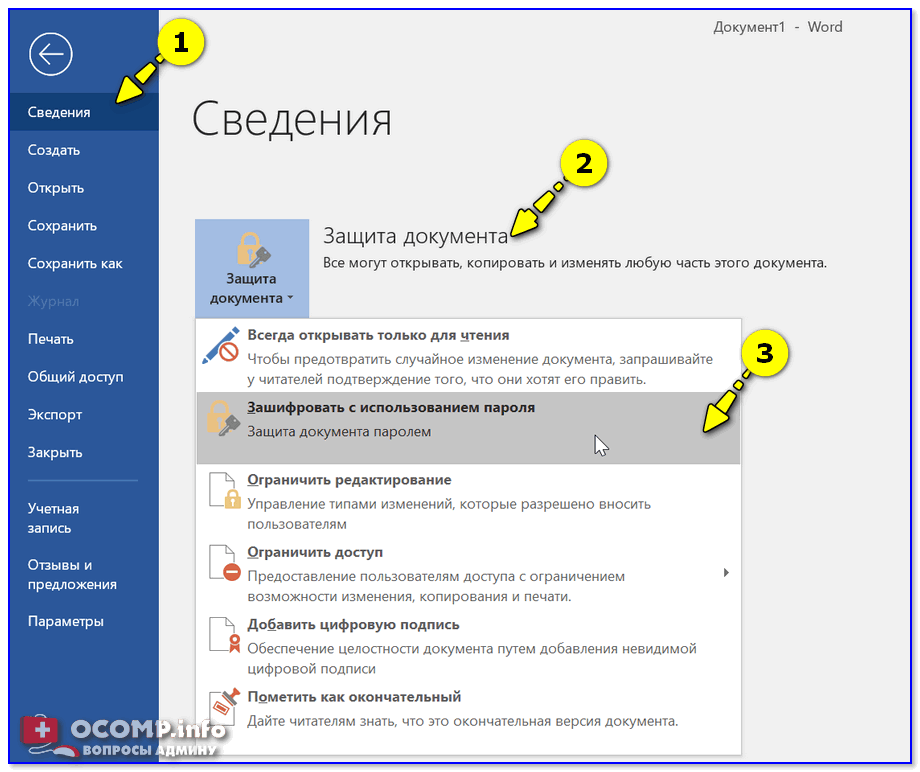
Пример: как установить пароль на документ Word (версия ПО — Word 2019/2016/2013)
Обращаю внимание, что, если вы забудете пароль от такого документа, восстановить его невозможно (т.е. нет никакой формы для того, чтобы вам выслали пароль по СМС или на e-mail). Так что будьте аккуратны!
�� Вариант #2 — использовать зашифрованный архив
Практически любой современный архиватор умеет создавать зашифрованные архивы. Такой архив невозможно открыть (или просмотреть даже список файлов в нем находящийся) , без ввода пароля.
�� Ремарка!
Лучшие бесплатные архиваторы для Windows — см. мою подборку
*
Например, в таком популярном архиваторе, как 7-zip — достаточно сначала щелкнуть по любому файлу правой кнопкой мышки, затем в меню выбрать «Добавить к архиву» .
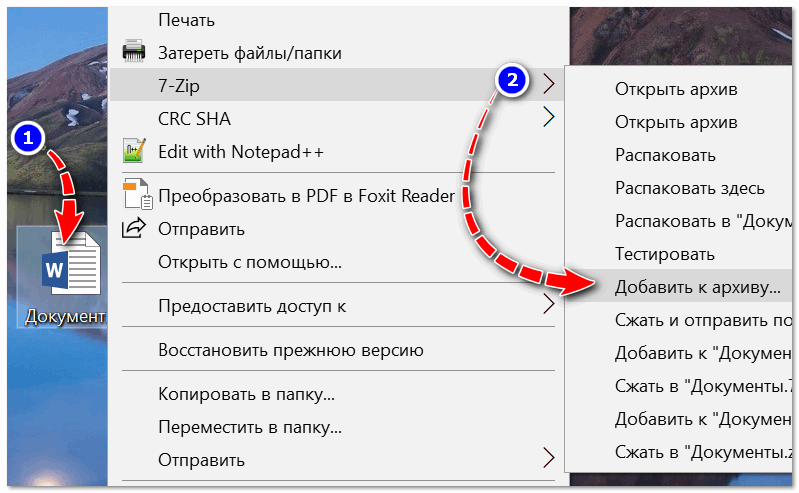
7-ZIP — добавить к архиву
В настройках создания архива: ввести пароль и поставить галочку «шифрования». Собственно, и всё! ��
Полученный архив нельзя будет открыть и прочитать, пока вы не введете правильный пароль.
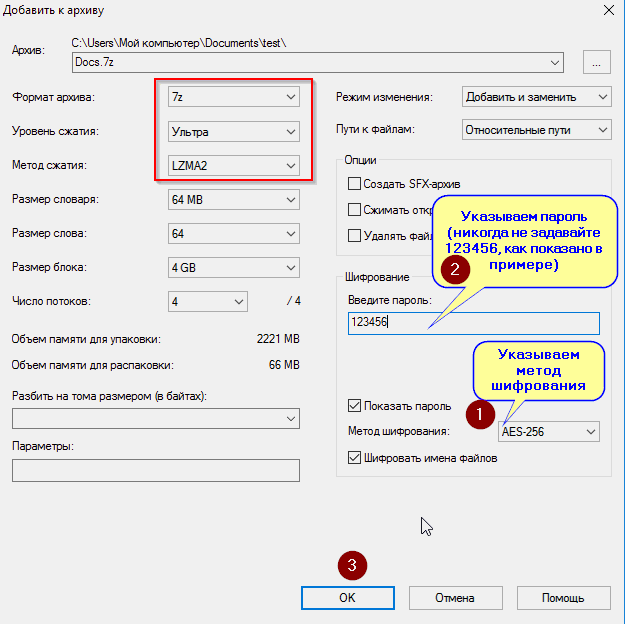
Создаем запароленный архив // архиватор 7-zip
Отмечу, что, если забудете пароль — восстановить его невозможно (просто не к кому обращаться). Будьте осмотрительнее с выбором пароля!
�� Вариант #3 — разместить файл на зашифрованном диске/флешке
Также в современных версиях Windows (Windows 8/10) есть спец. возможность для шифрования диска (флешки) целиком.
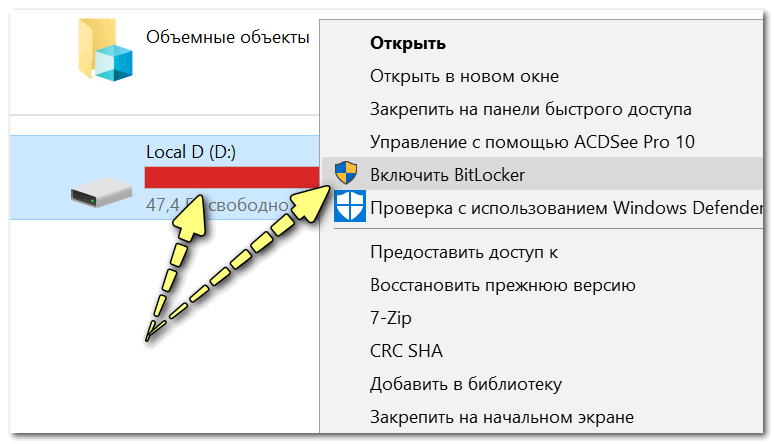
Чтобы задействовать ее, откройте «Мой компьютер/этот компьютер», щелкните правой кнопкой мышки по накопителю и выберите «Включить BitLocker» (не включайте на системный диск с Windows!) .
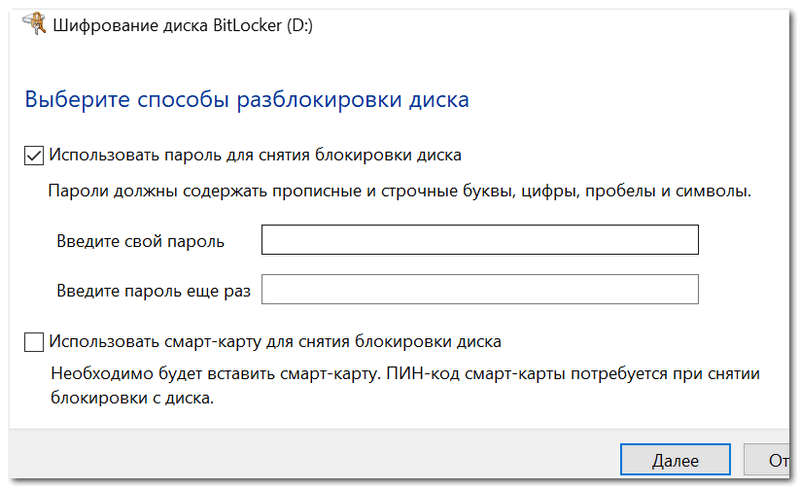
Дальше необходимо будет указать ваш пароль и согласиться с установкой защиты.
После чего на вашем диске начнет «отображаться» небольшой замочек. Если вы попытаетесь посмотреть содержимое диска или захотите открыть любой файл на нем — система вас попросит ввести пароль. Пока пароль не будет введен — доступ к содержимому диска вы не получите. ��
Как будет выглядеть диск и как его открыть.
Обращаю внимание, что, если вы диск вынете из ПК и подключите к другому устройству — ничего не изменится, все равно система будет требовать пароль (шифруется именно само содержимое диска!).
Если у вас много файлов и они разного формата, то на мой взгляд, данный вариант защиты от постороннего доступа — один из самых надежных.
�� Примечание!
BitLocker имеется не во всех версиях Windows.
Если в вашей версии его нет, есть два пути:
— либо сделать апгрейд своей операционной системы (нужна версия Pro);
— либо воспользоваться альтернативными утилитами. О них я упоминал здесь.
На этом пока всё (дополнения — приветствуются!)
Первая публикация: 09.06.2018
Как поставить пароль на папку или файл — 3 способа
Приветствую всех читателей блога. Если вы большую часть работы делаете на компьютере, за которым работаете не вы один, то в некоторых случаях личную информацию лучше защитить от нежелательного просмотра.
Как поставить пароль на папкуили файл тема нашей сегодняшней статьи. К сожалению разработчики Windows не позаботились о такой простой функции как возможность установки пароля для доступа к данным. Максимум что вам могут предложить, это ограничить доступ к данным определенным пользователям. Но так как мы привыкли работать за компьютером через одного пользователя, то данный способ нам ничего не даст. Как поставить пароль на папку?
1 Как поставить пароль на папку — 3 способа
1. Данный способ сработает для тех, кто хочет поставить пароль на текстовые файлы Word.
Чтоб поставить пароль на файл Word, необходимо перейти во вкладку: файл -> сведения -> разрешения -> зашифровать паролем
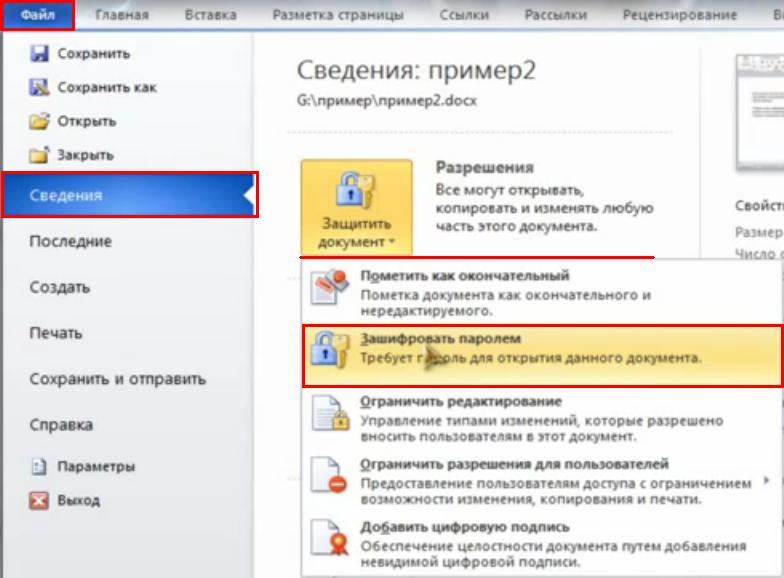
Высветится окошко в котором необходимо будет ввести пароль.
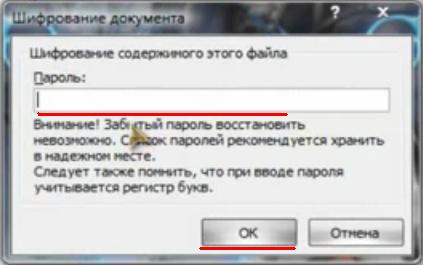
Вводим пароль. Обратите внимание на надпись снизу. Если вы забудете пароль, то доступ к файлу получить будет невозможно, поэтому советую вам записать свой пароль куда нибудь, чтобы не забыть.
В одной из следующих статей я расскажу вам о прекрасном способе не забывать пароли. Подпишитесь на обновления , чтобы не пропустить.
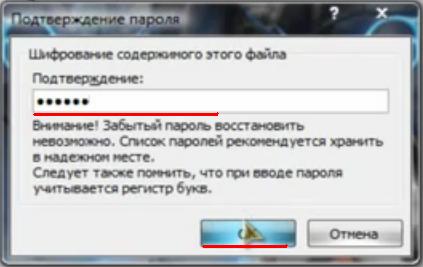
Для проверки правильности ввода введите пароль еще раз.
Все теперь для получения доступа к файлу необходимо будет ввести код.
Чтобы поставить пароль в старых версиях Word, перейдите в вкладку Сервис -> параметры -> вкладка безопасность
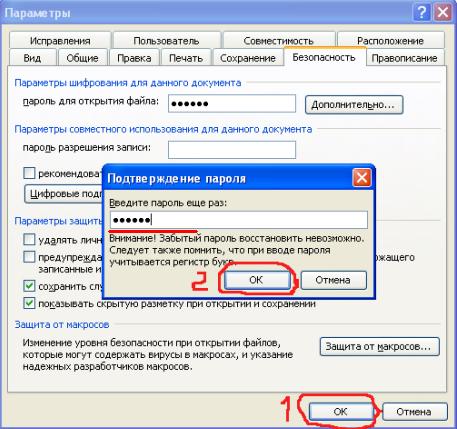
В самой верхней строке вводим пароль и подтверждаем его. Все! Пароль установлен.
к меню ↑
2 Поставить пароль на папку 2-й способ
Скачиваем программу Password Protect.
Как поставить пароль на папку с помощью — Password Protect. Распаковываем архив и запускаем программу. Это Portable версия, поэтому установка не потребуется.
Распаковываем один из архивов 600кб. Переходим в распакованную папку и запускаем программу Password Protect перед нами откроется такое окошко:
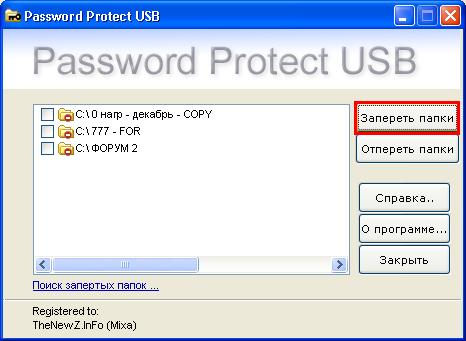
Нажимаем запереть папки. И выбираем из списка ту на которую вы хотите поставить пароль.
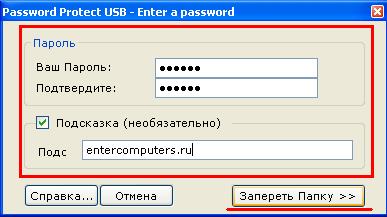
Вводим два раза один пароль и по желанию оставляем подсказку на случай, если вы забудете пароль.
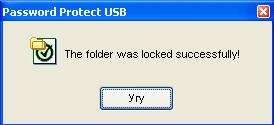
Все пароль установлен. Теперь при обращении к папке необходимо будет ввести пароль. Таким образом вы можете устанавливать пароли на любые папки. Ну а чтобы скрыть файлы от лишних глаз, поместите их в папку с паролем.
к меню ↑
3 Пароль на папку — 3-й способ
Ставим пароль при помощи популярной программ архиватора — WinRar. Так как у многих данных архиватор установлен то давать ссылку на программу не буду. Если вдруг у вас этой программы не оказалось, то просто введите в любом поисковике скачать WinRar и скачайте программу по первой ссылке.
Данным способом мы ставим пароль на архив, в которым вы можете хранить файлы и другие данные вместе. Добавляем данные в архив
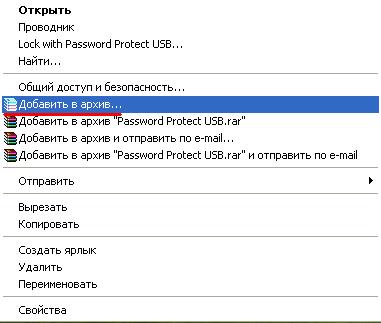
Откроется окошко создания архива
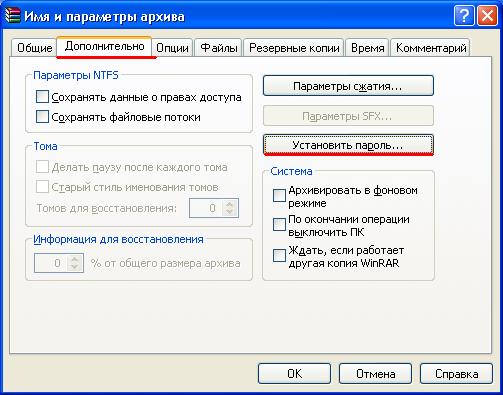
Переходим во вкладку дополнительно и нажимаем установить пароль. Откроется окошко установки пароля.
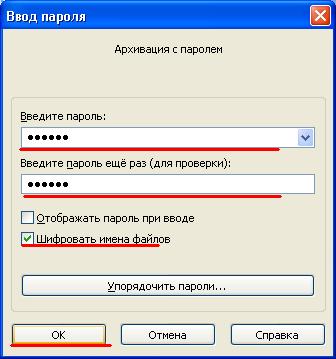
Вводим пароль два раза. Не забываем отметить галочкой — Шифровать имена файлов и нажимаем ОК.
Все создаем архив. Теперь чтобы открыть созданный архив необходимо будет ввести пароль.
Напоследок можете почитать еще об одном интересном способе скрыть файл от посторонних глаз.
Один из победителей конкурса кроссвордов ведет свой блог записки манимейкера — рекомендую ознакомится ��
Ну вот и все теперь вы знаете как поставить пароль на папку или скрыть её. Поздравляю всех с праздником. Удачи!
Как поставить пароль на файлы с помощью 7-Zip

Архиватор 7zip позволяет шифровать отдельные файлы или целые папки. Как это сделать, рассказываем в статье.


Шифрование файлов и папок с помощью 7-Zip
Чтобы поместить файлы в зашифрованный архив, вам достаточно программы 7-Zip. Ее можно скачать абсолютно бесплатно.
- Откройте программу 7zip на своем компьютере.
- В приложении перейдите в папку или к файлам, которые вы хотите зашифровать, и выделите их.
- Затем нажмите кнопку «Добавить». Кроме того, вы также можете выбрать файлы в Windows File Explorer и добавить их к архиву 7zip при помощи перетаскивания.
- Откроется окно «Добавить к архиву», где будет множество вариантов настройки. Здесь вы можете выбрать формат и уровень сжатия, имя, местоположение архива и т.д.
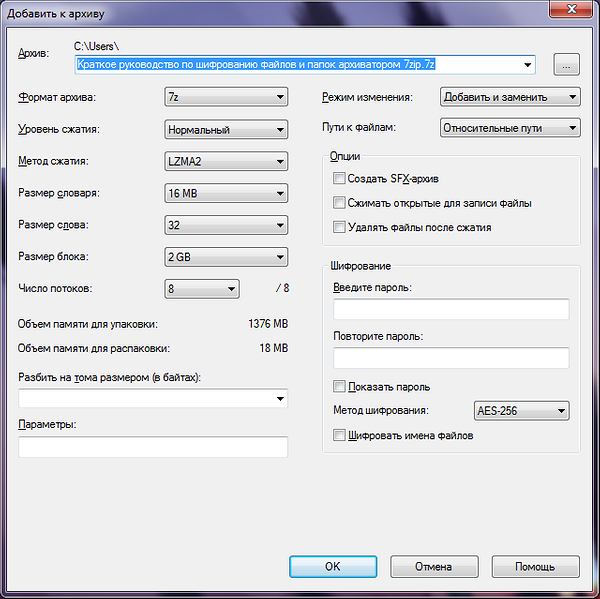
- В правом нижнем углу вы найдете параметры шифрования. Придумайте пароль и введите его в соответствующие поля.
- Параметр «Шифровать имена файлов» позволяет просматривать их только после ввода пароля. Без этой опции имена будут видны, но сами файлы могут быть открыты только с помощью заданного кода.
- Подтвердите, нажав на «OK». Ваши папки или файлы будут зашифрованы в собственном архиве и сохранятся в указанном вами месте.
Читайте также:
- Как зашифровать файлы на Google Диске=«content_internal_link»>
- Как скрыть номер в Телеграм: инструкция для смартфонов и ПК=«content_internal_link»>
Как поставить пароль на папку, файл
Задаться вопросом, как установить пароль на папку в компьютере или защитить отдельные файлы, необходимо, если вы храните на жёстком диске важную и/или конфиденциальную информацию. Запароливать все данные подряд, а тем более системные файлы Виндовс, категорически не нужно. Во-первых, эти сведения не представляют интереса для других пользователей; во-вторых, вам придётся вводить код для открытия каждого документа или каталога — или вы рискуете вовсе потерять доступ к системе. В статье мы рассмотрим несколько простых способов защиты информации. Остались вопросы? Обратитесь за помощью в «Службу добрых дел» — мы всегда на связи!
Способ первый. Архиваторы
С помощью программ для создания архивов вы сможете ставить пароли на отдельные файлы или на целые каталоги с подкаталогами. Чтобы запаролить папку на компьютере, инсталлируйте предложенное ниже приложение и следуйте инструкции. Помните: при разархивировании документа или директории защита теряется — единица хранения становится видна всем, кто имеет доступ к ПК.
- Можно открывать данные без извлечения на жёсткий диск. На время работы они сохраняются во временной системной папке, затем удаляются.
- Защитить можно информацию всех типов: текстовые документы, изображения, видеофайлы, записи с диктофона.
- Запароленный архив можно скопировать на флеш-карту. Разобравшись, как поставить пароль на папку, и зная код доступа, вы легко откроете его на любом компьютере или ноутбуке с установленной программой-архиватором.
Главный недостаток методики — необходимость помнить пароль. Если код достаточно сложен, шансы на подбор с помощью специального приложения близки к нулю. Кроме того, архивация объёмных данных занимает много времени — мгновенно запаролить их не выйдет.
7-Zip
Чтобы защитить сведения при помощи этой программы, следуйте инструкции:
- Скачайте продукт по ссылке.
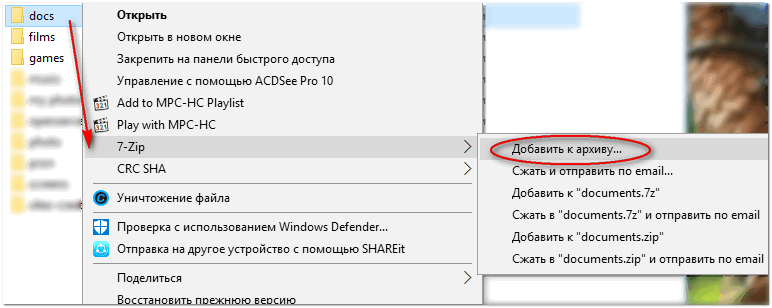
- Выберите в «Проводнике», какую хотите запаролить папку в Windows, и вызовите для неё контекстное меню.
- Наведите указатель мыши на вложенное меню архиватора и выберите пункт «Добавить к архиву».
- В окне настроек задайте имя создаваемого документа, способ архивирования, в поле «Шифрование» введите пароль. Укажите метод шифрования (можно оставить по умолчанию). Для большей надёжности можете активировать шифрование имён документов в архиве — тогда никто не сможет даже узнать, что в нём содержится. Нажмите «ОК».
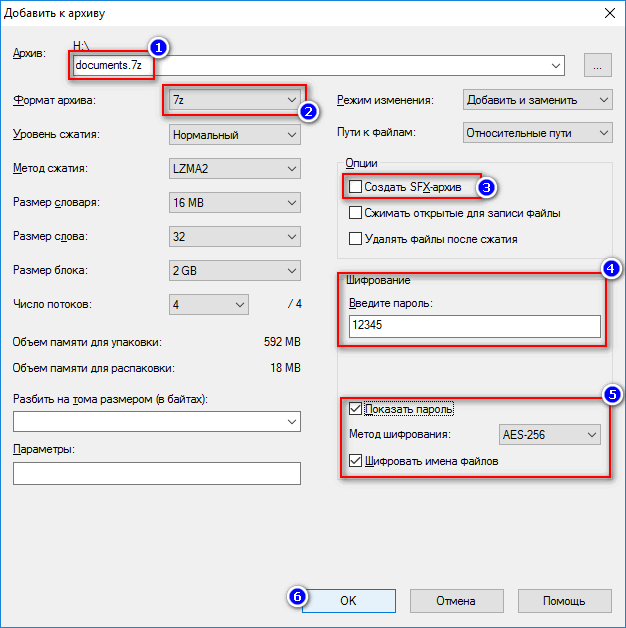
При попытке открыть архивированную папку вы увидите сообщение о необходимости ввода кода доступа — чего, собственно, и добивались.
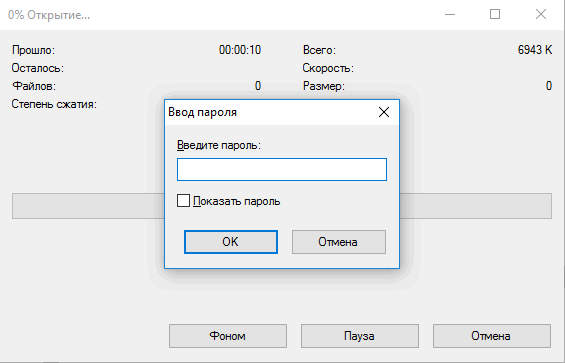
Вместо 7-Zip можете поставить папку под пароль с помощью любой другой бесплатно распространяемый архиватор с функцией шифрования — например, WinRAR.
Способ второй. Запароливание без сжатия
Чтобы защитить директорию или отдельный документ, необязательно архивировать их. Вместо этого можно использовать специальные приложения, устанавливающие код доступа для выбранных файлов или папок. Такие программы позволяют сделать папку с паролем, чтобы хранить в ней подпапки и документы любых форматов: картинки, видео-, аудиозаписи, тексты.
Хороший пример приложения для защиты каталога от несанкционированного доступа — Anvide Seal Folder (скачать можно по ссылке).
После скачивания и установки на жёсткий диск следуйте инструкции:
- Откройте главное окно и нажмите на кнопку «Добавить папку».
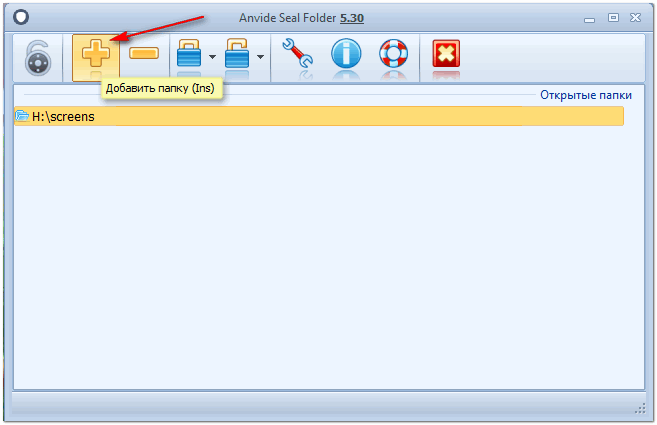
- Задайте в настройках приложения код доступа.
- Кликните по значку в виде замка — «Закрыть доступ».

- При попытках несанкционированного открытия каталога «взломщик» увидит уведомление об ошибке.
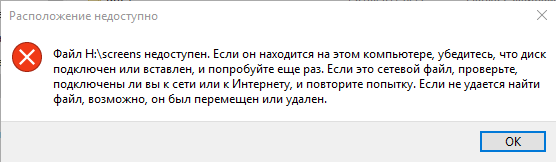
Установка пароля на папку производится с исключительной надёжностью: преодолеть защиту не поможет даже перезагрузка в безопасном режиме.
Инструкции показались слишком сложными или не хочется тратить время на их изучение? Обратитесь в «Службу добрых дел» — мы проведём дистанционную консультацию и покажем, как защитить любой документ!