Как удалить аккаунт в Facebook


Писатель, редактор, журналист и копирайтер. Пишет для СМИ и блогов с 2010 года. Интересуется темами digital, SMM, маркетингом и построением личного бренда, преподает.
23 августа 2021
- Удаление аккаунта со смартфона
- Удаление аккаунта с помощью ПК
- Вариант 1
- Вариант 2
- Как сохранить информацию со страницы Facebook
- Как удалить или деактивировать свой профиль
Удалить профиль в Facebook можно двумя способами: через смартфон или с помощью ПК. Разберем подробнее каждый из них.
Удаление аккаунта со смартфона
Удаление приложения Facebook на смартфоне не означает удаление и вашего профиля из этой социальной сети. Ваш аккаунт будет по-прежнему активным. Чтобы добиться полного исчезновения вашей страницы и всей информации на ней необходимо выполнить следующие действия:
- Зайдите на ваш профиль в Facebook через мобильное приложение.
- Нажмите на значок главного меню.
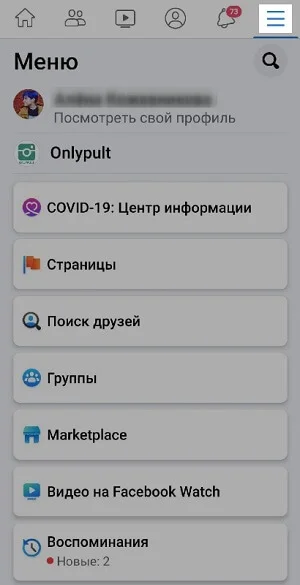
- В открывшемся меню выберете пункт «Настройки конфиденциальности».
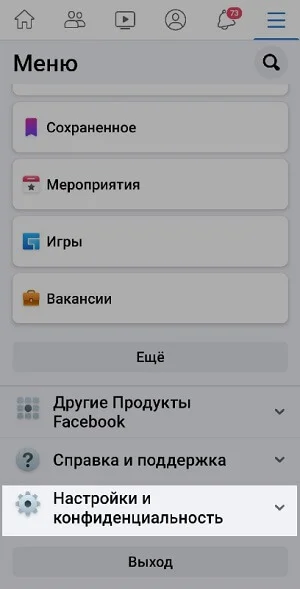
- Нажмите на графу «Ваша информация на Facebook» (пролистайте вниз).
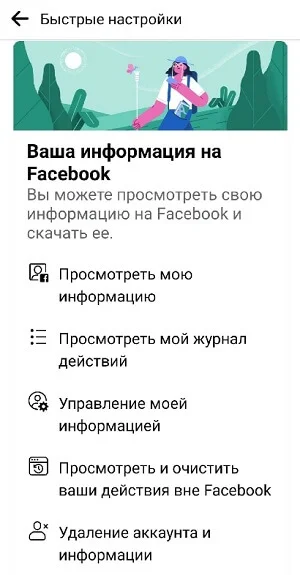
- Затем выберете «Удаление аккаунта и информации».
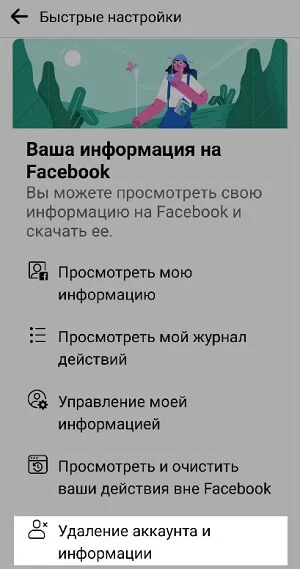
- Далее выбираете пункт «Продолжить с удалением аккаунта».
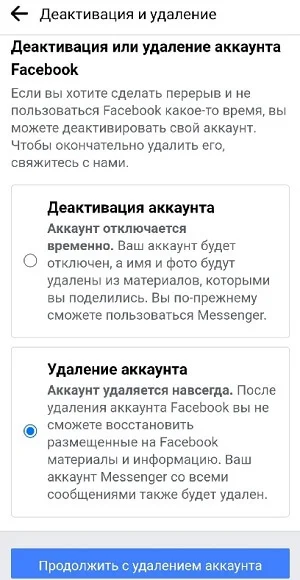
Facebook, как любая другая социальная сеть, не заинтересована в потере пользователей, поэтому на данном этапе удаления профиля вас возможно перекинут на главную страницу. Если это произошло, зайдите снова в меню удаления профиля. - Соцсеть поставит перед вами выбор: деактивация аккаунта (на время) или удаление аккаунта навсегда. Выбираете пункт «Продолжить с удалением аккаунта».
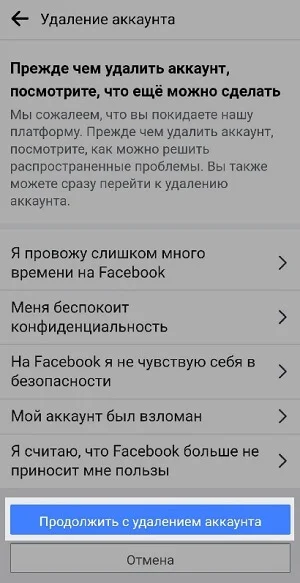
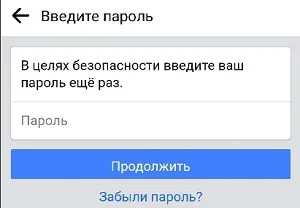
При выборе деактивации аккаунта другие пользователи не смогут видеть вашу страницу, однако, вы сможете продолжать пользоваться мессенджером Facebook. - В появившемся поле введите пароль от аккаунта на Facebook, чтобы подтвердить удаление страницы.
- Но это еще не все. Facebook в очередной раз выведет на экран вашего смартфона предупреждение об удалении аккаунта, а также напомнит, что у вас будет 30 дней на то, чтобы вернуться в соцсеть и восстановить доступ к профилю и информации в нем. Смело нажимаете на кнопку внизу этого предупреждения «Удалить аккаунт».
Готово! Через 30 дней ваш аккаунт будет удален, если за это время вы не передумаете.

Onlypult публикует в Facebook, Instagram, TikTok, ВКонтакте и другие социальные медиа. Удобный редактор постов и совместная работа.
Удаление аккаунта с помощью ПК
Вариант 1
- На странице вашего профиля нажмите на значок перевернутого треугольника. Он находится в правом верхнем углу экрана.

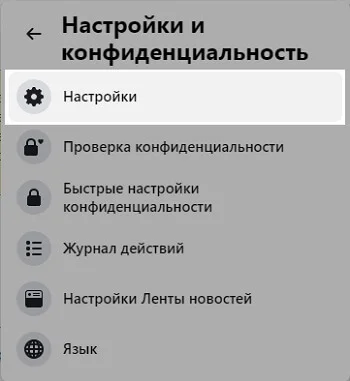
- В открывшемся меню выберете «Настройки и конфиденциальность».
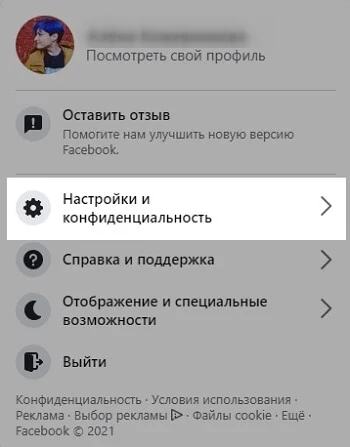
- Зайдите в пункт «Настройки».
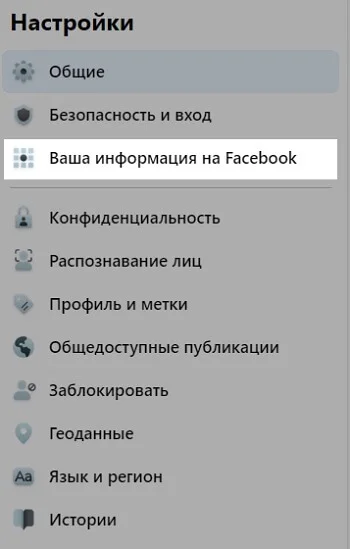
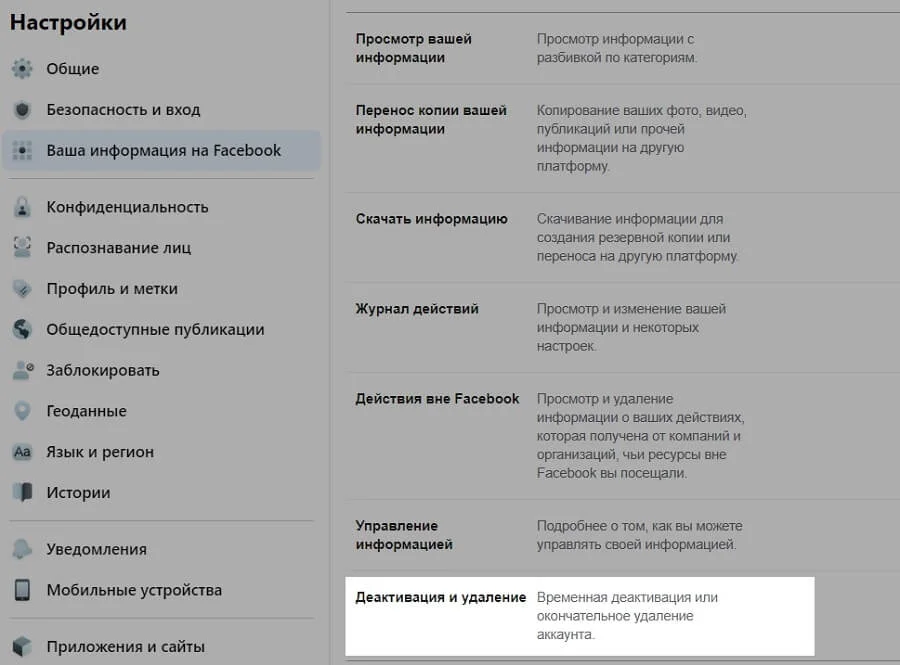
- Кликните на графу из левого меню «Ваша информация на Facebook».
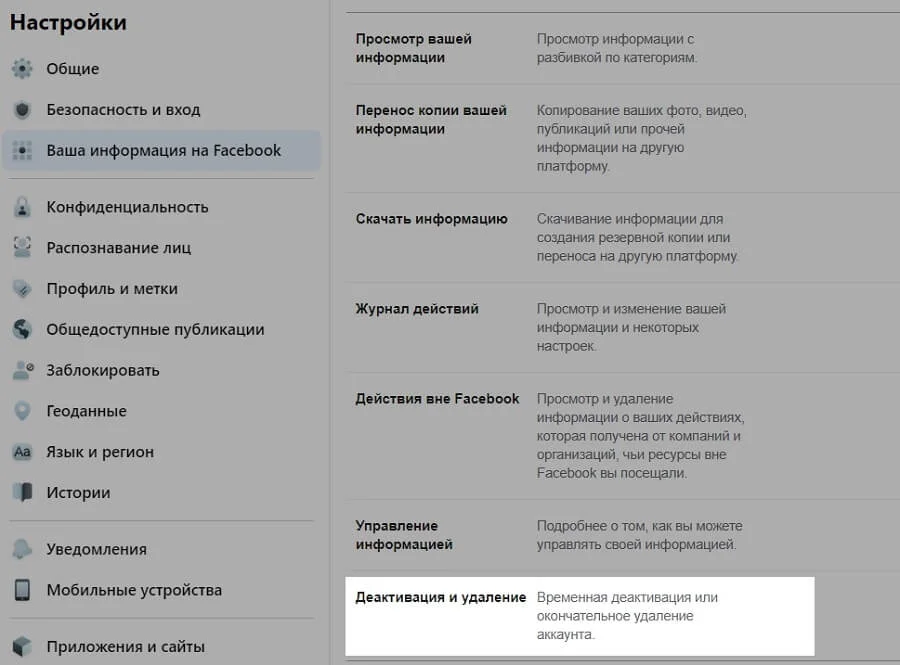
- Из появившегося меню нажмите на пункт «Деактивация и удаление».
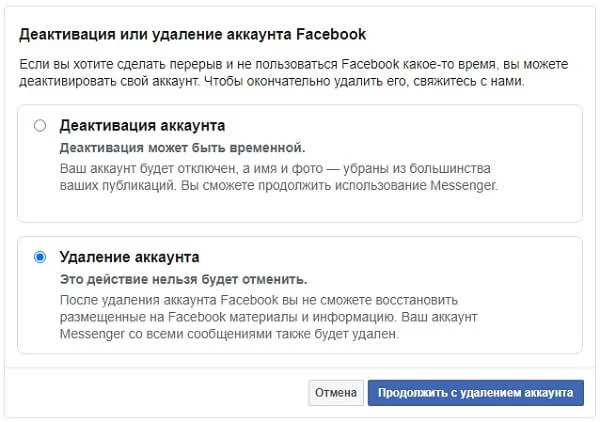
- Далее кликайте на кнопки «Продолжить с удалением аккаунта».
- В открывшейся странице введите свой пароль от профиля и подтвердите удаление нажатием кнопки «Продолжить».
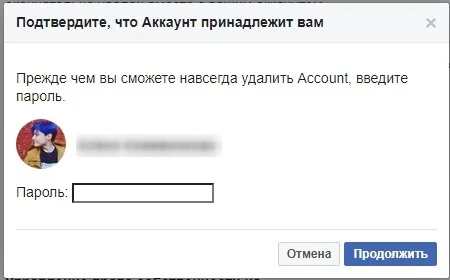
Ваш аккаунт удален!
Вариант 2
- Для начала необходимо войти в ваш профиль. Для этого кликните по вашей аватарке, затем нажмите на кнопку с изображением трех точек.

- В открывшемся меню выберете пункт «Настройки профиля и отметок».
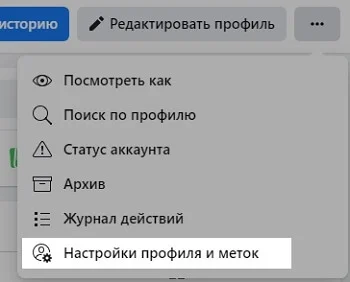
- Слева на экране откроется еще одно меню. Нажимаете на графу «Ваша информация в Facebook».
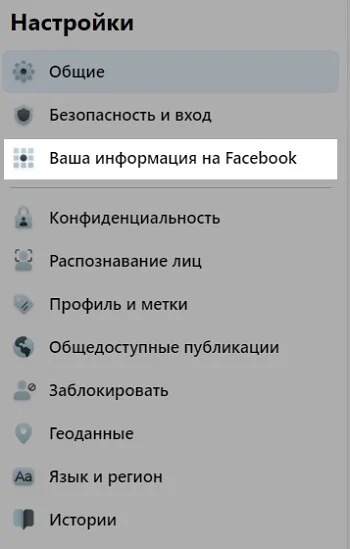
- Далее вы можете выбрать два действия: сперва выгрузить всю нужную информацию из вашего профиля, а уже потом удалить аккаунт, или сразу приступить к удалению профиля.
Как сохранить информацию со страницы Facebook
- Допустим, вы решили все-таки сохранить данные вашей страницы. Выбираете из меню соответствующий пункт;
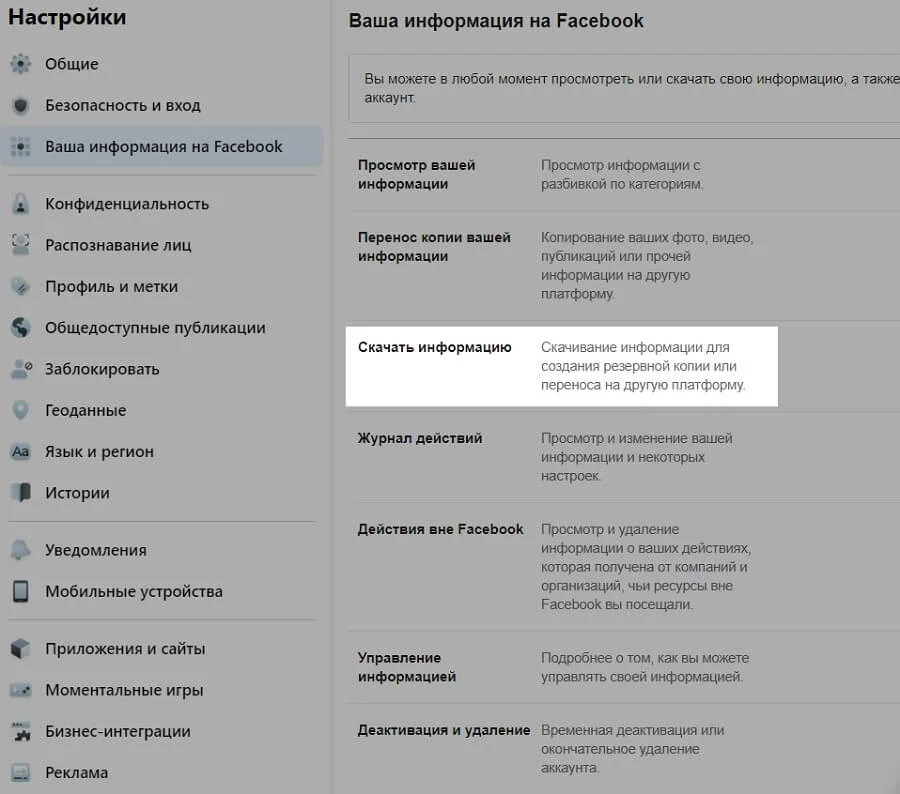
- По умолчанию соцсеть предложит вам загрузить всю имеющуюся информацию, но вы можете выбрать и отдельно, что сохранять, а что — нет (например, только фото и видеоматериалы, переписки с другими пользователями, ваши публикации);
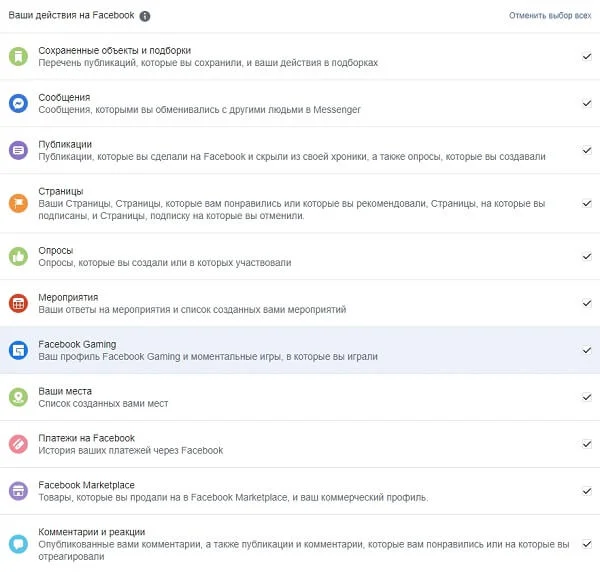
- После выбора информации, которую вы хотите сохранить, нажимаете кнопку «Создать файл»;
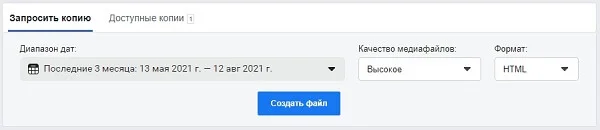
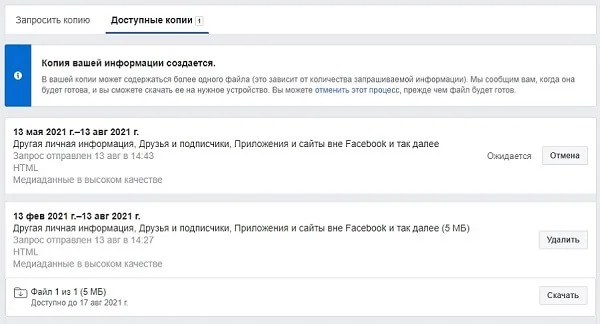
- Через некоторое время появится всплывающее окно — это означает, что копирование вашей информации закончено;
- На этой же странице вы можете скачать ваш архив, выбрав кнопку «Доступные копии»;
- Здесь же вы можете перенести всю информацию из вашего профиля на сторонние сервисы нажатием на пункт «Перенесите копию всех своих фотографий и видео».
Теперь, когда вся нужная вам информация сохранена и загружена на другие ресурсы, вы можете приступить к окончательному удалению вашего профиля.
Как удалить или деактивировать свой профиль
- Зайдите в пункт «Ваша информация на Facebook» снова и выберете графу «Деактивация и удаление».
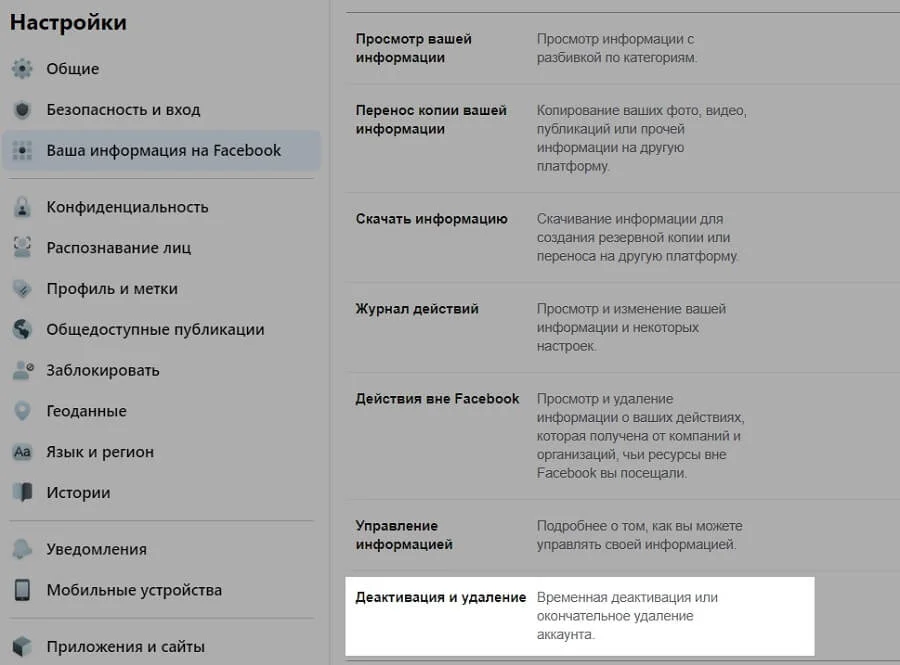
- Как и в случае удаления с помощью смартфона, соцсеть предложит вам два варианта: временную деактивацию профиля или безвозвратное удаление его;
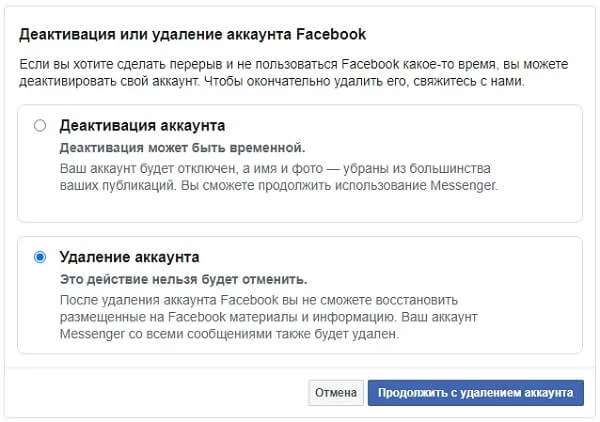
- При выборе деактивации аккаунта другие пользователи не смогут видеть вашу страницу, однако, вы сможете продолжать пользоваться мессенджером Facebook. Если вы решились на временные меры, то кликните на кнопку деактивации профиля. Затем введите пароль от вашего аккаунта и выберете причину временной блокировки. Далее нажмите в левом нижнем углу на «Деактивировать».
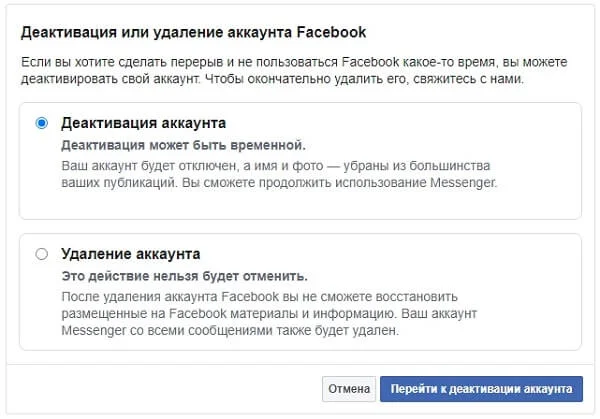
Facebook не любит сдаваться и снова пришлет вам предупреждение о последствиях ваших действий. Закройте это всплывающее окно и снова нажмите на кнопку деактивации аккаунта. Это было непросто, но вы сделали это — ваш профиль временно недоступен.
- Если же полумеры вам не знакомы, выберете в меню «Деактивация и удаление» пункт «Удаление аккаунта».
- Затем нажмите на «Продолжить с удалением аккаунта».
- Снова появится всплывающее окно с предупреждением о последствиях ваших действий: вся информация будет удалена, мессенджер соцсети станет недоступен.
- Проигнорируйте это сообщение и нажмите на кнопку удаления аккаунта.
Готово! Ваш аккаунт теперь удален.

Onlypult публикует во все социальные медиа, собирает аналитику, позволяет создавать микролендинги и мультиссылки и помогает следить за тем, что говорят о вашей компании.
Но, конечно же, Facebook с момента удаления профиля дает вам 30 дней на «передумать» и вернуться в социальную сеть. Для реактивации аккаунта будет достаточно ввести пароль и логин и нажать на кнопку «Отменить удаление». Кроме этого, согласно политике компании, ваши данные будут храниться на Facebook на случай юридических разбирательств неопределенное количество времени.
Guide-Apple

Эра социальных сетей некоторым людям уже надоела настолько, что просто хочется взять свой телефон и удалить свою страницу в Фейсбуке навсегда.
Сегодня я помогу вам в этом, но также расскажу какие вообще есть способы удаление, будет ли возможность восстановить и прочие моменты.
Процесс как на Андроиде, так и на iOS (iPhone, iPad и прочее) в принципе одинаковый за исключением одного момента, который я обязательно упомяну в статье. В целом все будет состоять из таких пунктов:
- Как деактивировать профиль Фейсбук с телефона?
- Как восстановить страницу Facebook после деактивации?
- Как удалить аккаунт Фейсбук с телефона навсегда без восстановления?
Как деактивировать профиль Фейсбук с телефона?
Любая социальная сеть, включая и Facebook, не слишком хотят, чтобы пользователи удалялись с их социальной сети большим количеством. Поэтому, был придуман весьма интересный ход.
Есть возможность просто деактивировать свой аккаунт, что по сути является временным удалением с возможностью восстановления. Если вы это делаете, то будут такие моменты:
- снова активируем в абсолютно любое время;
- для хроники и поиска вы становитесь недоступными;
- остаются только отправленные вами сообщения в аккаунтах у друзей.
Такая функция дает возможность пользователям передумать полностью удалять свой профиль. Ну и конечно если вам просто хочется отдохнуть от Фейсбука, то тоже можно воспользоваться данной возможностью.
Теперь давайте расскажу, как происходит процесс деактивации на телефонах с Андроид и iOS. Будет отличаться всего один пункт и я распишу все так, что запутаться будет сложно.
Если временно хотим удалиться из Facebook, то делаем такие шаги:
- заходим в приложение и переходим на самую последнюю вкладку с тремя полосками;
- если Андроид: листаем вниз и заходим в Настройки аккаунта;
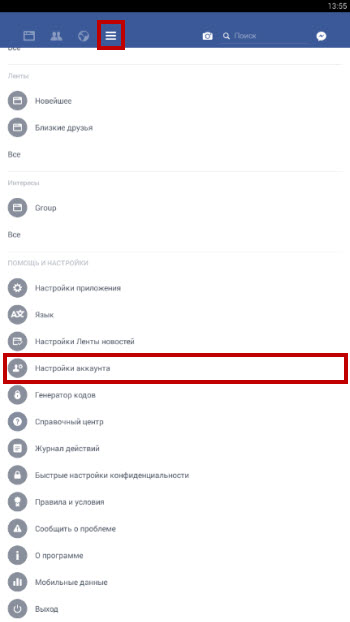

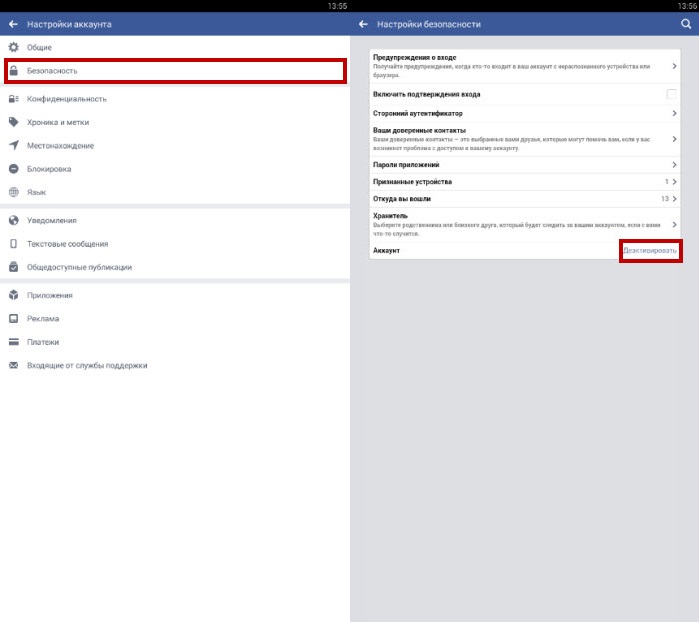
Деактивация на Андроид
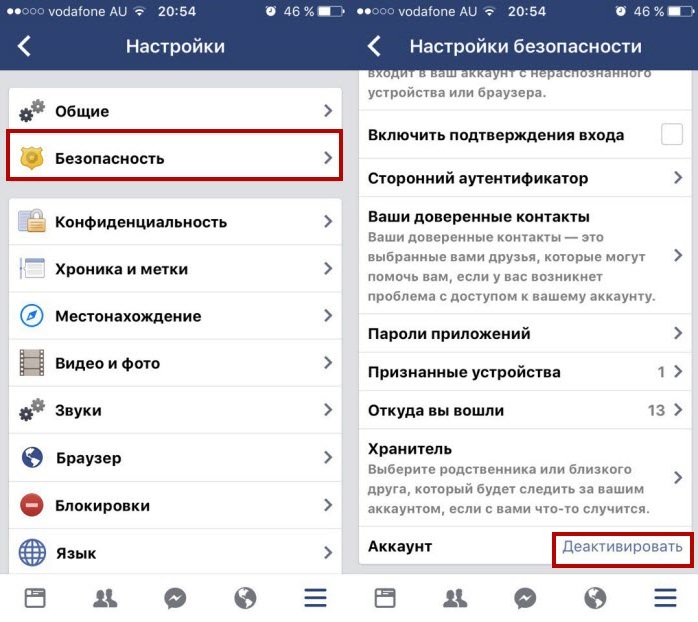
Деактивация на iOS
Вот по сути и вся инструкция, которая не требует особых навыков. Следуем данной инструкции и у вас все получится. Давайте двигаться дальше.
Как восстановить страницу Facebook после деактивации?

Как только вы заходите на свой профиль или просто воспользуетесь им, чтобы зайти на какой-либо другой сайт, то сразу же все становится на свои места и все восстанавливается.
Но есть один момент, который вам нужно обязательно знать. В этом процессе вам понадобится доступ к вашей почте, чтобы сделать повторную активацию.
Думаю такая логика социальной сети понятна, ведь нужно удостоверится, что вашим компьютером или устройством воспользовался именно владелец страницы.
Как удалить аккаунт Фейсбук с телефона навсегда без восстановления?
Теперь поговорим о более серьезных вещах, ведь речь пойдет о полном удалении профиля Facebook прямо с вашего любимого телефона и напомню, что абсолютно неважно у вас Айфон или любое другое устройство на Андроид.
Перед инструкцией хотелось бы вам напомнить о самых главных моментах, которые будут последствиями ваших действий:
- восстановить свою страницу уже не получится никаким образом;
- все данные будут удалены;
- остаются только написанные вами сообщения в диалогах и на стене у друзей.
Весь процесс удаления занимает 90 дней. Теоретически, если вдруг у вас появится желание восстановить свой Facebook, то можно попробовать написать в службу поддержки, но ничего точного обещать не могу.
Лучше всего делать этот процесс на компьютере, так как приложение для телефонов с iOS и Android просто не имеют такой функции.
Действуем по такой схеме:
- берем в руки устройство и заходим в любой браузер;
- переходим по ссылке www.facebook.com/help/delete_account
Почему я говорил, что лучше всего использовать именно ПК, так как можно создать копию своих данных и это поможет сохранить видео, фото и прочие важные материалы.
Сделать это можно просто перейдя по этой ссылке: СОЗДАЕМ КОПИЮ ДАННЫХ.
Итоги
Если вкратце, то примерно так выглядит удаление страницы Фейсбука через телефон. Как видите, как на айфоне, так и на устройствах с ОС Андроид, все выглядит идентично.
Я в принципе понимаю, почему многие люди хотят отказаться от этой социальной сети, ведь она не так уж и популярна в наших странах.
Но не забывайте, что если вы хотите практиковать изучение какого-либо языка, то встретить людей для этого можно именно на Facebook.
Как удалить аккаунт или страницу в Facebook?

Удаление своей страницы в Facebook возможно с ПК или любого мобильного устройства. Стоит учитывать, что любая активность пользователя на других сайтах и платформах, оставленная с помощью авторизации там через Фейсбук, вероятнее всего, сохранится. Но, вместо имени пользователя будет пометка «Account deleted».
Важно! Мессенджер Фейсбука станет недоступен для вас, но все сообщения сохранятся у тех пользователей, с кем вы переписывались.
На компьютере
Перед удалением аккаунта необходимо войти в социальную сеть и авторизоваться стандартным способом — с помощью ввода логина и пароля.
Процесс удаления страницы:
- Теперь необходимо нажать на иконку, расположенную в правом верхнем углу экрана.
- Откроется меню — для удаления нажмите на «Настройки».
- В меню слева нужно кликнуть на кнопку «Ваша информация на Facebook».
- Теперь выбирайте пункт «Удаление аккаунта и информации Фейсбук».
- Откроется окно, где необходимо нажать на «Удалить аккаунт Фейсбук».
- Всплывет окно с запросом пароля — введите его и нажмите на «Продолжить».
- Появится предупреждение насчёт правильности ваших действий — соглашайтесь и жмите «Удалить аккаунт».
- Откроется следующее окно, в котором будет отображаться информация «Запланировано безвозвратное удаление аккаунта» и дополнительный тематический текст.
- Здесь необходимо еще раз подтвердить действие и заново авторизоваться. После ввода своих данных кликните на «Вход».
Стоит учитывать, что Фейсбук предоставляет возможность для восстановления — при повторном входе в социальную сеть появится предложение о восстановлении доступа. Данная функция работает после того, как пользователь подтвердил удаление во время предыдущего входа на сайт.
На заметку! Полное и безвозвратное удаление страницы в Фейсбуке будет осуществлено через 30 дней после подтверждения действий.
С телефона
Отличие от действий на ПК заключается в разнице интерфейса, в остальном смысл всех действий идентичен.
Необходимо войти на сайт с помощью мобильного приложения Facebook, авторизоваться и нажать на кнопку с изображением трех горизонтальных линий — она расположена в верхнем правом углу.

В открывшемся окне выберите пункт «Настройки и конфиденциальность». Экран необходимо пролистать вниз — в верхней части этот раздел не отображается.
Кликните на него и войдите в «Настройки».
Теперь нужно выбрать пункт «Личные данные и информация об аккаунте».
После чего откроется раздел управления аккаунтом. Необходимо нажать на эту строку.

Далее выбирайте «Деактивация и удаление».

Откроется окно, где нужно активировать именно удаление и нажать «Продолжить с удалением аккаунта».

Далее выбирайте любую причину — это не влияет на дальнейшие действия. После чего в любом случае нужно кликнуть на «Продолжить с удалением аккаунта».

Фейсбук попытается «отговорить вас» от ухода с сайта, предлагая временную деактивацию и анализ всех действий на платформе. Кроме того, есть возможность сохранения публикаций в архив и так далее.
Продолжайте удаление — жмите на кнопку «Удалить аккаунт».
В результате откроется окно с предупреждением, что «Время сеанса истекло» — жмите «ОК».
На заметку! Действия со страницей в Фейсбуке на всех мобильных устройствах полностью идентичны.
Последствия безвозвратного удаления аккаунта на Facebook
Необходимо учесть некоторые моменты:
- Повторное восстановление профиля возможно в течение 30-ти дней, после чего аккаунт исчезнет навсегда.
- Пользоваться Facebook Messenger и прочими менеджерами вы не сможете.
- Личная учетная запись, видеоматериалы, фотографии, репосты, новости и остальной контент исчезнут.
- Войти на сайт с помощью других приложений или программ не получится.
- Возможность авторизации на каких-либо платформах через Фейсбук будет недоступна.
Другие способы
Можно удалить профиль при помощи любого браузера в мобильной версии. Начало процедуры стандартное — необходима авторизация на сайте, но через браузер в мобильной версии Фейсбука. После этого нажмите на кнопку с тремя горизонтальными полосками в верхней части экрана справа.
Выберите раздел «Настройки» и кликните на него.
Войдите в «Управление аккаунтом».
Далее действия аналогичны способам на ПК или телефоне — нужно действовать согласно подсказкам системы до запроса о подтверждении удаления.
Как удалить бизнес-страницу в Фейсбуке
Способ удаления бизнес-страницу на ПК или мобильных устройствах полностью идентичен. Есть незначительные отличия в интерфейсе, в остальном — действия одинаковые. Например, как можно это сделать на телефоне.
Войдите в свой профиль, нажмите на кнопку с изображением трех горизонтальных полосок справа в верхней части экрана. Появятся разделы настроек — выбирайте «Страницы» и кликайте на него.
Входите на свою бизнес-страницу.

Весь функционал представлен под баннером — это относится и к ПК, и к телефону.

Нажмите на пункт «Еще» — нужно найти «Настройки» и войти в данный раздел.
После этого выбирайте удаление — действия завершены.
Удаление группы
Иногда для бизнеса в Фейсбуке создают не страницу, а группу. Ее также можно удалить, совершив следующие действия:
- Войдите в раздел участников сообщества и удалите их.
- Теперь необходимо зайти в «Настройки».
- Найдите раздел удаления и подтвердите действие. Группа будет удалена через несколько дней.
Здесь важно учитывать, что если вы являетесь администратором, но не создателем сообщества, удалить группу не получится. Данная функция доступна только для пользователя-создателя.
Как деактивировать аккаунт в Фейсбуке
Временное отключение Facebook называется деактивацией. Данная функция реализована в настройках аккаунта, либо можно удалить профиль безвозвратно, но в течение месяца войти в него и восстановить.
Способ практически не отличается от полного удаления профиля. Главное отличие — в настройках нужно активировать пункт «Деактивация аккаунта».

После чего подтверждается пароль, и дальше необходимо действовать согласно подсказкам сайта.
Разница между удалением и деактивацией
Восстановление профиля через любой промежуток времени возможно только при использовании деактивации. Если аккаунт удален — такая возможность предоставляется только в первые 30 дней — именно этот промежуток времени представлен в Фейсбуке для рассмотрения заявки.
Когда профиль временно неактивен — учетная запись, личные данные и вся информация, выложенная на странице, будет недоступна для других пользователей. Но, сообщения в мессенджер сохранятся и будут видимы для участников диалогов в любом случае — и при деактивированном, и при удаленном навсегда профиле.
Важно! Сохранившиеся в диалогах личные сообщения будут видны участникам, но ваши данные идентифицировать оттуда не получится.
Как удалить заблокированную страницу в Фейсбуке
Если ваш аккаунт Facebook заблокирован — его можно удалить вне зависимости от срока бана и причин. Способ подходит для ПК и любых мобильных гаджетов.
Как это сделать:
- Попытайтесь пройти стандартную авторизацию с использованием логина и пароля.
- В зависимости от разновидности блокировки придет уведомление либо о невозможности входа в аккаунт, либо откроется профиль с ограничениями.
- Войдите в меню и нажмите на «Управление аккаунтом».
- Далее нужно кликнуть на «Ошибки и известные проблемы».
- Выбирайте раздел «Я не могу войти на сайт».
- Откроется окно, в котором нужно заполнить форму с пожеланием удаления аккаунта.
- Через несколько дней вы получите на email письмо с указаниями для дальнейших действий.
- Сделайте все по подсказкам и запросам — через 30 дней профиль будет безвозвратно удален.
Важно! В процессе деактивации заблокированного аккаунта необходимо будет подтверждать свою личность — ввести SMS-код и отправить отсканированные страницы паспорта.
Можно ли отменить удаление аккаунта
Наиболее простой способ отмены — восстановление страницы в течение 30-ти дней после отправления заявки. Способ довольно простой — достаточно авторизоваться на сайте и запросить восстановление, данная возможность предусмотрена системой автоматически.
Если 30-дневный срок истек — можно попробовать написать письмо в техническую поддержку, указав все данные удаленного профиля с просьбой о восстановлении. Данный способ можно считать сомнительным, но попробовать стоит.
Создатель и автор сайта gruzdevv.ru. Практикующий маркетолог (PPC, SEO, SMM). Более 150 реализованных контентных сайтов. Онлайн-консультации и аудит проектов. Ссылка на приватный Телеграм-канал:
Как удалить аккаунт в Фейсбуке
Пользователь по своему желанию может удалить свой аккаунт на интернет площадке Facebook. Если вы задумываетесь об том, как удалить страницу в фейсбуке навсегда с телефона и компьютера, то обязательно прочтите представленную инструкцию.
Здесь будет рассказано о том, что произойдет в случае удаления профиля, как будет выглядеть удаленный аккаунт, как удалить заблокированную страницу, а так же, как отменить удаление аккаунта.
Что произойдет, если удалить страницу
Если человек удалит свой аккаунт из фейсбука навсегда, то произойдет следующее:
- Больше нельзя будет активировать профиль.
- Приложение Facebook Messenger больше не будет доступен для использования.
- Фотографии, видео, публикации и другой контент, который был на вашей страничке, будет безвозвратно удален.
- Пользователь больше не сможет воспользоваться функцией «Вход через Facebook» для большинства сайтов и приложений.
- Незначительная часть информации, связанная с вашим аккаунтом, останется даже после безвозвратного удаления профиля. Например, сообщения, которые вы отправляли своим друзьям.
Как выглядит удаленный аккаунт
Когда пользователь удалит свою страничку, она перестанет отображаться в самой социальной сети. Но, у владельца страницы будет соответствующее уведомление о том, что на данный момент запланировано безвозвратное удаление аккаунта.

Как удалить аккаунт навсегда
Выше вы узнали, что произойдет, если владелец странички удалит её навсегда. Помимо этого, вы узнали, как будет выглядеть ваш профиль после выполнения всех действий по удалению. Теперь разберемся с тем, как удалить аккаунт навсегда с двух видов устройств.
Через телефон
Для начала разберемся, как происходит безвозвратное удаление аккаунта на мобильном устройстве. Делается это следующим образом:
- Открываем официальный софт от интернет платформы Facebook. Переходим в раздел «меню» и спускаемся в самый низ страницы. Там будет пункт со значком в виде шестеренки, щелкайте прямо по нему. После чего, появится новая графа «Настройки». Именно по ней вам и нужно будет нажать.

- Когда откроется страница со всевозможными настройками платформы фейсбук, найдите раздел «Ваша информация на Facebook». После чего, клацните по строчке «Управление аккаунтом».

- Появится список с несколькими пунктами для управления профилем. Нам нужен раздел «Деактивация и удаления», жмите по нему один раз.

- На следующей вкладке вам необходимо будет выбрать вариант «Удаление аккаунта». Ознакомьтесь с описанием к данному пункту, а затем жмите по кнопке «Продолжить с удалением аккаунта».

- Приложение предложит вам ознакомиться с решениями популярных проблем. Если вы увидели в представленном списке вашу проблему, то можете нажать по ней. В том случае, если вы твердо решили безвозвратно удалить свой аккаунт, то кликайте по графе «Перейти к удалению аккаунта».

- Вас переведет на вкладку, где будут детально расписаны моменты, которые произойдут после удаления страницы. На этой вкладке пользователь может скачать информацию, которая сохранена на его аккаунте. Прочитайте каждую запись на этой странице, а затем жмите по разделу «Удалить аккаунт».

- В целях безопасности, вас попросят ввести пароля от вашего профиля. Нужно это для того, чтобы убедиться, что именно вы являетесь владельцем страницы. После написания пароля, щелкайте по графе «Продолжить».

- Заключительный шаг – подтверждение безвозвратного удаления аккаунта. В последний раз прочтите все, что представлено на страничке. Если вас все устраивай, то клацайте один раз по пункту «Удалить аккаунт».

- На этом процесс удаления профиля завершается. Остается лишь подождать 30 дней, и тогда аккаунт будет удален навсегда.

Через компьютер
На персональном компьютере все делается так же, как и в мобильном приложении. Алгоритм по удалению аккаунта в фейсбуке для персонального компьютера следующий:
- Откроем соц. сеть в любом браузере на персональном компьютере. Найдем в правом верхнем углу страницы значок в виде стрелки вниз. Вам необходимо будет нажать прямо по этому значку левой кнопкой мыши.

- Появится небольшое меню. Щелкаем левой кнопочкой мыши по строчке «Настройки и конфиденциальность». Затем, вновь кликаем мышкой по разделу «Настройки».

- Сразу же после этого, вас перенаправит на вкладку с различными настройками интернет площадки Facebook. Обратите своё внимание на левую часть страницы. Там будет список с основными разделами страницы настроек. Нам понадобится графа «Ваша информация на Facebook». Она расположена на третьем строчке сверху. Клацайте по ней ЛКМ.

- Когда откроется новая вкладка, спускайтесь в самый низ страницы. Там вы сможете увидеть раздел «Деактивация и удаления». Вам придется нажать левой клавишей мыши по строке «Посмотреть».

- Должна открыться страница с соответствующим разделом. Пользователю нужно выбрать вариант «Безвозвратное удаление аккаунта». Когда это будет сделано, щелкайте левой клавишей мышки по пункту «Продолжить с удалением аккаунта».

- Вас должно перекинуть на страницу для безвозвратного удаления аккаунта. Прочитайте всю информацию, что представлена на странице. Если вам нужна информация, которая есть на аккаунте в Facebook, то скачать её можно именно в этом разделе. После выполнения необходимых действий, жмите левой кнопкой мышки по разделу «Удалить аккаунт».

- Система социальной сети попросит нас ввести пароль от аккаунта. Вписывайте его в представленную строчку, а затем клацайте левой клавишей мыши по графе «продолжить».

- Всплывет окошко для подтверждения безвозвратного удаления аккаунта. Ознакомьтесь с той информацией, что будет находиться в окошке. После чего, если вы согласны с описанными условиями, жмите ЛКМ прямо по графе «Удалить аккаунт».

- Готово. Представленный выше алгоритм действий поможет пользователю запланировать безвозвратное удаление профиля на интернет площадке фейсбук.

Важно понимать, что полное удаление профиля произойдет только через 30 дней.

Как удалить заблокированную страницу

Не сложно догадаться, что представленный выше вариант по удалению профиля не подойдет, если аккаунт заблокирован. Единственный вариант – восстановить заблокированный профиль, а затем уже проделать соответствующий ряд действий по его безвозвратному удалению.
Как отменить удаление аккаунта

Важно понимать, что восстановить профиль из социальной сети возможно только в течение 30 дней после удаления.
Если вы не успеете это сделать, то аккаунт и вся информация, связанная с ним, будет безвозвратно стерта. Но, если вы ранее опубликовывали какой-либо контент от своего имени, то его удаление может занимать до 90 дней.
Если после удаления странички не прошло 30 дней, то восстановить его можно таким способом:
- Переходим на официальную страницу Facebook. Необходимо будет авторизоваться в аккаунте, который ранее был удален.

- Откроется страничка с уведомлением о том, когда произойдет безвозвратное удаление аккаунта из интернет площадки Facebook. Чтобы прервать данный процесс, нажмите левой клавишей мыши по графе «Отменить удаление».

- Вот и все. Восстановить профиль намного проще и быстрее, нежели его удалить.
В заключение сегодняшней инструкции, можно отметить, что процесс удаления аккаунта не займет у пользователя много времени. Помимо этого, если человек передумал и захотел вновь вернуть свой профиль, то сделать это можно очень быстро, если успеть во временные ограничения от социальной сети Facebook.