Pervasive Displays EPD Extension Kit Gen2 Operation & User’s Manual
Compatible devices: EK-FC 6970, EW-7612PIn, PowerMate CT, ACCUMULATING FRAMEGRABBER, Momentum ROG Maximus XIII Hero D-RGB, AMOS-820 SKU, A.C.E, Power Select D2703-S.
- SH-S223B Operation & user’s manual (UPD: 06 Jun 2023, samsung/sh-s223b.pdf) (view)
- 855GME Design manual (UPD: 09 Nov 2023, intel/855gme.pdf) (view)
- ThinkStation E20 Manual do utilizador (UPD: 25 Sep 2023, lenovo/thinkstation-e20.pdf) (view)
- PDA-207 Instruction manual (UPD: 15 Sep 2023, fonestar/pda-207.pdf) (view)
- LM 26 Operation manual (UPD: 21 Nov 2023, lake/lm-26.pdf) (view)
Transcription of Pervasive Displays EPD Extension Kit Gen2 PDF Operation & User’s Manual:
(Ocr-Read Summary of Contents (some pages) of the Pervasive Displays EPD Extension Kit Gen2 Document (Main Content), UPD: 02 November 2023)
- 20, EPD EXT2 with Cypress PSoC 4 BLE module 20 [User’s Guide] Rev.01 4. Document revision history Rev. Date Comment 01 03 Nov, 2017 — First release — Supported driving eTC: 1.44”, 1.9”, 2.0”, 2.6” and 2.71”. iTC: 2.15” …
- 5, EPD EXT2 with Cypress PSoC 4 BLE module 5 [User’s Guide] Rev.01 1.2.2 EPD Extension Board Gen2 (EXT2 board) Figure 1-1 EPD Extension Board Gen2 (front view) The EXT2 board supports driving most of the PDI’s EPD panels with the 40 and 24/34 pins FPC connector. The EXT2 board has embedded EPD driving circuit which are soldered at the backside. eTC and iTC will be explained later. Figure 1-2 EPD Extension…
- 11, EPD EXT2 with Cypress PSoC 4 BLE module 11 [User’s Guide] Rev.01 2.1.4 How to bridge EXT2 with other development kit If you will use our EXT2 board to bridge with your product or other development kit, there is Bridging header (J5) which is pin-to-pin to J4 and J6. The pin assignment is listed on the front side of PCB. Please use the 90 degree 20-pins header to solder on the backside…
- 13, Pervasive Displays EPD Extension Kit Gen2 EPD EXT2 with Cypress PSoC 4 BLE module 13 [User’s Guide] Rev.01 Figure 2-1 Connections between EXT2 and Cypress PSoC 4 BLE kit Table 2-2 Connections of the EXT2 J5 header and Cypress PSoC 4 BLE kit port EXT2 J5 PSoC 4 BLE port TS_SCL_MCU 6 P3.5 SCL TS_SDA_MCU 5 P3.4 SDA TEST/SBWTCK/BS1 17 P1.5 Border_Control(…
- 14, EPD EXT2 with Cypress PSoC 4 BLE module 14 [User’s Guide] Rev.01 2.1.6 Connect the EPD to the EXT2 board Connecting with 40-pins eTC connector (J1) Open the connector Slide the FPC into connector Close the connector Note the pin1 is at the top side. Connecting with 24/34-pins iTC connector (J3/J2) Open the connector Slide the FPC/FFC into connector Close the connector Note the…
- 2, EPD EXT2 with Cypress PSoC 4 BLE module 2 [User’s Guide] Rev.01 Table of Contents Preface . 1 1. Introduction . …
- 10, Pervasive Displays EPD Extension Kit Gen2 EPD EXT2 with Cypress PSoC 4 BLE module 10 [User’s Guide] Rev.01 2.1.2 Stack CY8C4248LQI-BL583 onto Cypress PSoC 4 BLE kit by BLE module headers (J10/J11) 2.1.3 Getting started with EXT2 kit Please check with the backside of EXT2 board. You will find a table for adjusting the J7 of 8 positions of DIP switch. Table 2-1 Configuration of the DIP switch S1 S2 S3 S4 S5 S6 S7 S8 (eTC) 1.44 2.0 0 0 0 0 0…
- 7, EPD EXT2 with Cypress PSoC 4 BLE module 7 [User’s Guide] Rev.01 — iTC: internal Tcon, the driving waveform and settings are managed by Lookup Table (LUT). The LUT is serial hex array includes the waveform parameters. User will need to send defined LUT and image data to COG. The COG will extract the waveform settings from the LUT to update display by following image data. The pin number of FPC of iTC is 24 or 34. 1.3.…
- 21, Pervasive Displays EPD Extension Kit Gen2 EPD EXT2 with Cypress PSoC 4 BLE module 21 [User’s Guide] Rev.01 5. Evaluation board/kit important notice This evaluation board/kit is intended for use for FURTHER ENGINEERING, DEVELOPMENT, DEMONSTRATION, OR EVALUATION PURPOSES ONLY. It is not a finished product and may not (yet) comply with some or any technical or legal requirements that are applica…
- 22, EPD EXT2 with Cypress PSoC 4 BLE module 22 [User’s Guide] Rev.01 Pervasive Displays Inc. 4F, No. 28, Chuangye Rd.,Tainan Science Park, Tainan City (74144) Taiwan (R.O.C.) T: (+886)(6) 2795399 Disclaimer: The information in this document is provided in connection with Pervasive Displays (PDi) products. No license, express or implied, by estoppel or otherwi…
- 1, User’s Guide Doc Rev. 01 (Nov 2017) EPD Extension Kit Gen2 with Cypress PSoC4 Preface EPD* Extension Kit Generation 2 (EXT2) is a new generation of extension board that can connect Cypress Psoc4 BLE development platform to drive most of all Pervasive Displays’ EPDs. It is designed to kick-start EPD development with your microcontrollers. There are onboard headers can …
- 19, EPD EXT2 with Cypress PSoC 4 BLE module 19 [User’s Guide] Rev.01 3.2 Change the different size EPD and image In main c, you have to set both of dr_eTC_BWb and sz_eTC_epd-size to use the proper driving waveform For example, if you attached 2.71” eTC EPD, the code is as follows, #define USE_EPD_Type dr_eTC_BWb #define USE_EPD_Size sz_eTC_271 If you attached 2.15” iTC epd, the code should be modified as follows, #define USE_EPD_Ty…
- 18, EPD EXT2 with Cypress PSoC 4 BLE module 18 [User’s Guide] Rev.01 — EPD_drivers.h: This file defines the main structures of EPD and COG type, the enumerations and the constants. — DriverType_Size_FPL.*: The most of driving source code for each supported EPD including the power on, initialization, update and power off stages. This is the waveform code you will migrat…
- 16, EPD EXT2 with Cypress PSoC 4 BLE module 16 [User’s Guide] Rev.01 3. Select the folder in which you want to install the CY8CKIT-042-BLE kit-related files. Choose the directory and click Next. 4. When you click Next, the CY8CKIT-042-BLE Kit installer automatically installs the required software, if it is not present on your computer. The following software packages are required: Note: For the Kit Only Package, download and instal…
- 9, EPD EXT2 with Cypress PSoC 4 BLE module 9 [User’s Guide] Rev.01 2. Getting Started This section provides instructions to set up the EXT2 kit with Cypress PSoC 4 BLE kit and use the PSoC Creator to update image on EPD display. There are two steps to prepare the kit: (1) Assembling the EXT2 board with Cypress PSoC 4 BLE kit (2) Programming firmware to PSoC 4 BLE kit 2.1 Assembling the EXT2 board with Cypress PSoC 4 BLE kit We will need to set the j…
Подключение дисплея E-Paper к Arduino Uno
Технология E-paper (electronic paper) известна под названием «электронная бумага» или «электронные чернила». Основная цель создания дисплеев E-Paper – это имитация обычной бумаги, то есть с такого дисплея текст читать практически так же удобно, как и с листа обычной бумаги.

Дисплеи E-paper появились в начале 2000-х годов и даже получили на некоторое время широкое распространение в электронных «читалках». Им пророчили большое будущее и в качестве экранов для смартфонов, но, к сожалению, в этой нише им не удалось выдержать конкуренции с используемыми сейчас дисплеями, в основном, из-за большой инерционности изображения на них. Но, тем не менее, дисплеи E-paper продолжают выпускаться и заняли свою узкую нишу в ряде применений. Поэтому в данной статье мы рассмотрим подключение дисплея E-Paper с диагональю 1,54 дюйма к плате Arduino Uno.
Кроме платы Arduino дисплеи E-paper можно подключать и к другим микроконтроллерным платам, например, Raspberry Pi, STM32, jetson. В данной статье мы рассмотрим печать символов и изображений на экране дисплея E-paper, проанализируем энергопотребление подобного дисплея и рассмотрим преимущества и недостатки подобных дисплеев.
Необходимые компоненты
- Плата Arduino Uno (купить на AliExpress).
- 1.54-Inch E-Paper Display (дисплей E-Paper с диагональю 1,54 дюйма) (купить на AliExpress).
Основные принципы работы дисплея E-Paper 1,54′

Модуль дисплея типа «электронные чернила» (e-Ink Paper) с диагональю 1,54 дюйма от компании Waveshare работает по протоколу SPI, имеем разрешение 200×200 пикселов и содержит встроенный модуль контроллера. Подобные дисплеи отличаются крайне низким энергопотреблением поскольку они не содержат панели фоновой подсветки и не требуют непрерывной подачи энергии для отображения информации на экране – энергия в них тратится только при смене изображения на экране. Также они отличаются широкими углами обзора и хорошей «читаемостью» на солнце, что делают их очень удобными в ряде случаев. В нашем проекте мы будем использовать подобный дисплей стоимостью около 15$.
Основные особенности дисплеев E-Paper
- отсутствие фоновой подсветки, длительное отображение информации на экране дисплея без подачи на него энергии;
- очень низкое потребление энергии, энергия расходуется только при смене изображения на экране дисплея;
- интерфейс SPI, который обеспечивает простое подключение дисплея к таким платам как Raspberry Pi/Arduino/Nucleo и т.п.;
- встроенный преобразователь напряжения, возможность работать с уровнями напряжения 3.3V/5V;
- поставляется вместе с руководством и ресурсами для разработки (есть примеры программ для Raspberry Pi/Jetson Nano/Arduino/STM32).
Технические характеристики дисплея E-Paper 1,54′
- рабочее напряжение: 3.3V/5V;
- интерфейсы: 3-х проводный SPI, 4-х проводный SPI;
- размеры модуля дисплея: 48mm × 33mm;
- размеры экрана дисплея: 27.6mm × 27.6mm;
- размер точки дисплея: 0.138 × 0.138;
- разрешение: 200 × 200 пикселов;
- цвет дисплея: черный, белый;
- число уровней серого цвета: 2;
- время частичного обновления экрана: 0.3 с;
- время полного обновления экрана: 2 с;
- мощность, необходимая для обновления экрана: 26,4 мВт;
- потребляемая мощность в режиме ожидания:
- угол обзора: >170°.
Протокол связи дисплея E-Paper
E-Paper осуществляет взаимосвязь с другими устройствами на по протоколу SPI, но протокол SPI, используемый им, немного отличается от стандартного SPI протокола. Используемый в дисплее SPI протокол необходим только для передачи данных, которые используются для формирования изображения на экране дисплея, поэтому линия передачи данных от ведомого (slave) к ведущему (master) устройству не нужна, в отличие от стандартного SPI протокола. В следующей таблице представлено описание контактов (распиновка) дисплея E-Paper.
| Контакт | Описание |
| VCC | 3.3V/5V |
| GND | земля |
| DIN | SPI MOSI pin (передача данных) |
| CLK | SPI SCK pin (линия синхронизации) |
| CS | SPI chip selection, low active (выбор чипа) |
| DC | выбор режима команд/данных (high — данные, low — команды) |
| RST | External reset, low active (внешний сброс) |
| BUSY | Busy status output, high active |
Протокол SPI в дисплее E-Paper имеет следующие особенности:
(a) Когда на контакте CS низкий уровень (low) – чип готов к работе, а когда на CS высокий уровень (high) – чип отключен (disabled).
(b) Контакт DC управляет переключением между режимами передачи команд/данных. Когда на DC 0 – включен режим команд, а когда на DC 1 – включен режим данных.
(c) Контакт (линия) синхронизации протокола SPI в данном случае имеет обозначение SCLK.
(d) Контакт (линия) передачи данных от ведущего к ведомому протокола SPI в данном случае имеет обозначение DIN.
Тайминги (временные моменты) передачи данных в протоколе SPI в данном случае определяются с помощью параметров CPHA и CPOL.
1 – в холостом (незанятом) состоянии (idle state) CPOL показывает уровень линии синхронизации данных. Когда CPOL равен 0, то на линии низкий уровень (low). С другой стороны, CPOL оказывает незначительное влияние на передачу данных.
2 – Когда CPHL = 0 данные собираются (забираются) на первом тактовом фронте линии синхронизации (serial synchronous clock), когда CPHL = 1 данные собираются на втором тактовом фронте линии синхронизации.
(e) Существует 4 доступные настройки протокола SPI. Широкое применение находит способ SPI0 с параметрами CPHL = 0 и CPOL = 0. Передача данных начинается на первом спадающем фронте линии SCLK как показано на диаграмме ниже, 8 бит данных объединяются в один временной цикл. Данные передаются побитно, сначала наиболее значащие биты (MSB).

Схема проекта
Схема подключения дисплея E-Paper к плате Arduino Uno представлена на следующем рисунке.

Дисплей E-Paper имеет разрешение 200×200 пикселов, поэтому пропускной способности протокола SPI вполне хватит для передачи данных на этот дисплей. Дисплей E-Paper поддерживает питающее напряжение 3.3V, поэтому он подключен к контакту 3.3V платы Arduino Uno. Остальные контакты дисплея толерантны (могут работать) с напряжением 5V. Контакт GND дисплея подключен к контакту GND платы Arduino Uno. Контакт DIN дисплея подключен к цифровому контакту 11 платы, контакт CLK – к контакту 13 платы, CS – к контакту 10, DC – к контакту 9, контакт RST – к контакту 8, контакт BUSY – к контакту 7. Полная схема соединений между дисплеем E-Paper и платой Arduino Uno представлена в следующей таблице.
| Дисплей E-Paper | Плата Arduino Uno |
| 3.3V | 3.3V |
| GND | GND |
| DIN | D11 |
| CLK | D13 |
| CS | D10 |
| DC | D9 |
| RST | D8 |
| BUSY | D7 |
Собранная конструкция проекта показана на следующем рисунке.

Объяснение программы для Arduino
Полный код программы приведен в конце статьи, здесь же мы кратко рассмотрим его основные фрагменты.
В данном проекте мы будем выводить на экран дисплея E-Paper картинку и надпись CircuitDigest. Скачать код программы для данного проекта и необходимые библиотеки вы можете по следующей ссылке. В проекте мы будем использовать библиотеку SPI.h для связи по протоколу SPI и библиотеку imagedata.h для вывода изображений на экран дисплея E-Paper.
#include «epd1in54_V2.h»
#include «imagedata.h»
#include «epdpaint.h»
Далее в программе мы будем использовать функцию Serial.println для вывода надписи “welcome to” на первой строке дисплея. Для дисплея E-Paper нам доступны всего два цвета – черный и белый. Для задания цвета и размера выводимого на дисплей сообщения мы будем использовать функцию Paint.DrawString . Затем на следующей строчке дисплея мы выведем надпись “Circuit Digest”.
Serial . println ( «WELCOME TO» ) ;
paint . Clear ( COLORED ) ;
paint . DrawStringAt ( 30 , 4 , «WELCOME TO» , & Font16 , UNCOLORED ) ;
epd . SetFrameMemory ( paint . GetImage ( ) , 0 , 10 , paint . GetWidth ( ) , paint . GetHeight ( ) ) ;
paint . Clear ( UNCOLORED ) ;
paint . DrawStringAt ( 30 , 4 , «CIRCUIT DIGEST» , & Font16 , COLORED ) ;
epd . SetFrameMemory ( paint . GetImage ( ) , 0 , 30 , paint . GetWidth ( ) , paint . GetHeight ( ) ) ;
paint . SetWidth ( 64 ) ;
paint . SetHeight ( 64 ) ;
epd . DisplayFrame ( ) ;
delay ( 2000 ) ;
Затем мы отобразим на экране дисплея картинку, для этого сформируем для картинки шестнадцатеричный (HEX ) код. Это можно сделать, например, с помощью конвертера Image2cpp. В качестве картинки, выводимой на экран дисплея, мы будем использовать лого сайта CircuitDigest (ссылка на него приведена в конце статьи). Шестнадцатеричный код (hex code) этой картинки необходимо записать в библиотеку imagedata.cpp.
const unsigned char IMAGE_DATA [ ] PROGMEM = <
0x00 , 0x00 , 0x00 , 0x00 , 0x00 , 0x00 , 0x00 , 0x00 , 0x00 , 0x00 , 0x00 , 0x00 , 0x00 , 0x00 , 0x00 , 0x00 ,
0x00 , 0x00 , 0x00 , 0x00 , 0x00 , 0x00 , 0x00 , 0x00 , 0x00 , 0x00 , 0x00 , 0x00 , 0x00 , 0x00 , 0x00 , 0x00 ,
0x00 , 0x00 , 0x00 , 0x00 , 0x00 , 0x00 , 0x00 , 0x00 , 0x00 , 0x00 , 0x00 , 0x00 , 0x00 , 0x00 , 0x00 , 0x00 ,
На следующей картинке показан результат работы нашего проекта – на экран дисплея выведена одна строка текста и картинка (лого сайта CircuitDigest). Но даже вывод одного такого изображения отнял очень много памяти у платы Arduino Uno. Поэтому для полноценной работы с дисплеями E-Paper желательно использовать микроконтроллерные платы с большим объемом памяти, например, ESP8266, ESP32, STM32, Raspberry Pi. У дисплея E-Paper есть такая особенность как возможность обновления изображения части экрана, не обновляя при этом содержимое всего экрана дисплея. Обновление всего экрана дисплея занимает около 2 секунд и на это затрачивается достаточно много энергии. А обновление части экрана и происходит быстрее, и требует значительно меньшего количества энергии.

Энергопотребление дисплея E-Paper
Мы измерили энергопотребление дисплея E-Paper с помощью USB измерителя тока (USB current meter). Когда происходит обновление экрана дисплея на это затрачивается достаточно много тока (приблизительно 7-9 mA), а когда дисплей не обновляется он потребляет совсем мало так (0.02 mA). Таким образом, дисплеи E-Paper можно использовать в устройствах, получающих питание от батареек.
Измерения тока дисплея E-Paper показаны на следующих картинках (во время процесса обновления экрана и после его завершения). Но здесь следует учитывать тот факт, что мы измерили немного большее значение тока чем потребляет непосредственно сам дисплей, поскольку в данном случае мы измерили его энергопотребление совместно с платой Arduino Uno.

Преимущества дисплеев E-Paper
Дисплеи E-Paper (электронная бумага) не излучают свет, а отражают его. В этом плане они не похожи на традиционные ЖК или OLED-дисплеи. Они больше похожи на обычные чернила на бумаге. Данная особенность делает дисплеи E-Paper очень удобными для чтения и они обладают отличной читаемостью даже под прямыми солнечными лучами. Еще одна замечательная особенность подобных дисплеев заключается в том, что они могут хранить статичный текст и изображения в течение нескольких месяцев без потребления электричества. Дисплеи E-Paper могут отображать текст и изображения, даже когда они выключены (!), что делает их идеальными для применения в маломощных проектах.
Недостатки дисплеев E-Paper
Стоимость дисплеев E-paper значительно выше чем у других типов дисплеев. Другим существенным недостатков данных дисплеев является большое время, необходимое для обновления информации на экране дисплея – около 2-3 секунд. Таким образом, они хорошо подходят для отображения статичных изображений и текста и очень плохо – для отображения меняющихся изображений (анимации). Поэтому они и находят применение только, в основном, в различных “читалках” и почти никогда не применяются в проектах, требующих отображения видео.
Исходный код программы (скетча)
В данном проекте мы использовали дисплей E-Paper с диагональю 1,54 дюйма версии V2. Следует помнить о том, что коды программ для различных версий данного дисплея отличаются. Например, здесь мы использовали библиотеку apd1in54_V2.h, а библиотека epd1in54.h в нашем случае работать уже не будет – она подходит только для первой версии дисплея.
Advantech EPD-023 Manuals
(2) Advantech EPD-023 Instructions: Operation & User’s Manual
Files and Documents:
- Advantech
- Industrial Monitor
- EPD-023 #1483764
- 116
IDP-31101W, FPM-5151G Series, IDS-3110 Series, FPM-3190G, FPM-212 Series
Advantech IDS-3121 Series
Operation & user’s manual
Advantech IDS-3212 Series
Operation & user’s manual

Advantech TPC-1260
Operation & user’s manual
Advantech IDS-3115 Series
Operation & user’s manual

Advantech IDP-31101W
Operation & user’s manual
Advantech FPM-5151G Series
RepRapDiscount Smart Controller

Эта панель управления включает в себя картридер для больших SD карт, дискретный энкодер-кнопка и строчный дисплей LCD 2004 — 20 символов в строке на 4 строки. Подключается к RAMPS 1.4 через адаптер. Отдельного питания не требует. Основная идея панели — печать на 3D принтере без использования компьютера, загрузив файл с G-кодом на SD карту.
Встречаются дисплеи с возможностью использования кириллицы. Из Китая идут без поддержки кириллицы.
Схема
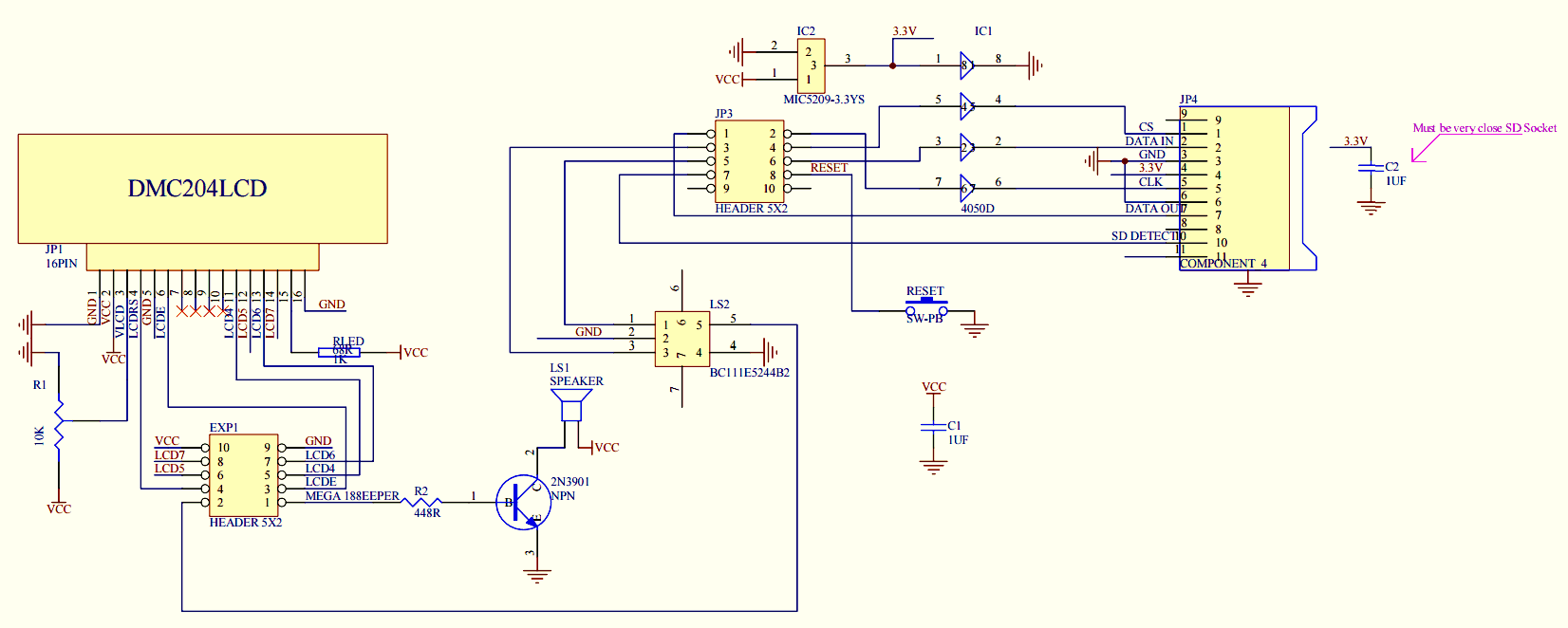
Схема панели управления
Распиновка от нашего коллеги Антона antobel

Размеры

Размеры модуля дисплея
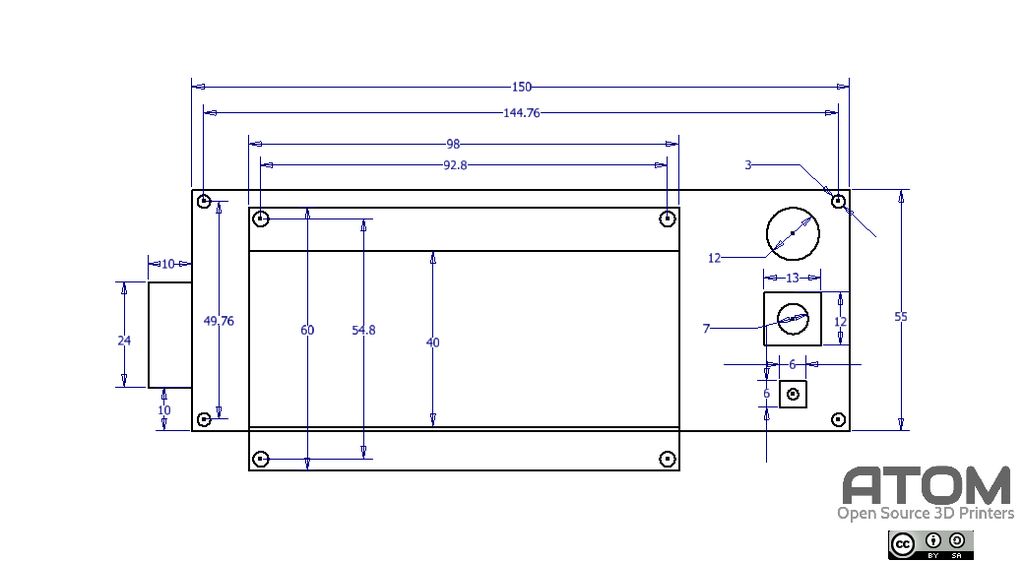
Размеры панели
Подключение
Панель подключается двумя шлейфами. На панели и адаптере шлейфы подписаны, как EXT1 и EXT2 — не перепутайте.

Пины на панели. Первый пин — левый нижний.

Подключение в прошивке Marlin 1.0.2
Должны быть раскомментировать следующие строки в Configuration.h:
#define DISPLAY_CHARSET_HD44780_JAPAN #define SDSUPPORT #define REPRAP_DISCOUNT_SMART_CONTROLLER
Пины подключения к RAMPS 1.4
В прошивке Marlin 1.0.2-1 смотреть в pins.h; в Marlin 1.1.0-RC6 в pins_RAMPS_14.h или соответствующем pins_XXX.h вашей электронике.
#define LCD_PINS_RS 16 #define LCD_PINS_ENABLE 17 #define LCD_PINS_D4 23 #define LCD_PINS_D5 25 #define LCD_PINS_D6 27 #define LCD_PINS_D7 29 #define BEEPER_PIN 37 #define BTN_EN1 31 #define BTN_EN2 33 #define BTN_ENC 35 #define SD_DETECT_PIN 49 #define KILL_PIN 41
Инверсия энкодера
Нужно поменять местами пины энкодера в прошивке
#define BTN_EN1 33 #define BTN_EN2 31
Кириллический дисплей
Обычно дисплеи с поддержкой кириллицы не идут в составе панели управления. Их можно найти в онлайн магазинах стран, пользующихся кириллическим шрифтом, и перепаять на панели.
Пример дисплея с поддержкой кириллицы WH2004A-YGH-CT. Здесь CT означают поддержку кириллицы.

- Я перепаял китайский дисплей на такой lcd wh2004d-ygh-ct. Основное в маркировке буквы CT — поддержка кирилицы
- Поставил последнию версию Марлина
- Добавил в Марлин LiquidCrystal-Rus
- В конфиге указал язык ru
- Ну и раскоментировал define DISPLAY_CHARSET_HD44780_CYRILLIC а define DISPLAY_CHARSET_HD44780_JAPAN закрыл
Полезные ссылки
- Страница на reprap.org
- Даташит
- Даташит на контроллер/драйвер дисплея HD44780
- Даташит на дисплей с поддержкой кириллицы WH2004A-YGH-CT
- Обсуждение вопросов на форуме
- STL модель панели управления