Настройка прокси-сервера в Google Chrome
Полная анонимность в интернете – одна из привилегий, которую позволяет получить настройка прокси в Chrome или любом другом веб-браузере. Все больше пользователей стремятся к этой цели и в процессе сталкиваются с определенными трудностями. В этой статьи мы расскажем, как настроить прокси сервер в Гугл Хром и обеспечить себе анонимность на просторах глобальной сети. Вы узнаете основные шаги установки proxy Chrome, поле чего сможете самостоятельно, а самое главное быстро и качественно выполнить подключение.
Proxy for Chrome. Как настроить сервер и для чего это нужно
Можно выделить целый ряд преимуществ, которые обеспечивает пользователей сети настройка прокси сервера в Google Chrome. Прежде всего, это:
- анонимность в сети;
- безопасность конфиденциальных данных;
- спектр дополнительных возможностей в использовании интернет-ресурсов;
- стабильный доступ к заблокированным сайтам и веб-сервисам;
- скрытие местоположения своего компьютера, благодаря чему можно эффективно парсить данные и раскручивать аккаунты социальных сетей;
- публикация целевой рекламы в сети без риска блокирования;
- свободный доступ к онлайн-играм и публичным чатам.
Это далеко не полный список приоритетных возможностей установки Chrome proxy. Также вы можете приобрести платный прокси в Гугл Хром, устраивающий вас по всем характеристикам, а именно по скорости работы, эффективности кэширования, степени анонимности.
Если вы являетесь активным пользователем сети интернет, то наверняка вы не раз задумывались над тем, как использовать прокси сервер в Chrome или в другом веб-браузере. Данная манипуляция не для всех является простой, поэтому многие в ходе настройки допускают ошибки и не получают желаемого результата. Чтобы научиться делать настройку Google Chrome proxy самостоятельно и со 100% результатом, следуйте изложенной ниже пошаговой инструкции.
Chrome — настройки прокси для «чайников»
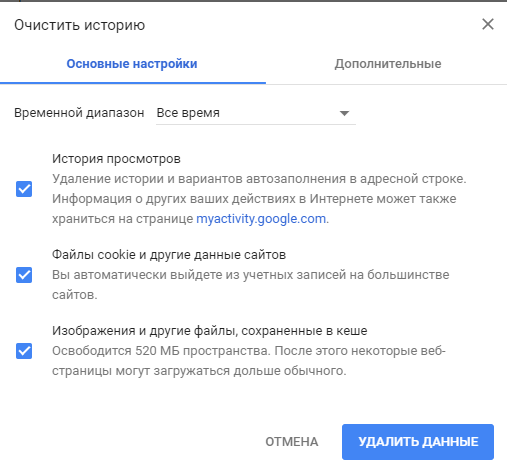
Начинается настройка прокси в браузере Хром с очистки истории. Для этого нужно зайти в меню настроек интернет-обозревателя и выбрать пункт «История» и нажать «Очистить историю». Также вы можете воспользоваться нажатием комбинации клавиш «Ctrl + H». Далее отмечаете, что конкретно необходимо удалить: историю просмотров, файлы cookie, изображения и другие данные. Подтверждается действие нажатием кнопки «Удалить». Очистка – это в первую очередь необходимая мера по защите ваших персональных данных в сети. Через файлы cookie многие интернет-сервисы способны вычислять местонахождение пользователей.

Следующий шаг – непосредственно настройки прокси сервера в Google Chrome. Нужно перейти в подраздел дополнительных настроек и найти категорию «Система». Здесь вы выбираете параметр «Настройка прокси-сервера».

Далее нужно осуществить такие действия:
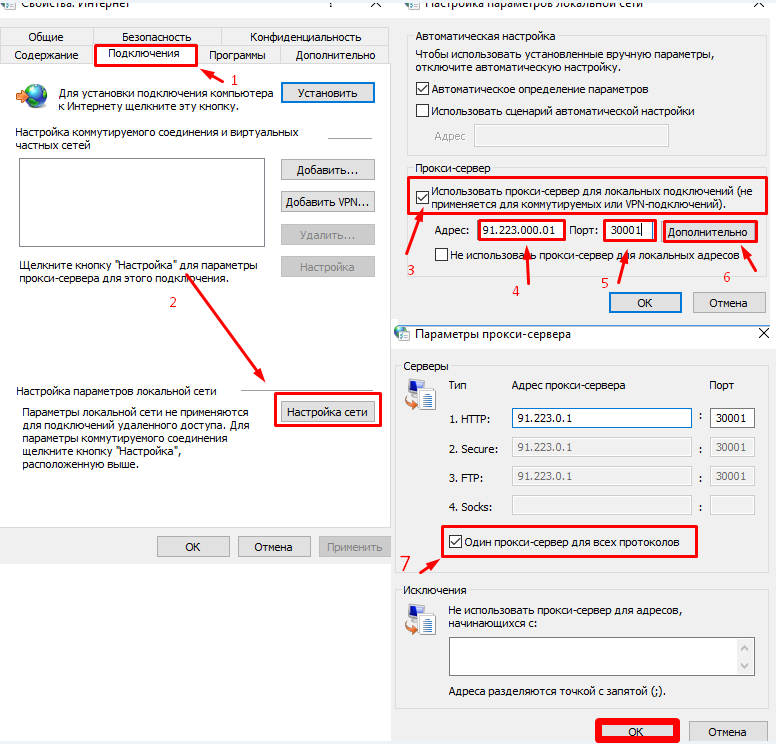
- В появившееся окошке с настройками основных параметров интернета в разделе «Подключения» нажимаете на кнопку «Настройка сети».
- Ставите отметки напротив команды «Использовать прокси-сервер для локальных подключений». Также активируете команду «Не использовать прокси-сервер для локальных адресов».
- Заполняете поле с адресом и портом и переходите к дальнейшим настройкам, нажав кнопку «Дополнительно».
- В появившемся окне с конфигурациями proxy дублируете адрес и номер порта сервера, потом отмечаете галочкой «один прокси-сервер для всех протоколов».
- В завершении проверьте правильность ввода данных и нажмите «ОК».
В случае предустановленной авторизации proxy Google Chrome с вводом имени пользователя и пароля при запуске веб-браузера появится окно с параметрами авторизации.

После того как все вышеперечисленные действия будут выполнены вы сможете свободно сёрфить в интернете и наслаждаться новыми возможностями.
Обратите внимание на то, что на нашем сайте наиболее полная инструкция как поменять прокси в Google Chrome, выполнить все настройки и получить желаемый результат. Кроме того, мы даем информацию о том, как сменить прокси или совершить настройки с нуля в других браузерах. Переходите прямо сейчас и приобретайте полезные знания.
Настройка прокси для Google Chrome. Подключение и отключение
Прокси-сервер поможет вам анонимно и более безопасно пользоваться интернетом через браузер Google Chrome. Вы сможете скрыть свой действительный IP-адрес и геолокацию, попасть на заблокированные сайты или же посещать иностранные веб-ресурсы, недоступные жителям вашей страны. Также прокси-сервер — незаменимый помощник при выполнении профессиональных задач в сети. С ним риск блокировки аккаунтов снизится в разы. Инструкцию по тому, как выполняется настройка прокси в Google Chrome вы найдете ниже.
Очистка кэша и куки в Google Chrome. Подготовка к настройке прокси
Чтобы наверняка скрыть информацию о вас от всевозможных веб-ресурсов и аналитических систем в интернете, необходимо перед настройкой прокси почистить историю в браузере.
Инструкция, как очистить кэш в Google Chrome:
- Откройте браузер.
- Перейдите в меню «Настройка и управление Google Chrome» (иконка в виде трех точек в правом верхнем углу браузера).

- Наведите на параметр «Дополнительные инструменты» и нажмите «Удаление данных о просмотренных страницах. ».

- Выберите временной диапазон «Все время».

- Убедитесь, что все галочки проставлены возле нужных пунктов.

- Нажмите «Удалить данные».

Очистить куки в Гугл Хром и историю посещений можно неограниченное количество раз. Лучше это делать после каждой сессии, если вы хотите сохранить максимальную анонимность при работе в интернете.
Перед покупкой прокси-серверов важно понимать, какие вообще бывают типы прокси. Это поможет вам сделать правильный выбор для конкретной задачи.
Настройка прокси в Google Chrome
Для настройки сервера-посредника на своем компьютере следуйте этой инструкции:
- Запустите браузер Google Chrome.
- Перейдите в «Настройка и управление Google Chrome» (значок в виде трех точек).

- Зайдите в «Настройки».

- В поисковике настроек напишите слово «Прокси».
- Нажмите на параметр «Открыть настройки прокси-сервера для компьютера».

- Чтобы настройка прокси в Google Chrome проходила по заданным вами параметрам, в открывшемся окне пролистните страницу системных настроек чуть ниже до раздела «Настройка прокси вручную».
- Переведите тумблер под надписью «Использовать прокси-сервер» в положение «ВКЛ».

- Введите IP-адрес и порт вашего прокси для Google Chrome в соответствующие поля.

- Укажите сайты, для которых вы не хотите использовать прокси-сервер. Разделяйте веб-ресурсы точкой с запятой («;»).
 На этих сайтах будет отображаться ваш действительный IP-адрес и геолокация.
- Нажмите кнопку «Сохранить». Настройка прокси в Гугл Хром завершена.

Отключение прокси-сервера в Гугл Хром
Эта процедура выполняется по тому же принципу, что и подключение прокси для Гугл Хром. Отличие лишь в том, в каком положении окажется тумблер, отвечающий за его активацию/деактивацию.
- Запустите браузер Google Chrome.
- Нажмите на значок в виде трех точек, чтобы попасть в раздел «Настройка и управление Google Chrome».

- Зайдите в «Настройки».

- Для упрощения поиска нужного раздела в поисковике настроек введите слово «Прокси».

- Нажмите на пункт «Открыть настройки прокси-сервера для компьютера».

- В разделе «Настройка прокси вручную» переведите тумблер возле параметра «Использовать прокси-сервер» в положение «ОТКЛ».

На этом все. Новые настройки сохранятся автоматически.
Как видите, активация / деактивация прокси для Google Chrome регулируется нажатием на один лишь тумблер. Вы можете даже не стирать данные прокси-сервера, если вам нужно использовать его не постоянно, а периодически. Это поможет вам не вводить каждый раз заново его IP и порт.
Как настроить прокси в Google Chrome | Настройка прокси для Сhrome
Полная анонимность в интернете – одна из привилегий, которую позволяет получить настройка прокси в Chrome или любом другом веб-браузере. Все больше пользователей стремятся к этой цели и в процессе сталкиваются с определенными трудностями. В этой статьи мы расскажем, как настроить прокси сервер в Гугл Хром и обеспечить себе анонимность на просторах глобальной сети. Вы узнаете основные шаги установки proxy Chrome, поле чего сможете самостоятельно, а самое главное быстро и качественно выполнить подключение.
Proxy for Chrome. Как настроить сервер и для чего это нужно
Можно выделить целый ряд преимуществ, которые обеспечивает пользователей сети настройка прокси сервера в Google Chrome. Прежде всего, это:
- анонимность в сети;
- безопасность конфиденциальных данных;
- спектр дополнительных возможностей в использовании интернет-ресурсов;
- стабильный доступ к заблокированным сайтам и веб-сервисам;
- скрытие местоположения своего компьютера, благодаря чему можно эффективно парсить данные и раскручивать аккаунты социальных сетей;
- публикация целевой рекламы в сети без риска блокирования;
- свободный доступ к онлайн-играм и публичным чатам.
Это далеко не полный список приоритетных возможностей установки Chrome proxy. Также вы можете приобрести платный прокси в Гугл Хром, устраивающий вас по всем характеристикам, а именно по скорости работы, эффективности кэширования, степени анонимности.
Если вы являетесь активным пользователем сети интернет, то наверняка вы не раз задумывались над тем, как использовать прокси сервер в Chrome или в другом веб-браузере. Данная манипуляция не для всех является простой, поэтому многие в ходе настройки допускают ошибки и не получают желаемого результата. Чтобы научиться делать настройку Google Chrome proxy самостоятельно и со 100% результатом, следуйте изложенной ниже пошаговой инструкции.
Chrome — настройки прокси для «чайников»
Начинается настройка прокси в браузере Хром с очистки истории. Для этого нужно зайти в меню настроек интернет-обозревателя и выбрать пункт «История» и нажать «Очистить историю». Также вы можете воспользоваться нажатием комбинации клавиш «Ctrl + H». Далее отмечаете, что конкретно необходимо удалить: историю просмотров, файлы cookie, изображения и другие данные. Подтверждается действие нажатием кнопки «Удалить». Очистка – это в первую очередь необходимая мера по защите ваших персональных данных в сети. Через файлы cookie многие интернет-сервисы способны вычислять местонахождение пользователей.


Следующий шаг – непосредственно настройки прокси сервера в Google Chrome. Нужно перейти в подраздел дополнительных настроек и найти категорию «Система». Здесь вы выбираете параметр «Настройка прокси-сервера».

Далее нужно осуществить такие действия:
- В появившееся окошке с настройками основных параметров интернета в разделе «Подключения» нажимаете на кнопку «Настройка сети».
- Ставите отметки напротив команды «Использовать прокси-сервер для локальных подключений». Также активируете команду «Не использовать прокси-сервер для локальных адресов».
- Заполняете поле с адресом и портом и переходите к дальнейшим настройкам, нажав кнопку «Дополнительно».
- В появившемся окне с конфигурациями proxy дублируете адрес и номер порта сервера, потом отмечаете галочкой «один прокси-сервер для всех протоколов».
- В завершении проверьте правильность ввода данных и нажмите «ОК».

В случае предустановленной авторизации proxy Google Chrome с вводом имени пользователя и пароля при запуске веб-браузера появится окно с параметрами авторизации.

После того как все вышеперечисленные действия будут выполнены вы сможете свободно сёрфить в интернете и наслаждаться новыми возможностями.
Обратите внимание на то, что на нашем сайте наиболее полная инструкция как поменять прокси в Google Chrome, выполнить все настройки и получить желаемый результат. Кроме того, мы даем информацию о том, как сменить прокси или совершить настройки с нуля в других браузерах. Переходите прямо сейчас и приобретайте полезные знания.
Прокси для Гугл — пошаговая инструкция
Прокси служит специальной «прослойкой» между устройством и Интернетом.
При использовании Интернета устройство присоединяется к серверам ресурсов и приложений напрямую. В результате, им передаются личные сведения пользователя – IP, местоположение, запрос, по которому юзер попал на сайт и т. д. Анонимность теряется, а некоторые сайты могут ограничить доступ к информации по локации или быть заблокированы в вашем регионе.

Что такое прокси?
Чтобы обезопасить себя и получить доступ к данным сайта – нужно использовать прокси или VPN. Сегодня мы подробнее расскажем о том, как настроить прокси для Гугл Хром.
Прокси – маскирует данные, помогает обходить ограничения, эффективно заниматься SEO и SMM. Правильно настроенные и качественные прокси помогут обойти капчу, спарсить данные, развивать социальные сети.
Они подменяют реальный IP на адрес сервера, который может находиться в выбранной юзером локации (Нидерланды, США, Канада и т.д.)
Весь трафик проходит через сервер, кэшируется, данные становятся недоступными третьим лицам, анонимность в Сети – сохраняется.
Зачем нужен прокси?
При использовании прокси вы получаете множество «плюшек», которые обезопасят серфинг в Интернете на ПК, Android или iOS.
- Доступ к заблокированным ресурсам. Теперь вы без труда сможете посещать заблокированные в регионе онлайн-кинотеатры, социальные сети и мессенджеры.
- Доступ к региональным сайтам. Возможна удаленная работа с сервисами, которые недоступны на территории вашей страны.
- Просмотр контента 18+. Proxy поможет оставаться анонимным при просмотре контента, ограниченного возрастным цензом. Никто не узнает, какую информацию вы просматривали в Сети с телефона или компьютера.
- Обход ценового порога для регионов. Часто, при покупке игр в Steam, программного обеспечения, машины в автопрокате — цена различается, в зависимости от местоположения. Экономьте при помощи proxy для Chrome, скрывая геолокацию.
- Раскрутка аккаунтов и SEO, обход капчи, парсинг данных сайтов-конкурентов.
Какие бывают прокси?
- серверные;
- мобильные;
- резидентные;
- приватные;
- несерверные;
Как установить VPN прокси для Google Chrome
Браузер от Гугл используют миллиарды людей. Браузер передает данные компьютера или пользователя в Интернет. Чтобы обеспечить сохранность информации и не бояться утечки – установите специальное расширение VPN.
Chrome proxy settings
Подготовим браузер для chrome proxy settings.
Шаг 1
Сначала очистите историю своего браузера, cookies и кэш. Это делается для того, чтобы сайт не смог вас идентифицировать, как пользователя, по данным, которые хранятся в Хроме.
Шаг 2
Нажмите «CTRL+H» а затем очистите историю.
Шаг 3
В диалоговом окне должны быть проставлены все галочки.
Теперь поговорим о том, где находятся и как включить настройки прокси.
Как настроить прокси ВПН-сервер в Гугл Хром: способ 1
- Кликните на три точки в верхнем правом углу окна браузера и выберите «Настройки».
- В строке поиска наберите «Прокси». Поиск выдаст искомую позицию.
- Переключите бегунок в активное положение на ручной настройке прокси, тем самым измените конфигурацию настройки proxies.
- Пропишите адрес веб-прокси и порт своими данными.
- Настройка выполнена.
Чтобы отложить использование прокси-сервера в Хром – переключите бегунок в положение «Отключено»
Как изменить опции и настроить прокси-сервер в Гугл Хром: способ 2
В этом методе мы будем использовать свойства браузера Хром. Способ подойдет при применении протокола SOCKS5, в том случае, если использовать первый способ не получилось и ваш браузер не смог связаться с удаленным сервером.
- В строке поиска в панели «Пуск» выберите «свойства браузера» и кликните на них.
- Кликните на «Подключение» в открывшемся диалоговом окне, нажмите кнопку «Настройка сети».
- Добавьте галочку в поле «Использовать прокси…», введите данные и нажмите «Дополнительно».
- Снимите галочку с поля «Один прокси-сервер…» и заполните пустые поля SOCKS для смены веб-прокси.
- Отключить смену прокси возможно снятием галочки в поле «Использовать прокси».
Проверьте настройки прокси-сервера в браузере и приступайте к работе.

В заключение
Для стабильной работы и кибербезопасности используйте только проверенные VPN. Мы предлагаем скачать полностью бесплатный Troywell VPN. Он защитит данные и поможет беспрепятственно заходить на недоступные ресурсы при максимальной скорости. Удачного серфинга в Сети!