Как в zoom поставить аватарку
Access expert-led tutorials on Zoom products and features.
Connect
Network with other Zoom users, and share your own product and industry insights.
Support
Get documentation on deploying, managing, and using the Zoom platform.
Download Zoom Client
Keep your Zoom client up to date to access the latest features.
Zoom Virtual Backgrounds
Download hi-res images and animations to elevate your next Zoom meeting.
Zoom One
Zoom AI
Zoom Spaces
Zoom Events
Zoom Contact Center
- Education
- Healthcare
- All Industries
- Zoomtopia
- Work Transformation Summit
- Customer Success Events
- Customer Success Forum
- Customer Success Events
- Zoom Status
- Submit Feedback
- Community Terms and Guidelines
- Getting Started
- Community Center
- Happy Rewards
- Social Corner
- Community Champion Program
- Billing & Account Management
Auto-suggest helps you quickly narrow down your search results by suggesting possible matches as you type.
Showing results for
Search instead for
Did you mean:
- Zoom
- Community Resources
- Community Center
- How to Update Your Avatar Image
- Subscribe to RSS Feed
- Mark Topic as New
- Mark Topic as Read
- Float this Topic for Current User
- Bookmark
- Subscribe
- Mute
- Printer Friendly Page
Related Content
- NEW Virtual Backgrounds and Community Avatar Collection to spread the holiday cheer! ��in Social Corner 2023-12-08
- Share Your Spooky Virtual Backgrounds!in Social Corner 2021-10-21
- Zoom Community Getting Started Guidein Community Center 2021-06-01
- How to Update Your Profilein Community Center 2021-06-01
How to Update Your Avatar Image

Bri
Zoom Moderator
- Mark as New
- Bookmark
- Subscribe
- Mute
- Subscribe to RSS Feed
- Permalink
- Report Inappropriate Content
2021-06-01 09:51 AM — edited 2022-10-27 07:49 AM
How to Update Your Avatar Image.
Changing your avatar is an easy way to personalize your community identity. You can change your avatar as often as you like. Your current avatar appears at the top of the Avatar page. To view and update your avatar image, follow the below steps.
- When on your profile, you can click the pencil icon next to your current avatar image , or you can go to Settings > My settings > Avatars .
- We encourage choosing an avatar from the Zoom Avatars collection in the From The Community tab, but you can upload your own image if desired .
- To upload your own image, choose one of the following methods:
- Click Upload an avatar > From My Computer > Browse. Select your desired image and click Save. Resize/reposition the rectangle to crop/frame your avatar. Then, click Save and Continue. Follow the same steps for your message thumbnail and click Save .
- Click From my Albums and click an image to select it as your avatar.
- Click From the Web and enter the URL for the image. Then, click Set Avatar.
Как установить фото профиля в Zoom?

После скачивания и регистрации в Zoom вы можете более подробно заполнить анкетные данные, в том числе выбрать фотографию своему профилю, чтобы другие участники видеоконференции сразу узнали вас по изображению аватарки. В данной статье мы приводим полную пошаговую инструкцию как поставить фото в Zoom на компьютере или телефоне.
Как поставить фото в Zoom с Компьютера или Ноутбука?
Через приложение Zoom на компьютере
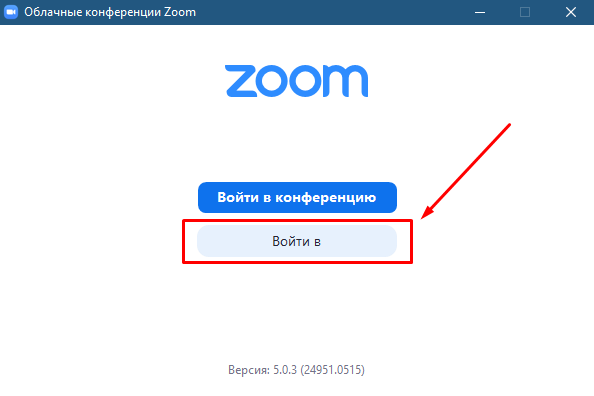
- Если вы зарегистрированы, то после запуска приложения нажмите «Войти в». Если нет — читайте нашу пошаговую инструкцию как зарегистрироваться в Zoom.
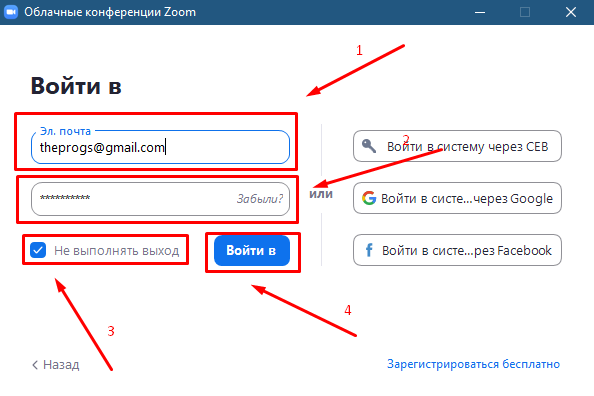
- Введите электронную почту (1) и пароль (2) в соответствующие поля (также можете включить пункт «Не выполнять выход» (3), чтобы не вводить данные повторно каждый раз при входе в программу). Нажмите «Войти в» (4).
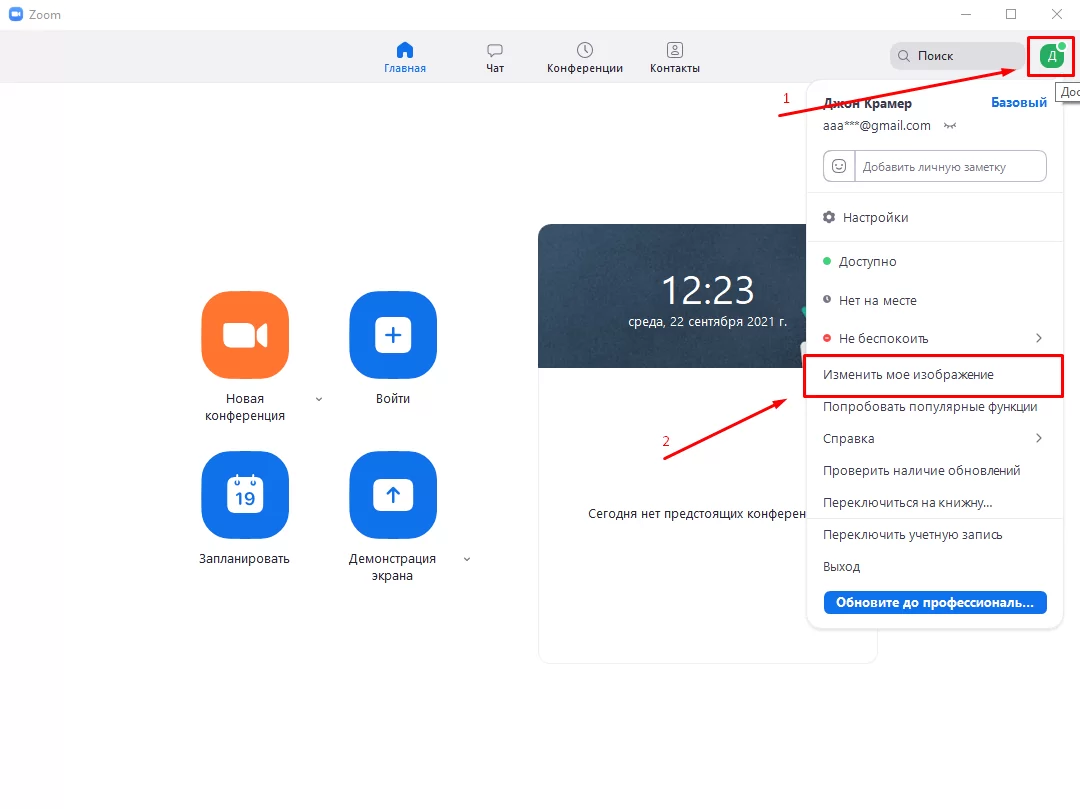
- После авторизации нажимаем на иконку профиля (1) в правом верхнем углу, откроется меню, в котором выбираем пункт «Мой профиль»/«Изменить мое изображение» (2).
Изменить данные профиля Zoom на компьютере возможно только через браузерную версию программы на официальном сайте, поэтому после выполнения предыдущего шага у вас откроется браузер со вкладкой официального сайта https://zoom.us. Поэтому смотрим инструкцию ниже.
Через официальный сайт Zoom (браузерная версия)
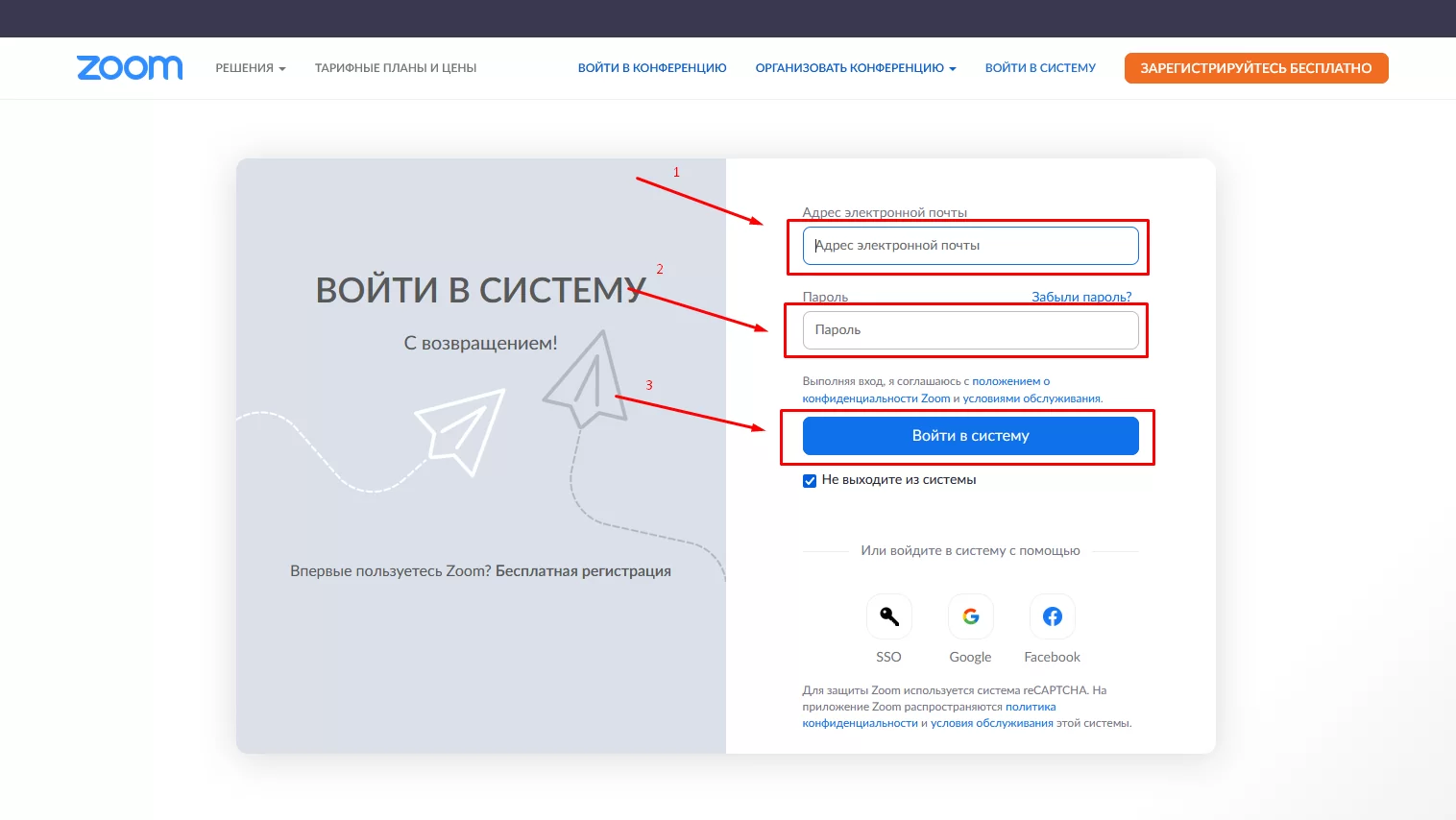
- После открытия сайта зума в браузере необходимо авторизоваться, введя email (1) и пароль (2). Далее нажимаем «Войти в систему» (3).
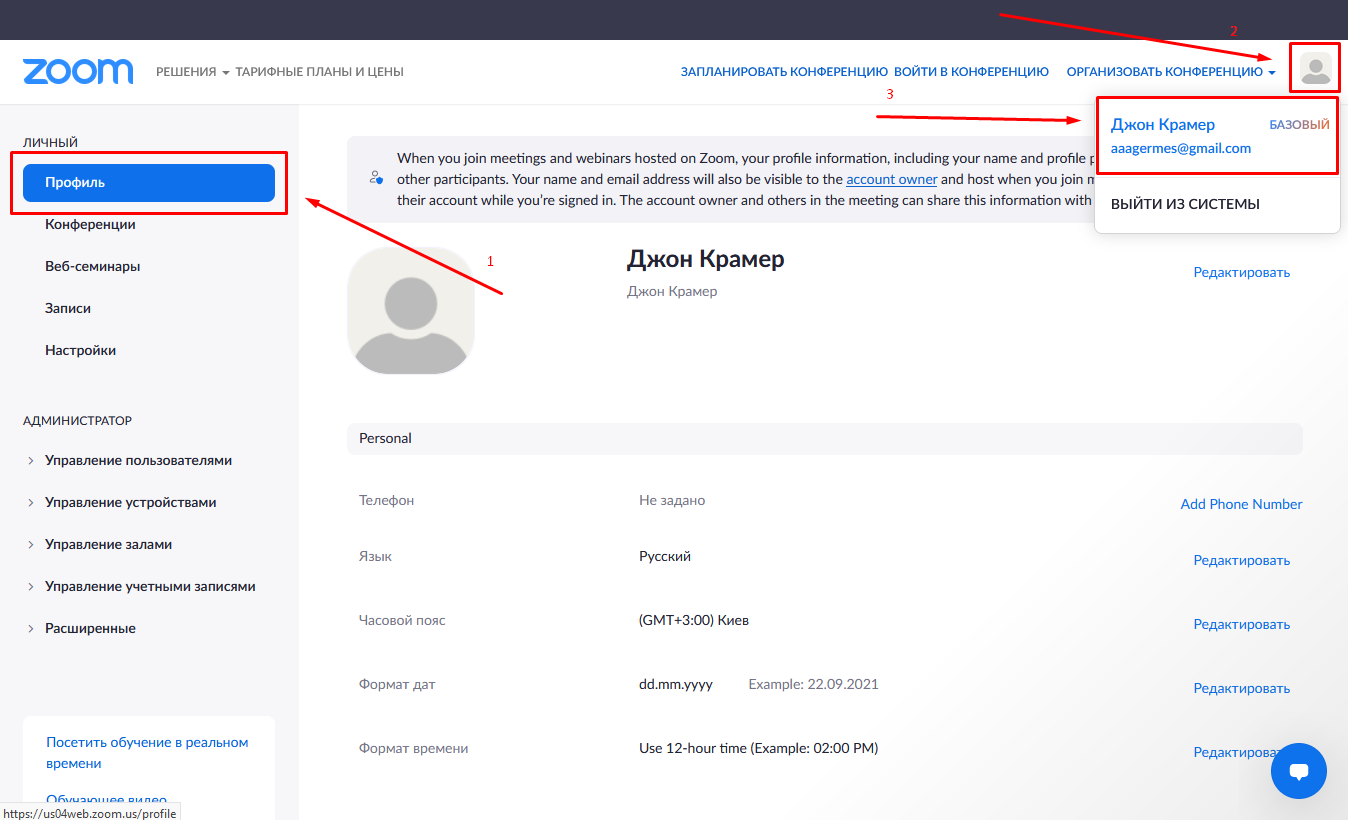
- После успешного входа вы попадаете в личный кабинет своего аккаунта зума, где можно изменить все данные вашей учётной записи, включая фото. Если вдруг открылось что-то другое, то перейти в профиль можно нажав на кнопку «Профиль» (1) слева или нажать на иконку (2), а затем на имя (3).
Также страница будет доступна по адресу https://zoom.us/profile.
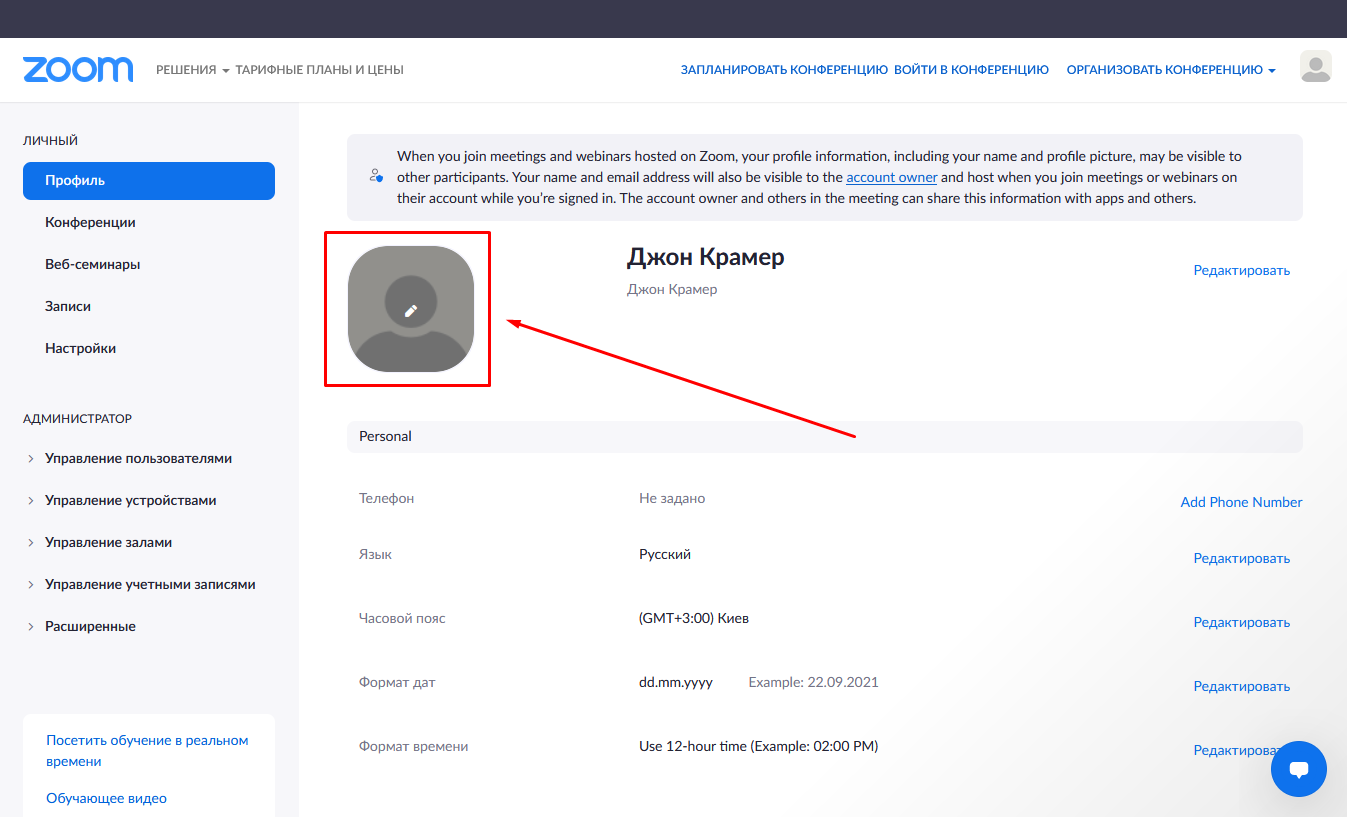
- Чтобы поставить фото в Zoom необходимо нажать на серое поле с пустым аватаром.
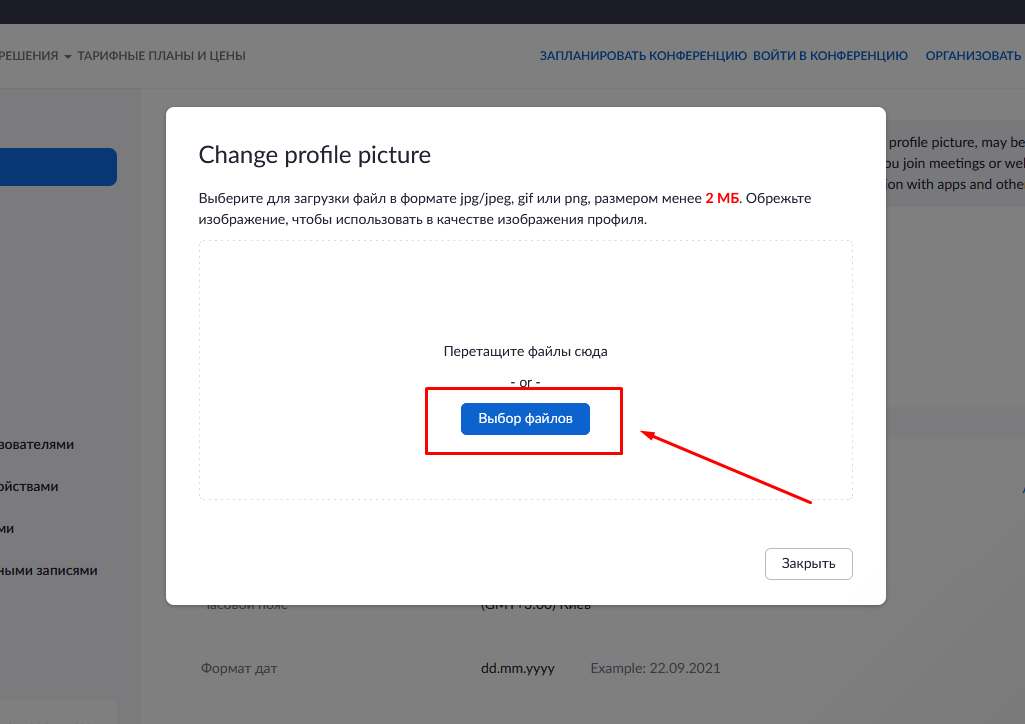
- Далее нужно загрузить нужное изображение, которое и станет фотом вашего профиля. Для этого нажимаем на кнопку «Выбор файлов» или же просто перетаскиваем картинку в это поле.
Стоит отметить, что Zoom поддерживает изображения только в формате jpg/jpeg/png/gif, а также размером менее 2 MB.
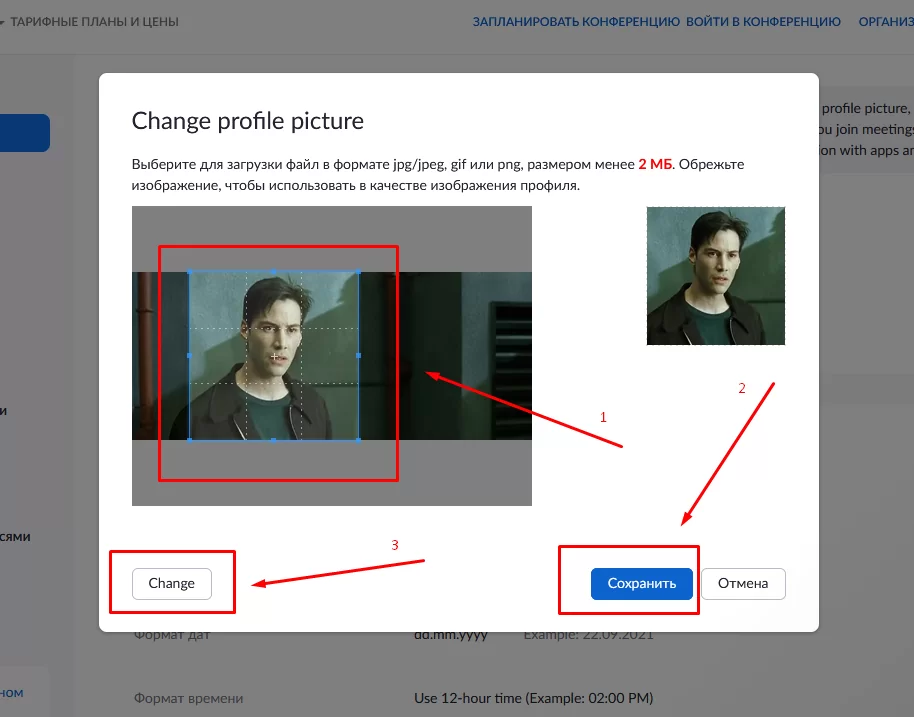
- После загрузки фото вы можете обрезать его до нужных размеров, а также центрировать.
- Обновлённый вид профиля с загруженной фотографией.
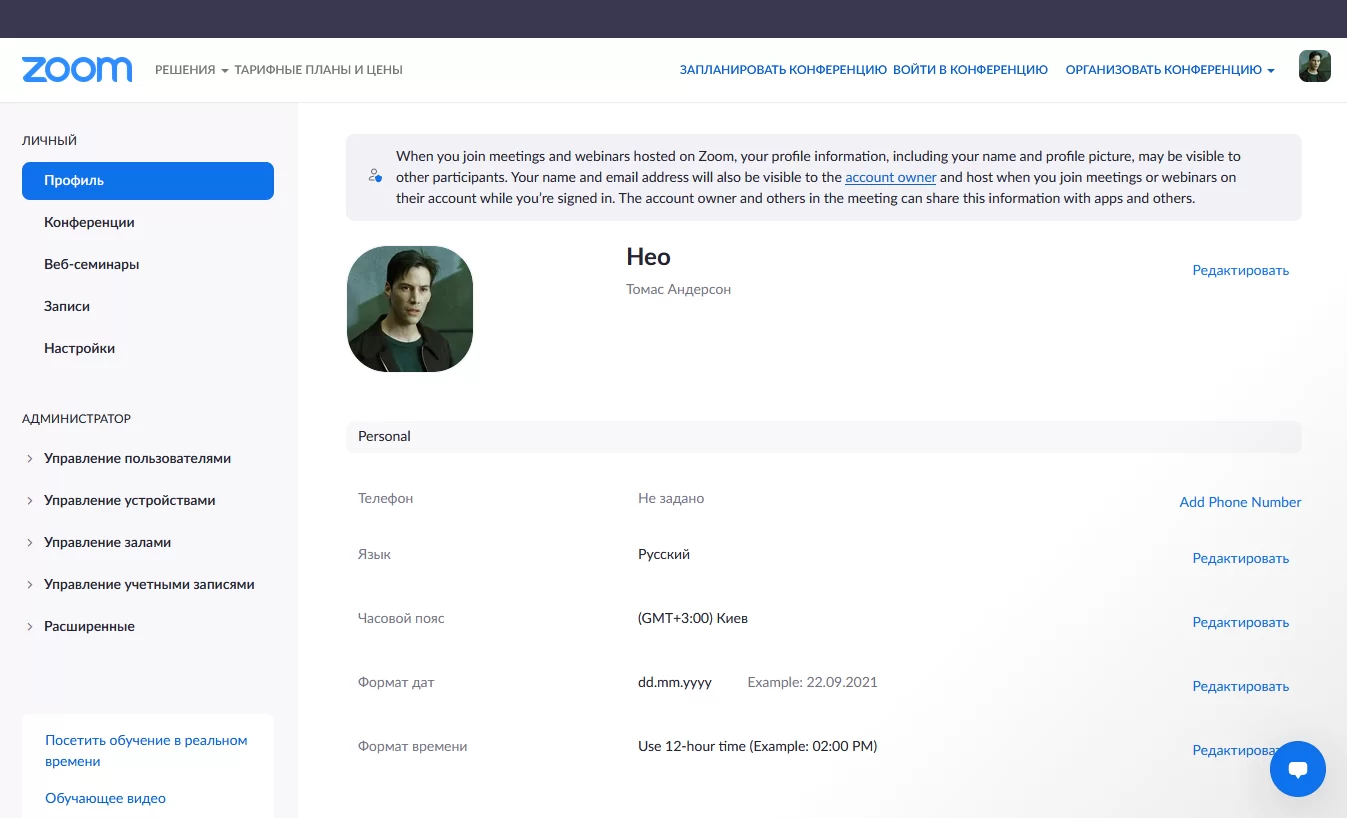
- Отлично! Ваш профиль стал гораздо красивее)
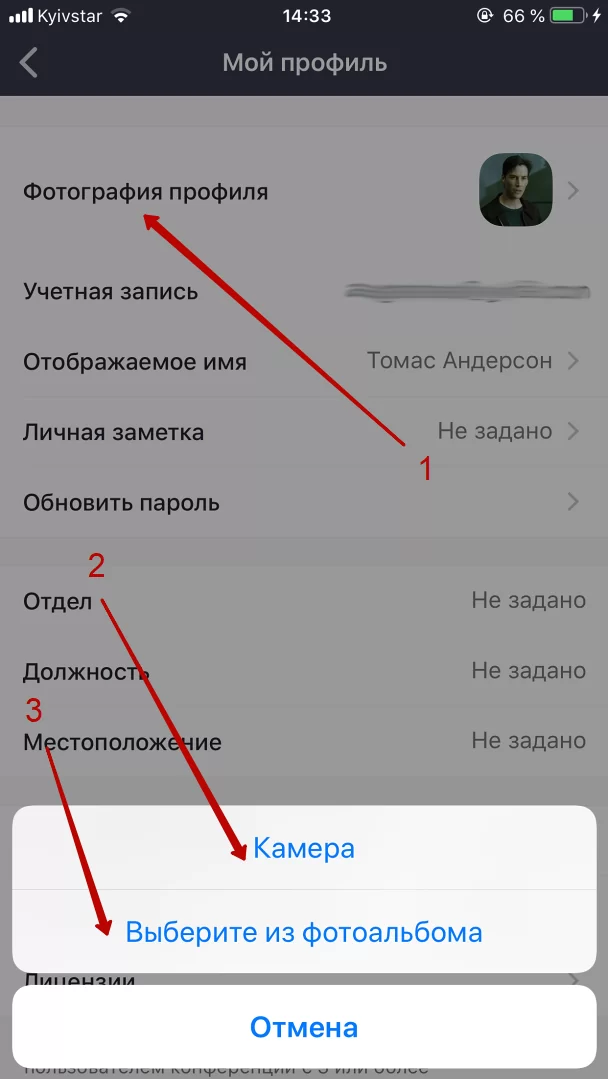
- Откройте официальное мобильное приложение Zoom, перейдите в раздел «Настройки» (1) и в нём нажмите на свой профиль (2), где указаны ваше имя, email и фото.
- Далее нажимаем на «Фотография профиля» (1), после чего нам предложат выбрать источник фотографии:
- «Камера» (2) — сделать фото с камеры мобильного телефона;
- «Выберите из фотоальбома» (3) — выбрать уже готовую фотографию из памяти телефона.
- После выбора фото вы можете обрезать и центрировать его. После всех корректировок нажимаем на «Готово» (1).
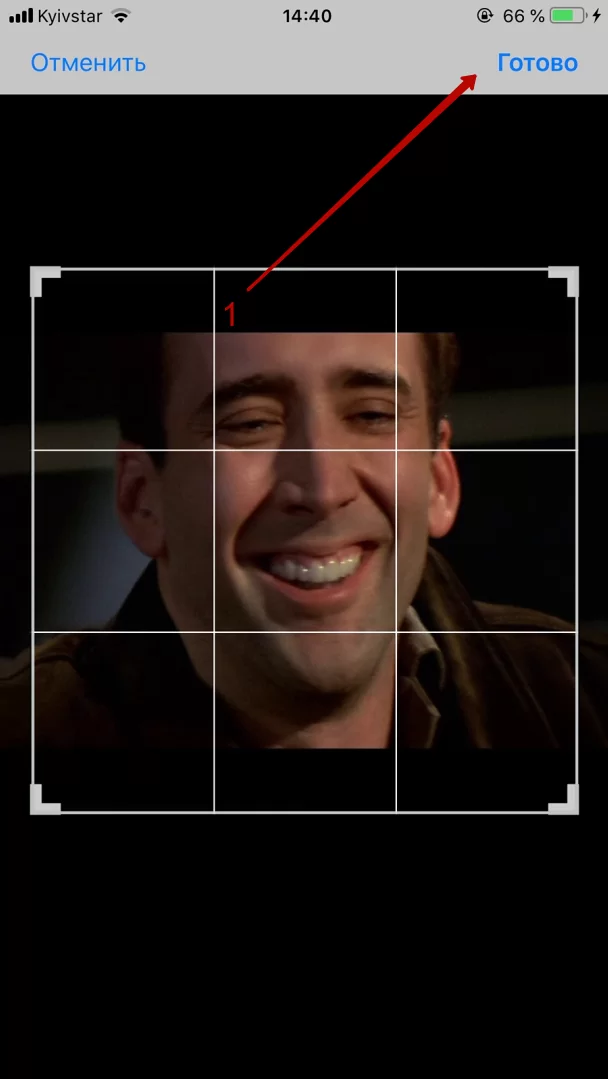
- Обновлённый вид профиля на телефоне после изменения фотографии.
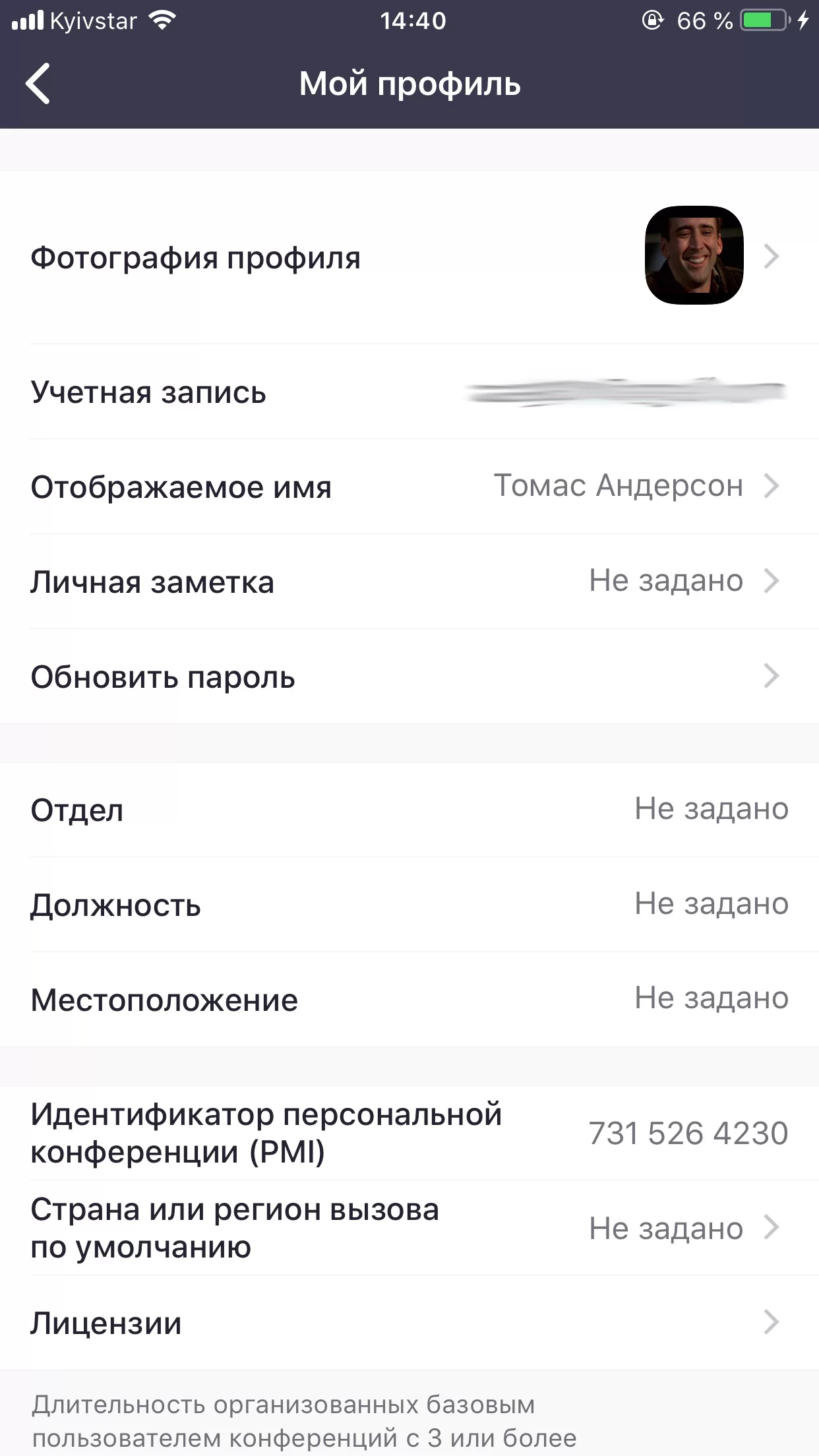
- Готово! Фотография профиля добавлена.
- 1 Как в Zoom поставить фото на аватарку на компьютере
- 2 Установка аватара в мобильном приложении
- 3 Какую фотографию выбрать для аватарки
- Откройте фото на своем компьютере;
- Войдите в систему и авторизуйтесь;
- Кликните по миниатюре справа вверху, рядом с разделом «Поиск»;
- Выберите пункт «Мой профиль»;
- Откроется сайт программы Зум, авторизуйтесь;
- Нажмите кнопку «Изменить»;
- Кликните на «Выгрузить»;
- Через форму Проводника добавьте нужное изображение;
- Обрежьте иконку по нужной форме;
- Нажмите «Сохранить».
- Найдите на нижней панели вкладку «Настройки» и перейдите к ней;
- Кликните по верхней графе с именем и электронной почтой;
- Тапните на пункт «Фотография профиля»;
- Нажмите на пункт «Выбрать фото»;
- Разрешите утилите доступ к памяти устройства;
- Выберите приложение из галереи;
- Загрузите его и, при необходимости, обрежьте;
- Нажмите «ОК».
- Как сделать зум без ограничений
- Как стать организатором конференции в zoom без разрешения организатора
- Как выключить зум на телефоне
- Как сделать замедленный зум в capcut
- Как созваниваться в зуме вдвоем
- Как восстановить zoom на компьютере
- Как положить конференцию в zoom
- Как посмотреть запись конференции в zoom по ссылке
- Как в зуме вывести на экран одного участника
- Как подключиться к zoom с компьютера по идентификатору конференции
- Сколько трафика потребляет зум конференция
- Как проверить звук в зуме на компьютере до конференции
- Как узнать свой идентификатор в зуме
- Как загрузить видео в зум
Как поставить фото в Zoom на Телефоне?
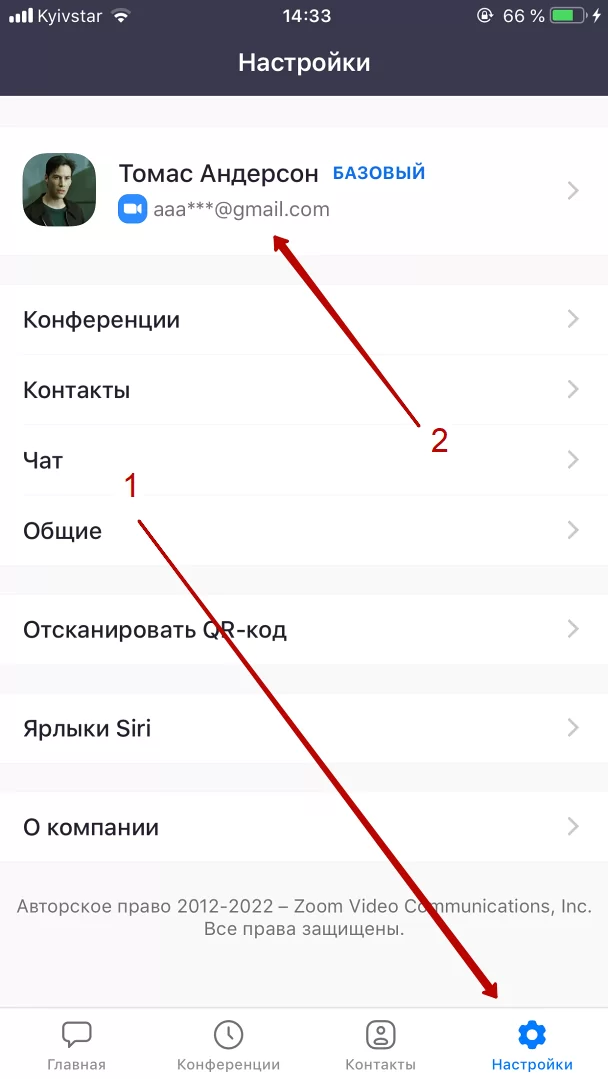
Возможно приложение запросит у вас доступ к памяти или медиабиблиотеке вашего устройства, поэтому стоит дать такое разрешение, иначе вы не сможете загрузить изображение.
Вывод
Поменять фото в zoom можно 2 способами — через официальный сайт на компьютере или с помощью мобильного приложения. Верим, что наша пошаговая инструкция помогла и вы установили новое изображение профиля.
Как поставить фото на аватарку в Zoom
Программа Зум бьёт все рекорды популярности, ее используют как для работы, так и для учебы, а порой и для личного общения. Утилита, помимо широких возможностей, предлагает и функции мессенджера, где можно создать собственный аватар, чтобы собеседники видели, с кем общаются. Как в Zoom поставить фото на аватарку — расскажем ниже.
Как в Zoom поставить фото на аватарку на компьютере
Не всегда у участников конференции имеется возможность включить камеру на устройстве, с которого они входят в беседу. Чтобы остальным не приходилось изучать черный квадрат, вместо лица собеседника, рекомендуется поставить фото на аватарку. Для этого:
Важно знать: сама программа не располагает возможностью установки и смены аватарки. Редактирование миниатюры осуществляется тоже через официальный сайт. Для повторного изменения фото действуйте с 6-го шага инструкции.
Установка аватара в мобильном приложении
Откройте приложение, и авторизуйтесь в нём. Далее:
На заметку: Впоследствии для изменения аватара понадобится повторить все описанные выше шаги.
Какую фотографию выбрать для аватарки
Допускаются распространенные форматы фотографий: jpeg, jpg, png, gif. Однако при выборе последнего варианта, картинка на аватарке будет статичной, а не анимированной. Что же касается размера, то он не должен превышать 2 Мб. Сжать фотографию до подходящего размера можно при помощи онлайн-сервисов, или штатного фоторедактора Windows. Если же говорить о том, что изображено на картинке, то тут всё отдается на откуп пользователю, в зависимости от его вкусов и целей, для которых используется Зум.
КАК ПОСТАВИТЬ В ЗУМЕ АВАТАРКУ
Аватарка в Zoom используется для того, чтобы другие участники видели, кто именно произносит слова. Как поставить аватарку? Просто выполните следующие инструкции:
1. Зайдите в аккаунт Zoom.
2. Нажмите на круглую иконку с изображением человека в верхней правой части экрана.
3. Нажмите «Изменить» рядом с изображением аватарки.
4. Выберите желаемое изображение из своей фотопапки и настройте его размер.
5. Сохраните изменения.

КАК ПОСТАВИТЬ АВАТАРКУ В ZOOM
Как сменить аватарку в Zoom 2022
#стелефономнаТЫ Как поставить фото в zoom на телефоне
Как быстро изменить имя и аватарку в профиле ZOOM на компьютере
Зайти в конференцию Zoom под своим именем и с фото
Видеоинструкция про ZOOM. Как установить ZOOM на компьютер.
КАК ПОСТАВИТЬ ВИДЕО НА АВАТАРКУ В ЗУМЕ? Видео на аву в Zoom
ПОЧЕМУ ТЕБЕ НЕ НУЖЕН ZOOM?
Как поставить фото на zoom
Как установить аватар в Zoom с телефона
Также читайте: