От новичка до пользователя. Шаг 1
В данном руководстве я пошагово рассмотрю путь от новичка в Убунту до уверенного пользователя.
Здесь будет не только информация о дитрибьютиве Ubuntu Linux, но и вообще о Unix и Linux.
В данном руководстве используется дистрибьютив Ubuntu Linux 7.10.
Метод изложения — текст, скриншоты и видео (по возможности).
Что нужно знать перед установкой Ubuntu
Перед тем как устанавливать Ubuntu следует всю нужную информацию выделить в отдельный логический раздел (NTFS/FAT32). Современные версии Убунту позволяют вести чтение и запись FAT, FAT32, NTFS и многих других разделов.
Также запишите реанимационный диск (например, от Acronis), который включал бы в себя работу с разделами дисков, установку загрузчика, установку загрузочных маркеров на разделы диска.
Я устанавливал Убунту с LiveCD. Загрузилась полнофункциональная среда Убунту, где на рабочем столе распологался ярлык для установки. Двойной щелчок на ярлыке запускает установку дистрибьютива.
Процесс установки

Выбираем язык процесса установки.
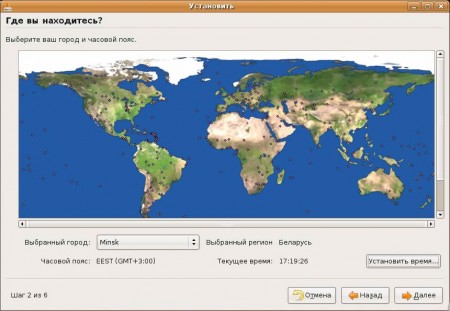
Выбираем местонахождение.
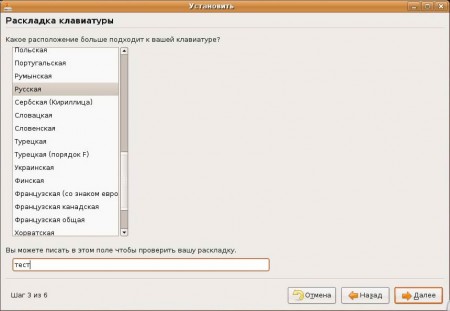
Указываем раскладку клавиатуры.
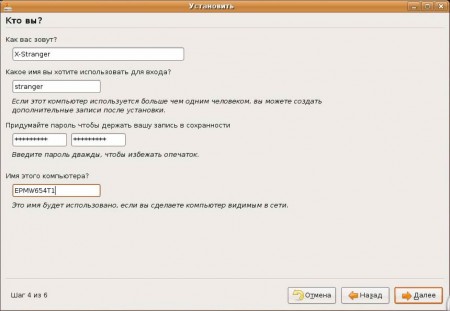
Указываем параметры логина и пароля.
Не стоит придумывать очень длинный и сложный пароль своей учетной записи. При настройке Убунту нам придется очень часто его вводить.
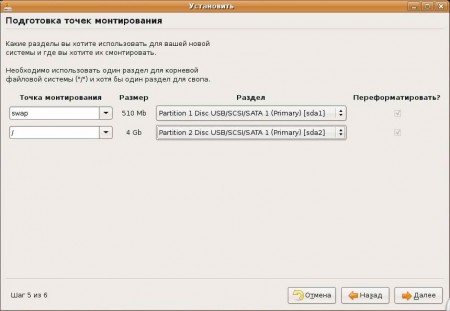
Выбираем разделы дисков и точки монтирования.
Для установки Ubuntu Linux 7.10 рекомендуется как минимум 3гб свободного места на диске.
В Убунту (как и в любой *nix системе) используется централизованная файловая система с единым корнем (/). При установке следует выбрать куда мы собираемся установить ОС: обязательно надо выбрать раздел местоположения корня (/). Этот раздел можно получить удалив старые разделы, либо создав раздел ext3 (или ext2) в неразмеченной области. Также можно выбрать местоположение и других системных папок, назначив им иные разделы. Например, у меня 2 жестких диска. На один я поместил /, а на другой — /home. В итоге получил, что оба диска в работе. Не стоит забывать выделить SWAP-раздел — это аналог файла подкачки Windows. Чем больше у вас оперативная память — тем меньше SWAP файл. При моих 2гб оперативной памяти компьютер крайне редко залезает в SWAP.
Учтите, каталог /home по ходу работы становится самым «тяжелым», поэтому для него следует выделить как можно больше места.
Если вы собираетесь использовать как Windows, так и Linux, то, храня документы в /home/(user), вы сможете считывать их из Windows посредством ext2ifs или ext2fsd.
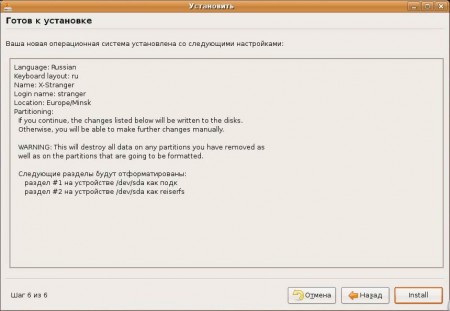
Все готово к установке
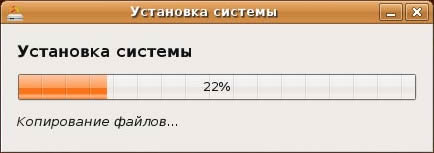
В процессе установки Убунту можно отдохнуть, раскладывая пасьянс или копаясь в интернете.
Возможные неполадки
1. Ubuntu может не грузиться с LiveCD. Тогда установочный диск следует запустить в среде Windows.
2. Ubuntu может долго искать интернет при установке. В таком случае следует отключить сетевые кабели.
Если у вас есть дополнения — я с радостью улучшу статью.
Настройка Linux Mint 20 после установки
Одна из самых дружелюбных к пользователю операционных систем с открытым кодом — Linux Mint. В отличие от других, более аскетичных по интерфейсу, она изначально создавалась только в десктопном варианте. Следовательно, в базовый комплект включено больше программ для повседневного использования, проприетарных кодеков и драйверов.
Создателями Linux Mint также существенно улучшен интерфейс настройки. Недавно мы говорили о том как установить Linux Mint 20, в этой статье мы рассмотрим настройку Linux Mint 20 после установки.
Настройка Linux Mint 20 после установки
Шаг 1. Обновление системы
Первым делом после инсталляции ОС следует установить обновления. Разработка данной ОС не стоит на месте. Регулярно появляются различные обновления, исправления, дополнения и новое программное обеспечение.
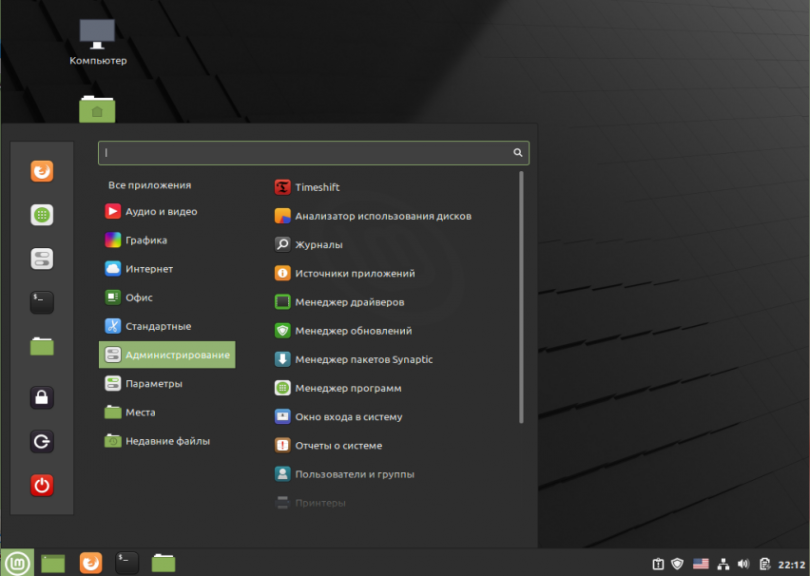
В главном меню выберите пункт Администрирование, затем запустите Менеджер Обновлений:
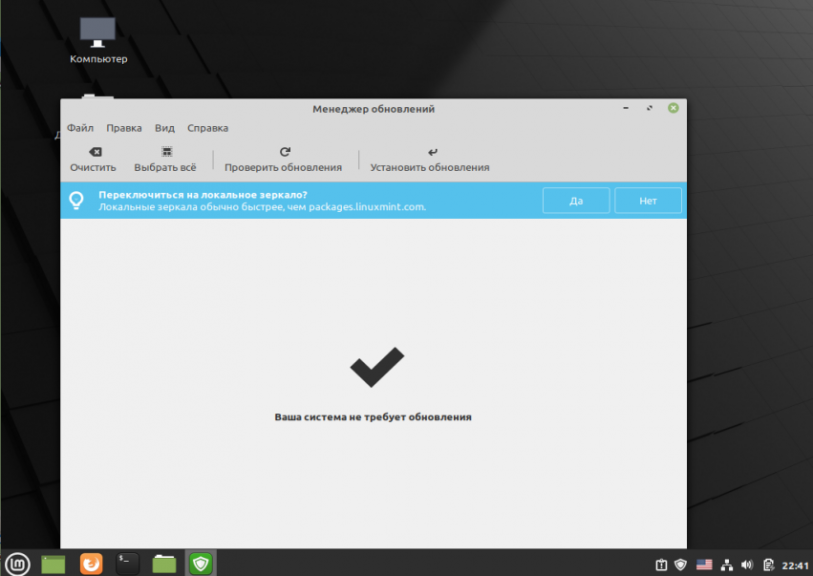
В появившемся окне можно увидеть список пакетов, для которых имеются обновления. Для выполнения установки нажмите кнопку Установить обновления. Релиз Linux Mint 20 Ulyana состоялся относительно недавно, поэтому в данном случае ОС в обновлении не нуждается:
Шаг 2. Обои рабочего стола
Каждый пользователь привык оформлять рабочий стол в связи со своими предпочтениями и представлениями. Для того, чтобы сменить обои, кликните правой кнопкой мыши по свободному месту на рабочем столе, вызвав тем самым контекстное меню. Выберите пункт Изменить фон рабочего стола:
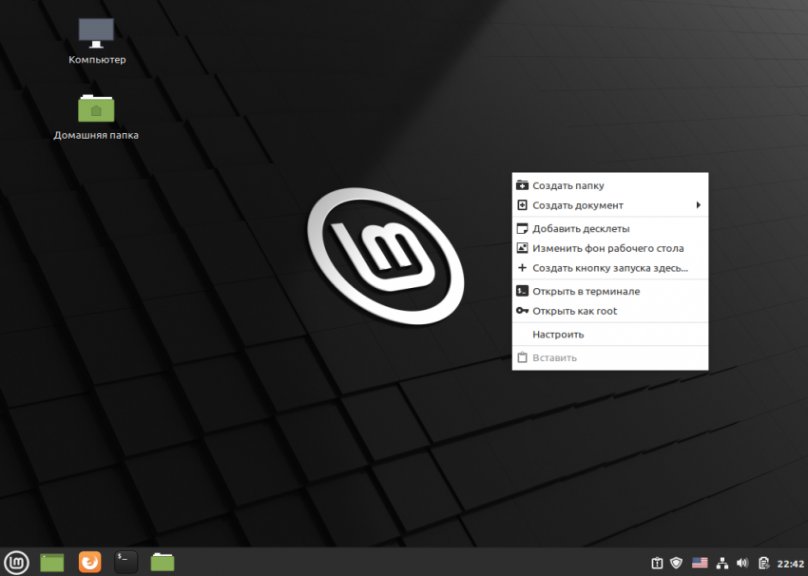
Появится стандартный файловый менеджер, с помощью которого можно выбрать понравившееся изображение из готового набора Linux Mint 20 Ulyana или из набора предварительно загруженных извне изображений.
Кликните мышкой по выбранному графическому файлу, таким образом сделав его автоматически фоновым рисунком вашего рабочего стола.
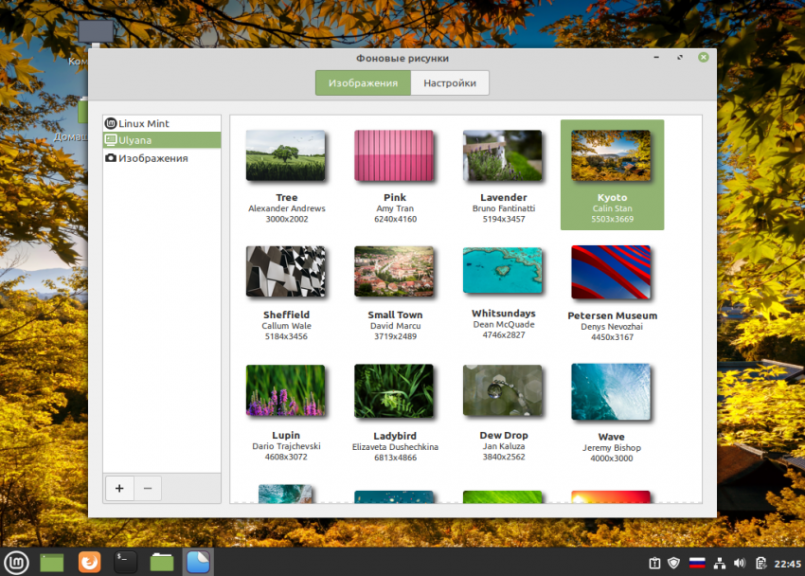
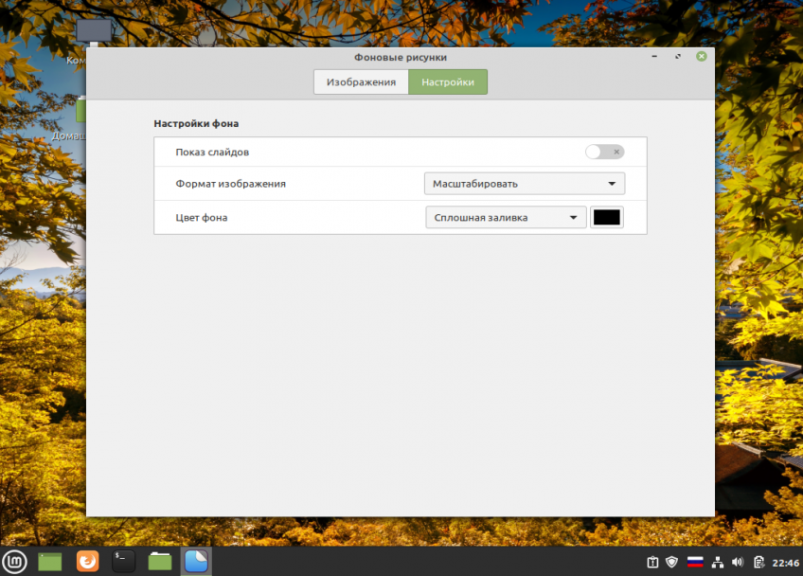
В этом же окне можно перейти на вкладку Настройки. Там имеется параметр Показ слайдов с выбором времени задержки между сменами фонового изображения. В результате активации показа слайдов изображения из выбранного каталога будут сменяться автоматически (по умолчанию 15 минут).
Можно также задать режим отображения фонового изображения: Масштабировать, Растянутый, Мозаика, По центру и другие:
Шаг 3. Настройка темы
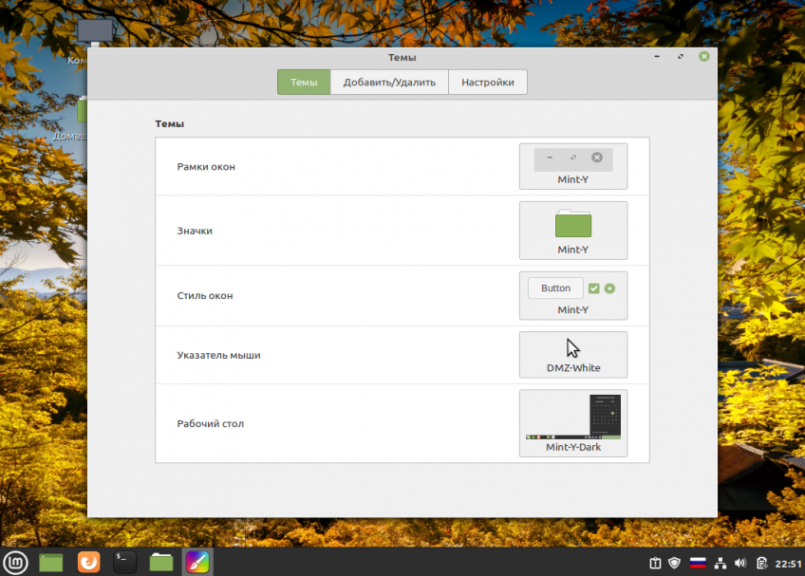
Для придания графическому интерфейсу своего особенного стиля можно скачать и установить темы. Для этого в главном меню выберите пункт Параметры:
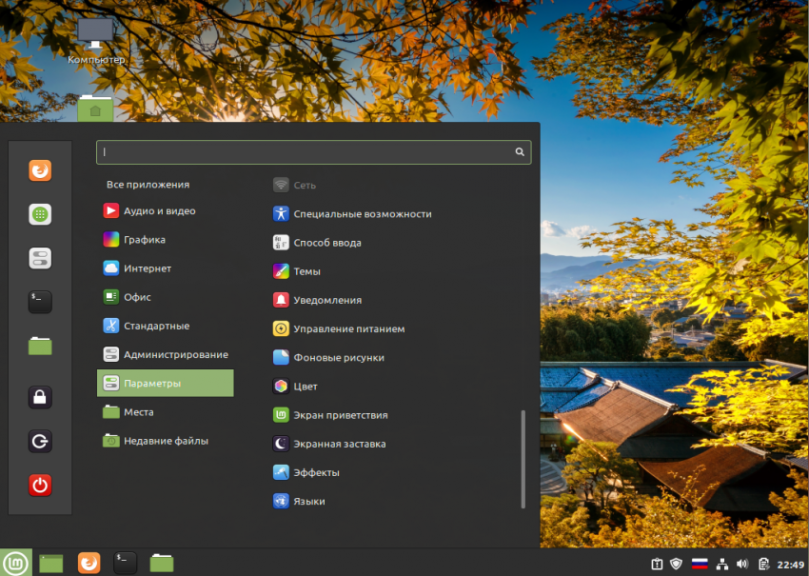
Далее запустите Темы. В появившемся окне с параметрами можно задать тему для каждого элемента персонально: изменить рамку окна, поменять указатель мыши, изменить кнопки и стиль окон:
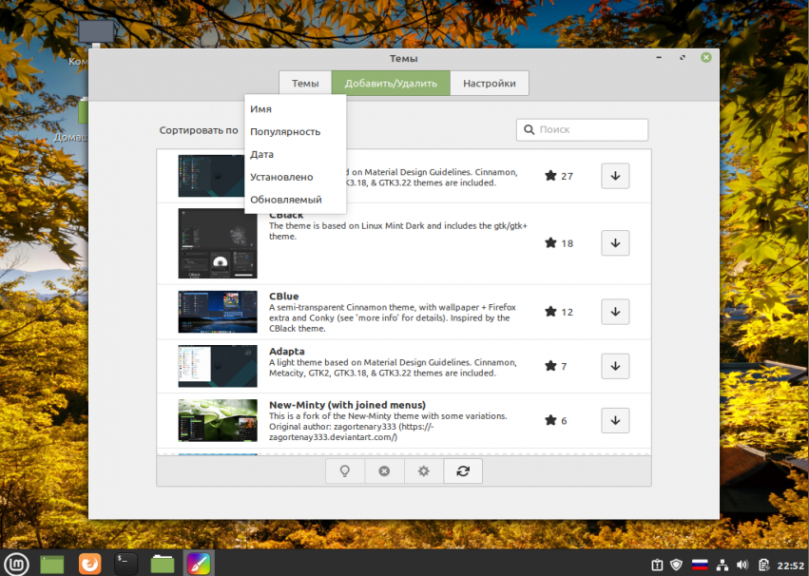
Перейдя на вкладку Добавить/Удалить, можно загрузить из Интернет другие темы, для своего удобства отсортировав их список по популярности, имени или дате создания:
Шаг 4. Установка шрифтов
Несмотря на значительные усилия разработчиков Linux и Microsoft в части совместимости, иногда возникают проблемы с правильным отображением документов. Это связано с тем, что в Windows используются шрифты True Type. По умолчанию эти шрифты не входят в базовый комплект Linux Mint. Рассмотрим процесс их добавления.
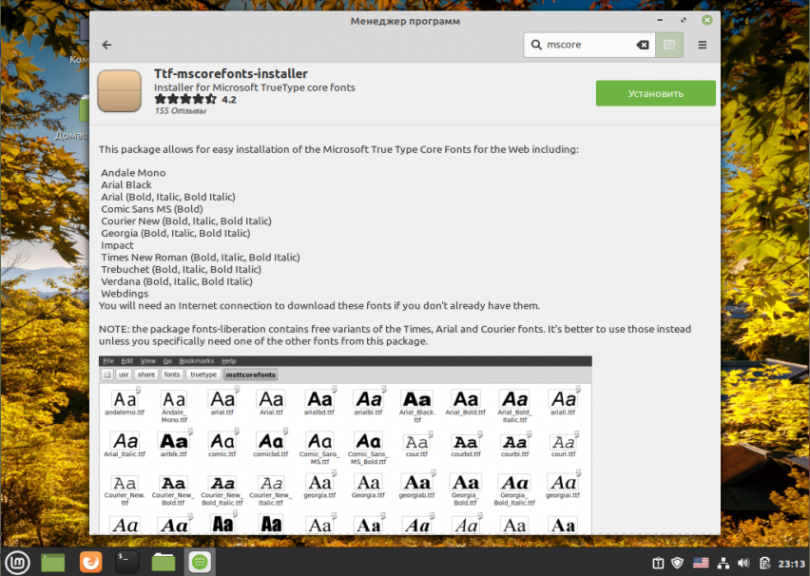
В главном меню выберите пункт Администрирование, затем запустите Менеджер программ. В строке поиска введите mscore. В списке результатов поиска появится нужный нам пакет — Ttf-mscorefonts-installer. Нажмите кнопку Установить:
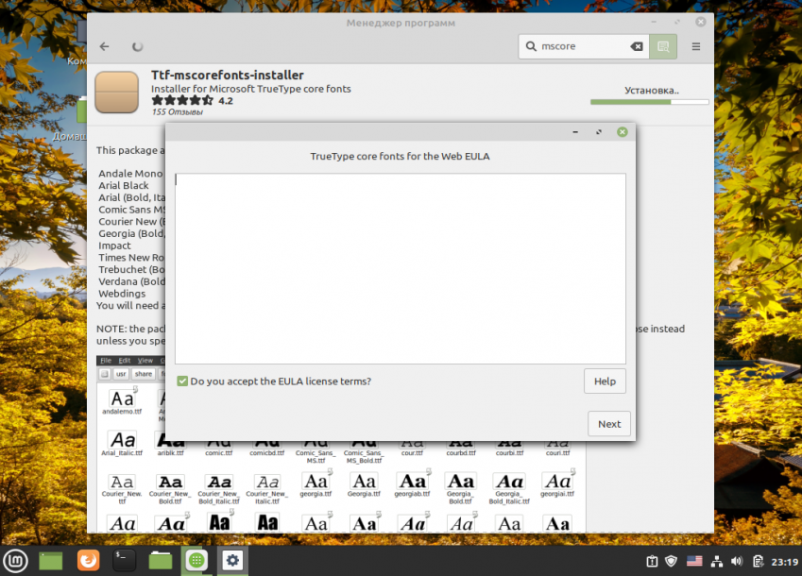
Установщик шрифтов попросит принять лицензионное соглашение. Отметьте флажок Do you accept the Eula license terms? Нажмите кнопку Next:
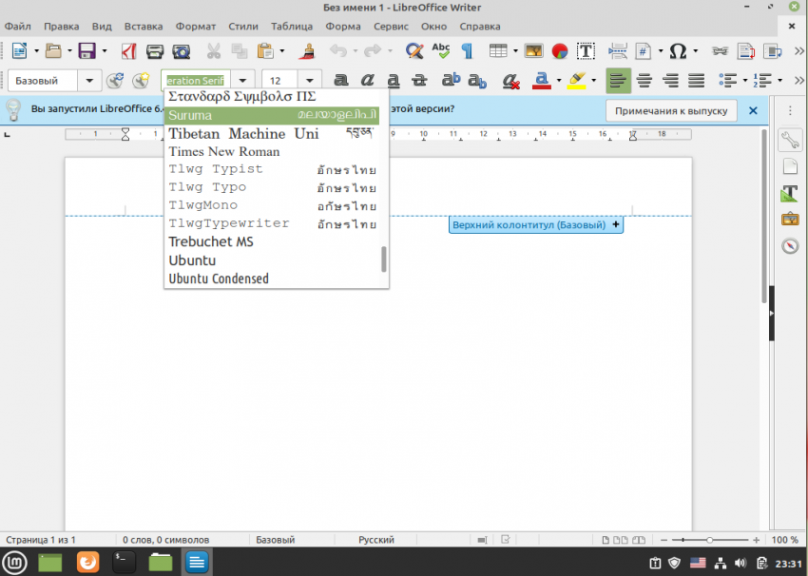
После того, как шрифты будут успешно установлены, проверить их наличие не сложно. Например, откройте редактор Libre Office Writer. В выпадающем списке выбора шрифтов можно видеть такие шрифты, как Arial, Arial Black, Comic Sans, Courier New, Georgia, Times New Roman и другие:
Шаг 5. Настройка раскладок клавиатуры
Для того, чтобы добавить дополнительные раскладки клавиатуры, необходимо загрузить поочерёдно: Параметры системы -> Клавиатура. На вкладке Раскладки нажмите кнопку +. Появится меню выбора раскладки. Выберите требуемую раскладку, после чего нажмите кнопку Добавить:
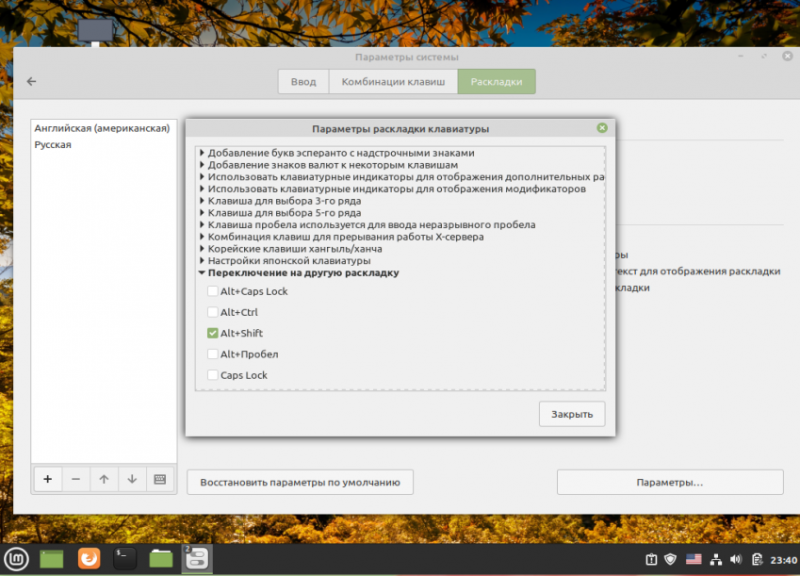
Кроме того, можно выбрать комбинацию горячих клавиш для переключения раскладок. Нажмите кнопку Параметры. В списке опций Переключение на другую раскладку отметьте требуемый флажок. Настройки будут применены автоматически:
Шаг 6. Установка кодеков
Для создания видео или аудио используются различные цифровые форматы, алгоритмы сжатия и шифрования. Для просмотра или прослушивания такого контента используются специальные программы — кодеки.
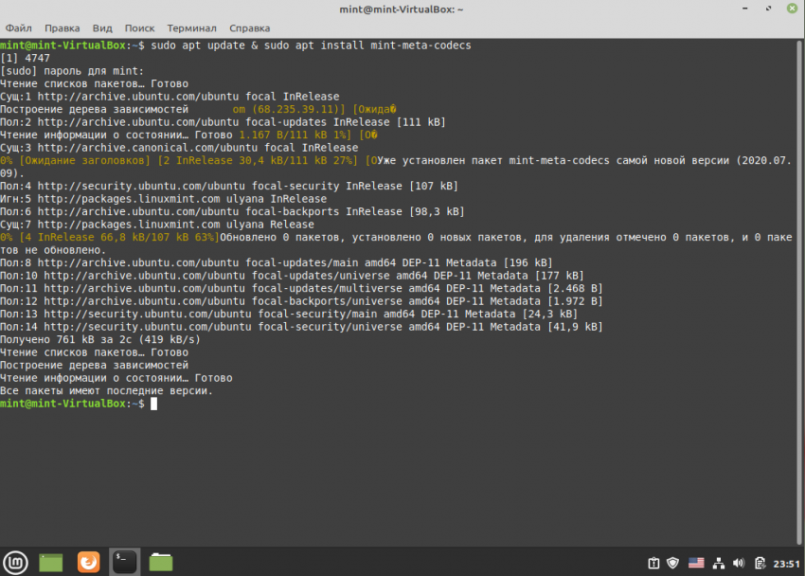
Запустите терминал и выполните следующую команду (потребуются права root):
sudo apt update & sudo apt install mint-meta-codecs
Кодеки будут установлены либо обновлены, как в данном случае:
Шаг 7. Установка snap
Относительно недавно компанией Canonical был разработан универсальный установочный пакет Snap. В отличие от Apt или Yum, стабильно работающих только со своими вариантами ОС, Snap самодостаточен и не привязан к версии операционной системы.
Установку Snap выполните в окне терминала. По умолчанию установка snapd с помощью apt запрещена. Для того, чтобы обойти этот запрет, удалите конфигурационный файл nosnap.pref:
sudo rm /etc/apt/preferences.d/nosnap.pref
Далее введите команду:
sudo apt update & sudo apt install snapd
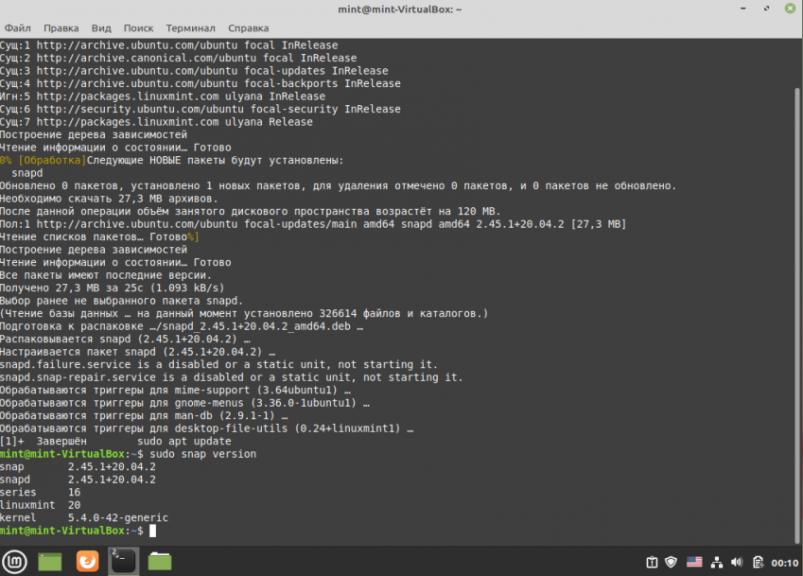
После завершения установки проверьте версию snap:
sudo snap version
Шаг 8. Установка драйверов
Для осуществления взаимодействия операционной системы с оборудованием необходимы специальные программы — драйверы. В большинстве случаев ОС Linux Mint сама устанавливает всё необходимое. Однако, иногда требуется ручная установка или обновление драйверов.
В главном меню выберите пункт Администрирование, далее запустите Менеджер драйверов:
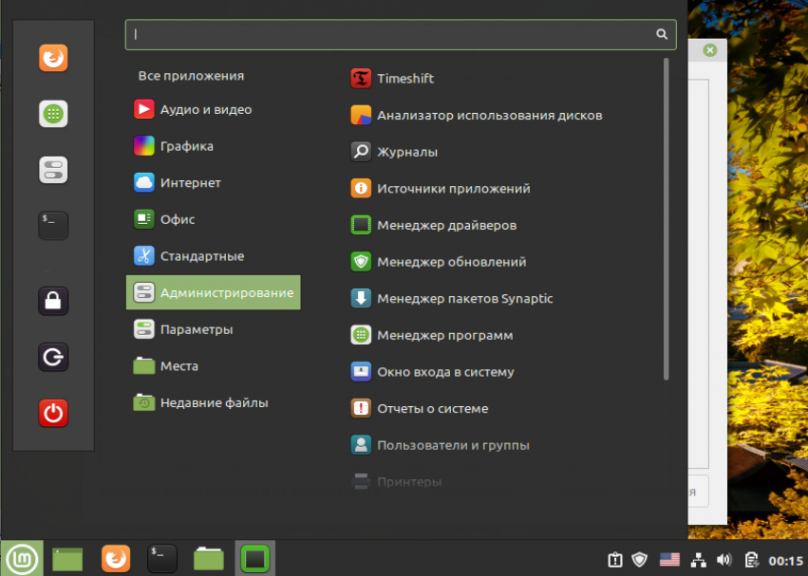
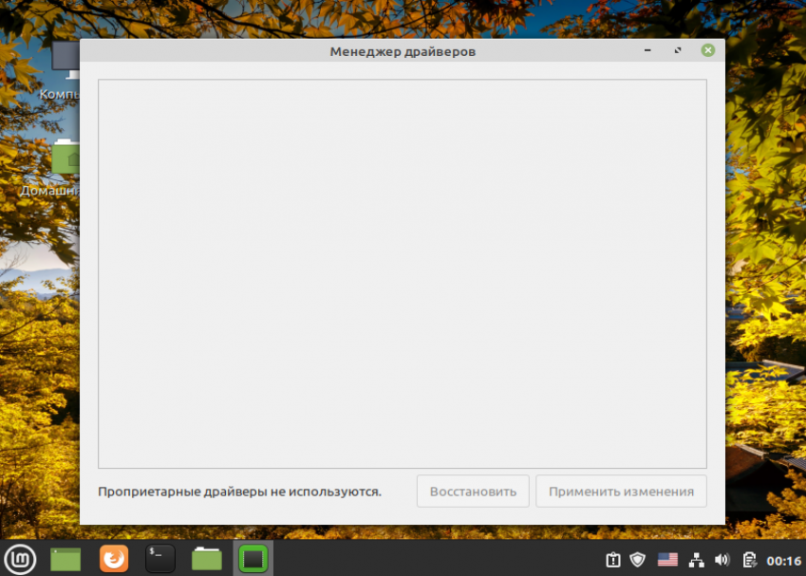
ОС автоматически выполнит проверку на предмет отсутствующих или устаревших драйверов и отобразит их список.
Установить драйверы можно будет, отметив нужные флажки и нажав кнопку Применить изменения. В данном случае нет проблем с драйверами, поэтому отображается пустое окно:
Шаг 9. Настройка TimeShift
Не стоит забывать и о резервном копировании текущего состояния операционной системы. Никто не застрахован от сбоев оборудования и прочих аварий. Специально для этих целей в Linux Mint 20 Ulyana используется программа TimeShift.
В главном меню выберите пункт Администрирование, затем TimeShift:
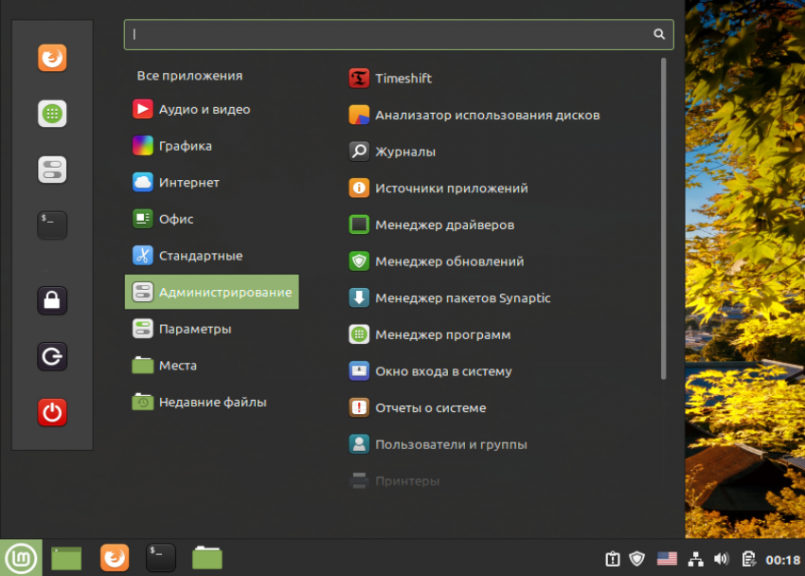
У этой программы довольно типичный интерфейс программы для создания бэкапов.
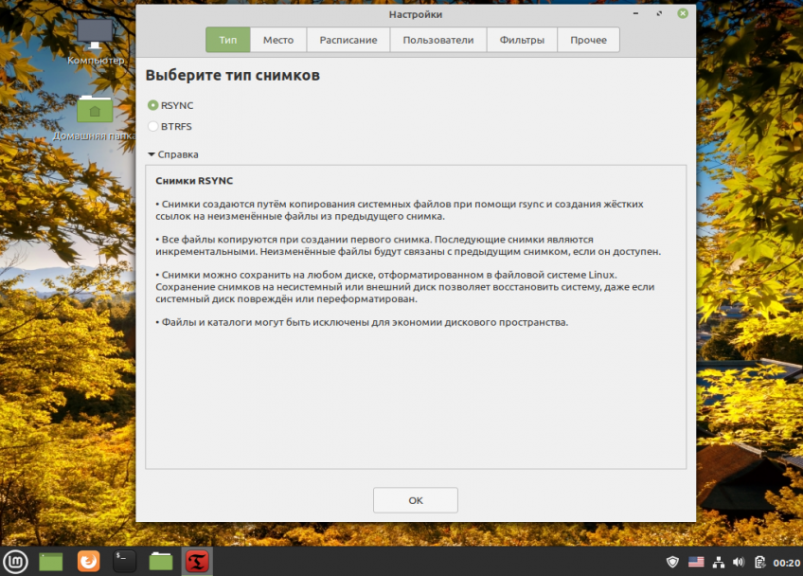
На первой вкладке Тип предлагается выбрать тип снимков: RSYNC или BTRFS.
BTRFS используется только в том случае, когда ОС установлена на раздел с файловой системой B-Tree Filesystem. В домашних условиях это вряд ли используется. Поэтому отметьте флажок RSYNC. Почитать о его особенностях можно в этом же окне, развернув раздел справки:
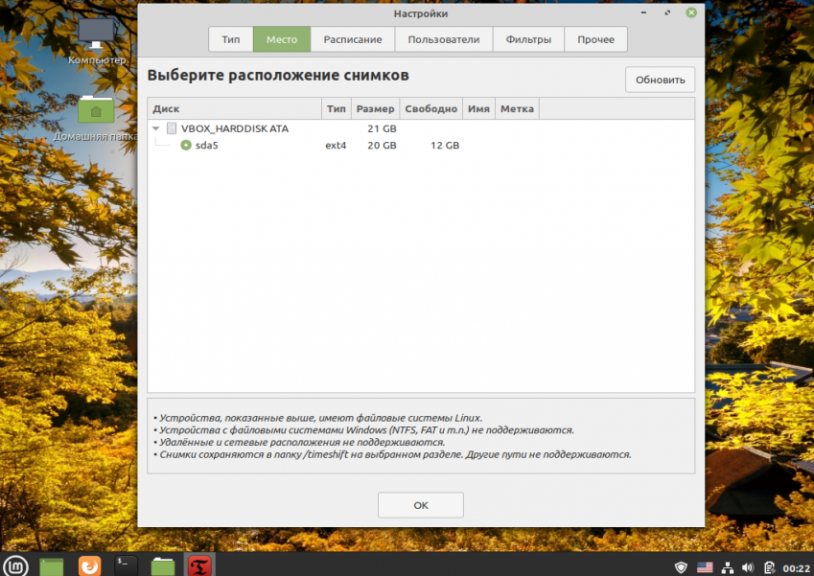
На второй вкладке следует указать место для хранения будущих снимков. TimeShift автоматически ищет возможные накопители, подключённые к компьютеру. В данном случае в наличии лишь жёсткий диск:
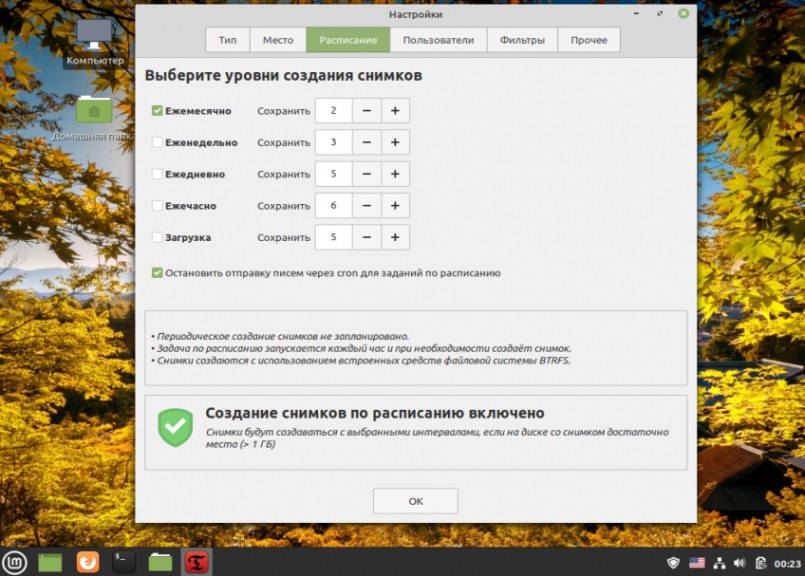
На вкладке Расписание можно создать график создания резервных копий. Помимо прочего, можно указать так называемые уровни создания снимков. Если вы прочитали справку, то обратили внимание на то, что в режиме RSYNC первый снимок представляет собой полную копию всех системных файлов, а все последующие содержат только ту часть, которая была изменена со времени предыдущего резервирования.
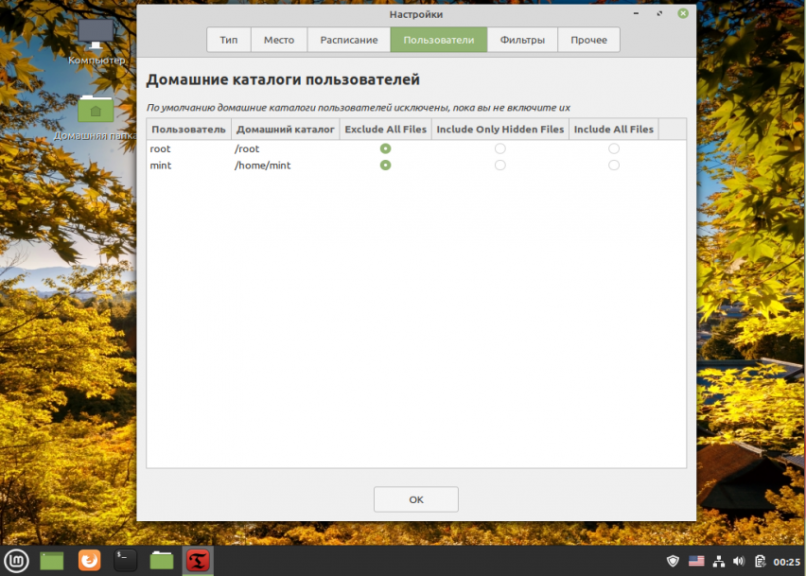
На вкладке Пользователи можно указать параметры резервного копирования домашних каталогов всех пользователей:
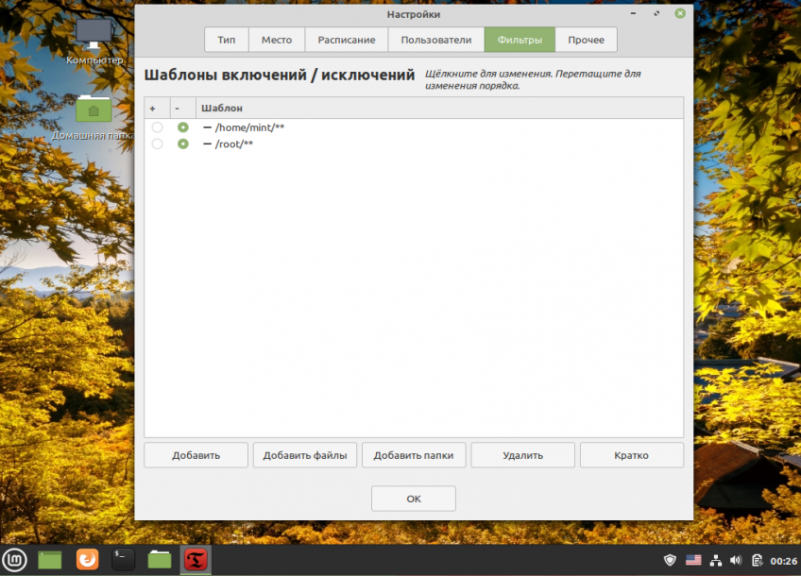
Иногда не требуется сохранение всех файлов. Для того, чтобы избежать захламления файлового хранилища устаревшими и ненужными данными, необходимо настроить исключения.
На вкладке Фильтры можно добавить папки и файлы в исключения. TimeShift не будет отслеживать их состояние и добавлять в файл резервной копии.
На последней вкладке можно указать формат даты, используемый для именования резервных копий:
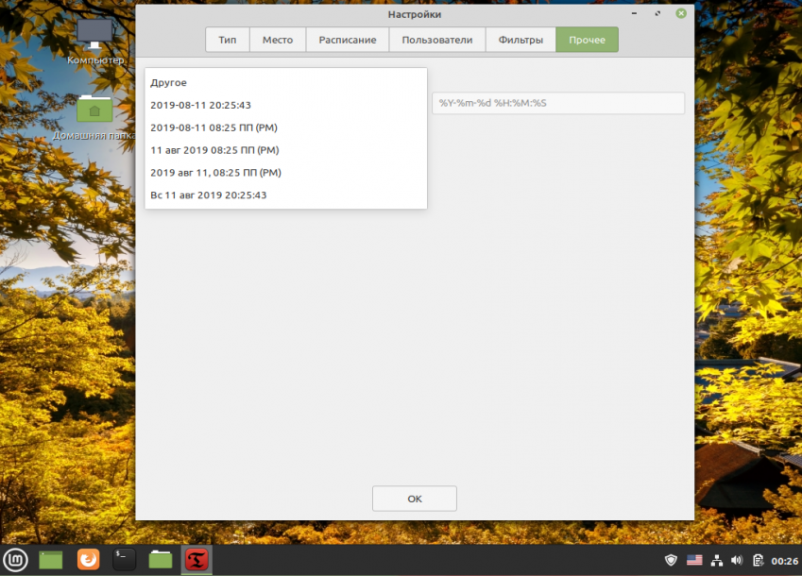
Завершив все настройки, нажмите Ок. Теперь ОС будет делать резервные копии в соответствии с вашим расписанием.
Запустите выполнение бэкапа в ручном режиме с целью создания первой резервной копии. Для этого нажмите кнопку Создать:
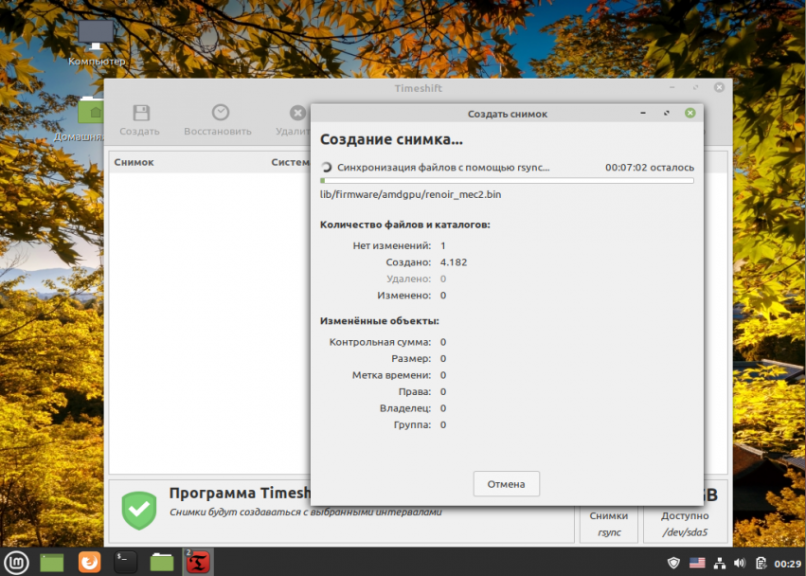
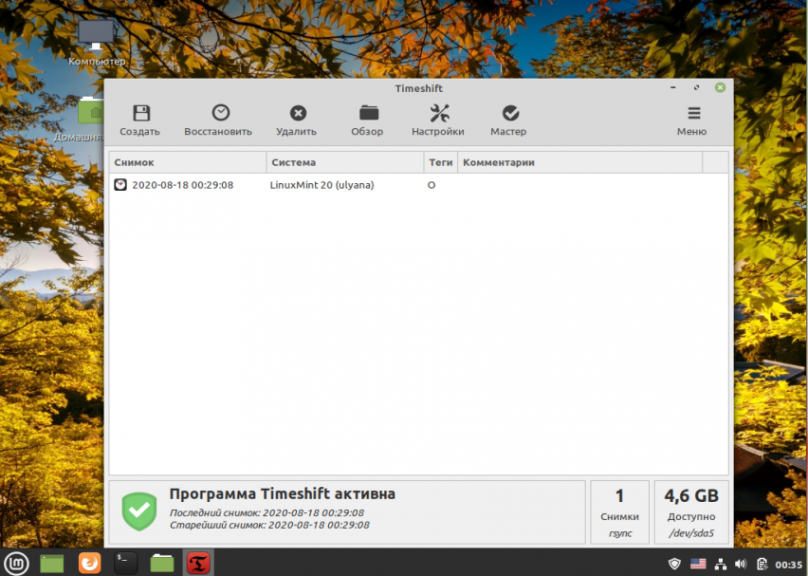
По окончании выполнения резервного копирования в окне программы появится первый сохранённый снимок, используя который можно сделать откат ОС:
Шаг 10. Установка программ
В базовом комплекте ОС Linux Mint 20 Ulyana уже содержится достаточное количество программ, но ничто не мешает установить дополнительные. Как и в любой ОС на базе Ubuntu и Debian, это можно сделать в консольном режиме, выполнив команды:
sudo apt install
sudo snap install
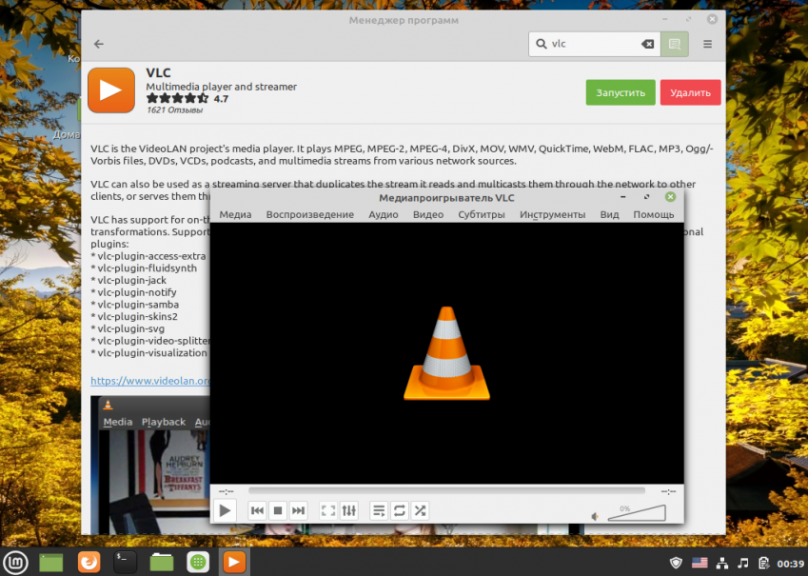
ОС Linux Mint располагает достаточно развитой графической оболочкой. Воспользуемся ею. В главном меню выберите пункт Администрирование, затем запустите Менеджер программ. Откроется окно выбора приложений. Список отсортирован по категориям, но можно воспользоваться и окном поиска.
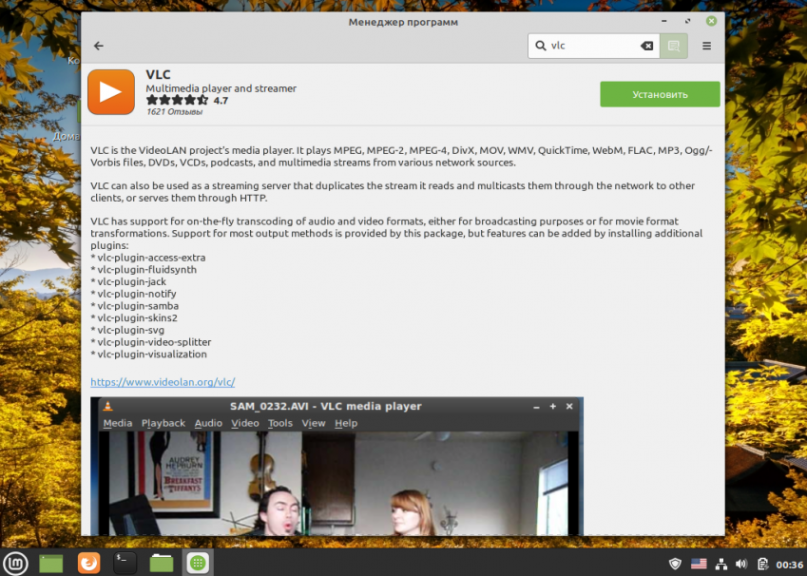
Для примера установите медиаплейер VLC. Найти его можно в категории Аудио и видео. Нажмите кнопку Установить (установка должна производиться с правами суперпользователя):
Выводы
Настройка Linux Mint после установки завершена. Дистрибутив Linux Mint с каждым релизом становится всё более удобным для начинающих пользователей. Оболочка Cinnamon, по мнению многих новичков и профессионалов, самый лучший вариант рабочего стола в Linux. Её легковесность позволяет использовать ОС на слабых компьютерах. Программ для администрирования в большинстве случаев хватает для выполнения настройки без необходимости использования консоли. В этой статье рассмотрены лишь самые базовые элементы настройки ОС сразу после установки. Интуитивно понятный интерфейс Linux Mint 20 Ulyana не станет препятствием для освоения более тонкого конфигурирования и более профессионального использования этой операционной системы.
Настройка Ubuntu 22.04 после установки
Уже состоялся релиз Ubuntu 22.04. В этой версии было несколько интересных нововведений. В том числе теперь графический сервер Wayland используется по умолчанию. Но это не единственное интересное изменение, обо всех улучшениях вы можете прочитать в статье что нового в Ubuntu 22.04. Система всё ещё далеко не идеальна и в ней есть что настраивать.
В этой небольшой статье мы поговорим о том как настроить Ubuntu 22.04 после установки. Будут рассмотрены такие базовые настройки, как раскладка клавиатуры, внешний вид, а также как отключить Wayland и многое другое.
Настройка Ubuntu 22.04 после установки
Шаг 1. Фон рабочего стола
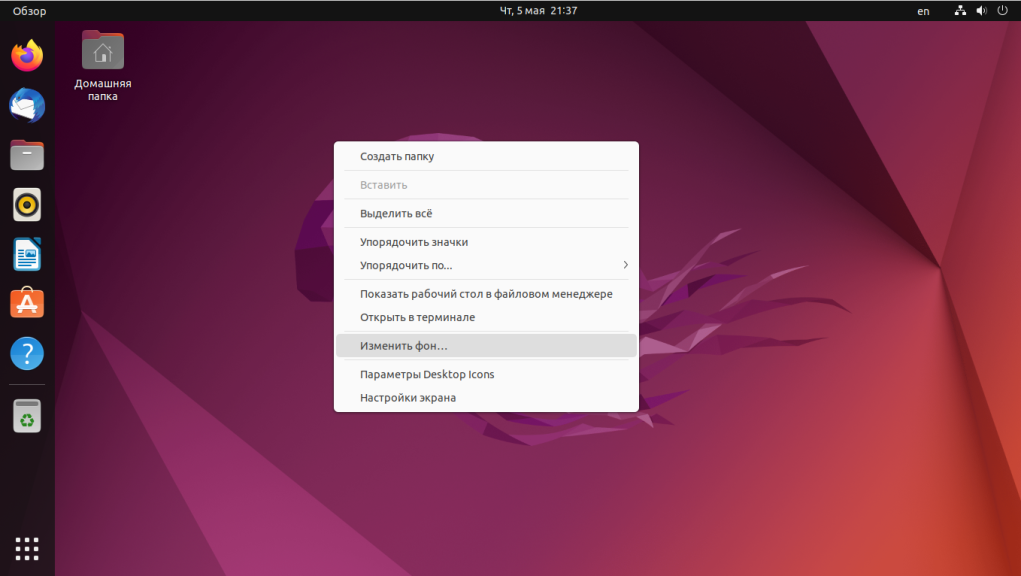
Как и в предыдущих инструкциях похожей темы я предлагаю сначала изменить фон рабочего стола. Для этого кликните правой кнопкой мыши по рабочему столу и выберите Изменить фон:
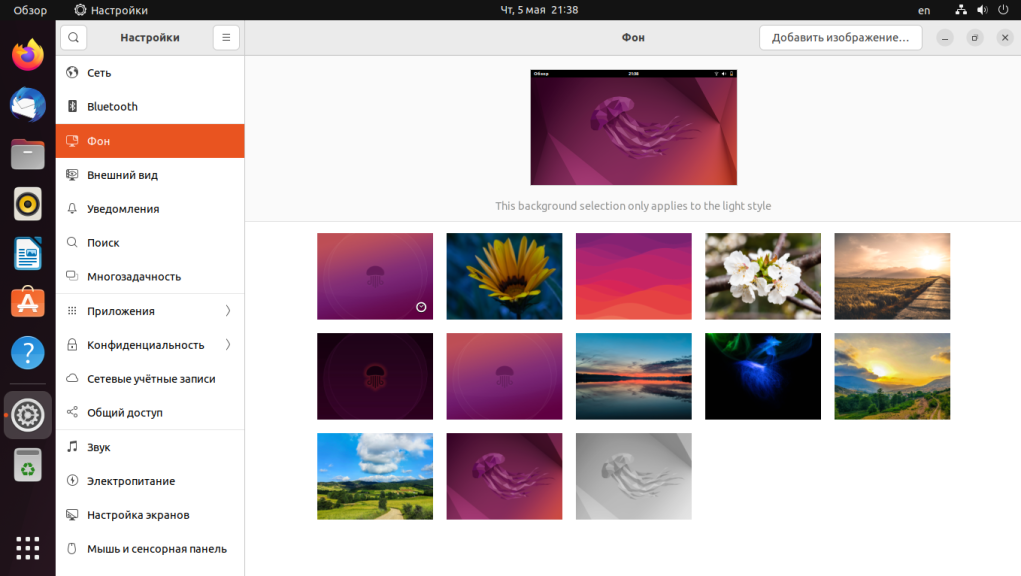
Затем выберите одно из понравившихся изображений. Здесь вы также можете выбрать изображение из файловой системы если ни одно из стандартных вам не приглянулось нажав кнопку Добавить изображение.
Шаг 2. Обновление системы
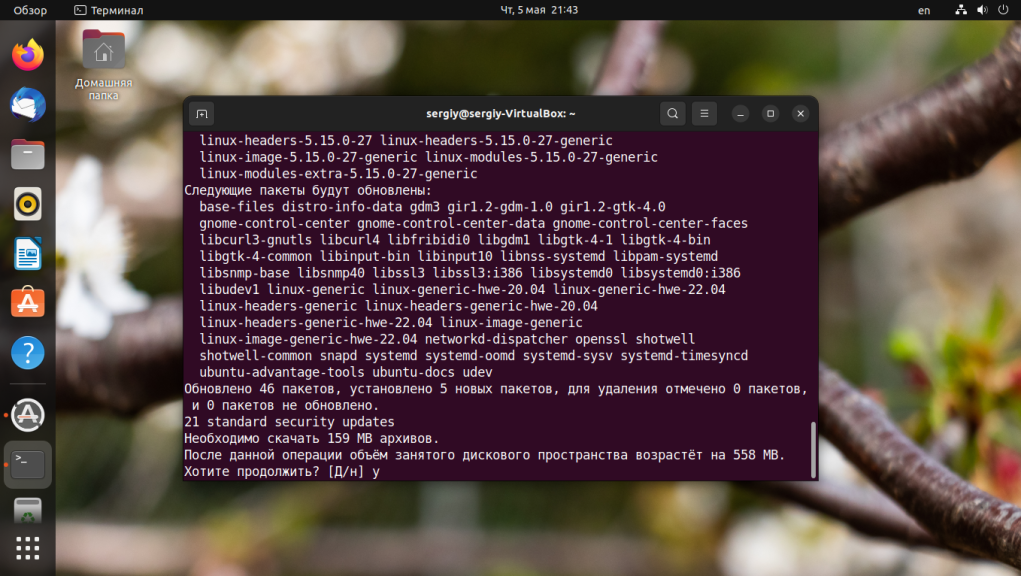
Дальше нужно обновить систему до самой последней версии. Для обновления списка пакетов в репозиториях выполните команду:
sudo apt update
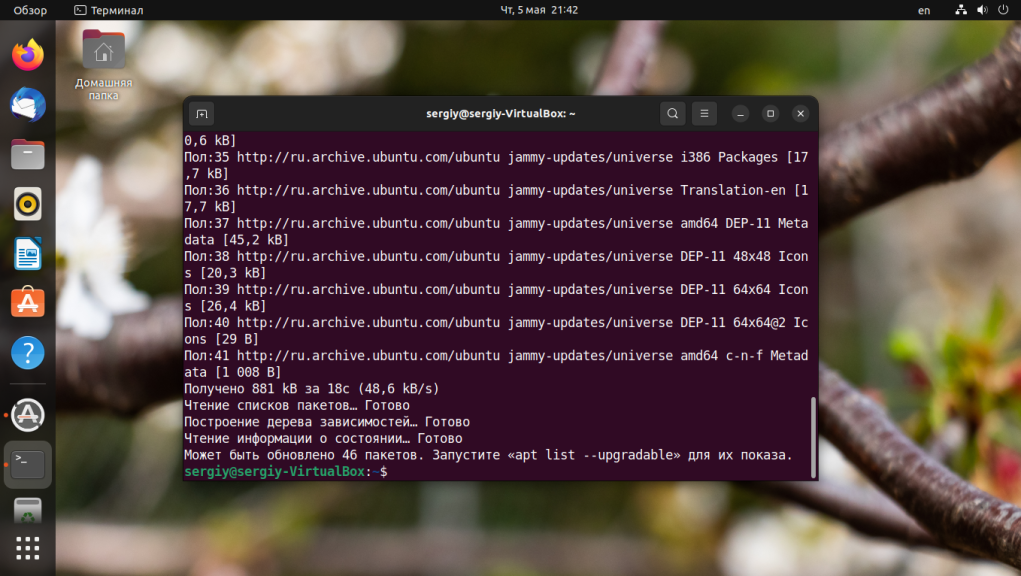
Затем для обновления системы выполните:
sudo apt full-upgrade
Шаг 3. Цветовая схема
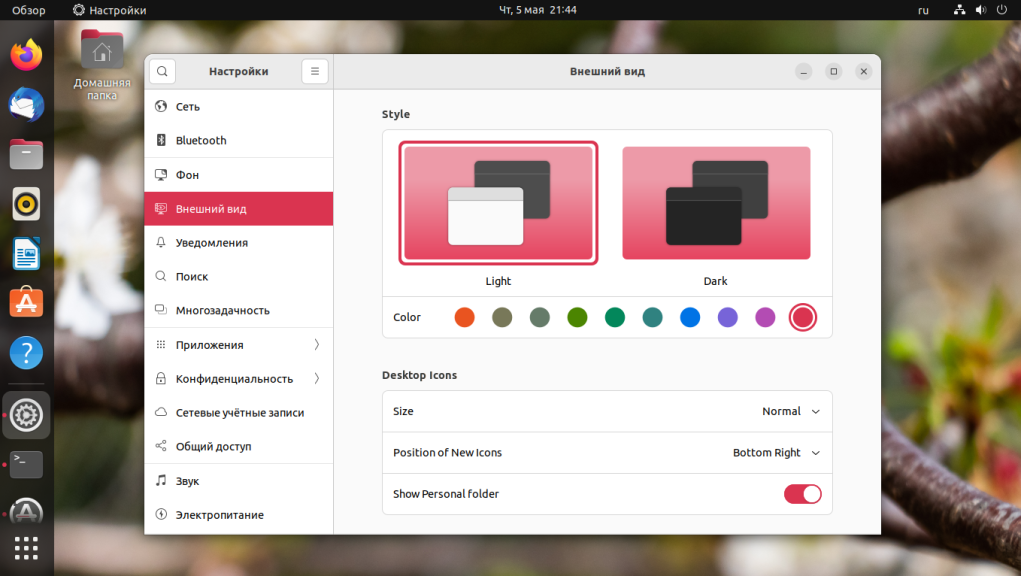
В Ubuntu 22.04 появилась возможность выбирать цвет оформления системы. Откройте раздел Внешний вид и выберите цвет, который вам нравится из доступных. Также здесь можно переключится на тёмную тему. Темы Ambiance больше нет:
Шаг 4. Настройка панели
В этой версии Ubuntu появилась возможность уменьшить док панель и сделать её не на весь экран. Для этого откройте в настройках раздел Внешний вид и отключите включатель Panel mode:
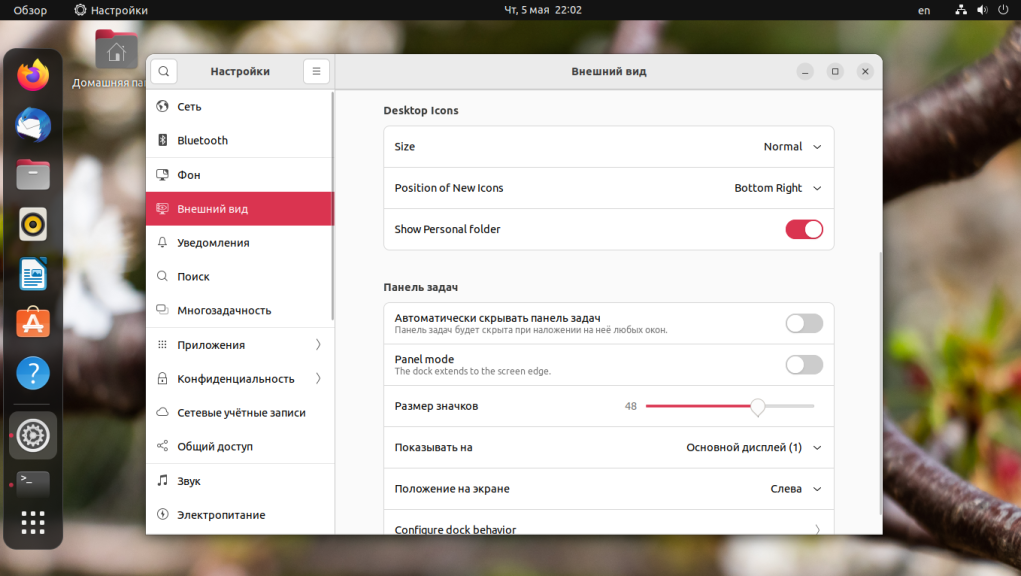
Также здесь можно сделать так чтобы док панель скрывалась если на неё не наведён курсор.
Шаг 5. Свернуть кликом
Если вы кликнете по значку на панели, открывается приложение. Если вы кликните ещё раз — ничего не произойдёт. Это можно исправить, так чтобы при следующем клике приложение сворачивалось. Для этого выполните команду:
gsettings set org.gnome.shell.extensions.dash-to-dock click-action ‘minimize’
Шаг 6. Отключение Wayland
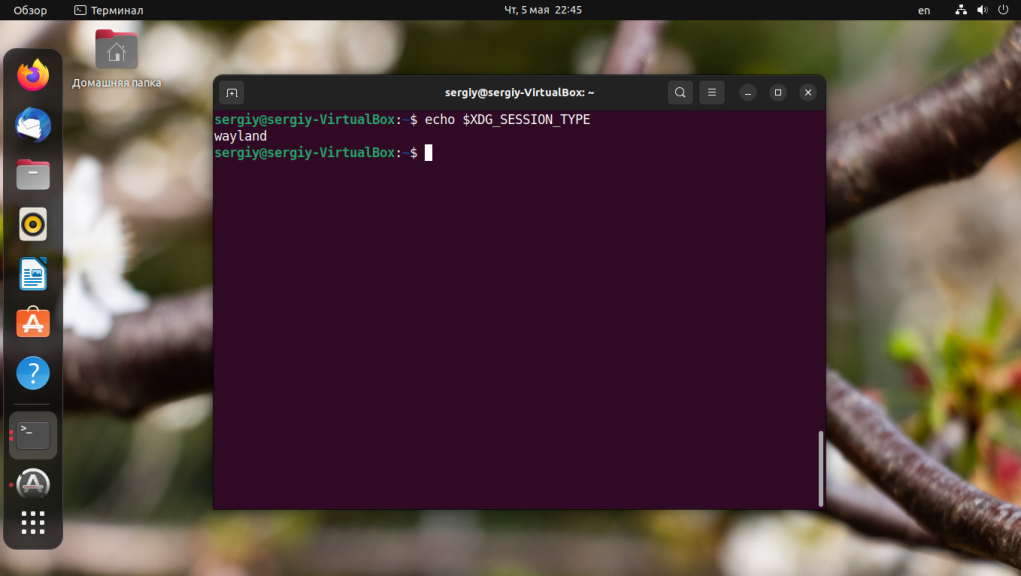
Если вы не используете драйвер видеокарты Nvidia, то по умолчанию в Ubuntu будет использоваться Wayland. Он работает неплохо, но с некоторыми приложениями могут возникнуть проблемы. Например, с приложениями записи видео с экрана или удалённого доступа. Вы можете отключить Wayland если хотите. Для этого откройте файл /etc/gdm3/custom.conf, найдите там параметр WaylandEnable и установите его значение в false:
sudo vi /etc/gdm3/custom.conf
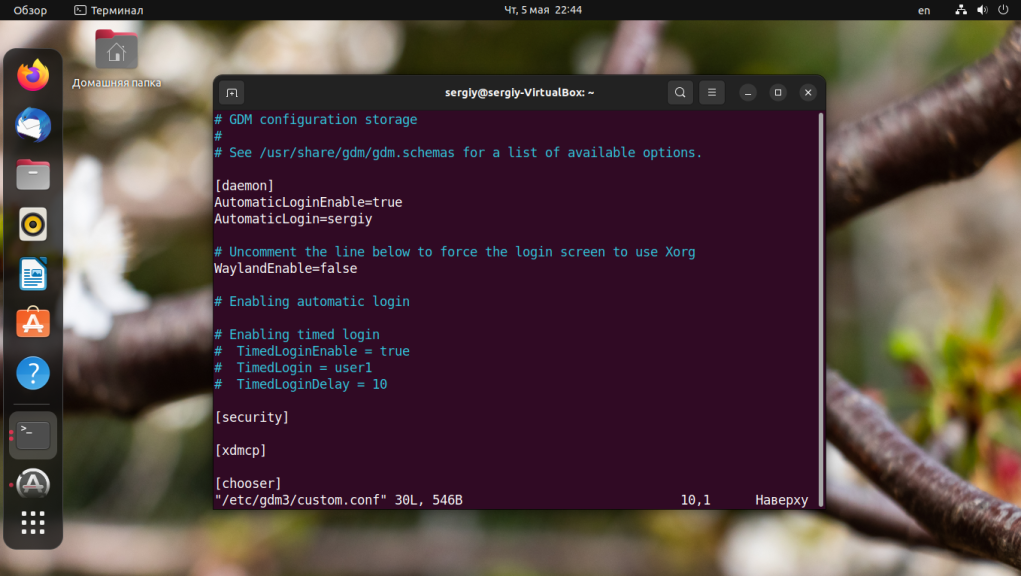
После этого надо перезапустить компьютер или перелогинится в системе. Проверить какой графический сервер сейчас используется можно с помощью команды:
Шаг 7. Раскладка клавиатуры
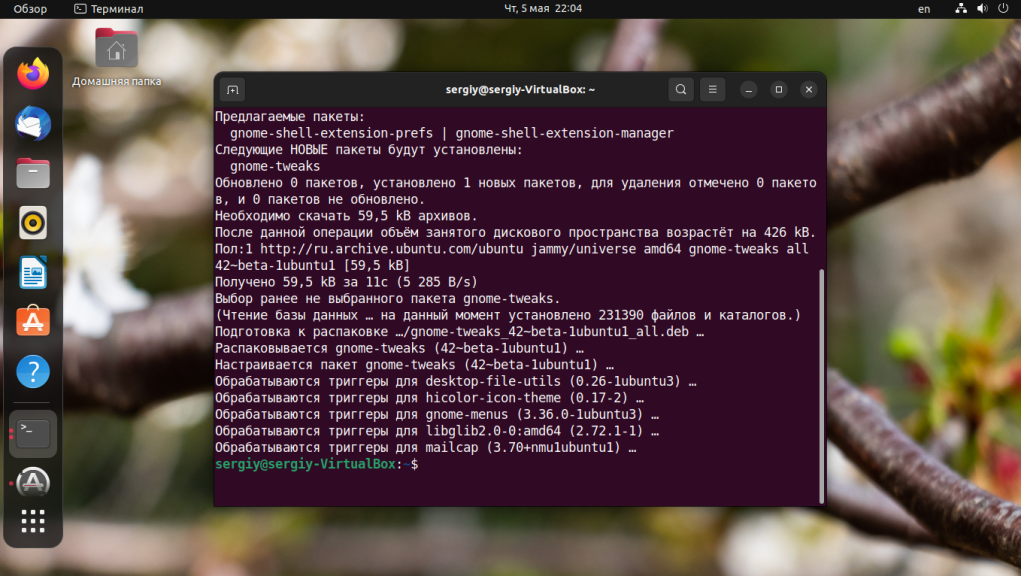
Многие привыкли переключать раскладку клавиатуры с помощью сочетания клавиш Alt+Shift. По умолчанию в Ubuntu 22.04 используется сочетание клавиш Win+Пробел. Но можно настроить и это сочетание клавиш. Если вы отключили Wayland, то для этого необходимо установить утилиту gnome-tweaks:
sudo apt install gnome-tweaks
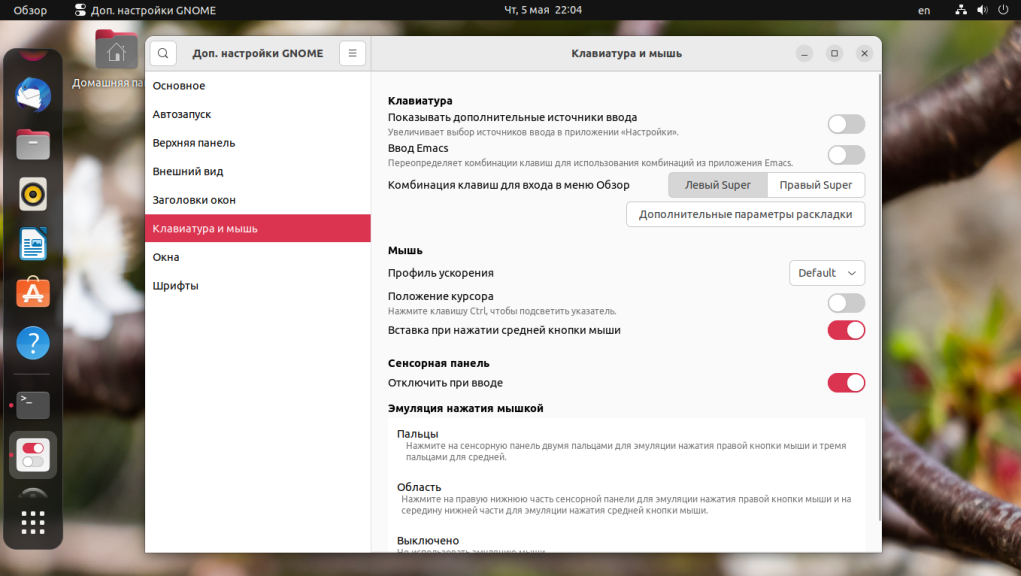
Запустите gnome-tweaks из главного меню или с помощью терминала, откройте пункт Клавиатура и мышь:
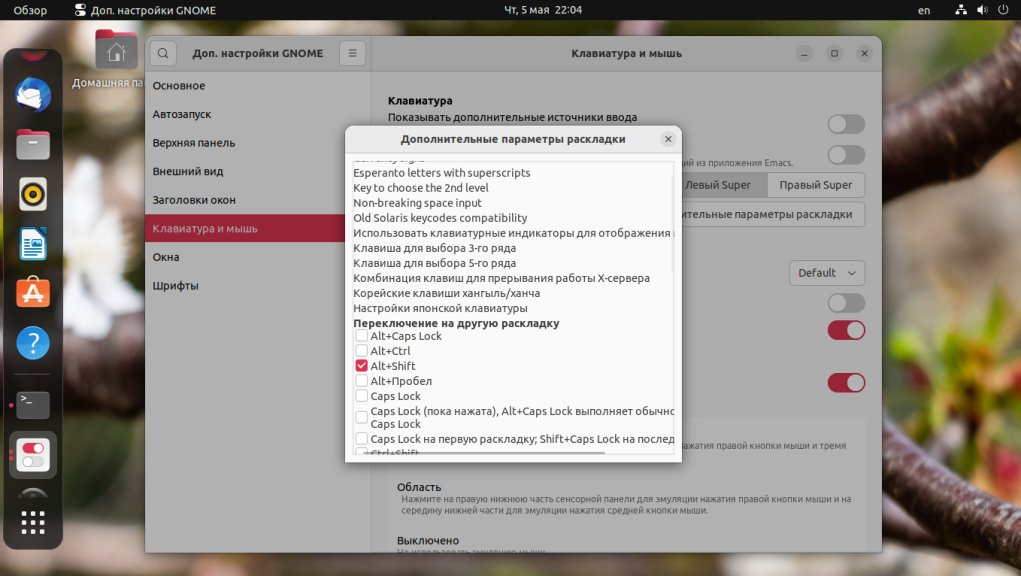
Затем кликните по кнопке Дополнительные параметры раскладки и выберите Переключение на другую раскладку. Тут надо отметить Alt+Shift или другое сочетание клавиш.
Если же вы решили оставить Wayland включённым, то этот метод работать не будет и способ переключения источника ввода можно менять только в настройках клавиатуры Gnome, а там нельзя установить сочетание клавиш Alt+Shift. Для того чтобы это обойти можно использовать такие команды:
gsettings set org.gnome.desktop.wm.keybindings switch-input-source «[‘Alt_L’]»
gsettings set org.gnome.desktop.wm.keybindings switch-input-source-backward «[‘Shift_L’]»
Шаг 8. Редактор vim
Ubuntu всё ещё поставляется с устаревшей версией редактора Vi. Вы можете установить новую версию Vim с помощью команды:
sudo apt install vim
Шаг 9. Установка медиа кодеков
Для того чтобы воспроизводить различные медиа файлы вам понадобится установить медиа кодеки. Если вы не выберете соответствующую галочку во время установки системы они не установятся из за правовых ограничений. Для установки кодеков необходимо установить пакет ubuntu-restricted-extras:
sudo apt install ubuntu-restricted-extras
Шаг 10. Дробное масштабирование
Если вы используете монитор с разрешением 2К или 4К, то можете заметить, что все значки и текст слишком мелкие. В настройках Экрана вы можете включить Дробное масштабирование:
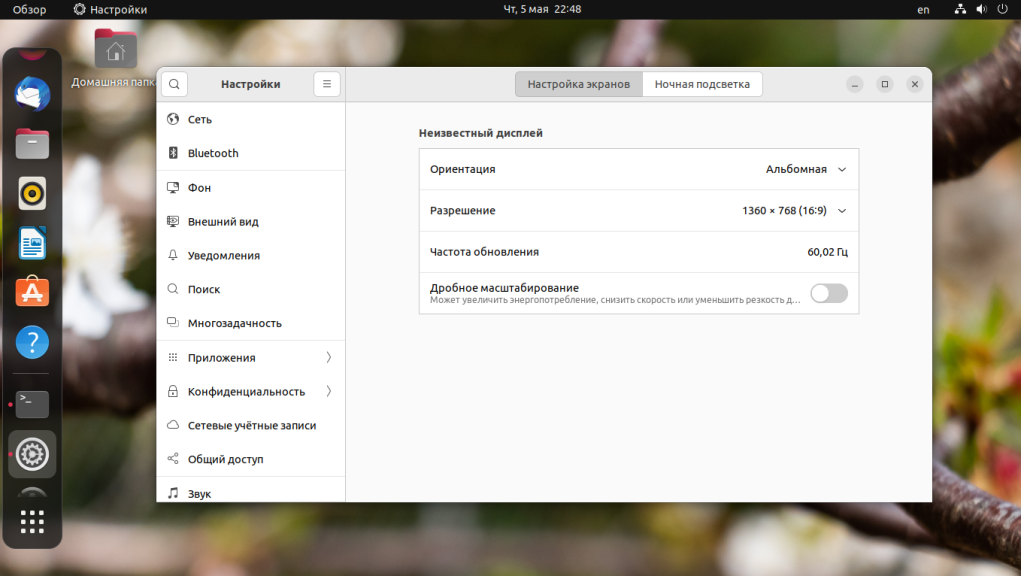
Однако это может усилить размытие изображения на экране.
Шаг 11. Firefox без snap
В в предыдущей LTS версии Chromium был переведён в snap пакет, в этой же snap пакет получил Firefox. Если вы хотите пользоваться Firefox без Snap, то это не трудно исправить. Сначала удалите snap пакет с этим браузером:
sudo snap remove firefox
Затем добавьте в систему PPA репозиторий Mozilla:
sudo add-apt-repository ppa:mozillateam/ppa
И установите Firefox следующей командой:
sudo apt install -t ‘o=LP-PPA-mozillateam’ firefox
Здесь нужно с помощью параметра -t явно указывать откуда устанавливать программу, потому что по умолчанию у snap приоритет выше. После установки вы можете поднять приоритет этого репозитория создав файл /etc/apt/preferences.d/mozillateamppa со следующим содержимым:
sudo vi /etc/apt/preferences.d/mozillateamppa
Package: firefox*
Pin: release o=LP-PPA-mozillateam
Pin-Priority: 501
Шаг 12. Расширения Gnome
Раньше для установки расширений Gnome использовалась утилита gnome-tweak-tool, а также веб-сайт gnome-look.org. Теперь система управления расширениями была переработана и создана специальная утилита gnome-shell-extension-manager. Для её установки выполните команду:
sudo apt install gnome-shell-extension-manager
Программу можно запустить из главного меню. Здесь можно посмотреть установленные расширения, а также установить новые.
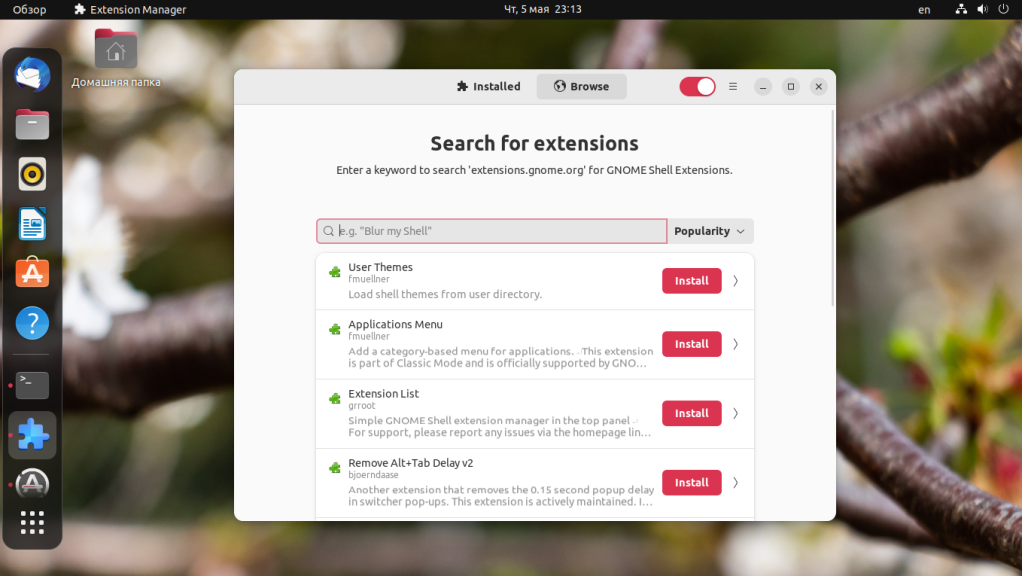
Из популярных можно установить такие расширения:
- User Themes — позволяет менять тему внешнего вида в Gnome Tweaks;
- GSConnect — подключение смартфона с помощью KDEConnect;
- Caffeine — предотвращает блокировку экрана пока вы смотрите видео;
- Clipboard Indicator — менеджер буфера обмена.
Шаг 13. Отключение блокировки экрана
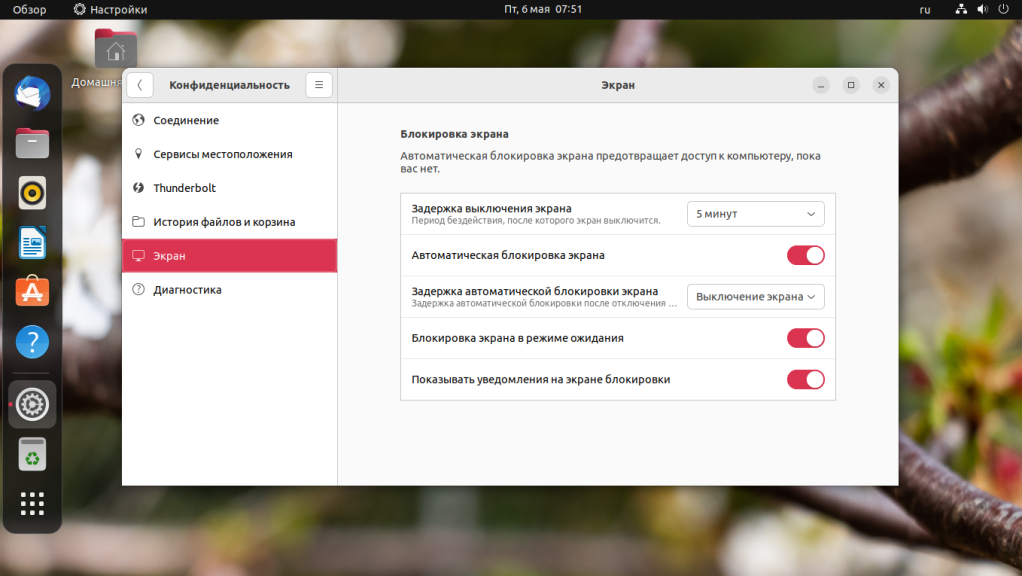
По умолчанию экран блокируется после пяти минут бездействия и вам необходимо ввести пароль, для того чтобы продолжить работать с системой. Если вы один пользуетесь своим компьютером дома и больше никто не может получить к нему доступ то это поведение можно отключить. Для этого откройте в настройках раздел Конфиденциальность -> Экран и выключите переключатель Автоматическая блокировка экрана:
Шаг 14. Автоматический вход
Если у вас только один пользователь с которым вы работаете, то вы можете включить вход в систему без пароля. Для этого в настройках откройте пункт Пользователи, нажмите кнопку Разблокировать и введите пароль для того чтобы получить возможность менять настройки.
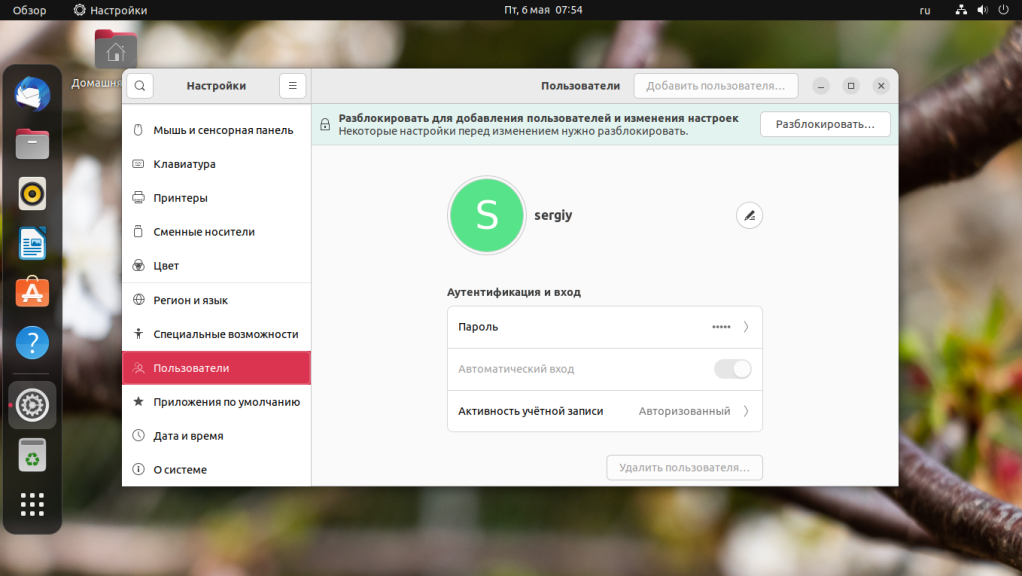
Затем включите переключатель Автоматический вход.
Шаг 15. Установка драйверов
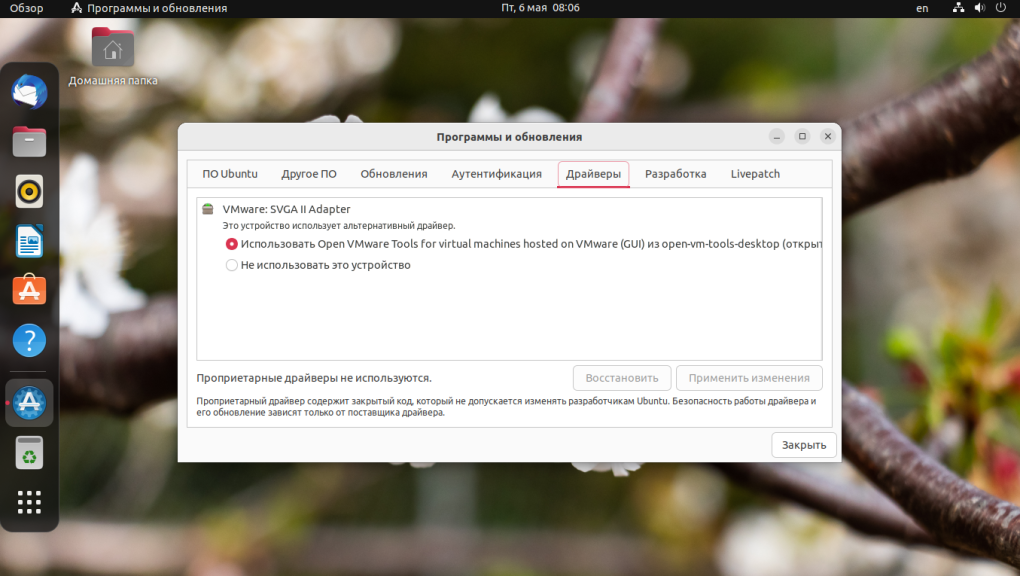
В Ubuntu есть утилита Драйверы с помощью которой вы можете установить пропиетарные драйверы на сетевой адаптер, видеокарту или другие устройства. Открыть утилиту можно из главного меню. Затем просто выберите драйвера, которые вы хотите использовать и нажмите кнопку применить изменения:
Шаг 16. Установка часто используемых программ
Большинство программ можно установить из центра приложений. Как правило, они распространяются в виде snap образа. Открыть центр приложений можно из главного меню или кликнув на док панели по ярлыку Ubuntu Software:
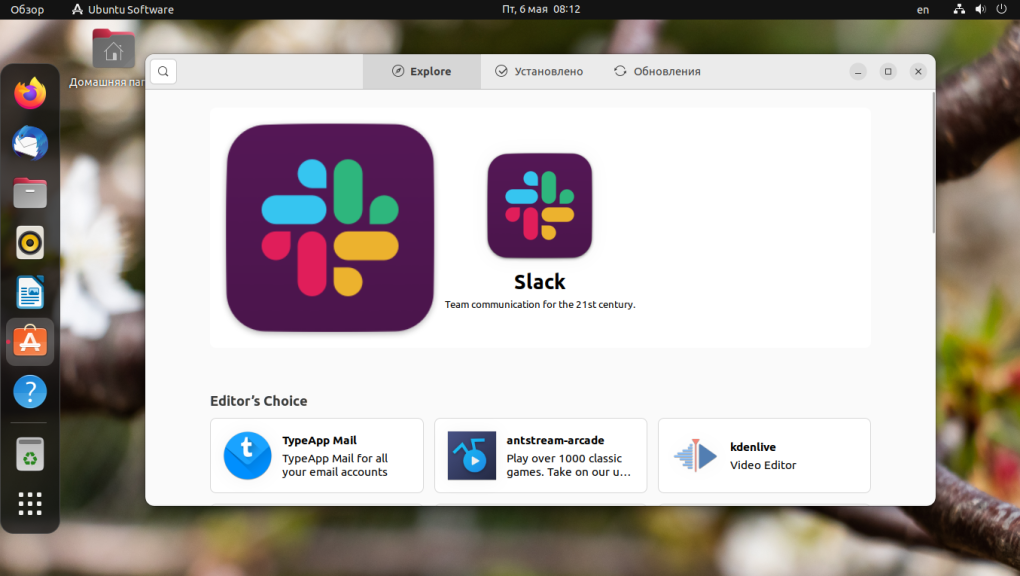
Здесь с помощью поиска можно найти нужные приложения и установить. Для установки просто перейдите на страницу приложения, нажмите кнопку Установить и дождитесь завершения установки:
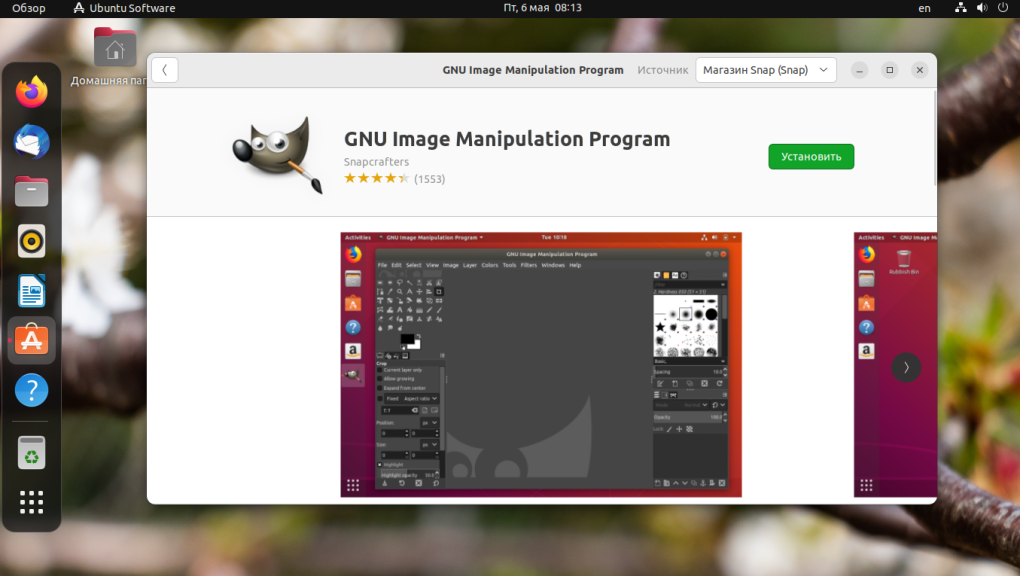
Можно установить такие программы:
- Telegram — популярный мессенджер.
- Gimp — редактор изображений;
- OpenShot — редактор видео;
- VLC — популярный медиа плеер.
- Chromium — популярный браузер.
Выводы
В этой статье мы рассмотрели как выполняется настройка Ubuntu 22.04 после установки. Конечно, это далеко не все настройки, которые можно сделать. А что вы настраивали в своей новой системе? Напишите в комментариях!
Похожие записи
Оцените статью
(19 оценок, среднее: 4,42 из 5)
Статья распространяется под лицензией Creative Commons ShareAlike 4.0 при копировании материала ссылка на источник обязательна .
Об авторе
Основатель и администратор сайта losst.ru, увлекаюсь открытым программным обеспечением и операционной системой Linux. В качестве основной ОС сейчас использую Ubuntu. Кроме Linux, интересуюсь всем, что связано с информационными технологиями и современной наукой.
23 комментария к “Настройка Ubuntu 22.04 после установки”
Как настроить trim после установки?
В 20.04 не настроен, судя по fstrim -v Ответить
Изя Поликарпыч
Настроен даже на шифрованном в 22 Ответить
Статья очень полезная, хоть большинство многим известно, неплохо просто зайди и ничего не забыть про списку. Такой вопрос, быть может кто сталкивался, у меня подобное не на одном компьютере, именно в Ubuntu 22.04, когда сохраняешь файл с браузера, к примеру, даёт сохранять только в папки первого уровня. Например, загрузки, изображения, документы и т.д. когда выбираю каталоги вложенные, просто не сохраняется, без ошибок, просто файла нет. Тоже самое и с другими дисками, в корень сохраняется, дальше — нет. Права выставлены на чтение и запись, очень странно, быть может кто сталкивался с подобной проблемой. Ответить
Установил Kubuntu 22.04. Расстроили разработчики этой версией:
— не возможно скачать и установить темы оформления внешнего вида системы, выдает ошибку Неизвестная ошибка Open Collaboration Service (0).
— не возможно установить VMWare Workstation. Устанавливается, но не запускается. Устанавливал методами, описанными на этом сайте.
— так же не устанавливается Virtual Box Oracle.
— браузер Opera страшно тормозит при запуске.
— отсутствует отдельно утилита Software & Updates
— ощущение, что уже нет той легкости и нетребовательности к «железу». Впечатление, что Ubuntu превращается в Windows.
И это только, что успел заметить за день работы с этой ОС. Ответить
https://habr.com/ru/post/497004/ Активация discard (TRIM) на Linux для SSD Ответить
А кто-то постоянно негодует и жалуется, что у KDE — настройки сложные, их много и т.д. и т.п. Да по сравнению с тем, сколько времени, сил, энергии и, в конечном итоге здоровья нужно потратить на доведение до ума Ubuntu — это просто Цветочки! ))) Ответить
add-apt-repository ppa:kubuntu-ppa/backports. Тогда появятся и темы и виджеты. Мб и без него пофиксят со временем. Но при этом ставятся пакеты, которые мало-мало меняют некоторые цвета. У меня меню приложений, которое я в верхнюю панель добавляю, стало с черными буквами. Черные буквы на черной панели, как-то не оно. Хотя, если использовать темные темы, то буквы будут белыми. Я темные темы не очень. Ответить
Обновилась с 20.04 на 22.04 и теперь (для меня) ОГРОМНАЯ проблема — хреново работает переключение раскладки по ctrl+shift, раньше настраивалось в гном-твик. Теперь приходится несколько раз нажимать, чтобы переключилось. При этом то работает, то не работает «источник для каждого окна». Как чинить, подскажите? И еще не могу найти, как вернуть переключение по рабочим столам ctrl+стрелка вниз\вверх, а не в сторону. Ответить
на shift-Alt замените. Ласково работает.В этой статье все есть.
sudo apt install gnome-tweaks
Запустите gnome-tweaks из главного меню или с помощью терминала, откройте пункт Клавиатура и мышь:
Затем кликните по кнопке Дополнительные параметры раскладки и выберите Переключение на другую раскладку. Тут надо отметить Alt+Shift или другое сочетание клавиш.
Пункт № 6 этой статьи читайте внимательно Ответить
Переключение у меня не работает корректно, но только при использовании wayland. С х11 таких проблем нет. Ответить
Как обстоят дела с — amfgpu-pro? Ответить
У меня Ubuntu 22.04 не может найти проприетарный драйвер вилеокарты NVIDIA Geforce GT 240M. Ноутбук Acer Aspire 5739G. Пишет, что дополнительные драйверы отсутствуют. В предыдущих версиях всё было норм. Ответить
После установки тоже такое проделываю, но что-то в 22.04 проблемка с изменением раскладки. Ставлю Alt+Shift, но ничего не происходит. Не переключается язык Ответить
Благодаря этой статье решил проблемку и не одну. Начал пробовать отключать Wayland. Переключился на Xorg и заработала раскладка Alt-Shift. При этом решилась еще одна проблема. При переходе во весь экран на видео и в игре пропадала стрелка мыши. Перейдя на Xorg всё заработало Ответить
Если отключить Wayland, то не будут работать жесты тачпада. Случайно нашел причину неработающих жестов))
Соответственно, если на ноуте не оаботают жесты, то скорей всего если это включить, то все заработает) Ответить
Переключение на другой язык работает. Индикатор просто не работает. Попробуй переключиться и написать что-то. Ответить
По лечению переключения раскладок и индикатора — ответ #16 на https://forum.ubuntu.ru/index.php?topic=317374.15. Ответить
Решил проблему командой:
gsettings set org.gnome.desktop.wm.keybindings switch-input-source «[‘Shift_L’, ‘Alt_L’]» Ответить
первым пунктом должно быть компиляция ядра и или сбор.. не подходит — удаляем) Ответить
в играх пропадает указатель мышки . (просто её не видно но действия она выполняет) — подсвечивает кнопки . по нажатию открывает. после нажатия на подсветку указателя мышки временно её можно увидеть и снова пропадает . видеокарта без драйвера(старая 2014г amd) Ответить
установил дробное масштабирование 125% и указатель появился . Ответить
Хорошая статья! Автору спасибо! Ответить
При установке стабильной ? ветви ubuntu -unity (dell inspirin) 2022 обнаружил, что нельзя обновлять систему до установки вайн, аплетов, части браузеров, варианта док панелей. если это делать после обновления то конфликт пакетов. зависимости не могут быть удовлетворены. крометого переход после обновления с ядра 5* на 6* приводил сразу к деинсталяции мидори, файерфокса и еще каких то программ. устанавливать снова приходится. Самое странное, систему приходится загружать после установки в ручную. пишет груб 2 не удалось сохранить. после обновления апдейт -груб система загружается. но отказывается так же при обновлении устанавливать груб ( система при установке требует только эфи) . в общем когда настроена система приятна, но запустить и установить чтоб не вылезло при первй перезагрузке красное окно конфликт файлов удалось с 4 раза. самое удивительное, что при каждой установке сбои и конфликты не повторяются. а новые.. Вывод — чем позже обновить систему т.е. вначале приложения ставим, тем больше шансов , что выполнит частичное обновление и конфликт пакетов не случится. Версию ядра пришлось зафиксировать вручную.. ноябрь 2023. Ответить
16 действий, которые необходимо сделать после установки Ubuntu 20.04
Шаги, о которых я собираюсь рассказать, это мои рекомендации. Вы можете проигнорировать их, если они не соответствуют вашим потребностям и интересам.
Аналогичным образом, некоторые шаги могут показаться слишком простыми, но необходимыми для новичков в Ubuntu.
Несколько рекомендаций подходят для Ubuntu 20.04 с GNOME desktop по умолчанию. Поэтому, пожалуйста, проверьте, какая у вас версия Ubuntu и какую среду рабочего стола вы используете.
Давайте начнем со списка вещей, которые необходимо сделать после установки Ubuntu 20.04 LTS Focal Fossa.
1. Подготовьте свою систему, обновив и включив дополнительные репозитории
Первое, что необходимо сделать после установки Ubuntu или любого другого дистрибутива Linux, это обновить его. Linux работает с локальной базой данных доступных пакетов. И этот кэш должен быть синхронизирован, чтобы вы могли установить любое программное обеспечение.
Обновить Ubuntu очень просто. Вы можете запустить программу обновления из меню (нажмите клавишу Windows и выполните поиск программы обновления):
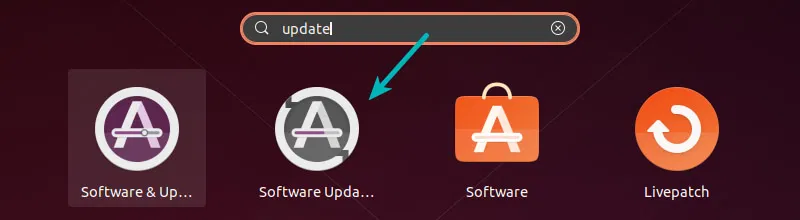
Вы также можете использовать следующую команду в терминале для обновления системы:
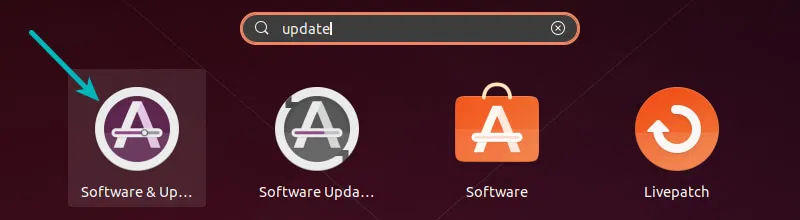
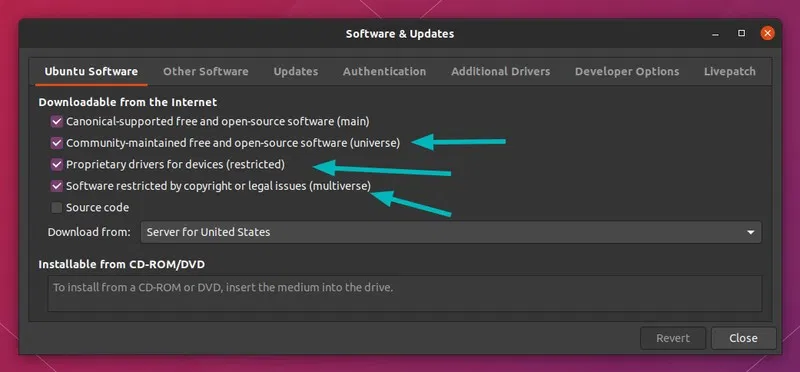
sudo apt update && sudo apt upgradeДалее, вы должны убедиться, что у вас включены universe и multiverse репозитории. С этими репозиториями у вас будет доступ к гораздо большему количеству программного обеспечения. Я также рекомендую прочитать о репозиториях Ubuntu, чтобы познакомиться с основной концепцией, лежащей в их основе.
Поиск программного обеспечения и обновлений в меню:
Обязательно установите флажки перед репозиториями:
2. Установить медиа-кодеки для воспроизведения MP3, MPEG4 и других медиа-файлов
Если вы хотите воспроизводить мультимедийные файлы, такие как MP3, MPEG4, AVI и т.д., вам нужно будет установить медиакодеки. Ubuntu не устанавливает их по умолчанию из-за проблем с авторским правом в различных странах.
Как физическое лицо, вы можете установить эти медиакодеки легко с помощью пакета Ubuntu Restricted Extra. Это позволит установить медиакодеки, Adobe Flash плеер и Microsoft True Type Fonts в вашей системе Ubuntu.
Вы можете установить их, нажав на эту ссылку (откроется в центре программного обеспечения) или использовать эту команду:
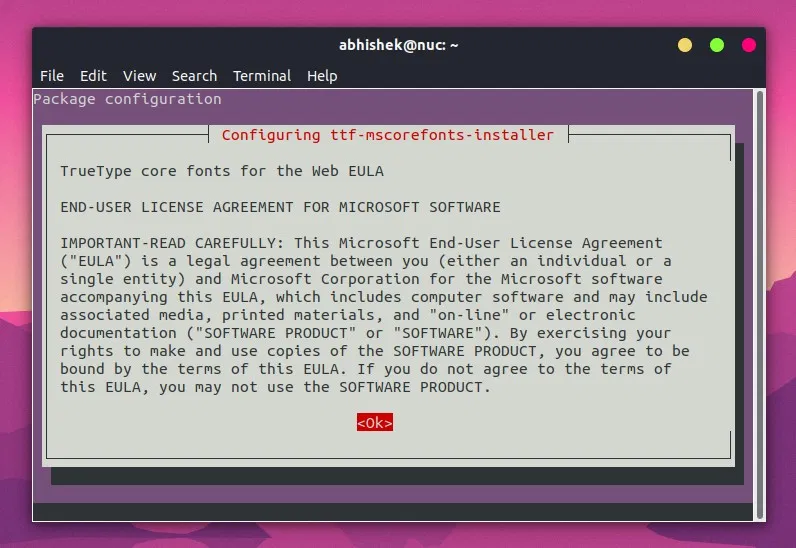
sudo apt install ubuntu-restricted-extrasЕсли вы столкнулись с EULA или экраном лицензионного соглашения, не забудьте использовать клавишу табуляции для выбора опций, а затем нажать Enter, чтобы подтвердить ваш выбор.
3. Установите ПО из центра программного обеспечения или из сети Интернет.
Теперь, когда вы настроили репозитории и обновили кэш пакетов, вы можете начать установку необходимого вам программного обеспечения.
Существует несколько способов установки приложений в Ubuntu. Самый простой и официальный способ — это использование Центра Программного Обеспечения.
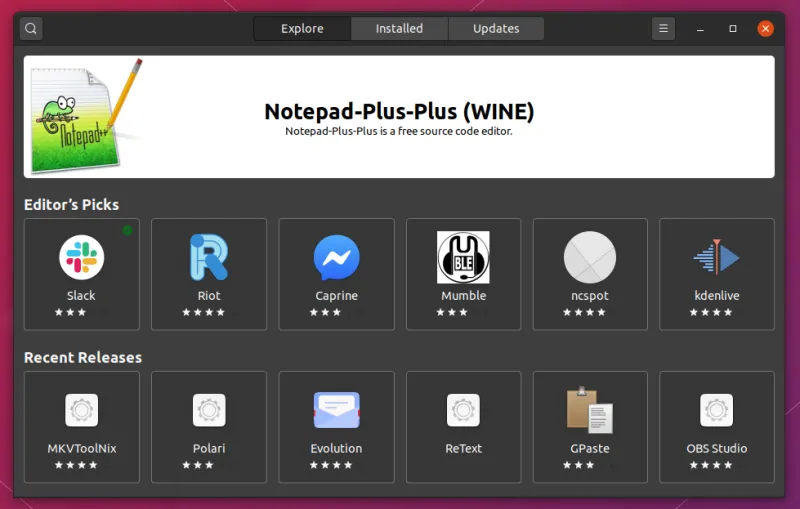
Некоторые поставщики программного обеспечения предоставляют файлы .deb для легкой установки своих приложений. Вы можете получить deb-файлы с их сайта. Например, чтобы установить Google Chrome в системе Ubuntu, вы можете получить deb-файл с их сайта, а затем просто дважды щелкните по нему, чтобы начать установку.
4. Насладитесь играми с Steam Proton и GameMode
Игры в Linux прошли долгий путь. Вы не ограничены горсткой игр, включенных по умолчанию. Вы можете установить Steam на Ubuntu и наслаждаться хорошим количеством игр.
Новый проект Steam Proton позволяет Вам играть в несколько игр только для Windows под Linux. Кроме того, Ubuntu 20.04 поставляется с установленным по умолчанию GameMode от Feral Interactive.
Режим GameMode автоматически настраивает производительность системы Linux, чтобы отдавать больше предпочтения играм, чем другим фоновым процессам.
Это означает, что некоторые игры, поддерживающие GameMode (например, Rise of Tomb Raiders), должны иметь улучшенную производительность на Ubuntu.
5. Управление автообновлениями (для бывалых и экспертов)
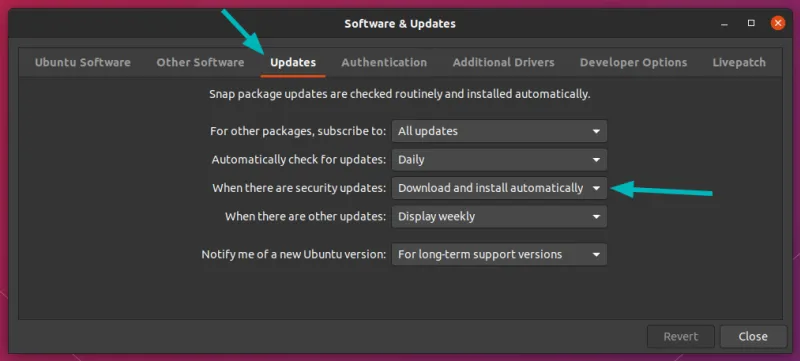
Недавно Ubuntu начала автоматически загружать и устанавливать обновления системы безопасности, которые необходимы для вашей системы. Это функция безопасности, если вы обычный пользователь, оставьте все как есть.
Но если вы любите делать все самостоятельно, и это автообновление часто приводит к ошибке «Unable to lock the administration directory» (Невозможно заблокировать каталог администрирования), возможно, вы можете изменить поведение автообновлений.
Вы можете выбрать Показать немедленно, чтобы оно уведомляло вас об обновлениях безопасности, как только они станут доступны, вместо автоматической установки.
6. Управление энергосбережением для ноутбуков
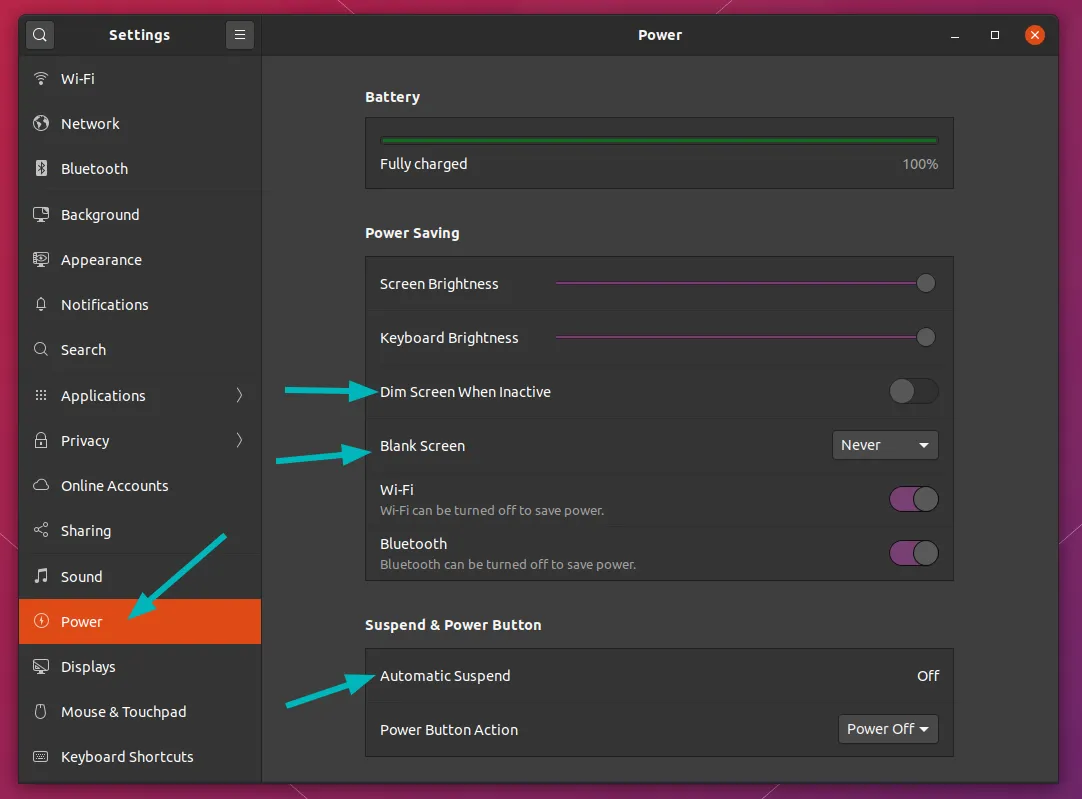
Если вы используете Ubuntu 20.04 на ноутбуке, то, возможно, вы захотите обратить внимание на несколько параметров питания и блокировки экрана.
Если ваш ноутбук находится в режиме использования батареи, Ubuntu приостановит работу системы через 20 минут бездействия. Это делается для экономии заряда аккумулятора. Лично мне это не нравится и поэтому я отключаю эту функцию.
Аналогичным образом, если вы оставите систему на несколько минут, она автоматически заблокирует экран. Мне не нравится такое поведение, поэтому я предпочитаю тоже это отключать.
7. Наслаждайтесь темным режимом
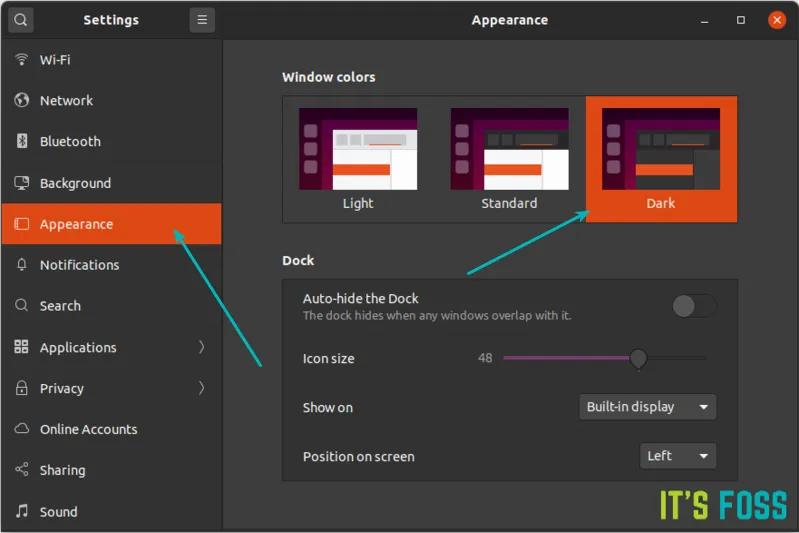
Одной из наиболее обсуждаемых особенностей Ubuntu 20.04 является темный режим. Включить темный режим можно, перейдя в раздел «Настройки» и выбрав его в разделе «Внешний вид».
8. Управляйте значками рабочего стола и лаунчера
Если вы хотите, чтобы рабочий стол выглядел минималистично, вы можете отключить иконки на рабочем столе. Вы также можете отключить кнопку лаунчера с левой стороны и индикаторы приложений на верхней панели.
Всё это можно контролировать с помощью нового приложения расширений GNOME Extensions, которое уже доступно по умолчанию.
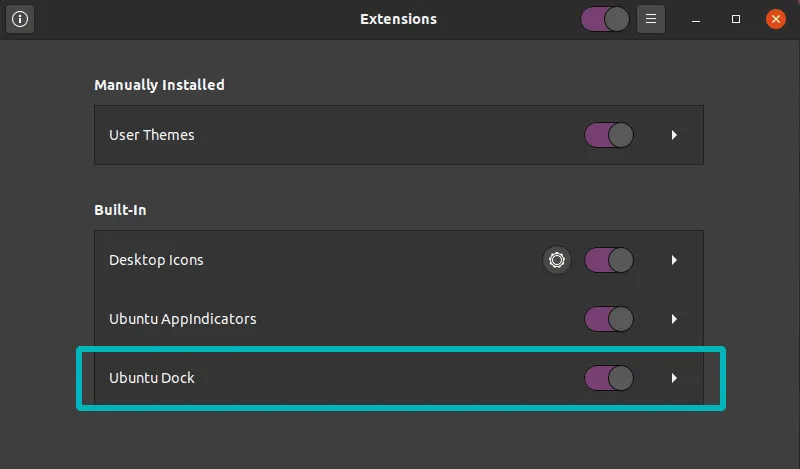
Кстати, вы также можете изменить положение лаунчера, перейдя в «Настройки->Внешний вид».
9. Используйте эмоджи (смайлы) и специальные символы или отключите их в строке поиска
Убунту обеспечивает простой способ использования эмоджи или смайликов. По умолчанию установлено специальное приложение, называемое Символы. По сути, оно дает вам строку в формате Юникод в виде смайликов.
Вы можете использовать его не только для создания эмоджи, но и для получения юникода для французских, немецких, русских и латинских символов. Нажав на символ, вы можете скопировать юникод, и когда вы вставляете этот код, выбранный вами символ должен отобразиться.
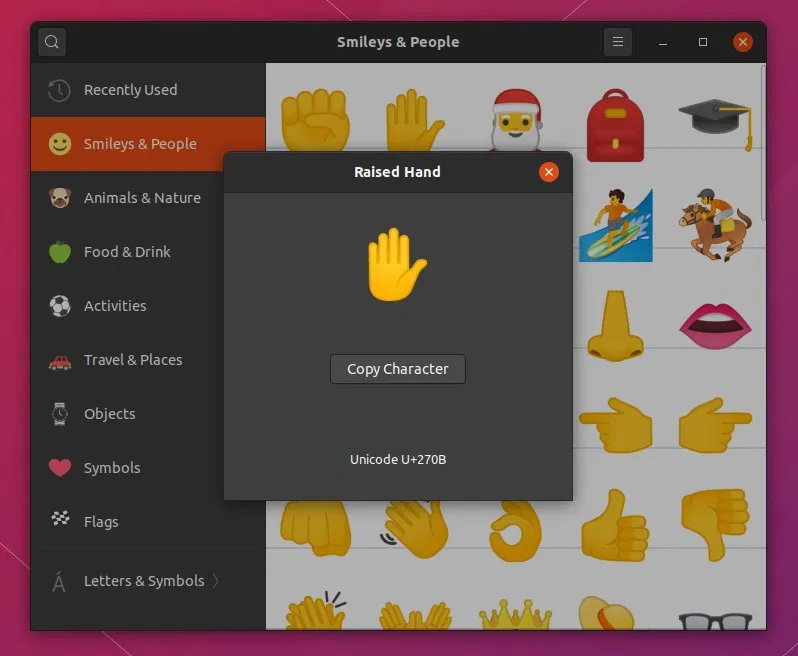
Вы также можете найти эти специальные символы и смайлики, в строке поиска. Их можно скопировать из результатов поиска.
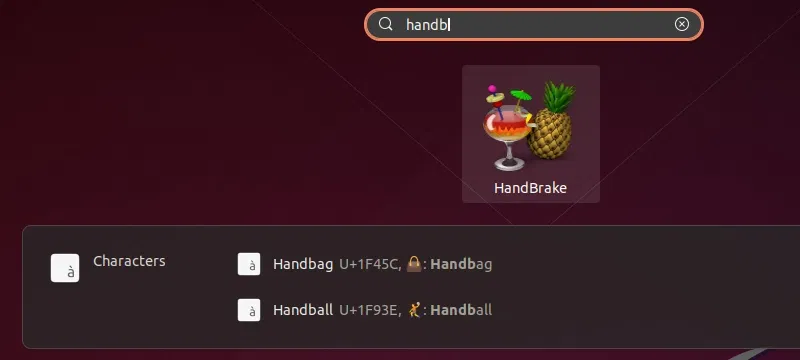
Если вы не хотите видеть их в поиске, вам следует отключить им доступ к функции поиска. В следующем разделе я расскажу, как это сделать.
10. Станьте мастером поиска в десктопной версии
Окружение GNOME имеет мощный функционал поиска. Большинство людей используют его для поиска установленных приложений, но это на самом деле нечто большее.
Нажмите клавишу Super (Windows) и найдите что-нибудь. Она покажет любые приложения, которые соответствуют этому поисковому запросу, а затем системные настройки и соответствующие приложения, доступные в программном центре.
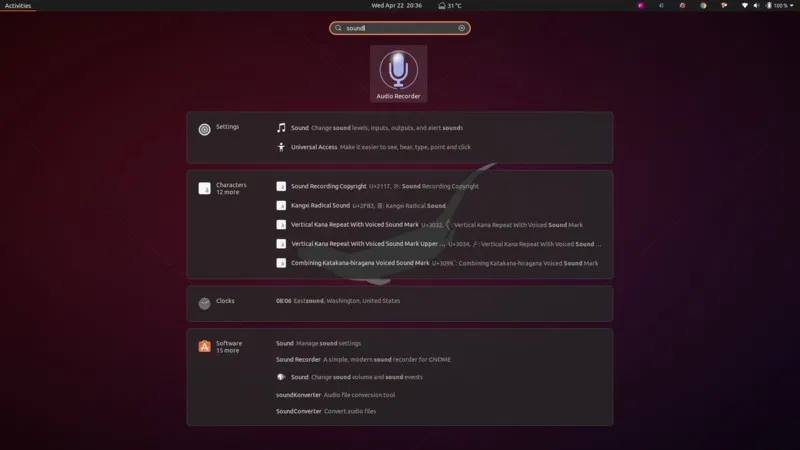
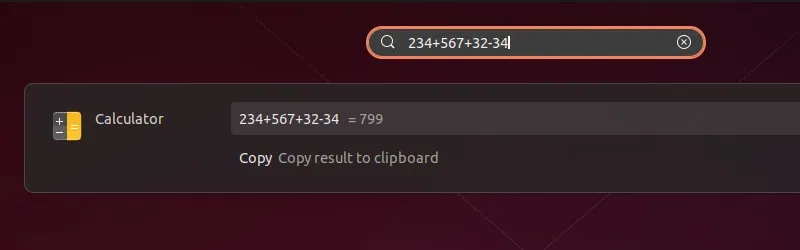
Поиск может также найти текст внутри файлов. Если вы используете календарь, он найдет ваши встречи и напоминания. Вы даже можете сделать быстрые вычисления в поиске и скопировать результат.
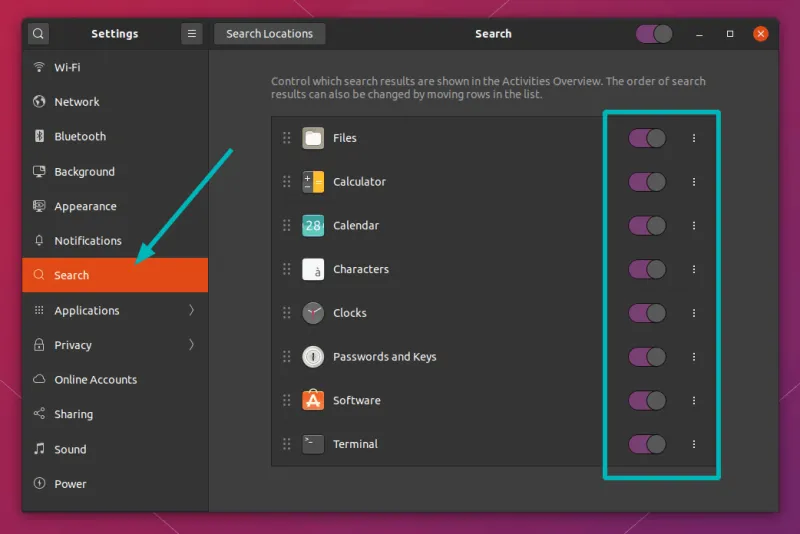
Вы можете управлять тем, что можно искать и в каком порядке в разделе Настройки.
11. Используйте ночной режим, чтобы уменьшить напряжение глаз ночью
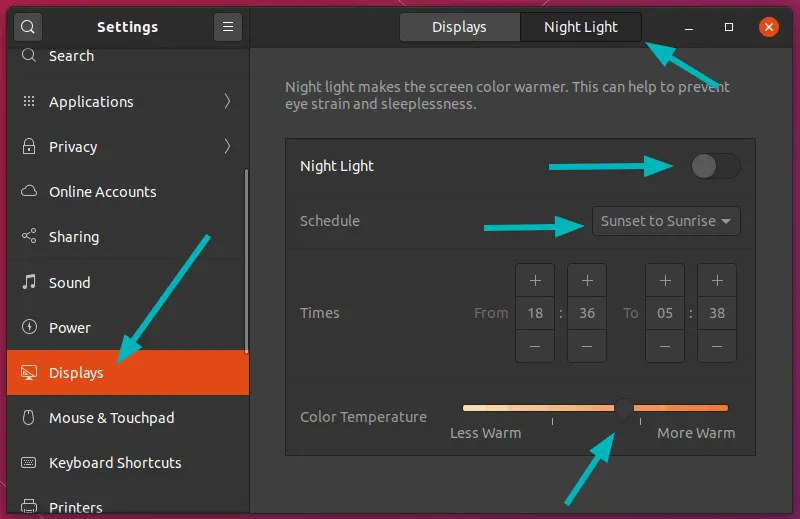
Если вы используете компьютер или смартфон ночью, вам следует использовать функцию ночного освещения, чтобы уменьшить нагрузку на глаза. По себе знаю, что это очень помогает.
Функция ночного освещения добавляет к экрану желтый оттенок, который менее яркий, чем белый свет.
Вы можете включить этот режим в Настройки -> Дисплеи и переключиться на вкладку Ночной свет. Вы можете установить интенсивность по своему вкусу.
12. У вас 2K или 4K дисплей? Используйте дробное масштабирование
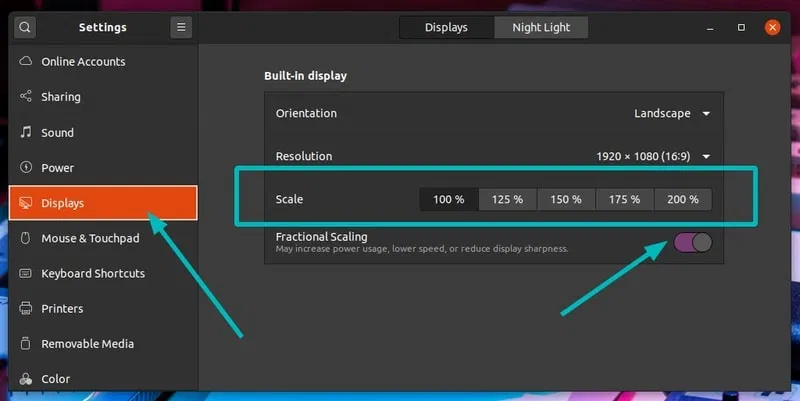
Если вы чувствуете, что иконки, шрифты, папки все выглядит слишком маленьким на вашем HiDPI экране, вы можете воспользоваться дробным масштабированием.
Включение дробного масштабирования дает вам больше возможностей для увеличения размера от 100% до 200%. Вы можете выбрать размер масштабирования в соответствии с вашими предпочтениями.
13. Исследуйте GNOME Extensions для более удобного пользования рабочим столом GNOME
В GNOME есть небольшие расширения, называемые Extensions. Вы должны научиться пользоваться расширениями GNOME для более удобного использования вашей системы.
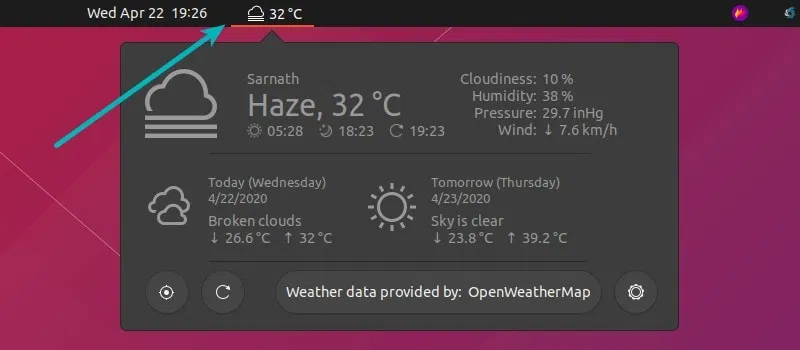
Как вы можете видеть на изображении ниже, одно из расширений показывает информацию о погоде на верхней панели. Крошечная, но полезная вещь. Вы также можете взглянуть на некоторые из лучших расширений GNOME здесь. Не устанавливайте их все, используйте только те, которые вам полезны.
14. Включите режим «не беспокоить» и сконцентрируйтесь на работе.
Если вы хотите сконцентрироваться на работе, отключение уведомлений на рабочем столе пригодится. Вы можете легко включить режим «не беспокоить» и отключить все уведомления одним кликом.
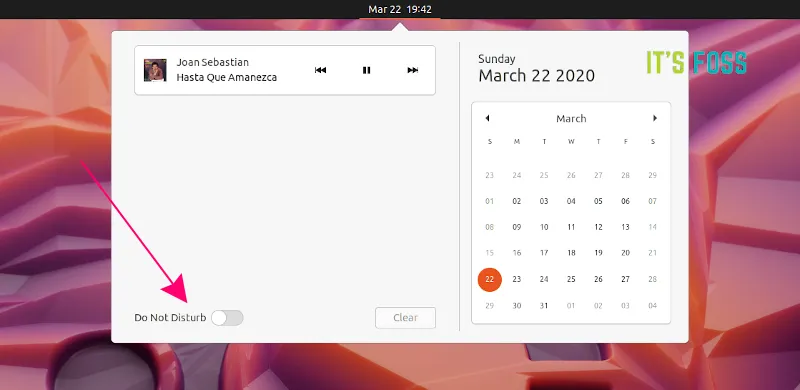
Эти уведомления все еще будут находиться в области сообщений, так что вы сможете прочитать их позже, но они больше не будут всплывать на рабочем столе.
15. Очистите вашу систему
Это то, что вам не нужно делать сразу после установки Ubuntu. Но помните об этом, это поможет.
Со временем в системе появится значительное количество пакетов, которые больше не понадобятся. Вы можете удалить их все разом с помощью этой команды:
sudo apt autoremove16. Настройте и настройте рабочий стол GNOME по вашему вкусу.
Я настоятельно рекомендую установить инструмент GNOME Tweaks. Это даст вам доступ к нескольким дополнительным настройкам.
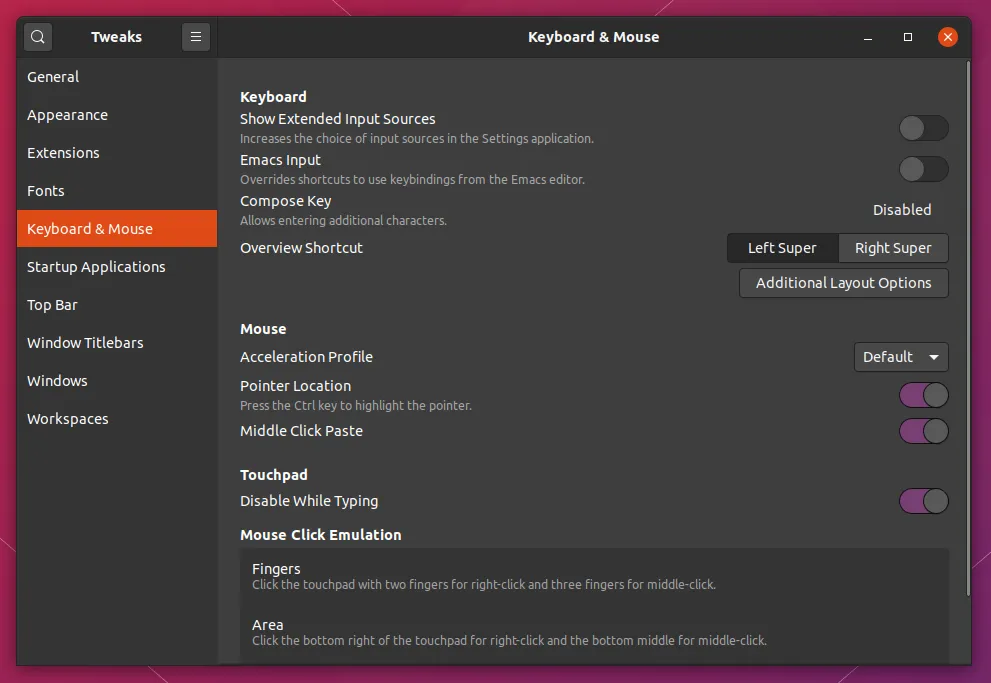
Например, можно отобразить процент заряда батареи, исправить правый клик у тачпада, изменить тему оболочки, изменить скорость указателя мыши, отобразить дату и номера недели, изменить поведение окна приложения и т.д. Настроек очень много, но не всегде всем они подходят. Изучите их более подробно перед установкой.
Вы также можете установить новые темы в Ubuntu, хотя лично мне нравится тема по умолчанию в этом выпуске.
Что вы делаете после установки Ubuntu?
Это были мои рекомендации. Какие шаги вы предпримете после установки Ubuntu? Поделитесь своими любимыми действиями, чтобы я смог обновить эту статью с учетом ваших предложений.