Как установить темы для Discord

В настройках программы Discord доступно только две опции: установка светлой и темной темы оформления. Расскажем о том, как добавить свой собственный стиль.
Изменить оформление клиента Discord можно с помощью программы BetterDiscord. Чтобы успешно изменить скин, следуйте пунктам:
- Скачайте и установитестановите программу BetterDiscord.
- Перезапустите программу Discord.
Теперь в настройках появятся новые опции, в том числе вкладки «Themes» и «Custom CSS«.
Способ 1 — Custom CSS
Скачать тему для Discord с нашего сайта, открыть сss-файл с помощью любого текстового редактора и вставить его содержимое в текстовое поле вкладки Custom CSS.

Способ 2 — раздел Themes
Также скачать скин с нашего сайта, но загруженный файл переместить в папку с темами. Чтобы узнать ее адрес, перейдите в настройки клиента, нажмите на вкладку «Themes» и нажмите на кнопку «Open Themes Folder«. По-умолчанию она имеет следующий путь: «C:\Users\%username%\AppData\Roaming\BetterDiscord\themes«.

После перезапуска клиента, тема появится в списке доступных и Вы сможете включить ее, нажав на соответствующий переключатель возле нее. Результат на скриншоте.
Темы для Better Discord (Custom CSS)


Голосовой и текстовый чат Discord изначально был крайне простым приложением и является удобной заменой для Team Speak. Сейчас программа значительно выросла, получила много нового функционала и полезных опций, в том числе небезызвестный магазин игр Discord Nitro. Не так давно, в настройках клиента появилась возможность устанавливать не только темную, но и светлую тему оформления. Однако, нам, кастомайзерам, этого крайне мало. Так, авторами была разработана утилита Discord Better, которая всего в один клик позволяет установить пользовательское оформление для клиента. Благодаря ему, любой желающий может создать и использовать свой скин для Discord. Все что Вам нужно, это скачать готовый сss-файл с нашего сайта и произвести его вставку в поле «Custom CSS». Более подробно о процессе установке рассказано в соответствующей инструкции: Как установить темы для Discord.
Показать описание
Создано Alliline © 2015-2024 :: Telegram
Как установить новую тему в Discord
Мессенджер Discord довольно ограничен в плане настройки внешнего вида, но многие пользователи все-таки хотят сделать приложение более привлекательным, изменив его тему. Вместе с задним фоном обычно меняются значки и другие элементы, поэтому в некоторых случаях внешний вид интерфейса будет даже не узнать. К сожалению, для достижения этой цели не обойтись без сторонней программы, которую я и рассмотрю далее.
Шаг 1: установка BetterDiscord
Сторонняя программа BetterDiscord используется для расширения базовой функциональности мессенджера, позволяя интегрировать различные плагины и скрипты. Появляется возможность как самому создать тему, так и выбрать одну из готовой библиотеки. Вы можете не беспокоиться о возможной блокировке аккаунта из-за использования данного ПО, если не прибегаете к применению различных скриптов для спама или постоянных изменения ника/статуса. За темы администрация не блокирует и, скорее всего, даже не знает, кто из пользователей их устанавливает.
Соответственно, начать нужно с инсталляции данного дополнения на ваш компьютер. Перейдите на официальный сайт BetterDiscord по ссылке и следуйте инструкции.
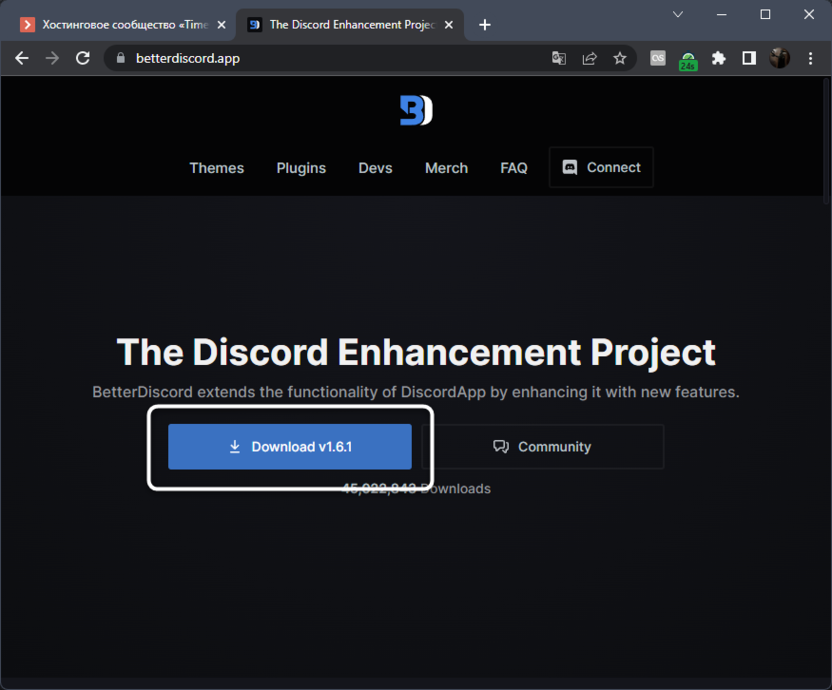
- На странице нажмите «Download», чтобы скачать последнюю версию приложения на свой компьютер.
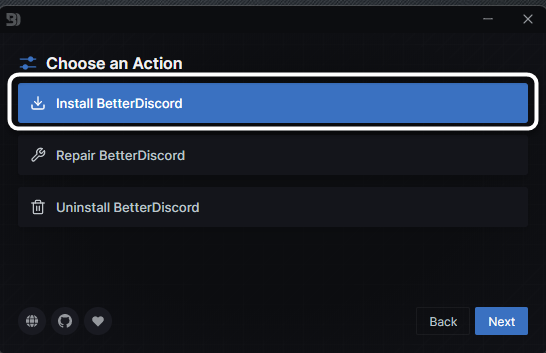
- Запустите полученный инсталлятор и выберите в нем вариант чистой установки.
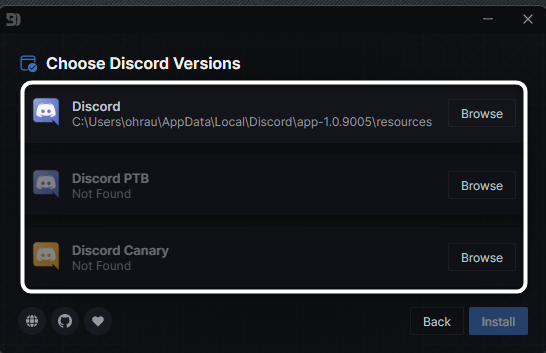
- На экране появится список из трех разных версий Дискорда, которые потенциально могут быть установлены на вашем компьютере. Скорее всего, у вас будет стандартная версия, для которой и отобразится путь установки. Выберите ее и переходите к следующему шагу.
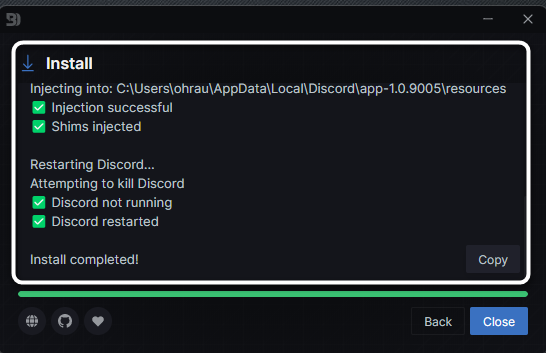
- Ожидайте окончания установки и убедитесь в том, что все этапы прошли успешно. Теперь можете закрыть BetterDiscord, поскольку установщик больше не понадобится.
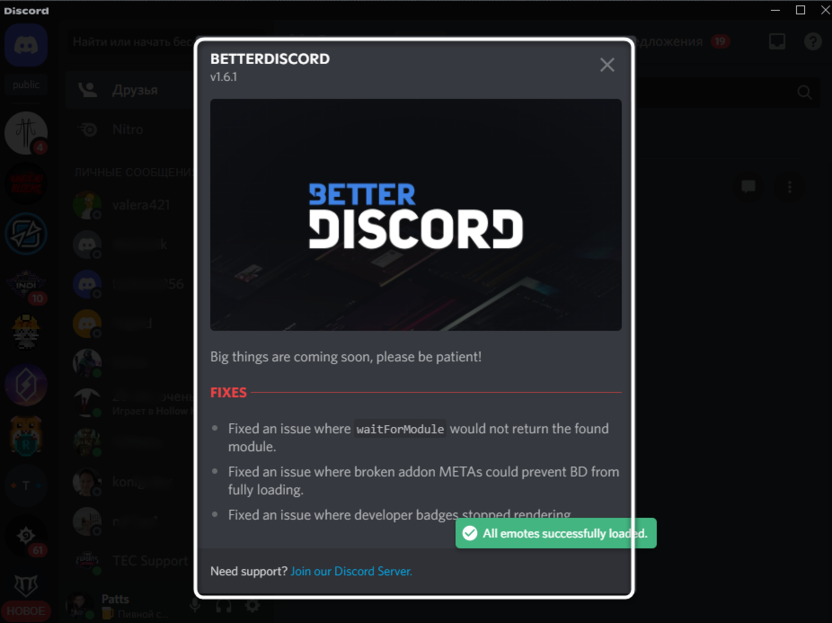
- Запустите Дискорд и дождитесь появления уведомления от стороннего приложения, которое показано на следующем изображении. Если оно отобразилось, значит, инсталляция прошла успешно. В противном случае (когда в настройках вы не обнаружите никаких параметров, связанных с BetterDiscord), снова запустите инсталлятор и выберите вариант «Repair», чтобы произвести переустановку.
Комьюнити теперь в Телеграм
Подпишитесь и будьте в курсе последних IT-новостей
Шаг 2: поиск и установка темы для Discord
По сути, вам предстоит только узнать, в какой папке должны находиться темы, после чего скачать файл с официального сайта, перекинуть его в эту директорию и активировать через отдельное меню с настройками в Дискорде. Более наглядно весь этот процесс выглядит следующим образом:
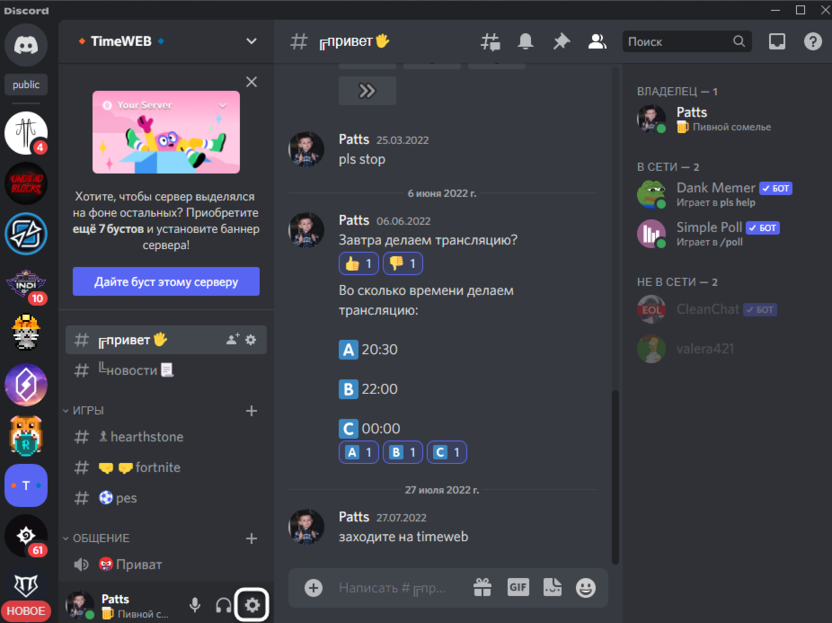
- Запустите мессенджер, как делаете это обычно. На нижней панели нажмите на значок с шестеренкой для перехода к параметрам.
- На панели слева отыщите блок с настройками установленного только что расширения и выберите раздел «Темы».
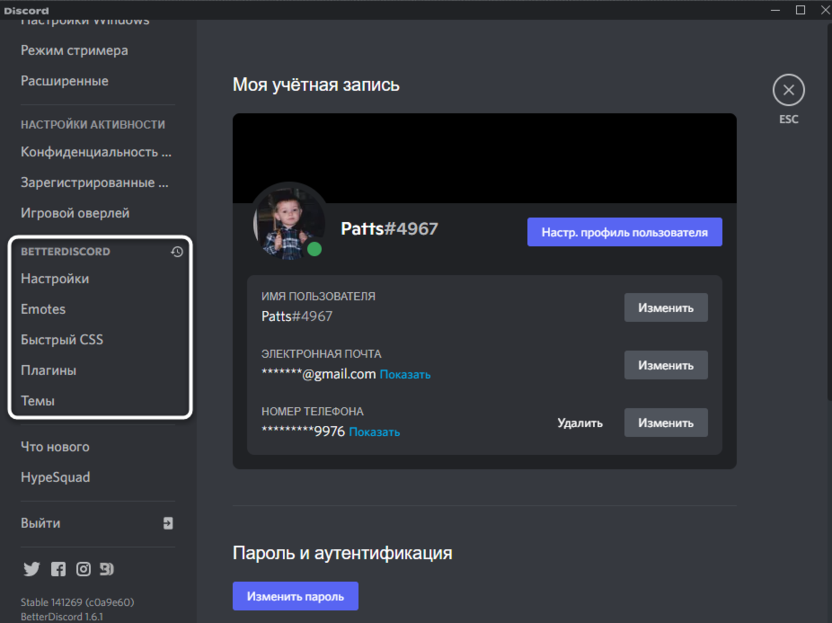
- Нажмите синюю кнопку «Открыть папку Темы». Пока можете просто свернуть ее, потому что тема для установки еще не скачана.
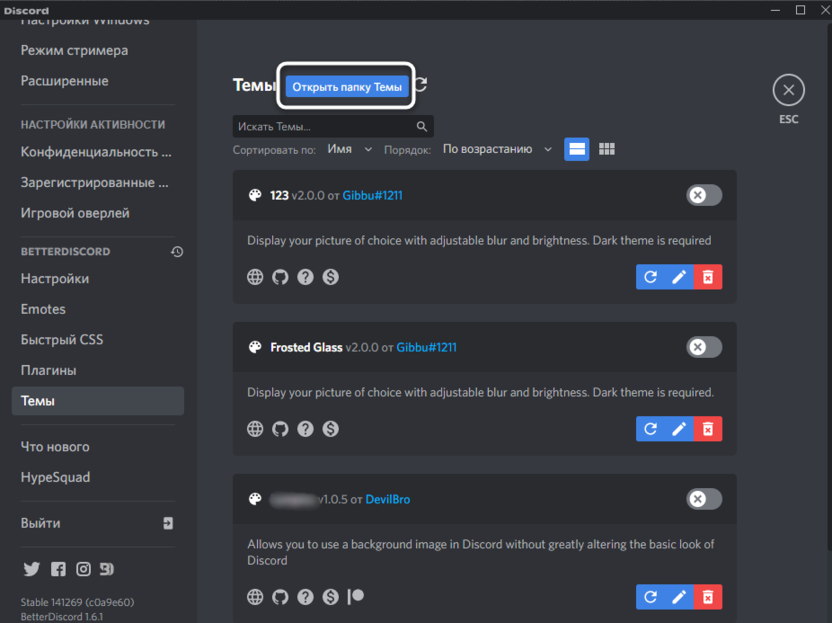
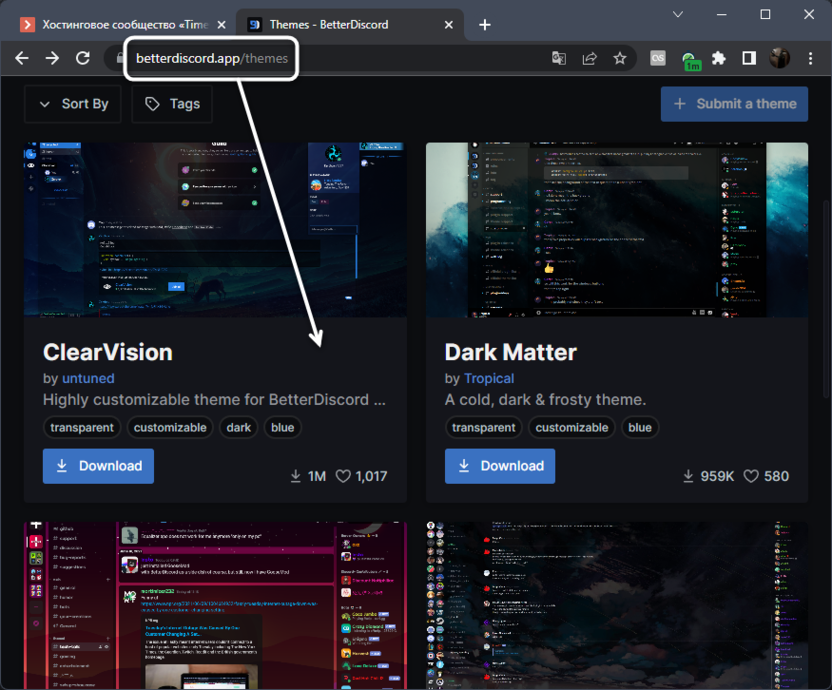
- Откройте официальный сайт BetterDiscord и перейдите на страницу с темами. Отыщите среди них ту, которая покажется вам самой красивой, и скачайте ее.
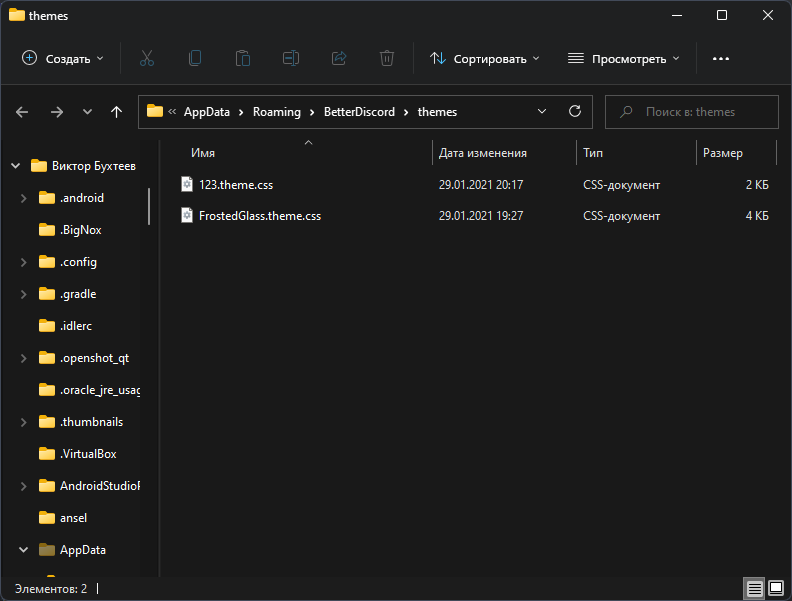
- Перенесите полученный файл формата CSS в ту самую папку, которую вы только что открыли через настройки.
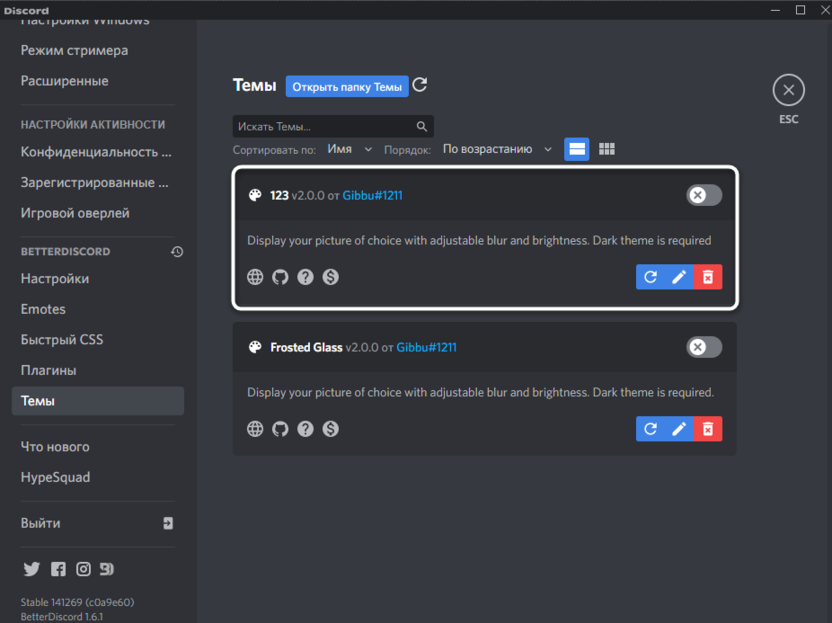
- Дискорд перезапускать не надо, в списке тем должна появиться новая, поэтому ее предстоит только активировать, передвинув соответствующий ползунок.
- Дождитесь загрузки всего содержимого и начните взаимодействие с мессенджером – оформление изменится автоматически.
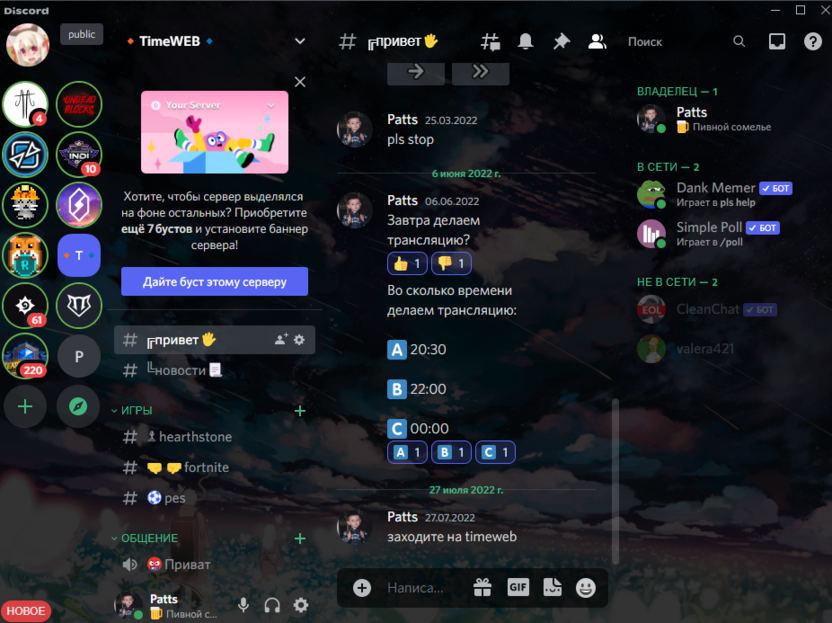
Отмечу, что в указанную папку вы можете помещать неограниченное количество самых разных тем, которые можно скачать даже не с официального сайта (только на свой страх и риск). Все они будут отображаться в одном списке и доступны для переключения в любой момент.
Еще можно нажать на кнопку с карандашом напротив любой темы, чтобы на экране отобразился ее код. Если вы владеете языком CSS, то такой тип редактирования не вызовет у вас трудностей. Тему можно хоть заново переписать под себя, при этом она будет нормально функционировать, если весь код написан правильно.
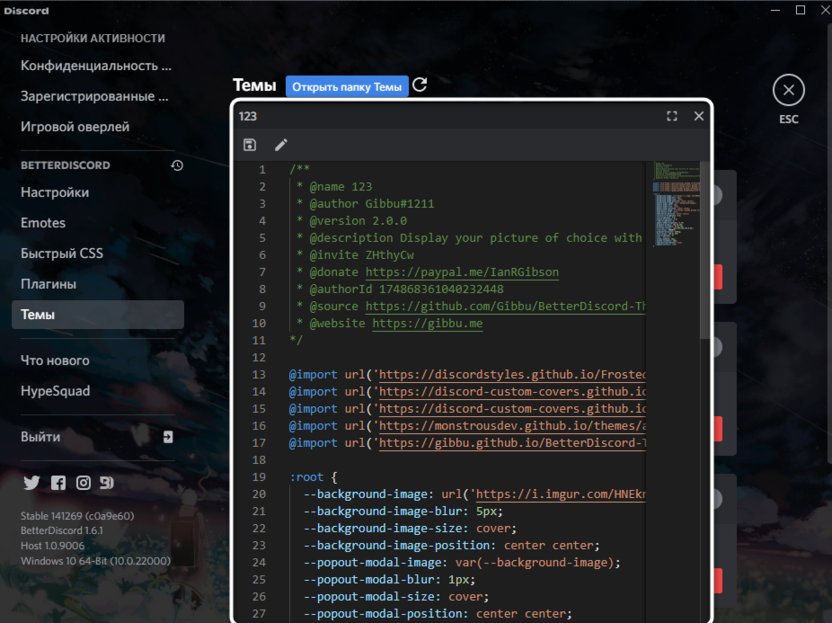
Однако ранее на официальном сайте существовал раздел, который позволял в более простом виде редактировать тему, изменяя любые ее параметры. После того как разработчики перенесли проект на другой сайт, этот раздел пропал. Возможно, в будущем он будет переработан, поэтому следите за обновлениями, если заинтересованы в изменении каких-либо существующих тем.
Изменение темы без сторонних приложений
Если вы прочитали предыдущую инструкцию и поняли, что использование сторонних программ не для вас или же возникли какие-то ошибки при попытке установки, остается только использовать встроенные настройки Discord, чтобы настроить тему. К сожалению, выбор довольно ограничен, что не может не огорчать.
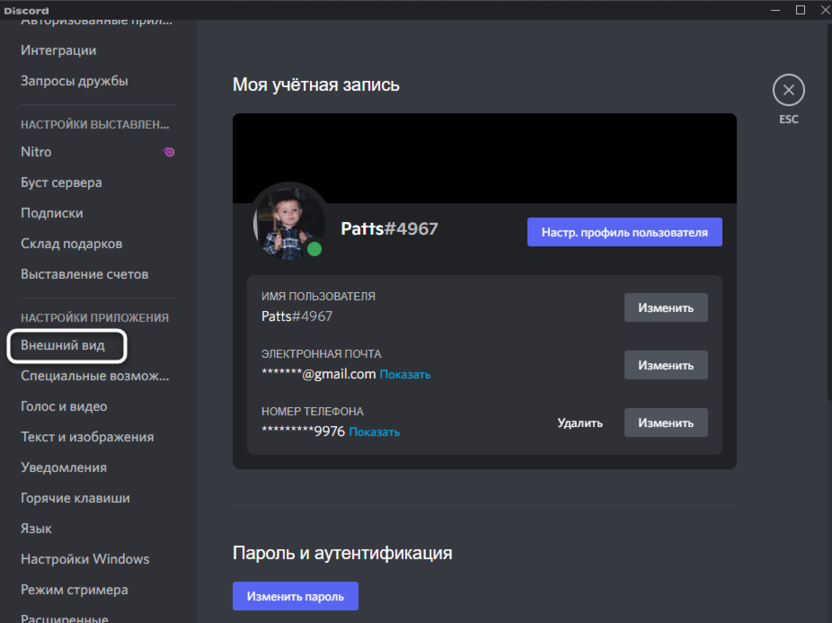
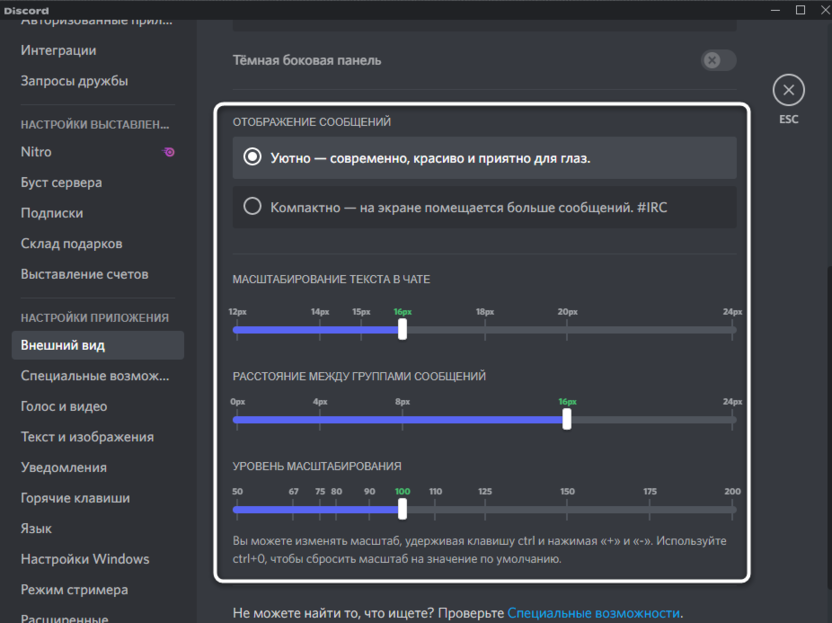
- Откройте общие настройки и на панели слева выберите раздел «Внешний вид».
- Вы можете выбрать только светлую или темную тему. Кнопка «Синхронизация с компьютером» нужна только пользователям мобильных приложений, чтобы темы были везде одинаковыми.
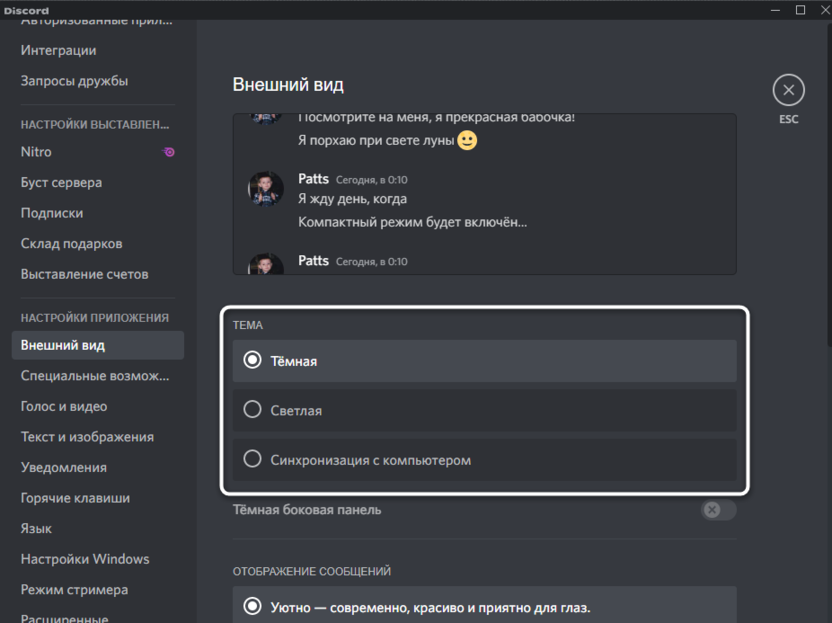
- Ниже вы видите несколько ползунков и отдельных параметров для настройки текста. Управляйте ими на свое усмотрение.
Приложение BetterDiscord довольно удобно не только в плане изменения внешнего вида мессенджера, но и для расширения его функциональности. Поэтому можете прочитать дополнительную информацию на официальном сайте от разработчиков, если заинтересованы в дальнейшем взаимодействии с программой. Те, кому такой вариант установки темы не подходит, пока могут переключаться между темным и светлым режимом в настройках так, как это было показано выше.
Как Сделать Красивый и Уютный Discord? ИЗМЕНЕНИЕ ТЕМЫ ДИСКОРД

Betterdiscord: https://shre.su/X0QC Темы: https://shre.su/0IH8 ——————— MeraN, Меран, Как изменить дискорд, как изменить тему дискорд, discord, Фишки в DISCORD, Как Сделать Красивый Discord, Изменение темы Дискорд, новое оформление для дискорда, темы для discord, стиль для discord, better discord themes, Как поменять тему в дискорде, Смена темы для дискорда, Смена темы в дискорде, Установка стиля дискорд, Установка темы дискорд, Загрузка темы в дискорде, Дискорд темы, Индексационный тег
Показать больше
Войдите , чтобы оставлять комментарии