Создание снимка экрана на компьютере Mac
Вы можете делать снимки всего экрана, его области или одного окна.
Как создать снимок экрана на компьютере Mac

- Чтобы создать снимок экрана, одновременно нажмите и удерживайте следующие три клавиши: Shift, Command и 3.
- Если в углу экрана появится миниатюра, щелкните ее, чтобы отредактировать снимок экрана. Или дождитесь сохранения снимка экрана на рабочем столе.
Как сделать снимок области экрана

- Одновременно нажмите и удерживайте следующие три клавиши: Shift, Command и 4.
- Перетащите перекрестие , чтобы выбрать область экрана для создания снимка. Чтобы переместить выбранную область, нажмите и удерживайте клавишу пробела при перетаскивании. Чтобы отменить создание снимка, нажмите клавишу Esc (Escape).

- Чтобы создать снимок, отпустите кнопку мыши или трекпада.
- Если в углу экрана появится миниатюра, щелкните ее, чтобы отредактировать снимок экрана. Или дождитесь сохранения снимка экрана на рабочем столе.
Как создать снимок окна или меню

- Откройте окно или меню, снимок которого требуется создать.
- Одновременно нажмите и удерживайте следующие четыре клавиши: Shift, Command, 4 и пробел. Указатель изменится на значок камеры . Чтобы отменить создание снимка, нажмите клавишу Esc (Escape).

- Щелкните окно или меню, чтобы создать его снимок. Чтобы снимок не содержал тени окна, при щелчке удерживайте нажатой клавишу Option.
- Если в углу экрана появится миниатюра, щелкните ее, чтобы отредактировать снимок экрана. Или дождитесь сохранения снимка экрана на рабочем столе.
Где найти снимки экрана
По умолчанию снимки экрана сохраняются на рабочем столе с именем «Снимок экрана [дата] ([время]).png».
В macOS Mojave и более поздних версий можно изменить расположение сохраненных снимков экрана по умолчанию в меню «Параметры» приложения «Снимок экрана». Миниатюру также можно перетащить в папку или документ.
Дополнительная информация
- В macOS Mojave и более поздних версий также можно установить таймер и выбрать расположение для сохранения снимков экрана в приложении «Снимок экрана». Чтобы открыть это приложение, одновременно нажмите и удерживайте следующие три клавиши: Shift, Command и 5. Узнайте больше о приложении «Снимок экрана».
- Некоторые приложения, например Apple TV, могут не позволять делать снимки экрана своих окон.
- Чтобы скопировать снимок экрана в буфер обмена, нажмите и удерживайте клавишу Control при создании снимка. Затем его можно вставить куда-нибудь еще. Или же можно воспользоваться универсальным буфером обмена, чтобы вставить этот снимок на другом устройстве Apple.
Дата публикации: 13 января 2024 г.
Take a screenshot on your Mac
You can capture the entire screen, a window or just a portion of the screen.
How to take a screenshot on your Mac
- To take a screenshot, press and hold these three keys together: Shift, Command and 3.
- If you see a thumbnail in the corner of your screen, click it to edit the screenshot. Or wait for the screenshot to be saved to your desktop.
How to capture a portion of the screen
- Press and hold these three keys together: Shift, Command and 4.
- Drag the crosshair to select the area of the screen to capture. To move the selection, press and hold Space bar while dragging. To cancel taking the screenshot, press the Esc (Escape) key.
- To take the screenshot, release your mouse or trackpad button.
- If you see a thumbnail in the corner of your screen, click it to edit the screenshot. Or wait for the screenshot to be saved to your desktop.
How to capture a window or menu
- Open the window or menu you want to capture.
- Press and hold these keys together: Shift, Command, 4 and Space bar. The pointer will change to a camera icon . To cancel taking the screenshot, press the Esc (Escape) key.
- Click the window or menu to capture it. To exclude the window’s shadow from the screenshot, press and hold the Option key while you click.
- If you see a thumbnail in the corner of your screen, click it to edit the screenshot. Or wait for the screenshot to be saved to your desktop.
Where to find screenshots
By default, screenshots will be saved to your desktop with the name ”Screen Shot [date] at [time].png”.
In macOS Mojave or later, you can change the default location of saved screenshots from the Options menu in the Screenshot app. You can also drag the thumbnail to a folder or document.
Learn more
- In macOS Mojave or later, you can also set a timer and choose where screenshots are saved with the Screenshot app. To open the app, press and hold these three keys together: Shift, Command and 5. Find out more about the Screenshot app.
- Some apps, such as the Apple TV app, may not let you take screenshots of their windows.
- To copy a screenshot to the Clipboard, press and hold the Control key while taking the screenshot. You can then paste the screenshot somewhere else. Or use Universal Clipboard to paste it on another Apple device.
Published Date: January 13, 2024
Создание снимков экрана и записей экрана на Mac

Используя функцию «Снимок экрана» или сочетания клавиш, можно создавать изображения (они называются снимками экрана) или записи экрана Mac. Используя инструменты в панели «Снимок экрана», можно легко создавать снимки и записи экрана, выбирать область для съемки, установить таймер задержки, включать указатель или нажатия.
Создание снимков и записей экрана с помощью функции «Снимок экрана»

- На Mac нажмите сочетание клавиш Shift-Command-5 (или воспользуйтесь Launchpad), чтобы открыть Снимок экрана и отобразить инструменты.
- Нажмите один из инструментов, чтобы выбрать область для съемки или записи (или воспользуйтесь панелью Touch Bar). Чтобы выбрать нужную область экрана, перетяните рамку для ее перемещения или перетяните края рамки, чтобы настроить размер области для съемки или записи.
| Действие | Инструмент | ||||||||||
|---|---|---|---|---|---|---|---|---|---|---|---|
| Снимок всего экрана |  |
||||||||||
| Снимок окна |  |
||||||||||
| Снимок части экрана |  |
||||||||||
| Запись всего экрана |  |
||||||||||
| Запись части экрана |  |
||||||||||

- Для всего экрана или его части. Нажмите «Снимок».
- Для окна. Наведите указатель на окно, затем нажмите окно.
- Для записей. Нажмите «Запись». Чтобы остановить запись, нажмите кнопку остановки записи в строке меню.
Когда включен параметр «Показывать плавающую миниатюру», Вы можете сделать следующее, пока миниатюра отображается в правом верхнем углу окна.
- Смахните вправо, чтобы немедленно сохранить файл и скрыть его.
- Перетяните миниатюру в документ, электронное письмо, заметку или окно Finder.
- Нажмите миниатюру, чтобы открыть окно, где можно добавить примечания к снимку, обрезать запись или поделиться ими.
В зависимости от места сохранения снимка или записи экрана может открыться приложение.
Создание снимков экрана при помощи сочетаний клавиш
Для создания снимков экрана Mac можно использовать различные сочетания клавиш. Файлы сохраняются на рабочем столе.
Совет. Чтобы скопировать снимок экрана и вставить его куда-то, например в сообщение электронной почты или на другое устройство, нажмите и удерживайте клавишу Control, нажимая остальные клавиши. Например, чтобы скопировать изображение всего экрана в буфер, нажмите сочетание клавиш Shift-Command-Control-3.
Снимок всего экрана
Нажмите сочетание клавиш Shift-Command-3.
Снимок части экрана
Нажмите сочетание клавиш Shift-Command-4, затем наведите курсор-перекрестие в точку начала фрагмента экрана, который нужно снять. Нажмите кнопку мыши или трекпада, перетяните указатель и выделите часть экрана для снимка, затем отпустите кнопку мыши или трекпада.
Снимок окна или строки меню
Нажмите сочетание клавиш Shift-Command-4, затем нажмите клавишу пробела. Наведите указатель камеры на окно или строку меню, чтобы выделить их, затем нажмите.
Снимок меню или пунктов меню
Откройте меню, нажмите сочетание клавиш Shift-Command-4, затем перетяните указатель поверх пунктов меню, которые Вы хотите снять.
Открытие Снимка экрана
Нажмите сочетание клавиш Shift-Command 5.
Снимок панели Touch Bar
Нажмите сочетание клавиш Shift-Command-6.
В разделе настроек «Клавиатура» можно настраивать сочетания клавиш. На Mac выберите меню Apple


> «Системные настройки», в боковом меню нажмите «Клавиатура» , справа нажмите «Сочетания клавиш», затем нажмите «Снимки экрана». (Возможно, потребуется прокрутить вниз.)
Снимки экрана сохраняются как файлы .png, а записи экрана сохраняются как файлы .mov. Имена файлов начинаются со слов «Снимок экрана» или «Запись экрана» с указанием даты и времени.
В некоторых приложениях, например DVD-плеере, создание снимков окон недоступно.
Как сделать скриншот на MacBook
Узнайте, как легко делать скриншоты на Макбуке. На странице представлены простые инструкции по созданию скриншотов на устройствах macOS. Изучите различные способы: скриншот всего экрана, выборочной области и активного окна. Получите необходимые советы и научитесь делать скриншоты быстро и легко.
Скриншот на MacBook
Сочетание клавиш
Встроенная утилита
Где найти кадры
Как отредактировать кадры
Сторонние утилиты
Скриншот на MacBook
Сочетание клавиш
Встроенная утилита
Где найти кадры
Как отредактировать кадры
Сторонние утилиты
Как сделать скриншот на MacBook: базовые и продвинутые способы
PrtScr — и фото экрана готово? С Apple вариант не пройдет: такой опции на клавиатуре у «яблочной» техники нет. Но сделать скрин на MacBook тоже просто, а возможностей достаточно: можно захватить всё на рабочем столе, только часть содержимого, получить снимки активного окна и быстро отредактировать их.
Рассказываем про ключевые сочетания клавиш, встроенный сервис и действия для обладателей моделей с Touch Bar. А также — про сторонние сервисы для скриншотов с дополнительными опциями.
Как сделать скриншот сочетанием клавиш
Весь экран
Базовые клавиши — Shift + Command + 3. Нажмите их одновременно, чтобы полностью снять все происходящее на ПК. Вариант работает как PrtScr (или PrtScr + режим «Полноэкранный») для девайсов с Windows.
Решение актуально, если нужно получить фото стола полностью — например, чтобы заполучить кадр из ролика или фильма.
Область экрана
В этом случае — Shift + Command + 4. Зажмите их одновременно — появится курсор-прицел. Потяните за него, не отпуская мышку или трекпад, и передвигайте так, чтобы появившаяся рамка захватывала требуемую зону.

Выбранную область можно переместить — для этого удерживайте пробел при перетаскивании. Если решили отменить действие, нажмите Escape.
Этот вариант оптимален, когда нужен скриншот переписки, части документа, картинки или другого контента.
Окно или меню
Shift + Command + 4 + пробел — действие на этот случай. После на компьютере появится значок в форме камеры. Кликните по вкладке, скриншот которой собираетесь создать, — кадр готов.

Полученное изображение по умолчанию будет иметь тень. Если нужен кадр без нее, удерживайте Option, когда кликаете «фотокамерой» на окно.
Чтобы заскринить Touch Bar, существует отдельная команда — Shift + Command + 6. Она «фотографирует» только сенсорный экран над клавиатурой, если он есть, и позволит показать другим ваши персональные настройки в этой области ПК.
Таблица сочетаний клавиш
Запомните или распечатайте эту таблицу, чтобы с помощью сочетаний клавиш быстро сделать скрин на маке.
Сочетание клавиш
| Действие | Сочетание клавиш |
| Скриншот всего экрана | Shift + Command + 3 |
| Скриншот части экрана | Shift + Command + 4 |
| Скриншот окна или строки меню | Shift + Command + 4, затем нажмите клавишу пробела. Наведите указатель камеры на окно или строку меню, чтобы выделить их, затем нажмите. |
| Скриншот меню или пунктов меню | Откройте меню, нажмите сочетание клавиш Shift + Command + 4, затем перетяните указатель поверх пунктов меню, которые Вы хотите снять |
| Открытие Снимка экрана | Shift + Command + 5 |
| Скриншот панели Touch Bar | Shift + Command + 6 |
Использование встроенной утилиты Apple
«Снимок экрана» даёт те же возможности — захватывать все рабочее пространство, его часть — а также делать видеозаписи, устанавливать таймер задержки. Чтобы вызвать его, запомните комбинацию Shift + Command + 5 или воспользуйтесь Launchpad. Если пользуйтесь функцией часто, обеспечьте к ней быстрый доступ.
- Перетащите в панель Dock.
- Или добавьте в тачбар, если он имеется. Путь следующий: «Настройки» — «Клавиатура» — «Настроить управление» — иконка перетаскивается на сенсорную панель.
Откройте программу — перед вами появятся все способы сделать скрин, обозначенные иконками. Здесь же можно запустить запись или перейти в «Параметры», чтобы настроить таймер, настроить папку для сохранения контента или включить показ кликов мышкой.

Где найти кадры
Они остаются на рабочем столе в формате PNG. Найти скрин поможет стандартное название кадра — в имени содержится фраза «снимок экрана» и дата его создания.
Если ваша операционная система — Mojave и более свежая, место для файлов по умолчанию можно заменить на более удобное — например, создать для скринов отдельную папку. Чтобы изображения попадали в нее, зайдите в приложение, далее «Параметры» и отредактируйте настройки.
Можно не хранить скриншоты, а сразу вставлять их в письмо или на слайд. Для этого дополните любое сочетание кнопкой Control. Так, Control + Shift + Command + 3 делает кадр всего ПК и отправляет содержимое в буфер обмена. Используйте Command + V, чтобы вставить скрин в документ или переписку.
Как отредактировать кадры
Обычно кадр некоторое время отображается в правом нижнем углу ПК (если этого не происходит, можно задать настройку «Показывать плавающую миниатюру» в «Снимок экрана»). Кликните на мини-кадр, чтобы изменить его с помощью «Разметки» — например, добавить примечания или обрезать.
Редактировать и делать скрины можно и через сторонние программы — чаще их возможности намного шире. Рассмотрим несколько популярных.
Сторонние утилиты для захвата экрана: обзор, плюсы и минусы
CleanShot
«Швейцарский нож» для скриншотов — сложно найти возможность, которую не предусмотрели разработчики. Здесь можно захватывать все экранное пространство, его часть, длинный скрин, записывать происходящее на «Маке» в формате видео или GIF. Инструменты для обработки — от простых стрелочек, фигур и текста с 7 предустановленными шрифтами до наложения фона и объединения нескольких картинок.

Запись видео тоже можно настроить под себя: включить звуки мыши, активировать режим «не беспокоить» на время работы, показывать себя через веб-камеру. Кадры получится передавать через облако CleanShot Cloud, закреплять на столе и восстанавливать их, если что-то было случайно удалено. Финальные штрихи — гибкие настройки под личные нужды, дружелюбный интерфейс, инструкции от разработчиков и распознавание текстов.
Какие минусы? Пожалуй, лишь один. CleanShot существует только в платной версии — 29 долларов или от 8 долларов в месяц, если сервис требуется как инструмент для работы в группе.
Zight Formerly CloudApp
Достойный конкурент предыдущему варианту и также понятный в работе. Zight, ранее известный как CloudApp, интуитивно понятен: первое меню предлагает сформировать скрин, видеозапись, GIF или перейти в расширенные возможности. Когда файл готов — открывается строка для редактирования: добавления текста, стрелок, размытия (для видео тоже хватает инструментов — можно, например, подключить наложение камеры, добавить акценты). Финальный шаг — возможность поделиться ссылкой на контент или загрузить его.
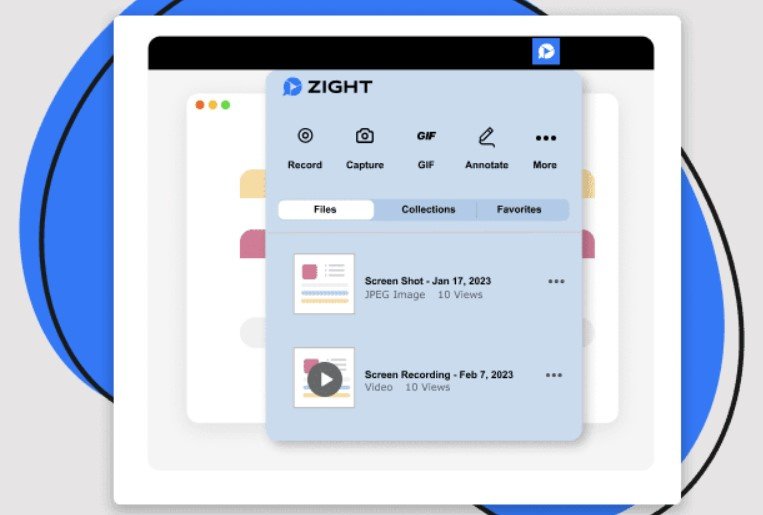
Zight Formerly CloudApp удобен для команд за счет интеграции с Jira, Confluence и другими корпоративными сервисами, встроенной аналитики и продуманной безопасности. Если хотите применять сервис индивидуально, бесплатно и от случая к случаю, учтите два момента. Первый — придется зарегистрироваться. Второй — без подписки Zight очень ограничен — можно получить всего 25 кадров или коротких роликов в сниженном качестве.
Monosnap
Вариативности здесь меньше, чем в CleanShot, но функций вполне достаточно. Monosnap работает со фото и видеозаписью, сохраняет кадры в JPG или PNG, а видео может превратить в GIF. Захват скринов и роликов — через иконку или с помощью настраиваемых горячих кнопок, которых множество. Из интересных фишек (помимо стрелок, текста, размытия ) — лупа для скринов с точностью до пикселя, возможность узнать цвет при получении скриншота, а также интеграция с облачными сервисами.

Из нюансов — место в фирменном облаке (2Гб) дается после регистрации на сайте. Чтобы расширить возможности — снять ограничение по длине видео или экспортировать контент в максимально разных форматах, а не только PNG, JPG, MP4, MOV, GIF, WEBM, WEBP, необходима подписка.
SnapNDrag Pro
SnapNDrag во многом дублирует функциональность, которая уже заложена в Mac: съемка всего пространства, части, одного из окон, несложное редактирование. Улучшает работу захват с задержкой и возможность изменить формат для скринов. Главные плюсы в другом. Первый — удобная сортировка кадров по принципу каталога. Второй — режим предварительного просмотра: с ним можно добавлять заметки, но при этом останется исходный кадр без текста или линий.

SnapNDrag в App Store стоит почти 10 долларов — это из недостатков. Другие нюансы, которые стоит учесть: нет инструментов для работы с видео, а возможности для пометок некоторым пользователям кажутся скромными относительно большинства конкурентов.
LightShot
Работает подобно «Ножницам»: вызываем LightShot и выделяем фрагмент, который хотите сохранить в качестве снимка. Далее — выбрать действие на одной из двух строк: разметить кадр или загрузить/поделиться.

LightShot быстро создаст ссылку, чтобы расшарить контент, или поищет похожие картинки в сети — и это тоже будет несложно. В целом сервис имеет легкий и ограниченный функционал, что может быть как плюсом, так и минусом — зависит от потребностей. LightShot бесплатный, с видео не работает.
Snagit
Хорошее решение для продвинутых пользователей — так что сразу перейдем от классических «работа с картинками и видео, удобные инструменты для разметки» к фишкам. Среди них: распознавание текста и возможность заменить его; распознавание элементов и возможность перемещать их; захват прокрутки; преобразование кадра с текстом и обилием деталей в упрощенный пользовательский интерфейс, где заблюрено все лишнее; совместимость с OneDrive и другими сервисами, чтобы синхронизировать библиотеку скринов с вашим Iphone.

Минус — как у CleanShot и других предложений с классным функционалом. Это стоимость. Подписка начинается от 75 долларов. Можно скачать Snagit бесплатно, но только на пробу — на время — и придется пройти регистрацию.
Loom
Популярный сервис для записи скринкастов. Loom захватывает происходящее на компьютере, картинку с веб-камеры или то и другое одновременно. После записи контент можно отредактировать и дополнить, добавив пометки, ссылки, субтитры, настроить звук и длину ролика. Из других плюсов — автоматическое и быстрое создание ссылки, чтобы поделиться видео, и кроссплатформенность сервиса.

В Loom можно делать и скриншоты, но больше он заточен именно под запись экрана. Из других минусов — ограниченность бесплатной версии: получится скачать 25 видео длительностью до 5 минут в качестве до 720p. Без подписки продвинутые функции вроде автоматического добавления титров силами AI тоже недоступны.
Greenshot
Просто, минималистично, с открытым кодом — это Greenshot. Инструмент предлагает стандартный набор без изысков. Если для работы достаточно добавить на скриншот пару стрелок, текст, блоки для комментариев и не смущает олдскульный интерфейс в стиле Paint, сервис может подойти.
Но минусов хватает — поэтому вариант и стоит в конце нашего списка. Greenshot более удобен пользователям Windows: например, скрин можно сразу вставить в презентацию или текстовый документ (для этого есть быстрые иконки в верхней части приложения). Для macOS версия есть, но она менее функциональная — и к тому же платная, стоит 1,99 доллара. И чтобы работать в программе на русском, придется потратить время на настройку.