Спорим, вы не знали, что эти устройства можно подключить к телефону через USB
Каждый смартфон на операционной системе Android оснащен разъемом USB, который представлен форматом Micro или Type-C. Для чего мы его используем? Подавляющее большинство владельцев мобильных устройств с помощью порта разве что заряжают аккумулятор. Довольно значимая часть использует разъем для подключения телефона к компьютеру или телевизору, а для кого-то он еще становится настоящим спасением, если девайс лишен миниджека. Может показаться, что на этом способы его применения заканчиваются, но нет…
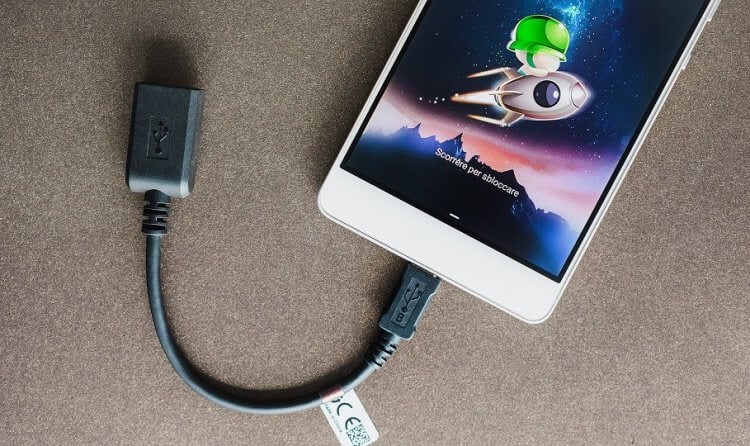
Для подключения внешних устройств вам пригодится такой переходник
Подключение USB к телефону представлено намного более разнообразными сценариями, чем банальная зарядка аккумулятора или передача файлов с Андроид на компьютер. Многие из них могут вас по-настоящему удивить. Но для того, чтобы подключить к телефону через USB-кабель какой-то гаджет, необходимо убедиться в наличии поддержки OTG.
Что такое OTG в телефоне
Технология OTG или USB On-The-Go (USB на ходу) позволяет использовать смартфон не только как периферийное устройство, в качестве которого он, например, выступает при подключении к телевизору, но и как хост USB. Почти все современные модели обладают поддержкой USB On-The-Go, однако стоит перестраховаться и проверить ее наличие через приложение OTG Checker.
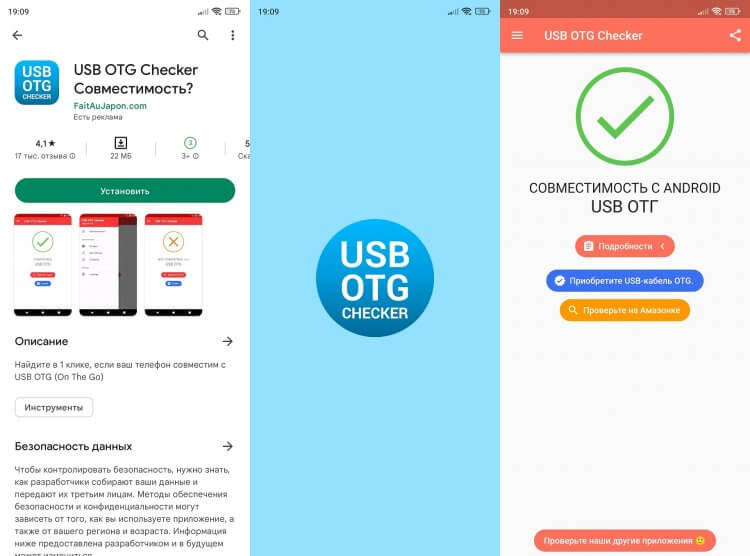
Галочка в приложении говорит о поддержке OTG
Кроме того, вам может понадобиться переходник OTG, который позволит подключить к телефону устройство с другим форматом разъема USB. Подобные аксессуары продаются везде и в том числе на AliExpress, где за адаптер у вас попросят всего 100 рублей.
На этом формальности заканчиваются, и мы можем переходить к устройствам, которые подключаются к телефону через USB-кабель. Отмечу, что список не является исчерпывающим, а его цель — напомнить, каким функциональным разъемом оснащено ваше мобильное устройство.
⚡ Подпишись на AndroidInsider в Дзене, чтобы получать новости из мира Андроид первым
Проводной интернет на телефоне
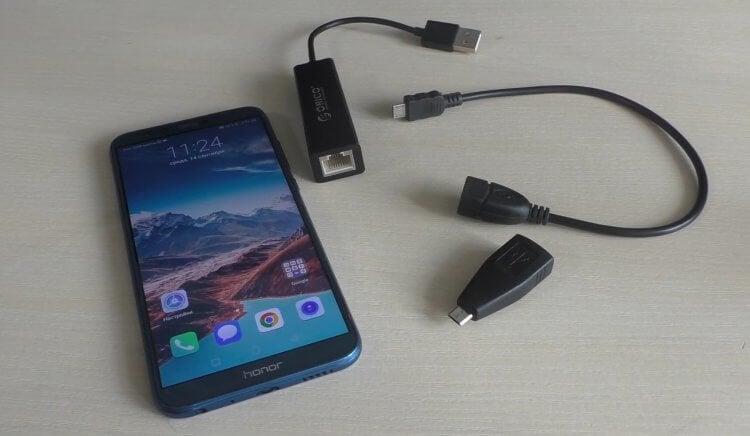
Переходники, которые вам понадобятся для подключения к интернету по проводу
Как правило, мы подключаемся к интернету на телефоне проводным способом. В этом нам помогает технология Wi-Fi, а также 4G или 3G. Но при желании можно настроить проводной интернет на телефоне, подключив к мобильному устройству домашний роутер. Зачем? Навскидку могу предложить несколько сценариев, когда такой тип подключения будет полезен:
- проводной интернет априори быстрее беспроводного, поэтому с его помощью можно в сжатые сроки скачать большой файл;
- неплохая альтернатива, если не работает Wi-Fi на телефоне;
- порой это единственный выход, когда не помнишь пароль Wi-Fi.
Хорошо, а что нам понадобится для подключения модема к Андроиду? Во-первых, нужно купить Ethernet-кабель, если такой не найдется дома. Во-вторых, необходимо приобрести переходник с Ethernet на USB. Хороший вариант от компании UGREEN вы найдете на AliExpress.
Дальше нужно вставить один конец Ethernet-кабеля в соответствующий разъем роутера, а второй — в переходник. Далее подключайте адаптер напрямую к телефону, либо через OTG. Проводной интернет на Андроид сразу же заработает без ввода пароля и дополнительной настройки. При возникновении проблем принудительно отключите Wi-Fi и передачу данных по мобильной сети на смартфоне.
❗ Поделись своим мнением или задай вопрос в нашем телеграм-чате
Флешка для телефона
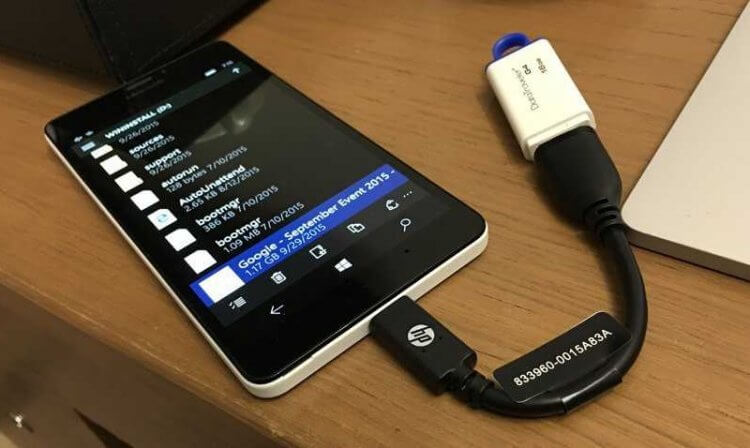
И так тоже можно
Когда память на Андроид заканчивается, обычно мы прибегаем к помощи MicroSD-карты. А что, если смартфон лишен такого слота, или на карточке тоже нет места? Просто подключите флешку к Андроиду. В этом вам поможет переходник, о который уже упоминался ранее.
USB-флешку необходимо вставить в адаптер, а переходник — в разъем смартфона. После этого внешний накопитель сразу же отобразится в «Проводнике» вашего устройства. Конечно, носить флешку постоянно подключенной к телефону не очень удобно, но для разового просмотра фильма такой вариант вполне сгодится. А еще точно так же можно подсоединить жесткий диск.
Как подключить телефон к телефону
USB-разъем вашего устройства подойдет для подключения другого телефона. В вашей голове вновь возникает вопрос «Зачем»? Тогда давайте поразмышляем. Прежде всего по кабелю получится быстро передать любые файлы. А еще такой вариант можно использовать, чтобы зарядить телефон от телефона.
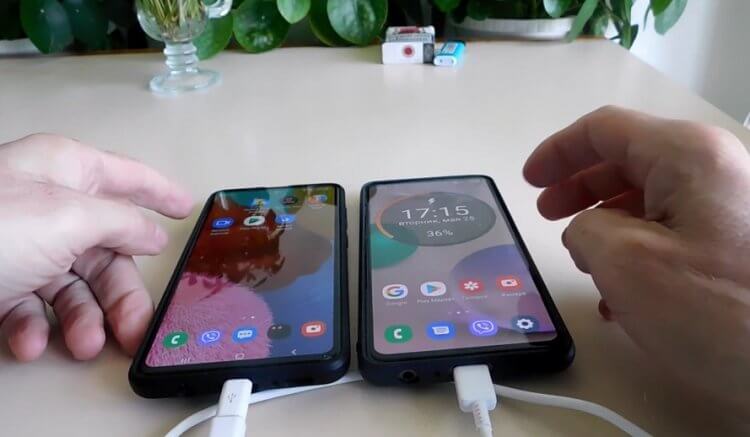
Как использовать смартфоны друг с другом — ваше дело
Ну что, как вам? При наличии переходника OTG и второго смартфона под рукой не нужен даже повербанк. Однако подобный способ является не самым рациональным по причине медленной зарядки и потери энергии. Поэтому пользуйтесь им только в исключительных ситуациях.
�� Загляни в телеграм-канал Сундук Али-Бабы, где мы собрали лучшие товары с АлиЭкспресс
Что еще можно подключить к телефону
Разумеется, флешкой, роутером и другим Андроидом список гаджетов, работающих с телефоном через USB, не ограничивается. Поскольку ранее мы во всех подробностях разобрали, что требуется для подключения периферии, в конце просто перечислю еще несколько устройств, о совместимости которых с Android вы могли не знать:
- мышка;
- клавиатура;
- геймпад;
- веб-камера;
- микрофон;
- принтер;
- USB-модем;
- MIDI-контроллер и другие.
Словом, любая техника, имеющая разъем USB, совместима с вашим смартфоном. Если нужного порта на периферийном устройстве нет — просто воспользуйтесь переходником.

Теги
- Китайские гаджеты
- Китайские смартфоны
- Новичкам в Android
Наши соцсети
Новости, статьи и анонсы публикаций
Свободное общение и обсуждение материалов
Лонгриды для вас
Поиск человека в WhatsApp — непростая задача. Разработчики мессенджера вставили в колеса пользователей несколько палок, из-за которых процесс сильно затрудняется. По сути, если человек не знает ваш номер, он не сможет начать с вами переписку, а если и знает — не факт, что догадается написать именно в WhatsApp. Все это значительно осложняет процесс общения. Если вы не хотите, чтобы ваши потенциальные собеседники мучились, пытаясь самостоятельно найти контакт или группу в мессенджере, прочитайте наш текст, где мы подробно расскажем, как отправить ссылку на Ватсап.
Несмотря на то что Huawei уже достаточно давно находится под санкциями и вроде бы научилась заменять сервисы Google, по факту полноценной замены большинству из них у китайского производителя просто нет. Поэтому она предлагает установку приложений поискового гиганта обходным способом, который состоит в использовании Gbox. Это специальная утилита, благодаря которой сервисы Google начинают думать, что работают в среде GMS и не блокируются. Но есть одна серьёзна проблема — с Gbox совместимы далеко не все приложения, которыми лично я бы хотел пользоваться, и я стал искать альтернативу.
Ежегодно компания Xiaomi вываливает на рынок несколько десятков новых моделей. Очевидно, что не все из них можно назвать хорошими, и, откровенно говоря, подавляющее большинство новинок представляет собой проходные устройства, не предлагающие ничего интересного. Тем не менее, в модельном ряду 2023 года появилось 7 отличных аппаратов, заслуживающих вашего внимания. Убедитесь в этом, взглянув на лучшие смартфоны Xiaomi.
Как подключить флешку к телефону, и что для этого нужно
Внутренняя память смартфона имеет свойство заканчиваться в самый неподходящий момент. Допустим, вы хотите посмотреть фильм в хорошем качестве, но не можете его скачать из-за недостатка свободного места, а MicroSD-слот в вашем гаджете отсутствует. Как действовать в таком случае? Можно подключить флешку к телефону через USB. Да-да, самый простой флеш-накопитель со штекером USB-A, который вы частенько вставляете в аналогичный разъем компьютера. Разумеется, подключение такого накопителя к телефону имеет целый ряд нюансов, и сейчас мы расскажем о каждом из них.
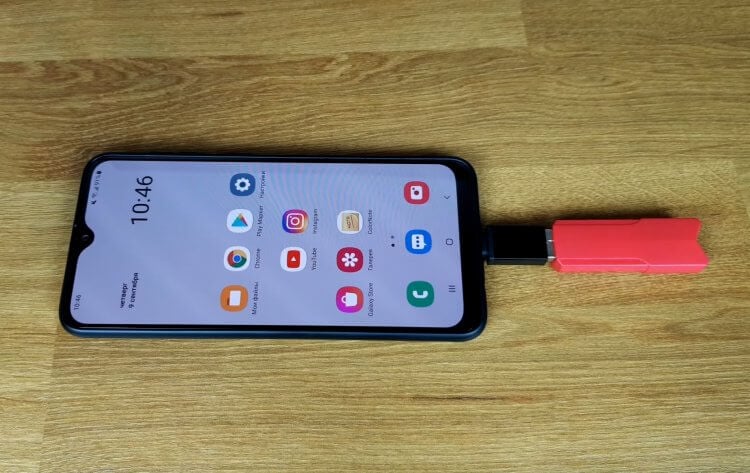
Для подключения флешки к телефону нужен переходник и кое-что еще
OTG — что это
Перед тем, как подключить флешку к телефону, вам нужно убедиться, что мобильное устройство подходит для работы с USB-накопителями. Конечно же, у вашего смартфона нет разъема USB-A, а используется порт MicroUSB или USB-C, но это не самое важное. Главное — проверить наличие поддержки технологии OTG.
⚡ Подпишись на Androidinsider в Дзене, где мы публикуем эксклюзивные материалы
OTG (On-The-Go) — это спецификация протокола USB, позволяющая вашему устройству использоваться в качестве USB-хоста. Прям как компьютер, к которому вы подключаете флешку. Если телефон поддерживает OTG, то к нему можно подключить не только флеш-накопитель, но и любую другую периферию от принтера до клавиатуры.
Спецификация On-The-Go является частью протокола USB 2.0, а также используется в более поздних версиях. Следовательно, если в характеристиках заявлена поддержка USB 2.0 (а этим готово похвастать подавляющее большинство моделей, представленных на рынке), то с подключением флешки у вас не должно возникнуть проблем. Для надежности вы можете проверить OTG, обратившись к приложению USB OTG Checker.
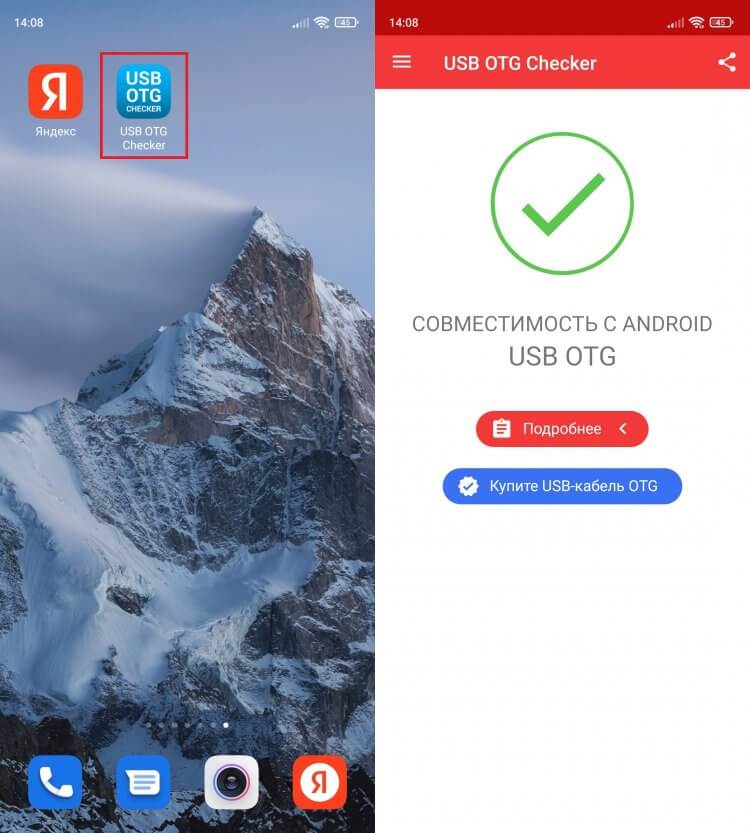
Воспользуйтесь специальным приложением, чтобы проверить поддержку OTG
Просто запустите его. Если на экране появится зеленая галочка — значит, смартфон обладает поддержкой OTG. Но, как вы понимаете, этого мало для подключения USB-флешки. Далее необходимо обзавестись переходником OTG.
❗ Поделись своим мнением или задай вопрос в нашем телеграм-чате
Купить переходник OTG
Решить проблему отсутствия на вашем смартфоне разъема USB-A поможет переходник OTG. Это может быть маленький коннектор с интерфейсами USB-A и MicroUSB/USB-C, короткий кабель OTG или флешка со штекером USB Type-C или MicroUSB. Вот несколько аксессуаров, к которым вам стоит присмотреться:
- адаптер Baseus для смартфонов с USB-C за 200 рублей;
- адаптер для устройств с MicroUSB-разъемом за 70 рублей;
- кабель-переходник с USB-A на MicroUSB за 170 рублей;
- универсальный кабель-переходник на USB-C или MicroUSB за 80 рублей;
- флешка со штекером USB Type-C от 135 рублей.
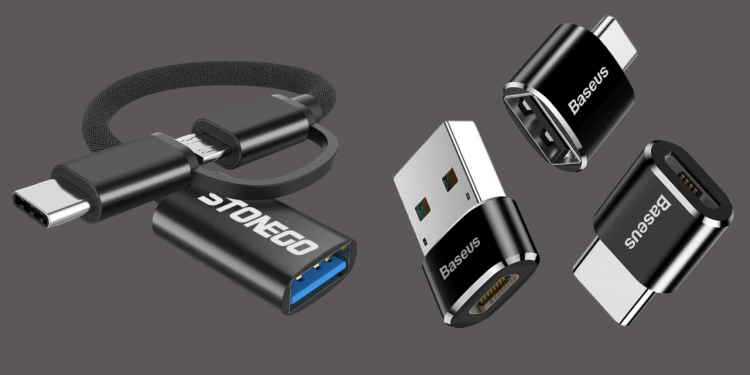
Варианты переходников для флешки
Если у вас уже есть USB-флешка, то нужно приобрести одну из первых 4-х позиций. При выборе учитывайте формат разъема своего смартфона. Если же все необходимые аксессуары в сборе, то переходите к следующему шагу.
Как отформатировать флешку
Чтобы смартфон мог смог распознать внешний накопитель, нужна не только поддержка OTG и соответствующий переходник, но и правильная файловая система флешки. С высокой долей вероятности ваш накопитель использует стандарт NTFS, который отличается поддержкой больших массивов данных, но не подходит для подключения к телефону. Вам нужно переформатировать флешку на FAT32 — старую систему для накопителей объемом до 64 ГБ:
- Подключите флешку к ПК.
- Откройте «Этот компьютер».
- Щелкните ПКМ по значку внешнего накопителя.
- Перейдите в раздел «Форматировать».
- В пункте «Файловая система» выберите FAT32.
- Нажмите кнопку «Начать».
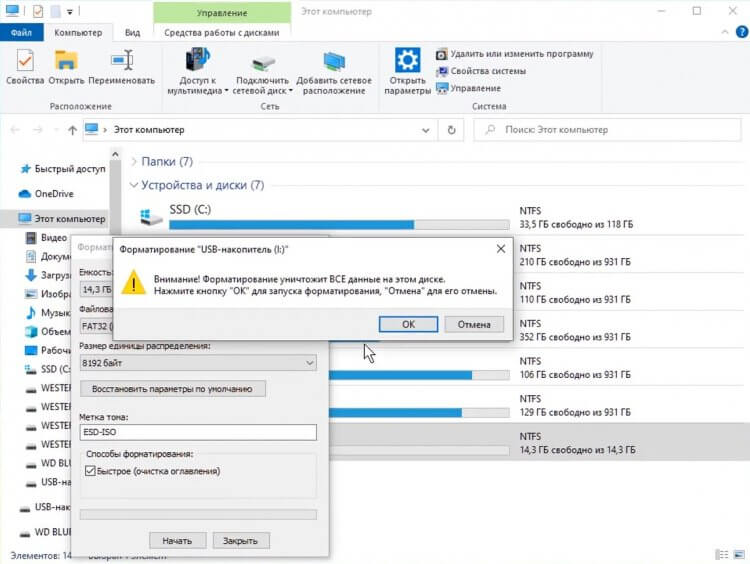
Возможно, вам не придется форматировать флешку, но инструкция точно не помешает
Формат FAT32 является универсальным, но имеет массу ограничений как в объеме накопителя, так и в размере файлов. К счастью, многие производители смартфонов заявляют для своих устройств поддержку файловых систем exFAT и NTFS. Поэтому выполняйте форматирование только в крайнем случае, если телефон не видит флешку в более современном формате. И не забывайте, что эта операция приведет к полному удалению данных с накопителя.
�� Загляни в телеграм-канал Сундук Али-Бабы, где мы собрали лучшие товары с АлиЭкспресс
Подключить флешку к телефону через переходник
Теперь можно приступить к подключению флешки к телефону через USB. Для этого вставьте накопитель в переходник, а сам адаптер — в смартфон с разъемом USB-C или MicroUSB. Если ранее все было сделано верно, и никаких проблем с распознаванием нет, то флешка появится в «Проводнике» или любом в другом файловом менеджере на вашем мобильном устройстве.
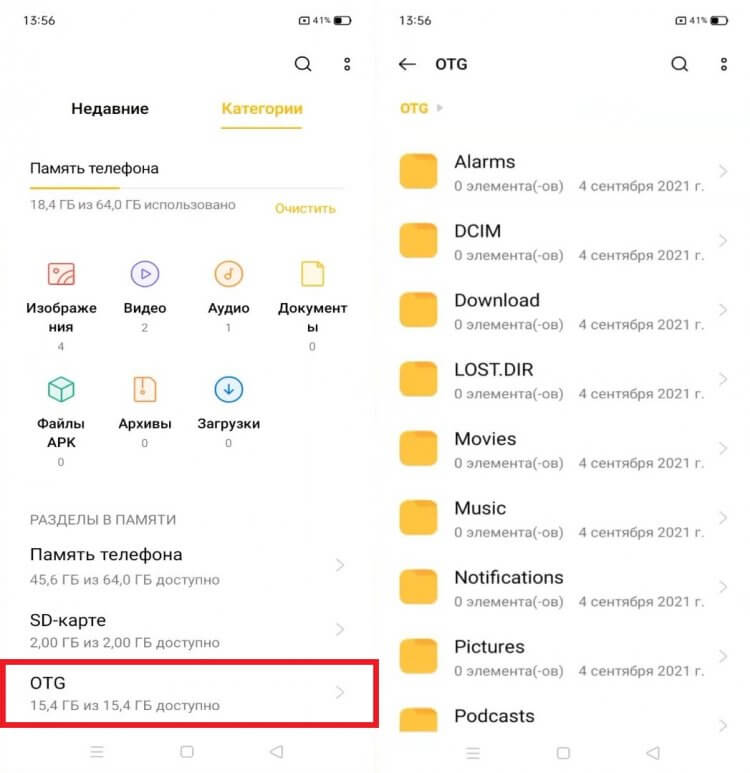
Флешка определится менеджером файлов как внешний накопитель OTG
USB-флешка отобразится как «OTG» или «USB-накопитель». В менеджере файлов она будет соседствовать с другими носителями, будь то внутреннее хранилище или карта памяти MicroSD. При наличии достаточной скорости считывания вы сможете запустить воспроизведение прямо с флешки.
⚡ Подпишись на Androidinsider в Пульс Mail.ru, чтобы получать новости из мира Андроид первым
Телефон не видит флешку
Если телефон не видит флешку USB, то, скорее всего, виной всему неподдерживаемая файловая система. Чаще всего Андроид-смартфоны работают только с FAT32, поэтому не исключено, что вам придется выполнить форматирование по инструкции, изложенной выше. Еще одна причина, почему телефон не видит флешку, может заключаться в деактивации функции OTG, которая скрывается в настройках устройства.
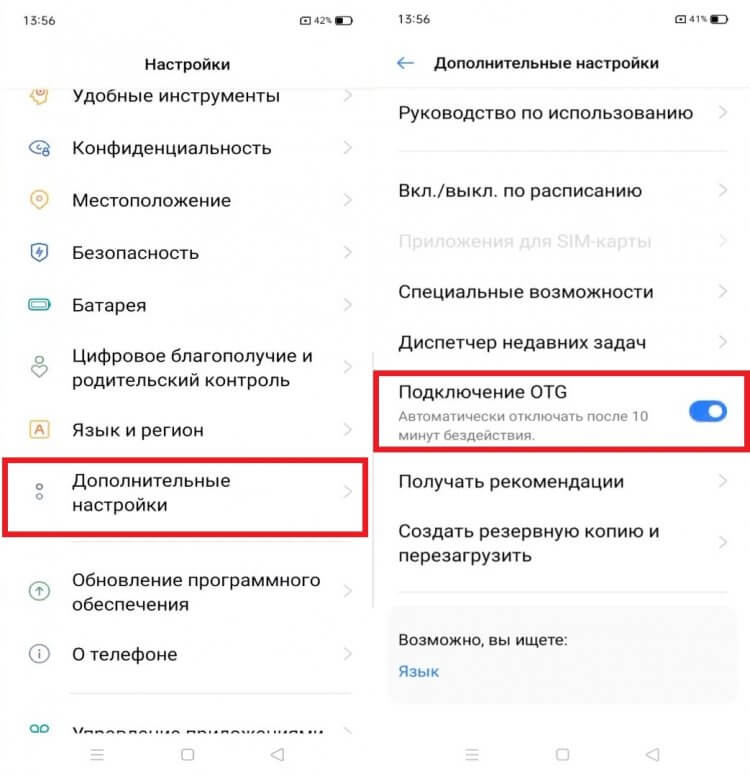
Не забудьте активировать функцию OTG, если она представлена в настройках вашего телефона
В зависимости от производителя вашего смартфона названия нужных пунктов меню могут отличаться. Также на некоторых устройствах настройки, связанные с OTG, попросту отсутствуют, хотя сам гаджет обладает поддержкой спецификации USB On-The-Go.
Теги
- Китайские гаджеты
- Новичкам в Android
Как подключить USB-флешку к телефону Андроид
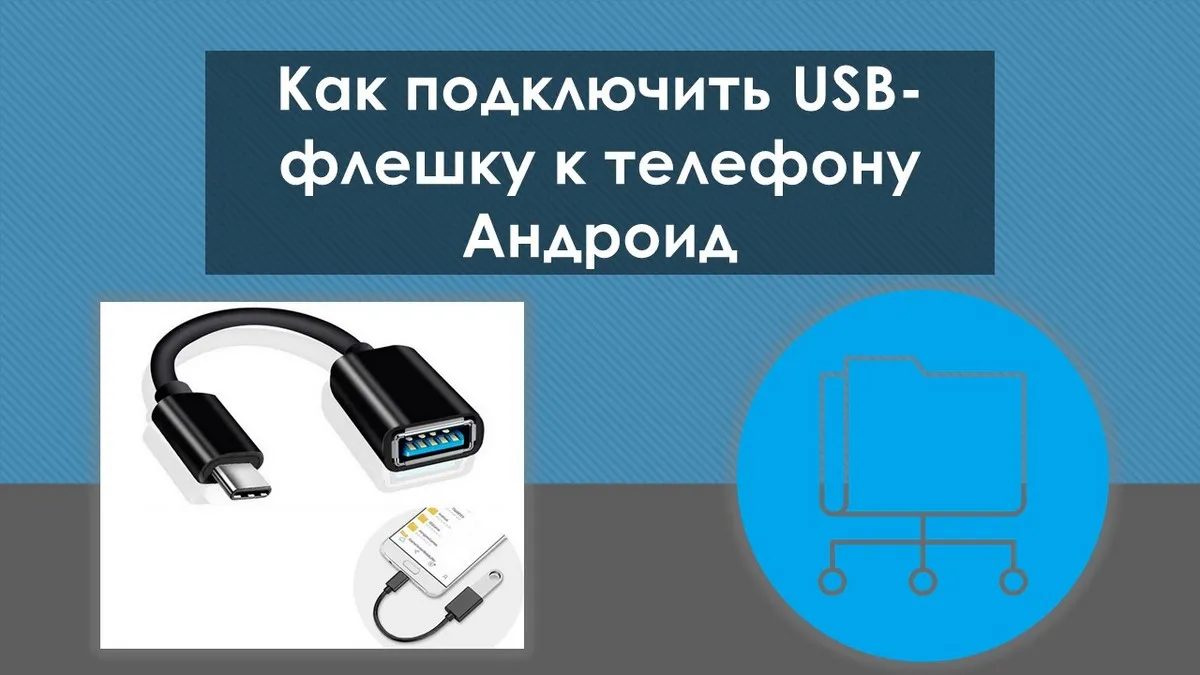
В этой публикации, друзья, поговорим о том, как подключить USB-флешку к телефону Андроид. Напрямую сделать это можно с использованием технологии USB OTG. Android-телефон (или планшет) должен поддерживать эту технологию, и у нас должен быть в наличии OTG-переходник. Опосредовано подключить USB-флешку к телефону Андроид можно через компьютер в локальной сети – в Windows расшарить флешку как сетевой ресурс и подключиться к нему с телефона. Давайте обо всём этом детально.
↑ Как подключить USB-флешку к телефону Андроид
↑ Как подключить USB-флешку к телефону Андроид через OTG-переходник
Подключение флешки к Android-гаджетам осуществляется с помощью OTG-переходника. Это устройство, подключаемое к порту зарядки, на выходе имеющее порт USB. К которому подключаются флешки и прочие USB-устройства — USB-диски, клавиатуры и мыши, фотоаппараты, камеры, принтеры и т.п. 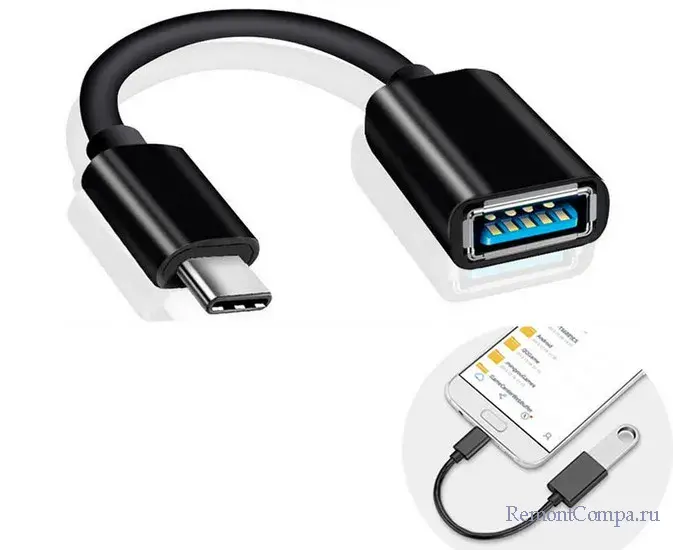 Но такое подключение возможно только при условии поддержки Android-устройством технологии USB OTG (On-The-Go). Это технология расширения возможностей мобильных устройств, она позволяет подключать к телефонам, планшетам, Smart TV, камерам, ТВ- и игровым приставкам различные USB-устройства напрямую, без компьютера или иного хост-устройства. Поддерживающих эту технологию Андроид-телефонов большинство, но не все. О поддержке конкретно вашим телефоном этой технологии, друзья, можете узнать из его характеристик, либо с помощью бесплатного приложения из Google Play, проверяющего Android-устройства на предмет поддержки технологии USB OTG. Пример такого приложения — USB OTG Checker. После запуска оно выполнит проверку телефона и выдаст нам уведомление о том, поддерживает он USB OTG и нет.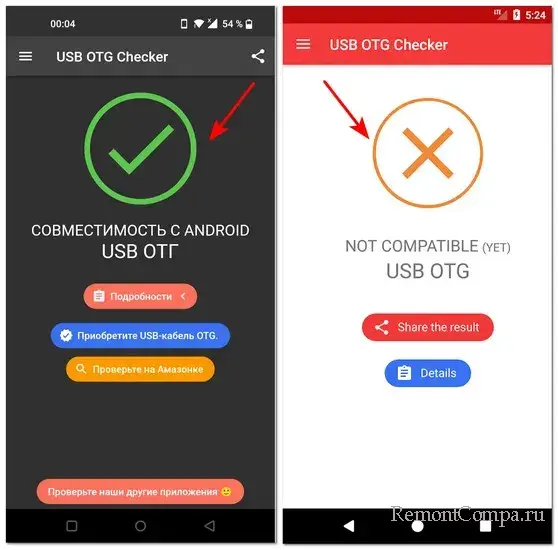
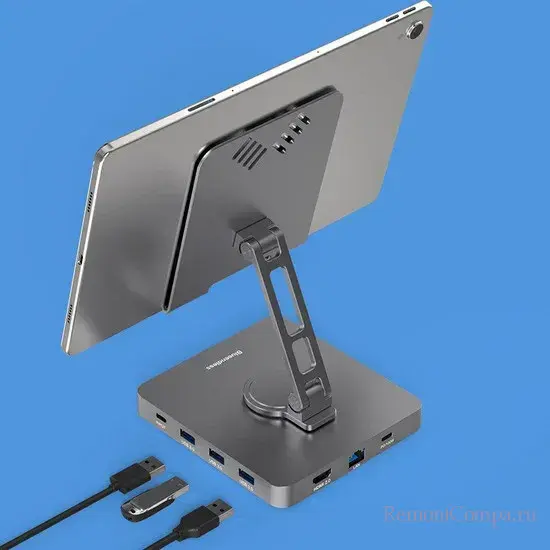
Если поддержка USB OTG есть, далее необходимо приобрести тот самый OTG-переходник. Он может быть с одним выходом USB. А может быть с несколькими выходами USB и ещё предусматривать разъём зарядки. Это OTG-хабы, с их помощью к Андроид-телефону можно подключить сразу несколько USB-устройств. 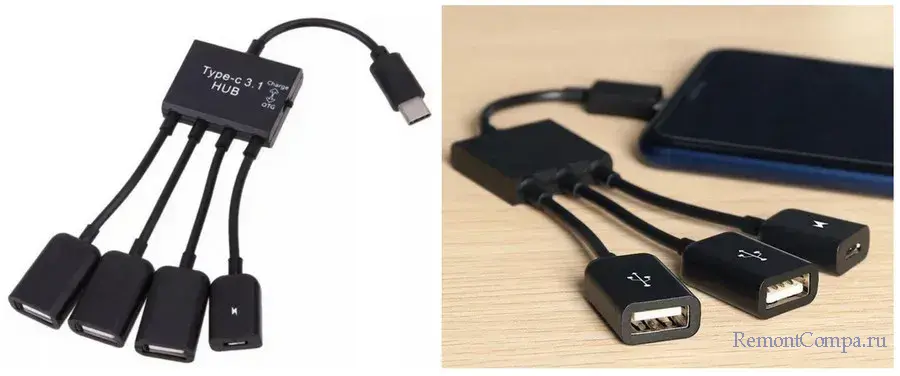 Примечание: друзья, если вы хотите подключать к Андроид-телефону несколько USB-устройств, можете приобрести OTG-переходник на один выход USB и дополнительно взять USB-хаб, он вам может пригодиться при работе с компьютером и другими устройствами. А можете рассмотреть возможность покупки док-станции. С ней вы превратите свой телефон в компьютер и сможете подключать не только USB-устройства, но также аудиоустройства, карты памяти, проводной Интернет. И ещё сможете выводить изображение с телефона на большой экран. Подробнее – в статье «Можно ли телефон использовать как компьютер».
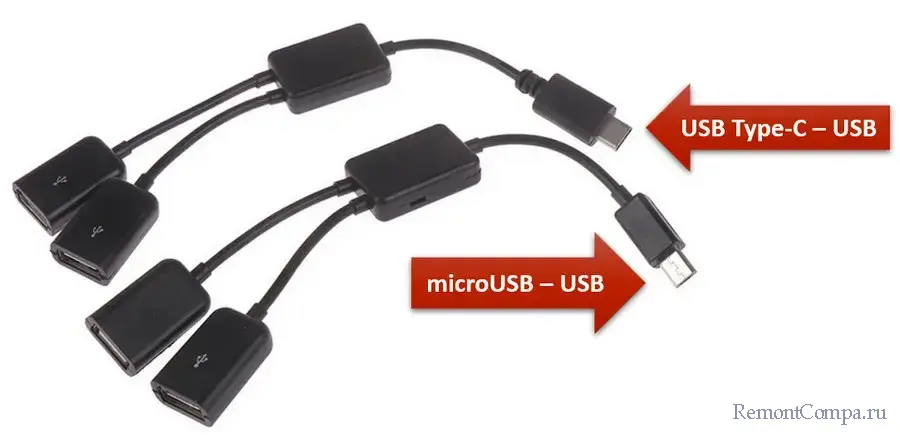
  OTG-переходник необходимо подбирать в соответствии с разъёмом зарядки Андроид-телефона. Есть OTG-переходники с подключением к microUSB, а есть с подключением к USB Type-C. Друзья, уточните, какой у вас разъём зарядки и правильно подберите OTG-переходник – либо microUSB – USB, либо USB Type-C – USB.
  Обзаводимся OTG-переходником, и далее всё просто: подключаем его к Андроид-телефону, а к переходнику подключаем флешку. Она должна отображаться как устройство памяти в файловых менеджерах. Если нет, посмотрите в настройках Android, нет ли у вас пункта активации технологии USB OTG. Возможно, она у вас по умолчанию отключена.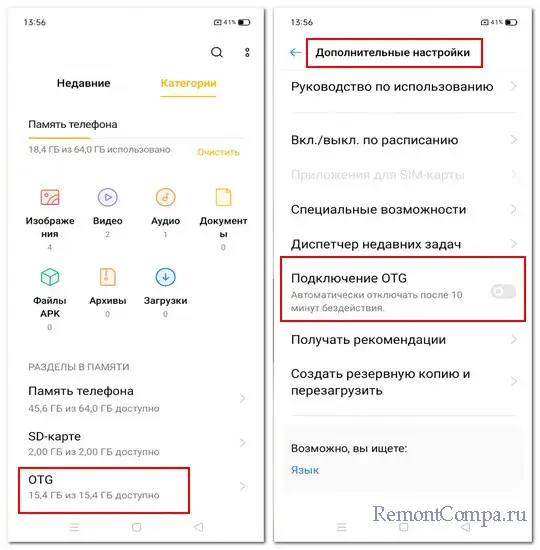
↑ Как подключить USB-флешку к телефону Андроид через компьютер
Как подключить флешку к телефону Андроид без переходника? Друзья, если ваш телефон не поддерживает технологию USB OTG, либо вам нужно подключить флешку не более чем пару раз, и вы не хотите заморачиваться с покупкой OTG-переходника, можете решить вопрос с использованием компьютера. Можно подключить флешку и Андроид-телефон к компьютеру. И перебросить на телефон какие-нужно файлы. Есть масса разных способов переноса файлов с компьютера на Android. Но если ваш Андроид-телефон и компьютер находятся в одной локальной сети, можно подключить флешку к компьютеру и расшарить её как сетевой ресурс, т.е. настроить к ней общий сетевой доступ. Для этого в Windows 11 в системном приложении «Параметры» идём по пути:
Сеть и Интернет → Дополнительные сетевые параметры → Дополнительные параметры общего доступаИ выставляем настройки, как показано на скриншоте ниже. Должно быть включено всё, кроме доступа с парольной защитой. 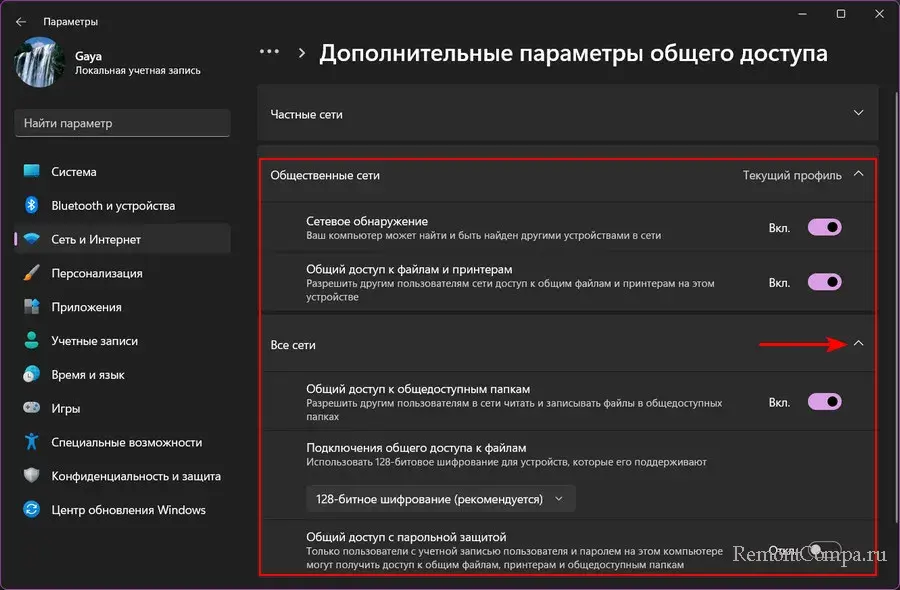 Как настроить общий сетевой доступ в Windows 10 и более ранних версиях Windows, ну и вообще о настройке общих ресурсов в локальной сети, друзья, смотрите в статье «Как в Windows настроить локальную сеть и расшарить файлы для общего доступа». После настройки общего сетевого доступа в проводнике Windows на флешке жмём контекстное меню. В Windows 11 выбираем «Показать дополнительные параметры».
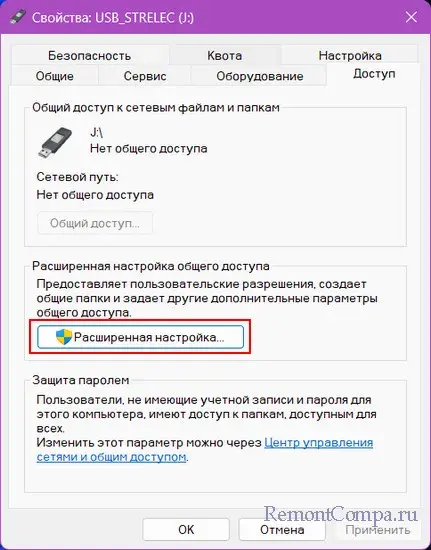
 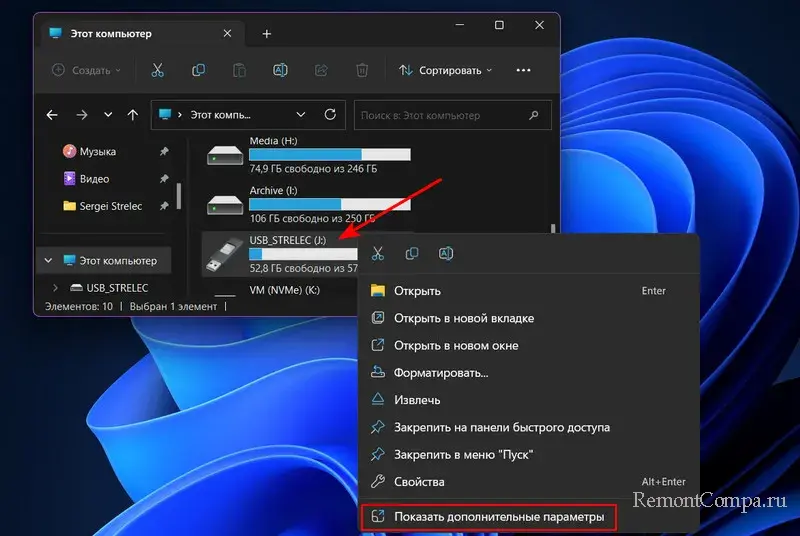 Далее в контекстном меню выбираем «Предоставить доступ → Расширенная настройка общего доступа». В Windows 10 и более ранних версиях это будет доступно сразу в контекстном меню.
 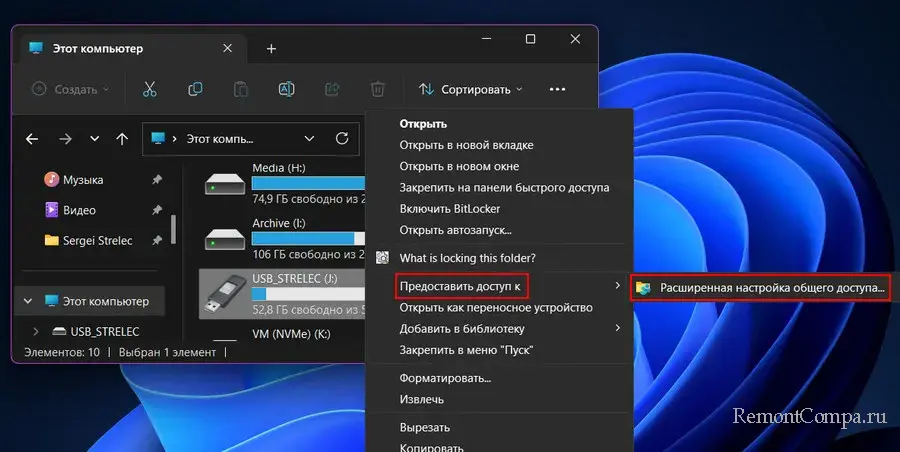 Жмём «Расширенная настройка».
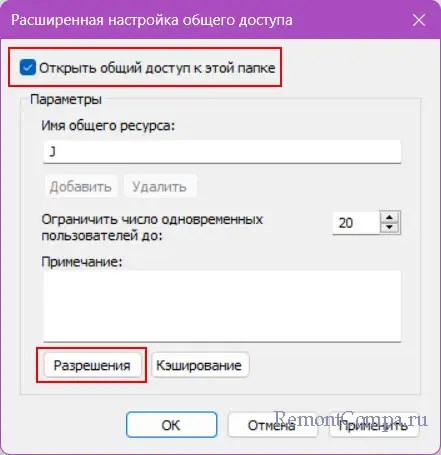
  Ставим галочку «Открыть общий доступ к этой папке». По умолчанию флешка в сети будет доступа только для чтения с неё данных. Если нужно записывать на неё данные, жмём «Разрешения».
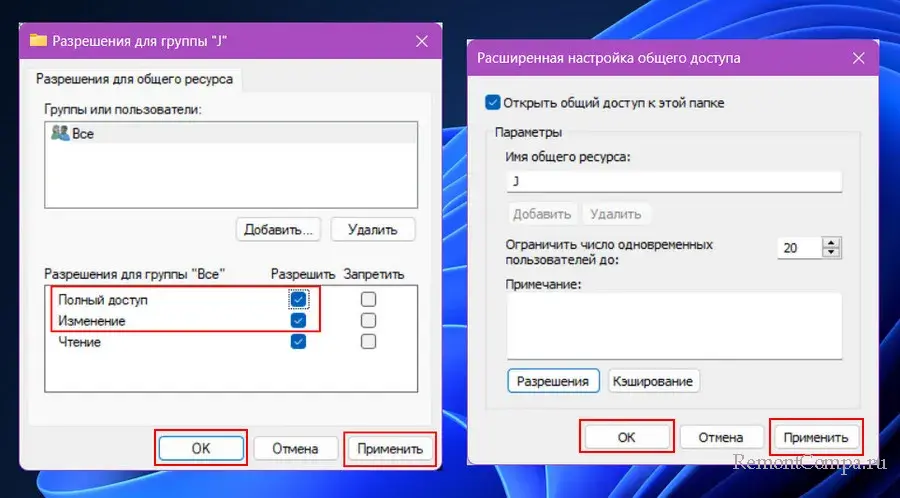
  Выставляем галочки изменения и полного доступа. Жмём «Применить», потом «Ок». И затем жмём «Применить» и «Ок» в предыдущем окне.
  Теперь на Андроид-телефоне можем подключаться к флешке как сетевому ресурсу. Для этого нам потребуется файловый менеджер с возможностью работы с сетевыми папками. Хороший выбор такого – приложение «Cx Проводник», абсолютно бесплатное, без рекламы и прочего хлама. В этом приложении идём в раздел «Сеть». Далее – «Удалённые службы → Локальная сеть». Кликаем локальный IP компьютера.
 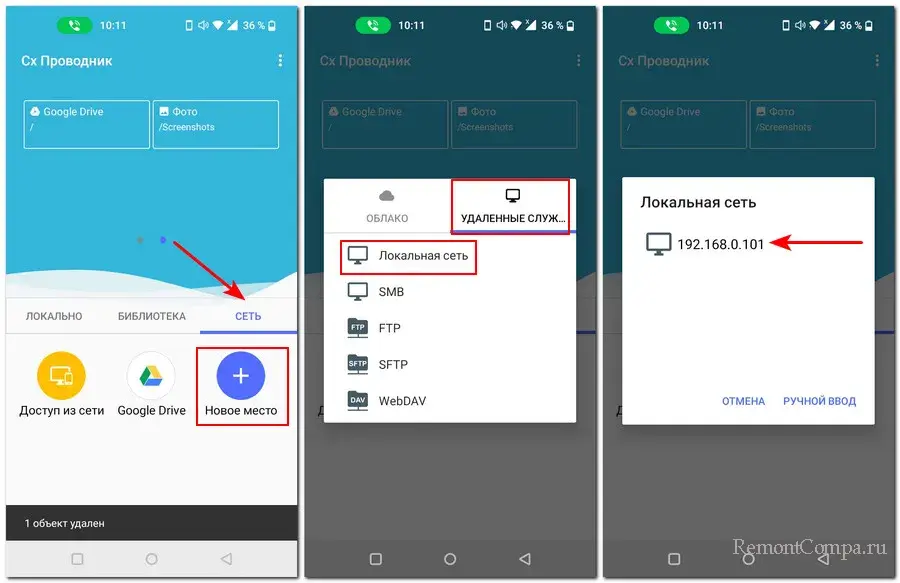 Ставим галочку пункта «Анонимный». И в числе общих папок у нас будет папка флешки. Заходим в неё, запускаем с неё файлы, сохраняем на ней файлы, копируем или переносим что куда надо.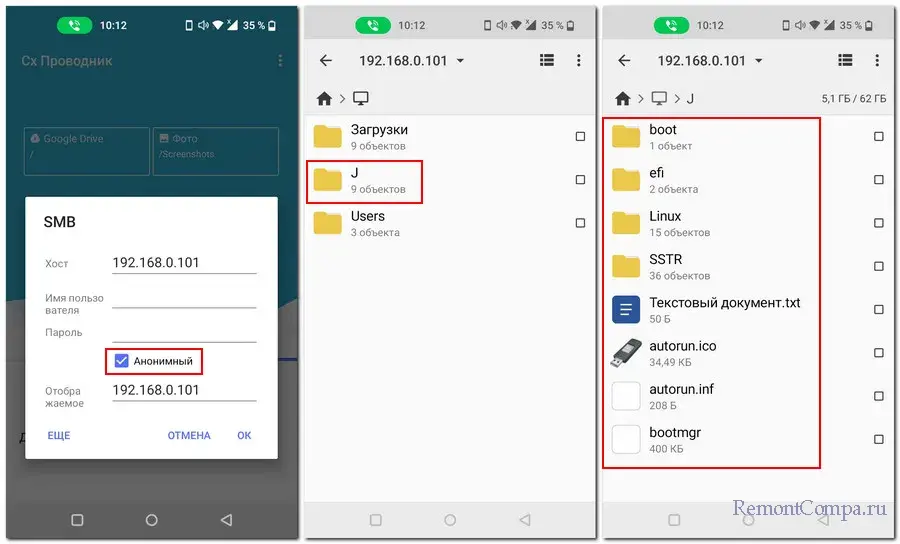
tagsКлючевые слова
Рекомендуем другие статьи по данной теме
У вас большие запросы!
Точнее, от вашего браузера их поступает слишком много, и сервер VK забил тревогу.
Эта страница была загружена по HTTP, вместо безопасного HTTPS, а значит телепортации обратно не будет.
Обратитесь в поддержку сервиса.
Вы отключили сохранение Cookies, а они нужны, чтобы решить проблему.
Почему-то страница не получила всех данных, а без них она не работает.
Обратитесь в поддержку сервиса.
Вы вернётесь на предыдущую страницу через 5 секунд.
Вернуться назад