Как очистить память на Android-смартфоне
Когда мы используем Android-гаджет — общаемся в мессенджерах, скачиваем из интернета — в памяти смартфона скапливаются разные файлы. Со временем они начинают занимать много места и замедляют работу устройства. Научу вас решать эту проблему.
На самые частые вопросы наших абонентов о смартфонах и других гаджетах отвечает Станислав Гаврилов, начальник центра по постпродажному обслуживанию Розничной сети МТС. Опровергать слухи и развенчивать мифы — его любимое занятие. Но главное — он всегда знает правильный ответ.
Почему не подходят автоматические средства очистки
Если вы об этих средствах знаете — отлично! Но оно бессильно в борьбе с главными пожирателями памяти — видео и фотографиями, которые вы снимаете или загружаете из интернета. Всё, что вы увидели в мессенджерах, тоже загружено на ваш гаджет. Но кто, кроме нас с вами, знает, что из загруженного нам нужно?
Автоматические средства очистки никогда не научатся определять среди моря мультимедийных файлов те, что мы захотим оставить. Такие инструменты годны на то, чтобы найти и удалить временные файлы, подсказать, какие программы мы почти не используем, чтобы мы, возможно, удалили некоторые из них. Но не более. Существенные для очистки гаджета действия придётся делать вручную.
Ниже я покажу всё на смартфоне под управлением ОС Android 9. На других версиях операционной системы расположение папок с файлами может немного отличаться. Однако уловите принцип — он везде одинаков.
Где хранятся файлы на смартфоне
Фото, видео, картинки из интернета хранятся в реестре папок смартфона. Посмотреть реестр можно через системное приложение «Файлы». Рекомендую для большего удобства держать его всегда под рукой — на первом или втором экране смартфона.
Как почистить память в смартфоне
Память современных смартфонов заполняется сверхбыстрыми темпами. Один только снимок, сделанный камерой 64 Мп в максимальном разрешении, может занимать около 40 Мб. Видео в хорошем качестве тоже весит немало, да и на множество мемов и гифок, которыми вас наверняка засыпают группы в мессенджерах, уходят драгоценные мегабайты.
Сейчас многие смартфоны не поддерживают карты памяти, остается рассчитывать только на встроенное хранилище. Если оно почти заполнено, самое время заняться удалением всего ненужного. Рассказываем, как это лучше сделать.
Как понять, сколько свободного места осталось
Информацию можно посмотреть в меню устройства.
На iPhone: Настройки → Основные → Хранилище iPhone.
На смартфонах с Android: Настройки → О телефоне → Хранилище.
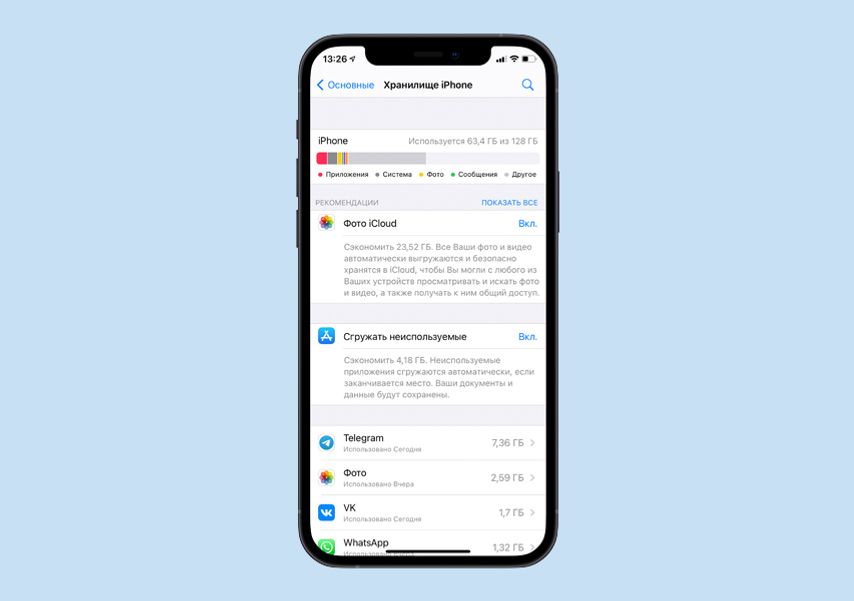
Так выглядит хранилище iPhone: больше всего места занимают приложения
У смартфонов на Android могут быть и другие пути: всё зависит от оболочки, которую использует производитель.
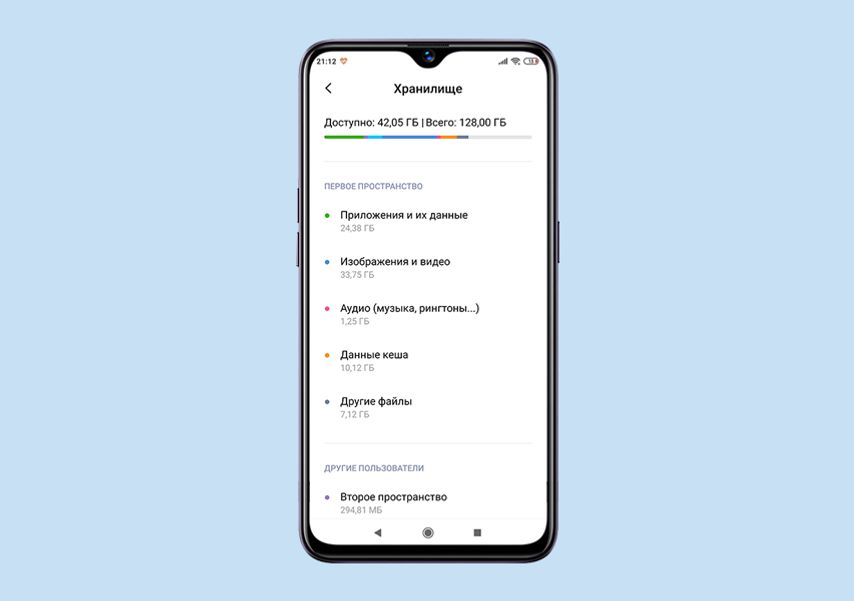
На телефоне доступно 42 из 128 ГБ
Как быть с фото и видео
Место занимают не только фотографии и видео, которые вы сами снимали на камеру смартфона, но и файлы, присланные вам через мессенджеры. Не забудьте про загруженные сериалы, сохраненные вами на устройство, чтобы посмотреть в дороге. Давайте посмотрим, что можно сделать с такими файлами.
Удалить. Проще всего вручную, но это занимает много времени. Можно зайти в «Галерею» (на Android) и стереть файлы из конкретного альбома. Например, WhatsApp Video, где хранятся все видео, полученные через WhatsApp. Или «Загрузки» — соответственно, с загруженными фото и видео.
Большие резервы обычно кроются в коллективных чатах мессенджеров. А может, у вас есть приятель, который тоннами шлет мемы. В этом случае зайдите в группу или личную переписку с определенным контактом и поищите связанные с ним медиафайлы. Например, в WhatsApp нажмите на три вертикальные точки в верхнем правом углу и выберите пункт «Медиа, ссылки и документы».
Перенести в облако. Настройте синхронизацию с облачным хранилищем. Например, Яндекс.Диск или Google Фото обещают безлимитный объем при настройке автоматического копирования фото и видео. Правда, в Google уже заявили, что с июня 2021 года под контент высокого качества выделяются те же 15 Гб, что под диск и почту.
Но, во-первых, это не коснется уже загруженных к этому моменту фото и видео. А во-вторых, если в настройках синхронизации установить не «Исходное качество», а «Высокое качество» (и тем самым позволить сервису сжимать файлы), у вас по-прежнему будет безлимит.
Фото и видео будут храниться на серверах, а доступ к ним останется в приложении. Копии в памяти смартфона можно удалить. Собственно, ничто не мешает и вручную перенести такие файлы (например, коллекцию из недавних поездок) в любое доступное облако.
Перенести на накопитель. Можно перенести файлы на карту памяти (если предусмотрена), жесткий диск компьютера или просто флешку. В последнем случае ваш смартфон должен поддерживать OTG.
Если у девайса порт Type-C, то можно подключить флешку прямо к смартфону. Например, Kingston (серия DataTraveler). В других случаях понадобится дополнительный переходник.
Как удалить приложения и их данные
Иногда установленные на смартфон приложения занимают много места. Чтобы узнать вес приложения, потребуется зайти в настройки.
На iPhone путь такой: Настройки → Основные → Хранилище iPhone. Причем начиная с iOS 11 в списке приложений можно увидеть и дату их последнего использования. Приложения ранжированы по занимаемому объему: это удобно при чистке памяти.
На смартфонах с Android тоже нужно пройти по пути Настройки → О телефоне → Хранилище, затем найти пункт «Очистка» или «Очистить память». Система проанализирует объем приложений и их данных, а вы сможете понять, какие из них тяжеловесы.
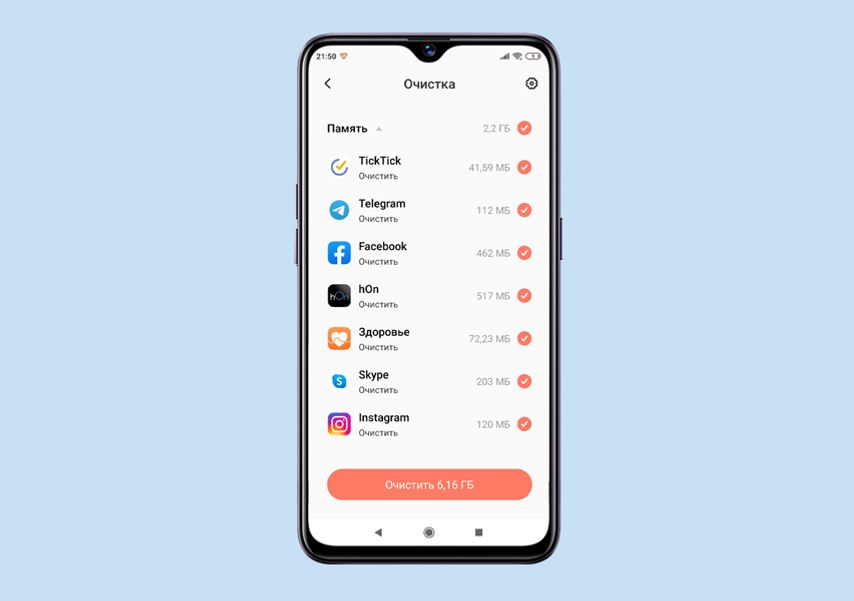
Больше всего места в нашем списке занимает приложение для управления бытовой техникой hOn от HAIER
Что можно сделать?
Удалить приложения. Разумеется, если они занимают много места и при этом больше вам не нужны. Например, некоторые игры могут занимать более 1 Гб памяти.
Удалить только данные приложения. Некоторые приложение сами по себе весят мало, но загружают на устройство гигабайты дополнительных данных.
Например, так происходит с музыкальными сервисами, в которых можно сохранять треки для офлайн-доступа. На втором месте — приложения соцсетей. Если приложение вам по-прежнему нужно, можно удалить только данные.
Почистить кэш. Кэш — это временные файлы, которые собирают практически все приложения. Его можно удалить, это не повлияет на работоспособность софта. В гаджетах на Android 10 для этого нужно открыть Настройки → Приложения и открыть список всех приложений. Он может появиться сразу в пункте «Приложения» или скрываться под клавишей «Все приложения». Затем нажмите на нужное приложение → Очистить. Система предложит вам удалить данные или кэш — выберите второй вариант.
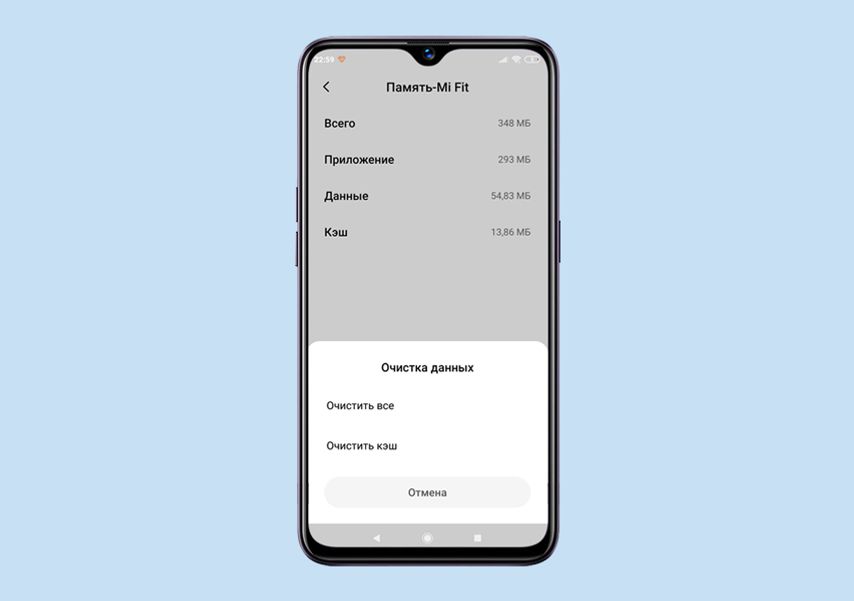
Очищаем память приложения Mi Fit
Что делать, если на первый взгляд на смартфоне нет ничего лишнего
Используйте программы-сканеры. Например, для Android есть Files Go от Google. Приложение в одном месте показывает тяжелые файлы и малоиспользуемые файлы, чтобы вам было проще найти их и удалить.
Только внимательно относитесь к выбору подобных приложений. Устанавливайте программы от проверенных разработчиков и из официальных магазинов Google Play и App Store.
Что делать, если места на телефоне не хватает: 5 советов

Начнём с простого. Делать несколько снимков одной и той же сцены — полезное правило: если один из кадров будет неудачным, другие могут выручить. Но правило становится вредным, если не удалять дубли.
Совет: сделали 10 одинаковых селфи — оставьте 2–3 удачных, остальные удаляйте. Если средняя фотография весит 3 МБ, 350 фотографий из отпуска будут весить больше гигабайта. Вряд ли все 350 непременно нужно сохранить.
Чистите кэш приложений
Когда вы просматриваете страницы в интернете или листаете приложения, картинки и видео загружаются в кэш (временное хранилище), который помогает сайтам грузиться быстрее. Если его не чистить, система быстро засоряется. Десять минут «Инстаграма» — 300 МБ кэша. С браузерами и мессенджерами ситуация аналогичная.
Совет: приучите себя периодически чистить кэш — вручную (Android: Настройки → Память, iOS: Настройки → Основные → Хранилище iPhone) или с помощью «родных» сервисов. А вот сторонние программы для чистки сервисные центры использовать не советуют: они могут удалить важные системные файлы, да и мобильное ПО стало достаточно мощным, чтобы справляться самостоятельно.
Как очистить память телефона: 10 проверенных способов
Память телефона позволяет смартфону хранить данные, приложения, фото, видео, музыку и другую информацию. Однако со временем память может заполняться и замедлять работу устройства, вызывать ошибки, зависания и глюки.
Память смартфонов
Зачем чистить
На Android
Вопросы и ответы
Память смартфонов
Зачем чистить
На Android
Вопросы и ответы
В этой статье мы расскажем о 10 проверенных способах быстро освободить внутреннюю и оперативную память на смартфонах с Android и iOS.
Какой бывает память у смартфонов

В общем случае, память у телефонов можно разделить на два вида: оперативную и внутреннюю.
Оперативная память (ОЗУ / RAM)
Позволяет запускать и поддерживать работу приложений. Чем больше ОЗУ у смартфона, тем больше задач он может выполнять одновременно. Оперативная память хранит данные только во время работы приложения, а после закрытия, оно освобождает занятую им ОЗУ. Однако некоторые приложения могут продолжать работать в фоновом режиме и занимать память, даже если вы их не используете. Это может приводить к тому, что ОЗУ переполняется и телефон начинает тормозить.
Внутренняя память (ПЗУ / ROM)
Позволяет телефону хранить данные постоянно, даже когда он выключен. ПЗУ используется для установки приложений, сохранения фото, видео, музыки, документов и других файлов. Чем больше внутренней памяти у смартфона, тем больше информации вы можете на нем сохранить. Однако внутренняя память также может заполняться и забиваться кэшем, временными файлами, дубликатами, остатками удаленных приложений. Когда ПЗУ заканчивается, телефон не может установить новые приложения или обновления, а также выдает сообщения об ошибке.
Зачем чистить память смартфона

Память телефона — это важный ресурс, который влияет на работу устройства. Если она заполнена или перегружена, это может привести к ряду неприятных последствий:
- замедление работы смартфона и приложений;
- повышение температуры устройства и расхода батареи;
- появление ошибок, зависаний и вылетов приложений;
- невозможность установки новых приложений или обновлений;
- потеря важных данных или файлов.
По этим причинам очистку памяти рекомендуется проводить регулярно, чтобы поддерживать смартфон в хорошем состоянии и улучшать его производительность.
Как часто нужно чистить память телефона? Это зависит от того какие приложения вы устанавливаете, как много файлов сохраняете и так далее. В среднем, рекомендуется чистить память на телефоне раз в месяц или чаще. Особенно, если вы замечаете, что ваше устройство начинает работать медленно и менее стабильно.
Как почистить память телефона на Android
Если вы пользуетесь смартфоном на операционной системе Android, то вам доступно несколько способов очистки памяти. Далее приводим 10 самых эффективных.
1. Закройте фоновые приложения
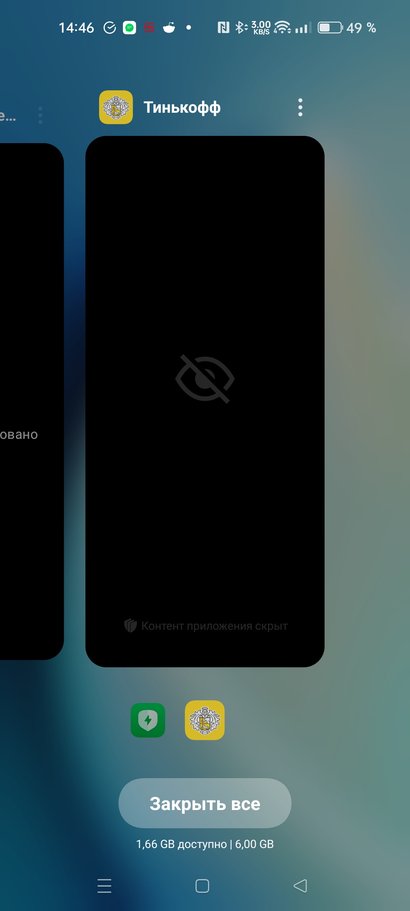
Это поможет вам освободить оперативную память и ускорить работу телефона.
Порядок действий:
- Нажмите на кнопку «Недавние приложения» (она может выглядеть как квадрат, круг или треугольник, в зависимости от модели устройства).
- Просмотрите список открытых приложений и свайпните влево или вправо те, которые вы хотите закрыть.
- Нажмите на кнопку «Очистить все», если вы хотите закрыть все активные приложения сразу.
2. Очистите кэш и данные приложений
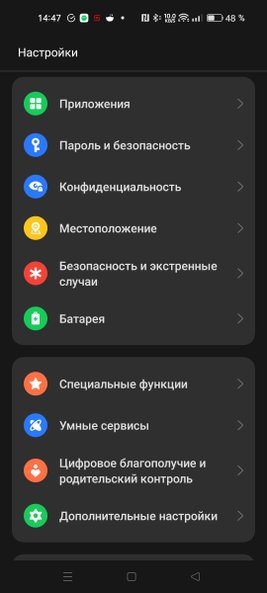
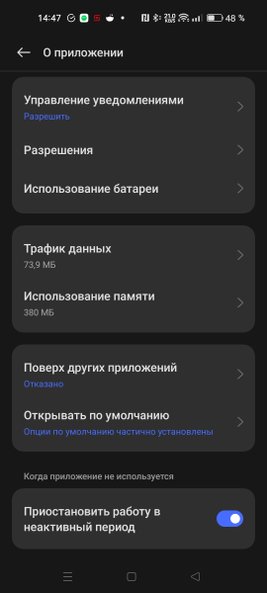
Кэш — это временные файлы для ускорения работы приложений. Данные приложений — это постоянные файлы для хранения важной информации (настройки, история, пароли и др.). Очистка кэша и данных приложений помогает освободить больше постоянной памяти.
Порядок действий:
- Откройте настройки телефона и выберите раздел «Приложения» или «Управление приложениями».
- Выберите приложение, данные и кэш которого вы хотите очистить.
- Очистите кэш и данные приложения, нажав на соответствующие кнопки.
- Повторите это действие для остальных приложений.
3. Удалите ненужные приложения
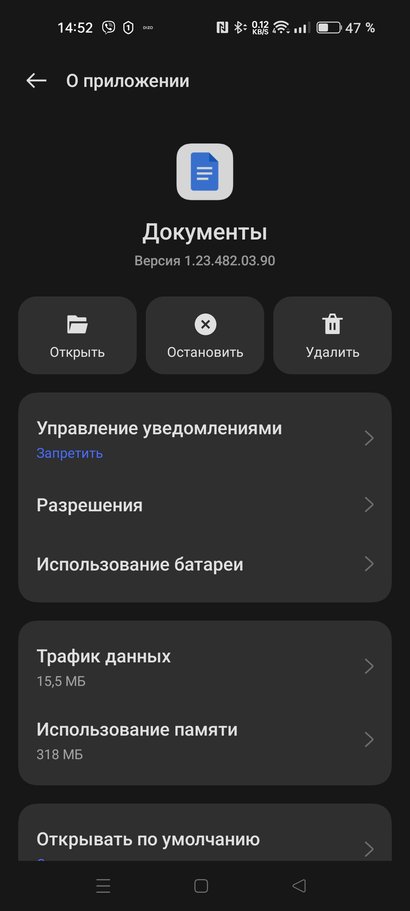
Если скопилось много приложений, из которых вы используете только некоторые, то подумайте о том, чтобы избавиться от лишних.
Порядок действий:
- Откройте настройки телефона и выберите раздел «Приложения» или «Управление приложениями».
- Выберите приложение, которое вы хотите удалить.
- Нажмите на кнопку «Удалить» или «Деинсталлировать».
- Повторите это действие для остальных приложений.
4. Перенесите файлы и приложения на карту памяти

Карта памяти — это дополнительный носитель информации, который вставляется в специальный слот смартфона. Она может иметь разный объем: от нескольких гигабайт до нескольких терабайт. Перенося файлы и приложения на карту памяти, вы освобождаете место во внутренней памяти телефона и увеличиваете его емкость.
Порядок действий:
- Купить и вставить карту памяти в телефон.
- Открыть настройки телефона и выбрать раздел «Память» или «Хранилище».
- Выбрать опцию «Перенести данные на карту памяти» или «Форматировать как внутреннюю память» (в зависимости от версии вашего Android).
- Следовать инструкциям на экране и подтвердить перенос данных.
Перенос данных на карту памяти может занять некоторое время, в зависимости от объема переносимых данных.
Имейте в виду, что игры и некоторые другие ресурсоемкие приложения могут работать медленнее, чем во внутренней памяти. Поэтому рекомендуется переносить только те приложения, которые не требуют высокой скорости работы.
5. Используйте облачные сервисы
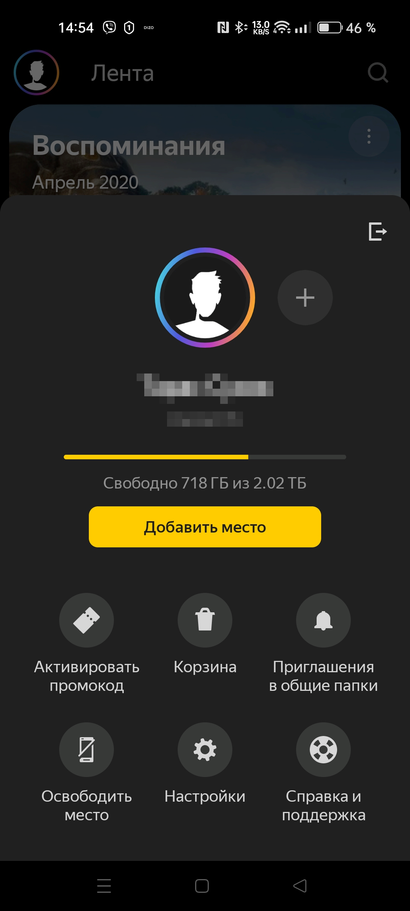
Облачные сервисы — это онлайн-платформы, которые предоставляют пространство для хранения данных на удаленных серверах. Облачные сервисы могут быть бесплатными или платными, в зависимости от объема предоставляемого пространства и дополнительных функций.
Используя облачные сервисы, вы можете совершать следующие действия:
- Сохранять ваши фото, видео, музыку, документы и другие файлы в облаке, а не в памяти телефона.
- Синхронизировать ваши личные данные (контакты, календарь, заметки, напоминания и др.) между разными устройствами через облако.
- Делиться вашими файлами и данными с другими людьми через облако.
- Создавать резервные копии ваших файлов и данных в облаке, чтобы не потерять их в случае поломки или потери смартфона.
Рекомендуется использовать только проверенные и надежные облачные сервисы, такие, как Google Drive, iCloud, Dropbox, OneDrive, «Облако.Mail.ru» и «Яндекс Диск».
6. Используйте специальное приложение для очистки памяти

Такие приложения помогают автоматически или вручную удалять ненужные файлы, кэш, данные, дубликаты, остатки из памяти телефона. Также они могут оптимизировать работу оперативной памяти, закрывая фоновые приложения и освобождая ресурсы. Перечислим самые популярные.
- Clean Master. Одно из самых популярных приложений для очистки памяти. Удаляет мусор, кэш, вирусы, ускоряет телефон и экономит батарею.
- Avast Cleanup. Мощный очиститель, который анализирует память вашего телефона и предлагает вам удалить лишние файлы, фотографии, видео и другие медиа. Также имеет функции оптимизации батареи, экрана блокировки и облачного хранения.
- 1Tap Cleaner. Программа для очистки кеша, истории поиска и журнала звонков. Также имеет функции управления приложениями, дефрагментации памяти и защиты от вирусов.
Учтите, что некоторые приложения для очистки памяти могут содержать рекламу, спам, вредоносные программы или нежелательные функции, которые могут навредить вашему телефону или вашей конфиденциальности. Поэтому рекомендуется использовать только проверенные и надежные утилиты, а также читать отзывы и разрешения перед установкой и использованием таких приложений.
7. Очистите системный кэш
Системный кэш накапливается в памяти телефона во время работы операционной системы и обновлений. Он может занимать несколько гигабайт места в памяти телефона, а также вызывать ошибки и сбои в работе системы. Очищать системный кэш особенно рекомендуется после установки новых обновлений.
Порядок действий:
- Выключите ваш телефон и зажмите одновременно кнопки «Увеличить громкость», «Главная» и «Питание» (или другие комбинации кнопок, в зависимости от модели вашего телефона).
- Дождитесь появления экрана с режимом восстановления (Recovery Mode) и отпустить кнопки.
- С помощью кнопок «Увеличить громкость» и «Уменьшить громкость» выберите опцию «Wipe cache partition» и нажмите кнопку «Питание» для подтверждения.
- Дождитесь окончания процесса очистки кэша и выберите опцию «Reboot system now» для перезагрузки телефона.