У вас большие запросы!
Точнее, от вашего браузера их поступает слишком много, и сервер VK забил тревогу.
Эта страница была загружена по HTTP, вместо безопасного HTTPS, а значит телепортации обратно не будет.
Обратитесь в поддержку сервиса.
Вы отключили сохранение Cookies, а они нужны, чтобы решить проблему.
Почему-то страница не получила всех данных, а без них она не работает.
Обратитесь в поддержку сервиса.
Вы вернётесь на предыдущую страницу через 5 секунд.
Вернуться назад
У вас большие запросы!
Точнее, от вашего браузера их поступает слишком много, и сервер VK забил тревогу.
Эта страница была загружена по HTTP, вместо безопасного HTTPS, а значит телепортации обратно не будет.
Обратитесь в поддержку сервиса.
Вы отключили сохранение Cookies, а они нужны, чтобы решить проблему.
Почему-то страница не получила всех данных, а без них она не работает.
Обратитесь в поддержку сервиса.
Вы вернётесь на предыдущую страницу через 5 секунд.
Вернуться назад
Как в Excel закрепить столбец, строку при прокрутке? Как снять закрепление столбцов и строк?

Понравился материал?
Хотите прочитать позже?
Сохраните на своей стене и
поделитесь с друзьями
Вы можете разместить на своём сайте анонс статьи со ссылкой на её полный текст
Ошибка в тексте?
Ошибка в тексте? Мы очень сожалеем,
что допустили ее. Пожалуйста, выделите ее
и нажмите на клавиатуре CTRL + ENTER. Кстати, такая возможность есть
на всех страницах нашего сайта
Свидетельство о публикации
Комментарии
Просто так школу никто не имеет право закрыть. Родители детей должны добиваться
Я, конечно, но ученый. Но авторы статьи или авторы методики не понимают сами, чт
Творческого вам вдохновения.!
Со всеми шаблонами можно ознакомиться здесь
а как получить файл, куда писать?
Отзывы

Егорова Елена 5.0
Отзыв о товаре ША PRO Анализ техники чтения по классам
и четвертям
Хочу выразить большую благодарность от лица педагогов начальных классов гимназии «Пущино» программистам, создавшим эту замечательную программу! То, что раньше мы делали «врукопашную», теперь можно оформить в таблицу и получить анализ по каждому ученику и отчёт по классу. Великолепно, восторг! Преимущества мы оценили сразу. С начала нового учебного года будем активно пользоваться. Поэтому никаких пожеланий у нас пока нет, одни благодарности. Очень простая и понятная инструкция, что немаловажно! Благодарю Вас и Ваших коллег за этот важный труд. Очень приятно, когда коллеги понимают, как можно «упростить» работу учителя.
Наговицина Ольга Витальевна 5.0
учитель химии и биологии, СОШ с. Чапаевка, Новоорский район, Оренбургская область
Отзыв о товаре ША Шаблон Excel Анализатор результатов ОГЭ
по ХИМИИ
Спасибо, аналитическая справка замечательная получается, ОГЭ химия и биология. Очень облегчило аналитическую работу , выявляются узкие места в подготовке к экзамену. Нагрузка у меня, как и у всех учителей большая. Ваш шаблон экономит время , своим коллегам я Ваш шаблон показала, они так же его приобрели. Спасибо.
Чазова Александра 5.0
Отзыв о товаре ША Шаблон Excel Анализатор результатов ОГЭ по
МАТЕМАТИКЕ
Очень хороший шаблон, удобен в использовании, анализ пробного тестирования занял считанные минуты. Возникли проблемы с распечаткой отчёта, но надо ещё раз разобраться. Большое спасибо за качественный анализатор.
Лосеева Татьяна Борисовна 5.0
учитель начальных классов, МБОУ СОШ №1, г. Красновишерск, Пермский край
Отзыв о товаре Изготовление сертификата или свидетельства конкурса
Большое спасибо за оперативное изготовление сертификатов! Все очень красиво . Мой ученик доволен, свой сертификат он вложил в портфолио . Обязательно продолжим с Вами сотрудничество!
Язенина Ольга Анатольевна 4.0
учитель начальных классов, ОГБОУ «Центр образования для детей с особыми образовательными потребностями г. Смоленска»
Отзыв о товаре Вебинар Как создать интересный урок:
инструменты и приемы
Я посмотрела вебинар! Осталась очень довольна полученной информацией. Всё очень чётко, без «воды». Всё, что сказано, показано, очень пригодится в практике любого педагога. И я тоже обязательно воспользуюсь полезными материалами вебинара. Спасибо большое лектору за то, что она поделилась своим опытом!
Арапханова Ашат 5.0
ША Табель посещаемости + Сводная для ДОУ ОКУД
Хотела бы поблагодарить Вас за такую помощь. Разобралась сразу же , всё очень аккуратно и оперативно. Нет ни одного недостатка. Я не пожалела, что доверилась и приобрела у вас этот табель. Благодаря Вам сэкономила время , сейчас же составляю табель для работников. Удачи и успехов Вам в дальнейшем!
Дамбаа Айсуу 5.0
Отзыв о товаре ША Шаблон Excel Анализатор результатов ЕГЭ по
РУССКОМУ ЯЗЫКУ
Спасибо огромное, очень много экономит времени , т.к. анализ уже готовый, и особенно радует, что есть варианты с сочинением, без сочинения, только анализ сочинения! Превосходно!
2007-2024 «Педагогическое сообщество Екатерины Пашковой — PEDSOVET.SU».
12+ Свидетельство о регистрации СМИ: Эл №ФС77-41726 от 20.08.2010 г. Выдано Федеральной службой по надзору в сфере связи, информационных технологий и массовых коммуникаций.
Адрес редакции: 109388 г. Москвва, Гурьянова 69-2-710
Адрес учредителя: 109388 г. Москвва, Гурьянова 69-2-710
Учредитель, главный редактор: Пашкова Екатерина Ивановна
Контакты: +7-920-0-777-397, info@pedsovet.su
Домен: https://pedsovet.su/
Копирование материалов сайта строго запрещено, регулярно отслеживается и преследуется по закону.
Отправляя материал на сайт, автор безвозмездно, без требования авторского вознаграждения, передает редакции права на использование материалов в коммерческих или некоммерческих целях, в частности, право на воспроизведение, публичный показ, перевод и переработку произведения, доведение до всеобщего сведения — в соотв. с ГК РФ. (ст. 1270 и др.). См. также Правила публикации конкретного типа материала. Мнение редакции может не совпадать с точкой зрения авторов.
Для подтверждения подлинности выданных сайтом документов сделайте запрос в редакцию.
Хостинг от uCoz
- Опубликовать урок
- Опубликовать статью
- Дать объявление
- Частые вопросы
сервис вебинаров —>
О работе с сайтом
Мы используем cookie.
Публикуя материалы на сайте (комментарии, статьи, разработки и др.), пользователи берут на себя всю ответственность за содержание материалов и разрешение любых спорных вопросов с третьми лицами.
При этом редакция сайта готова оказывать всяческую поддержку как в публикации, так и других вопросах.
Если вы обнаружили, что на нашем сайте незаконно используются материалы, сообщите администратору — материалы будут удалены.
Как в Excel закрепить строку при прокрутке
К одной из стандартных программ, входящей в пакет Microsoft Office, относится Excel. Это универсальная прикладная программа, позволяющая работать с таблицами в электронном формате. С их помощью можно выполнять разнообразные расчеты – от наиболее простых до сложных. Приложение Майкрософт Эксель создает файл, который принято называть рабочей книгой. По умолчанию в Эксель создается рабочая книга, имеющая 3 листа, каждый из которых представлен в виде электронной таблицы. При работе с Excel пользователи обязаны знать, как закрепить строку в Эксель.
Зачем необходимо закрепление строки
Эксель позволяет создавать и работать с огромными таблицами, содержащими большое количество информации. Для того чтобы облегчить работу с большим объемом данных, необходимо знать некоторые хитрости.
Лайфхаками данной программы являются специальные функции, использование которых упрощает работу с Эксель. К одной из полезных относится возможность закрепить строку в Экселе для удобства работы с большими таблицами.
Научившись выполнять это действие можно выполнять просмотр любых областей таблицы, при том, что строка с наименованием столбцов (также она называется «шапкой» таблицы), не будет теряться из виду при прокручивании. Закрепить строку в Excel можно как одну, так и несколько.
С чего начинается работа
Работа в Экселе начинается с создания новой таблицы. Зачастую в верхней строке содержится наименовании столбцов, таблица размещена в вертикальной плоскости, за счет чего они листаются сверху вниз.
Если таблицу необходимо прокрутить вниз, верхняя строка будет скрываться, что не позволяет видеть размещение в ней значения. Избавиться от этой проблемы можно путем фиксации верхней строки.
Основные этапы закрепления одной сроки
Для того чтобы в Excel закрепить строку (версии 2007, 2010), следует выполнить несколько последовательных действий.
1. Выделяем любую ячейку в созданной таблице.

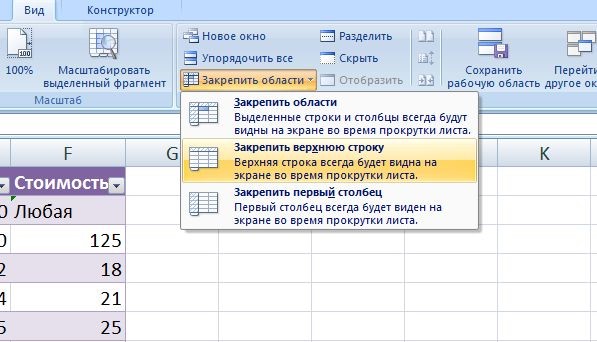
2. В выпадающем во вверху меню во вкладке «Вид» отмечаем строку «Закрепить области».
3. Перед нами появляется список, в котором выбираем «Закрепить верхнюю строку», после чего внизу должна появиться линия, которая выступает в качестве ограничителя. Это свидетельствует о том, что срока закреплена, и ее будет видно, даже если страница будет прокручиваться.
Как зафиксировать несколько срок
Иногда случается так, что в созданной таблице под названия столбцов отводится не одна, а несколько строк, которые необходимо зафиксировать.
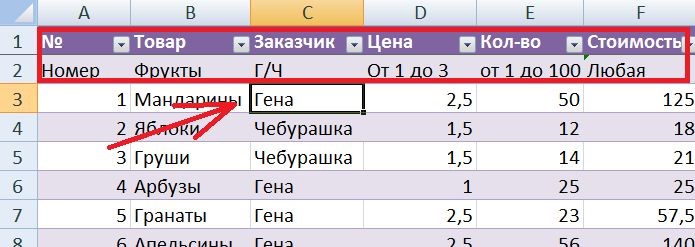
1. Для закрепления двух или большего количества строк, нажимаем на ячейку, расположенную под так называемой «шапкой» таблицы. К примеру, если необходимо закрепить строку 1, 2, выполняем активацию ячейки в строке 3 (смотрим рисунок).
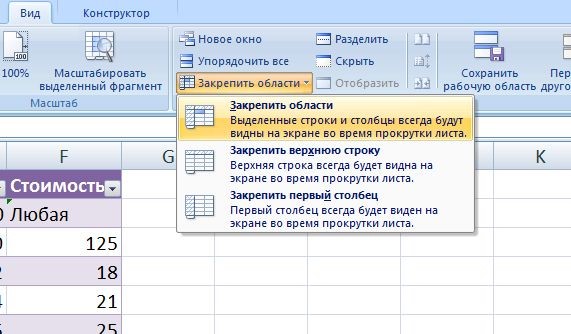
2. Далее во вкладке «Вид» из выпавшего списка отмечаем «Закрепить области». Это осуществляет блокировку строк, после чего они не будут «прятаться» вверх при прокручивании таблицы.
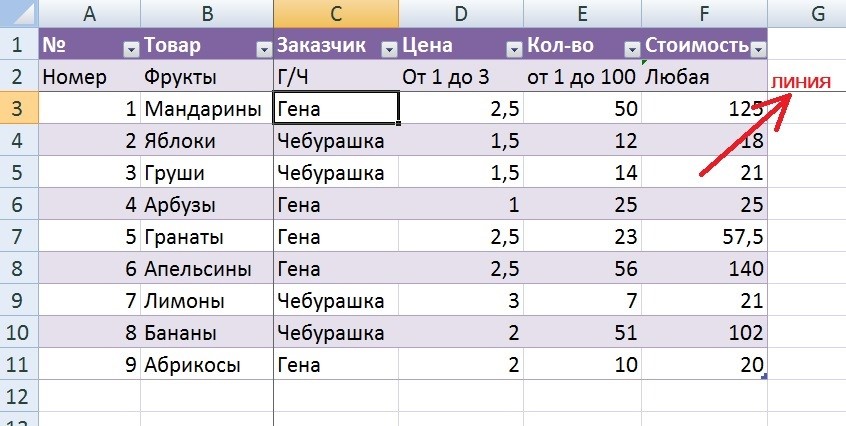
3. После того как несколько строк зафиксируются, также появится линия, определяющая границу закрепленной области. Это позволяет пролистывать документ, при этом строки всегда будут в поле зрения. При этом будут фиксироваться и столбцы, расположенные от выделенных ячеек с левой стороны. Если закрепить нужно лишь строчки, тогда во вкладке «Вид» следует активировать ячейку первого столбца.
Фиксацию строк в Эксель при необходимости можно отменить. Для этого в меню «Закрепить области» выбираем «Снять закрепление областей». Отметив данный пункт, мы можем выполнить разблокировку всех закрепленных строк либо столбцов.
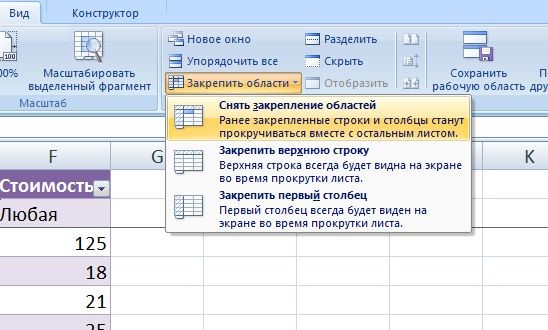
Закрепление сроки в Эксель (версии 2000, 2003)
В этих версиях Excel порядок фиксации сроки несколько отличается от Эксель 207, 2010. Закрепление выполняется при помощи инструмента, расположенного в меню «Окно».
Для фиксации сроки активируем ячейку, под ней выбираем «Окно», отмечаем «Закрепить области». Для блокировки только первой строки нажимаем ячейку А2.
Снять закрепление со строки можно также выбрав в разделе «Окно» пункт «Снять закрепление областей».
Как закрепить столбец
При горизонтальной ориентации таблиц их просмотр осуществляется слева направо. В этом случае в таблицах подписываются как столбцы, так и строчки. Если в таблицу внесено много информации, то при прокручивании в правую сторону первый столбец будет исчезать. Для удобства он также может фиксироваться.
Для закрепления необходимо во вкладке «Вид» отметить «Закрепить области», и выбрать из выпавшего меню пункт «Закрепить первый столбец».
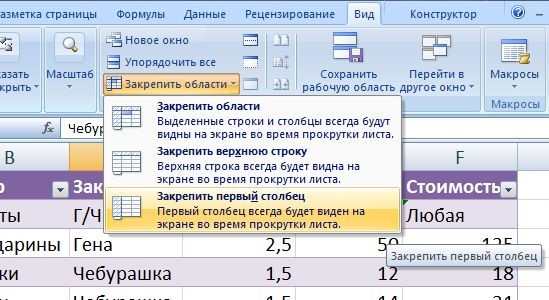
Для фиксации нескольких столбцов используется функция «Закрепить области».