Как сделать, чтобы яндекс не открывался автоматически?
Яндекс браузер открывается автоматически при включении компьютера и выхода в интернет в том случае, если он (яндекс браузер) сделан у Вас стартовой страницей. Как отключить стартовую страницу яндекса здесь уже описали, поэтому напомню, как отключить автоматическое всплывание различной рекламы или вируса с яндекса. Но прежде чем это выполнять, проверьте свое устройство на вирусы, и если таковые обнаружатся, удалите их.
Итак, если же речь идет об автоматической загрузке яндекса с вирусным контентом, тогда подойдет следующий порядок действия:
1) Win+R -> ввести msconfig -> OK
Появляется вот такое окно:

2) Ищем раскладку «Автозагрузка» ищем где написано Yandex браузер и снимаем напротив галочку. Нажимаем «ок». Все, теперь яндекс не будет загружаться автоматически.
автор вопроса выбрал этот ответ лучшим
комментировать
в избранное ссылка отблагодарить
Агафь я [124K]
4 года назад
Найти в компьютере «Автозагрузка» и убрать там галочку напротив Яндекс-браузера.
Когда Яндекс мне надоел, я запускала другой браузер и выбирала его как стартовую страницу.
Этот вариант тоже мне помогал.
комментировать
в избранное ссылка отблагодарить
-Irink a- [293K]
5 лет назад
Необходимо проверить настройки браузера на наличие ненужных расширений.
Находим вкладку «Дополнения» -> «Из других источников». Изучаем содержимое. Если видим незнакомое вызывающее сомнения дополнения, удаляем его.

Если проблема сохраняется, тогда нужно сбросить настройки.
Заходим в настройки браузера и выбираем «Показать дополнительные настройки».
Находим «Сбросить настройки» и жмём на неё.


Если проблема сохраняется, тогда можно переустановить браузер.
комментировать
в избранное ссылка отблагодарить
Peres vetik [921K]
5 лет назад
Яндекс будет открываться автоматически только если вы поставили его стартовой страницей. А вы уберите его оттуда. Следует вверху браузера кликнуть на три полоски, пример Мозила, откроется окошко, выбирайте настройки и заходите на страницу, там будет вопрос о стартовой странице, введите туда нужную ссылку, пойдет любая и все. И сохраните после этого.
Вероятно ранее вас спросил браузер, яндекс будет стартовой страницей и вы ответили да. Либо загружали какую-то бесплатную программу и не убрали галочки, когда распаковывали архив с ней. Обычно там становится яндекс бар и его стартовая страница. Просто всегда проверяйте при установке.
комментировать
в избранное ссылка отблагодарить
4 года назад
Возможно автор вопроса имеет ввиду открытие Яндекс браузера автоматическое. У меня этот браузер стоит, компьютер перезагружаю, через время загружается система и соответственно Яндекс браузер. Если вы хотите делать это вручную, или вам надо другой браузер открывать, а открывается Яндекс, то сделайте запрет в настройках. Для этого заходим в меня настройки нажав справа наверху три горизонтальные линии, находим в меню системные (надо пролистать немножко вниз) и выбираем «никогда». Ответ действителен на сентябрь 2019.

Потом посмотрите у себя на компьютере автозапуск и тоже там галочку снимите с Яндекса. Еще посоветую почистить систему на вирусы. Это на тот случай если с первыми пунктами все в порядке, а Яндекс все равно открывается. Возможно это делает все вирус перенаправляя вас на фишинговые страницы.
Как убрать загружающийся автоматом поисковик Яндекс из Google Chrome?
В настройках главная страница www.google.ru и поисковая система Google.
комментировать
в избранное
12 ответов:
Ghost Voice [6.3K]
10 лет назад
Поисковик Яндекс (забыл настоящее название расширения) удаляется также как и поисковик от Mail.ru.
Вам просто нужно следовать этой инструкции:
- Нажать на вкладку «Настройки и управление Google Chrome» (вкладка находится в верхнем правом углу браузера и выглядит как три черных палочки).
- Потом наводите на слово «Инструменты» (будет где-то посередине меню).
- Далее нажимаете на слово «Расширения», там находите расширение Яндекса и удаляете его.
И вот поисковик Яндекс не будет вам надоедать.
автор вопроса выбрал этот ответ лучшим
комментировать
в избранное ссылка отблагодарить
Инна1 123 [27K]
7 лет назад
Для того что-бы убрать поиск меил ру из браузера гугл хром необходимо удалить все программы и расширения с компьютера, для этого необходимо зайти в раздел программы и компоненты и разыскать там установленные программы мейла, удалив их вы сможете настроить браузер Яндекс на поисковую систему нужную именно вам.
комментировать
в избранное ссылка отблагодарить
У м к а [69.4K]
7 лет назад
В очередной раз действует через регулировку Настроек браузера.
Перемещаем внимание в верхний правый угол и жмём значок, который расположен в самом углу, который носит название


Затем нажимаем на строчку


Далее в новом всплывшем меню выбираем строчку


Осталось только выбрать элементы Яндекса и либо их отключить, либо вообще удалить.
комментировать
в избранное ссылка отблагодарить
7 лет назад
Удалите «Элементы Яндекса», если они у вас установлены. А также все остальное от Яндекса. Ну и еще нужно зайти в настройки самого браузера Хром. Там заходите в инструменты, переходите в расширения. В них уже ищите и удаляете все от Яндекса.
комментировать
в избранное ссылка отблагодарить
Pe4en IOha [109]
6 лет назад
После очередной нехорошей загрузки появился Яндекс во всём своём великолепии (браузер, различные ярлыки, визуальные закладки и система поиска — всё Яндекс). Ну, так вот, я удалил всё, что возможно было удалить, но яндексичная система поиска никак не хотела убираться. Оказалось, что помимо настроек нахождения сего * в настройках Мозилы и разичных папках на диске С, эта * ещё каким-то образом (до этого таково не было) преспокойно расположилась вот по этому адресу С:\Users[Имя пользователя]\AppData\Local\Temp\ Хотя, на самом деле, всё логично — ведь папка Temp — это папка для хранения всяких временных файлов и запихнуть туда что либо достаточно легко.
У вас большие запросы!
Точнее, от вашего браузера их поступает слишком много, и сервер VK забил тревогу.
Эта страница была загружена по HTTP, вместо безопасного HTTPS, а значит телепортации обратно не будет.
Обратитесь в поддержку сервиса.
Вы отключили сохранение Cookies, а они нужны, чтобы решить проблему.
Почему-то страница не получила всех данных, а без них она не работает.
Обратитесь в поддержку сервиса.
Вы вернётесь на предыдущую страницу через 5 секунд.
Вернуться назад
Как в Google Chrome изменить стартовую страницу Яндекс
Одной из лучших программ для серфинга в интернете уже многие годы остается Google Chrome. Это не просто браузер, а целая веб-экосистема, которую можно полностью настроить под себя. Можно менять внешний вид программы (темы оформления, фоны, шрифты), добавлять новые функции, выбирать стартовую страницу и поисковую систему. Поэтому обидно, когда что-то работает не так, как положено. В этом материале мы разберем, как убрать яндекс при открытии новой вкладки в Хроме.
Почему в Гугл Хром открывается Яндекс
При открытии браузера Chrome в виде стартовой страницы может выступать пустая вкладка, ранее открытые вкладки (оставшиеся с прошлой сессии) и заранее заданная страница. В качестве поисковой системы по умолчанию установлен Google.
Таким образом, причин, почему в Гугл Хроме открывается Яндекс, существует несколько:
- изменена поисковая система по умолчанию;
- Яндекс установлен в качестве заданной стартовой страницы;
- установлено расширение «Стартовая Яндекс» или его аналог.
Проверить это всё можно в настройках: chrome://settings/ – разделы «Поисковая система» и «Запуск Chrome».
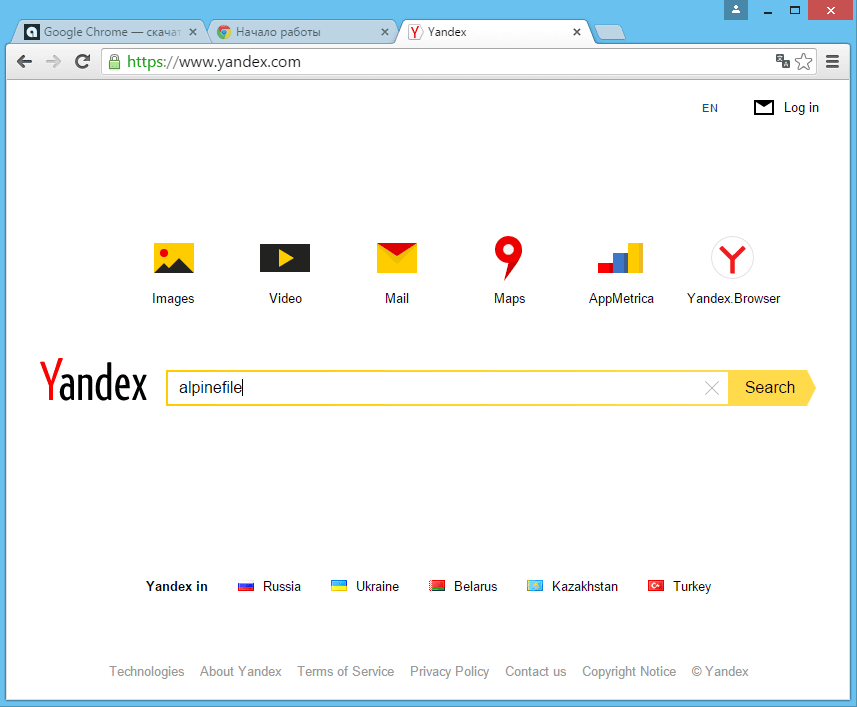
Соответственно, если там в качестве поисковой системы будет указан Яндекс или он будет задан в качестве стартовой странице, или будет написано, что «этим параметром управляет расширение “Стартовая Яндекс”» – значит, мы нашли корень проблемы.
Как вернуть Google
Для того, чтобы вернуть Гугл Хром вместо Яндекса, нужно выставить параметры, которые были установлены по умолчанию:
- Нажимаем три точки в правом верхнем углу браузера и переходим в «Настройки».
- Открываем раздел «Поисковая система» и в пункте «Поисковая система, используемая в адресной строке» выставляем Google.
- В разделе «Запуск Chrome» убираем заданную страницу.
- Если указано, что параметром управляет расширение – жмем «Отключить».
После отключения расширения Яндекса желательно его полностью удалить.
Удаление расширения «Стартовая Яндекс»
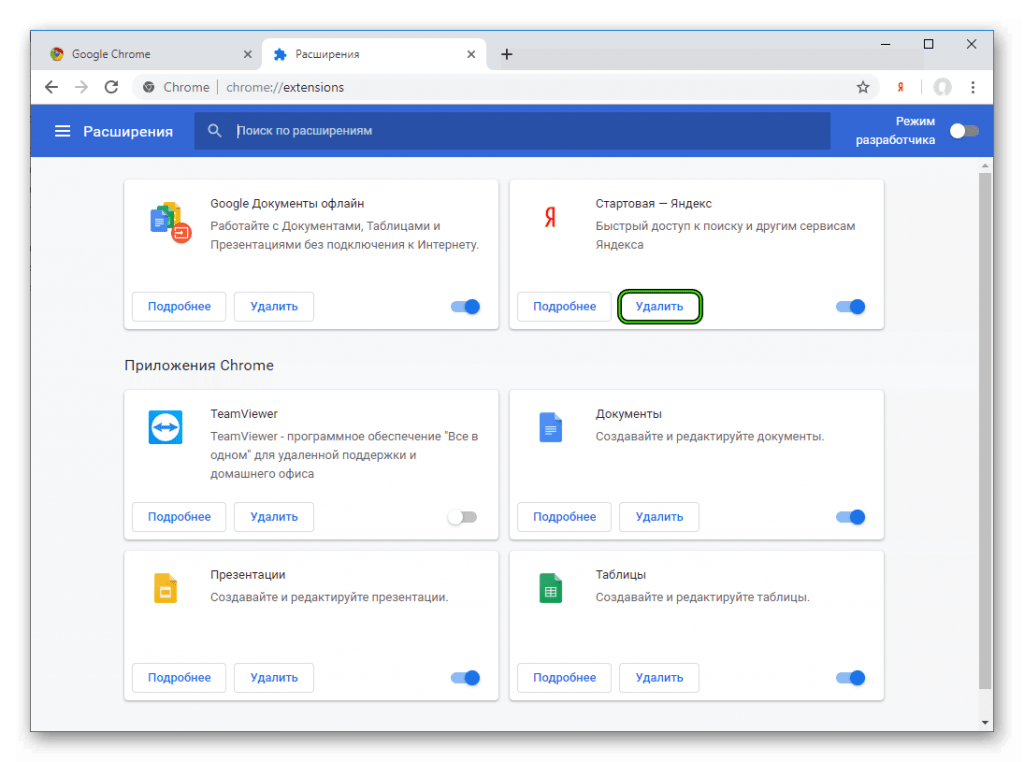
Плагин «Стартовая Яндекс», как и другие подобные расширения, можно удалить или отключить в разделе chrome://extensions/.
Попасть туда можно тремя способами:
- напрямую вписав в адресную строку браузера chrome://extensions/;
- через три точки – «Настройки» – «Расширения»;
- при помощи кнопки «Расширения» (серая деталь пазла в правом верхнем углу) – «Управление расширения».
Для отключения расширения – переключаем синий тумблер, для удаления – нажимаем кнопку «Удалить».
В некоторых случаях вместо Хрома открывается Яндекс не в самом браузере, а в операционной системе, зачатую из-за действий вредоносных программ. В этом случае папку с веб-обозревателем нужно отсканировать антивирусом на наличие вредоносного ПО и вирусов.
Также можно проверить, является ли Хром браузером по умолчанию – если нет, верните этот параметр. В Windows 10 это делается так:
- кнопка «Пуск»;
- шестеренка «Параметры»;
- раздел «Приложения»;
- подраздел «Приложения по умолчанию».
Кликаете на веб-браузер и выбираете из выпадающего меню Google Chrome.
Сброс настроек по умолчанию
Если все перечисленное выше не помогло, можно сбросить параметры браузера до заводских настроек. Для этого:
- нажимаем три точки в верхнем углу и переходим в «Настройки»;
- далее открываем раздел «Дополнительные»;
- кликаем на «Сброс настроек и удаление вредоносного ПО»;
- там выбираем «Восстановление настроек по умолчанию»;
- жмем «Сбросить настройки».
После этого настройки будут сброшены, все cookie и временные файлы – удалены, а расширения – отключены. При этом сохраненные пароли, закладки и история просмотров останутся и никуда не исчезнут.