Проблемы с отображением контактов в Viber
После установки Viber на смартфон или ПК некоторые пользователи сталкиваются с проблемой – не отображаются контакты. Из-за этого позвонить или отправить сообщение становится невозможно.
Менять мессенджер, как правило, не вариант, так как все родственники и знакомые используют его, а ждать ответа от службы поддержки долго. Разберем причины, почему контакты не отображаются в Вайбере и методы быстрого самостоятельного решения.
По какой причине Viber не видит номера
Более 80% проблем с работой приложения связаны с ошибками в коде и сбоями при подключении к серверу. Оба случая решаются исключительно сотрудниками технической поддержки. Иногда после таких ошибок, когда в Вайбере пропали имена контактов. Для решения потребуется составить запрос и отправить жалобу или подождать 10-15 минут и повторить процедуру.
Однако не во всем виноваты разработчики. Есть еще некоторые факторы, влияющие на правильное функционирование мессенджера.
Нестабильное интернет соединение
Чтобы исключить причины нестабильного интернет-соединения проверяем следующее:
- убедитесь, что используйте надежную сеть;
- если работаете через WiFi, тогда проверьте его на других устройствах или откройте сторонние приложения и оцените состояние подключения;
- при использовании мобильных данных перезагрузите смартфон и проверьте остаток мегабайт;
- иногда Вайбер не грузит или не видит контакты по причине отрицательного баланса.
Если проблемы с подключением были обнаружены, подождите, пока оно стабилизируется.
Неправильно введенный номер телефона
При самостоятельном вводе номера есть риск допустить ошибку.
- проверьте правильность данных контакта, с которым нужно начать чат или связаться по видеосвязи;
- дополнительно обратите внимание на код страны. Часто пользователи по ошибке указывают код своего государства, из-за чего добавление становится невозможным.
Устаревшая версия мессенджера или программные неполадки в его работе
Устанавливайте приложения из надежных источников и тогда в 90% случаев вопрос, почему некоторые контакты не отображаются в Вайбере, отпадет. Для IOS из App Store, для Android из Google Play, для ПК с официального сайта.
При скачивании APK файла со сторонних ресурсов есть возможность установить несовместимую или устаревшую версию. Посетите магазин приложений или сайт Viber и обновите утилиту при необходимости.
Использование профиля на большом количестве устройств

Если учетная запись используется более чем на 3 устройствах, то это может и быть причиной плохой синхронизации. Убедитесь в том, что параллельно аккаунт не используется на ПК или другом смартфоне.
После этого переустановите приложение и повторите процедуру. Если учетная запись не будет использоваться другими пользователями, контакты должны отобразиться.
Неправильные настройки приложения
Убедитесь, что выдали необходимые разрешения для нормального функционирования приложения. Откройте настройки телефона и найдите Viber. Установите галочку напротив пунктов и перезапустите мессенджер. Часто эта причина становится виновником того, что пользователя или собеседника не слышно или не видно.
Другие неполадки
Возможно, Вайбер не видит контакты из телефонной книги по этим причинам:
- используется устройство с двумя сим-картами;
- проведено случайное форматирование телефонной книги;
- номер находится в черном списке;
- выполняется обновление приложения;
- системный сбой в приложении.
Телефонная книга в Viber может отсутствовать по каждой из причин. Пользователь должен проверить настройки, выдать необходимые разрешения и убедиться в том, что использует новейшую версию приложения, скачанную из надежного источника.
Исправляем проблему
Часто отсутствие контактов вызвано двумя факторами. Их можно устранить самостоятельно за минимальное количество времени.
Причина 1. Неправильно введен номер телефона
В спешке человек может допустить ошибку и не заметить этого. Указан один неверный символ, пропущена цифра в коде страны и связаться с близкими уже не получится.
Для устранения проблемы:
- Проверьте каждую цифру. Возможно, при вводе ошибка была не замечена.
- Если позвонить нужно абоненту, находящемуся в другой стране, перед номером добавьте «+». В пределах государства этого делать не нужно, но при зарубежных звонках обязательно.
- Удостоверьтесь в том, что собеседник зарегистрирован в Viber. В противном случае выполнить звонок или написать СМС в чат не удастся.
В мессенджере пользователь может отправить ссылку с приглашением для регистрации. Если человек, которого нужно добавить в контакты находится рядом – дайте отсканировать ему QR-код.
Причина 2. Неверные настройки приложения – включаем отображение телефонной книги через настройки
После установки приложения, перед началом регистрации учетной записи утилита попросит дать разрешение на использование микрофона, камеры и телефонной книги. Иногда пользователи не дают согласие на использование данных. Это и является причиной, почему в Вайбере не показывает контакт из списка.
Для решения достаточно открыть настройки телефона и перейти в пункт «Управление приложениями» (на IOS Viber можно найти сразу в настройках). Откройте вкладку утилиты и установите галочку напротив пункта «Контакты». Откройте мессенджер, и телефонная книга будет автоматически перенесена.
Стоит включить синхронизацию
Иногда проблемы с контактами из телефона и отображением в Вайбер связаны с синхронизацией. Из-за того, что она отключена, аккаунт не дает разрешение на добавление контактов, так как используется на другом устройстве. Чтобы включить ее выполните следующие действия:
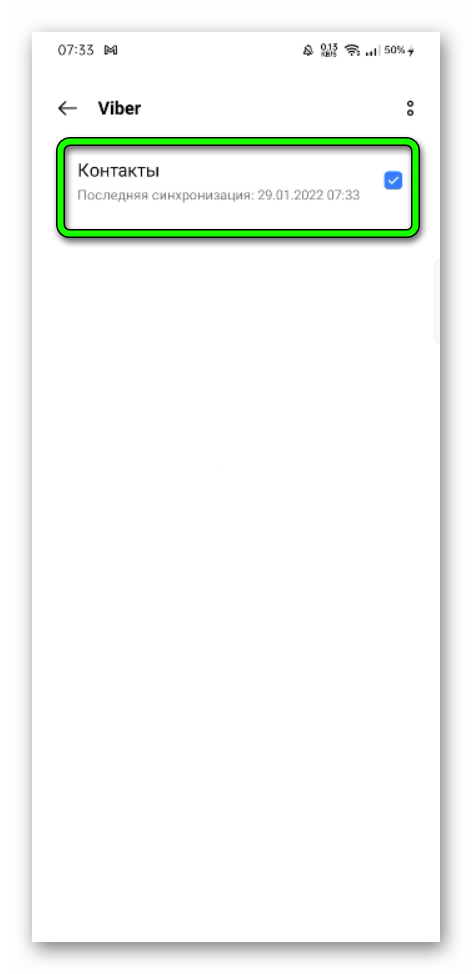
- Зайдите в настройки телефона.
- Найдите пункт «Другие аккаунты»
- Активируйте функции «Включить синхронизацию» и «Показать все контакты».
Требуется только на смартфонах с Android или ПК. Устройства с IOS эта проблема не затронула.
Общие советы для устранения ошибки
Если после получения разрешений, включения синхронизации и проверки номера проблема осталась и вопрос, почему контакт не появляется в Вайбере, по-прежнему открыт, попробуйте следующее:
- убедитесь, что мессенджер не обновляется. Это может происходить, если включено автоматическое обновление при наличии WiFi;
- выйдите из учетной записи на всех устройствах, после чего повторите вход;
- сохраните номер в телефонной книге, а не вводите его вручную в Вайбер;
- очистите кэш приложения;
- удалите ненужные файлы на устройстве, чтобы освободить место для нормального функционирования утилиты;
- проверьте черный список и убедитесь, что требуемый номер не занесен в него;
- сбросьте настройки на гаджете.
Важно! Перед сбросом сделайте резервную копию, чтобы не потерять данные и иметь возможность восстановить их после настройки.
Заключение
Причин, почему пропал контакт из Вайбера, много. Проверьте настройки телефона, версию приложения, состояние сети, правильность введенных данных и перезагрузите устройство. Если это не сработает, напишите в техническую поддержку, почему в Вайбере нет контактов с телефона. С высокой вероятностью проблема на их стороне.
Блог
Непредсказуемые сбои нарушают функциональность устройства. Отдельные меню не отображаются правильным образом: из телефонной книги “пропадают” контакты, которые нельзя найти даже через строку поиска. От вызвавших неполадку причин зависят решения. Вайбер не видит контакты из телефонной книги далее.
Почему контакты не видны
Подавляющая часть ошибок мессенджера (80%) происходит из-за неправильно прописанных командных строк, а также во время сбоев с подключением к сети.
Такие категории проблем способны решить только мастера технической поддержки. Пользователю важно вовремя отправлять сообщение с точным указанием неполадки. Альтернативный вариант – попробовать выполнить операцию позже.
Известны и другие факторы, вносящие лепту в работу Viber и заставляющие контакты “исчезать” из поля зрения пользователя. По мнению команды разработчиков распространённые неполадки таковы:
- Гаджет содержит 2 SIM-карты с отдельными номерами.
- Неправильно указан номер клиента.
- Личный кабинет отсутствует у пользователя.
- Настройки мессенджера сбиты.
- Код доступа подвергся нарушениям.
- Утверждён запрет на применение информации в Viber.
- Соединение с Интернетом “тормозит”.
- Номер занесён в “чёрный список”“.
- Форматирование книги совершено по ошибке, что вызывает утрату информации.
- Используется “старая” прошивка мессенджера.
- Выполняется процедура обновления.
- Номер не был ранее записан в книжку.
- Привязка платформ не проводилась.
Варианты по решению неполадок
“Исчезающие” контакты провоцируются по двум причинам, на решение которых обычно не уходит много времени.
Вариант 1: неправильно введённый номер телефона
Пользователи часто торопятся с набором заветных цифр, забывая проверять символы и код страны (применяемого оператора). Неправильно забитые комбинации грозят неминуемыми неприятностями. Отсюда важно:
- Посмотреть, правильно ли указаны цифры.
- Включать значок “+” при использовании зарубежного номера (код оператора следует позже). Для одного региона такая мера необязательна.
- Убедиться, что конкретный собеседник имеет в распоряжении собственную учётную запись. В противном случае включать такой контакт в список не получится.
Для “близких соседей” достаточно провести сканирование графического QR-кода, подведя телефоны друг к другу. Результат – автоматическое сохранение номера.
Вариант 2: неверные настройки приложения
После успешной регистрации и активации Viber делает запрос к контактам телефона – важно обязательно подтверждать эту функцию. В обратном случае мессенджеру грозят проблемы со считыванием сведений.
Вручную подобную операцию можно осуществлять в разделе настроек устройства “Управление приложениями”. Возле надписи “Контакты” необходимо ставить галочку.
Метод устранения проблем с привязкой платформ таков:
- Перейти по команде “Настройки” – “Другие аккаунты”.


- Дать разрешение опциям “Включить синхронизацию” и “Показать все контакты”.


Гаджет потребует перезагрузки для успешного завершения.
Вариант 3: распространённые советы
Вышеперечисленные способы не всегда могут помочь. Пользователь может применять такие альтернативы:
- Провести копирование списка контактов в отдельное хранилище: “облако”, адрес личного электронного “ящика”, и так далее. Пройдя по команде “Настройки” – “Системные приложения” – “Контакты” – “Импорт/экспорт”, пользователь создаёт резервный источник для восстановления в случаях непредвиденных неполадок.
- Проверить приложение на случай активного обновления, так как процедура не позволит работать с мессенджером “на полную катушку”. Для этого достаточно зайти в сетевой магазин (App Store для iOS, Play Market для Android) и увидеть наличие актуальной версии. Подключение по Wi-Fi обычно вызывает автоматическую операцию.
- Повторно активировать Viber: сначала выйти из приложения, затем вернуться в аккаунт.
- Убедиться в стабильном подключении к Интернету, а при необходимости перезагрузить соединение.
- Выключить и снова включить телефон.
- Завершить обновление (старые коды заменяются на новые).
- Сохранить номер непосредственно на телефонную книжку.
- Сделать дополнительную синхронизацию, если “книжка” содержит много записей.
- Удалить avatar-картинку (так Viber меньше загружается в ходе обработки информации).
- Провести очистку кэша по команде “Настройки” – “Память” – “Данные кэша”, выбрав нужную опцию.
- Просмотреть “чёрный список” на предмет отсутствующих контактов. Решение срабатывает по команде “Настройки” – “Конфиденциальность” – “Заблокированные номера”.
- Подтвердить разрешения на работу с номерами.
Если ни один из указанных выше методов не помогает, то пользователю стоит обращаться к специалистам технической поддержки. Отправленная “жалоба” будет рассмотрена по истечении нескольких рабочих дней.
Неприятность, вызываемая внезапным “исчезновением” телефонных контактов, происходит по множеству причин. Опытные пользователи рекомендуют проверять ранее изменённые настройки и установленные запреты. Иногда срабатывает элементарная перезагрузка устройства. Писать сообщение для мастеров поддержки следует только в запущенных случаях.
Человеку достаточно знать о том, как добавлять и удалять собеседников с книжки. Подобные процедуры срабатывают непосредственно через Viber. Алгоритм прост: отыскать друга из списка и “залезть” в учётную запись. Удаление проводится по нажатию соответствующей строчки – номер исчезнет и у Viber, и у устройства.
Заключение
Даны ответы: почему пропадают контакты в Вибер; пропали, исчезли, не показывает фото контактов на андроиде; произошла ошибка не синхронизирует контакты или дублируются.
Вам также может понравиться
Топ-10 скачиваемых наклеек от мессенджера Viber
Изменение фото в Viber
Отправление открыток в Viber

31.03.2022
Пропали контакты в Viber. Не добавляются контакты.

Viber не сохраняет (не добавляет) контакты что делать?
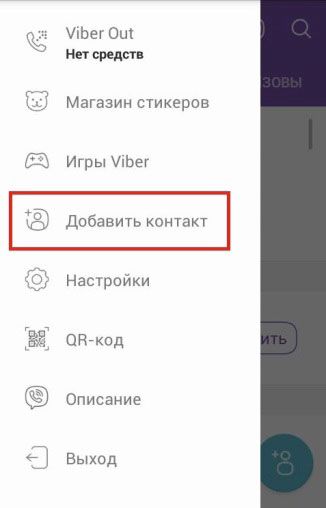
Во-первых, причина может быть в неправильной организации процесса добавления контакта.
Пошаговая инструкция по добавлению абонентов в Вайбер:
· Откройте приложение мессенджера.
· В меню выберите функцию «Добавить контакт». Обычно это иконка с силуэтом человека с плюсиком.
· Далее введите номер телефона в том формате, как он набирается при вызове и проверьте правильность.
· Активируйте процесс сохранения изменений, тайпнув по кнопке «Готово».
Также можно добавить абонента при помощи QR:
· Данный способ предполагает, чтобы знакомый был рядом.
· Собеседнику требуется зайти в приложение и открыть код – в настройках активировать кнопку «Выбрать QR», а Вам необходимо его отсканировать – нажать на кнопку «Сканировать».
· Для надежности можно положить мобильные устройства рядом.
Следующие способы помогут устранить неполадки с добавлением контактов:
· Проверьте подключение к сети интернет. При отсутствии доступа контактные данные и чаты не смогут синхронизироваться.
· Попробуйте перезагрузить устройство.
· Установите обновления приложения Вайбер.
· Для обновления страницы свайпните вниз по экрану на главной странице приложения.
· Проверьте настройки и разрешения – для этого перейдите к настройкам смартфона, откройте раздел со всеми приложениями, выберите мессенджер. В этом окне можно посмотреть параметры работы и установки.
Почему в Вайбере пропали контакты?

Если после добавления контакт не отображается или вовсе пропали все собеседники из списка, то это может быть ошибка приложения или операционной системы мобильного устройства. Для исправления ситуации попробуйте перезагрузить устройство.
При отсутствии каких-либо признаков жизни контактов после процесса перезагрузки рекомендуется переустановить приложение.
При невозможности исправить ситуацию перечисленными методами необходимо написать в службу поддержки Вайбер.
Не синхронизируются контакты из телефонной книги с Вибером. Сбой синхронизации.
Проблемы с синхронизацией данных – это самая опасная проблема, потому что пользователь лишается возможности совершать звонки и писать сообщения в чате. В такой ситуации есть ряд похожих рекомендаций, которые способны решить проблему:
· Проверьте доступ к интернету.
· Если он есть, то с помощью специальных программ измерьте стабильность и скорость подключения.
· Желательно при работе с мессенджером использовать высокоскоростное подключение к беспроводной сети.
· Обновите контакты в программе, свайпнув вниз экрана.
· Проверить в настройках мобильного устройства какие контакты могут отображаться, необходимо выбирать параметр «Все контакты». Этот параметр установлен по умолчанию.
· Попробуйте удалить и заново загрузить все контакты в адресную книгу смартфона.
· Проверьте правильность написания номера в контактах – они должны начинаться с кода страны: в России это +7, а только потом номер телефона.
· Попробуйте просто перезагрузить мобильное устройство.
· В крайнем случае переустановите программное обеспечение для решения проблемы.
Также проблема синхронизации зачастую возникает при использовании мобильной и настольной версии одновременно. В таком случае добавленные контакты могут зависнуть на серверах и не добавиться ни в один аккаунт.
Ошибка в Viber: «запрещено читать контакты»

Проверьте разрешения программного обеспечения – для этого перейдите к настройкам мобильного устройства, откройте раздел со всеми приложениями, выберите мессенджер Вайбер. В этом окне можно посмотреть параметры работы и установки
Синхронизация контактов Viber
Как синхронизировать (обновить) контакты в Вайбере?
При установке мессенджера на смартфон происходит автоматическая синхронизация телефонной книги пользователя и приложением. После этого возле тех контактов, которые используют Viber, появится иконка мессенджера, означающая, что пользователь есть в приложении. Если нужно обновить список контактов, то следует:
- Открыть телефонную книгу на смартфоне;
- Провести по окну с адресами сверху вниз.
Как перенести контакты с вайбера на телефон?
Добавить новый контакт из мессенджера в телефон можно несколькими способами. Первый способ:
- Необходимо открыть переписку с тем пользователем, чей номер будет сохранен;
- Открыть информацию о пользователе;
- Нажать на имя пользователя, это откроет контактные данные;
- Добавить контакт, нажав на кнопку «Добавить» или «Сохранить»;
- Отредактировать данные нового друга при необходимости;
- Нажать «Сохранить».

- Открыть окно телефонной книги гаджета;
- Нажать на кнопку «Добавить новый контакт»;
- Ввести номер телефона добавляемого пользователя;
- Отредактировать данные;
- Нажать сохранить.

Третий вариант добавления номера из Viber:
- Открыть в мессенджере меню «Еще»;
- Нажать на кнопку «Добавить контакт»;
- Ввести номер собеседника;
- Нажать «Продолжить» или «Готово»;
- Нажать «Сохранить».

Последний способ добавления нового адреса подходит только в том случае, когда новый собеседник находится в непосредственной близости от пользователя:
- Новый собеседник должен открыть QR-код на своем устройстве;
- Пользователю нужно зайти в меню «Еще»;
- Выбрать пункт «Добавить контакт»;
- Нажать «Сканировать QR-код»;
- Отсканировать его.
Собеседник добавится в контактную книгу пользователя.

Синхронизировать контакты между телефоном и компьютером
Чтобы синхронизировать контакты между телефоном и компьютером нет необходимости делать какие-либо дополнительные шаги. Синхронизация адресной книги происходит автоматически. Если этого не произошло, то нужно:
- Проверить наличие интернет-соединения на устройствах;
- Перезапустить приложение на компьютере;
- Перезагрузить устройства.
В ином случае можно попытаться переустановить мессенджер на компьютере.

Сбои синхронизации контактов?
Иногда при синхронизации телефонной книги с мессенджером происходят сбои. Это может выглядеть по-разному. Дублируются контакты, не отображаются некоторые номера. В таком случае необходимо решить, как правильно восстановить данные.
Дублируются контакты
Основная ошибка при синхронизации – появление дублирующихся адресов. Такое возникает из-за того, что пользователь сохраняет контакты обычно на самом устройстве, а мессенджер – на SIM-карте. Из-за такого различия в адресах сохранения и происходит дублирование контактов. Решение этой проблемы заключается в чистке адресной книги вручную. Или же в удалении списка номеров либо с телефона, либо с SIM-карты.
Не видит (не отображаются) контакты
Вторая возможная ошибка синхронизации заключается в том, что устройства перестают видеть контакты адресной книги. Такая ситуация может возникнуть, если:
- Были перебои доступа к сети во время синхронизации;
- Произошел сбой на удаленных серверах мессенджера;
- Ошибка обновления мессенджера.

Решение такой проблемы через сам мессенджер общее для iPhone и Android. Необходимо:
- Переподключить интернет-соединение;
- Зайти в контакты мессенджера и потянуть страницу сверху вниз для обновления данных;
- Переустановить приложение;
- Разрешить мессенджеру показывать все контакты и синхронизацию в общих настройках Viber.
Андроид
Пользователи более поздних версий Android при установке приложения сами решают, что им разрешать из действий, а что нет. Возможно, что отсутствие контактов заключается в отсутствии необходимых разрешений. Для этого пользователю следует зайти в меню устройства, найти в списке приложений Viber и открыть его разрешения. Если пункт «Контакты» отключен, его необходимо включить.
Айфон
Для пользователей смартфонов на базе iPhone нет определенных решений и им стоит использовать общие.