Сделайте Google основной поисковой системой

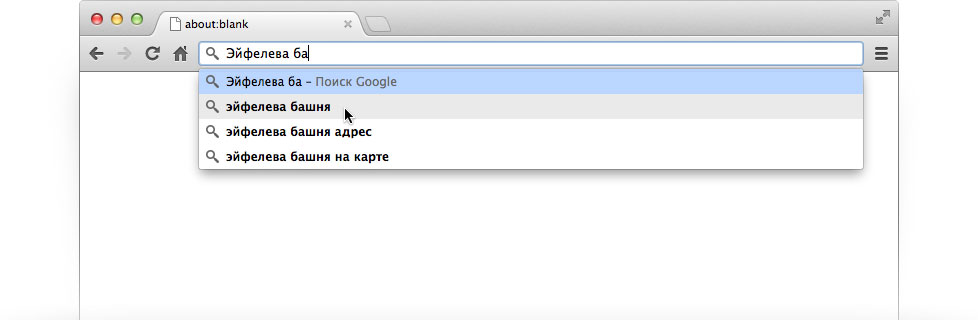
Вводите запросы прямо в адресной строке, находясь на любом сайте.
Отправляйте поисковые запросы прямо из окна поиска, находясь на любом сайте.

How to switch to the desktop
no text here please
Your shiny new Windows 8 operating system has tiles and apps on a Start Screen, and it has the original desktop that looks like the Windows you’re used to.
To make Google your default search engine, you just need to switch from apps to the desktop.
Here two options to help you switch to the desktop:
-
The quick way: If you see a black bar at the bottom of the screen saying “The site www.google.com uses add-ons that require Internet Explorer on the desktop”, click the blue Open button to switch to desktop mode.
Сделайте Google основной поисковой системой
Вводите запросы прямо в адресной строке, находясь на любом сайте.
Выберите первый вариант


Нажмите «Добавить»
Как сделать гугл стартовой страницей в сафари
Как сделать Гугл стартовой страницей на компьютере, телефоне или планшете?

Google — это удобный и простой в использовании поисковик, которым пользуется большинство пользователей по всему миру. А одна из самых удобных функций в любом браузере — автоматическая загрузка нужной страницы при его включении. Так как первым делом при посещении браузера мы пользуемся поисковиком, то лучше всего будет сделать Гугл стартовой страницей. Давайте разбираться, как это сделать и что для этого понадобится.
Что такое стартовая страница в браузере и как ее изменить на поиск Гугл?
Стартовая страница, она же домашняя, открывается автоматически при запуске браузера. Она может быть любой, тут все зависит исключительно от ваших предпочтений: это может быть поисковик Яндекс или Гугл, любимая социальная сеть или любой другой интернет-ресурс.
Почему стоит поставить Гугл в качестве стартовой страницы?
Сразу после включения обозревателя страниц вы сможете пользоваться поиском и находить информацию по интересующим запросам, что очень удобно. На домашней странице будут отображаться ресурсы, которые вы посещаете чаще всего, что позволит быстро узнать новости и другую актуальную информацию. Инструкция, как сделать Гугл стартовой страницей отличается в зависимости от браузера, которым вы пользуетесь. Общее только одно — все манипуляции производятся в меню “Настройка”.
Если на вашем компьютере предустановлен Яндекс. Бар или Спутник от Майл Ру, то изменить стартовую страницу будет очень сложно, если вообще возможно. Следовательно первым делом нужно удалить их. Для этого переходим в панель управления, находим соответствующую программу в списке и деинсталлируем ее. Далее следуем несложной инструкции, которая немного отличается в зависимости от браузера.
Инструкция по установке Гугл в виде стартовой страницы в браузере Google Chrome
Это один из самых популярных браузеров, в котором поисковик Google открывается по умолчанию. Но наличие стороннего софта или вредоносных программ на ПК может привести к изменению домашней страницы. Вернуть все на место можно, если следовать несложной инструкции:
- Переходим в настройки, которые спрятаны под тремя точками в правом верхнем углу браузера;
- Листам ниже пока не найдем “При включении открывать”;
- Выбираем “Определенная страница” и вводим адрес популярного поисковика — google.com или https://yandex.ru, если вы предпочитаете отечественный поисковик;
- Остается лишь подтвердить внесенные изменения.

В некоторых случаях нужно изменить не только стартовую страницу, но и поисковик по умолчанию.
Если у вас возникнет желание изменить главную в мобильной версии Google Chrome, то увы такой возможности не предусмотрено.
Как изменить стартовую страницу в браузере Firefox?
Запускаем Firefox, после чего вводим в адресной строке запрос google.com. Удерживаем открывшуюся вкладку и перетаскиваем ее на значок домика. Если вы все сделали правильно, то высветится сообщение о смене начальной страницы.
После удерживайте эту вкладку и тащите на значок домика. Должно появиться оповещение о смене начальной страницы. Подтвердите это, нажав “Да”.

Internet Explorer
Для изменения стартовой страницы браузера следуем простой инструкции:
- В правом верхнем углу выбираем “Сервис”;
- Переходим к свойствам браузера;
- Теперь “Общие”, где находим “Домашняя страница” и указываем адрес google.com;
- Нажимаем “ОК” и перезапускаем браузер.

Microsoft Edge
Для изменения главной страницы обозревателя действуем следующим образом:
- Переходим к настройкам в правом верхнем углу;
- Выбираем раздел “Открыть с помощью”;
- “Конкретная страница”, затем “Настраиваемый список”;
- Жмем крестик поблизости от актуальной стартовой страницы;
- Указываем google.com и нажимаем “+”.

Как изменить стартовую страницу в браузере на Андроид?
Сразу отметим, что в самом Google Chrome нельзя поменять стартовую, зато это можно сделать в предустановленном обозревателе страниц. Чаще всего он называется “Браузер” или “Интернет”. Включаем его и в правом верхнем углу переходим к настройкам. Выбираем “Главная страница”, вводим google.com и сохраняем изменения.

Изменение стартовой в Safari
Если вы пользуетесь техникой Apple, то у вас предустановлен браузер Сафари. Для изменения главной страницы в нем следуем следующей инструкции:
- В левом углу выбираем Настройки, после чего переходим в Основные;
- Жмем Домашняя страница и вводим google.com;
- Сохраняем изменения.

Вывод
Как выяснилось, сделать Гугл стартовой страницей очень легко и под силу каждому. Достаточно перейти в настройки браузера и следовать нашей инструкции. Сложности могут возникнуть лишь при наличии вредоносного софта, который первым делом нужно удалить. Теперь вы знаете, как сделать главную страницу Гугл стартовой на телефоне, планшете и компьютере.
Как сделать Google главной страницей в Safari на Mac
Изменение настроек и управление пространством для хранения данных — это две вещи, с которыми почти каждый владелец Mac столкнется в процессе использования своего компьютера.
Одна из настроек включает домашнюю страницу браузера, которая появляется при первом запуске Safari на вашем Mac.
Когда вы открываете браузер Safari на своем Mac, он, скорее всего, открывает любую страницу, которую вы ранее установили в качестве домашней. Но если вы обнаружите, что ваш первый шаг при использовании Safari связан с переходом в Google, тогда, возможно, имеет смысл установить Google в качестве домашней страницы.
Наше руководство ниже покажет вам, где найти настройку Safari, которая определяет используемую домашнюю страницу. Затем вы можете выбрать, хотите ли вы, чтобы Safari открывался на вашей домашней странице в новых окнах, новых вкладках или в обоих.
Как сделать Google домашней страницей в Safari
- Откройте Safari.
- Щелкните Safari, затем Настройки.
- Выберите Общие.
- Введите https://www.google.com в поле Домашняя страница.
- Щелкните Изменить домашнюю страницу.
Наше руководство продолжается ниже с дополнительной информацией и изображениями этих шагов.
Как установить Google в качестве домашней страницы в Safari (Руководство с изображениями)
Действия, описанные в этой статье, были выполнены на MacBook Air с операционной системой macOS High Sierra. Следуя инструкциям в этом руководстве, вы измените настройки Safari, чтобы он открывался для Google при запуске браузера.
Шаг 1. Откройте Safari.
Шаг 2: Щелкните Safari в верхней части экрана, затем выберите параметр «Настройки».

Шаг 3. Выберите вкладку «Общие» вверху окна.

Шаг 4: Щелкните внутри поля Домашняя страница, удалите текущую домашнюю страницу, затем введите https://www.google.com и нажмите Enter на клавиатуре.

Шаг 5: Нажмите кнопку «Изменить домашнюю страницу», чтобы подтвердить, что вы хотите изменить свою домашнюю страницу на поиск Google.

Вы также можете изменить новые окна, открываемые с помощью, и новые вкладки, открываемые с настройками, чтобы сказать Домашняя страница, если вы хотите, чтобы эти места открывались для Google.
Обратите внимание, что вы можете использовать этот метод, чтобы сделать что-нибудь своей домашней страницей в Safari. Это может быть другой веб-браузер, ваш почтовый ящик, любимый сайт или что-то еще, что вам нужно. Вы даже можете использовать параметр «Установить на текущую страницу», если хотите использовать вкладку, активную в настоящее время в Safari.
Браузер Safari на iPhone не использует домашнюю страницу, поэтому установить ее для этой версии Safari невозможно.
У вас есть много фаворитов в Safari, которые вам больше не нужны? Узнайте, как удалить избранное в Safari и очистить список.
Сделайте Google стартовой страницей
Нажмите Safari в строке меню Apple и выберите Настройки.


Шаг 2. Сделайте Google стартовой страницей
В раскрывающемся меню В новых окнах открывать выберите вариант Домашнюю страницу.
Также выберите вариант Домашнюю страницу в меню В новых вкладках открывать.
Введите www.google.ru в поле Домашняя страница.
Шаг 3. Сделайте Google поиском по умолчанию
Выберите Google в раскрывающемся меню Основная поисковая машина.
Изменения будут сохранены автоматически.

Узнавайте о новых дудлах
Вспомните свои самые любимые дудлы – от картинок до инструментов и игр.
Мгновенно получайте ответы
Вы можете видеть результаты уже при вводе запроса и сразу менять условия поиска.
Мне повезёт!
Откройте для себя самые популярные поисковые запросы, известные произведения искусства, местные рестораны и многое другое.

Установите приложение Google для Android | iPhone | iPad
Похожие публикации:
- Как вылечить компьютер от вирусов самостоятельно бесплатно
- Как посмотреть расход интернета на телефоне xiaomi
- Когда вернут эфиры в тик ток
- Фотоаппарат не видит карту памяти что делать
У меня браузер Safari. Как сделать Google стартовой страницей?
в настройка в меню там смотрите. в отделе основное потавьте ссылку на гугл.
Меню «Сафари»-«настройки» (на маке «яблоко»-«,») увидите
Похожие вопросы
Ваш браузер устарел
Мы постоянно добавляем новый функционал в основной интерфейс проекта. К сожалению, старые браузеры не в состоянии качественно работать с современными программными продуктами. Для корректной работы используйте последние версии браузеров Chrome, Mozilla Firefox, Opera, Microsoft Edge или установите браузер Atom.
Как сделать Google главной страницей в Safari: 10 шагов

Видео: Как сделать Google главной страницей в Safari: 10 шагов
2024 Автор: Gilbert Ryder | [email protected] . Последнее изменение: 2023-12-16 17:41
Если вы часто пользуетесь Google, вы можете пропустить шаг и упростить доступ к веб-сайту, сделав его своей домашней страницей. При этом каждый раз, когда вы запускаете Safari, окно браузера немедленно переводит вас в Google. Нет необходимости вводить его URL-адрес в адресной строке или искать его в закладках. Вы можете сделать это только для своего компьютера, ПК или Mac, так как приложение Safari на устройствах iOS не имеет этой конфигурации.
Шаги
Метод 1 из 2: установка домашней страницы Google на ПК

Шаг 1. Запустите Safari
Найдите Safari на своем ПК и откройте его. Веб-браузер загрузится.

Шаг 2. Нажмите на кнопку с шестеренкой
Он должен быть в правом верхнем углу браузера, рядом со строкой поиска. При нажатии на шестеренку откроется главное меню.

Шаг 3. Нажмите «Настройки» в меню
Появится небольшое окно с вкладками с различными настройками, доступными для Safari.

Шаг 4. Найдите поле Домашняя страница
Щелкните вкладку «Общие» в маленьком окне и найдите поле «Домашняя страница».

Шаг 5. Установите домашнюю страницу на Google
Введите https://www.google.com в поле «Домашняя страница» и нажмите кнопку «X» в правом верхнем углу небольшого окна. Появится окно подтверждения.
Нажмите кнопку «Изменить домашнюю страницу», чтобы сохранить изменения и закрыть окно
Метод 2 из 2: установка домашней страницы Google на Mac

Шаг 1. Запустите Safari
Найдите Safari на своем Mac и откройте его. Веб-браузер загрузится.

Шаг 2. Нажмите «Safari» в строке меню заголовка
Это откроет главное меню.

Шаг 3. Нажмите «Настройки» в меню
Появится небольшое окно с вкладками с различными настройками, доступными для Safari.

Шаг 4. Найдите поле Домашняя страница
Щелкните вкладку «Общие» в маленьком окне и найдите поле «Домашняя страница».

Шаг 5. Установите домашнюю страницу на Google
Введите https://www.google.com в поле «Домашняя страница» и нажмите красную точку в верхнем левом углу небольшого окна. Появится окно подтверждения.
Рекомендуемые:
4 способа сделать MSNBC домашней страницей вашего браузера

MSNBC — это американский веб-сайт глобального вещания, созданный для предоставления обновлений и мнений о последних новостях и текущих событиях, происходящих во всем мире. Партнерство между Microsoft и NBC в середине 90-х привело к созданию этого новостного веб-сайта, на котором публикуются самые свежие новости.
5 способов сделать Yahoo вашей домашней страницей

Если вы используете Yahoo! часто вы можете изменить домашнюю страницу своего браузера на Yahoo! сайт. Это позволит вам легко получить доступ к Yahoo! services всякий раз, когда вы запускаете браузер. Процесс зависит от используемого вами браузера.
3 простых способа поделиться страницей OneNote

Начиная с версии OneNote для Windows 10, Microsoft удалила возможность совместного использования одной страницы. Однако вы можете поделиться всей записной книжкой (Windows 10 или OneNote 2016) или только снимком одной страницы (Windows 10). Из этой статьи вы узнаете, как поделиться записной книжкой или снимком одной страницы на компьютере.
Как поделиться страницей в Facebook на iPhone или iPad: 5 шагов

Из этой wikiHow вы узнаете, как разместить пост на ленте Facebook и поделиться бизнес-страницей или фан-страницей со своими подписчиками с помощью iPhone или iPad. Шаги Шаг 1. Откройте приложение Facebook на своем iPhone или iPad Приложение Facebook выглядит как белая буква «f» на синем значке на главном экране или в папке.
3 способа сделать Google главной страницей в Chrome

Скорее всего, Google является вашей домашней страницей по умолчанию в Chrome, но если ваша домашняя страница в какой-то момент была изменена, вы можете узнать, как изменить ее обратно. Кроме того, вы также можете искать способ сделать Google своей стартовой страницей, а также домашней страницей.