Как перенести контакты с iPhone на компьютер
«У меня есть iPhone, но он не очень хорошо работает в последнее время, поэтому я должен взять его в магазин Apple и поменять, но я не хочу терять свои контакты. Как перенести контакты с iPhone на компьютер?«
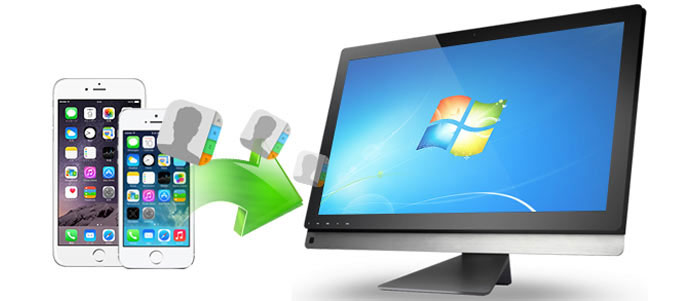
Как перенести контакты с iPhone на компьютер?
Это типичный вопрос из ответа Yahoo, и многие пользователи iPhone также столкнутся с проблемой самосхвата, когда по каким-то причинам они собираются сменить свои iPhone. Как мы все знаем, список контактов можно рассматривать как самый важный файл в iPhone. В отличие от телефонов Google Android, iPhone не позволяет людям копировать свои контакты на SIM-карту. Это создает много неудобств для пользователей iPhone, особенно когда они собираются создавать резервные копии контактов iPhone на компьютере. В связи с этим передача контактов с iPhone на компьютер стала горячей темой среди пользователей iPhone.
У вас есть ответ, чтобы скопировать контакты iPhone на ПК? Если нет, вы пришли в нужное место. В этой статье мы покажем вам четыре простых метода, которые помогут вам перенести контакты с iPhone X / 8/7/6/5/4 на компьютер.
- Часть 1. Как перенести контакты с iPhone на компьютер с помощью FoneTrans (Best way)
- Часть 2. Как перенести контакты с iPhone на компьютер с помощью iTunes
- Часть 3. Как перенести контакты с iPhone на компьютер с помощью iCloud
- Часть 4. Как перенести контакты с iPhone на компьютер с помощью приложения «Контакты»
Часть 1. Как перенести контакты с iPhone на компьютер с помощью FoneTrans (Best way)
FoneTrans имеет высокую репутацию и действительно представляет большую трудность для пользователей iPhone, поскольку он может помочь вам легко перенести ваши контакты с iPhone на компьютер (без iTunes). Более того, если вы хотите перенести свои контакты в свой Gmail и другой адрес электронной почты для двойной страховки, этот FoneTrans предоставляет больше форматов, чем iCloud, чтобы пользователи могли создавать резервные копии своих контактов с iPhone в Outlook, Gmail, Yahoo.
- Перенос музыки, фотографий, книг с iPod на Mac или библиотеку iTunes.
- Резервное копирование SMS, MMS и контактов в программу.
- Простые в использовании функции и быстрая скорость передачи.
- Полностью совместим с iPhone X / 8/7 (Plus) / 6s (Plus) / 6 (Plus) / 5s / 5c / 5/4, работает под управлением iOS 12/11/10/9/8/7.
3 простых шага для переноса контактов с iPhone на компьютер с iOS Transfer
Вот краткое руководство по использованию этого замечательного приложения для передачи контактов с iPhone на компьютер. Но во-первых, бесплатно скачайте эту программу на свой ПК или Mac.
Шаг 1 Откройте инструмент переноса iOS
Установите и запустите iOS Transfer на своем компьютере / Mac. Подключите ваш iPhone к компьютеру через USB-кабель, FoneTrans автоматически определит ваш iPhone после того, как ваш iPhone будет доверять компьютеру.
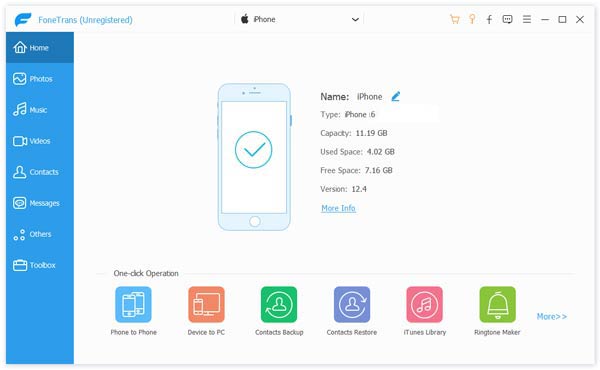
Как перенести контакты с iPhone на компьютер с помощью FoneTrans — Шаг 1
Шаг 2 Выберите контакты
Все данные iPhone будут отображаться в виде различных категорий на левой панели, включая «Мультимедиа», «Плейлисты», «Фотографии», «Книги», «Контакты», «SMS» и т. Д. Здесь выберите Контакты, и вы можете просмотреть и выбрать контакты, которые вы хотите скопировать.
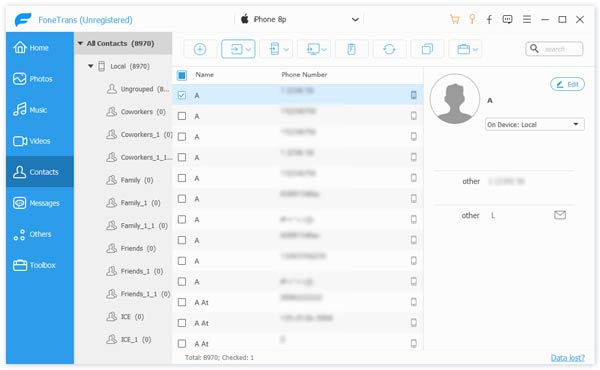
Как перенести контакты с iPhone на компьютер — Шаг 2
Шаг 3 Перенос контактов
Нажмите Импорт/Экспорт на верхней панели. В раскрывающемся меню вы увидите две опции: Экспорт выбранных контактов or Экспортировать все контактывыберите один в соответствии со своими потребностями, подождите несколько секунд, и контакты будут перенесены на ваш компьютер.
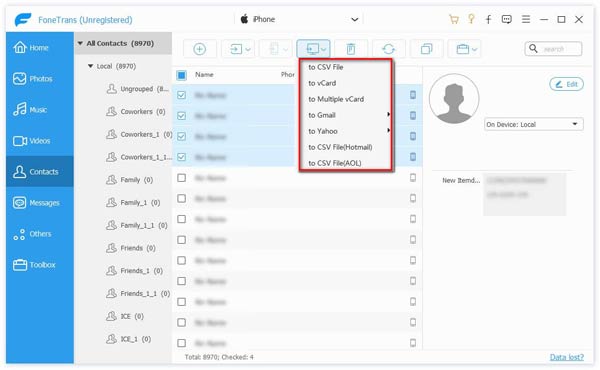
Как перенести контакты с iPhone на компьютер — Шаг 3
Внимание : С помощью FoneTrans вам разрешено экспортировать контакты в виде файла CSV, файла Vcard, адресной книги Windows, OutLook и т. Д., Что позволяет легко переносить ваши контакты в Gmail или Yahoo в соответствии с вашими потребностями.
Часть 2. Как перенести контакты с iPhone на компьютер с помощью iTunes
Когда люди собираются создавать резервные копии своих контактов iPhone на компьютере, первым подходящим инструментом, который приходит вам на ум, будет iTunes. iPhone хочет, чтобы люди полагались на iTunes для резервного копирования и восстановления своих файлов iPhone, включая список контактов, но многие пользователи iPhone жалуются, что iTunes не является хорошим способом резервного копирования их контактов, особенно для новых пользователей iPhone. В любом случае, чтобы перенести контакты iPhone на компьютер, вы можете сделать следующее:
Шаг 1 Загрузите и откройте последнюю версию iTunes. Подключите ваш iPhone к компьютеру через USB-кабель.
Шаг 2 После того, как ваш iPhone будет распознан автоматически, перейдите на вкладку устройства и выберите Итоги в левой панели.
Шаг 3 В главном окне перейдите к Резервные копии раздел, нажмите Создать копию Кнопка для резервного копирования всех контактов iPhone, а также других данных на вашем компьютере.
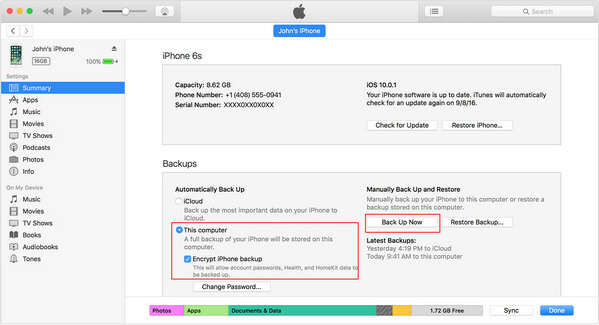
Как перенести контакты с iPhone на компьютер с помощью iTunes
Даже если вы перенесли контакты с iPhone на компьютер, вы должны знать, что iTunes не позволяет выборочно просматривать или восстанавливать какие-либо контакты. После того, как контакты перешли через iTunes, вы можете проверить контакты в iTunes здесь.
Часть 3. Как перенести контакты с iPhone на компьютер с помощью iCloud
Шаг 1 На вашем iPhone нажмите «Настройки», найдите iCloud и войдите в свою учетную запись iCloud.
Шаг 2 Найдите Контакты и включить.
Шаг 3 Прокрутите вниз до «Storage & Backup», затем нажмите «Back Up Now».
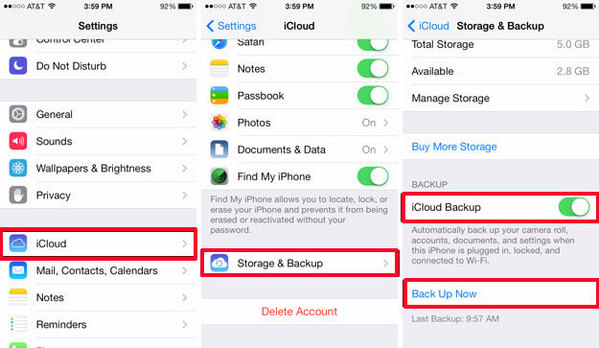
Как перенести контакты с iPhone на компьютер — сделать резервную копию контактов в iCloud
Шаг 4 После резервного копирования контактов iPhone в iCloud вы можете посетить icloud.com на своем компьютере и загрузить контакты на свой компьютер.
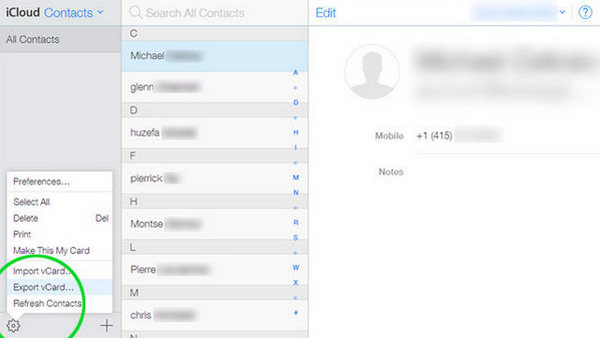
Как перенести контакты с iPhone на компьютер — экспортировать контакты в iCloud
Вы когда-нибудь пытались использовать iCloud для экспорта контактов iPhone на компьютер? Если у вас есть, вы знаете, что это может быть немного сложнее перенести контакты на компьютер с iCloud на вашем компьютере. Кроме того, еще одна причина, по которой люди не хотят использовать iCloud, заключается в его незащищенности. Защита конфиденциальности пользователей — это самая важная вещь для пользователей.
Часть 4. Как перенести контакты с iPhone на компьютер с помощью приложения «Контакты»
Чтобы не использовать iTunes, некоторые люди устанавливают приложение «Контакты» на свои iPhone. Мы должны признать, что это действительно удобное приложение, благодаря которому люди могут легко создавать резервные копии своих контактов. Но копировать и сохранять свои контакты только на свой iPhone — это небезопасный способ, если вы потеряли iPhone, обновление iOS и многие другие потенциальные условия. Поэтому перенос ваших контактов с iPhone на компьютер абсолютно необходим для всех пользователей iPhone. В этом примере мы будем использовать приложение My Contacts Backup, но есть и другие варианты.
Шаг 1 Загрузите и запустите это приложение контактов на вашем iPhone. Нажмите OK, когда приложение запросит доступ к вашим контактам.
Шаг 2 Нажмите Резервное копирование. После этого нажмите на электронную почту, прикрепите файл VCF к электронному письму и отправьте его в свою учетную запись Gmail.
Шаг 3 Откройте электронную почту со своего компьютера или Mac, загрузите файл VCF
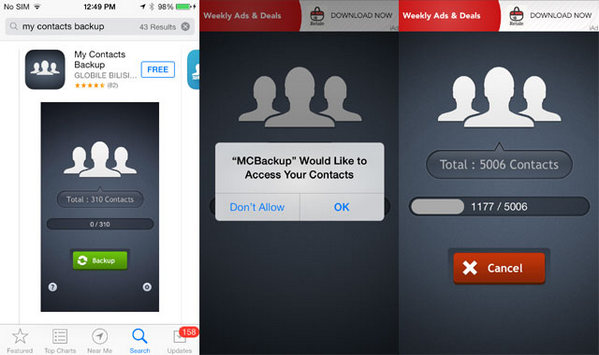
Как перенести контакты с iPhone на компьютер с помощью приложения «Мои контакты»
Теперь ваши контакты iPhone были успешно перенесены на компьютер. Вы можете импортировать контакты в Gmail, Outlook, другие телефоны, где угодно.
В этой статье мы в основном говорим о том, как перенести контакты с iPhone на компьютер. Мы покажем вам несколько простых способов скопировать контакты iPhone на ПК. Надеюсь, вы сможете лучше управлять контактами iPhone после прочтения этого поста.
Что вы думаете об этом посте.
Рейтинг: 4.8 / 5 (на основе голосов 100)
17 июля 2018 г. 13:36 / Обновлено Луиза Уайт в Передача данных iOS
Как быстро сделать резервную копию контактов iPhone в iCloud или на вашем компьютере
Контакты на вашем iPhone хранят не только имя и номер телефона, но и более подробную информацию, такую как электронная почта, адрес и т. д. Таким образом, это одни из самых важных данных. Однако Apple не позволяет пользователям писать что-либо на SIM-карте с iPhone или iPad. Другими словами, приложение «Контакты» — единственное место для хранения информации на вашем устройстве. Во избежание потери данных лучше резервное копирование контактов на вашем iPhone следуя нашему руководству.
- Способ 1. Как сделать резервную копию контактов iPhone в iTunes
- Способ 2. Как сделать резервную копию контактов на iPhone с помощью iCloud
- Способ 3. Как отправить контакты с iPhone на Mac с помощью AirDrop
- Способ 4. Как я могу сделать резервную копию контактов моего iPhone в электронную почту (Gmail, Outlook, Hotmail и т. д.)
- Способ 5. Как сделать резервную копию контактов iPhone на компьютер с помощью FoneTrans
- Способ 6. Как извлечь контакты с iPhone на Android
- Способ 7. Как сделать резервную копию и восстановить контакты на iPhone
- Часто задаваемые вопросы о резервном копировании контактов iPhone
Способ 1. Как сделать резервную копию контактов iPhone в iTunes
Вы можете сохранить контакты с iPhone на компьютер с помощью iTunes или Finder, но восстановить их на устройстве сложно. Что еще более важно, iTunes создает резервную копию только для всего вашего устройства, но не сохраняет контакты отдельно. С этого момента мы рекомендуем FoneLab iOS Резервное копирование и восстановление данных. Он не будет перекодировать ваши контакты iPhone. Кроме того, лаконичный дизайн упрощает рабочий процесс и позволяет новичкам легко находить то, что им нужно.
- Резервное копирование контактов на iPhone или iPad одним щелчком мыши.
- Сохраните исходное состояние контактов вашего iPhone.
- Защитите резервную копию контактов паролем.
- Восстановите контакты на свой iPhone, не прерывая существующие данные.
Как архивировать контакты на вашем iPhone
Подключиться к вашему iPhone
Установите лучшее программное обеспечение для резервного копирования контактов iPhone на свой компьютер. Есть другая версия для macOS. Если вы хотите сохранить контакты с вашего iPhone на свой компьютер, запустите программное обеспечение и подключите свое устройство к тому же компьютеру с помощью кабеля Lightning. Нажмите на Резервное копирование данных iOS чтобы двигаться дальше.

Выберите тип данных
В следующем окне вам будет предложено сделать Стандартное резервное копирование или Зашифрованная резервная копия . Если вы выберете последнее, запишите пароль. Нажмите на Start кнопку для входа в окно типа данных. Обязательно установите флажок рядом с Контакты .

Архивировать контакты iPhone
Когда вы закончите с выбором типа данных, нажмите кнопку Следующая кнопку, чтобы начать сохранять контакты с вашего iPhone на компьютер.
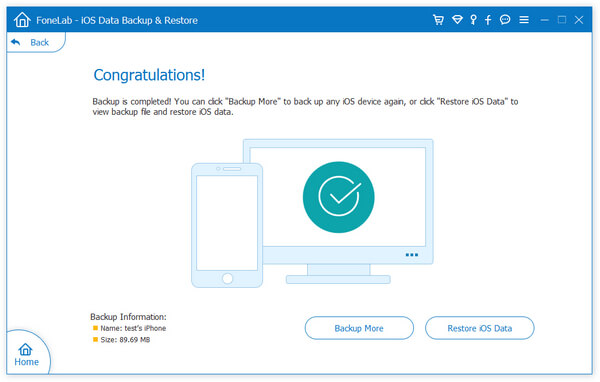
Если вы хотите просмотреть или восстановить контакты, выберите Восстановить данные iOS вариант, выберите файл резервной копии контактов, и вы сможете просмотреть контакты и восстановить их на свой iPhone или компьютер.
Способ 2. Как сделать резервную копию контактов на iPhone с помощью iCloud
iCloud — это самый простой способ сохранить контакты iPhone без компьютера. Он создает резервные копии ваших контактов на облачных серверах через подключение к Интернету. Каждый пользователь может получить 5 ГБ бесплатного хранилища в iCloud, но Apple предлагает различные планы по увеличению емкости хранилища. Облачный сервис упрощает резервное копирование контактов.
Однако единственный способ восстановить ваши контакты — это восстановить резервную копию iCloud. Это означает, что вы должны стереть свое устройство, а затем восстановить его в процессе установки. Если вы не возражаете, вот шаги ниже.
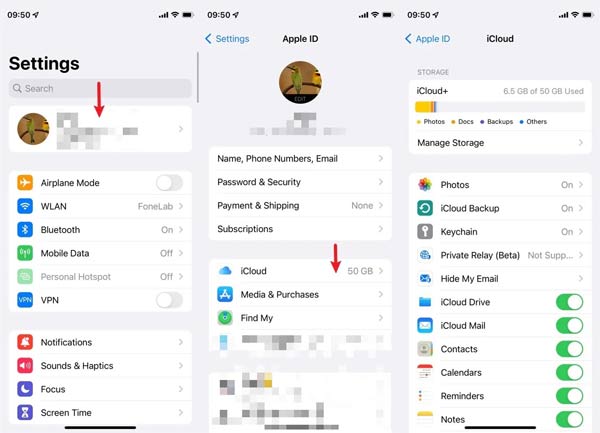
Убедитесь, что ваш iPhone подключен к Интернету. Лучше использовать сеть Wi-Fi.
Запустите приложение «Настройки» с главного экрана и коснитесь профиля. Затем перейдите на вкладку iCloud и проверьте оставшееся хранилище в верхней части экрана.
Если места достаточно, включите Контакты вариант в списке. Затем коснитесь ICloud Резервное копирование кнопку и включите его. Затем iCloud немедленно заархивирует ваши контакты iPhone.
Как только вы включите ICloud Резервное копирование , он автоматически создаст резервную копию любых изменений в контактах вашего iPhone. Чтобы сохранить изменения вручную, коснитесь значка Создать копию кнопка вместо.
Способ 3. Как отправить контакты с iPhone на Mac с помощью AirDrop
Еще один способ сделать резервную копию контактов iPhone — это Gmail. Чтобы вы могли получить доступ к этим контактам на любом устройстве с помощью браузера или приложения Gmail. Недостатком является то, что вы не можете объединить или восстановить эти контакты на вашем iPhone. Для этого требуется учетная запись Gmail. Если у вас его нет, зарегистрируйте его бесплатно.
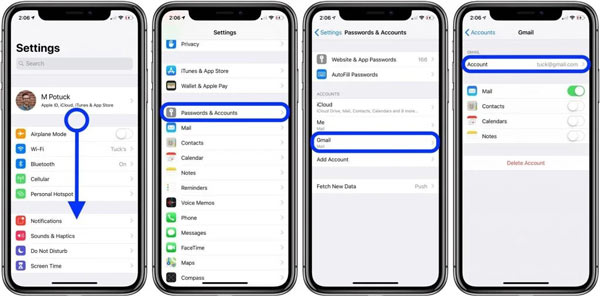
Откройте приложение «Настройки» на своем iPhone, прокрутите вниз и выберите Учетные записи и пароли or Почта .
Нажмите Учетные записи , и нажмите Добавить учетную запись кнопка. Выберите провайдера электронной почты. Здесь мы выбираем Google и вводим адрес электронной почты и пароль.
Затем нажмите Gmail и выберите свой адрес электронной почты. Затем включите Контакты . Через некоторое время вы можете получить доступ к своей учетной записи Gmail и проверить, успешно ли сохранены контакты iPhone.
Google предоставляет 15 ГБ бесплатного хранилища для каждой учетной записи. После резервного копирования вы можете получить доступ к своей учетной записи на любом устройстве и просматривать контакты iPhone. Однако вы больше не можете восстановить их в приложении «Контакты».
Способ 4. Как я могу сделать резервную копию контактов моего iPhone в электронную почту (Gmail, Outlook, Hotmail и т. д.)
Потеряю ли я свои контакты, если восстановлю свой iPhone?
Восстановление iPhone полностью удалит ваши настройки и личную информацию, включая контакты, фотографии, историю звонков и многое другое. Поэтому перед восстановлением iPhone лучше сделать резервную копию всего устройства.
Могу ли я перенести все контакты iPhone через SIM-карту?
Нет, вы не можете напрямую записывать контакты iPhone на SIM-карту. Альтернативное решение синхронизация контактов iPhone с iCloud, а затем перенести их на телефон Android. Здесь вы можете скопировать контакты на SIM-карту.
Могу ли я сбросить все свои контакты через AirDrop?
AirDrop не является хорошим выбором для синхронизации всех контактов. На исходном iPhone откройте Контакты приложение, выберите контакт, коснитесь Поделиться Контакт , нажмите AirDrop и выберите целевое устройство iOS. Эта функция может синхронизировать только один контакт за раз.
Теперь вы должны понимать, как резервное копирование контактов на вашем iPhone на компьютер, iCloud или учетную запись электронной почты. iCloud — это простой способ выполнить работу без дополнительного оборудования. Учетная запись Gmail позволяет вам получать доступ к контактам iPhone в любом месте. FoneLab iOS Data Backup & Restore — это гибкий вариант для сохранения и восстановления контактов iPhone. Если у вас возникнут другие проблемы, пожалуйста, свяжитесь с нами, оставив сообщение под этим сообщением.
Что вы думаете об этом посте.
Рейтинг: 4.9 / 5 (на основе голосов 421) Подпишитесь на нас в
Более Чтение

Оставьте свой комментарий и присоединяйтесь к нашему обсуждению
Резервное копирование и восстановление данных iOS
Лучший выбор для резервного копирования данных с iPhone / iPad / iPod на Windows / Mac и безопасного и эффективного восстановления с резервной копии данных iOS на устройство / компьютер iOS.
Как перенести контакты с iPhone на другой iPhone
Как для бизнеса, так и для повседневной жизни контакты очень важны для нас, чтобы общаться и общаться с другими людьми. Для пользователей iPhone: когда вы получаете новый iPhone, первое, что вам нужно сделать, это перенести данные на новый iPhone, особенно контакты. Но как перенести контакты с одного iPhone на другой? На самом деле существует множество способов переноса контактов с iPhone на iPhone, в том числе перенос контактов с iPhone на iPhone с помощью iTunes, перенос контактов на новый iPhone через iCloud или с помощью программного обеспечения для переноса контактов iPhone. Эта статья покажет вам, как передавать контакты между iPhone тремя способами.
- Часть 1. Перенос контактов с iPhone на iPhone с помощью iPhone Contacts Transfer (лучший)
- Часть 2. Экспорт и импорт контактов iPhone на новый iPhone с помощью iTunes
- Часть 3. Перенос контактов с одного iPhone на другой через iCloud
- Часть 4. Как синхронизировать контакты с iPhone на iPhone через AirDrop
- Часть 5. Как скопировать контакты с iPhone на iPhone/Android
- Часть 6. Часто задаваемые вопросы о переносе контактов с iPhone на iPhone
Часть 1. Перенос контактов с iPhone на iPhone с помощью iPhone Contacts Transfer (лучший)
Как перенести контакты iPhone без iTunes или iCloud? Здесь нам нужно использовать профессиональное и безопасное программное обеспечение для передачи контактов iPhone – Aiseesoft Передача iPhone. Он может легко синхронизировать контакты пользователей iOS между двумя устройствами iOS, а также передавать контакты с iPhone на компьютер и с компьютера на iPhone. Помимо помощи в синхронизации файлов между устройствами iOS без каких-либо потерь, это также помогает вам управлять и классифицировать файлы на вашем устройстве на вашем компьютере. Он даже может позволить вам создавать резервные копии и восстанавливать ваши контакты, создавать рингтоны из вашей любимой музыки и конвертировать файлы HEIC в формат JPG. Благодаря чистому и простому интерфейсу вам не нужно беспокоиться о том, что вы не сможете использовать его должным образом. Многие другие функции ждут вас, чтобы открыть для себя, так что вперед, скачать его и попробовать!

- FoneTrans — это приложение для контактов iPhone, которое легко передает контакты между устройствами iOS.
- Отправить ваши старые контакты iPhone на новый iPhone.
- Резервное копирование отдельных контактов или групп контактов с iPhone на компьютер напрямую.
- Редактировать / дублировать контакты на компьютере легко.
- Синхронизируйте фотографии, музыку, видео, SMS и т. Д. Для устройств iOS.
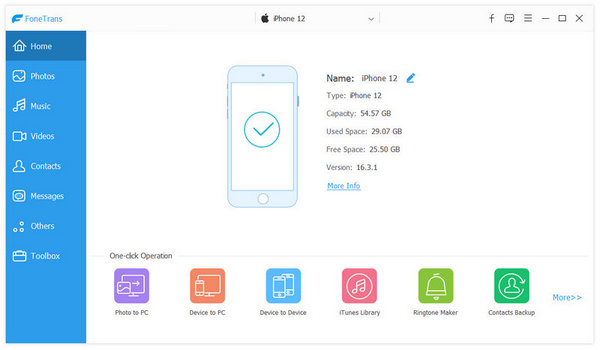
Подключите устройства iPhone к компьютеру
После загрузки приложения для передачи контактов с iPhone установите и запустите его. Подключите оба устройства iPhone к компьютеру. Программное обеспечение автоматически распознает оба устройства iPhone.
Выберите контакты, которые вы хотите передать
Выберите iPhone, с которого вы хотите перенести контакты, и перейдите к Контакты раздел. Здесь вы увидите все свои контакты. Вы можете проверить информацию о своих контактах и выбрать, какие контакты вы хотите перенести на новый iPhone. Вы также можете выбрать все контакты для передачи.
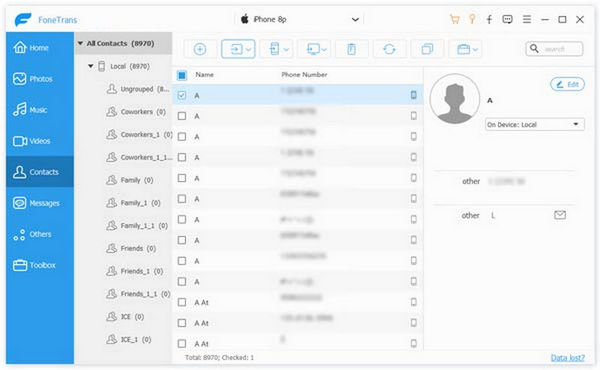
В этом разделе вы также можете выполнять другие операции с контактами iPhone. Вы можете легко удалять контакты iPhone, создавать резервные копии контактов iPhone и добавлять контакты на свой iPhone.
Перенос контактов с iPhone на iPhone
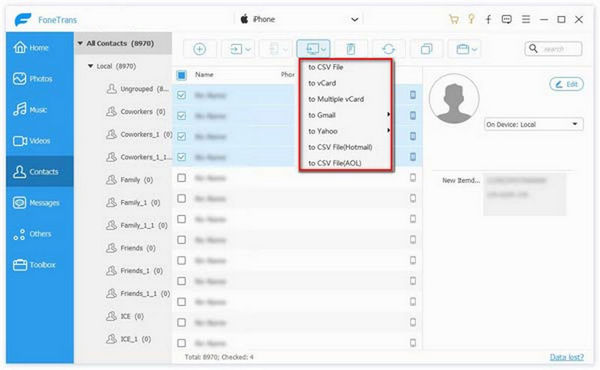
В верхней части интерфейса вы можете увидеть опцию Импорт/Экспорт . Нажмите треугольник, и вы увидите следующие 3 варианта, Импортировать контакты , Экспорт выбранных контактов и Экспортировать все контакты . Вы можете либо экспортировать выбранные контакты, либо экспортировать все контакты в соответствии с вашими потребностями. В нижней части списка экспорта вы увидите имя другого iPhone, который вы подключили к компьютеру. Просто выберите iPhone, и программа поможет вам быстро перенести контакты с этого iPhone на другой.
Часть 2. Как перенести контакты с iPhone на новый iPhone с помощью iTunes
Резервное копирование контактов iPhone в iTunes
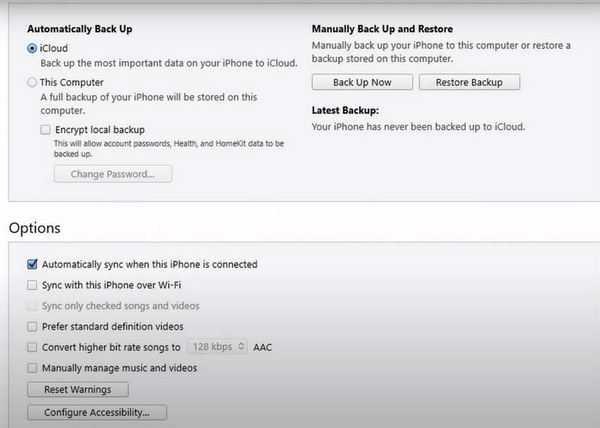
Подключите свой старый iPhone к компьютеру и запустите iTunes. В левом меню нужно выбрать info проверить Синхронизировать контакты вариант. Затем перейдите к Итоги и Создать копию . iTunes сделает резервную копию всех ваших данных на вашем iPhone, включая контакты и другие данные. Не отключайте iPhone от сети, пока он не завершит резервное копирование.
Сброс iPhone
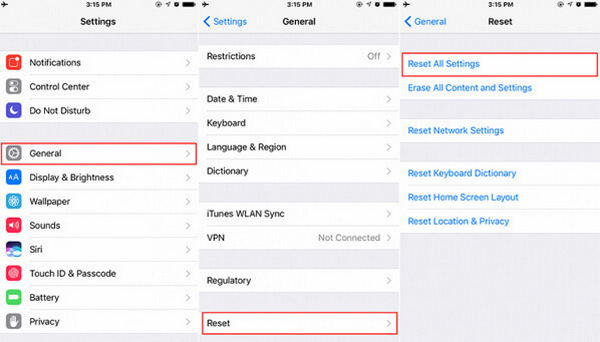
Включите новый iPhone и выполните процесс настройки (перейдите на Настройки > Общие > Сброс > Сбросить все настройки ).
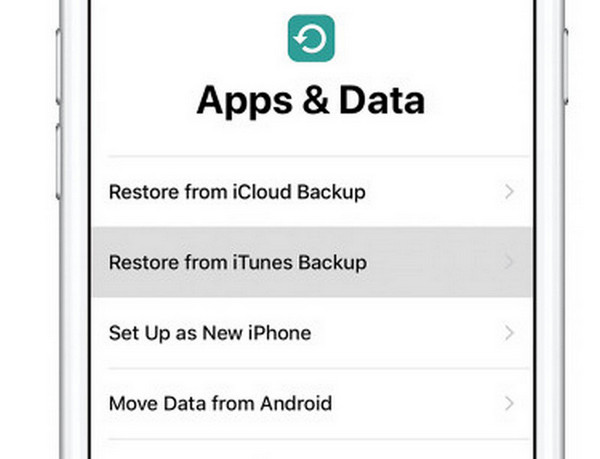
Когда вас попросят настроить как новый iPhone или восстановить из файлов резервной копии, вам нужно выбрать восстановление из файла резервной копии iTunes.
Перенос контактов на другой iPhone с помощью iCloud
В Приложения и данные экран, выберите Восстановление из резервной копии iCloud . Вам необходимо войти в ту же учетную запись iCloud и выбрать последний файл резервной копии для восстановления. Вскоре вы сможете использовать свой iPhone со всеми контактами из старого.
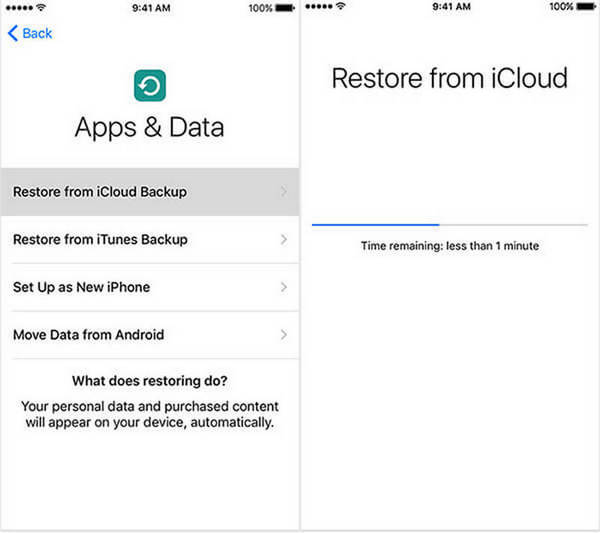
Для получения контактов с одного iPhone на другой через iCloud вам необходимо войти на оба ваших iPhone с одинаковым Apple ID и выполнить эту передачу в сети Wi-Fi.
Часть 4. Как синхронизировать контакты с iPhone на iPhone через AirDrop
AirDrop это еще один инструмент передачи контактов по беспроводной связи и Bluetooth. Вам нужно убедиться, что ваш Wi-Fi и Bluetooth установлены на обоих устройствах iPhone, а два устройства находятся в одном соединении Wi-Fi, поскольку AirDrop использует Bluetooth для создания одноранговой сети Wi-Fi между устройствами.
Включите AirDrop на целевом iPhone
На вашем целевом iPhone (iPhone, на который вы хотите поместить контакты) проведите пальцем снизу вверх, чтобы открыть Центр управления чтобы найти параметр AirDrop, и коснитесь его, чтобы включить. И будет предоставлена всплывающая опция, чтобы никто не мог вас обнаружить, только ваши контакты или все. Вы можете выбрать тот, который вам нравится.
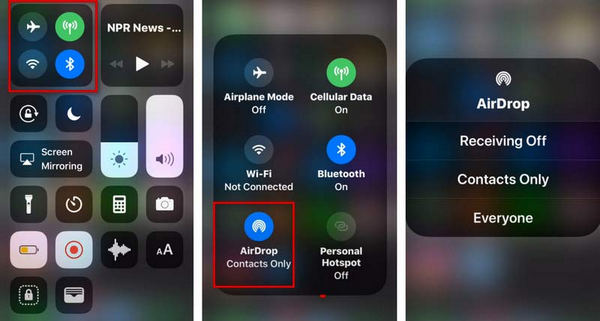
Перенос контактов на другой iPhone
На исходном iPhone (iPhone, с которого вы хотите отправить контакты) перейдите к Контакты приложение на iPhone, выберите контакт, который хотите передать, коснитесь Поделиться Контакт > Хит AirDrop на ВКЛ.> Выберите имя iPhone из шага 1, чтобы поделиться им. Между тем, вам нужно будет принять обмен контактами на вашем целевом iPhone.
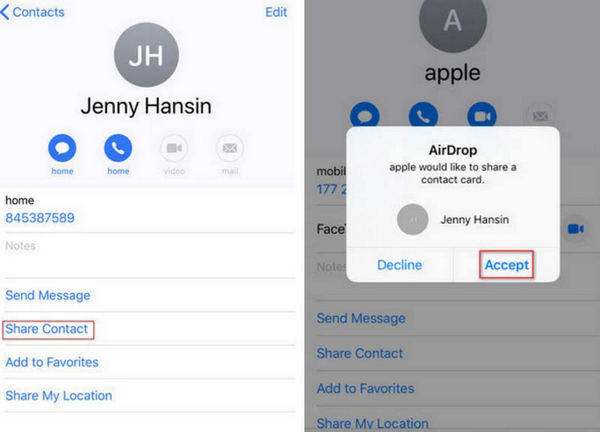
Часть 5. Как скопировать контакты с iPhone на iPhone/Android
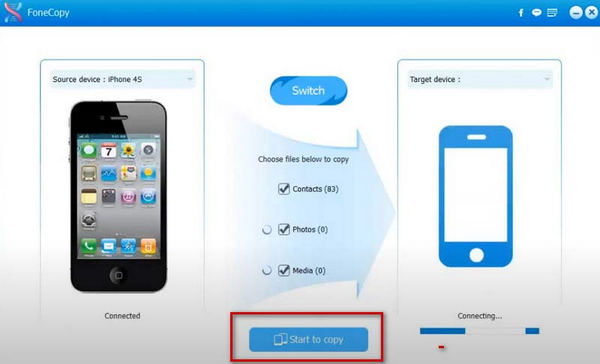
Вышеупомянутые четыре решения направлены на то, чтобы помочь перенести контакты с одного iPhone на другой iPhone. Если вы получаете более одного телефонного устройства, например, если вы получаете старый iPhone 5, новый iPhone 15 и Samsung Galaxy S9, вы можете использовать этот способ для переноса контактов с iPhone 5 на iPhone 15 и Samsung Galaxy S23. foneКопировать это инструмент, который вы будете использовать, чтобы помочь вам скопировать контакты с iPhone на iPhone и Android. Это может помочь вам с передачей файлов в различных сценариях. Если вы хотите перенести данные со старого телефона на новый или экспортировать файлы со сломанного телефона, FoneCopy поможет вам успешно выполнить эту задачу. Нет необходимости в какой-либо сложной операции. Всего один клик, и файлы будут переданы автоматически. Вы можете хранить данные на обоих устройствах, а процесс передачи безопасен. Ваши файлы не будут подвергаться риску потери. Кроме того, он действует как очиститель для вашего телефона. Это поможет вам очистить данные в вашем телефоне без восстановления заводских настроек, а другие люди, получившие ваш телефон, не смогут увидеть, что когда-то в нем хранилось.
Скачайте, установите и запустите эту программу на своем компьютере. Подключите два устройства к компьютеру с помощью USB-кабелей. После того, как приложение обнаружит ваши телефоны, вам нужно подтвердить, что вы поместили два устройства в нужное место. Например, если вы хотите перенести контакты Android на iPhone, вам нужно поставить Android в Исходное устройство и айфон в Целевое устройство . Если нет, просто нажмите Коммутатор .
Отметьте контакты и нажмите Начать копирование для переноса контактов Android с на iPhone.
Часть 6. Часто задаваемые вопросы о переносе контактов с iPhone на iPhone
Почему контакты не переносятся на новый телефон?
Первое, что вы можете сделать, это проверить подключение к Интернету. Если ваша сеть нестабильна во время процесса передачи, это может привести к сбоям при передаче данных. Если вы осуществляете передачу через iCloud, вы можете проверить, созданы ли резервные копии всех ваших контактов.
Что мне нужно сделать, прежде чем перейти на новый iPhone?
В целях страхования вам необходимо сначала создать резервные копии важных файлов на других устройствах, чтобы предотвратить ненужную потерю файлов в результате несчастных случаев в процессе передачи. Убедитесь, что и отправляющее, и принимающее устройства поддерживают стабильное сетевое соединение. Кроме того, вы также можете сначала упорядочить и классифицировать файлы на своем старом устройстве, чтобы упростить выбор и передачу.
Сохраняет ли iPhone контакты на SIM-картах?
Иногда вы можете сохранить некоторые из ваших контактов на SIM-карте. Ваш iPhone не сохраняет контакты на SIM-карте автоматически. Поэтому, если вам нужно перенести эти контакты на новый iPhone, сначала создайте резервную копию в iCloud, а затем сохраните их на новом iPhone через iCloud.
Могу ли я передавать данные с iPhone на iPhone без Wi-Fi?
Вы можете выбрать Bluetooth или USB-кабель для передачи данных, если нет подключения к Wi-Fi. Оба относительно просты, но передача будет гораздо менее эффективной, а типы файлов, которые вы можете передавать, могут быть ограничены.
В чем разница между переносом с iPhone и переносом с iCloud?
Если вы загружаете файлы со своего старого устройства на новое устройство в iCloud, вы можете настроить процесс загрузки в фоновом режиме. Если вы решите выполнить перенос напрямую со своего старого устройства на новое, вам нужно будет дождаться завершения процесса распространения, прежде чем вы сможете правильно использовать свое новое устройство.
Это все для как перенести контакты с iPhone на iPhone. Вы можете выбрать один из способов выше в соответствии с вашими потребностями. Мы надеемся, что рекомендуемые нами инструменты помогут вам. Если у вас есть другие хорошие идеи о переносе контактов на другой iPhone или вы столкнулись с некоторыми проблемами, оставьте комментарий, чтобы обсудить их с нами.
Переход на новый iPhone 15 или iPhone 15 Plus очень популярен, после того как вы отказались от Samsung на iPhone, как вы думаете о переносе старых SMS с Android на iPhone? Если вы так поступили, теперь вы можете это понять, прочитав этот пост: Как переслать СМС с Android на iPhone.
Что вы думаете об этом посте.
Рейтинг: 4.9 / 5 (на основе голосов 435) Подпишитесь на нас в
Более Чтение
Оставьте свой комментарий и присоединяйтесь к нашему обсуждению
Переход с iPhone на iPhone

iOS Transfer
Лучшее программное обеспечение iOS Transfer для управления и передачи файлов iOS с iPhone / iPad / iPod на ваш компьютер или наоборот, без запуска iTunes.
Импорт, экспорт и печать контактов на сайте iCloud.com

Для импорта и экспорта доступен формат виртуальной карточки vCard. Виртуальные карточки vCard содержат контактные данные одного или нескольких лиц. Также можно распечатать список контактов.
Импорт vCard
Если vCard содержит контактные данные нескольких лиц, каждый контакт будет импортирован в виде отдельной записи.
- В приложении «Контакты» на сайте iCloud.com нажмите справа, затем выберите «Импорт контакта».
- Выберите карточку vCard для импорта. Контакты из импортированных карточек vCard будут добавлены в список «Все контакты». Путем перетаскивания можно добавить контакты в любой список. См. Создание списков контактов и управление ими на сайте iCloud.com.
Экспорт vCard
- В приложении «Контакты» на сайте iCloud.com выберите необходимый контакт из списка контактов. Если необходимо экспортировать несколько контактов, нажмите и удерживайте клавишу Command (на компьютере Mac) или Control (на ПК с Windows), а затем нажмите каждый контакт, который необходимо экспортировать.
- Нажмите справа, затем выберите «Экспорт vCard». В случае выбора нескольких контактов приложение «Контакты» экспортирует их все в одну карточку vCard.
Совет. Все контакты можно экспортировать в виде карточек vCard, чтобы использовать их в качестве резервных копий. Нажмите на боковой панели, затем нажмите «Выбрать все контакты» и следуйте приведенным выше инструкциям для экспортирования карточки vCard.
Печать списка контактов
- В приложении «Контакты» на сайте iCloud.com нажмите на боковой панели, затем нажмите «Выбрать все контакты» (или выберите несколько контактов, если вы хотите распечатать не все из них).
- Нажмите , затем выберите «Печать контактов».