Как использовать Paint 3D для редактирования фотографий
Всякий раз, когда мы хотим отредактировать изображение на нашем ПК с Windows 10, мы не забываем загрузить стороннее программное обеспечение. Однако сейчас в этом нет необходимости, если вы не планируете создавать высококачественную графику. Вы можете использовать предустановленное приложение Microsoft Photos илиPaint 3D для редактирования изображений. Вот подробное руководство о том, как редактировать фотографии с помощью Paint 3D в Windows 10.

Добавить изображение поверх существующей фотографии
Если вы хотите добавить изображения поверх текущего изображения, вы можете сделать это с помощью инструмента «Вставка» в разделе «Меню».

Та же концепция позволяет добавлять логотипы и водяные знаки к изображениям, как показано на следующем снимке экрана.

Как использовать инструмент выделения
Как и в MS Paint, вы можете использовать инструмент выделения, чтобы вырезать часть изображения. Щелкните инструмент выбора, чтобы активировать его. Затем перетащите мышью область, которую хотите вырезать.

Вы также можете использовать инструмент выделения для создания наклеек и вырезания 3D-объектов. Вы даже можете скопировать, повернуть или отразить выбранную область (используется для дублирования объектов). Вы можете получить доступ ко всем этим параметрам с правой боковой панели, которая открывается при выборе любой области.

Обрезать изображения
К счастью, Paint 3D позволяет относительно легко обрезать изображения. Вы можете использовать предопределенные размеры для обрезки изображений или выбрать произвольную область. Вы даже можете заблокировать соотношение сторон, чтобы добиться баланса между шириной и высотой.
Чтобы обрезать изображение, нажмите инструмент обрезки выше. Затем выберите рамку по вашему выбору. Либо используйте инструмент «Выделение», чтобы определить область, и выберите «Обрезать» на правой боковой панели.

Используйте инструмент «Волшебное выделение»
Как следует из названия, Волшебный инструмент выделения — это обычный инструмент выделения, но обладающий магическими способностями. Вы можете точно определить область, которую хотите сохранить в своем выделении. Этот инструмент полезен для удаления фона или ненужных частей с изображения.
Нажмите инструмент «Волшебное выделение» в строке меню. Используя границы, которые появляются вокруг изображения, выберите область, которую хотите выделить. Нажмите «Далее» на правой боковой панели.

Используйте инструмент «Добавить или удалить» на правой боковой панели, чтобы уточнить выбор. Просто нажмите на область, где выбран правильный инструмент. После того, как вы выбрали правильную область, нажмите «Готово».

Вырезанная часть теперь функционирует как отдельное изображение. Вы можете сохранить его как наклейку или изображение для использования в других приложениях.

Рисовать на картинке от руки
Paint 3D предлагает множество кистей, таких как маркеры, ручки для каллиграфии, акварель, карандаши и даже инструмент для заливки краской. Все они находятся во вкладке «Кисти». Вы можете изменить толщину, непрозрачность и цвет выбранной кисти.

Чтобы стереть рисунок, используйте ластик из набора кистей.

Добавляйте прямые линии, стрелки и другие формы.
Редактируете ли вы снимок экрана или создаете другую графику, например блок-схему, вам пригодятся такие фигуры, как стрелки, круги, квадраты и т. д. Многие такие формы доступны в Paint 3D.
Перейдите на вкладку «2D-фигура» и выберите нужную форму. Затем нарисуйте эту фигуру на картинке.

Вы можете изменить цвет фигуры, залить ее цветом, отрегулировать ее толщину, повернуть и отразить ее, используя параметры на правой боковой панели. Вы даже можете использовать поля выбора на фигуре, чтобы настроить ее размер и положение.

Добавьте 3D-фигуры
Используйте вкладку «3D-фигуры», чтобы добавить к изображению интересные 3D-фигуры. Чтобы добавить 3D-объект, перейдите на вкладку «3D-форма» и выберите 3D-объект.

Используйте стикеры
Ты можешьДобавляйте наклейки к своим изображениям в Paint 3D.чтобы улучшить внешний вид и придать ему реалистичность. Чтобы добавить наклейку, перейдите на вкладку «Стикеры». Выберите понравившуюся наклейку и перетащите ее на картинку с помощью мыши. Вы можете добавить собственные наклейки на последней доступной вкладке на правой боковой панели. Вы также можете использовать инструмент «Волшебное выделение» для создания наклеек.

Еще одна интересная особенность наклеек — их можно добавлять к 3D-объектам. То есть 3D-объекты выступают в качестве заполнителей для стикеров. Если вы наведете наклейку на любой трехмерный объект, она разместится поверх трехмерного объекта и примет общий вид одного изображения. На следующем скриншоте я использовал рыбу в качестве 3D-объекта и поместил на нее наклейку с языком.

Добавляйте и редактируйте текст
В Paint 3D вы можете добавлять и редактировать текст с помощью инструмента «Текст». Вы можете добавить 2D и 3D текст. Текст можно форматировать с помощью инструментов шрифта, размера, цвета и выравнивания. Они доступны с правой боковой панели. Ознакомьтесь с нашим руководством о том, как добавлять и редактировать текст в Paint 3D.
Добавить фотоэффекты
В Paint 3D фильтров нет, но к изображениям можно добавлять цветовые эффекты. Чтобы добавить эффект, перейдите на вкладку «Эффекты» на верхней панели и выберите эффект по вашему выбору.

Изменение размера, поворот и зеркальное отображение изображений
Вкладка «Холст» в Paint 3D содержит некоторые важные функции. Сюда входят такие инструменты, как изменение размера, вращение и зеркальное отображение. Чтобы использовать любую из этих функций, перейдите на вкладку «Холст». Затем выберите нужный инструмент.

Если вы все правильно поняли, на вкладке «Холст» также есть опция «Прозрачный холст». Этот инструмент используется для того, чтобы сделать фон прозрачным в Paint 3D и изменить цвет фона.
Используйте инструмент истории
Часто, когда мы редактируем изображение, мы чувствуем, что один из предыдущих шагов был лучше, чем текущий. Paint 3D позволяет легко переключаться на некоторые из последних изменений. Перейдите на вкладку «История» и используйте ползунок, чтобы просмотреть предыдущие изменения.

Обрезать изображение по фигурам
Paint 3D не предоставляет прямого способа вырезания изображений по фигурам. Однако вы можете использовать комбинацию 2D-фигур и волшебного инструмента выделения, чтобы обрезать изображения в круги и другие фигуры. Ознакомьтесь с нашим руководством по обрезке изображений в фигурах в Paint 3D.
сохранить изображение
После редактирования изображения вы можете сохранить его как файл JPG или сохранить его прозрачность, сохранив его как файл PNG. Для этого выберите «Параметры меню» > «Сохранить как» > «Изображение». Выберите тип изображения, которое вы хотите. Узнайте подробно, как конвертировать JPG в PNG в Paint 3D.

Применить изменения
Мы надеемся, что вам понравилось наше руководство по использованию Paint 3D для редактирования фотографий. Помимо инструментов и функций, упомянутых выше, вы можете использовать Paint 3D для размытия частей изображений, создания анимированной графики и объединения изображений.
Как открыть несколько изображений в Paint 3D?

Если вы хотите узнать, как открыть несколько изображений в Paint 3D, ваш поиск окончен.
В сегодняшней статье с практическими рекомендациями мы обсудим, как открыть несколько изображений в Paint 3D и объединить их в один проект.
Правильное выполнение этого позволит вам создавать великолепные художественные проекты и презентации, используя удобный интерфейс Paint 3D.
Читайте дальше, чтобы узнать точные необходимые шаги.
Хотите открыть более одного изображения в Paint 3D? Вот как
Добавление первого изображения в Paint 3D:

- Щелкните поле поиска Cortana на панели задач -> введите Paint 3D.
- Нажмите на первый результат, чтобы открыть его.
- Нажмите кнопку « Новый» , чтобы создать новый проект.
- Нажмите Меню -> выберите Вставить -> перейдите к местоположению первого изображения, которое вы хотите использовать в проекте -> выберите его -> нажмите Открыть.
- Первое изображение появится на холсте.
- Вы можете изменить размер и расположение изображения ( нажмите клавишу Shift, чтобы сохранить соотношение сторон при изменении размера ).
Примечание. Убедитесь, что вы поместили первое изображение таким образом, чтобы можно было добавить и другое изображение / изображения. Как только изображение установлено на холсте, вы не сможете его переместить.
Добавление второго изображения в ваш проект:

- Нажмите кнопку меню в левой верхней части экрана -> выберите Вставить .
- Перейдите к местоположению второго изображения, которое вы хотите использовать -> выберите его -> нажмите Открыть .
- Измените местоположение и размер второго изображения ( нажмите клавишу Shift, чтобы сохранить соотношение сторон ).
- Повторите эти шаги для всех изображений, которые вы хотите добавить в свой проект Paint 3D.
Вывод
Мы хотели бы знать, оказалось ли это руководство полезным для вас. Выполнение шагов, представленных в этом списке, несомненно, позволит вам добавить столько изображений, сколько вы хотите в свой проект Paint 3D.
Если вы хотите связаться с нами, воспользуйтесь разделом комментариев ниже этой статьи.
ЧИТАЙТЕ ТАКЖЕ:
- Вот как можно изменить цвет в Paint 3D
- Есть ли способ изобразить текст в Paint 3D?
- Вот как вы можете обрезать круг в Paint 3D
How to Put an Image With Transparent Background on Another Image in Paint 3D?
Want to know how to create image overlays — put an image with transparent background on another image in Paint 3D? This guide talks about how to create transparent background in Paint 3D along with an easier alternative.

Marina Szczerdlovskaja
Microsoft has been creating amazing apps to make it a seamless experience for its users. There is a bunch of pre-installed software that comes with Windows and I believe that there are some amazing, underrated apps.
One of the classic examples is Microsoft Paint. MS Paint is super underrated and gives you the creative freedom to edit images how you want. For instance, you can create images with transparent backgrounds in Paint. It takes slightly longer, but hey, you don’t have to pay anything.
MS Paint received an upgrade when Windows 10 was launched in the form of a new app — Microsoft Paint 3D. Among many other features, you can create images in Paint 3D. You can use it to overlay images as well. In this tutorial, I’ll guide you on how to overlay images with transparent background in Paint 3D which consist of 2 steps:
1. How to create a transparent background?
2. How to put it on another image of your choice?
In this article
Overlay Images in Paint 3D
If you are still wondering how to overlay images in paint 3D, it is just a technical term used to put a paint PNG with transparent background image on another image. The process to overlay images in Paint 3D consists of 2 different parts as I mentioned earlier. Let’s begin with the first one.
Part 1 How to Make Transparent Background in Paint 3D?
An image with transparent background has multiple use cases:
- They are visually appealing.
- You can put these images with anything — from a simple merchandise to your website/apps.
- You can use them as product images on eCommerce platforms like eBay, Amazon, etc.
When you are thinking of image overlays, image with transparent background becomes crucial because with a transparent background the overlapping of these images won’t look natural.
I’ve created a guide with detailed steps on how to transparent background in Paint 3D.
Step 1:
Open MS Paint 3D and open the image you want to edit. Choose the Magic Select tool. Minimize the size of the magic tool (covering your entire image) to cover only the relevant details of your image.
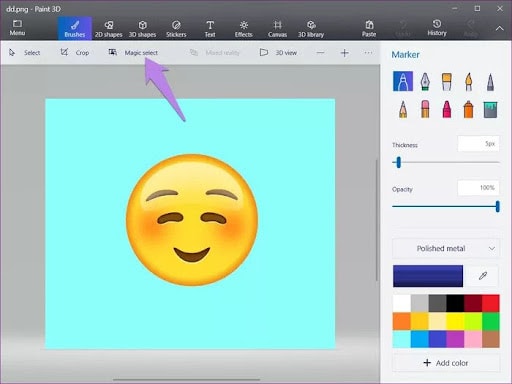
You can also follow the directions on the right hand side of the tool’s screen to use the Magic Select tool properly.
Step 2:
Once the relevant part of your image is selected, proceed to click on the «Next» button. Paint 3D will clear the area outside of the rectangle of the Magic Select tool.
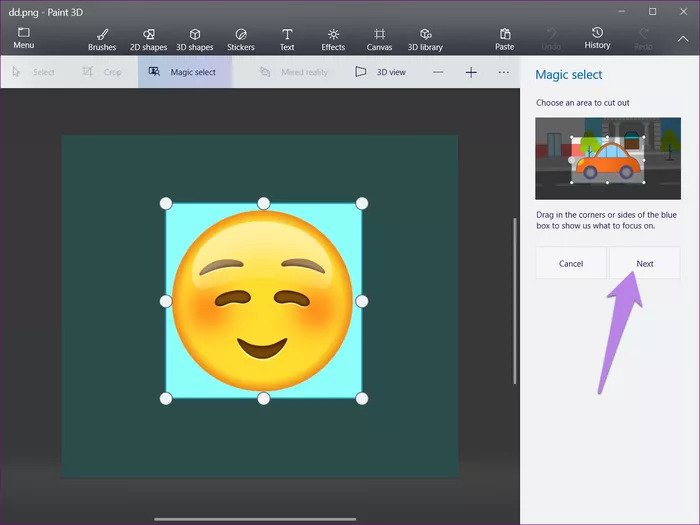
Step 3:
The Magic Select tool of Paint 3D is not entirely accurate, especially with product images & portraits. Your image might be left with a couple of unnecessary elements. Choose the «Remove » option and use it to remove the unwanted elements from your image.

If you’re satisfied with the results, hit «Done». What the Magic Select does is that it, in a way, detaches the main object from your entire image. Now you can use it as a separate element altogether to transparent background in Paint 3D
Step 4:
Drag and drop the object you detached using the Magic Tool outside its current background. Use the «Select» tool on the top left menu, hit the «Delete» key after choosing the non-transparent background.
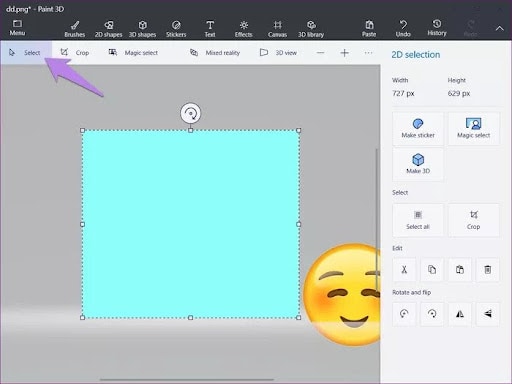
Save the object you’ve selected as a PNG image on your desktop. Make sure that you save it in the PNG format only else any and all kinds of transparency will be lost. Now you have completed the first of two steps of how to create image overlays in Paint 3D. Let’s get to the next Part 2 of this tutorial.
Part 2 Put One Picture On Top Of Another In Paint 3D
Overlaying images in Paint 3D is simpler, yet not perfect. What you have to do is, open a background image and put the transparent image over it. Here’s how to do it.
Step 1:
Open Paint 3D. Click on the «Menu» button and hit «Open» to open the image you want to use as background in this image overlay.
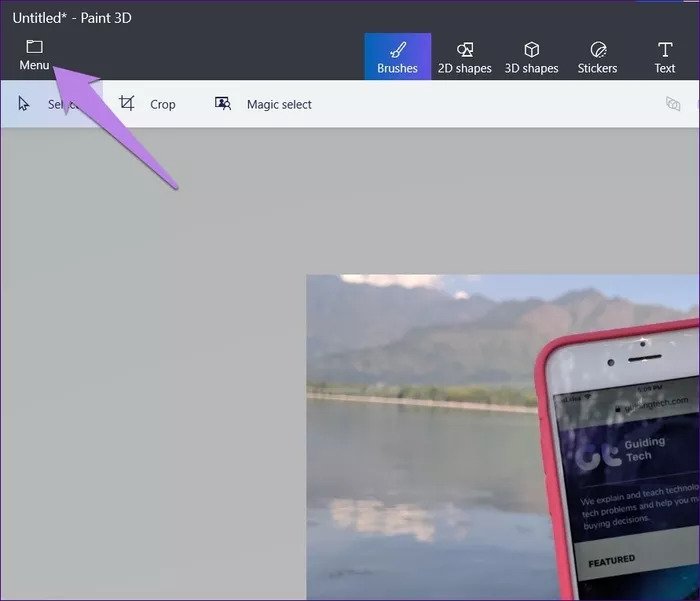
Step 2:
Click on the «Menu» button again and choose the «Insert» option. Choose the image you made transparent in Part 1.
Step 3:
Choose a suitable place for the transparent image. Edit — Resize/Rotate as much you want. Once you are satisfied with the final results, click on the «Save» button after clicking on the «Menu» button.
Note: You can add as many transparent images you want to the background image to make it more visually appealing or to get the desired results. The final image overlay should look something like this.
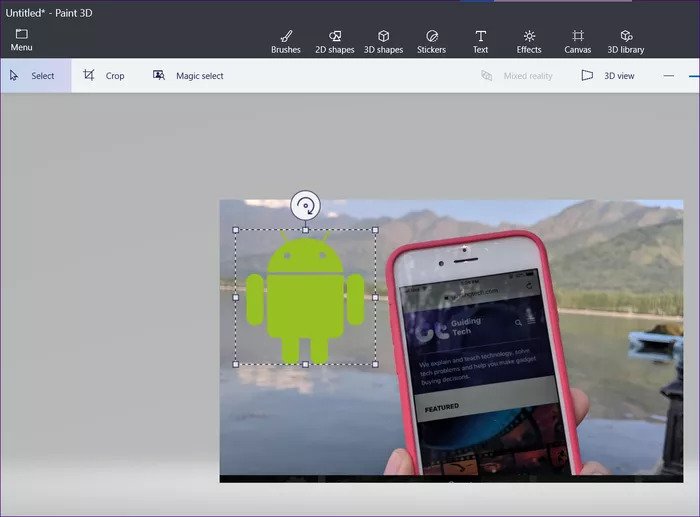
Creating a transparent background in Paint 3D, or even overlaying images, is easier than conventional methods like Paint but it has a lot of steps. You might deem the entire process to be unnecessary if you use tools like PixStudio.
I’ll cover how to create a transparent background and overlay images in PixStudio in the next section.
Overlay images in PixStudio
Before I get into the steps of how to create transparent image in PixStudio, let me introduce you to the tool.
PixStudio is among the library of amazing, easy-to-use photo editing tools by Wondershare such as WonderShare PixCut, Online UniCoverter, etc. Wondershare PixStudio is a one-stop-shop for all your photo editing needs — be it for personal or professional use.
Here’s a detailed guide on how to overlay images in Wondershare PixStudio.
Step 1:
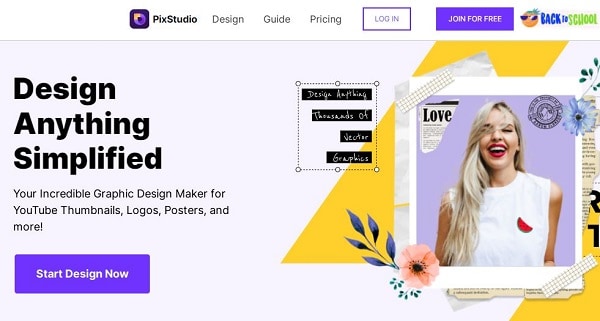
Go to the official website of PixStudio and click on the «Start Design Now» button to get started.
Step 2:
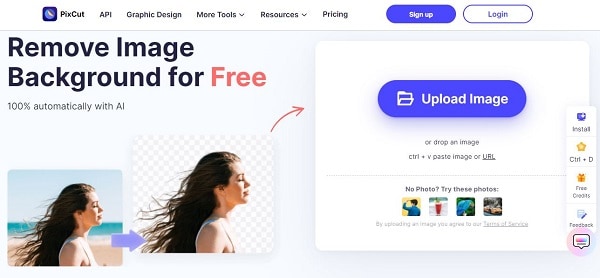
Remember, you’ll still need the transparent image before you can use it in an image overlay. Click on the «Remove Background» option that appears on the left side of your screen. It will take you to a different tool — Wondershare PixCut that is primarily made of creating transparent background.
Just upload your image. The AI of PixCut will do all the magic; you just have to save it.
Step 3:
Once you have your transparent image, let’s get to the overlaying part. Click on the «Create a Design» button on the bottom left of your screen, choose a canvas size (equivalent to your background image).

You can also choose a size depending on where you plan to use the image overlay — for instance, Instagram post, Blog banner, etc.
Step 4:
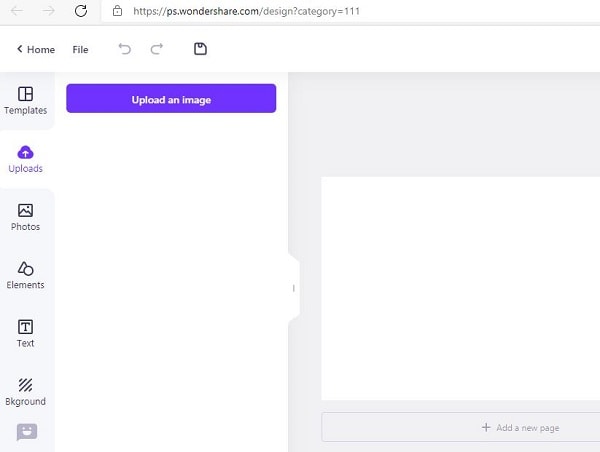
Click on the «Uploads» button, followed by the «Upload an Image», and choose both the background image & transparent image to be uploaded.
Step 5:
Just drag and drop the background image, followed by the transparent image, and save the final results.
And that’s it. That’s how easy it is to create amazing image overlays in PixStudio. The best part is how the makers have made it seamless to remove backgrounds (easy 2-3 step process) and even creating image overlays to be a 3 or 4-step process.
Over to you!:I hope that this guide on creating image overlays helped you in making background transparent in Paint 3D and creating amazing overlays. Windows Paint 3D is an amazing upgrade from MS Paint. Having said that, WonderShare PixStudio is the best — quickest & easiest option when it comes to creating great overlays — be it for your blog, IG handle or Youtube.
As I mentioned, it is one of the widely-popular tools out there individuals and businesses go to for their editing needs. So, what are you waiting for? Use Wondershare PixStudio to create amazing, visually appealing designs!
Как вставить и нарисовать 3D-модели в Paint 3D

Paint 3D довольно прост, когда дело доходит до открытия изображений, а инструменты рисования легко доступны и легко настраиваются перед использованием.
Когда вы вставляете картинку, будь то 2D-фотография или 3D-модель, вам предоставляется возможность немедленно использовать ее с текущим холстом, который у вас уже открыт. Это отличается от обычного открытия файла, который откроет вам новый отдельный холст.
Как только у вас появятся нужные объекты на холсте, вы можете использовать встроенные кисти и другие инструменты рисования, чтобы рисовать прямо на ваших моделях.
Вы можете вставить 2D-изображения, которые вы хотите преобразовать в 3D (или остаться в 2D), а также вставить уже созданные 3D-модели либо со своего компьютера, либо из Remix 3D.
Вставить локальные 2D или 3D изображения
Получите доступ к кнопке меню в левом верхнем углу Paint 3D.
Выберите Вставить .
Выберите файл, который вы хотите импортировать на холст, который у вас открыт.
Нажмите или нажмите кнопку Открыть .
Таким способом вы можете импортировать множество типов файлов, как 2D-изображения в формате PNG , JPG , JFIF, GIF , TIF / TIFF , так и ICO; а также 3D-модели в формате файлов 3MF, FBX, STL, PLY, OBJ и GLB.
Вставьте онлайн 3D-модели
Выберите кнопку Remix 3D из главного меню в Paint 3D.
Найдите или найдите 3D-объект, который вы хотите использовать.
Нажмите или щелкните по нему, чтобы сразу импортировать его на свой холст.
Как рисовать 3D-модели с помощью Paint 3D
Все кисти Paint 3D и соответствующие параметры доступны через значок инструментов «Искусство» в меню в верхней части программы. Вот как вы рисуете на что-нибудь в Paint 3D; заполняете ли вы линии своего 2D-изображения или добавляете всплеск цвета к 3D-объекту, который вы создали .
При увеличении до трехмерного изображения вполне естественно, что его части скрыты или недоступны. Используйте кнопку 3D-вращения внизу холста, чтобы нарисовать объект в 3D-пространстве.
Выберите правильный инструмент, который соответствует вашей цели. Вот описание каждого из них, которое может помочь вам выбрать правильный вариант для вашего сценария:
- Маркер : маркер имеет равномерный ход везде, где он используется, и имеет чистый, полный вид. Он похож на инструмент «Пиксельная ручка» за исключением того, что он будет сливать части цвета в близлежащие пиксели для более мягкого подхода. Соседние пиксели, которые просто вне досягаемости, слегка окрашены.
- Каллиграфическое перо : этот инструмент работает так, как если бы вы ожидали, что каллиграфическое перо будет работать. Его эффект очень похож на маркер, за исключением того, что толщина штрихов изменяется по мере ускорения и замедления движения пера.
- Масляная кисть : инструмент с масляной кистью дает истинный вид кисти. Он имеет более «толстый» и более точечный эффект, который скрывает фоновое изображение намного больше, чем маркер.
- Акварель : используйте акварельную кисть, если вам нужен эффект, когда цвет должен быть бледным на некоторых участках, но темнее на других. Это действительно легко затемнить цвет акварельной кисти, просто нанося один и тот же участок более одного раза. Это похоже на инструмент аэрозольного баллончика, за исключением того, что края не такие мягкие.
- Пиксельная ручка : Пиксельная ручка выглядит практически идентично маркеру, за исключением того, что в отличие от маркера, пиксельная ручка окрашивает все пиксели, которые она достигает. Это создает очень равномерный вид, который не сливается ни с одним другим пикселем, что фактически приводит к жестким краям, но также позволяет быстро рисовать рядом со сплошными линиями.