Настройка автоматических ответов (нет на месте)

Microsoft 365 подписчики могут настроить автоматические ответы, когда они находятся вне офиса или недоступны для ответа на электронную почту.
-
Выберите пункты Файл >Автоответы.
Примечание: Если вы не видите кнопку Автоответы, следуйте инструкциям по отправке сообщений об отсутствии на рабочем месте с помощью правил.
- Чтобы настроить автоматические ответы для контактов за пределами своей организации, откройте вкладку За пределами организации, установите флажок Автоответ отправителям за пределами организации, введите сообщение и нажмите кнопку ОК.
- Кнопка ОК может отсутствовать из-за настроек разрешения и масштабирования экрана. Чтобы решить эту проблему, можно изменить настройки разрешения и масштабирования экрана или использовать монитор с большим экраном.
Создание сообщения об отсутствии на рабочем месте с помощью правил
Не все учетные записи поддерживают автоматические ответы (сообщения об отсутствии на рабочем месте). Если вы не видите кнопки «Автоматические ответы», значит, эта функция недоступна для вашей учетной записи. Но если на время своего отсутствия вы оставите запущенным приложение Outlook, то сможете использовать правила для автоматического ответа на сообщения электронной почты. С помощью правил также можно автоматически пересылать сообщения в другую учетную запись, помечать их как прочитанные или перемещать в папку. Дополнительные сведения об использовании правил см. в статье Управление сообщениями электронной почты с помощью правил.
Использование правил для ответа на входящие сообщения, когда вас нет на месте
Если щелкнуть Файл в Outlook, вы увидите примерно такой экран:
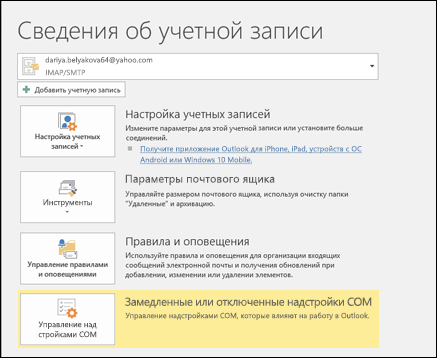
Если вы видите кнопку Автоматические ответы, см. статью Отправка автоматических ответов об отсутствии на рабочем месте из Outlook. В противном случае выполните указанные ниже действия, чтобы создать шаблон для ответа на все полученные сообщения и настроить Outlook.
Создание шаблона об отсутствии на рабочем месте
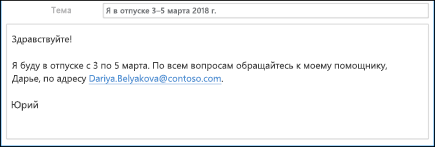
- Создайте сообщение в Outlook.
- Введите тему и текст шаблона.
- Выберите Файл >Сохранить как.
- Присвойте шаблону имя и в раскрывающемся списке Тип файла выберите Шаблон Outlook (*.oft).
- Вы можете изменить расположение шаблона или использовать стандартную папку (обычно это c:\users\ username \appdata\roaming\microsoft\templates). Нажмите кнопку Сохранить.
В следующий раз, когда потребуется отправлять такое сообщение, вы можете повторно использовать существующий шаблон или же создать новый. Теперь вы можете создать правило для ответа на сообщения при отсутствии на рабочем месте с помощью этого шаблона.
Создание правила для ответа на сообщения при отсутствии на рабочем месте
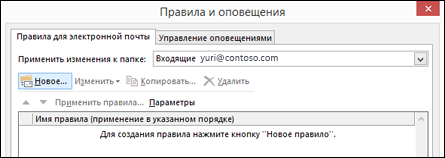
- На вкладке Файл выберите Управление правилами & оповещения.
- В диалоговом окне Правила и оповещения на вкладке Правила электронной почты выберите Создать правило.
- В окне Начать с пустого правила щелкните Применение правила к полученным мной сообщениям и нажмите кнопку Далее.
- Чтобы отвечать на каждое получаемое сообщение, оставьте поля Шаг 1 и Шаг 2 без изменений и нажмите кнопку Далее. Нажмите кнопку Да, когда Outlook предложит применить это правило ко всем сообщениям.
- В разделе «Что следует сделать с сообщением?» окна Шаг 1. Выберите действия щелкните ответить, используя указанный шаблон.
- На странице Шаг 2. Измените описание правила щелкните подчеркнутый текст указанный шаблон.
- В диалоговом окне Выберите шаблон ответа в поле Искать в выберите вариант Шаблоны в файловой системе.
- Выберите шаблон, который вы создали ранее, а затем нажмите кнопки Открыть и Далее.
- При необходимости добавьте исключения, а затем нажмите кнопку Далее.
- Присвойте правилу имя, например «Нет на работе». По умолчанию установлен флажок Включить правило. Если вы хотите включить правило сейчас, нажмите кнопку Готово. В противном случае снимите этот флажок. Вы можете включить правило позднее.
Примечание. Чтобы правило автоматически отправляло ответы на сообщения электронной почты в ваше отсутствие, необходимо оставить запущенным приложение Outlook.
Включение правила
Если вы создали шаблон и правило заранее, вот как включить их:
- Выберите Файл >Управление правилами и оповещениями.
- В диалоговом окне Правила и оповещения на вкладке Правила для электронной почты найдите созданное правило и установите флажок слева от него. После этого нажмите кнопку ОК.
Создание шаблона об отсутствии на рабочем месте
- Создайте сообщение в Outlook.
- Введите тему и текст шаблона.
- Выберите Файл >Сохранить как.
- Присвойте шаблону имя и в раскрывающемся списке Тип файла выберите Шаблон Outlook (*.oft).
- Вы можете изменить расположение шаблона или использовать стандартную папку (обычно это c:\users\ username \appdata\roaming\microsoft\templates). Нажмите кнопку Сохранить.
В следующий раз, когда потребуется отправлять такое сообщение, вы можете повторно использовать существующий шаблон или же создать новый. Теперь вы можете создать правило для ответа на сообщения при отсутствии на рабочем месте с помощью этого шаблона.
Создание правила для ответа на сообщения при отсутствии на рабочем месте
- Выберите Сервис >Правила и оповещения.
- В диалоговом окне Правила и оповещения на вкладке Правила для электронной почты нажмите кнопку Создать правило.
- В окне Начать с пустого правила щелкните Применение правила к полученным мной сообщениям и нажмите кнопку Далее.
- Чтобы отвечать на каждое получаемое сообщение, оставьте поля Шаг 1 и Шаг 2 без изменений и нажмите кнопку Далее. Нажмите кнопку Да, когда Outlook предложит применить это правило ко всем сообщениям.
- В разделе «Что следует сделать с сообщением?» окна Шаг 1. Выберите действия щелкните ответить, используя указанный шаблон.
- На странице Шаг 2. Измените описание правила щелкните подчеркнутый текст указанный шаблон.
- В диалоговом окне Выберите шаблон ответа в поле Искать в выберите вариант Шаблоны в файловой системе.
- Выберите шаблон, который вы создали ранее, а затем нажмите кнопки Открыть и Далее.
- При необходимости добавьте исключения, а затем нажмите кнопку Далее.
- Присвойте правилу имя, например «Нет на работе». По умолчанию установлен флажок Включить правило. Если вы хотите включить правило сейчас, нажмите кнопку Готово. В противном случае снимите этот флажок. Вы можете включить правило позднее.
Примечание. Чтобы правило автоматически отправляло ответы на сообщения электронной почты в ваше отсутствие, необходимо оставить запущенным приложение Outlook.
Включение правила
Если вы создали шаблон и правило заранее, вот как включить их:
- Выберите Сервис >Правила и оповещения.
- В диалоговом окне Правила и оповещения на вкладке Правила для электронной почты найдите созданное правило и установите флажок слева от него. После этого нажмите кнопку ОК.
Автоматическая отправка ответов из Outlook для Windows
Используйте автоматические ответы (нет на месте) от Outlook для Windows, чтобы сообщить людям, что вы не будете отвечать сразу на их сообщения электронной почты.
Интерактивная поддержка в браузере может предоставить цифровые решения для проблем Outlook
Если вы не используетеOutlook для Windows, проверка, в какой версии Outlook вы используете, а затем выберите один из следующих вариантов для автоматической отправки ответов:
Важно: Действия в новой и классической версии Outlook для Windows могут отличаться. Чтобы определить, какую версию Outlook вы используете, найдите раздел Файл на ленте. Если пункта Файл нет, следуйте инструкциям на вкладке Новый Outlook. Если в меню отображается параметр Файл, выберите вкладку Классический Outlook.
- На вкладке Вид выберите Просмотр параметров.
- Выберите Учетные записи >автоматические ответы.
- Щелкните выключатель Включить автоматические ответы.
- Выберите Отправить ответы только в течение определенного периода времени, а затем введите время начала и окончания.
- В разделе Отправка автоматических ответов внутри организации введите сообщение, которое нужно отправить, пока вы не находитесь. (Параметры форматирования можно использовать для выравнивания текста, цвета и выделения.) Чтобы настроить автоматические ответы другим пользователям, выберите Отправить ответы за пределами организации, а затем добавьте отдельное сообщение для этой аудитории.
- По завершении нажмите кнопку Сохранить.
Определение типа учетной записи электронной почты
Отправлять автоответы об отсутствии на рабочем месте можно двумя способами. Способ этого зависит от типа учетной записи электронной почты.
Выберите Файл в левой части ленты:
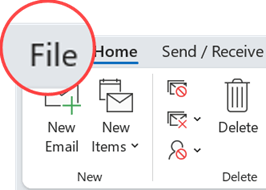
. затем выберите изображение ниже, которое соответствует вашей версии Outlook:
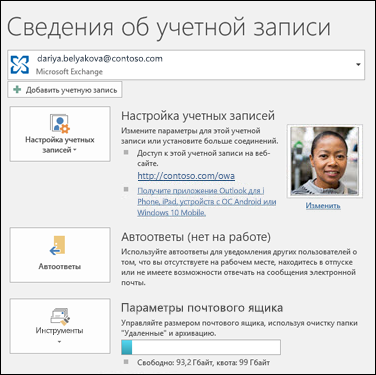
Если вы не видите кнопку Автоответы, следуйте инструкциям по настройке автоматических ответов.
Если вы не видите кнопку Автоответы, следуйте инструкциям по отправке сообщений об отсутствии на рабочем месте с помощью правил.
Настройка автоматических ответов

- Выберите пункты Файл >Автоответы. Примечание. Для Outlook 2007 выберите Сервис >помощника по работе.
- В диалоговом окне Автоответы выберите команду Отправлять автоответы. Кроме того, можно указать диапазон дат для автоматических ответов. Начиная с указанной даты их отправка прекратится. В обратном случае автоматические ответы нужно будет отключить вручную.
Примечание: Если вы не видите кнопку Автоответы, настройте отправку сообщений об отсутствии на рабочем месте с помощью правил и оповещений.
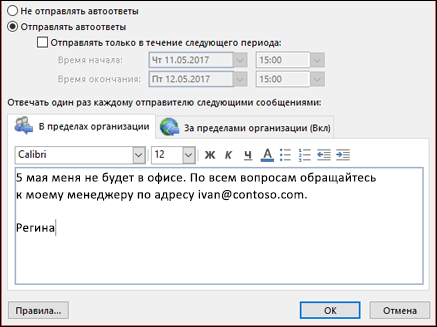
На вкладке В пределах организации введите текст ответа, который будет отправляться сотрудникам организации, если вас нет на рабочем месте.
Примечание: При отправке автоматических ответов любым отправителям за пределами организации автоматические ответы будут отправляться для всей почты, включая информационные бюллетени, рекламу и спам. Если вы хотите отправлять автоматические ответы пользователям за пределами вашей организации, рекомендуем выбрать параметр Только моим контактам.
Отключение автоматических оповещений об отсутствии на работе
Если приложение Outlook настроено для отправки автоматических ответов, сообщение об этом отображается под лентой. Чтобы отключить автоматические оповещения об отсутствии на работе, выберите команду Отключить. Чтобы изменить даты для автоматических ответов и сообщений, воспользуйтесь инструкциями выше для изменения параметров.
Примечание. В Outlook 2007 для отключения автоматических ответов об отсутствии на рабочем месте откройте вкладку Сервис, выберите пункт Заместитель и снимите флажок Отправлять автоответ об отсутствии.

Обновление параметра «Автоответы» в мобильном приложении Outlook

Параметр «Автоответы» можно обновить в Outlook для iOS или Outlook для Android. Щелкните здесь, чтобы получить приложение и управлять параметром «Автоответы» в пути.
Устранение неполадок Нет параметра «Автоответы»
Если после выбора файла вы не видите Automatic Replies , вероятно, вы используете Gmail, Yahoo или другую учетную запись POP или IMAP, которая не поддерживает функцию автоматических ответов Outlook. Вы можете настроить правило, которое будет отвечать на входящие сообщения, если вы не работаете в Outlook. Дополнительные сведения см. в статье Использование правил для ответа на сообщения.
Как настроить автоответ, функцию автоматического ответа в Outlook
Инструмент для работы с почтой Microsoft Office Outlook обладает рядом полезных функций, помимо стандартной работы с почтой (вроде сортировки и чтения). Среди этих функций Outlook выделяется «Автоответ», который можно использовать, чтобы отправитель понимал, что его сообщение дошло, даже если пользователь не имеет возможности ответить, или находится в отпуске. Многие сервисные центры и службы поддержки активно пользуются этой возможностью.
Назначение функции
При включении этой функции и настройке можно добиться возможности оперативной отправки сообщений в ответ на приходящие. Это упрощает работу многих служб, позволяя ориентировать пользователей в сроках рассмотрения заявок и подобных вещах. К тому же это создаёт ощущение, что фирма действительно заинтересована в общении с клиентом/партнёром. Чаще всего автоответом в Outlook пользуются:
- Сервисные центры. Иногда, с помощью сложных скриптов ещё и подаётся информация об ориентировочных сроках выполнения заявки (в странах СНГ не используется, в каком-то смысле отличительная особенность некоторых крупных западных фирм).
- Контакт-центры, для которых важно проявить уважение к пользователю. В их случае подобный ответ зачастую содержит благодарность за обращение.
- Службы поддержки (в частности в онлайн играх). Здесь указываются сроки рассмотрения заявки или присылаются данные о пропущенных в заявке полях (встречается у Zenimax и Blizzard).
- На время отпуска. Включается, чтобы известить коллег/клиентов о своей недоступности на данный момент. Применяется в крупных организациях со строгим деловым этикетом.
Можно найти и другие применения для указанной функции, либо использовать её просто ради шутки – выбор зависит от поставленной задачи.
Настройки автоответа
Сразу следует отметить, что способ настройки автоответчика в Аутлук варьируется в зависимости от установленной версии офисного пакета. Хотя, набор общих черт и присутствует, но касаются они преимущественно версий: 2010+ и по 2007 включительно. О специфических нюансах в некоторых версиях будет указано, под их общими сведениями (например, 2010 Outlook настраивается аналогично с 2013, 2016, но имеет пару отличительных черт).
Способы восстановления удаленных писем в популярных почтовых сервисах
Версии 2010 и выше
Речь идёт о 2010, 2013, 2016 и прочих (скриншоты взяты из версии 2016, которая отличается лишь общим дизайном интерфейса). Также указанный вариант действий подходит и для Office 365, который Microsoft активно продвигают уже несколько лет. Для настройки автоответа от пользователя требуется:
- Открыть вкладку «Файл» и перейти в раздел «Сведения».

- Выбрать раздел «Автоответы».

Примечание! Чтобы этот пункт присутствовал в меню нужно иметь тип учётной записи «Microsoft Exchange». Если он отсутствует всё равно, то его можно вручную добавить на панель.

- Отметить флажок «отправлять автоответы»:
- «Отправлять только в течение…» — позволяет указать между какими датами используется конкретный ответ. Удобно, чтобы поздравить кого-то с праздниками или проинформировать об отсутствии на рабочем месте;
- «В пределах организации», как и вариант «за пределами…» позволяет выставить разные ответы в зависимости от типа адресата.
- Нажать «Ок» и следить за результатами.
Если не указать период в шаге «3», то сообщение будет отправляться постоянно, вплоть до ручной отмены.
Outlook 2007
В Версиях младше 2007 (включительно) не смотря на общее различие в виде интерфейса действует один и тот же алгоритм настройки автоматического ответа:

- Открыть вкладку «Сервис».
- Выбрать пункт «Заместитель».
- Ввести необходимые параметры (рассмотрены выше в пункте 3) и подтвердить действие.
Кроме незначительного различия в порядке активации действует тот самый принцип во всех версиях. Даже окно настроек не претерпело структурных изменений.
Отключении функции
Ранее упоминалось, что может потребоваться и ручное выключение указанной возможности. Следует понимать, что рассматривается пример с учётной записью Exchange. Процедура проста, по сути выполняется включение, но с иным финальным этапом:

- Открыть окно настроек автоответа (зависит от версии Outlook – показано выше).
- Поставить галочку «Не отправлять автоответы».
Способы отправки файла или документа по электронной почте
Без учётной записи Exchange
Тем, кто пользуется стандартной IMAP/POP3 почтой (т.е. почтой gmail, mail, ukr, yandex и прочими почтовыми сервисами) потребуется сочетать функции «Шаблон» и «Правило», чтобы получить эффект автоответа в Аутлук.
Включение
Включает в себя 2 этапа: создание шаблона и настройку правила. Начнём с простого – шаблона. Для этого:

- Открываем окно программы.
- Выбираем «Новое сообщение».
- Делаем обычное сообщение без указания адресата.
- Нажимаем «Сохранить как» и указываем шаблон Outlook.
Сложного ничего, поэтому переходим к созданию правила:
- На вкладке «Главная» выбрать пункт «Правила».

- Нажать «Создать правило».
- Перейти в раздел «Дополнительно».

- Указать в первом этапе «Адресованные мне» и клацнуть «Далее».

- Отмечаем «ответить, используя указанный шаблон».

- Нажать на «указанный шаблон» и выбрать созданный ранее документ.
- Задать необходимые исключения. Обязательно нужно отмечать «кроме автоответов», чтобы роботы не устроили бесконечную переписку.

- Нажимаем «Готово».

Отключение
Достаточно удалить правило, чтобы прекратить его работу. Для этого:
- Открываем «Правила».
- Выбираем «Управление правилами и оповещениями».

- Находим ненужное правило и снимаем галочку.

Добавление пункта «Автоответы»
В любой из версий Outlook можно прикрепить отдельный вариант «автоответов» для этого потребуется выполнить следующие действия:
- Открыть «Файл»
- Перейти в «Параметры».

- Выбрать «Настроить ленту».
- В удобном месте «Создать группу» и переименовать её при необходимости. Обязательный шаг, поскольку в существующие группы эту вкладку добавить нельзя.
- Переместить «автоответы» в группу, созданную в пункте 4.
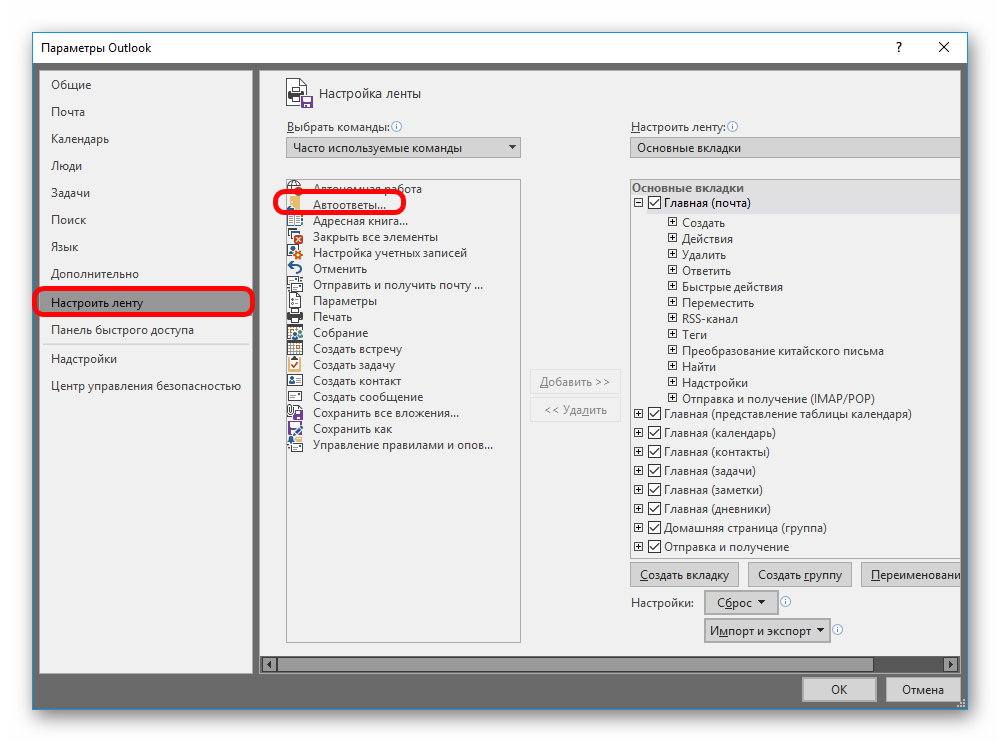
Примечание! Создание группы может и не потребоваться – всё зависит от версии Office. Но все версии старше 2010 требовали данного шага.
Как использовать Outlook и что это такое
Данный способ может не сработать, в этом случае потребуется перейти к разделу «Создание правила».