Как подключить карту памяти на телефоне Samsung

Современные мобильные устройства обладают достаточно объемной встроенной памятью, однако из-за значительного размера фото и видео файлов, которые способны создавать сами устройства, и в силу возросших потребностей пользователей сохранения файлов на мобильных устройствах большого количества информации, возникает необходимость в использовании карт памяти.
Конструкторами смартфонов низшей и средней ценовой категории обычно предусматриваются карты памяти microSD – с объемом памяти до 4 Гб и microSDHC – с памятью до 32 Гб. В устройствах высшей ценовой категории, а также в наиболее продвинутых аппаратах, применяются слоты, способные работать с картами microSDXC – объем памяти до 2 Тб.

Автомобильный держатель для телефона
Как подключить карту памяти на телефоне Самсунг
Если оповещение о подключении внешнего носителя после его добавления не пришло, либо вы случайно закрыли его не беда. Подключать флешку в телефоне Samsung можно и через Меню «Настройки».
- Откройте меню «Настройки»

и выбираем раздел «Обслуживание устройства»;
- Выбираем раздел «Хранилище» или на некоторых устройствах «Память»;

- Нажимаем на меню под изображением батареи и выбираем раздел «Дополнительно»;

- Нажимаем на «Карта памяти»

и выбираем опцию «Монтировать».
После проверки, которая может занять до минуты, флешка будет подключена, и вы сможете ей пользоваться.
Сетевое зарядное устройство COMMO
Как перенести данные на карту памяти
В случае, когда встроенная память телефона занята, вы можете перенести видео, аудио и фото файлы на сд-карту.
- Заходим в «Файловый менеджер» или «Мои файлы»;

- Выбираем раздел «Память устройства»;

- Из появившегося списка выберите те файлы, которые нужно переместить, к примеру фотографии, это папка «DCIM»;

- Выберите папку «Camera» и в ней выделите фото и видео, которые нужно перенести;

Можно выбрать отдельные файлы или все сразу. Нажмите и удерживайте какое-нибудь изображение и перед ним появится значок выбора.
Прозрачный чехол COMMO

Сразу все файлы можно выделив на опцию «Все» в верхнем левом углу экрана. 
Подставка для телефона настольная
- В нижнем левом углу монитора выбираем опцию «Переместить»;

- Нажимаем несколько раз кнопку «Назад»

до меню «Мои файлы» и выбираем раздел «Карта памяти»;
- Нажимаем на опцию «Переместить сюда».

Читайте еще: Как можно увеличить память на iPhone
Фотографии будут перемещены на сд-карту.

Металлический складной держатель — кольцо для телефона
Как настроить сохранение данных на карту памяти
Установив карту памяти на свой смартфон, медиафайлы все равно могут сохранятся только на память телефона. Чтобы не занимать память устройства, возможно настроить смартфон таким образом, чтобы производилось автоматическое сохранение данных на карту памяти.
- В телефоне или планшете с операционной системой андроид нужно включить режим разработчика, в «Настройках» ищите «Сведения о телефоне»

и «Сведения о ПО»;
- Несколько раз тапните по «Номеру сборки»,

режим разработчика активирован; - В «Настройках» переходим в раздел «Параметры разработчика»;

- И «Разрешаем сохранение на внешние накопители» переключая его в активный режим.

Смартфон TECNO POVA
Теперь файлы на вашем смартфоне будут сохраняться прямиком на карту памяти, и вы сможете устанавливать приложения прямо на внешний носитель.
Как перенести установленные приложения на карту памяти
При смене смартфона перенесите ваши приложения на карту памяти. Однако не со всеми программами получится это проделать, так как для переноса некоторых из них должны быть получены Root права. Приложения же, которые не запрашивают Root права возможно переместить на карту памяти следующим образом:
Стилус ручка GSMIN D13 для смартфона
- Заранее вставьте карту памяти;
- В «Настройках» тапните на раздел «Приложения»;

- Из появившегося списка выберите приложение, которое нужно перенести, к примеру, Instagram;

Instagram в отличии от многих других поддерживает перенос на флешку.
Внешний аккумулятор Power Bank
- Переходим в «Память»;

- Под строкой «Используемая память» тапните на клавишу «Изменить»

и выбираем «Ката памяти»;
- Нажимаем клавишу «Переместить»;

Держатель для телефона для видео гибкий
Процесс может занять несколько минут в зависимости от объёма данных.
Спустя какое-то время приложение перенесено на внешний носитель.
Как перенести контакты на карту памяти
Чтобы не потерять контакты из телефонной книги вы можете переместить их на карту памяти. Для этого:
- Заходим в меню «Контакты», не в звонилку на панели быстрого доступа, а именно в приложение»;

- Нажмите на три горизонтальные полоски, как на фото

и перейдите в пункт «Управление контактами»;
- Выберите опцию «Импорт или экспорт контактов»;

- Нажмите на кнопку «Экспорт»

и выберите «Карта памяти»;
- Нажмите на кнопку «Экспорт».
Читайте еще: Как отключить автообновление одного конкретного или всех приложений на Андроиде
В результате чего ваши контакты будут находится на съёмном носителе.
3G/ 4G модем
Как объединить память смартфона и карту памяти
Флешка может быть объединена с памятью устройства только после форматирования поэтому:
- В «Настройках» ищите раздел «Обслуживание устройства»;

- Дальше «хранилище» или «память»;

- Слайд справа налево к «Карта памяти»;

- В верхнем правом углу меню три точки «Дополнительно»;

- Выбираем «Карта памяти»

Жмем клавишу «Форматировать».
После этого все, что было на карте удалятся, поэтому предварительно сохраните файлы на ПК.
Теперь память вашего телефона объединена с картой памяти.
Макролинза для телефона, объектив для телефона
Как почистить карту памяти
Порой на телефоне нужно почистить карту памяти и сделать это довольно просто.
- В «Настройках» тапните по пункту «Обслуживание устройства»;

- Там заходим в «Память» в более современных прошивках смартфонов галакси «Хранилище»;

- В правом верхнем углу три точки «Дополнительно»;

- Выберайте пункт «Карта памяти» и «Форматировать»;

Все файлы с карты памяти будут удалены.
Apple Телефон
Если телефон не видит карту памяти
Ваше устройство может не распознавать флешку по ряду причин:
- Объем карты памяти больше чем может поддерживать ваш телефон;
- Вы неверно вставили карту памяти или ее контакты загрязнились;
Чтобы это исправить извлеките лоток, достать карту памяти и пройтись ластиком по ее контактам. Не используйте спирт, это может испортить накопитель. - Если извлечение лотка и чистка контактов карты памяти не помогли, то попробуйте перезагрузить телефон;
- Возможно ваша флешка отформатирована не в той файловой системе.
3D Увеличитель экрана телефона складной
- Подсоедините смартфон к компьютеру и найдите карту памяти;
- Перенесите файлы с карты памяти на ПК;
- Нажмите на карту памяти правой кнопкой мыши и выберите «Форматировать»;
- Выберите файловую систему «FAT32».
Все файлы с карты памяти удаляться, но телефон может начать видеть внешний накопитель
How do I use an SD card with my Galaxy device?
Having to decide what apps, photos, or videos to delete in order to free up storage space on your Galaxy device is frustrating. While your device comes with internal storage, you may be looking for more if you’re an avid photographer or gamer. Fortunately, many Samsung devices allow you to use expandable memory to give you up to 1TB of extra space.
For certain apps, you can set the SD card as the default internal storage.
Not all phone models support the use of SD cards. If your device doesn’t support an SD, consider using Samsung Cloud to expand your storage space.
Как извлечь карту памяти из Samsung Galaxy
Чтобы увеличить запас памяти на телефоне, пользователи часто используют карту памяти Micro SD. Но если ее неправильно извлечь, то могут повредиться некоторые данные или сама карта.
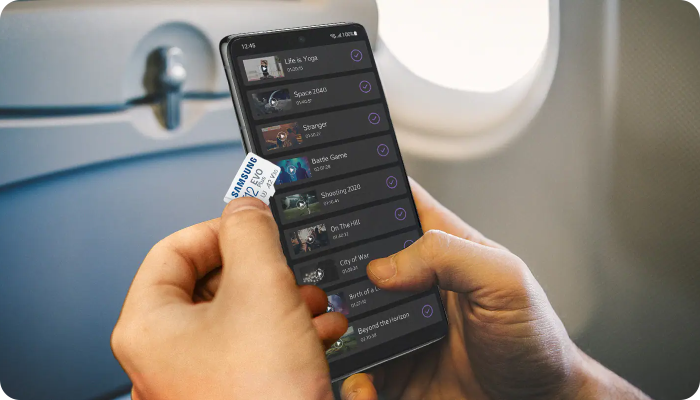
Для безопасного извлечения карты сначала можно отключить карту в настройках либо отключить сам смартфон. А потом уже вынимать карту. Тогда все процессы, связанные с картой памяти, будут остановлены и ее можно будет достать из смартфона.
1 Отключите карту в Настройках или выключите смартфон.
- Если вы не хотите выключать смартфон, откройте Настройки телефона и выполните действия, соответствующие вашей версии ОС Android.


Шаг 1. В Настройках телефона, перейдите в раздел Обслуживание устройства.


Шаг 2. Перейдите в Хранилище.


Шаг 3. Перелистните справа на лево, чтобы посмотреть информацию о карте памяти.
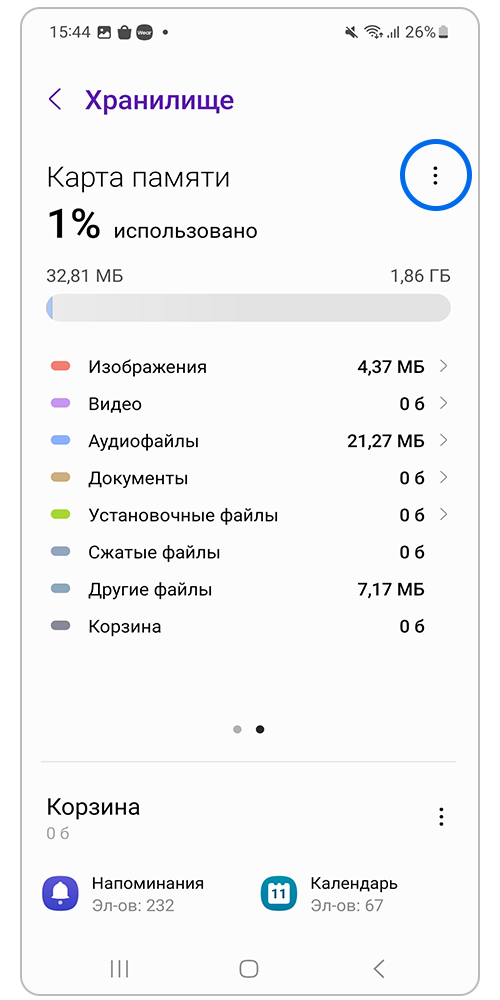
Шаг 4. Нажмите на три точки в правом верхнем углу, чтобы открыть меню дополнительных возможностей.


Шаг 5. Нажмите Извлечение. Когда работа карты будет остановлена, внизу экрана появится уведомление об этом и подробная информация о содержании карты пропадет.


Шаг 1. В Настройках телефона, перейдите в раздел Обслуживание устройства.


Шаг 2. Перейдите в раздел Память.


Шаг 3. Нажмите на три точки в правом верхнем углу, затем Дополнительно.
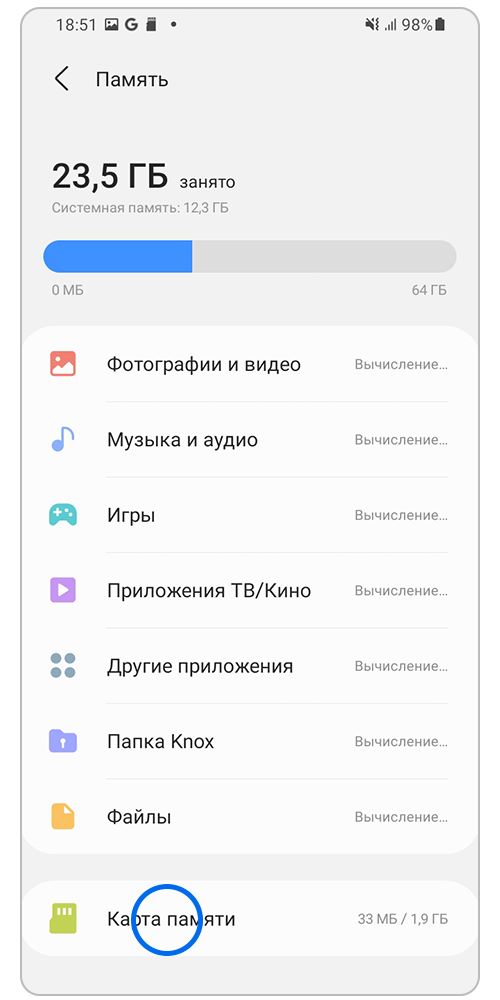
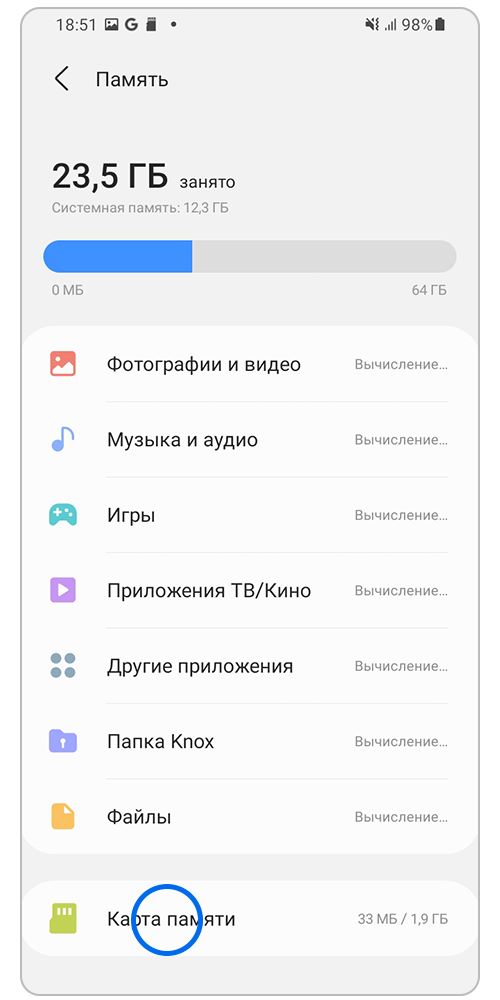
Шаг 4. Выберите Карту памяти в правом верхнем углу, чтобы открыть меню дополнительных возможностей.


Шаг 5. Нажмите Отключить.


Шаг 1. В Настройках телефона, перейдите в раздел Обслуживание устройства.


Шаг 2. Перейдите в Хранилище.


Шаг 3. Откройте раздел Карта памяти SD.


Шаг 4. Нажмите на значок Извлечение (треугольник справа от карты памяти). Когда работа карты будет остановлена, вместо информации о занятом месте появится надпись Отключено.


Шаг 1. В Настройках телефона, перейдите в раздел Обслуживание устройства.


Шаг 2. Перейдите в раздел Память.


Шаг 3. Перейдите в раздел Карта памяти.


Шаг 4. Нажмите на три точки в правом верхнем углу, затем Настройки памяти.


Шаг 5. Нажмите на значок Извлечение (треугольник справа от карты памяти). Когда работа карты будет остановлена, вместо информации о занятом месте появится надпись Отключено.
Как извлечь карту памяти из Samsung Galaxy
Чтобы увеличить запас памяти на телефоне, пользователи часто используют карту памяти Micro SD. Но если ее неправильно извлечь, то могут повредиться некоторые данные или сама карта.
Для безопасного извлечения карты сначала можно отключить карту в настройках либо отключить сам смартфон. А потом уже вынимать карту. Тогда все процессы, связанные с картой памяти, будут остановлены и ее можно будет достать из смартфона.
1 Отключите карту в Настройках или выключите смартфон.
- Если вы не хотите выключать смартфон, откройте Настройки телефона и выполните действия, соответствующие вашей версии ОС Android.
Шаг 1. В Настройках телефона, перейдите в раздел Обслуживание устройства.
Шаг 2. Перейдите в Хранилище.
Шаг 3. Перелистните справа на лево, чтобы посмотреть информацию о карте памяти.
Шаг 4. Нажмите на три точки в правом верхнем углу, чтобы открыть меню дополнительных возможностей.
Шаг 5. Нажмите Извлечение. Когда работа карты будет остановлена, внизу экрана появится уведомление об этом и подробная информация о содержании карты пропадет.
Шаг 1. В Настройках телефона, перейдите в раздел Обслуживание устройства.
Шаг 2. Перейдите в раздел Память.
Шаг 3. Нажмите на три точки в правом верхнем углу, затем Дополнительно.
Шаг 4. Выберите Карту памяти в правом верхнем углу, чтобы открыть меню дополнительных возможностей.
Шаг 5. Нажмите Отключить.
Шаг 1. В Настройках телефона, перейдите в раздел Обслуживание устройства.
Шаг 2. Перейдите в Хранилище.
Шаг 3. Откройте раздел Карта памяти SD.
Шаг 4. Нажмите на значок Извлечение (треугольник справа от карты памяти). Когда работа карты будет остановлена, вместо информации о занятом месте появится надпись Отключено.
Шаг 1. В Настройках телефона, перейдите в раздел Обслуживание устройства.
Шаг 2. Перейдите в раздел Память.
Шаг 3. Перейдите в раздел Карта памяти.
Шаг 4. Нажмите на три точки в правом верхнем углу, затем Настройки памяти.
Шаг 5. Нажмите на значок Извлечение (треугольник справа от карты памяти). Когда работа карты будет остановлена, вместо информации о занятом месте появится надпись Отключено.