Как распечатать в Фотошопе: печать картинки, фото, файлов через Photoshop
В этой статье мы разберемся, как распечатать в Фотошопе различные файлы, такие как картинки, фото и другие. Мы подробно рассмотрим печать в Фотошопе, чтобы вы могли быстро и легко создавать качественные отпечатки на листах А4 и А3 с помощью принтера и картриджей для цветной и черно-белой печати.
Подготовка к печати в Фотошопе
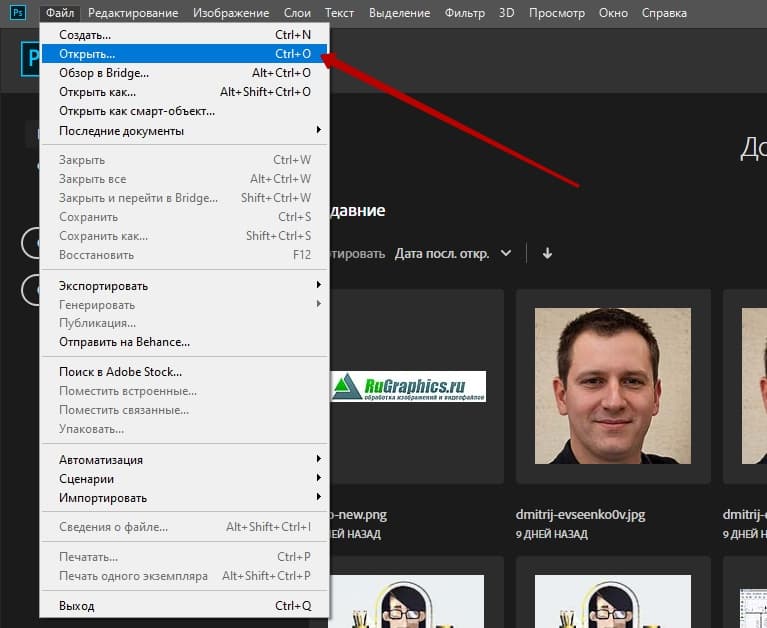
- Откройте файл в Photoshop Запустите программу и откройте файл, который вы хотите распечатать, выбрав «File» > «Open» (Файл > Открыть) и найдя файл на вашем компьютере.
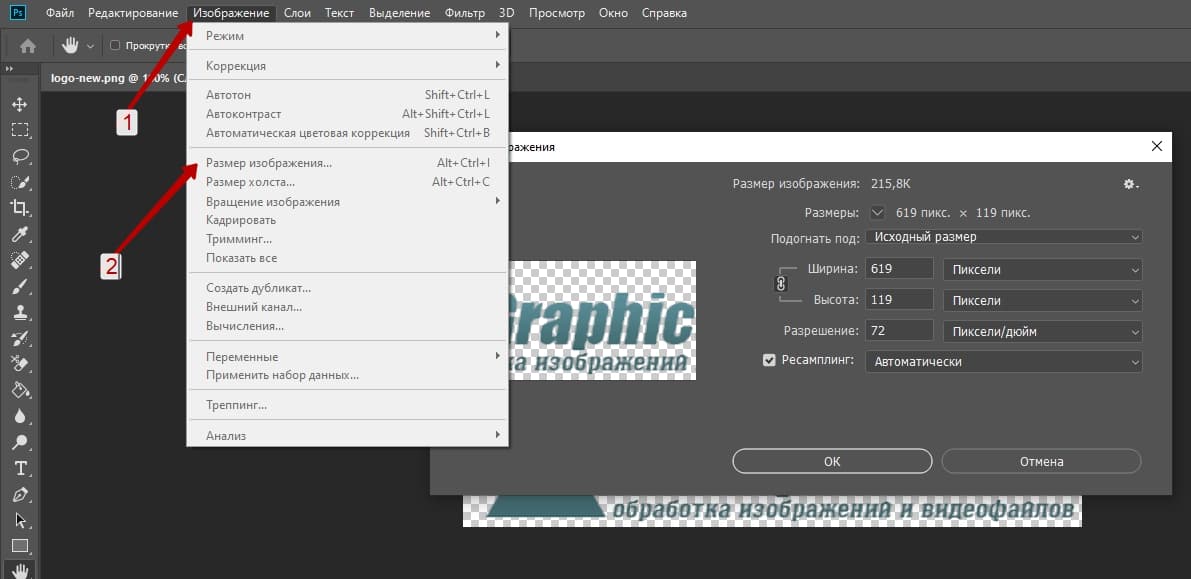
- Проверьте размер и разрешение изображения Прежде чем распечатать картинку или фото, убедитесь, что оно имеет подходящий размер и разрешение для печати. Выберите «Image» > «Image Size» (Изображение > Размер изображения) и установите нужные параметры.
Печать в Фотошопе пошагово
- Выберите «File» > «Print» (Файл > Печать) или нажмите Ctrl+P, чтобы открыть диалоговое окно печати.
- Выберите ваш принтер из выпадающего меню «Printer» (Принтер).
- Установите формат листа, на котором вы хотите распечатать изображение (например, А4 или А3).
- Установите ориентацию листа (портретную или ландшафтную) в разделе «Orientation» (Ориентация).
- В разделе «Color Management» (Управление цветом) выберите «Document» (Документ) и установите цветовой профиль, соответствующий вашему принтеру и бумаге.
- В разделе «Output» (Вывод) выберите тип печати – цветная или черно-белая.
- Если необходимо, установите дополнительные настройки печати, такие как качество печати, тип бумаги и т.д.
- Нажмите «Print» (Печать), чтобы отправить файл на принтер.
Советы по печати в Фотошопе
- При печати фотографий убедитесь, что ваш принтер и картриджи подходят для печати фотографий высокого качества.
- Если вы хотите распечатать изображение на нескольких листах бумаги, используйте функцию «Tiled Printing» (Печать по плиткам). Это позволит разбить изображение на несколько частей и распечатать их на разных листах.
- При печати векторных файлов, таких как логотипы или иллюстрации, убедитесь, что они имеют высокое разрешение, чтобы избежать потери качества при печати.
- Если вы не уверены в правильности настроек печати, попробуйте сначала распечатать тестовую страницу. Это поможет избежать ошибок и сэкономить расходные материалы.
Таблица: Настройки печати в Фотошопе
| Параметр | Описание |
|---|---|
| Принтер | Выберите модель вашего принтера. |
| Формат листа | Выберите размер бумаги для печати (например, А4, А3). |
| Ориентация | Выберите портретную или ландшафтную ориентацию листа. |
| Управление цветом | Установите цветовой профиль, соответствующий вашему принтеру и бумаге. |
| Вывод | Выберите тип печати – цветная или черно-белая. |
| Размер и разрешение | Установите подходящий размер и разрешение для печати. |
Какой принтер и картриджи лучше использовать для печати через Photoshop
Выбор принтера и картриджей для печати через Photoshop зависит от ваших потребностей, бюджета и предпочтений. Вот несколько советов для выбора принтера и картриджей:
- Определите цель печати: Если нужно печатать фотографии высокого качества, рассмотрите возможность использования фотопринтера. Для печати векторных изображений и текста обычный струйный или лазерный принтер будет достаточным.
- Разрешение принтера: Выберите принтер с высоким разрешением печати (обычно указывается в DPI – точках на дюйм). Чем выше разрешение, тем более четкими и детализированными будут отпечатки.
- Тип принтера: Струйные принтеры обычно предлагают лучшее качество цветной печати, особенно при печати фотографий, но могут быть медленнее и дороже в эксплуатации. Лазерные принтеры хорошо подходят для печати текста и черно-белых изображений, они быстрее и более экономичны, но качество цветной печати может быть ниже.
- Картриджи: Используйте оригинальные картриджи от производителя принтера или качественные совместимые картриджи. Они обеспечат оптимальное качество печати и снизят риск повреждения принтера. Например, картриджи для принтеров Samsung подойдут оригинальные или совместимые, однако, убедитесь, что выбираете картриджи от надежного производителя, чтобы избежать проблем с качеством печати или повреждением принтера.
- Цветовая гамма: Если вы планируете печатать фотографии с широкой цветовой гаммой, выберите принтер с поддержкой расширенной цветовой палитры, такой как Adobe RGB.
Некоторые популярные бренды принтеров, которые хорошо подходят для печати через Photoshop:
- Epson (например, серии SureColor и Expression Photo)
- Canon (например, серии PIXMA Pro и imagePROGRAF)
- HP (например, серии DesignJet и ENVY Photo)
Печать изображений на печатной машине
Photoshop позволяет создавать изображения для последующей офсетной и цифровой печати, а также для гравировки и прочих видов типографской печати.
Рабочие процессы в значительной степени определяются возможностями типографского оборудования. При подготовке изображений к типографской печати необходимо сначала выяснить все требования, предъявляемые конкретной типографией. Например, при использовании настроек печатной машины может возникнуть необходимость преобразовать изображение в формат CMYK. Ниже приведены некоторые сценарии подготовки изображений, рекомендуемые для обеспечения приемлемых результатов:
- Рекомендуется работать с изображениями в цветовом режиме RGB, а также обеспечивать его обработку профилем RGB. Если в принтере или типографском станке используется система управления цветом, то для корректной печати на пленке или формах необходимо убедиться, что указанные устройства вывода могут использовать пользовательский профиль для преобразования в формат CMYK.
- Редактирование изображения от начала до конца рекомендуется осуществлять в формате RGB. Затем необходимо преобразовать изображение в формат CMYK и выполнить дополнительные цветовые и тоновые настройки. Уделите особое внимание бликам и теням на изображении. Все регулировки производятся с помощью корректирующих слоев «Уровни», «Кривые» и «Цветовой тон/Насыщенность». Указанные корректировки должны быть минимальными. При необходимости выполните сведение всех слоев CMYK-изображения в файл и выведите его на печать.
- Откройте изображение в формате RGB или CMYK с помощью Adobe InDesign или Adobe Illustrator. Как правило, печать на типографском оборудовании осуществляется не из Photoshop, а с помощью программы верстки (например Adobe InDesign) или работы с иллюстрациями (например Adobe Illustrator). Дополнительные сведения об импорте файлов Photoshop в Adobe InDesign и Adobe Illustrator приведены в справке Adobe InDesign и справке Adobe Illustrator.
При печати изображений на типографском оборудовании необходимо учитывать следующие рекомендации.
- Если известны характеристики печатного станка, то для сохранения детализации рекомендуется задать параметры печати бликов и теней.
- При использовании для тестовой печати изображения настольного принтера необходимо помнить, что его характеристики не позволяют точно воспроизвести типографское качество печати. Профессиональная цветопроба дает более адекватное представление о конечном печатном продукте.
- При наличии профиля с настройками для типографской печати его можно выбрать с помощью команды «Параметры цветопробы» , а соответствующую цифровую цветопробу можно просмотреть с помощью команды «Цветопроба». Используйте этот способ для предварительного просмотра конечного печатного продукта на мониторе.
Примечание.
Некоторые принтеры настроены на прием документов в формате PDF, особенно, если необходимо удовлетворять стандартам PDF/X. См. раздел Сохранение в формате Photoshop PDF.
Настройка параметров вывода
При подготовке изображений к типографской печати непосредственно в Photoshop, в меню «Печатать» можно выбрать и просмотреть различные варианты типографских меток, а также задать прочие настройки печати. Как правило, указанные параметры печати применяются только специалистами в области печатного дела.

A. Панель градиента оттенка B. Метка C. Метки приводки D. Шкала цветового перехода E. Угловые метки обреза F. Центральные метки обреза G. Описание H. Маркер «звезда»
Выберите меню «Файл» > «Печатать. ».
В раскрывающемся меню выберите «Вывод».
Установите один или несколько из перечисленных далее параметров.
Калибровочные шкалы
Выводит на печать 11 уровней перехода серого: плотностью от 0% до 100% с шагом в 10%. При печати цветоделения в формате CMYK на каждой странице также выводится панель градиента цвета (слева) и шкала цветового перехода (справа).
Примечание.
Калибровочные шкалы, метки приводки, метки обреза и подписи выводятся на печать только в случае, когда размер бумаги превышает размер изображения.
Метки приводки
Печатает на изображении метки приводки (включая маркеры «бычий глаз» и «звезда» ) Эти метки используются в основном для того, чтобы выровнять цветоделение на принтерах PostScript.
Угловые метки обреза
Выводит на печать линии обреза страницы. Метки обреза могут печататься в углах. При выборе этого параметра на принтерах, отличных от PostScript, осуществляется печать маркеров «звезда».
Центральные метки обреза
Выводит на печать линии обреза страницы. Метки обреза могут печататься посередине каждой стороны листа.
Выводит на печать текст описания (длиной до 300 символов), введенный в диалоговом окне Сведения о файле . Текст описания всегда печатается шрифтом «Helvetica plain» размером 9 пунктов.
Печатает над изображением имя файла. При печати цветоделения его имя включается в подпись.
Эмульсия вниз
Обеспечивает удобочитаемость текста при просмотре изображения с оборотной стороны пленки или фотобумаги (т.е. переворачивает текст относительно изображения). Обычно на бумаге изображения печатаются лицевой стороной вверх. При этом текст предназначен для прочтения с лицевой стороны. На пленке изображения зачастую печатаются лицевой стороной вниз.
Выводит на печать инвертированный вариант изображения, включая инверсию всех масок и фонового цвета. В отличие от команды «Инверсия» из меню «Изображение», параметр «Негатив» инвертирует только отпечаток, не влияя на исходное изображение. При печати цветоделений непосредственно на пленке может понадобиться негативное изображение, хотя в большинстве стран принято работать с позитивами. Значение данного параметра определяется типом типографского оборудования. Для определения лицевой стороны пленки после печати ее нужно поместить на яркий свет. Матовая сторона — это сторона эмульсии (лицевая сторона); блестящая сторона — это база (оборотная сторона). В зависимости от типа типографского станка может понадобиться негативное или позитивное изображение с нормальным или обратным положением лицевой и оборотной сторон.
Выберите фоновый цвет, которым будет заполнено пустое пространство страницы. Например, при печати слайдов на пленке может понадобиться черный или цветной фон. Чтобы активировать этот параметр, щелкните поле фонового цвета и выберите цвет из палитры. Этот параметр является параметром печати и не влияет на исходное изображение.
Печатает вокруг изображения черную границу. Чтобы задать толщину границы, выберите единицы измерения и введите числовое значение данного параметра.
Печать изображения в обрез
Печатает метки обреза внутри изображения, а не вне его. Данный параметр используется при обрезании изображения по краям графических объектов. Чтобы задать толщину области выпуска за обрез, выберите единицы измерения и введите числовое значение данного параметра.
Интерполяция
Сглаживает изображения с низким разрешением посредством автоматического повышения повторной выборки изображения при печати (на принтерах PostScript). Повторная выборка изображения может снизить резкость изображения.
Сведения о параметре «Включить векторные данные» см. в разделе Печать векторных данных.
Печать цветоделений из Photoshop
В процессе подготовки изображения к типографской печати, а также при работе с цветами CMYK или смесевыми цветами можно осуществлять печать каждого цветового канала документа по отдельности.
Примечание.
Цветоделение в режимах CMYK, «Дуплекс» или многоканальных документах, распечатанных на принтерах без поддержки PostScript может не совпадать с цветоделением при печати на принтерах PostScript.

Примечание.
Для осуществления раздельной печати цветовых каналов изображения в других приложениях необходимо сохранить его в формате DCS 2.0. Только формат DCS 2.0 поддерживает каналы смесевых цветов. Данный формат изображения поддерживается такими приложениями, как Adobe InDesign и QuarkXPress.
Убедитесь, что изображение сохранено в режиме CMYK, «Дуплекс» или «Многоканальный», затем выберите команду «Файл» > «Печать».
В раскрывающемся меню «Управление цветом» выберите команду «Цветоделение».
Примечание.
Указанные параметры могут находиться в диалоговом окне «Параметры печати» (в зависимости от типа и драйвера используемого принтера. Чтобы задать параметры драйвера принтера, нажмите кнопку «Свойства» (в ОС Windows) либо откройте всплывающее меню диалогового окна «Параметры печати» (в ОС Mac OS).
Готовим фотографию к качественной печати в фотолаборатории
Автор: NON. Дата публикации: 04 апреля 2011 . Категория: Обработка фотографий в фотошопе.
В этом уроке по работе с фотошопом мы научимся правильно готовить фотографии к печати в фотолаборатории, при этом постараемся учесть все нюансы этого процесса. Первым делом, мы естественно выставим предварительно размер печатаемой фотографии (об этом знает практически каждый), а вот во второй части урока пойдёт речь о том, как добиться хорошего качества распечатываемой фотографии, чтобы её внешний вид после распечатки Вас порадовал, а не огорчил. Оказывается, особенностью печати фото в минилабах является печать со значительным увеличением резкости (при печати происходит размытие фото) с приоритетом светлых областей. Т.е. на фотографии необходимо увеличить резкость и сделать так, чтобы светлых ореолов было значительно больше, чем тёмных. Хотя при обработке фото мы стремимся к обратному эффекту — чтобы светлых ореолов было меньше, так как они создают некрасивый эффект на фото. Но оказывается, превалирование на фото светлых областей, обеспечат нам необходимую резкость фотографии, и при получении заказа Вы не будете разочарованы. Во второй части урока будет рассмотрен метод увеличения резкости изображения и создания раздельных ореолов для качественной печати.

- урок по работе с фотошопом: «Подготовка фото для печати»
- урок по работе с фотошопом: «Как правильно уменьшить размер изображения»
- урок по работе с фотошопом: «Готовим фотографию для размещения в Web»
- урок по работе с фотошопом: «Печатаем фотографию с разрешением 72 ppi»
- урок по работе с фотошопом: «Готовим фотографию к печати и создаём предустановленные параметры инструмента Рамка (С)»
- урок по работе с фотошопом: «Увеличиваем размеры изображения без потери качества»
- урок по работе с фотошопом: «Изменение размеров и разрешения изображения»
Откроем исходную фотографию. Подготовим её к печати в фотолаборатории.

Я предполагаю напечатать фото размеров 30х20 см. Поэтому я выбираю инструмент «Рамка» (С) и ставлю необходимые значения, для качественной печати требуется поставить разрешение 300 пикс/дюйм.

Растягиваем рамку по изображению. Тёмные участки на фото будут отсечены. Рамку можно подвинуть как Вам угодно, для этого щёлкаем и удерживаем левую кнопку мыши внутри рамки и передвигаем её в соответствии с Вашими замыслами. А что было бы, если мы не сделали эту операцию? Машина в минилабе просто бы произвольно отрезала от нашей фотографии кусок размером 20х30 см, причём какой угадать совершенно невозможно.

Вот что у нас получилось — фотография по своему размеру готова к печати.

Теперь займёмся подготовкой качества печати. Создаём дубликат слоя, для чего просто перетаскиваем его на вторую справа иконку в палитре «Слои«.

Идём в «Фильтр — Резкость — Контурная резкость«.

В окне фильтра ставим довольно большие, завышенные значения.

Вот так выглядит изображение после поднятия резкости.

Теперь создаём копию верхнего слоя (с увеличенной резкостью) и ставим ему режим наложения «Темнее«.

Для среднего слоя ставим режим — «Светлее«.

Непрозрачность верхнего слоя уменьшаем примерно до 30%.

Сливаем слои — Shift+Ctrl+E. Всё, фотография готова к распечатке в фотолаборатории. Кстати, в палитре «Операции» легко создать действие по подготовке фото к печати и потом одним щелчком мыши можно подготовить изображение к печати. А если все изображения поместить в одну папку и применить средства автоматизации фотошопа, то просто огромное количество фотографий можно подготовить к печати без Вашего участия! Удачных Вам распечаток фото.

Если Вы не хотите пропустить интересные уроки по обработке фотографий — подпишитесь на рассылку.
Форма для подписки находится ниже.
Как подготовить фотографию к печати с помощью фотошопа
Урок №6
Я всегда удивляюсь — как можно печатать фотографии, не подготовив их предварительно! Если даже ретушировать фото не требуется, то кадрировать, в любом случае придется. Дело в том, что снимки в фотоаппарате получаются с соотношением сторон три к четырем. Если же вы заказываете фото размером 10 на 15 см., то соотношение сторон будет два к трем.
То есть, необходимо снимок обрезать, иначе, 1) в лаборатории могут кадрировать не так, как нужно; 2) за подготовку снимка к печати в лаборатории берут дополнительную плату. Вы можете сэкономить, если все сделаете сами.
Примечание. Не нужно искать — совпадает ли ваша версия фотошопа с моей. Все элементы, которые я показываю, легко узнаваемы, не зависимо от версии.
Кадрирование фотографии перед печатью.
Для примера подготовим фотографию в самом распространенном формате 10х15 см. Открываем фотографию в Фотошопе.

Рис. 1
1) Нажимаем значок Кадрировать (обведено красным карандашом)
2) Вводим в окошко Ширина 1 – 15 см
3) Вводим в окошко Высота 2 – 10 см
4) В окошко Разрешение 3 – 300 пикселей на дюйм (если для размещения в Интернете годилось 72 пикселей на дюйм, то для печати требуется более высокое качество)
5) Курсор у нас принимает форму значка (обведенного красным карандашом). Нажимем левую кнопку мыши и растягиваем рамку на все окно.

Рис. 2
Теперь мы ясно видим лишние участки фотографии, возникшие из-за разного соотношения сторон. Такую обрезку вам сделают в фотолаборатории, если печать делают на автомате. Если же кадрированием занимается оператор, то за подготовку фотографию к печати возьмут дополнительную плату.
Но, как мы видим на фото 1, такое кадрирование не удачное. Ноги «отрезаются», а вверху остается лишнее поле. Поэтому берем рамку курсором (нажимаем левую кнопку мыши на фотографии) и тащим рамку вниз.

Рис. 3
Потом, потянув за уголки, вы можете кадрировать еще более точно. Обращаю внимание, что в стороны растянуть не получится, потому что соблюдается заданная пропорция сторон 2 к 3. Изменяется размер рамки только при растягивании за уголки, с соблюдением пропорции.
Наконец, вы сделали все «как должно быть». Теперь нажимаете на фотографии правой кнопкой мыши, и появится контекстное меню (Кадрировать Отмена — см. рис 3). Нажимаете левой кнопкой мыши слово Кадрировать и перед вами фотография в том виде, в каком она будет выводиться на печать.

Рис. 4
Для интереса можем посмотреть и убедиться, что размеры фотографии будут сохранены правильно.

Рис. 5
Для этого в меню Изображение выбираем Размер изображения. Появляется окно:

Рис. 6
Как видим, размер печатного оттиска 15 см Х 10 см при разрешении 300 пикселей на 1 дюйм.
Теперь нужно сохранить подготовленную нами к печати фотографию.
Сохранение фотографии, подготовленной к печати.
Для этого в меню Файл выбираем Сохранить как.

Рис. 7
В появившемся окне нужно ввести Имя файла. По умолчанию будет предложено исходное имя, но, вдруг исходный файл еще потребуется! Поэтому даем файлу другое имя.
Тип файлов — JPEG.
Обращаем внимание, какая Папка предлагается для сохранения файлов. Очень часто бывает, что машинально нажимают кнопку Сохранить, а потом начинают долго искать, куда же сохранился файл. По умолчанию система предлагает сохранить туда, куда вы сохраняли последний раз. А этот последний раз мог быть месяц назад и вы уже забыли, куда и что сохраняли. Поэтому посмотрите, в какую папку предлагает сохранить система, и, если нужно, измените папку назначения.
Лучше для этой цели создать новую папку, назвав ее, например, «На печать«.
Итак, после того, как вы выбрали папку и назвали файл, нажимаете кнопку Сохранить (рис 7).

Рис. 8
В появившемся окне установим параметры изображения. По умолчанию в окне Качество стоит цифра 12. В таком случае файл получается даже больше исходного. Качества 10 вполне достаточно. Нажимаем теперь кнопку ОК и приступаем к подготовке следующей фотографии.
Ну, а когда все фотографии будут готовы, вы всю папку «На печать» (или, как вы ее назвали) сбросите на диск или флэшку и отнесете в фотолабораторию.
Перейти к другим урокам по фотошопу:
- Кадрирование изображения.
- Сохранение фотографии для Интернета.
- Осветление — затемнение изображения
- Инструмент фотошопа — Заплатка
P.S. Если у Вас после изучения всех этих уроков появится желание совершенствовать свои знания по фотошопу — это похвально! Но великий и могучий Photoshop за 2 дня не изучишь.
Вы планируете профессионально работать с фотошопом? Зайдите на страницу: Фотошоп с нуля в видеоформате Это лучший Видеокурс по фотошопу для тех, кто всерьез хочет заниматься фотографией, фотомонтажом.
Автор регулярно присылает все новые уроки, хотя мне столько и не нужно — я фотографом не собираюсь работать.