Как настроить принтер HP Ink Tank Wireless 410 Series к Wi-Fi
Принтер HP Ink Tank Wireless 410 предоставляет возможность печати документов по Wi-Fi, что делает его использование более удобным и гибким. Однако, многие пользователи испытывают трудности при настройке подключения принтера к Wi-Fi сети. В этой статье мы подробно рассмотрим процесс подключения принтера HP Ink Tank Wireless 410 к Wi-Fi.
Первый шаг — установка драйверов на ваш компьютер. Вы можете скачать их с официального веб-сайта производителя или использовать диски, поставляемые с принтером. После установки драйверов перезагрузите компьютер, чтобы изменения вступили в силу.
Второй шаг — включение принтера и подключение его к электропитанию. Убедитесь, что принтер правильно подключен к электрической сети и нажмите кнопку включения. После включения принтера у вас должно появиться сообщение о готовности к работе.
Третий шаг — настройка Wi-Fi подключения на принтере. На панели управления принтера найдите кнопку «Wi-Fi» (обычно она имеет обозначение «Wi-Fi» или изображение антенны) и нажмите ее. Затем, используя стрелки на панели управления, выберите опцию «Wi-Fi Setup Wizard» и нажмите кнопку «OK». Следуйте инструкциям на экране, чтобы настроить Wi-Fi соединение и ввести пароль от вашей Wi-Fi сети.
Начало работ
Перед подключением принтера HP Ink Tank Wireless 410 к Wi-Fi, убедитесь, что у вас есть все необходимые компоненты:
- Принтер HP Ink Tank Wireless 410
- Компьютер или мобильное устройство с подключением к Wi-Fi
- Wi-Fi-роутер с рабочим интернет-соединением
Для начала работы следуйте инструкциям ниже:
- Распакуйте принтер HP Ink Tank Wireless 410 и убедитесь, что в комплект входят кабель питания и руководство пользователя.
- Подключите принтер к источнику питания с помощью кабеля питания.
- Включите принтер, нажав кнопку питания на передней панели.
- Откройте на компьютере или мобильном устройстве раздел «Настройки Wi-Fi».
- В списке доступных сетей выберите имя своего Wi-Fi-роутера и нажмите «Подключиться».
- Введите пароль вашей Wi-Fi-сети, если это требуется.
- Дождитесь, пока принтер HP Ink Tank Wireless 410 подключится к Wi-Fi. Индикатор Wi-Fi на принтере должен загореться зеленым.
- Проверьте подключение, печатая тестовую страницу или документ.
Поздравляю! Теперь ваш принтер HP Ink Tank Wireless 410 успешно подключен к Wi-Fi и готов к работе. Вы можете приступить к печати документов с компьютера или мобильного устройства, подключенного к той же Wi-Fi-сети.
Проверка наличия комплектующих
Перед подключением принтера HP Ink Tank Wireless 410 к Wi-Fi, убедитесь, что в комплекте имеются следующие комплектующие:
1. Принтер HP Ink Tank Wireless 410 — это основное устройство для печати, копирования и сканирования.
2. Комплект чернил HP — включает в себя шесть бутылочек с чернилами разных цветов (черный, голубой, пурпурный, желтый, голубой и розовый).
3. Блок питания — используется для подключения принтера к электрической сети и обеспечения его работы.
4. USB-кабель — служит для подключения принтера к компьютеру или ноутбуку при первоначальной настройке.
5. Инструкция по эксплуатации — содержит подробные указания по установке, настройке и использованию принтера.
Если один или несколько комплектующих отсутствуют, обратитесь к поставщику или изготовителю для их получения.
Подключение принтера к сети
Для подключения принтера HP Ink Tank Wireless 410 к Wi-Fi необходимо выполнить следующие шаги:
- Убедитесь, что принтер включен и находится в зоне действия беспроводной сети.
- На панели управления принтера нажмите кнопку «Сеть» или «Настройки Wi-Fi».
- Выберите опцию «Беспроводная сеть» или «Wi-Fi».
- Выберите свою Wi-Fi сеть из списка доступных сетей.
- Введите пароль от своей Wi-Fi сети и нажмите «Продолжить».
- Дождитесь, пока принтер установит соединение с Wi-Fi сетью.
- После успешного подключения принтера к сети вы увидите сообщение об успешном соединении.
Теперь ваш принтер HP Ink Tank Wireless 410 успешно подключен к Wi-Fi сети и готов к использованию.
Размещение принтера
Для эффективного использования принтера HP Ink Tank Wireless 410 необходимо правильно разместить его в рабочем пространстве. Вот несколько важных рекомендаций:
1. Выберите подходящее место. Разместите принтер на устойчивой и ровной поверхности, чтобы предотвратить его падение и повреждение. Убедитесь, что рядом с принтером есть доступ к розетке питания.
2. Установите принтер вблизи маршрутизатора Wi-Fi. Чем ближе принтер к маршрутизатору Wi-Fi, тем сильнее будет сигнал, и тем более стабильным будет его подключение к сети.
3. Избегайте помех. Разместите принтер подальше от других электронных устройств, таких как микроволновая печь или беспроводные телефоны, которые могут создавать помехи в Wi-Fi сети.
4. Проверьте доступность кнопок и лотка для бумаги. Убедитесь, что все кнопки и лотки для бумаги легко доступны и не заблокированы другими предметами или преградами.
Следуя этим рекомендациям, вы обеспечите оптимальные условия для работы принтера HP Ink Tank Wireless 410 и сохраните его надежность и производительность на долгое время.
Подключение к сети Wi-Fi
Чтобы подключить принтер HP Ink Tank Wireless 410 к беспроводной сети Wi-Fi, следуйте указанным ниже шагам:
Шаг 1:
Убедитесь, что ваш принтер включен и установлен в полностью рабочее состояние.
Шаг 2:
На панели управления принтера выберите кнопку «Wi-Fi» или откройте меню настройки Wi-Fi.
Шаг 3:
Выберите опцию «Беспроводная настройка с помощью мастера» или аналогичную.
Шаг 4:
Выберите сеть Wi-Fi, к которой вы хотите подключить принтер, из списка доступных сетей.
Шаг 5:
Введите пароль для выбранной сети Wi-Fi и подтвердите его.
Шаг 6:
Дождитесь, пока принтер установит соединение с выбранной сетью Wi-Fi. Обычно это занимает несколько минут.
Шаг 7:
Проверьте, успешно ли принтер подключен к сети Wi-Fi. Вы можете распечатать тестовую страницу, чтобы убедиться, что подключение работает правильно.
Примечание:
Если у вас возникают проблемы с подключением принтера к Wi-Fi, убедитесь, что вы правильно вводите пароль и проверьте, не блокируется ли доступ принтера к сети вашим маршрутизатором или брандмауэром.
Пошаговая инструкция по подключению принтера HP Ink Tank Wireless 410 к сети Wi-Fi поможет вам в настройке его для беспроводной печати.
Установка драйверов и программного обеспечения
После подключения принтера HP Ink Tank Wireless 410 к Wi-Fi необходимо установить драйверы и программное обеспечение, чтобы принтер корректно работал с вашим компьютером или мобильным устройством. В этом разделе мы расскажем, как это сделать.
Прежде всего, проверьте, есть ли драйверы и программное обеспечение на официальном веб-сайте HP. Перейдите на страницу поддержки HP и найдите раздел загрузок для принтера HP Ink Tank Wireless 410. Там должны быть доступны драйверы для вашей операционной системы.
Если драйверы и программное обеспечение доступны для скачивания, нажмите на соответствующую ссылку и сохраните файлы на вашем компьютере. Затем запустите загруженные файлы и следуйте инструкциям на экране для установки драйверов и программного обеспечения.
Если драйверы и программное обеспечение не доступны на официальном веб-сайте HP, вы можете воспользоваться диском или USB-накопителем, который поставляется в комплекте с принтером HP Ink Tank Wireless 410. Вставьте диск или USB-накопитель в ваш компьютер и запустите установочный файл. Следуйте инструкциям на экране для установки драйверов и программного обеспечения.
После установки драйверов и программного обеспечения вам может потребоваться перезагрузить компьютер или мобильное устройство. После перезагрузки вы сможете использовать принтер HP Ink Tank Wireless 410 для печати документов и изображений.
Установка драйверов и программного обеспечения позволит вам настроить принтер и использовать все его функции, такие как печать по Wi-Fi, сканирование и копирование.
| Преимущества установки драйверов и программного обеспечения: |
|---|
| 1. Корректная работа принтера с компьютером или мобильным устройством. |
| 2. Возможность использовать все функции принтера. |
| 3. Улучшенное качество печати и сканирования. |
| 4. Большая надежность и стабильность работы принтера. |
Как настроить принтер hp ink tank wireless 410 series к ноутбуку
Новый принтер – всегда радость. Он позволяет печатать документы, фотографии и другие материалы прямо из вашего ноутбука. Однако, настройка принтера может показаться немного сложной задачей. В статье ниже мы подробно расскажем о том, как настроить принтер HP Ink Tank Wireless 410 Series к ноутбуку, чтобы вы могли наслаждаться его удобством и функциональностью.
Первым шагом в настройке принтера является подключение его к ноутбуку. Для этого необходимо включить принтер, а затем подсоединить его к компьютеру при помощи кабеля USB. Убедитесь, что кабель надежно подключен и правильно вставлен в оба устройства. После подключения принтера, ваш ноутбук должен автоматически распознать новое устройство и установить драйверы.
Следующим шагом является загрузка и установка ПО для принтера на ваш ноутбук. Вы можете скачать соответствующий драйвер и программное обеспечение с официального сайта HP. При установке следуйте инструкциям на экране и перезагрузите ноутбук по окончании установки.
После установки программного обеспечения, ваш ноутбук будет готов к использованию принтера HP Ink Tank Wireless 410 Series. Вы сможете печатать документы, сканировать изображения и выполнять другие функции прямо из вашего ноутбука. Помните, что для работы принтера должны быть установлены все необходимые драйверы, а также гарантирован доступ к сети Интернет.
Не забудьте проверить правильность установки принтера, а также его готовность к печати. Вы можете протестировать принтер, напечатав тестовую страницу, либо создав небольшой документ для печати и проверки работы устройства. Если возникнут какие-либо проблемы, обратитесь к руководству пользователя или воспользуйтесь службой поддержки HP.
Как настроить принтер HP Ink Tank Wireless 410 Series к ноутбуку?
Настройка принтера HP Ink Tank Wireless 410 Series к ноутбуку состоит из нескольких простых шагов:
- Убедитесь, что принтер и ноутбук находятся в одной локальной сети.
- Включите принтер и убедитесь, что в нем достаточно чернил.
- Настройте Wi-Fi на принтере, следуйте инструкциям на экране для подключения к вашей Wi-Fi сети.
- Откройте меню «Пуск» на ноутбуке и выберите «Настройки».
- В разделе «Устройства» выберите «Принтеры и сканеры».
- Нажмите на кнопку «Добавить принтер или сканер».
- В списке найдите ваш принтер HP Ink Tank Wireless 410 Series и выберите его.
- Нажмите на кнопку «Добавить устройство».
- Подождите, пока настройка завершится. После этого принтер будет готов к использованию с ноутбуком.
Теперь вы можете начать печать с ноутбука, выбрав принтер HP Ink Tank Wireless 410 Series в списке доступных принтеров при печати документов.
Подключение принтера HP Ink Tank Wireless 410 Series к ноутбуку
Для подключения принтера HP Ink Tank Wireless 410 Series к ноутбуку выполните следующие шаги:
- Убедитесь, что принтер и ноутбук находятся в одной беспроводной сети.
- Включите принтер и дождитесь, пока он завершит процесс запуска.
- На ноутбуке откройте меню «Параметры» или «Настройки» и выберите раздел «Устройства».
- В разделе «Устройства» найдите вкладку «Принтеры и сканеры» и откройте ее.
- Нажмите кнопку «Добавить принтер или сканер».
- В появившемся окне выберите принтер HP Ink Tank Wireless 410 Series из списка доступных устройств.
- Дождитесь, пока ноутбук установит драйверы для принтера. Это может занять несколько минут.
- После установки драйверов принтер будет готов к работе.
Теперь принтер HP Ink Tank Wireless 410 Series успешно подключен к ноутбуку и готов к использованию. Вы можете печатать документы и фотографии без проводов и лишних сложностей.
Установка необходимого программного обеспечения
Для настройки принтера HP Ink Tank Wireless 410 Series к вашему ноутбуку сначала необходимо установить необходимое программное обеспечение.
Следуйте этим шагам для установки ПО:
| 1. | Откройте веб-браузер на вашем ноутбуке и перейдите на официальный веб-сайт компании HP. |
| 2. | На сайте найдите раздел «Поддержка» или «Скачать драйверы» и перейдите в него. |
| 3. | В поле поиска введите модель вашего принтера — HP Ink Tank Wireless 410 Series. |
| 4. | Найдите соответствующий драйвер или программное обеспечение для вашей операционной системы (Windows, macOS, Linux и т. д.). |
| 5. | Нажмите на ссылку для скачивания выбранного драйвера или программного обеспечения. |
| 6. | Сохраните загруженный файл на ваш ноутбук. |
| 7. | Найдите загруженный файл на вашем ноутбуке и запустите его, следуя инструкциям на экране. |
| 8. | После установки программного обеспечения перезагрузите ноутбук. |
После выполнения этих шагов вы успешно установите необходимое программное обеспечение для настройки принтера HP Ink Tank Wireless 410 Series к вашему ноутбуку.
Настройка принтера через панель управления
Для настройки принтера HP Ink Tank Wireless 410 Series через панель управления ноутбука, выполните следующие шаги:
- На вашем ноутбуке откройте панель управления. Для этого нажмите на кнопку «Пуск» в левом нижнем углу экрана и выберите «Панель управления» в меню.
- После открытия панели управления найдите раздел «Устройства и принтеры». Щелкните на нем, чтобы открыть его.
- В разделе «Устройства и принтеры» найдите раздел «Принтеры» и щелкните на нем.
- Появится список всех установленных принтеров на вашем ноутбуке. Найдите принтер HP Ink Tank Wireless 410 Series в списке и щелкните на нем правой кнопкой мыши.
- В контекстном меню, которое появится после щелчка правой кнопкой мыши, выберите «Параметры принтера».
- Откроется окно с параметрами принтера. В этом окне вы можете настроить различные параметры принтера, такие как формат бумаги, качество печати и другие.
- Если вы хотите изменить настройки принтера, выберите нужные параметры и нажмите кнопку «OK», чтобы сохранить изменения.
- После сохранения изменений вы сможете использовать принтер HP Ink Tank Wireless 410 Series для печати и сканирования на вашем ноутбуке.
Теперь вы знаете, как настроить принтер HP Ink Tank Wireless 410 Series через панель управления ноутбука. Удачной работы с вашим принтером!
HP Ink Tank 410 User manual
Индикаторы панели управления и состояние значков на экране .
Измените размер бумаги по умолчанию, который был определен принтером .
Загрузка оригинала на стекло сканера .
Основные сведения о бумаге .
Откройте программное обеспечение принтера HP (Windows) .
С помощью приложения HP Smart можно выполнять печать, сканирование и устранение
неполадок принтера с устройств iOS, Android и Windows 10 .
Печать с помощью приложения HP Smart .
Печать с компьютера .
Печать с мобильных устройств .
Советы по успешной печати .
4 Использование веб-служб .
Что такое веб-службы? .
Печать с помощью службы HP ePrint .
Использование веб-сайта HP Connected .
5 Копирование и сканирование .
Сканирование с помощью приложения HP Smart .
Сканирование с помощью HP программное обеспечение принтера .
Сканирование с помощью функции WebScan (веб-сканирование) .
Советы по успешному копированию и сканированию .
6 Управление чернилами и печатающими головками .
Повторная заправка емкостей для чернил .
Заказ расходных материалов .
Печать с использованием только черных чернил .
Советы по работе с чернилами и печатающими головками .
7 Подключение принтера .
Подключение принтера к беспроводной сети через маршрутизатор .
Беспроводное подключение к принтеру без использования маршрутизатора .
Подключение принтера с помощью приложения HP Smart .
Параметры беспроводной связи .
Подключите принтер к компьютеру с помощью USB-кабеля (подключение не по сети) .
Переход с USB-соединения на подключение по беспроводной сети .
Дополнительные средства управления принтером (для сетевых принтеров) .
Советы по настройке и использованию сетевого принтера .
8 Решение проблемы .
Замятие и ошибки подачи бумаги .
Проблемы с печатающими головками .
Проблемы с сетью и подключением .
Вызов справки в приложении HP Smart .
Аппаратные проблемы принтера .
Коды ошибок на панели управления .
Служба поддержки HP .
Приложение А Техническая информация .
Уведомления компании HP .
Программа охраны окружающей среды .
1 Справка HP Ink Tank Wireless 410 series
Узнайте, как пользоваться принтером.
● Начало работы на стр. 2
● Печать на стр. 34
● Использование веб-служб на стр. 47
● Копирование и сканирование на стр. 53
● Управление чернилами и печатающими головками на стр. 64
● Подключение принтера на стр. 73
● Решение проблемы на стр. 89
● Техническая информация на стр. 119
2 Начало работы
● Знакомство с системой подачи чернил
● Функции панели управления
● Индикаторы панели управления и состояние значков на экране
● Измените размер бумаги по умолчанию, который был определен принтером
● Загрузка оригинала на стекло сканера
● Основные сведения о бумаге
● Откройте программное обеспечение принтера HP (Windows)
● С помощью приложения HP Smart можно выполнять печать, сканирование и устранение неполадок принтера с устройств iOS, Android и Windows 10
2 Глава 2 Начало работы
Компоненты принтера
Направляющая ширины бумаги
Крышка входного лотка
Удлинитель выходного лотка (также называется удлинителем лотка)
Емкость для чернил
Колпачки емкостей для чернил
Крышка блока емкостей для чернил
Крышка доступа к печатающим головкам
Фиксатор печатающей головки
Компоненты принтера 3
4 Глава 2 Начало работы
Знакомство с системой подачи чернил
Печатающие головки — это составные части печатающего механизма, которые наносят чернила на
бумагу. Печатающих головок две: печатающая головка черных чернил и трехцветная печатающая
ПРИМЕЧАНИЕ. После настройки принтера не открывайте фиксаторы печатающих головок, за
исключением случаев установки новых печатающих головок или перемещения принтера за пределы
Фиксатор печатающей головки, находящийся на каретке, закрепляет печатающую головку в
каретке. Убедитесь, что фиксатор печатающей головки правильно закрыт, чтобы избежать таких
проблем, как застревание каретки.
ПРИМЕЧАНИЕ. После настройки принтера не открывайте фиксаторы печатающих головок, за
исключением случаев установки новых печатающих головок или перемещения принтера за пределы
Емкости для чернил
Емкости для чернил представляют собой внешние резервуары для чернил, расположенные в правой
части принтера. Всего имеется четыре емкости для чернил. Каждая емкость для чернил соотносится
с определенным цветом: черный, голубой, пурпурный и желтый.
Колпачки емкостей для
Колпачки емкостей для чернил представляют собой резиновые пробки, которыми закрывается
Заполнение — это процесс наполнения трубок подачи чернил, соединяющих емкости для чернил и
печатающие головки. Этот процесс происходит, когда вы устанавливаете новые печатающие
головки и запускаете процедуру заполнения из панели управления. Дополнительную информацию о
заполнении см. в разделе Значки заполнения и выравнивания печатающих головок на стр. 12 .
Выравнивание — это процесс выравнивания печатающих головок для улучшения качества печати.
Дополнительную информацию о выравнивании см. в разделе Значки заполнения и выравнивания
печатающих головок на стр. 12 .
Знакомство с системой подачи чернил 5
Функции панели управления
Обзор кнопок и индикаторов
Дисплей панели управления : показывает число копий, состояние заполнения печатающих головок,
ошибки с носителями, состояние беспроводного подключения и уровень сигнала, состояние Wi-Fi
Direct и проблемы с печатающими головками.
Кнопка Отмена : останавливает текущую операцию.
Кнопка Беспроводное соединение : используется для включения и отключения функции
беспроводной связи принтера.
Индикатор Беспроводное соединение : показывает, что принтер подключен к беспроводной сети.
Кнопка Wi-Fi Direct : используется для включения и выключения функции Wi-Fi Direct.
Индикатор Wi-Fi Direct : показывает, что функция Wi-Fi Direct включена.
Кнопка Цветная копия : используется для запуска цветного копирования. Для увеличения
количества цветных копий следует нажимать эту кнопку несколько раз. Копирование начнется через
две секунды после того, как кнопка будет нажата в последний раз.
ПРИМЕЧАНИЕ. Отчет диагностики качества печати можно создать, нажав кнопку Цветная копия и
удерживая ее в течение трех секунд.
Кнопка Характеристики : Используется для включения и выключения принтера.
Индикатор Предупреждение о печатающей головке : оповещает о наличии проблем с
6 Глава 2 Начало работы
Кнопка Возобновить : Восстанавливает работу после прерывания (например, после загрузки бумаги
или устранения замятия).
Индикатор Возобновить : оповещает о наличии проблемы в работе принтера или ошибки.
Кнопка Информация : используется для печати страницы со сведениями о принтере. Нажмите эту
кнопку одновременно с кнопкой Беспроводное соединение , Wi-Fi Direct или HP ePrint, чтобы
распечатать страницы с подробной информацией об их функциях.
Кнопка HP ePrint : используется для включения и выключения функции HP ePrint.
Индикатор HP ePrint : показывает, что функция HP ePrint включена. Мигающий индикатор указывает
на наличие проблемы подключения к веб-службам.
Кнопка Черно-белая копия : Запуск черно-белого копирования. Для увеличения количества черно-
белых копий следует нажимать эту кнопку несколько раз. Копирование начнется через две секунды
после того, как кнопка будет нажата в последний раз.
Значки на дисплее панели управления
Значок Количество копий : показывает число копий при копировании документов. Его значение
меняется на букву «P», если необходимо запустить процедуру заполнения, и попеременно
меняется с буквы «Е» на соответствующую цифру при наличии ошибки в работе принтера.
Значок Ошибка : указывает на ошибку.
Значок Проблема с бумагой : указывает на наличие ошибки, связанной с бумагой.
Значки состояния Беспроводное соединение : указывают на состояние беспроводного соединения принтера.
Для отображение состояния беспроводной связи используются три значка: Беспроводное соединение ( ), Проблема с беспроводным соединением (
 ) и Уровень сигнала (
 ).
).
Значок Wi-Fi Direct : указывает, что функция Wi-Fi Direct включена либо выполняется подключение.
Значки Печатающая головка : мигающий левый значок печатающей головки указывает на наличие ошибки с трехцветной печатающей головкой, а мигающий правый значок указывает на наличие ошибки с черной печатающей головкой.
Функции панели управления 7
Индикаторы панели управления и состояние значков на экране
● Индикатор кнопки Характеристики
● Индикатор и значки Беспроводное соединение
● Индикатор и значок Wi-Fi Direct .
● Индикатор HP ePrint
● Значки Печатающая головка и индикатор Предупреждение о печатающей головке
● Значки заполнения и выравнивания печатающих головок
● Значок Ошибка , значок Проблема с бумагой и индикатор Возобновить
● Значок Количество копий
● Обслуживание системы подачи чернил
Индикатор кнопки Характеристики
Питание принтера выключено.
Светится тусклым светом
Принтер находится в спящем режиме. Принтер автоматически переходит в спящий режим
после 5 минут бездействия. После 2 часов отсутствия активности принтер автоматически
выключится, если он не подключен к беспроводной сети или компьютеру.
Принтер обрабатывает задание. Чтобы отменить задание, нажмите кнопку Отмена (
Если крышка доступа к печатающим головкам открыта, закройте ее. Если крышка доступа к
печатающим головкам закрыта, а индикатор часто мигает, в работе принтера произошла
ошибка, которую можно устранить, следуя инструкциям на экране. Если на экране нет
сообщений, попробуйте напечатать документ, чтобы появилось сообщение.
Индикатор и значки Беспроводное соединение

Индикатор Беспроводное соединение рядом с кнопкой Беспроводное соединение ( ) и значки
состояния беспроводного подключения на экране панели управления указывают на состояние беспроводного подключения.
Индикатор Беспроводное соединение и значки состояния Беспроводное соединение загорятся,
только когда завершится выравнивание во время первоначальной настройки.
8 Глава 2 Начало работы
Индикатор Беспроводное соединение , значок Беспроводное
Принтер подключен к беспроводной сети.
соединение и значок Уровень сигнала горят.
Индикатор Беспроводное соединение не горит.
Беспроводная связь отключена. Чтобы включить
беспроводную связь, нажмите кнопку Беспроводное
Индикатор Беспроводное соединение мигает, значок
Принтер находится в режиме автоматического беспроводного
Беспроводное соединение горит, значок Уровень сигнала
Индикатор Беспроводное соединение мигает в течение трех
Беспроводная связь отключена.
секунд и гаснет.
Измените параметры беспроводного подключения.
Дополнительную информацию см. в разделе Параметры
беспроводной связи на стр. 82 .
Индикатор Беспроводное соединение мигает, значки
Беспроводной сигнал отсутствует.
Беспроводное соединение и Проблема с беспроводным
● Убедитесь, что беспроводной маршрутизатор или точка
● Разместите принтер ближе к беспроводному
Индикатор Беспроводное соединение мигает, значок
Могло произойти одно из указанных ниже событий.
Беспроводное соединение горит, значок Проблема с
● Принтеру не удалось подключиться к беспроводной
беспроводным соединением мигает.
● При использовании WPS возникает ошибка или
регистрируется наложение сеансов.
Одновременно нажмите кнопки Беспроводное соединение
), чтобы запустить проверку
состояния беспроводного подключения, а затем ознакомьтесь
с полученным отчетом, чтобы устранить проблему.
Индикатор Беспроводное соединение мигает, значок
Включен режим WPS (Wi-Fi Protected Setup).
Беспроводное соединение горит и одновременно мигает
Индикаторы панели управления и состояние значков на экране
Индикатор Беспроводное соединение мигает и значок
Беспроводная связь принтера включена, но не настроена.
Беспроводное соединение горит.
Индикатор Беспроводное соединение мигает, значок
Беспроводная связь принтера включена, была
Беспроводное соединение светится, Уровень сигнала
предварительно настроена и принтер пытается
поочередно отображает разные значения и светится
подключиться к сети.
индикатор Проблема с беспроводным соединением .
Индикатор и значок Wi-Fi Direct .
Индикатор Wi-Fi Direct и значок состояния Wi-Fi Direct загорятся, только когда завершится выравнивание во время первоначальной настройки.
Индикатор и значок Wi-Fi Direct горят.
Функция Wi-Fi Direct включена и готова к использованию.
Информацию о том, как подключить принтер с помощью Wi-Fi
Direct, см. в разделе Беспроводное подключение к принтеру
без использования маршрутизатора на стр. 77 .
Индикатор и значок Wi-Fi Direct не горят.
Функция Wi-Fi Direct отключена.
Чтобы включить Wi-Fi Direct, нажмите кнопку Wi-Fi Direct
Индикатор Wi-Fi Direct мигает.
Принтер устанавливает соединение с мобильным устройством
в режиме Wi-Fi Protected Setup (WPS). Нажмите кнопку Wi-Fi
), чтобы завершить процесс подключения.
Индикатор Wi-Fi Direct мигает в течение трех секунд, а затем
Установлено максимальное число подключений Wi-Fi Direct.
Другое устройство пытается подключиться к принтеру
посредством Wi-Fi Direct.
Индикатор Wi-Fi Direct мигает часто в течение трех секунд и
Функция Wi-Fi Direct отключена. За дополнительной
информацией обращайтесь к специалисту, выполнившему
10 Глава 2 Начало работы
Индикатор HP ePrint
Индикатор HP ePrint горит.
Функция HP ePrint включена и готова к использованию.
Дополнительную информацию см. в разделе Печать с
помощью службы HP ePrint на стр. 50 .
Индикатор HP ePrint не горит.
Функция HP ePrint отключена.
Чтобы включить HP ePrint, нажмите кнопку HP ePrint (
Индикатор HP ePrint мигает в течение трех секунд и гаснет.
Могло произойти одно из указанных ниже событий.
● Веб-службы не настроены.
● Не установлено обязательное обновление программного
● Функция HP ePrint отключена.
Одновременно нажмите кнопку HP ePrint (
), чтобы распечатать страницу
диагностики, а затем выполните приведенные в ней
Индикатор HP ePrint мигает постоянно.
Функция HP ePrint включена, но принтер не подключен к
Одновременно нажмите кнопку HP ePrint (
), чтобы распечатать страницу
диагностики, а затем выполните приведенные в ней
Значки Печатающая головка и индикатор Предупреждение о печатающей головке
● Значок Ошибка , один из значков Печатающая головка и индикатор Предупреждение о печатающей головке мигают.
Индикаторы панели управления и состояние значков на экране 11
Могло произойти одно из указанных ниже событий.
Если одна из печатающих головок отсутствует,
Отсутствует печатающая головка с
установите соответствующую печатающую головку.
Если в принтере установлены обе печатающие
Печатающая головка с соответствующими чернилами
головки, извлеките соответствующую печатающую
головку, убедитесь, что на ней нет пробки или
пластиковой ленты, а затем установите ее на место.
С печатающей головки с соответствующими
ПРИМЕЧАНИЕ. После настройки принтера не
чернилами не снята оранжевая пластиковая лента
открывайте фиксаторы печатающих головок, за
исключением случаев установки новых печатающих
головок или перемещения принтера за пределы дома или офиса.
Дополнительную информацию см. в разделе Исправление проблем с печатающей головкой на стр. 97 .
● Значок Ошибка , оба значка Печатающая головка и индикатор Предупреждение о печатающей головке мигают.
Могло произойти одно из указанных ниже событий.
Если в принтере не установлены печатающие
Обе печатающие головки отсутствуют.
головки, установите их.
Если в принтере установлены обе печатающие
Обе печатающие головки установлены неправильно.
головки, извлеките их, убедитесь, что на них нет
С обеих печатающих головок не снята оранжевая
пробок или пластиковых лент, а затем установите
печатающие головки на место.
пластиковая лента или пробка.
Обе печатающие головки несовместимы или
ПРИМЕЧАНИЕ. После настройки принтера не
открывайте фиксаторы печатающих головок, за
исключением случаев установки новых печатающих
головок или перемещения принтера за пределы дома
Убедитесь, что используются печатающие головки
HP, подходящие для данного принтера.
Если проблема не будет устранена, обратитесь за
помощью в службу технической поддержки HP.
Значки заполнения и выравнивания печатающих головок
Печатающие головки готовы для заполнения
● Значок Количество копий меняется на мигающую букву «P» во время первоначальной настройки принтера. В то же время все другие значки на дисплее панели управления не горят.
12 Глава 2 Начало работы
Во время первоначальной настройки принтер определяет, что установлены новые печатающие головки и система подачи чернил готова к заполнению.
Убедитесь, что все емкости для чернил наполнены выше линии минимума, а фиксатор печатающей головки надежно закрыт. Нажмите и удерживайте кнопку

Возобновить () в течение трех секунд, чтобы запустить процедуру заполнения чернил.
ПРИМЕЧАНИЕ. Заполнение будет проходить в фоновом режиме и не будет препятствовать печати, копированию и сканированию.
Значок состояния выравнивания
● Значок Количество копий показывает мигающую букву «А».
Печатается страница выравнивания и устройство ожидает
Поместите страницу выравнивания на стекло сканера
лицевой стороной вниз и нажмите кнопку Цветная копия
) на панели управления, чтобы начать выравнивание.
ПРИМЕЧАНИЕ. Когда начнется сканирование, мигающая
буква «A» сменится на постоянно горящую «A». После
сканирования выравнивание будет завершено.
Если процедура выравнивания выполняется в рамках
процесса заполнения во время первоначальной
настройки принтера, после завершения
выравнивания горящая буква «A» сменится на цифру
Если процедура выравнивания выполняется после
первоначальной настройки принтера, дисплей
панели управления после выравнивания
возвращается в нормальное состояние.
● Выполняется заполнение печатающей головки.
Индикаторы панели управления и состояние значков на экране 13
Выполняется заполнение печатающей головки.
Заполнение чернил может происходить в фоновом
режиме, когда принтер бездействует. Заполнение
завершено, когда на дисплее отображается «0».
Когда выполняется заполнение, вы можете печатать,
сканировать и копировать.
Значок Ошибка , значок Проблема с бумагой и индикатор Возобновить
● Значок Ошибка , значок Проблема с бумагой и индикатор Возобновить горят.
Во входном лотке отсутствует бумага.
Загрузите бумагу во входной лоток.
Информацию о том, как загружать бумагу, см. в разделе
Загрузка бумаги на стр. 19 .
● Значок Ошибка , значок Проблема с бумагой и индикатор Возобновить мигают.
Принтер получает задание на печать, однако во входном
Загрузите бумагу и нажмите кнопку Возобновить (
лотке отсутствует бумага.
для продолжения печати.
Информацию о том, как загружать бумагу, см. в разделе Загрузка бумаги на стр. 19 .
Значок Количество копий
● Значение значка Количество копий попеременно меняется с буквы «Е» на цифру «1». В то же время значок Ошибка , значок Проблема с бумагой и индикатор Возобновить мигают.
14 Глава 2 Начало работы
Принтер получает задание на печать, начинает подавать
Нажмите кнопку Возобновить (
бумагу и обнаруживает, что заданная ширина бумаги
чтобы отменить задание печати и извлечь бумагу.
больше ширины загруженных листов.
Чтобы избежать проблем с несоответствием размера
бумаги, перед печатью выполните одно из следующих
Измените размер бумаги в соответствии с
Извлеките всю бумагу из входного лотка, а затем
загрузите бумагу, размер которой соответствует
значению, установленному для задания на печать.
СОВЕТ: Можно также изменить размер бумаги по умолчанию, который определяется принтером автоматически. Дополнительную информацию см. в разделе Измените размер бумаги по умолчанию, который был определен принтером на стр. 24 .
● Значение значка Количество копий попеременно меняется с буквы «Е» на цифру «2». Индикатор
Возобновить не горит.
Принтер получает задание на печать одной страницы, обнаруживает, что длина загруженных листов не соответствует длине бумаги, указанной для задания печати, и выполняет печать страницы с ошибками.
Чтобы исправить ошибку, нажмите любую кнопку на панели управления или подождите две минуты.
Чтобы избежать проблемы с несоответствием длины бумаги, перед печатью выполните одно из следующих действий.
– Измените размер бумаги в соответствии с загруженным носителем.
– Извлеките всю бумагу из входного лотка, а затем загрузите бумагу, размер которой соответствует значению, установленному для задания на печать.
СОВЕТ: Можно также изменить размер бумаги по умолчанию, который определяется принтером автоматически. Дополнительную информацию см. в разделе Измените размер бумаги по умолчанию, который был определен принтером на стр. 24 .
● Значение значка Количество копий попеременно меняется с буквы «Е» на цифру «2». В то же время значок Ошибка , значок Проблема с бумагой и индикатор Возобновить мигают.
Индикаторы панели управления и состояние значков на экране 15
Принтер получает задание на печать нескольких страниц, –
обнаруживает, что длина загруженных листов не
соответствует длине бумаги, указанной для задания
печати, и выполняет печать первой страницы с ошибками.
Чтобы отменить задание печати, нажмите кнопку

Отмена ( ).

Чтобы продолжить печать оставшихся страниц, нажмите кнопку Возобновить (). На других
страницах будут присутствовать те же ошибки, что и на первой странице.
СОВЕТ: Можно также изменить размер бумаги по умолчанию, который определяется принтером автоматически. Дополнительную информацию см. в разделе Измените размер бумаги по умолчанию, который был определен принтером на стр. 24 .
● Значение значка Количество копий попеременно меняется с буквы «Е» на цифру «3». В то же время мигает индикатор Возобновить и горит индикатор кнопки Характеристики .
Каретка в принтере остановилась.
Откройте дверцу доступа к печатающим головкам,
убедитесь, что фиксатор печатающей головки закрыт и на
пути каретки нет препятствий. Переместите каретку
вправо, закройте крышку доступа к печатающим головкам
и нажмите кнопку Возобновить (
печать. Дополнительную информацию см. в разделе
Замятие и ошибки подачи бумаги на стр. 90 .
ПРИМЕЧАНИЕ. После настройки принтера не открывайте фиксаторы печатающих головок, за исключением случаев установки новых печатающих головок или перемещения принтера за пределы дома или офиса.
● Значение значка Количество копий попеременно меняется с буквы «Е» на цифру «4». В то же время значок Ошибка , значок Проблема с бумагой и индикатор Возобновить мигают.
16 Глава 2 Начало работы
Устраните замятие бумаги и нажмите кнопку Возобновить
) для продолжения печати.
Дополнительную информацию см. в разделе Замятие и ошибки подачи бумаги на стр. 90 .
● Значение значка Количество копий попеременно меняется с буквы «Е» на цифру «5». В то же время все индикаторы на панели управления мигают.
Сканер не работает.
Выключите и повторно включите устройство.
Если проблема остается, обратитесь в компанию HP.
Принтер будет выполнять печать, даже если сканер не
● Значение значка Количество копий попеременно меняется с буквы «Е» на цифру «6».
Принтер находится в состоянии ошибки.
Выполните сброс параметров принтера.
Отсоедините шнур питания.
Подождите минуту, а затем снова подключите кабель
питания к розетке.
Если проблема остается, обратитесь в компанию HP.
● Значение значка Количество копий попеременно меняется с буквы «Е» на цифру «7».
Принтер достиг максимального количества заправок.
Обратитесь за помощью в службу поддержки HP.
Индикаторы панели управления и состояние значков на экране 17
Обслуживание системы подачи чернил
Значение значка Количество копий попеременно меняется с буквы «Е» на цифру «9». В то же время значок Ошибка и индикатор Возобновить мигают.
Требуется обслуживание системы подачи чернил.
Для устранения ошибки выполните следующие действия.
● Проверьте емкости для чернил и при необходимости
добавьте чернила. Дополнительную информацию см. в
разделе Повторная заправка емкостей для чернил
● Полностью откройте дверцу доступа к печатающим
головкам и закройте ее, чтобы удалить загрязнения в
ПРИМЕЧАНИЕ. Не открывайте фиксатор печатающих
18 Глава 2 Начало работы
Загрузка бумаги
Для продолжения выберите размер бумаги.
Загрузка полноразмерной бумаги
1. Поднимите входной лоток.
2. Сдвиньте направляющую ширины бумаги влево.
3. Поместите стопку бумаги во входной лоток коротким краем вниз и стороной для печати вверх. Сдвиньте стопку бумаги вперед до упора.
Загрузка бумаги 19
4. Сдвиньте направляющую ширины бумаги вправо так, чтобы она плотно прилегала к краю бумаги.
5. Выдвиньте выходной лоток и удлинитель лотка.
Загрузка бумаги небольшого размера
1. Поднимите входной лоток.
2. Сдвиньте направляющую ширины бумаги влево.
20 Глава 2 Начало работы
3. Поместите стопку бумаги небольшого размера (например, фотобумагу) в крайний правый угол входного лотка коротким краем вниз и стороной для печати вверх. Сдвиньте стопку фотобумаги вниз до упора.
4. Сдвиньте направляющую ширины бумаги вправо так, чтобы она плотно прилегала к краю бумаги.
5. Выдвиньте выходной лоток и удлинитель лотка.
1. Поднимите входной лоток.
Загрузка бумаги 21
2. Сдвиньте направляющую ширины бумаги влево.
3. Поместите один или несколько конвертов в правый дальний угол входного лотка и сдвиньте стопку конвертов вниз до упора.
Сторона для печати должна быть расположена сверху. Если клапан находится на длинной стороне конверта, вставьте конверт вертикально, при этом клапан должен находиться слева лицевой стороной вниз. Если клапан находится на короткой стороне конверта, вставьте конверт вертикально, при этом клапан должен находиться сверху лицевой стороной вниз.
4. Переместите направляющую ширины бумаги вплотную к стопке конвертов.
22 Глава 2 Начало работы
5. Выдвиньте выходной лоток и удлинитель лотка.
Загрузка бумаги 23
Измените размер бумаги по умолчанию, который был определен принтером
Принтер может автоматически определять, загружена ли бумага во входной лоток и какова ее ширина (большая, средняя, маленькая). Размер бумаги по умолчанию (большой, средний или маленький), определяемый принтером, можно изменить.
Изменение размера бумаги по умолчанию, определяемого принтером
1. Откройте встроенный веб-сервер (EWS). Дополнительную информацию см. в разделе Откройте встроенный веб-сервер на стр. 86 .
2. Перейдите на вкладку Параметры .
3. В разделе Параметры щелкните Управление лотком и бумагой , а затем выберите необходимый параметр.
4. Нажмите кнопку Применить .
24 Глава 2 Начало работы
Загрузка оригинала на стекло сканера
Размещение оригинального документа на стекле сканера
1. Поднимите крышку сканера.
2. Загрузите оригинал на стекло сканера в правый угол отпечатанной стороной вниз.
3. Закройте крышку сканера.
Загрузка оригинала на стекло сканера 25
Основные сведения о бумаге
Принтер хорошо работает практически с любым видом офисной бумаги. Перед закупкой больших партий бумаги попробуйте различные типы носителей. Оптимальное качество печати достигается при использовании бумаги компании HP. Подробнее о бумаге HP см. на веб-сайте компании HP по адресу www.hp.com .
Компания HP рекомендует использовать для повседневной печати документов обычную бумагу с логотипом ColorLok. Вся бумага с логотипом ColorLok проходит независимую проверку на соответствие высоким стандартам качества печати и надежности, позволяет получать документы с четкими и яркими цветами, более насыщенным черным и высыхает быстрее стандартной обычной бумаги. Бумага с логотипом ColorLok поставляется крупнейшими производителями бумаги с различными показателями плотности и размера.
Этот раздел содержит указанные ниже темы.
● Типы бумаги, рекомендуемые для печати
● Заказ бумаги и других расходных материалов HP
Типы бумаги, рекомендуемые для печати
Для обеспечения наилучшего качества печати компания HP рекомендует использовать бумагу HP, которая создана специально для различных заданий печати.
В зависимости от страны (региона) некоторые типы бумаги могут быть недоступны.
● Фотобумага HP высшего качества
Фотобумага HP высшего качества обеспечит наилучшее качество фотографий. Используя фотобумагу HP высшего качества, вы сможете печатать качественные быстросохнущие фотографии, которыми можно поделиться сразу после печати. Доступны различные размеры бумаги, в том числе A4, 8,5 x 11 дюймов, 10 x 15 см (4 x 6 дюймов), 13 x 18 см (5 x 7 дюймов), а также различные покрытия — глянцевое и полуглянцевое (полуматовое). Эта бумага идеально подходит для того, чтобы вставлять ваши фотографии и специальные фотопроекты в рамки, демонстрировать и дарить их. Фотобумага HP высшего качества — это отличный результат, профессиональное качество и долговечность.
● Улучшенная фотобумага HP
Эта глянцевая фотобумага имеет специальное покрытие, обеспечивающее мгновенное высыхание чернил и исключающее смазывание изображений. Эта бумага устойчива к воздействию воды, загрязнений, отпечатков пальцев и влажности. Напечатанные на этой бумаге изображения выглядят как профессионально отпечатанные фотографии. Доступно несколько форматов этой бумаги, включая форматы A4, 8,5 x 11 дюймов, 10 x 15 см (4 x 6 дюймов), 13 x 18 см (5 x 7 дюймов). Бумага не содержит кислот, что позволяет получать более долговечные фотографии.
● Фотобумага HP для повседневного использования
Эта бумага предназначена для экономичной повседневной печати полноцветных фотографий на обычной фотобумаге. Кроме того, эта доступная фотобумага быстро высыхает, что облегчает работу с ней. При использовании этой бумаги на любом струйном принтере будут получаться
26 Глава 2 Начало работы
четкие и резкие изображения. Доступны различные размеры бумаги с глянцевым покрытием, включая A4, 8,5 x 11 дюймов, 5 x 7 дюймов и 4 x 6 дюймов (10 х 15 см). Бумага не содержит кислот, что позволяет получать более долговечные фотографии.
● Экономичные пакеты фотоматериалов HP
В экономичных пакетах фотоматериалов HP содержатся оригинальные картриджи HP и улучшенная фотобумага HP. Это позволяет сэкономить время и гарантированно получать при печати доступные профессиональные фотографии с помощью принтера HP. Оригинальные чернила HP и улучшенная фотобумага HP специально разработаны для совместного использования, что позволяет получать долговечные и яркие фотографии. Такой набор идеально подходит для печати всех отпускных фотографий или большого количества копий фотографий.
● Бумага HP повышенного качества для презентаций, мат. 120 г или Профессиональная бумага
Этот тип бумаги представляет собой плотную двустороннюю бумагу, идеально подходящую для печати презентаций, предложений, отчетов и информационных бюллетеней. Большая плотность придает им выразительный внешний вид.
● Бумага HP для брошюр, глянц. 180 г или Профессиональная бумага HP, глянц. 180 г
Эти типы бумаги имеют глянцевое покрытие с обеих сторон, что делает их подходящими для двусторонней печати. Этот тип бумаги обеспечивает качество, близкое к фотографическому, и наиболее подходит для воспроизведения изображений и деловой графики для обложек отчетов, специальных презентаций, брошюр, почтовой корреспонденции и календарей.
● Бумага HP для брошюр, мат. 180 г или Профессиональная бумага HP, мат. 180 г
Эти типы бумаги имеют матовое покрытие с обеих сторон, что делает их подходящими для двусторонней печати. Этот тип бумаги обеспечивает качество, близкое к фотографическому, и наиболее подходит для воспроизведения изображений и деловой графики для обложек отчетов, специальных презентаций, брошюр, почтовой корреспонденции и календарей.
Все типы бумаги предназначены для ежедневной печати, для их производства используется технология ColorLok, которая снижает вероятность появления пятен и обеспечивает насыщенный черный цвет и яркие другие цвета.
● Ярко-белая бумага HP для струйной печати
Ярко-белая бумага HP для струйной печати обеспечивает высокую контрастность цветов и четкость текста. Она достаточно непрозрачная, подходит для двусторонней цветной печати и не просвечивает, что делает ее наиболее подходящей для создания газет, отчетов и рекламных листков.
● Бумага HP для печати
Бумага HP для печати — бумага высокого качества для широкого круга задач. При печати на этой бумаге документы имеют более качественный вид по сравнению с обычной или копировальной бумагой. Бумага не содержит кислот, что позволяет получать более долговечные фотографии.
● Офисная бумага HP
Основные сведения о бумаге 27
Офисная бумага HP — бумага высокого качества для широкого круга задач. Она подходит для копий, черновиков, служебных записок и других повседневных документов. Бумага не содержит кислот, что позволяет получать более долговечные фотографии.
● Офисная бумага HP из макулатуры
Офисная бумага HP из макулатуры представляет собой высококачественную бумагу для широкого набора задач, содержащую 30 % вторичного волокна.
Заказ бумаги и других расходных материалов HP
Принтер хорошо работает практически с любым видом офисной бумаги. Оптимальное качество печати достигается при использовании бумаги компании HP.
Бумагу и расходные материалы HP можно заказать по адресу: www.hp.com . В настоящее время некоторые разделы веб-сайта HP доступны только на английском языке.
Компания HP рекомендует использовать для повседневной печати и копирования документов обычную бумагу с логотипом ColorLok. Все типы бумаги с логотипом ColorLok проходят независимые испытания на соответствие высоким стандартам надежности и качества печати. Отпечатки на этой бумаге отличаются высокой контрастностью, яркостью цветов и насыщенными оттенками черного. Кроме того, они высыхают быстрее, чем документы, напечатанные на стандартных типах обычной бумаги. Бумага с логотипом ColorLok поставляется крупнейшими производителями бумаги с различными показателями плотности и размера.
28 Глава 2 Начало работы
Откройте программное обеспечение принтера HP (Windows)
После установки программного обеспечения для принтера HP дважды щелкните значок принтера на рабочем столе или выполните одно из следующих действий, чтобы открыть программное обеспечение принтера.
● Windows 10 : на рабочем столе компьютера вызовите меню Пуск , из списка приложений выберите HP и нажмите на значок с именем принтера.
● Windows 8.1 . Щелкните стрелку вниз в левом нижнем углу начального экрана и выберите название принтера.
● Windows 8 . На начальном экране щелкните правой кнопкой мыши пустое пространство, на панели приложений щелкните Все приложения и выберите название принтера.
● Windows XP , Windows Vista и Windows 7 . На рабочем столе компьютера щелкните Пуск , Все программы , HP и выберите папку для принтера. Затем нажмите значок с именем принтера.

ПРИМЕЧАНИЕ. Если вы не установили программное обеспечение принтера HP, введите 123.hp.com в веб-браузере на компьютере, чтобы загрузить и установить программное обеспечение принтера HP.
Откройте программное обеспечение принтера HP (Windows) 29
С помощью приложения HP Smart можно выполнять печать, сканирование и устранение неполадок принтера с устройств iOS, Android и Windows 10
HP Smart (прежнее название — HP All-in-One Printer Remote) позволяет настраивать принтер HP, управлять им, сканировать, печатать и отправлять файлы другим пользователям. Можно отправлять документы и изображения с помощью электронной почты, текстовых сообщений, популярных облачных служб и социальных сетей (таких как iCloud, Google Drive, Dropbox и Facebook). Также можно настраивать новые принтеры HP, отслеживать наличие расходных материалов и осуществлять их заказ.

ПРИМЕЧАНИЕ. Приложение HP Smart может быть доступно не на всех языках. Некоторые функции доступны не во всех моделях принтера.
Установка приложения HP Smart
▲ Приложение HP Smart поддерживается на устройствах iOS, Android и Windows 10. Чтобы установить приложение на свое устройство, посетите сайт 123.hp.com и перейдите в магазин приложений для вашего устройства, следуя указаниям на экране.
Запуск приложения HP Smart на компьютере с системой Windows 10
▲ Когда установка приложения HP Smart завершится, нажмите на рабочем столе устройства значок Пуск и выберите HP Smart из списка приложений.
Подключение к принтеру
▲ Убедитесь, что принтер включен и подключен к той же сети, что и ваше устройство. Приложение HP Smart обнаружит принтер автоматически.
Дополнительная информация о приложении HP Smart
Общие инструкции по печати, сканированию и устранению неполадок с помощью HP Smart см. в разделах Печать с помощью приложения HP Smart на стр. 35 , Сканирование с помощью приложения HP Smart на стр. 55 и Вызов справки в приложении HP Smart на стр. 114 .
Дополнительную информацию об использовании HP Smart для печати, сканирования, использования функций принтера и устранения неполадок см. по адресу:
30 Глава 2 Начало работы
Hp ink tank wireless 410 series как подключить к wi fi
Для установки программного обеспечения, которое просто необходимо для работы любого периферийного устройства. Многофункциональный принтер HP Ink Tank Wireless 410 не исключение. Чтобы настроить совместную работу печатающего устройства и компьютера необходимо скачать по ссылке выше (также можно найти в интернете) дистрибутив. В его составе есть обязательные драйвера, а также дополнительное программное обеспечение, которое помогает раскрыть весь потенциал устройства.
После запуска скачанного файла открываются окна мастера установки, которые помогают разобраться в процессе и выполнить все необходимые действия. Об этом говорит первое окно. В нем просто нужно нажать «Продолжить».

Далее необходимо выбрать список программ. Первоначально мастер предлагает свой перечень, но перейдя по строке «Настроить выбор программного оборудования» его допускается изменить. Затем просто нажать «Далее».

В следующем окошке можно ознакомиться с текстовыми данными, а можно просто установить галочку внизу и нажать «Далее». Пока флажок не будет установлен, кнопка для продолжения не активна.

Установку можно запустить в автоматическом режиме (рекомендуемый вариант), но можно поставить точку напротив строки «Ручная настройка», нажать «Далее» и контролировать процесс.

Мастер предложит выбрать тип подключения. При традиционном варианте выбирается USB-кабель. Для продолжения кликается по кнопке «Далее».

Если не было выполнено правильно физическое соединение принтера и компьютера, то мастер не даст продолжить работу. Если подключить не получается, для активации кнопки «Далее» нужно установить флажок в строке «Продолжить установку без подключения».

Популярность беспроводных технологий буквально захватила за последние годы весь мир. Все больше производителей, учитывая это, оснащают модулем Wi-Fi практически все устройства. Эта функция является максимально удобной, так как нет необходимости подключать и, главное, распутывать провода. Для того чтобы подключиться и настроить новый гаджет, не потребуется вызывать компьютерного гения. Смена оборудования и его настройка посильны даже «чайнику».

Схематичное изображение подключения
Как подключить принтер HP к вай-фай
Идея облегчить жизнь пользователям и убрать «ненавистные» провода появилась примерно 5 лет назад.
Пользователь должен осознавать, что у каждой конкретной модели есть свои ключевые настройки и программные возможности. Только после досконального изучения инструкции можно приступать к подключению устройства.
К сожалению, нет универсального порядка действий, выполнение которых позволит максимально упростить поставленную задачу. Но общий алгоритм действий, конечно же, схож и именно от него зависит конечный результат.
Перед тем, как подключить принтер HP к Wi-Fi, его необходимо достать из коробки, то есть распаковать. Следующий шаг — это внимательное изучение инструкции по удалению всей упаковки.
Потом необходимо подсоединить кабель, включив устройство в розетку. Когда принтер будет включен, устанавливаются картриджи. Техника сама проведет все начальные настройки и напечатает пробную страницу.
На заметку! Для некоторых моделей такая функция не применима.
Перед тем как печатать через вай-фай на принтере, следует определиться со способом подключения, который наиболее приемлем в конкретном случае.
Чаще всего применим один из ниже описанных беспроводных методов подключения.
Важно понимать, что принцип работы беспроводных устройств совершенствуется ежесекундно. Каждая компания-производитель старается внедрить что-то свое и опередить конкурентов.
В общем, для работы понадобится:
- Розетки с подключенной электроэнергией.
- Устройство, позволяющее соединяться через Wi-Fi. Данный прибор называется роутер и выглядит как прямоугольная коробка с одной или двумя антеннами. В зависимости от модификации может иметь розеточное или кабельное подключение.
- Непосредственно сам принтер, который должен поддерживать беспроводную связь. О наличии такой функции в момент продажи должен сообщить продавец-консультант.
- Любой гаджет, который изначально соединен с локальной сетью. Лучше использовать ноутбук или стационарный компьютер. Данный пункт очень важен, именно так можно проверить правильность выполненных работ в конечном результате.
- Драйвера. Их можно скачать из Интернета или взять на диске, который должен находиться в коробке с принтером.
Внимание! Некоторые производители компьютерной техники используют AirPrint, так как эта программа позволяет автоматически подключать любую технику.

Взаимодействие принтера с роутером
Установка драйверов для Wi-Fi принтера HP
Для установки программного обеспечения специалисты рекомендуют использовать исключительно последние версии программного обеспечения. Перед установкой драйверов необходимо убедиться, что они выбраны правильно и подходят для конкретной операционной системы и приобретенного принтера.
Работы по установке достаточно просты, необходимо просто внимательно следовать пошаговым инструкциям.
В момент, когда на экране появится меню «Тип подключения», необходимо поставить галочку на окошке «Беспроводная сеть».
Внимание! Некоторые устройства способны самостоятельно находить нужное им программное обеспечение.
О завершении установки сообщает выплывающая кнопка «Готово».
Чтобы все мероприятия были выполнены правильно, следует заранее убедиться, что оба устройства подключены к одной сети.
Важно! Если несвоевременно отключить одно из устройств, то это может привести к сбросу всех работ.
Настройка подключения HP через Wi-Fi к компьютеру и ноутбуку на Windows и MacOS
Чаще всего MacOS для подключения печатающего устройства использует AirPrint или автоматическую загрузку драйверов. На этой операционке не следует устанавливать стандартное программное обеспечение, которое может быть приобретено с принтером или скачано с официального сайта Hewlet Packard. Эта операционная система сама подскажет при необходимости, какие программы следует установить.
Для добавления печатающего устройства используется папка «Принтеры и сканеры», которая аналогична Панели управления печатью при использовании Windows.
Если принтер поддерживает AirPrint, то он, соответственно, совместим с MacOS. Если нет, то узнать о возможной его работе с этой системой можно в службе поддержки Apple.
Порядок подключения некоторых моделей печатающих устройств НР в системе Windows будет рассмотрен ниже.
HP Laserjet Pro MFP m28w подключение по Wi-Fi
Данное устройство можно подключать не только беспроводным способом, но и напрямую, через USB. Благодаря беспроблемному поддержанию большинства имеющихся протоколов, работает практически бесперебойно.
Кроме элементарного подключения, которое досконально описано в инструкции, для данного МФУ HP m28w настройка Wi-Fi очень проста, ее можно «подогнать» под конкретного пользователя. С данной задачей справится даже начинающий компьютерщик.
Еще одним приятным «допом» является возможность совместной работы данного гиганта со смартфоном. Имеющееся приложение, которое, кстати, настраивается автоматически, может делать:
- Фотографии и документы даже с внутренней памяти телефона.
- Беспрепятственно печатать все, что угодно с подключенного облака.
- Сканирование можно делать не только МФУ, но и камерой гаждета.
Важно. Устройство относится к технике так называемого последнего поколения, и разобраться с ней способен даже ребенок.

HP Laserjet Pro MFP m28w
HP 1102w настройка Wi-Fi
Данная модель принтера не имеет экрана с сенсорным управлением. Поэтому, для HP Laserjet p1102w первоначальная настройка печати по Wi-Fi подразумевает его сопряжение с компьютером посредством кабеля USB. При дальнейшей работе наличие проводного соединения не потребуется.
Важно! Производитель принтера не гарантирует нормальную передачу данных, если кабель более двух метров.
Для установки драйверов следует использовать оптический диск, поставляемый в комплекте. Также можно использовать программное обеспечение с сайта HP из раздела «Support».
Файл необходимо запускать с правами администратора путем нажатия «Install» в первом экране. Далее можно использовать простую установку, принимая настройки по умолчанию. Продвинутая установка позволит внести изменения в режим последующей работы устройства.
Следующая вкладка позволяет выбрать P1100w Series, к которой относится данная модель. Далее система предложит выбрать тип соединения:
- через сеть Wi-Fi;
- через проводное соединение USB;
- подключение с помощью добавленного вай-фай принтера.
При первом подключении необходимо выбрать верхний вариант. После автоматического копирования требуемых установочных файлов, принтер следует включить в розетку и нажать кнопку включения. Соединив компьютер кабелем с принтером, нужно подождать, пока он будет найден.
На заметку! Если произошла ошибка во время подключения, потребуется произвести перезагрузку принтера через другой порт USB компьютера.

Для непосредственной настройки Wi-Fi рекомендуется выбрать ручной ввод сети, к которой будет подключено устройство. Модель P1102w самостоятельно найдет все доступные точки доступа.
Если сеть скрыта, ее название необходимо ввести вручную. Также потребуется ввести пароль, открывающий доступ к сети. Его можно узнать в панели управления маршрутизатором. Пока идет настройка и подключение, на печатающем устройстве будет мигать синий огонек. После соединения он будет гореть постоянно. Когда мастер установки закончит работу, кабель USB отсоединяется и печатается пробная страница через беспроводную сеть.
В дальнейшем автономная работа HP P1102w позволит печатать документы, используя HP ePrint, как в пределах локальной сети, так и с любого места, имеющего доступ в Интернет.
HP 107w настройка Wi-Fi
Следует понимать, что настройка беспроводной сети может проводиться не только на компьютере, но и на самом печатающем устройстве.
Для начала необходимо проверить какая «винда» стоит на компьютере. Для беспроводного подключения подходит 7-я или более поздняя версия.
Программное обеспечение для данной модели принтера можно скачать на сайте HP. Также необходимо заранее позаботиться о наличии устройства с подходящим для данной задачи интерфейсом.
Пошаговые мероприятия заключаются в следующем:
- Включаются все три устройства.
- Загружаются и устанавливаются необходимые для работы драйвера.
- Выполняются пошаговые действия, которые указаны на экране компьютера.
Важно! Необходимо во время установки выбрать именно беспроводную сеть.
После прохождения всех окон, о завершении установки сообщит иконка «Готово».

Как подключить по Wi-Fi HP Laserjet Pro MFP m125rnw
HP Laserjet Pro MFP m125rnw — многофункционален. Он способен работать не только как печатающее устройство, но и как сканер и копир, а также выполнять функции факса. Подключение к вай-фаю осуществляется аналогично другим моделям этой фирмы. Но с помощью этого устройства также можно осуществлять прямую беспроводную печать НР.
Данная функция доступна:
- для устройств Apple при помощи Apple iPrint или HP ePrint;
- для операционной системы Android или Symbian через HP ePrint Home&Biz4
- для компьютеров с любой операционкой.
Для настройки прямой беспроводной печати НР необходимо последовательно выполнить следующие действия:
- На LCD панели нажимается ОК для входа в меню.
- Последовательно открываются «Сетевая установка», «Меню беспроводного соединения», «Wireless Direct».
- В последнем меню нажимается ON и далее ОК.
Как подключить к Wi-Fi HP Deskjet 2620
Подключая струйный принтер через маршрутизатор, необходимо помнить, что он может поддерживать только одну частоту — 2,4 ГГц.
На заметку! Удерживая кнопку «Информация» три секунды, можно распечатать руководство по работе в беспроводной сети.
Данная модель позволяет произвести подключение с помощью WPS. Для этого понадобиться более 3 секунд нажимать кнопку «Беспроводное соединение». Это запустит режим Wi-Fi Protected Setup, а ее индикатор станет мигать. После этого нажимается кнопка WPS на роутере. Подключение занимает около 2 минут, в случае успеха синяя лампочка будет просто гореть.
Если роутер не поддерживает функцию подключения одной кнопкой, следует произвести его с применением пин-кода. Его можно напечатать, зажав одновременно кнопки «Информация» и «Беспроводное соединение».
Далее следует зажать «Беспроводное соединение» до мигания индикатора, в программе настройки точки доступа или роутера ввести PIN-код. Через две минуты процесс будет завершен.
Также данная модель позволяет произвести подключение с помощью функции Wi-Fi Direct, дающей возможность соединяться с устройством напрямую.
HP Deskjet 2630 — настройка Wi-Fi

HP Deskjet 2630 или 2620
Предварительно, перед тем, как приступить к подключению беспроводной сети необходимо установить программное обеспечение принтера.
После включения компьютера и роутера следует убедиться в подключении к интернету.
Также как и для остальных моделей HP важно чтобы оба устройства действовали от одной сети.
Следующий шаг — это отключение от печатающего устройства всех кабелей. На сайте компании производителя для облегчения работы по настройке Wi-Fi необходимо открыть, а в дальнейшем запустить HP Easy Start. В открывшихся окнах нужно выбрать беспроводную сеть и после этого приступить к завершению всех настроек.
Совет! Все работы по установке и настройке рекомендуется выполнять при высоких скоростях интернета.
HP Laserjet 1536dnf MFP — подключение по Wi-Fi

HP Laserjet 1536dnf MFP
Подключение данного лазерного МФУ к работе по вай-фаю начинается с настройки IP-адреса. Она может быть ручной, но преимущественно используется автоматическая. Для этого требуется нажатие кнопки «Настройка», после стрелками выбрать «Сетевую установку» и нажать ОК. далее выбирается «Настройка TCP/IP», ОК, Автоматически, ОК. Процесс может занять некоторое время.
Установка программного обеспечения производится с компакт-диска по подсказкам, появляющимся на экране. После того, как машина сделает запрос подключения по проводной сети, следует выбрать «Далее» и выбрать тот принтер, у которого нужный IP-адрес. Принтер установлен.
Особенности подключения принтеров HP к телефону через вай-фай
Некоторые принтеры НР оснащены функцией, позволяющей осуществлять удаленную печать непосредственно с телефона, компьютера или планшета. При этом не требуется подключаться к существующей беспроводной сети.
Для этого необходимо:
- проверить, наличие соответствующих программ на мобильном устройстве;
- убедиться, что приложение для печати, установленное на смартфоне, совместимо с печатающим устройством;
- включить Wi-Fi Direct на принтере;
- Wi-Fi Direct дает возможность совместного подключения до 5 устройств;
- данная функция не дает возможность устройствам выйти в Интернет.
По сути, настройка принтера дело конечно ответственное, но при правильном подходе абсолютно не сложное. Благодаря всесторонней поддержке компании HP интернет буквально завален не только драйверами для установки, но и всяческими программами, которые позволяют провести всю процедуру правильно, без каких-либо осложнений.
Если описанные выше способы все-таки показались сложными, то рекомендуется обратиться к специалисту.
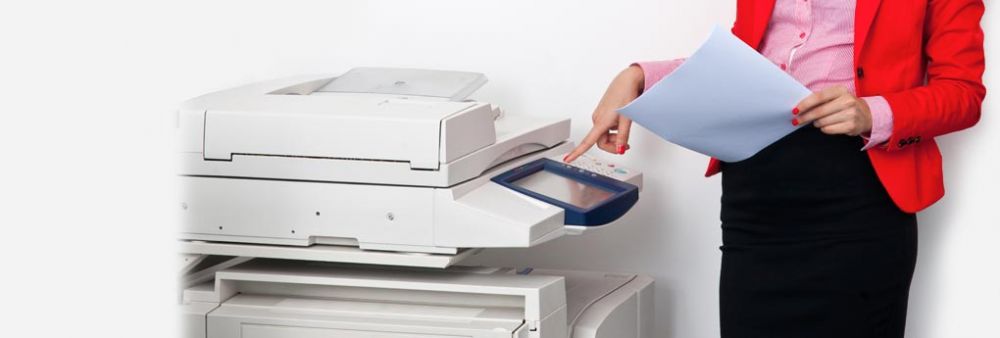
Беспроводные технологии сегодня невероятно популярны, поэтому производители электронного оборудования обязательно учитывают этот нюанс. Так, практически все современные принтеры оснащены модулем Wi-Fi, и это очень удобно, ведь для подключения устройства к ПК или мобильным гаджетам больше не нужно использовать провода. К тому же настроить и подключить принтер через Wi-Fi очень легко, и в этой статье мы поговорим о том, как сделать это без лишних хлопот.
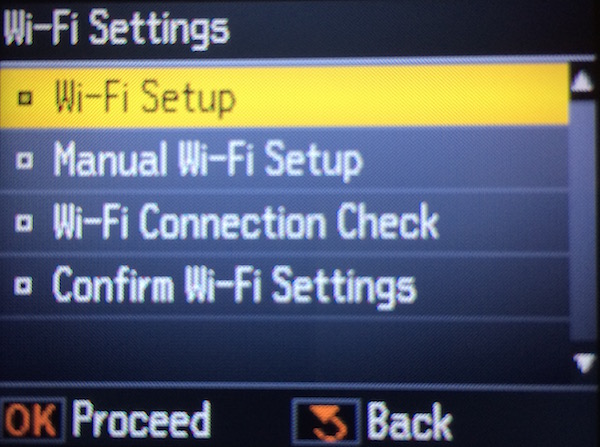
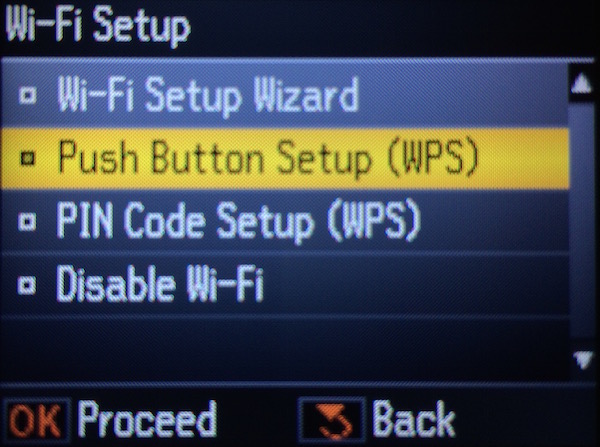
Способ первый — подключаемся через WPS
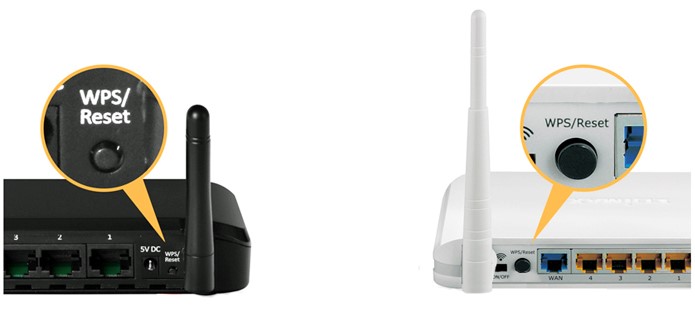
Этот метод подойдет вам только в том случае, если и принтер, и роутер поддерживают технологию WPS (Wifi Protected Setup). Если это так, то выполните следующие действия:
-
воспользовавшись клавишами навигации в меню принтера войдите в раздел беспроводных подключений;
Способ второй — используем пароль SSID
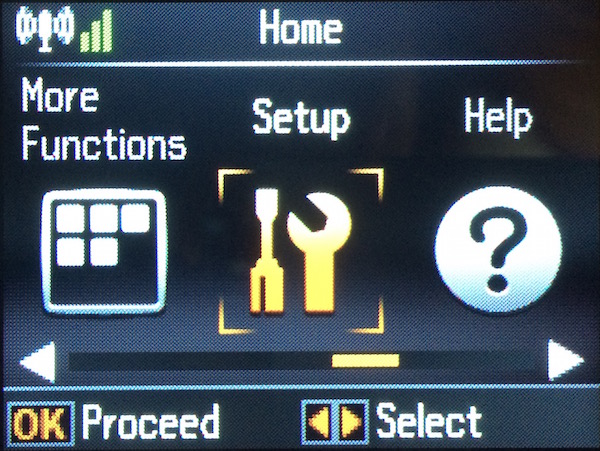
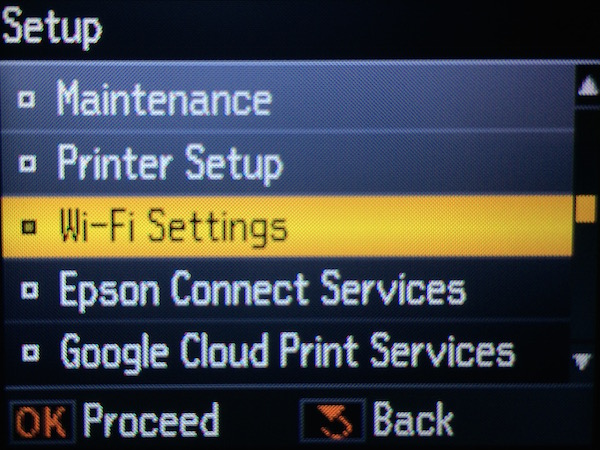
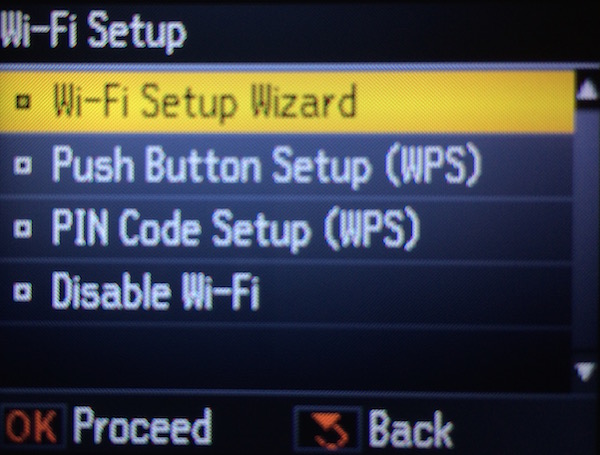
Достаточно простой способ подключиться к Wi-Fi, но срабатывает он только в одном случае — если печатающее устройство оснащено ЖК-экраном. Итак, вам нужно:
-
войти в настройки устройства;
Способ третий — подключаемся без использования пароля
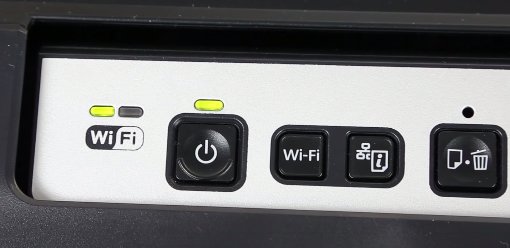
Если у вас принтер без ЖК-дисплея, то можно обойтись и без ввода кода SSID. Для этого:
-
нажмите на панели управления кнопку Wi-Fi — индикатор замигает. Это означает, что печатающее устройство пытается подсоединиться к беспроводной сети;
Способ четвертый — используем компьютер
В настройках персонального компьютера или ноутбука открываем папку «Сетевое окружение», затем последовательно переходим в пункты «Свойства» и «Сетевое соединение». В открывшемся окошке переходим в подпункт «Локальная сеть», а затем — «Свойства сетевого адаптера». После этого находим вкладку «Общие» и выбираем протокол TCP/IP, после чего в окне «Свойства» нужно указать «Использовать IP-адрес» — здесь необходимо ввести IP-адрес оборудования (его можно найти в инструкции, прилагающейся к печатающему устройству).
Как видите, подключить принтер через Wi-Fi не так уж и сложно. Просто следуйте нашим инструкциям и у вас все непременно получится.
Технологии печати, интернета и мобильных устройств достаточно тесно взаимосвязаны. Ведь на сегодняшний день возможность распечатывания материалов со смартфона через Wi-Fi – одна из самых необходимых, прогрессивных и удобных функций. Однако если мобильные телефоны уже давно возымели доступ ко всемирной паутине, то оргтехника лишь недавно начала оснащаться Wi-Fi-модулями, что обозначило старт эры беспроводной печати. Поэтому не стоит удивляться тому, что у многих потребителей часто возникают вопросы: «Как подключить принтер к телефону через Wi-Fi» или «Как распечатать с телефона документ или фотографию?». В связи с этим мы расскажем Вам, как подключить принтер через телефон по Wi-Fi, предоставим инструкции подключения телефона к принтерам различных производителей, а также представим несколько полезных инструкций с видео по подключению мобильного телефона к принтеру.
Зачем нужна беспроводная печать
Беспроводная печать – это возможность распечатывания текста, изображения, фотографии и любого иного материала без наличия физического соединения принтера с компьютером, смартфоном или любым иным носителем информации. Нужен этот функционал для упрощения создания отпечатка, копии или скана необходимого документа. Но чтобы система нормально функционировала ее необходимо правильно настроить. Первое, что необходимо сделать – это выполнить правильную синхронизацию устройств. И только после этого, следует приступать к настройкам параметров печати. Далее мы расскажем Вам, как наладить подключение принтера с телефонами под управлением различных операционных систем.
Как подключить принтер к телефону на Андроиде (Android)
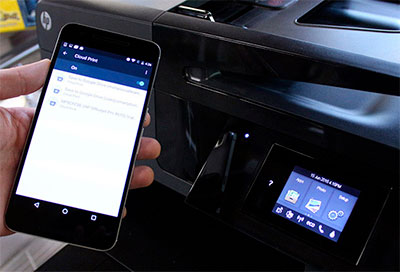
Существует много способов печати с телефона под управлением OS Android. Но самым универсальным считается – печать при помощи Google Cloud Print. Ведь этот сервис позволяет выполнить подключение смартфона к любому принтеру, вне зависимости от его производителя. Однако прежде чем воспользоваться данным сервисом, необходимо проверить поддерживает ли его Ваше печатающее устройство. Для этого Вам потребуется перейти на официальную страницу сервиса Google Cloud Print (не путайте с основной страницей компании), открыть вкладку «Принтеры с поддержкой облачной печати» и в специальной поисковой строке прописать модель принтера.
Важно: Для нормальной синхронизации устройств, на принтере и смартфоне должен быть активирован один и тот же личный аккаунт Google.
Далее нужно выполнить подключение печатающего устройства к роутеру. Делается это следующим образом:
- найдите в меню принтера настройки Wi-Fi соединения (в зависимости от модели они могут находиться как под значком сети, так и просто в настройках устройства);
- откройте список доступных интернет-соединений, выберите и нажмите на нужную сеть;
- введите защитный пароль сети (если он установлен);
- подтвердите подключение.
Как Вы видите, сложного в этом нет ничего. Однако если соединение не было выполнено, тогда следует открыть веб-интерфейс настроек роутера, найти и включить WPS (Wi-Fi Protected Setup). Кроме того, не забудьте настроить общий доступ к принтеру по сети, иначе с других устройств он не будет принимать материалы на печать. Чтобы распечатать с телефона, нужно убедиться в том, что у него активна служба «Виртуальный принтер». Обычно она предустановленна вместе с сервисами Google (в современных смартфонах идет вместе с Google Chrome). Если приложения нет на Вашем мобильном устройстве, тогда его можно найти и скачать в Google Play Market. Далее выполняем подключение смартфона к Wi-Fi-роутеру и все. Можно печатать.

Обратите внимание: С 01.01.2021 года поддержка облачной печати Гугл будет прекращена. Однако указанная выше информация может пригодиться тем, кто хочет узнать имеет ли принтер возможность печати со смартфона. Кроме того, подключение принтера к роутеру выполняется по-прежнему вышеописанным способом.
На сегодняшний день распечатать документ с телефона на андроиде легче всего при помощи браузера Google Chrome Android, программы PrinterShare или специального приложения, разработанного тем или иным производителем оргтехники (HP Smart, Canon Print, Epson iPrint, Brother iPrint&Scan и т.д.).
Как подключить Айфон к принтеру (Apple iPhone, iOS)
Печать с устройств под управлением iOS, Mac OS и OS X фактически выполняется по тому же принципу, что и на андроид-устройствах, только для этого применяются другие приложения. В частности, для печати с Apple iPhone Вам потребуется:
- подключить принтер к Wi-Fi-роутеру и открыть к нему общий доступ (не забудьте предварительно проверить поддержку принтером беспроводной печати);
- подключить к роутеру смартфон и убедиться, что у него работает служба AirPrint, либо установлено соответствующее ПО.
Если устройство старого образца и не поддерживает современную службу AirPrint, тогда Вы можете воспользоваться сторонними приложениями, такими как HandyPrint и Printer Pro, а также ПО для мобильных телефонов от производителей оргтехники.
Инструкции по подключению телефона к принтерам различных производителей
Как подключить телефон к принтеру HP
Пользуетесь печатающим устройством от американской компании Hewlett Packard и хотите подключить его по Wi-Fi, чтобы иметь возможность удаленной печати, тогда Вам потребуется скачать приложение HP Smart на смартфон. Чтобы распечатать фото или документ с телефона Вам потребуется:
- включить принтер HP и подключить к Wi-Fi по инструкции;
- подключить смартфон к той же Wi-Fi сети;
- установить на мобильное устройство приложение HP Smart;
- открыть приложение HP Smart;
- выбрать нужный файл и нажать «Печать».
Как подключить принтер Canon к телефону
Принтеры японского бренда Canon так же как и оргтехника HP имеют свое приложение для печати на мобильные устройства. Называется оно Canon Print. Поддержка данного ПО осуществляется как девайсами под управлением Android, так и iOS. Печать осуществляется по следующему принципу:
- включите принтер Canon
- подключите его к беспроводной сети;
- установите Canon Print на телефон;
- откройте Canon Print на телефоне;
- выберите файл, который необходимо отпечатать;
- нажмите кнопку «Печать» и дождитесь инициализации принтера.
После распознавания устройством материала, печать начнется в автоматическом режиме. Жмите, чтобы скачать приложение Canon Print, либо это можно сделать в Маркете приложений Вашего мобильного устройства.
Как подключить телефон к принтеру Epson
Еще один японский производитель оргтехники позаботился о создании специального приложения Epson iPrint для мобильного телефона, которое позволяет не только печатать по Wi-Fi, но и следить за состоянием печатающего устройства. Работает оно только с теми МФУ, которые поддерживают функцию Wi-Fi Direct. Чтобы с его помощью создать отпечаток Вам потребуется сделать следующее:
- включить принтер и выполнить его подключение к беспроводной сети;
- открыть детали настроек сети в меню принтера и запомнить или выписать имя и пароль;
- подключить телефон к Интернету, скачать и установить приложение Epson iPrint;
- открыть Epson iPrint и выбрать способ подключения;
- выбрать нужное устройство в списке возможных подключений;
- синхронизировать работу принтера и смартфона (введите пароль).
Как подключить принтер Brother к телефону
Компания Brother, активно занимающаяся производством оргтехники, также не осталась в стороне. Для принтеров и МФУ собственного производства они разработали специальное ПО iPrint&Scan, которое позволяет печатать документы прямиком из мобильных устройств. Чтобы воспользоваться подобной возможностью, Вам необходимо:
- включить принтер и настроить его подключение к сети Wi-Fi;
- открыть настройки сети принтера и запомнить логин и пароль для дальнейшей синхронизации с телефоном;
- подключить смартфон к той же сети Wi-Fi, скачать и установить приложение Brother iPrint&Scan;
- открыть приложение и выполнить синхронизацию устройств.
Как подключить принтер Pantum к телефону
Относительно новый производитель оргтехники Pantum (их компании недавно исполнилось 10 лет) также предусмотрел для своих устройств возможность печати при помощи мобильного телефона. Для этого Вам потребуется выполнить несколько несложных действий, а именно:
- нажать кнопку «Power» и включить принтер;
- подключить принтер Pantum к Wi-Fi;
- установить бумагу (не менее 4 листов) и зажать на 5-10 секунд кнопку «Cancel», чтобы отпечатать отчет о состоянии принтера (актуально для Pantum P2500W, для других устройств процесс печати отчета может вызываться комбинацией других клавиш, либо из меню принтера);
- подключить смартфон к той же сети Wi-Fi; или просто Pantum для iOS;
- открыть приложение, разрешить обработку данных и принять лицензионное соглашение;
- пролистать несколько страниц демонстрации возможностей ПО и нажать на кнопку «Experience Immediately»;
- дождаться установки ресурса и нажать на кнопку «Добавить принтер», жмем «Разрешить»;
- дождаться пока обновится список принтеров и выбрать необходимое устройство;
- дождаться соединения с принтером, ввести пароль от него (пароль найдете на четвертой странице ранее отпечатанного отчета, как правило, это набор цифр от 1 до 8), нажать «Подключить» и дождаться повторного соединения.
Далее выбираем необходимый файл и отправляем его в печать нажатием кнопки «Моментальная печать». Правда она не совсем моментальная, нужно подождать около минуты, пока принтер распознает файлы и подготовит их к печати.
Как подключить телефон к принтеру Kyocera
Kyocera – это известный производитель многофункциональной оргтехники для офиса. Их продукция всегда отличалась достаточно большим функционалом, высоким качеством, отличной надежностью и приличным сроком службы. К тому же многие принтеры Kyocera поддерживают функцию беспроводной печати. Подобное, предоставляет возможность осуществлять печать со смартфона или планшета. При этом управление можно осуществлять, как сторонними приложениями, так и официальной программой Kyocera Mobile Print.
Подключение телефона к принтеру Kyocera выполняется не сложно, главное соблюсти условие нахождения устройств в одной Wi-Fi-сети. Принцип подключения следующий:
- включите МФУ и выполните его подключение к Wi-Fi-роутеру;
- подключите мобильное устройство к той же сети; (ссылки на плей маркет и апп стор находятся слева под меню страницы);
- откройте программу и разрешите ему обрабатывать данные пользователя.
Вот и все. Чтобы начать печатать, нужно выбрать соответствующий материал и нажать кнопку «Напечатать». В открывшемся окне следует выбрать модель принтера, установить необходимые параметры и еще раз нажать кнопку «Напечатать».
Как подключить принтер Ricoh к телефону
Мало кто знает о производителе оргтехники Ricoh, так как их продукция не пользуется особым спросом на территории РФ. Тем не менее, они позаботились об удобстве использования оргтехники собственного производства и создали для этого мобильное приложение Ricoh Printer. С его помощь потребитель сможет быстро создавать копии документов, используя для этого мобильный телефон или планшет. Чтобы синхронизировать принтер с телефоном Вам потребуется:
- подключить принтер к Wi-Fi и открыть к нему доступ;
- подключить телефон/планшет к Wi-Fi; или iOS приложение Ricoh Printer;
- открыть приложение Ricoh Printer и дождаться пока оно выполнит поиск принтера в сети;
- выполнить подключение телефона к принтеру.
Можно печатать. Помимо этого в мобильном приложении присутствуют и другие функции. Например, перед началом печати Вы можете задать параметры бумаги или выбрать двухстороннюю печать с мобильного устройства.
Как подключить принтер Samsung к телефону
Несмотря на то, что компания Samsung продала подразделение, занимающееся разработкой и производством оргтехники, компании Hewlett Packard, к их печатающим устройствам также есть приложение для печати с телефона или планшета. Samsung Mobile Print – позволяет не только осуществлять печать с мобильных устройств, но и использовать иные возможности принтера. Хотя работает оно достаточно интересным (заумным) способом. Многие потребители регулярно жалуются, на сложность обращения с данной программой. Порядок использования приблизительно следующий:
- принтер Samsung необходимо подключить к маршрутизатору, кроме того, он должен поддерживать функции NFC и Wi-Fi Direct;
- мобильное устройство также подключаем к роутеру, кроме того, оно должно поддерживать функции NFC и Wi-Fi Direct;
- скачанное приложение Samsung Mobile Print необходимо установить на мобильное устройство;
- на обоих устройствах включить функции NFC и Wi-Fi Direct;
- чтобы синхронизировать устройства, необходимо поднести телефон к специальной метке, расположенной на верхней части принтера (NFC);
- приложение Samsung Mobile Print запуститься автоматически;
- далее необходимо выбрать файл для печати и устройство вывода документа (модель принтера);
- снова нужно поднести телефон к метке NFC на принтере, чтобы началась автоматическая распечатка документа.
Иногда устройство может потребовать ПИН-код, который находится в настройках параметров сети принтера.
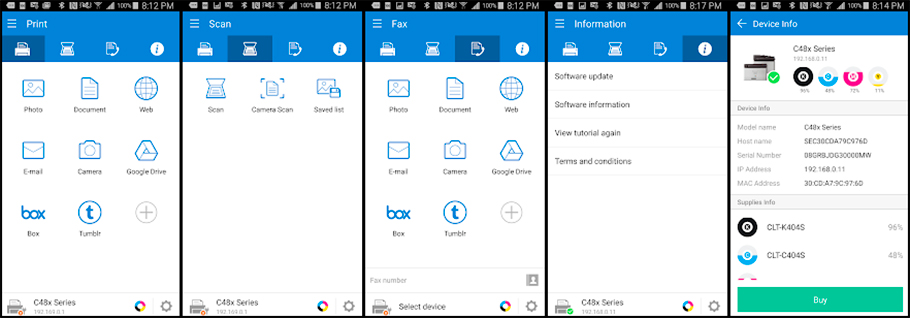
Xerox подключение по Wi-Fi и печать со смартфона
Компания Xerox запатентовала больше всего разработок в сфере технологии лазерной печати, которая также принадлежит им. Поэтому, приложение Xerox для печати с телефона не заставило себя долго ждать. При этом они пошли еще дальше и разработали возможность удаленной печати. Иными словами, можно распечатать с мобильного на принтере, который находится за много километров от Вас. Чтобы это осуществить, необходимо сделать следующее:
- выполните подключение принтера к сети;
- подключите телефон к сети, скачайте и установите программу Xerox Print Service Plug-in для Андроид или Xerox Workplace для устройств Эпл;
- откройте приложение, согласитесь с условиями и войдите/зарегистрируйте аккаунт по электронной почте;
- нажмите кнопку «Поиск принтеров» и выполните синхронизацию устройств одним из четырех способов.
Как подключить принтер Lexmark к телефону
Еще не слишком давно компания Lexmark была одним из лидеров рынка струйной печатающей техники. Однако в 2015 году они объявили о банкротстве. Поэтому в течение года акции компании были распроданы на рынке ценных бумаг (как выявилось в дальнейшем, Lexmark поглотила новоиспеченная компания Pantum, которая ранее занималась созданием совместимых расходных материалов к оргтехнике). Тем не менее, принтерами Lexmark до сих пор активно пользуются многие потребители. К их счастью, до объявления банкротства программисты Lexmark успели создать приложение для своей продукции, позволяющее печатать при помощи мобильного телефона или планшета. Чтобы этой возможностью воспользоваться потребуется сделать следующее:
- подключить принтер к соответствующей локальной сети и дать доступ на его использование;
- подключить девайс к этой же сети, скачать и установить приложение Lexmark Mobile Print;
- открыть программы, согласиться с условиями и выбрать Ваше печатающее устройство;
- провести синхронизацию посредством ввода логина и пароля принтера.
После этого принтер Lexmark будет печатать документы по беспроводной сети.
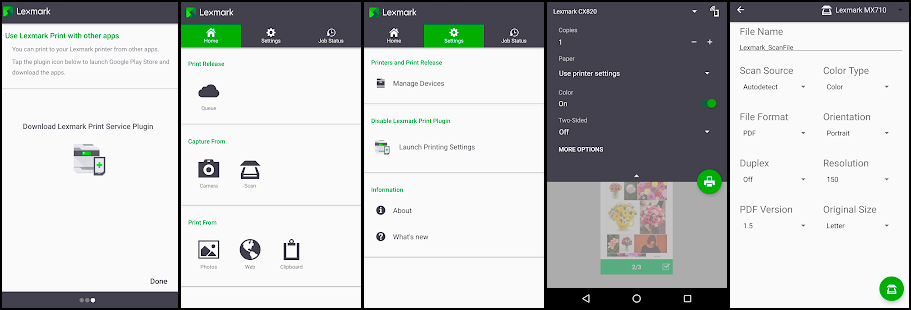
Как подключить принтер Oki, Sharp и Toshiba к телефону
К сожалению, на данный момент производители оргтехники Oki, Sharp и Toshiba не разработали приложений для своей продукции. Тем не менее, при наличии у принтеров данных брендов возможности беспроводной печати, то функцию оригинальных приложений могут выполнять программы посторонних разработчиков. Например, некоторые модели принтеров Oki поддерживают печать через мобильный браузер Google Chrome, приложение ePrint от Microtech Corp, Mobile Print, Cortado Workplace или воспользоваться технологией AirPrint от Apple. Также есть много иных приложений по типу Printer Pro, HandyPrint, PrintShare или Mopria.
Читайте также:
- Acer explorer agent что это
- Что такое upgrade apple
- Intel core i5 desktop что это значит
- Обновление apple tv 4
- Моргает экран на ноутбуке dell