Как изменить курсор мыши на Windows 10 и Windows 11


Лично я у себя на рабочих компьютерах никогда не меняю курсор. Конечно, бывают случаи, когда он начинает сливаться с фоном, но гораздо проще просто поменять фон и не переучиваться на новый вид курсора. Но на заре своего постижения компьютерного дела я делал это с завидной регулярностью. И что самое интересное, так люди до сих пор задают нам вопросы, как это сделать. Ничего не меняется А раз есть такая потребность, то наш портал WiFiGid с радостью покажет вам, как можно поменять курсор мыши на Windows 10 или Windows 11. Устраиваемся поудобнее и поехали творить эксперименты!
Ну и помним, что всегда можно оставить свой вопрос или совет в комментариях. Это точно пригодится другим читателям!
Способ 1 – Параметры
Начнем со стандартных вариантов от самой Windows 10 или Windows 11. Конечно, возможностей здесь не так много, но начать с чего-то нужно. А так как я против установки лишних программ на компьютер, считают этот вариант более чем подходящим для большинства наших читателей.
- Открываем «Параметры». Можно через меню «Пуск», можно щелкнуть правой кнопкой мыши по меню «Пуск» и из выпадающего меню выбрать нужный пункт, а можно просто воспользоваться горячими клавишами + I .
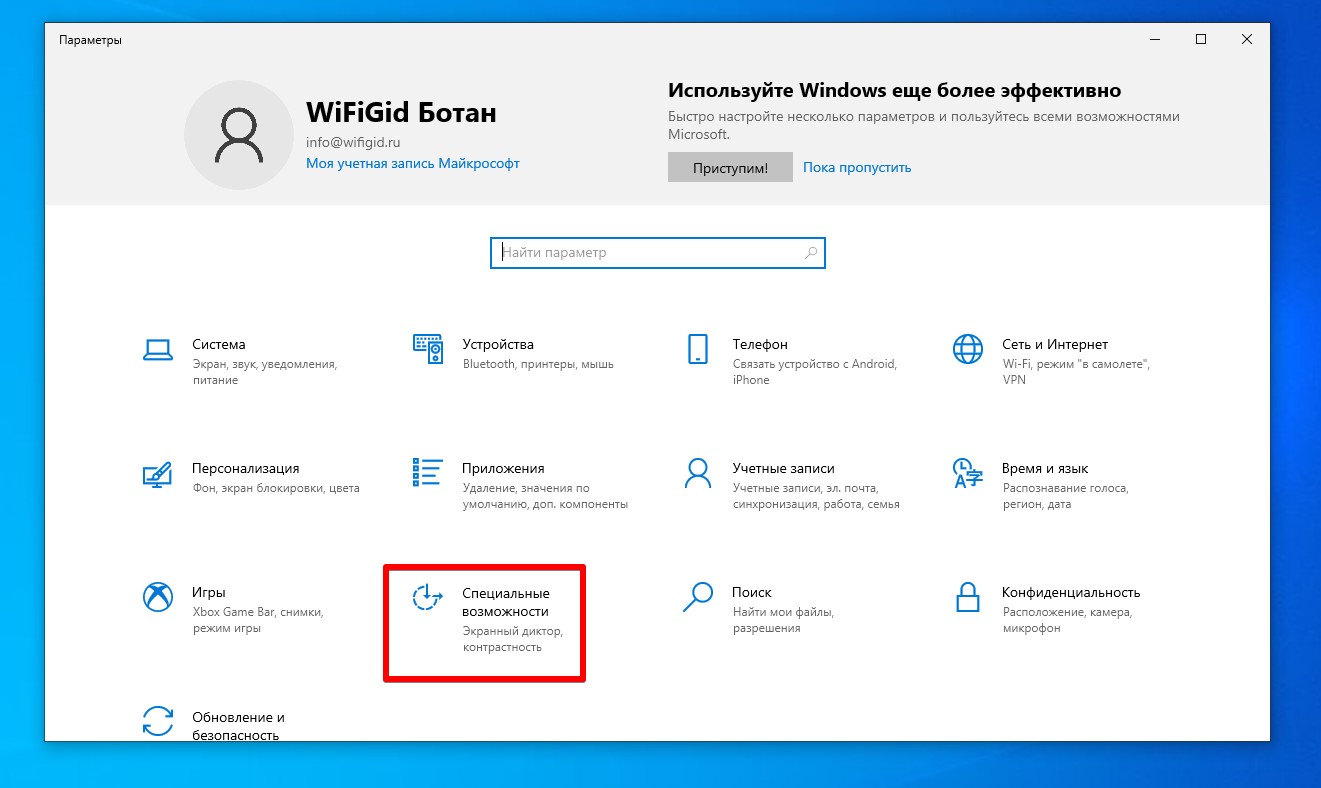
- Переходим в «Специальные возможности».
- Переходим на вкладку «Указатель мыши» и справа выбираем цвет указателя (если выбрать последний вариант, то цвет можно настроить вручную). Да, не густо. Но зачастую большего и не надо.
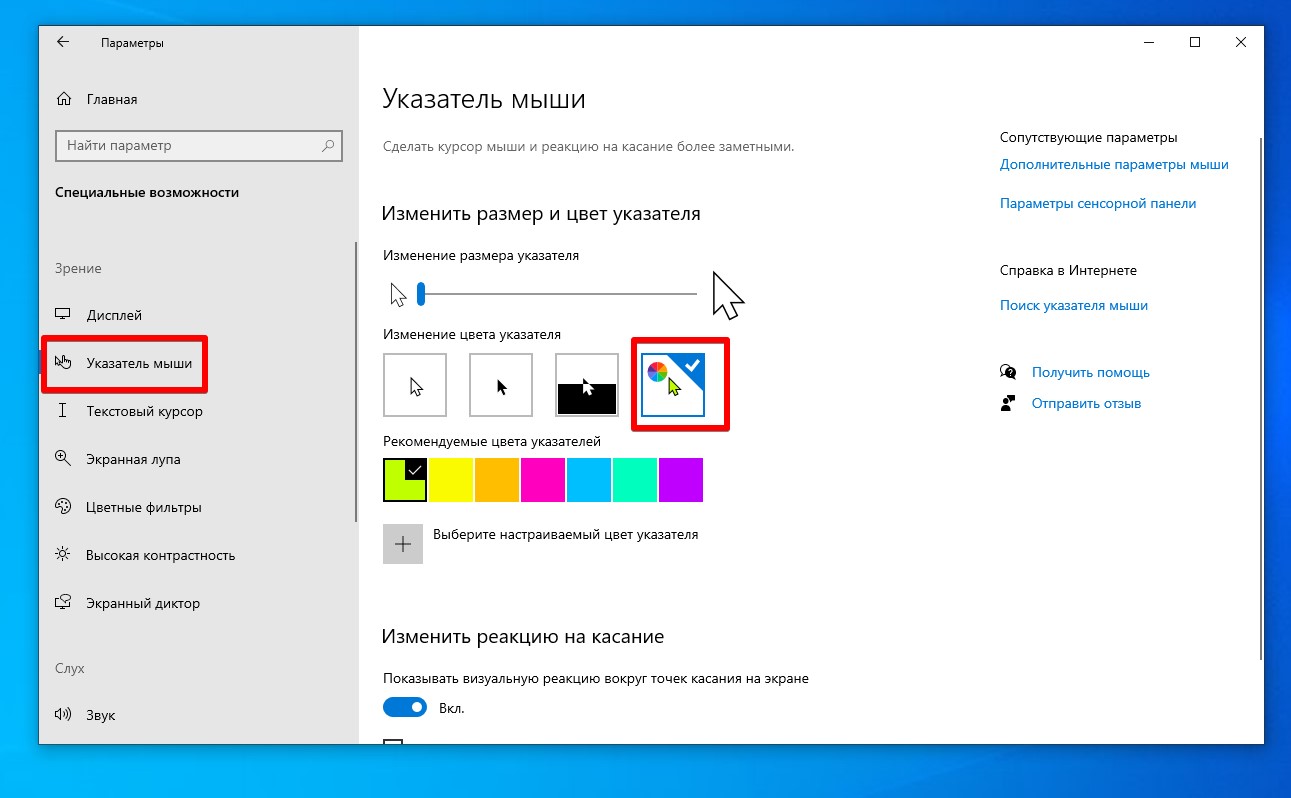

А еще здесь можно поменять размер. Ну вдруг, кому-то это тоже нужно
Способ 2 – Свои курсоры (пак курсоров)
Едем дальше, а что если нам попробовать установить что-то свое? Сначала предлагаю это попробовать на подборке курсоров от сторонних разработчиков, а уже потом по аналогии сделать и что-то свое.
- Скачиваем пак курсоров .
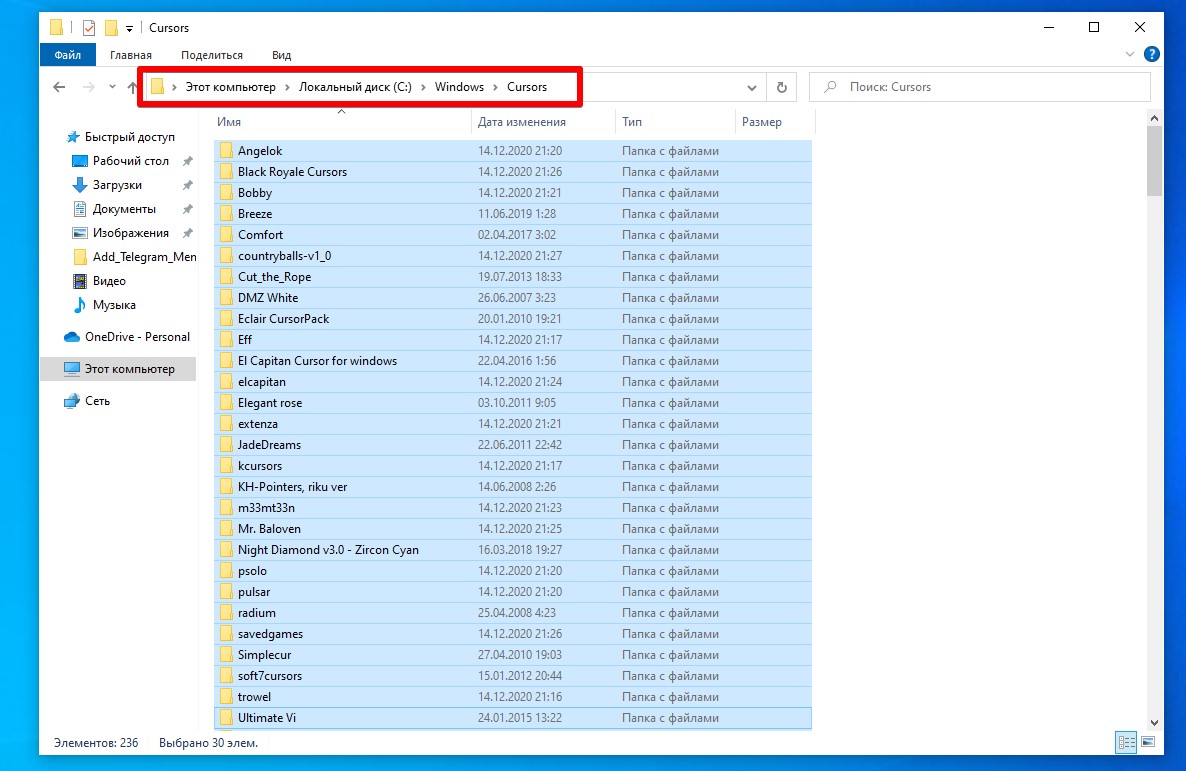
- Просто разархивируем этот пак в следующую папку:
- Снова открываем «Параметры» – «Устройства» – «Мышь» – «Дополнительные параметры мыши». Здесь переходим на вкладку «Указатели».
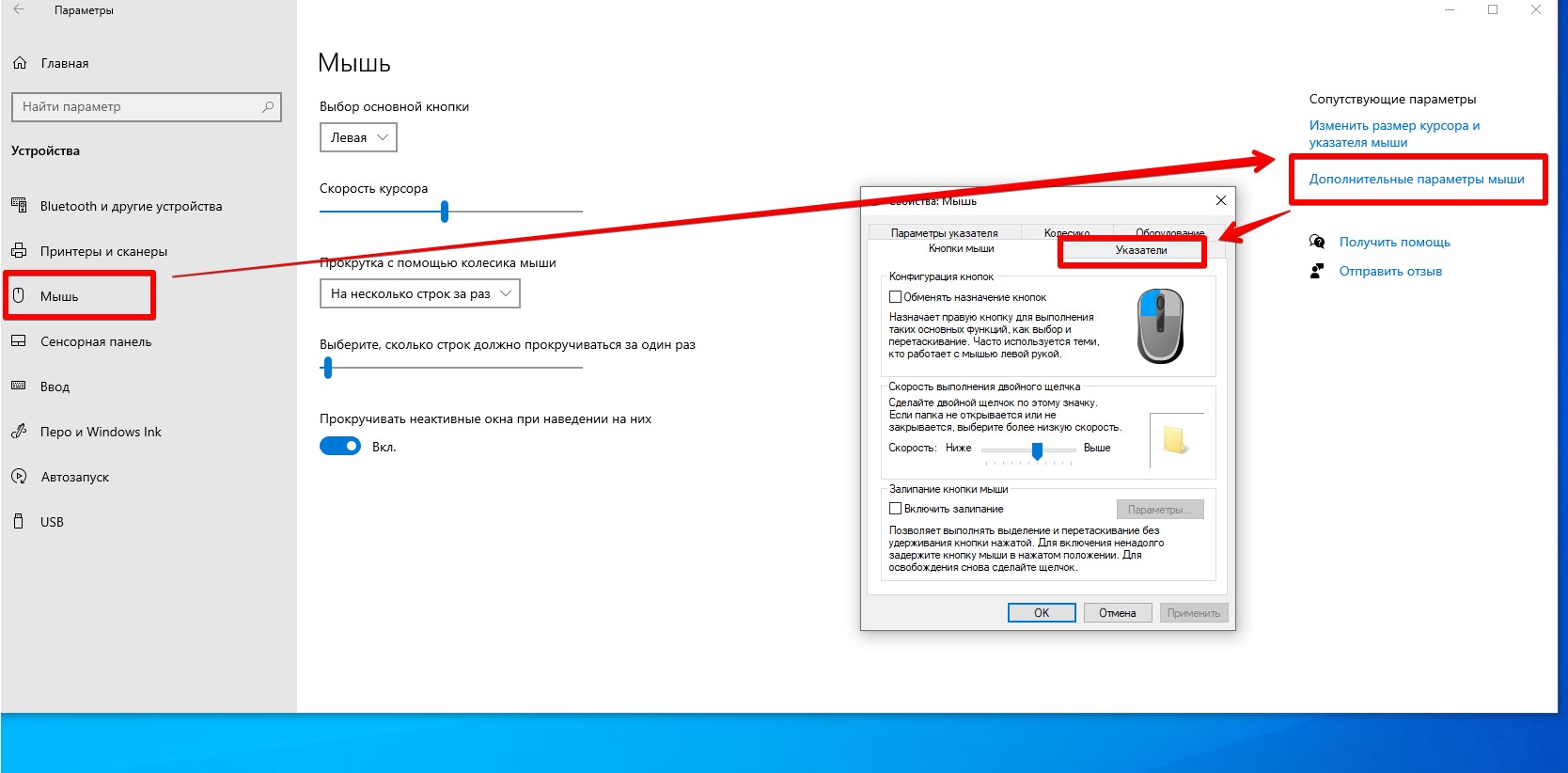
- Выбираем курсор, который мы будем заменять, нажимаем кнопку «Обзор» и заменяем его любым только что загруженным курсором. В конце действия не забываем нажать на кнопку «Применить». И так повторяем абсолютно для любого состояния.
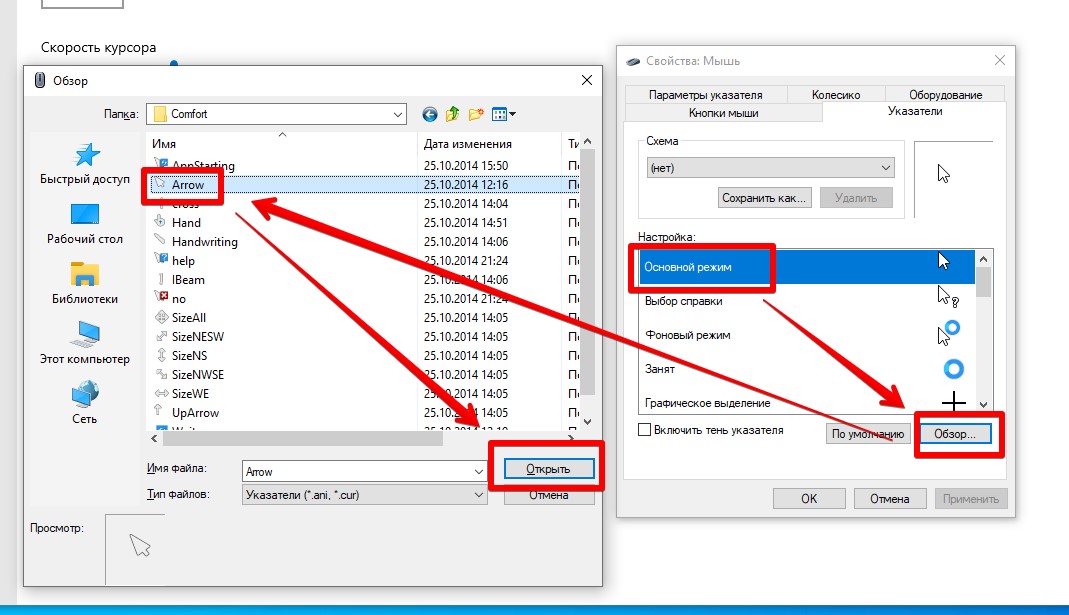
Надеюсь, у вас все получилось. То же самое можно провернуть и со своим курсором. Самое главное и сложное – создать его. Итоговой формат курсора – .CUR. В интернете полно сервисов и программ по отрисовке своих курсоров. Хотите – рисуйте их как в Paint, хотите – просто конвертируйте картинку в курсор. Тут уже возможностей становится очень много, и они выбиваются за рамки этой статьи. Отправляю вас в свободный поиск, а быть может когда-нибудь дойду до статьи и по этой теме.
Лично я просто рисовал PNG картинку с курсором и прозрачным фоном, а потом конвертировал ее через сервис (запрос «конвертировать png в cur»), и это все прекрасно работает.
Способ 3 – Сторонние программы
Ну и если кому не хочется заморачиваться с созданием собственных курсоров, очень много сторонних разработчиков уже позаботились о нас, и сделали свои программы с подборками курсоров и другими красивыми эффектами. Конечно, можно вообще найти какой-то общий персонализатор, и сделать вообще всю свою систему красивой.
- CursorFX . Есть бесплатная версия, неплохая подборка курсоров, доступны дополнительные эффекты.
- RealWorld Cursor Editor . Фишка программы – можно не только ставить курсоры, но и создавать новые – как отрисовкой, так и из картинки.
- Daanav Mouse Cursor Changer . Простая утилита только для замены курсора из вашего файла.
Как изменить курсор мыши в Windows 10, 11 (+ создать свой!). Скачать набор курсоров: более 200 штук!
Здравствуйте!
Вообще, сам я немного скептически смотрю на замену курсора (кроме отдельных случаев: когда он сливается с фоном или слишком мелкий, например) , но вопросов таких получаю массу. ��
Сегодня решил набросать небольшую заметку с парочкой простых способов сделать это (покажу, как обычную стрелку «превратить» во что-то более оригинальное).
Кстати, для тех кто хочет немного позаниматься «творчеством» — есть вариант создать свой курсор (благо, это доступно большинству, причем, даже если вы совсем не умеете рисовать).
Итак, к делу.

Пример — на что можно поменять стрелку.
Настройка курсора
Замена стандартной стрелки-курсора на что-то иное
Вариант 1 (штатный)
Если у вас установлена современная обновленная версия Windows 10/11 — то в арсенале ее функций есть возможность поменять курсор. Выбор, конечно, не самый большой — но есть!
Как это делается:
- зайти в параметры ОС (сочетание Win+i / либо через меню ПУСК);
- перейти в раздел «Специальные возможности / указатель мыши» ;
- задать размер указателя, и выбрать его цвет (кое-какие варианты есть ��).

Windows 10 — указатель мышки
Вариант 2 (универсальный)
Сейчас в сети можно найти сотни и тысячи самых разных курсоров — что называется на любой вкус. В рамках этой заметке я предложу свой «старый» архив (ссылка ниже ��. В нем собраны сотни разных курсоров, думаю, что для первого знакомства это должно хватить ��).
�� Ссылка на большой пакет курсоров: «Скачать Курсоры.rar» (запаковано WinRAR).
- загружаем архив с курсорами;
- копируем его в папку «C:\Windows\Cursors» и извлекаем всё, что в нем есть (архиваторы в помощь);
- нажимаем Win+R и используем команду control mouse ;
- должны открыться настройки мышки. В разделе «Указатели» выбираем основной режим и нажимаем «Обзор» ;

Свойства мышки — выбор указателя
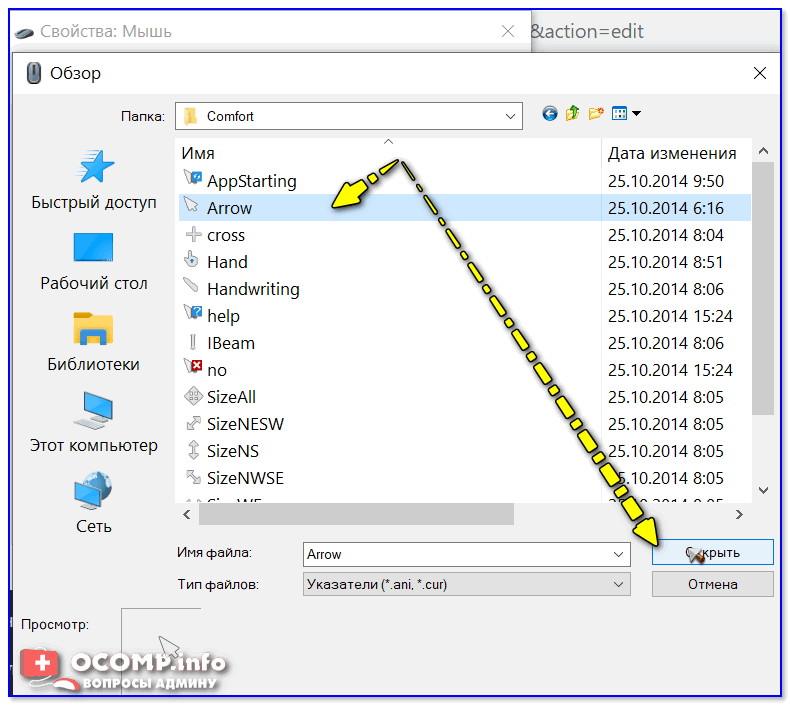
Открыть!
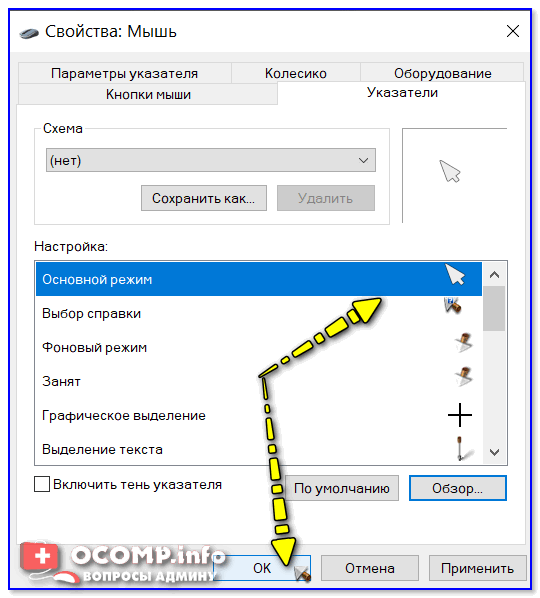
Выбор указателя для справки
Как создать свой курсор
Для этого лучше и легче всего использовать спец. программу — ArtCursors . По своему внешнему виду — она очень напоминает стандартный Paint.
Единственное отличие : поле, на котором вы будете рисовать курсор (указатель), представляет из себя прямоугольник, разделенный на небольшие квадратики (пиксели). Слева (справа) представлены инструменты, которыми и можно «творить» свой шедевр. �� ��
ArtCursors
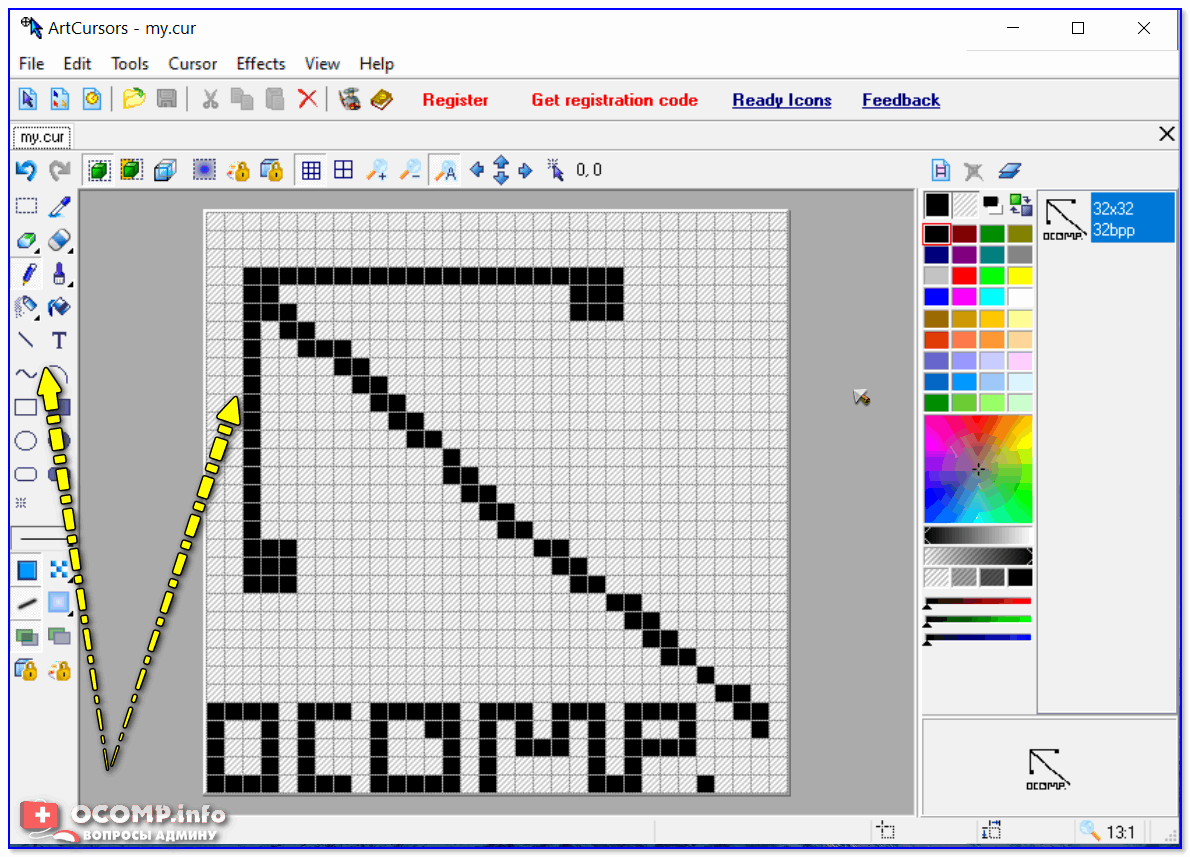
Создаем свой курсор в ArtCursors
ArtCursors позволяет нарисованную картинку сразу же сохранить в формат «.CUR». А ее потом достаточно разместить в папку «C:\Windows\Cursors» и выбрать в настройках курсора (как мы это делали чуть выше. ).
И будет «бегать» по экрану свой рисунок (вместо стандартной стрелки).
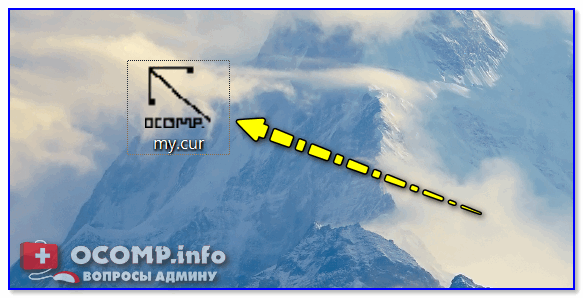
Что у меня получилось!
Кстати, эта программа позволяет «побаловаться» не только с курсорами, но и другими иконками Windows. Но в рамках этой статьи на этом не останавливаюсь.
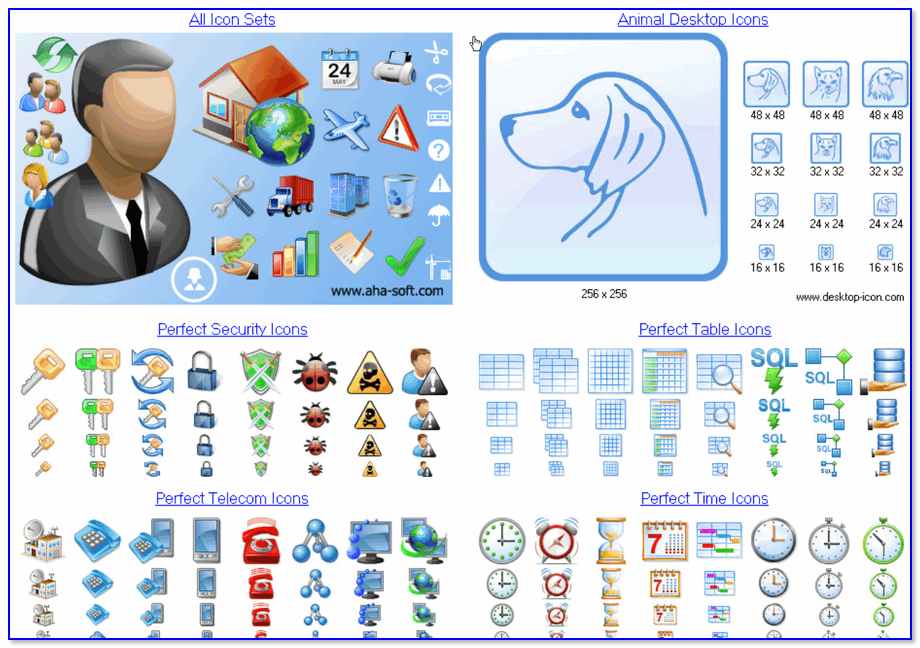
Что дает проф. версия программы
Как сбросить все настройки по изменению курсора
�� Способ 1
Необходимо открыть настройки мышки: нажать Win+R и в окне «Выполнить» использовать команду control mouse .
Далее в открывшемся окне перейти во вкладку «Указатели» , выбрать «Основной режим» и нажать кнопку «По умолчанию» . См. скриншот ниже. ��
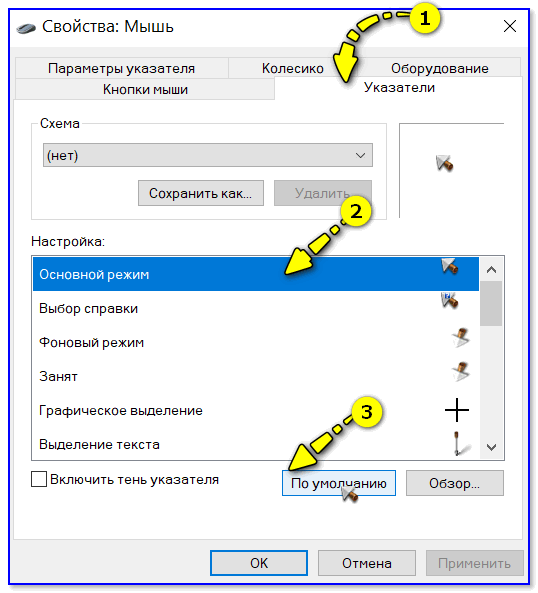
Задать курсор по умолчанию
�� Способ 2
Еще один хороший способ изменить курсор (да и вообще оформление ОС) — установить новую тему (которая включает в себя всё сразу: обои, цвет, звуки, указатель и пр.).
Сделать это можно в параметрах ОС (сочетание Win+i) в разделе «Персонализация / темы» .
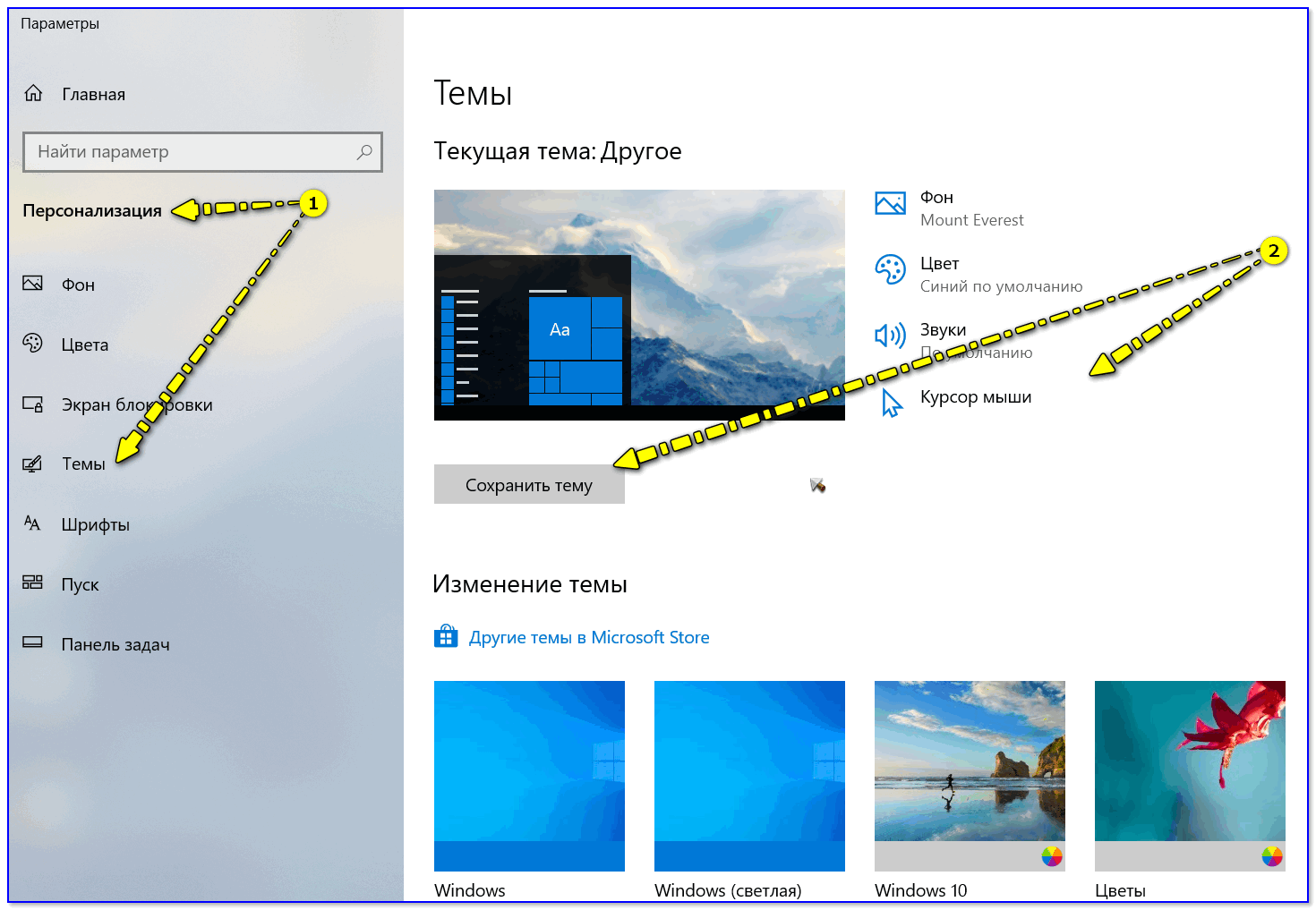
Меняем тему / Windows 10
�� Способ 3
В некоторых случаях (например, когда вы использовали какие-то спец. утилиты) способ 1/2 может не сработать.
Тогда можно попробовать откатить систему (если, конечно, у вас сохранилась хотя бы одна точка восстановления).
Для просмотра точек восстановления:
- нажмите Win+R (чтобы появилось окно «Выполнить»),
- используйте команду rstrui .
Как видите из примера ниже — в моей ОС есть только одна точка (впрочем, этого достаточно для восстановления системы).
�� В помощь!
Как работать с точками восстановления в Windows — подробная инструкция

Есть только одна точка.
Если точек для отката ОС нет — то восстановить норм. работу Windows можно через сброс параметров и настроек (в дефолтные). Сейчас Windows 10/11 предлагает это сделать через меню «Обновление и безопасность / Восстановление» .
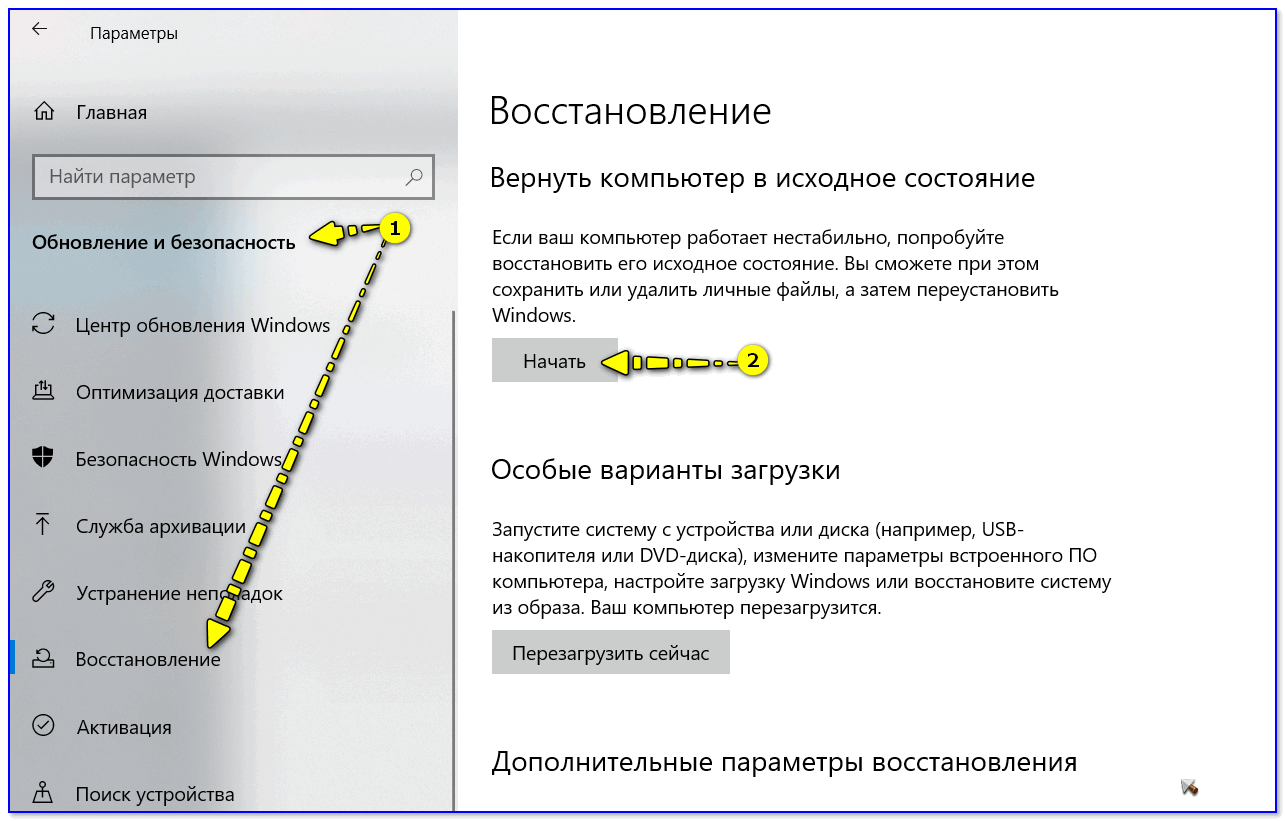
Вернуть ПК в исходное состояние
На сим пока всё. Дополнения были бы кстати!
Первая публикация: 16.12.2020
Как поменять курсор мыши в Windows 10
3 простых способа изменить курсор мыши в Windows 10

Windows 10 позволяет максимально возможными способами персонализировать рабочую среду, в том числе изменить стиль курсора мыши, цвет и его размер, чтобы улучшить опыт взаимодействия пользователя с машиной, а также повысить видимость указателя во время работы на компьютере.
Вы можете настроить тему курсора или загрузить и установить новые виды указателей.
Прилагаем инструкцию к действию. Схема аналогично работает и в предыдущих версиях Windows, поэтому ею можно воспользоваться всем владельцам Windows .
Изменение схемы курсора по умолчанию
Windows имеет несколько встроенных схем курсора, которые позволяют изменить внешний вид указателя мыши по умолчанию. Этот метод изменит цвет (белый, черный или инвертированный) и размер (по умолчанию, большой или экстрабольшой).
Смотрите также
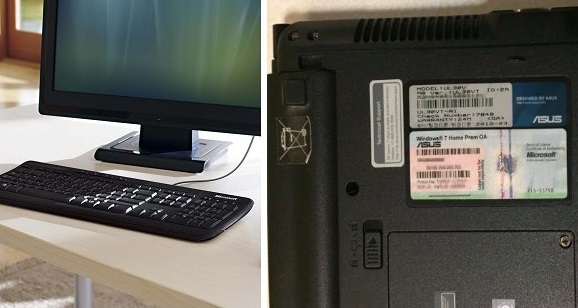
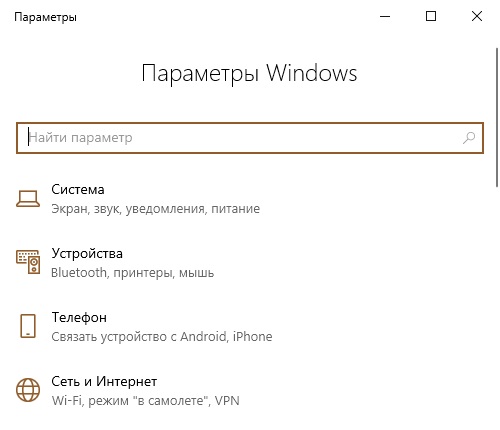
Чтобы начать работу, откройте приложение «Параметры», нажав сочетание клавиш Windows+I на клавиатуре и кнопку «Устройства» в списке доступных опций.
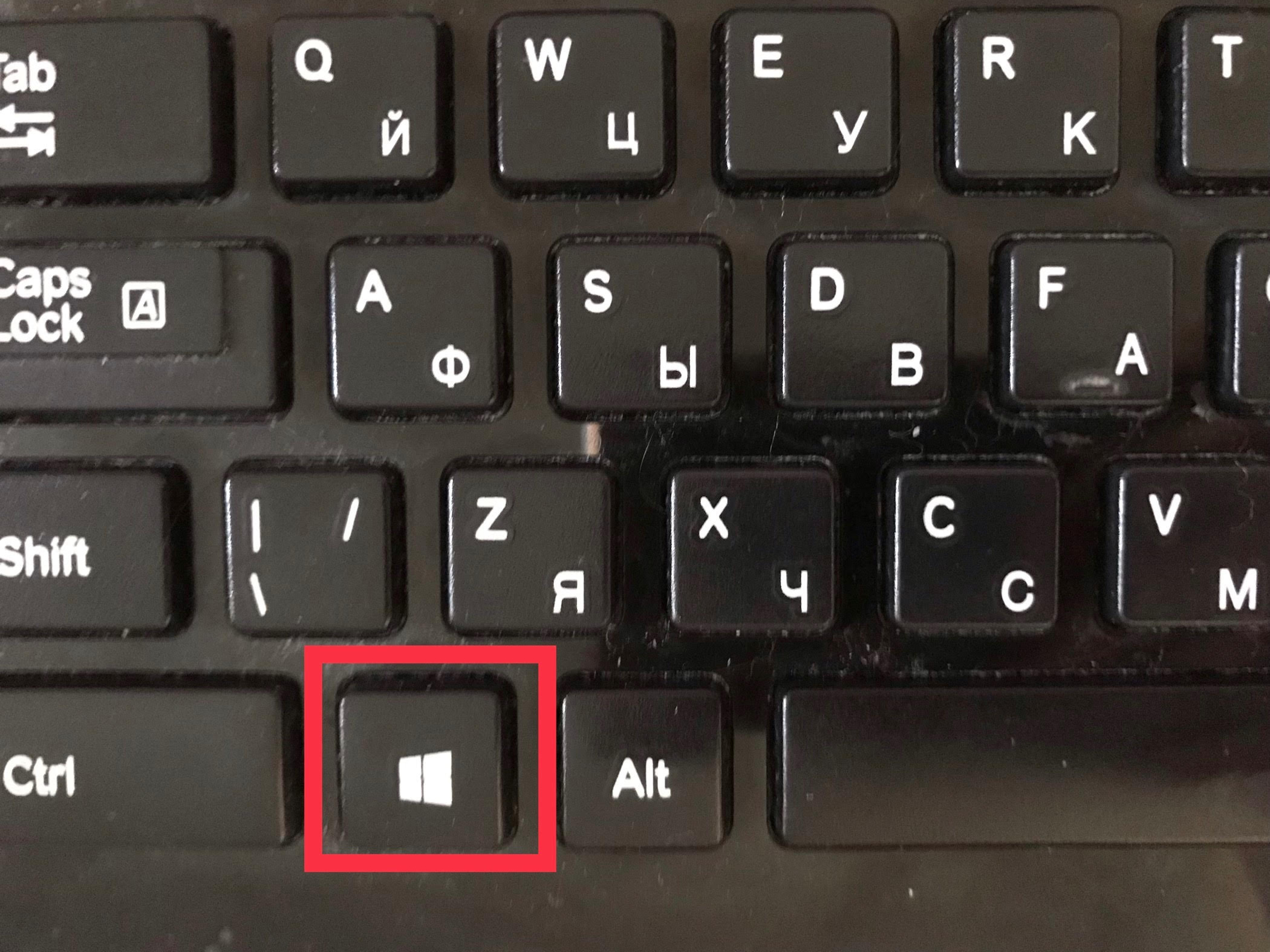
Кнопка «Windows» на клавиатуре выглядит таким образом:
Кликаем на раздел «Мышь». Прокрутите вниз до тех пор, пока не увидите «Дополнительные параметры мыши». Кликаем!


Перейдите на вкладку с надписью «Указатели».


Нажмите на выпадающее меню и выберите схему, которая вас заинтересовала. Для того чтобы увидеть, как будет выглядеть новая схема, нажмите на выбранный вариант:
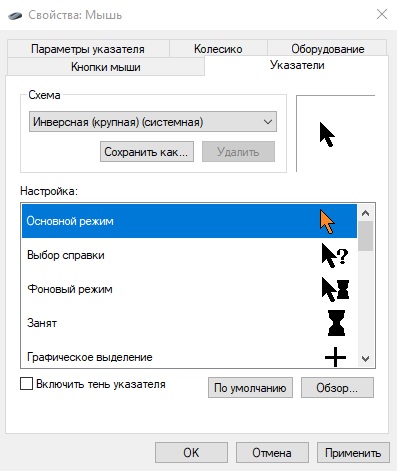
Нажмите кнопку «Применить», чтобы сохранить изменения, и попробуйте выбранный вами внешний вид.
Вариант подходит и для более ранних версий Виндовс. Функционал там аналогичен. Правда, в старых версиях Windows меню изменения будет вызываться по-другому.
Создание пользовательской схемы набора указателей
Windows 10 также имеет собственную встройку для изменения цвета и размера указателя мыши. Назовем ее «тонкой настройкой».
Если вам нравится большая часть, но не вся схема, из тех, которые использует ОС, вы также можете изменить отдельно каждую из схем. Каждая вариация имеет 17 типов курсоров, которые применяются в различных обстоятельствах и действиях при наведении указателя на те или иные объекты на экране. После того как вы настроите схему по своему вкусу, вы можете сохранить ее в списке используемых схем.
Действия аналогичны предыдущей инструкции
Откройте приложение «Параметры», нажав Windows+I на клавиатуре и затем кнопку «Устройства» в списке доступных опций.
Нажмите кнопку «Мышь», прокрутите параметры до тех пор, пока не увидите «Дополнительные параметры мыши». Кликаем.
Перейдите на вкладку с надписью «Указатели».
Теперь из списка курсоров в разделе Настройка выберите тот, который вы хотите изменить, а затем нажмите кнопку «Обзор».
Смотрите также
Браузер файлов откроется в системной папке, содержащей все курсоры, доступные для каждой из схем. Внутри папки вы увидите два типа файлов, которые относятся к указателям мыши: это расширения .cur и .ani.


Первый относится к статическому изображению курсора, а второй – к анимированному изображению. Большинство указателей являются статическими, и лишь пара из них действительно анимированы (например, aero_busy, aero_working и некоторые другие).
Нажмите на курсор, который вы хотите заменить, и далее на кнопку «Открыть».
Повторите этот процесс для каждого курсора, который вы хотите изменить. Когда будете готовы, нажмите кнопку «Сохранить как», дайте этому пользовательскому набору имя, а затем нажмите кнопку «ОК», чтобы сохранить схему.
Когда вы закончите с настройками, нажмите кнопку «Применить», чтобы сохранить настройки курсора в вашей системе для начала их использования.
Загрузите и установите пользовательские тематические пакеты курсоров
Если нескольких вышеназванных вариантов недостаточно, вы можете загрузить сторонний пакет тем курсоров для установки в Windows. Курсоры легко настраиваются и придают вашей системе индивидуальные черты.
К примеру, открытая библиотека курсоров RealWorld Designers содержит тысячи бесплатных тем курсоров. Можно взять вариант из нее:

Подобных библиотек, разумеется, в Интернете множество, и вот что важно:
поскольку нет официального канала Microsoft для загрузки курсоров, вы должны проводить через сканирование все, что вы загружаете с помощью установленного антивируса, и быть предельно подозрительным и осторожным, загружая что-либо из непроверенных источников.
После загрузки пакета курсоров распакуйте его содержимое в папку, чтобы получить к нему доступ на следующем шаге.
Примечание: пользовательский тематический пакет курсора обычно представляет собой ZIP-архив и содержит лишь два типа файлов изображений, о которых мы упоминали ранее: .cur и .ani.
Смотрите также
Как и в предыдущие разы, откройте приложение «Параметры», нажав сочетание клавиш Windows+I на клавиатуре и кнопку «Устройства» в списке доступных опций.
Входим в раздел «Мышь». Прокрутите вниз до тех пор, пока не увидите «Дополнительные параметры мыши», и нажмите на нее.
Переходим на вкладку «Указатели».
Теперь в разделе Настройка щелкните на курсор, а затем нажмите кнопку «Обзор».
Перейдите в папку с файлами курсоров, щелкните файл с соответствующим именем, а затем нажмите кнопку «Открыть».
Перейдите в папку, которую вы извлекли, нажмите на соответствующий файл изображения, а затем нажмите кнопку «Открыть», чтобы изменить его.
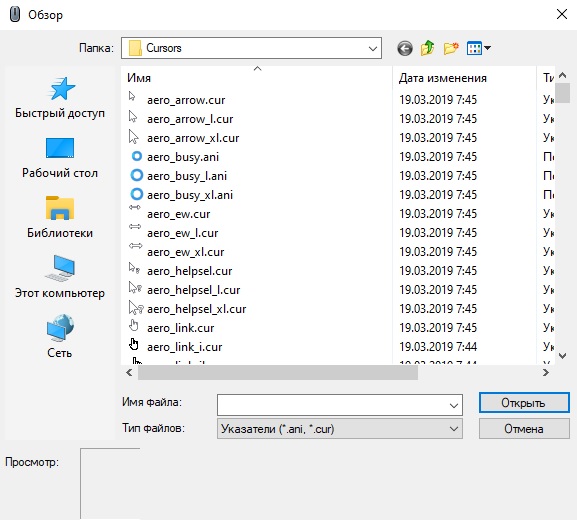

Повторите этот процесс для каждой записи в списке и, когда вы закончите, нажмите кнопку «Сохранить как», дайте ей имя, а затем нажмите кнопку «ОК», чтобы сохранить пользовательскую схему.
Теперь, когда вы захотите переключаться между темами, вы можете выбрать ее из предустановленных схем в выпадающем меню.
Когда вы закончите сохранять схему, нажмите кнопку «Применить», чтобы начать ее использовать.
как поменять курсор мыши на windows 10

как поменять курсор мыши на windows 10. Изменить курсор мыши на Windows 10 очень просто. Вам нужно зайти в настройки ПК и там вы можете увеличить размер курсора мыши, изменить цвет, а так же выбрать три из предложенных вариантов курсора мыши курсор, cursor, как изменить курсор мыши на windows 10, как изменить курсор, как поменять курсор, как поменять курсор мыши на windows 10, курсор мыши, как сменить курсор мыши на windows 10, курсор виндовс, курсор windows, как изменить курсор мыши, cursors, как сделать красивый курсор мыши, поменять курсор, как поменять курсор мыши, изменить курсор мышки, изменение курсора мыши, как изменить курсор в windows 10, как изменить курсор в виндовс 10, как изменить курсор мыши в windows 10 ССЫЛКИ НА МОИ СОЦ. СЕТИ: ✅ Поблагодарить автора ЮМАНИ: https://yoomoney.ru/to/4100116782657299 ✅ Поблагодарить автора ДОНЕЙШЕНАЛЕРТС: https://www.donationalerts.com/r/ilya12345678258
Показать больше
Войдите , чтобы оставлять комментарии