Удаление загруженных обновлений в Windows 10
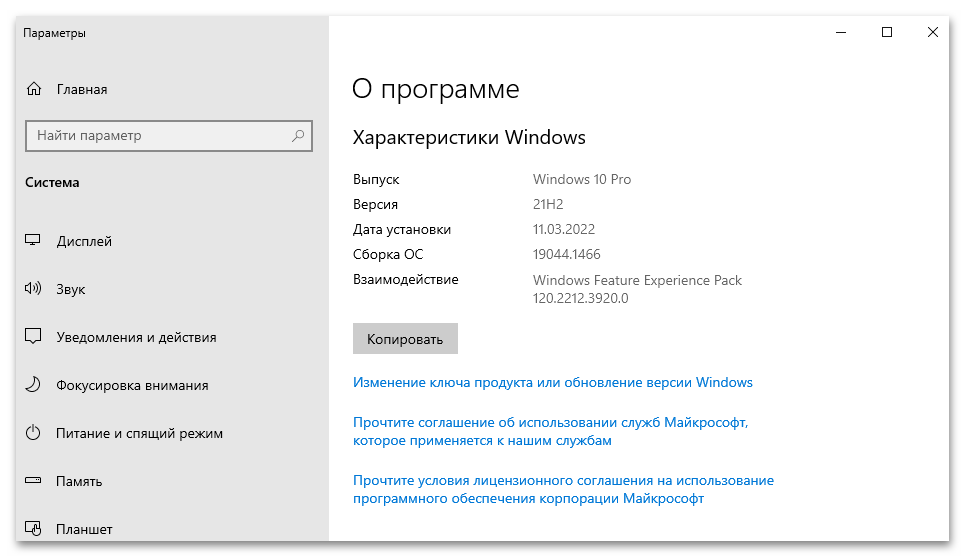
Важно! Представленные в статье инструкции выполняются на примере Windows 10 версии 21H2 (19044.1466). Это стоит учитывать, потому что в других сборках операционной системы могут быть незначительные отличия, связанные с графическим оформлением и месторасположением некоторых элементов интерфейса. Узнать информацию о своем ПК можно в свойствах, что поможет сделать отдельная статья на нашем сайте.
Подробнее: Как посмотреть характеристики компьютера на Windows 10
Способ 1: Ручное удаление через «Проводник»
Каждое обновление, которое впоследствии устанавливается на компьютер, предварительно загружается в определенную директорию на системном диске. При необходимости удалить эти данные можно вручную, воспользовавшись файловым менеджером.
Важно! Все описанные далее действия подразумевают наличие у пользователя прав администратора. В противном случае удалить обновления Windows 10 не удастся.
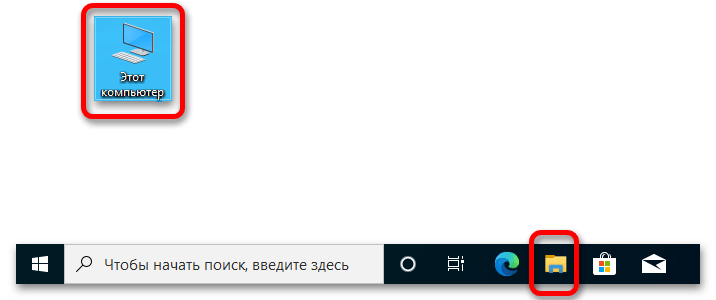
- Откройте файловый менеджер «Проводник», воспользовавшись ярлыком «Этот компьютер» на рабочем столе или значком на панели задач.
 Если описанным методом запустить менеджер файлов не получается, обратитесь за помощью к другой статье, размещенной на нашем сайте. Подробнее: Как открыть «Проводник» в Windows 10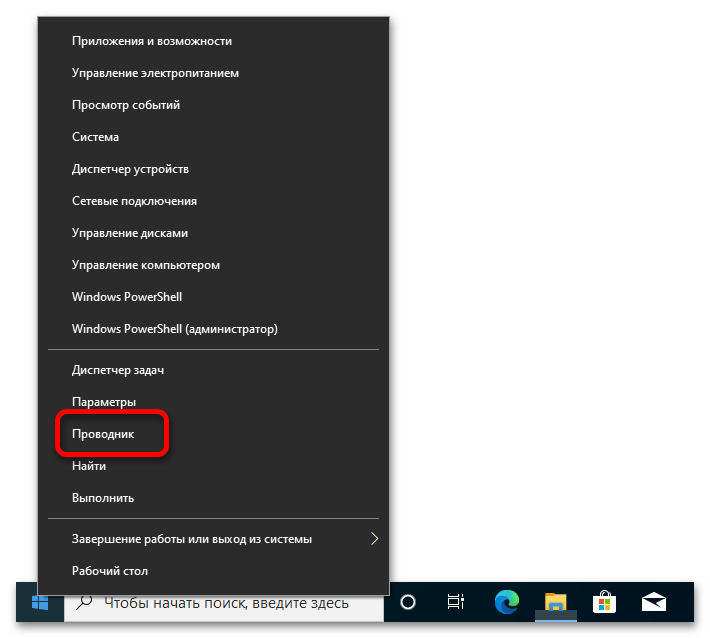
- Зайдите на «Диск C», после чего проследуйте по следующему пути: «Windows» → «SoftwareDistribution» → «Download» .
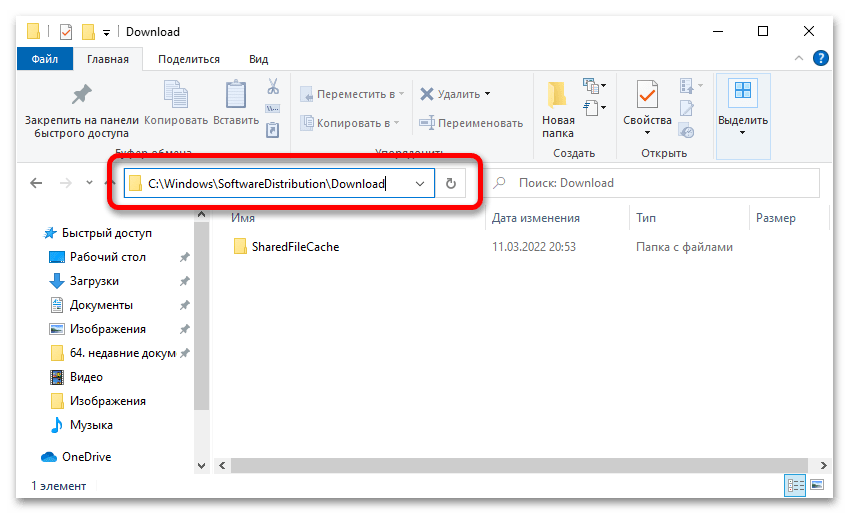
- Выделите все находящиеся данные в открывшейся директории. Для этого можно применить сочетание горячих клавиш Ctrl + A. После вызовите контекстное меню правой кнопкой мыши и выберите опцию «Удалить».
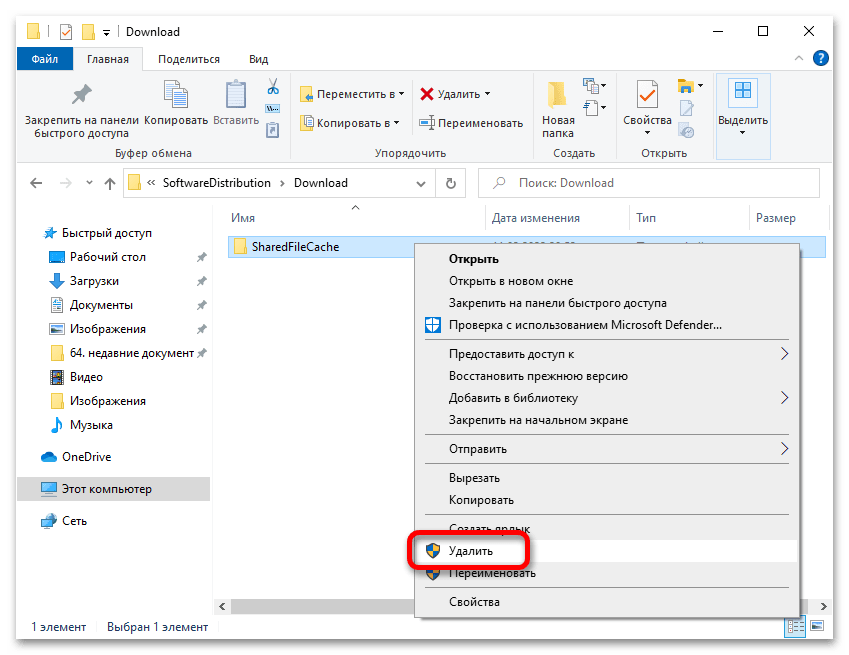
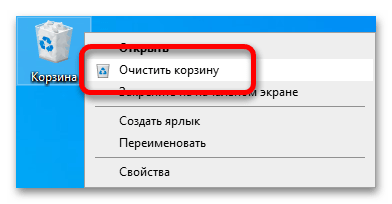
Обратите внимание! После выполнения инструкции файлы скачанных обновлений не будут стерты с компьютера, они переместятся в «Корзину». При необходимости их можно удалить оттуда безвозвратно, для этого следует воспользоваться соответствующей опций в контекстном меню.
Способ 2: Очистка диска
В операционной системе есть специальный инструмент, с помощью которого можно удалять мусорные файлы, чтобы увеличить количество свободного пространства на накопителе. Потребуется сделать следующее:
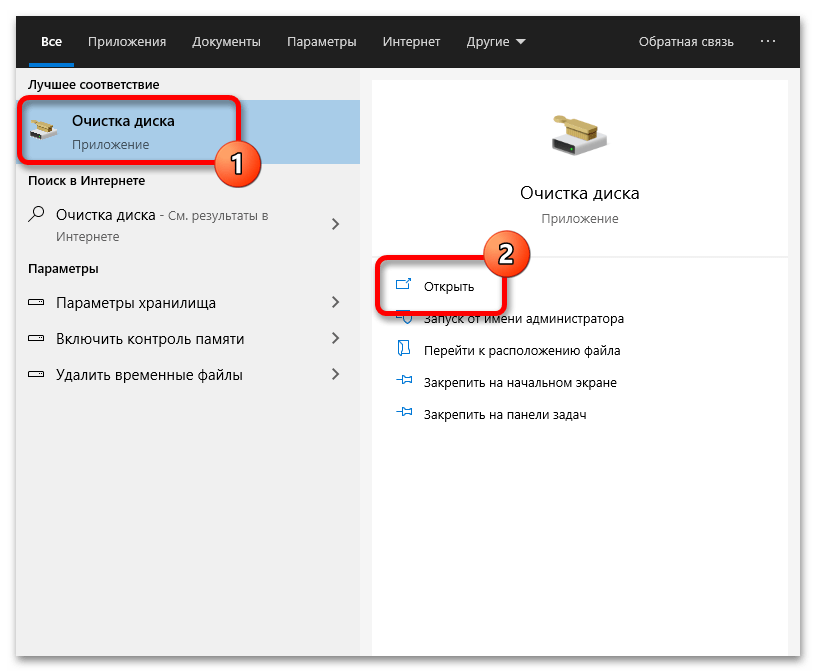
- Откройте меню поиска по системе. Для этого воспользуйтесь сочетанием горячих клавиш Win + S или кликните мышкой по соответствующей области на панели задач.

- Впишите запрос «Очистка диска» и в результатах щелкните по значку одноименного приложения.
- Дождитесь завершения сканирования дискового пространства, после чего при необходимости выберите из списка системный диск. В основном меню утилиты щелкните по кнопке «Очистить системные файлы».
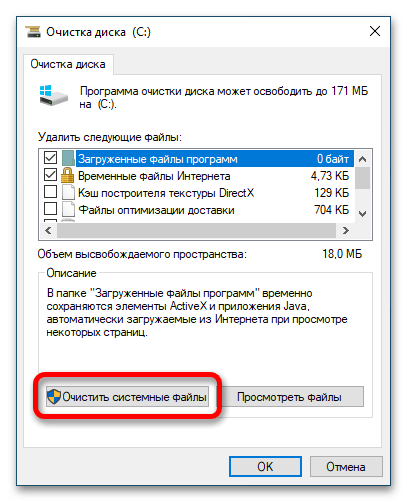
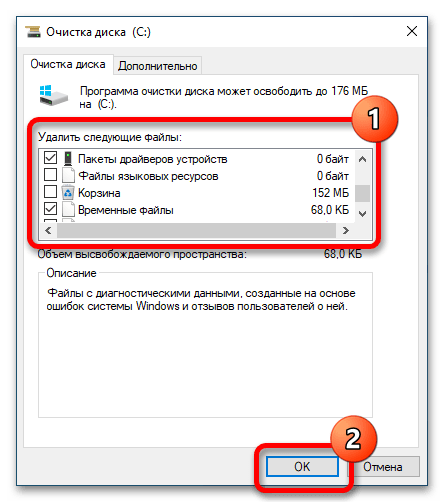
- Будет произведено повторное сканирование выбранного диска, после этого в списке «Удалить следующие файлы» установите отметки напротив пунктов «Пакеты драйверов устройств» и «Временные файлы». Затем щелкните по кнопке «ОК».
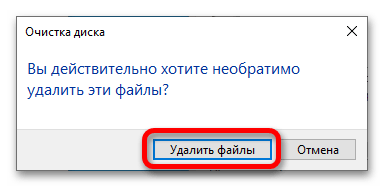
- Подтвердите удаление выбранных данных, нажав в появившемся диалоговом окне по кнопке «Удалить файлы».
Будет инициализирован процесс очистки диска. После завершения процедуры скачанные обновления удалятся. Стоит отметить, что посредством программы «Очистка диска» можно избавиться от большего числа мусорных файлов в системе. Об этом и многом другом рассказано в отдельной статье на нашем сайте.
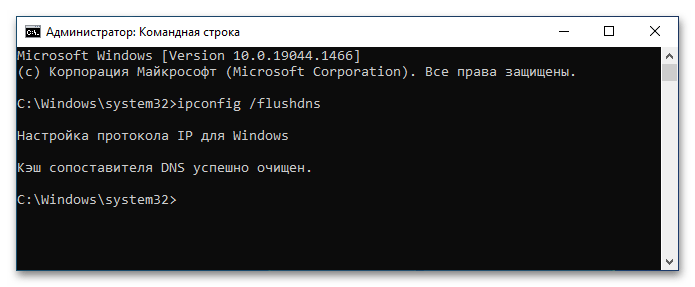
Подробнее: Как очистить кэш на компьютере Windows 10
Способ 3: Стороннее программное обеспечение
Загруженные на компьютер временные файлы обновлений — это кэш операционной системы. Многие приложения от сторонних разработчиков позволяют в автоматическом режиме очищать эти данные, и на нашем сайте есть отдельный материал, посвященный решениям для очистки кэша на компьютере.
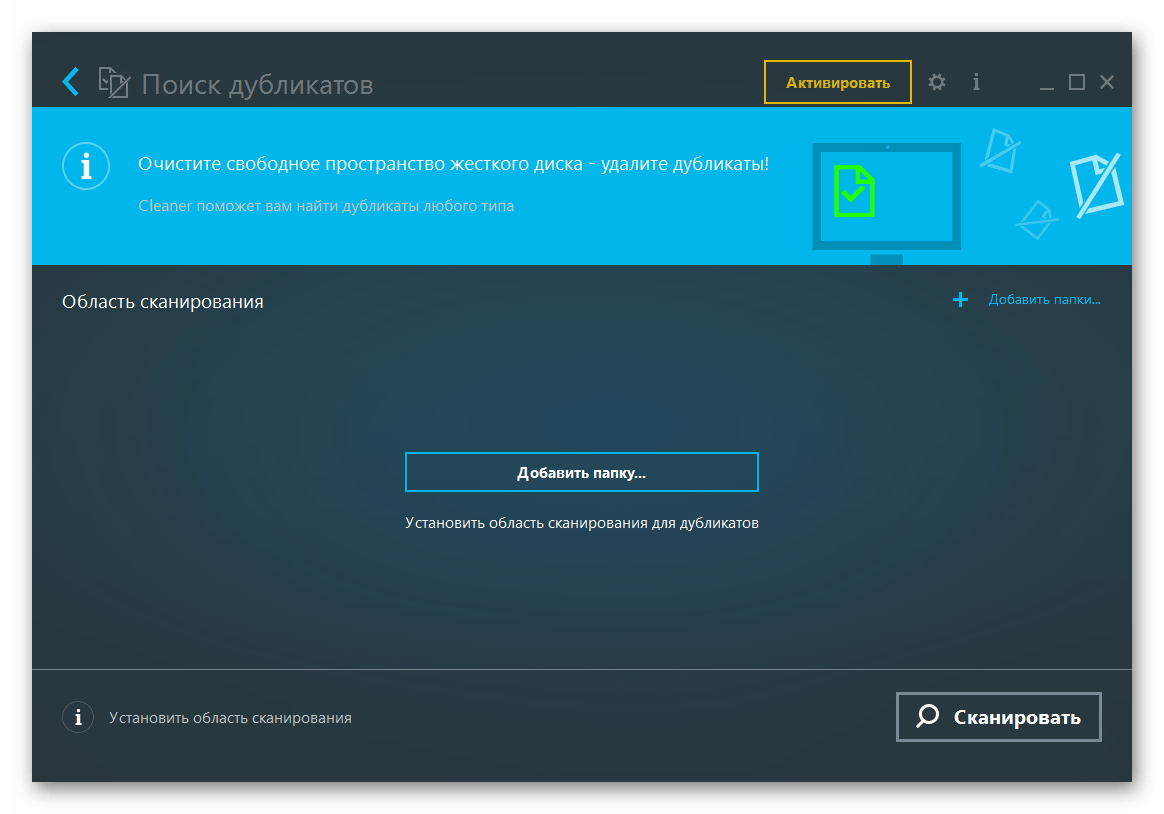
В качестве примера далее будет использовано приложение Advanced System Care, скачать которое можно бесплатно с официального сайта разработчика.
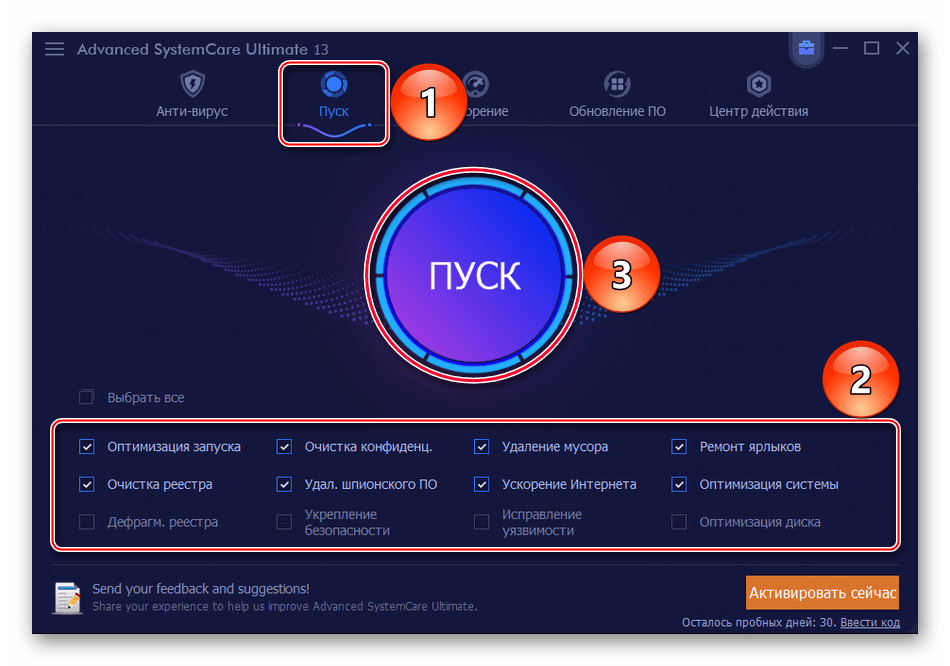
- После установки запустите программу и в главном меню установите отметку напротив пункта «Удаление мусора», после чего кликните по кнопке «ПУСК». Чтобы максимально оптимизировать работу компьютера, выберите все предлагаемые параметры.
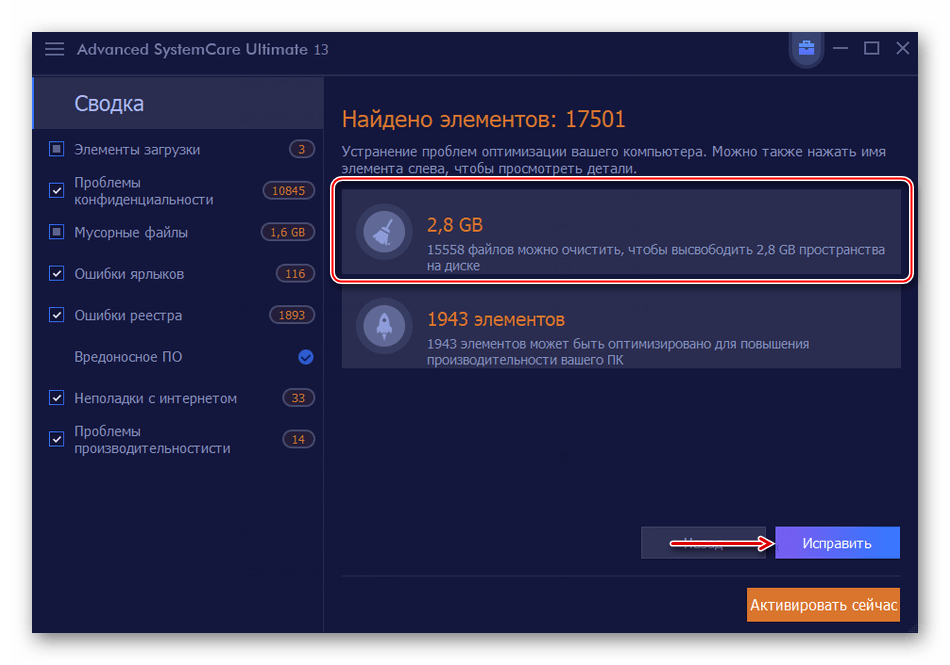
- Дождитесь завершения процесса сканирования операционной системы. На экран будет выведена информация о количестве мусорных файлов. Чтобы от них избавиться, нажмите по кнопке «Исправить».
- Ожидайте окончания процедуры, после чего перезагрузите ПК.
Обратите внимание! Во время работы за компьютером мусорные файлы скапливаются постоянно, поэтому рекомендуется проводить чистку систематически. Это позволит не только оптимизировать многие процессы операционной системы, но и снизит риск возникновения критических ошибок.
Как удалить обновление в Windows 11 и Windows 10
Операционные системы Windows 11 и Windows 10 регулярно обновляются и обычно это не создает проблем для пользователей. Но, иногда бывают ситуации, когда обновление приводит к нестабильной работе системы. В этом случае для восстановления стабильности системы его нужно удалить.
В этой статье мы расскажем, как удалить установленные обновления в Windows 11 или Windows 10 через Командную строку или Панель управления.
Как удалить обновления через Панель управления
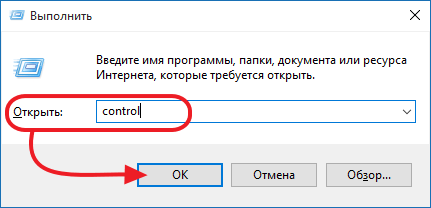
Основным способом удаления обновлений в Windows 11 и Windows 10 все еще является « Панель управления ». Чтобы воспользоваться этим способом нужно открыть « Панель управления ». Это можно сделать нажав комбинацию клавиш Win-R и выполнив команду « control ».
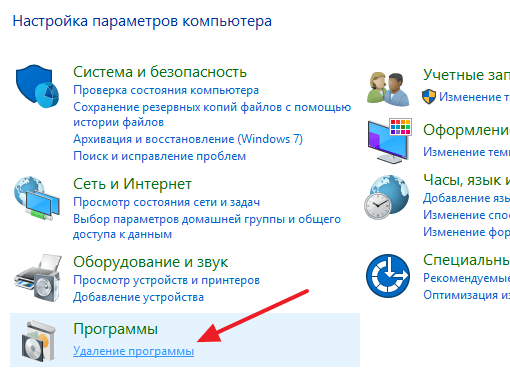
В « Панели управления » нужно перейти в раздел « Удаление программ », который находится в блоке « Программы ».
После этого перед вами появится список установленных программ. Для того чтобы перейти к списку обновлений, нужно нажать на ссылку « Просмотр установленных обновлений » в левой части окна.
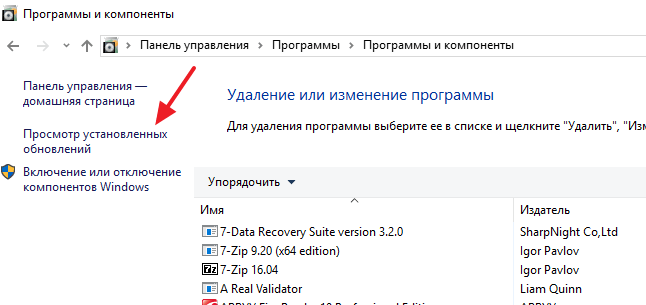
В результате перед вами появится список обновлений Windows 11 или Windows 10, а также других программ от Майкрософт, которые вы можете удалить.
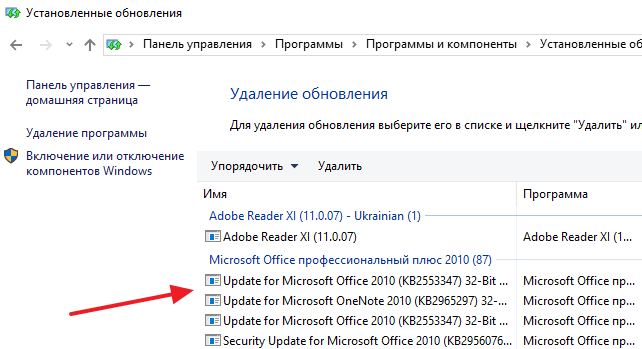
Для того чтобы найти обновление, которое нужно удалить вы можете отсортировать список по дате, издателю или программе. Для удаления достаточно просто кликнуть по нему правой кнопкой мышки и выбрать « Удалить ».
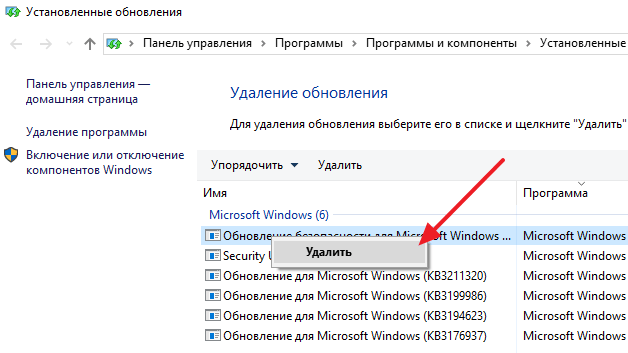
После этого появится предупреждение об удалении выбранного обновления. Для того чтобы продолжить нужно будет нажать на кнопку « Да ».
Как удалить обновление через командную строку
Также для удаления обновлений в Windows 11 и Windows 10 можно использовать командную строку или PowerShell. Для этого сначала нужно вызвать командную строку или PowerShell от имени администратора. Это можно сделать кликнув правой кнопкой мышки по меню « Пуск » и выбрав пункт « Командная строка (администратор) » или « PowerShell (администратор) ».
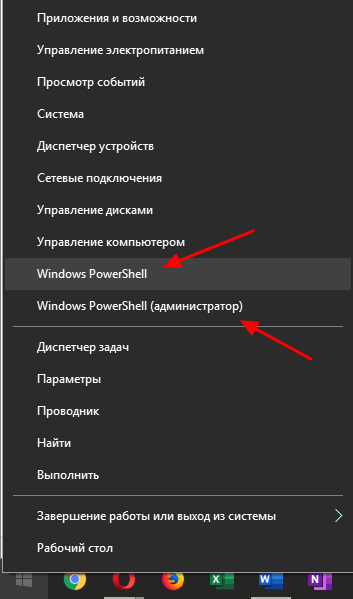
В случае Windows 11 можно использовать приложение « Терминал (Администратор) ».
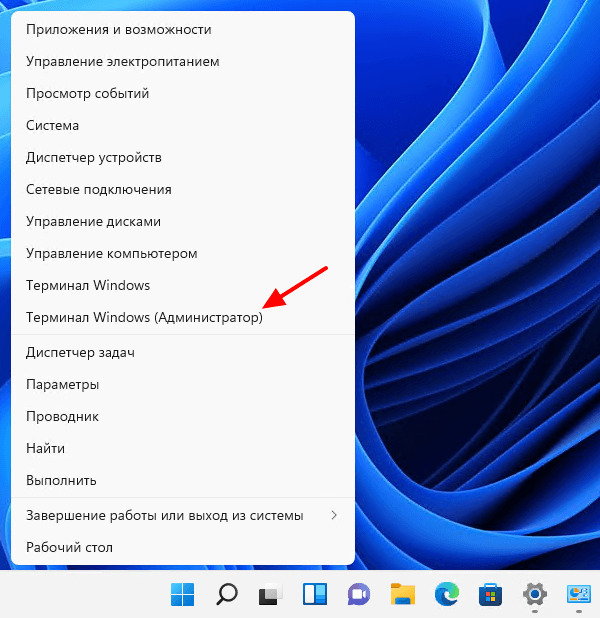
После того, как командная строка запущена, нужно выполнить следующую команду:
wmic qfe list brief /format:table
Эта команда отобразит список обновлений для Windows 11 или Windows 10, которые вы можете удалить.
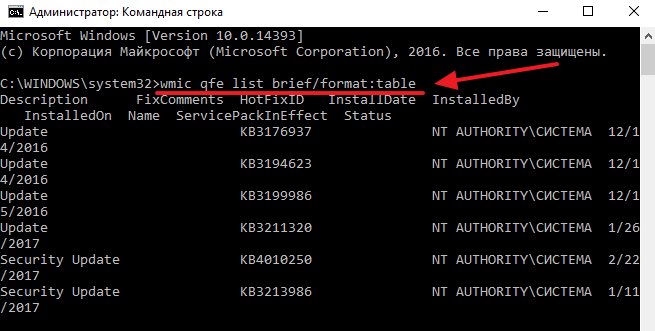
После просмотра списка обновлений, можно приступать к их удалению. Для этого можно воспользоваться вот такой командой:
wusa /uninstall /kb:ID
Где, вместо « ID » в конце команды, подставить номер обновления, которое вы хотите удалить. Например, команда для удаления KB3176937 будет выглядеть так:
wusa /uninstall /kb:3176937
Если вы хотите, чтобы удаление прошло в автоматическом режиме и компьютер сам перезагрузился, то в конец команды можно добавить « /quiet ». В этом случае полная команда на удаление обновления будет выглядеть так:
wusa /uninstall /kb:3176937 /quiet
Кроме этого у программы wusa есть и другие полезные параметры, которые могут пригодиться:
- /norestart — запрет на перезагрузку компьютера;
- /forcerestart — принудительная перезагрузка компьютера;
Как удалить обновление через среду восстановления Windows
Еще один вариант, это удаление обновлений Windows 11 и Windows 10 через « Среду восстановления ». Для того чтобы запустить « Среду восстановления » перезагрузите компьютер с зажатой клавишей Shift .
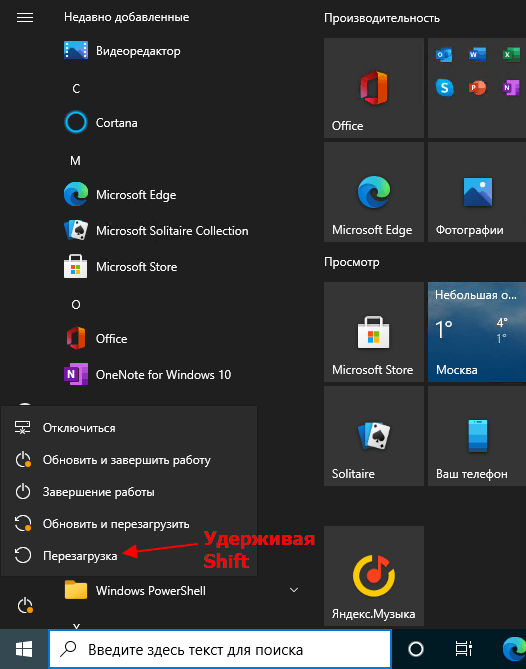
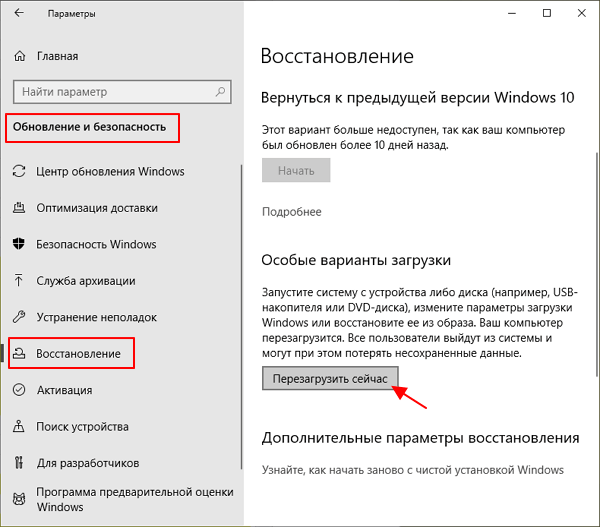
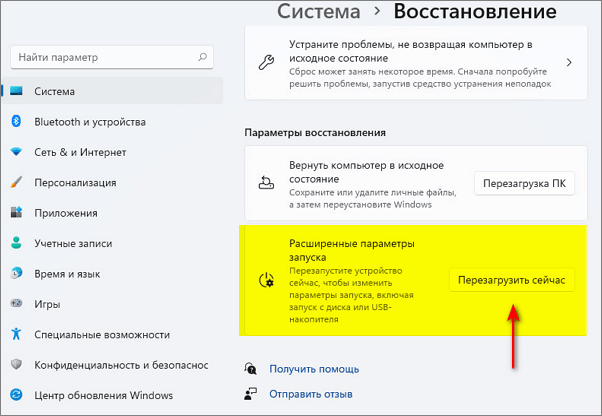
Также « Среду восстановления » можно запустить через меню « Параметры ». В случае Windows 10 для этого нужно перейти в раздел « Обновление и безопасность — Восстановление » и нажать на кнопку « Перезагрузить сейчас ».
А в случае Windows 11 нужно открыть раздел « Система — Восстановление — Расширенные параметры запуска » и нажать на кнопку « Перезагрузить сейчас ».
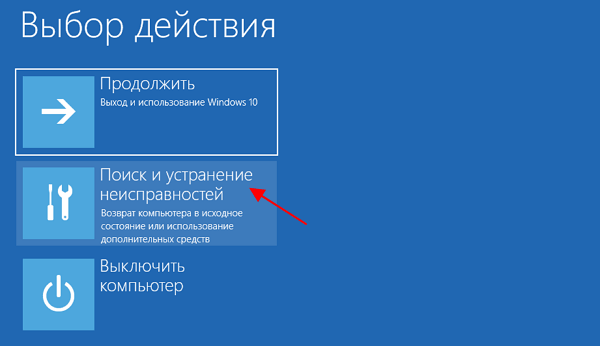
После попадания в « Среду восстановления » нужно перейти в раздел « Поиск и устранение неисправностей » (в старых версиях « Диагностика »).
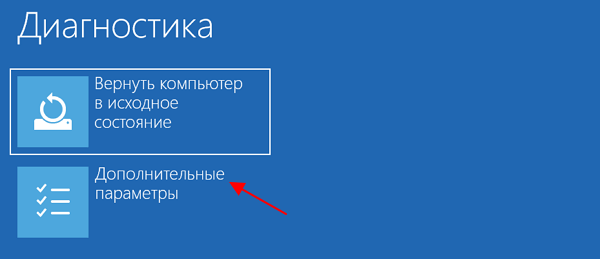
Потом в подраздел « Дополнительные параметры ».
И потом в « Удаление обновления ».
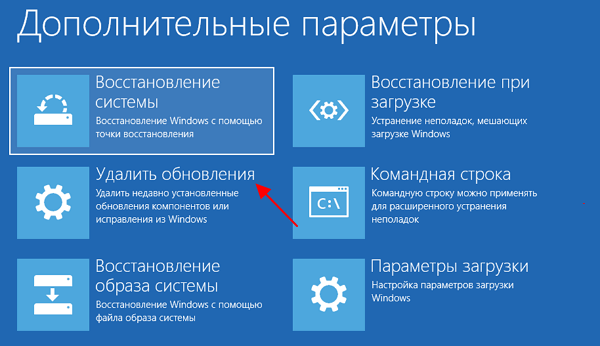
После этого появится меню, с помощью которого можно будет удалить некоторые из последних обновлений Windows 11 или Windows 10. При этом если компьютер зашифрован с помощью BitLocker, то система потребует ключ для восстановления.
- Как отключить обновление Windows 7 и Windows 8
- Как отключить обновление Windows 10
- Где находится Центр обновления Windows 10 и как его открыть
- Windows Old: что это за папка и можно ли ее удалить
Создатель сайта comp-security.net, автор более 2000 статей о ремонте компьютеров, работе с программами, настройке операционных систем.
Остались вопросы?
Задайте вопрос в комментариях под статьей или на странице «Задать вопрос» и вы обязательно получите ответ.
2 комментария — Добавьте свой
Аяз 13.07.2022
при удалении обновления на виндовс 10 пишет что wusa не является командой
Александр Степушин 15.07.2022
Возможно у вас проблемы с переменной PATH, которая указывает на пути к исполняемым файлам. Попробуйте в команде вместо «wusa» использовать полный путь к данной программе «C:\Windows\System32\wusa.exe».
Оставить комментарий
Также в рубрике
- Как установить Windows 10
- Как переустановить Windows 10
- Как отключить обновление Windows 10
- Как изменить цвет окон в Windows 10
- Как создать загрузочную флешку Windows 10
- Как создать загрузочный диск Windows 10
- Как записать на флешку Windows 10
- Как отключить слежку в Windows 10
- Как откатить Windows 10 до Windows 8.1 или Windows 7
- Как вернуться на Windows 7 с Windows 10
- Оценка производительности в Windows 10
- Как сделать загрузочную флешку Windows 10
- Как отключить Защитник Windows 10
- Как улучшить производительность компьютера на Windows 7 или Windows 10
- Как настроить яркость экрана на ноутбуке с Windows 7 или Windows 10
Похожие статьи
- Windows Old: что это за папка и можно ли ее удалить
- Где находится Центр обновления Windows 10 и как его открыть
- Как отключить обновление Windows 10
- Как отключить обновление Windows 7 и Windows 8
Самое популярное
- Как сделать шпоры в Word 1k просмотров
- Самые мощные процессоры на Socket LGA 1155 700 просмотров
- Как поставить знак градуса на клавиатуре 700 просмотров
- Как включить Secure Boot в BIOS на Gigabyte и AORUS 700 просмотров
- Как в Word развернуть горизонтально только один лист 600 просмотров
Самое обсуждаемое
- Что такое пиры и сиды в Торренте 1 комментарий
- Как поставить «собаку» на клавиатуре ноутбука или компьютера 1 комментарий
- Как включить спящий режим через командную строку в Windows 10 или Windows 7 1 комментарий
- Как закрепить BAT-файл на панели задач или в меню «Пуск» 1 комментарий
- Самый мощный Xeon на Socket LGA 2011 1 комментарий
Как удалить обновление Windows 10 версии 21H2 [19044]
На днях мы рассказывали, как можно уже сейчас обновиться до Windows 10 версии 21H2, при этом часто появлялись вопросы: «А можно ли это удалить в последствии?» Конечно же можно! Во-первых, если вы использовали точку восстановления или резервное копирование, то вы можете откатиться до последней актуальной версии, а во-вторых, вы можете воспользоваться удалением последнего обновления через Центр обновления Windows.
Также есть возможность удалить активацию версии 21H2, если вы через Командную строку удалите переключатель обновлений. Ниже представлены команды как для русской сборки, так и для английской версии Windows 10
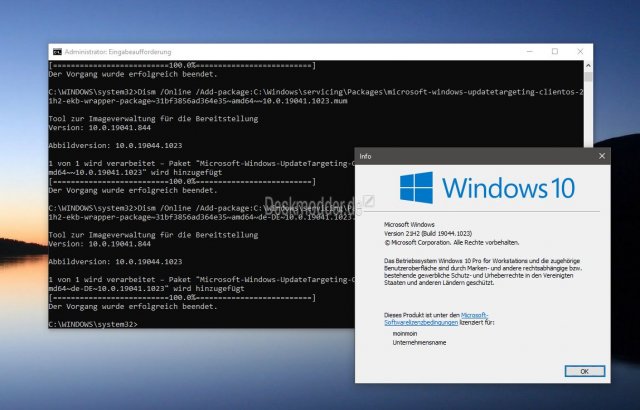
Команды для русской версии Windows 10
Dism /Online /Remove-Package:C:\Windows\servicing\Packages\microsoft-windows-product-data-21h2-ekb-package~31bf3856ad364e35~amd64~~10.0.19041.1023.mum Dism /Online /Remove-Package:C:\Windows\servicing\Packages\microsoft-windows-product-data-21h2-ekb-package~31bf3856ad364e35~amd64~ru-RU~10.0.19041.1023.mum Dism /Online /Remove-Package:C:\Windows\servicing\Packages\microsoft-windows-product-data-21h2-ekb-wrapper-package~31bf3856ad364e35~amd64~~10.0.19041.1023.mum Dism /Online /Remove-Package:C:\Windows\servicing\Packages\microsoft-windows-product-data-21h2-ekb-wrapper-package~31bf3856ad364e35~amd64~ru-RU~10.0.19041.1023.mum Dism /Online /Remove-Package:C:\Windows\servicing\Packages\microsoft-windows-updatetargeting-clientos-21h2-ekb-package~31bf3856ad364e35~amd64~~10.0.19041.1023.mum Dism /Online /Remove-Package:C:\Windows\servicing\Packages\microsoft-windows-updatetargeting-clientos-21h2-ekb-package~31bf3856ad364e35~amd64~ru-RU~10.0.19041.1023.mum Dism /Online /Remove-Package:C:\Windows\servicing\Packages\microsoft-windows-updatetargeting-clientos-21h2-ekb-wrapper-package~31bf3856ad364e35~amd64~~10.0.19041.1023.mum Dism /Online /Remove-Package:C:\Windows\servicing\Packages\microsoft-windows-updatetargeting-clientos-21h2-ekb-wrapper-package~31bf3856ad364e35~amd64~ru-RU~10.0.19041.1023.mumКоманды для английской версии Windows 10
Dism /Online /Remove-Package:C:\Windows\servicing\Packages\microsoft-windows-product-data-21h2-ekb-package~31bf3856ad364e35~amd64~~10.0.19041.1023.mum Dism /Online /Remove-Package:C:\Windows\servicing\Packages\microsoft-windows-product-data-21h2-ekb-package~31bf3856ad364e35~amd64~en-US~10.0.19041.1023.mum Dism /Online /Remove-Package:C:\Windows\servicing\Packages\microsoft-windows-product-data-21h2-ekb-wrapper-package~31bf3856ad364e35~amd64~~10.0.19041.1023.mum Dism /Online /Remove-Package:C:\Windows\servicing\Packages\microsoft-windows-product-data-21h2-ekb-wrapper-package~31bf3856ad364e35~amd64~en-US~10.0.19041.1023.mum Dism /Online /Remove-Package:C:\Windows\servicing\Packages\microsoft-windows-updatetargeting-clientos-21h2-ekb-package~31bf3856ad364e35~amd64~~10.0.19041.1023.mum Dism /Online /Remove-Package:C:\Windows\servicing\Packages\microsoft-windows-updatetargeting-clientos-21h2-ekb-package~31bf3856ad364e35~amd64~en-US~10.0.19041.1023.mum Dism /Online /Remove-Package:C:\Windows\servicing\Packages\microsoft-windows-updatetargeting-clientos-21h2-ekb-wrapper-package~31bf3856ad364e35~amd64~~10.0.19041.1023.mum Dism /Online /Remove-Package:C:\Windows\servicing\Packages\microsoft-windows-updatetargeting-clientos-21h2-ekb-wrapper-package~31bf3856ad364e35~amd64~en-US~10.0.19041.1023.mumВ июне нам должны будут более подробно рассказать про Windows 10 версии 21H2, а пока мы можем только ее активировать без наглядных изменений.
Как удалить вручную обновления Windows 10
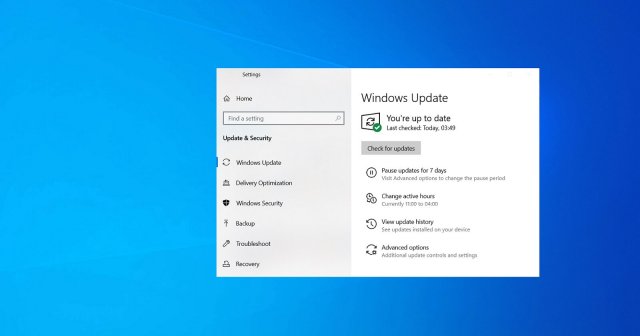
В этом руководстве мы выделим шаги по удалению обновлений Windows 10, если они вызывают синий экран смерти, проблемы с производительностью, сбои системы и другие критические проблемы на вашем компьютере. Кроме того, мы также объясним, как вы можете предотвратить повторную установку ошибочного обновления на свое устройство.
Windows 10 обновляется не реже двух раз в месяц с улучшением качества, но есть несколько случаев, когда обновление до новой версии – это не то, что вам хочется. Если ежемесячный патч приносит одну из ошибок, с которой вы не можете справиться, возможно, вы захотите удалить обновления Windows 10 вручную.
Удаление обновлений Windows 10 и установка более старой версии ОС не обходятся без головной боли. Например, если вы вернетесь к более старой версии, ваше устройство может снова начать работать, но вам будет не хватать улучшений безопасности, которые были устранены в последнем обновлении.
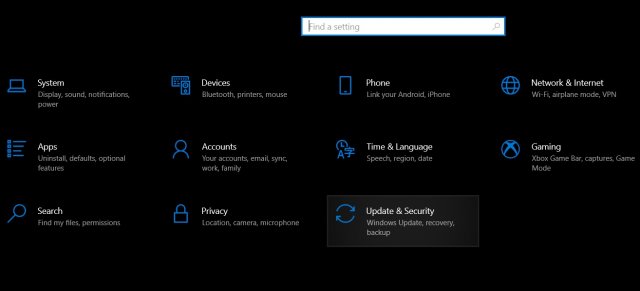
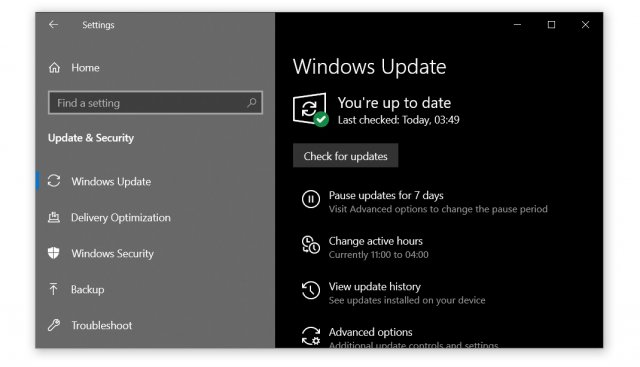
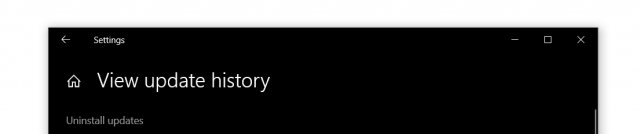
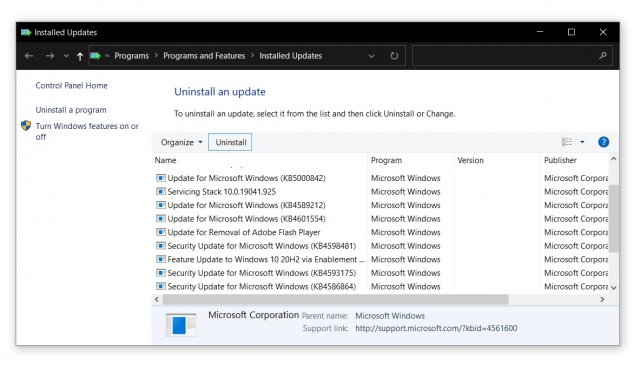
Удаление обновления Windows с помощью приложения Параметры
- Откройте меню «Пуск».
- Кликните значок шестеренки, чтобы открыть страницу параметров, или введите «Параметры».
- Кликните «Обновление и безопасность» .
Удаление обновления с помощью Командной строки
Вы можете удалить обновления, которые вам больше не нужны, прямо из Командной строки. Во-первых, вам нужно знать номер обновления KB и основы командной строки.
- Откройте поиск Windows.
- Введите «cmd».
- В результатах выберите «Командная строка».
- Выберите «Запуск от имени администратора».
- Введите следующую команду после замены идентификатора KB:
uninstall: wusa /uninstall /kb:[id] - Например, если вы хотите удалить KB5001330, используйте команду uninstall: wusa /uninstall /kb:5001330
- Введите «Y», когда вас попросят перезагрузить компьютер и завершить удаление.
wusa /uninstall /kb:[id] /quiet
Если вы хотите получить запрос на перезагрузку компьютера, используйте вместо этого следующую команду:
wusa /uninstall /kb:[id] /quiet /promptrestart
Если вы не хотите перезагружать компьютер после удаления патча, используйте следующую команду:
wusa /uninstall /kb:[id] /quiet /norestart
Обратите внимание, что для правильного удаления патча необходимо перезагрузить компьютер вручную. Вышеупомянутая команда только задержит процесс, и перезагрузка системы по-прежнему является обязательной.
Удаление обновления с помощью инструмента DISM
Некоторые обновления невозможно удалить, даже если вы используете WSUS для Командной строки (PowerShell), Параметры или Панель управления. Это связано с тем, что вашему компьютеру требуются обновления, и процесс может завершиться сбоем со следующим сообщением об ошибке:
Вашему компьютеру требуется обновление безопасности для Microsoft Windows, и его нельзя удалить.
- Откройте окно Командной строки (Администратор).
- Введите следующую команду:
dism /online /get-packages | clip - Откройте Блокнот и вставьте содержимое из Буфера обмена.
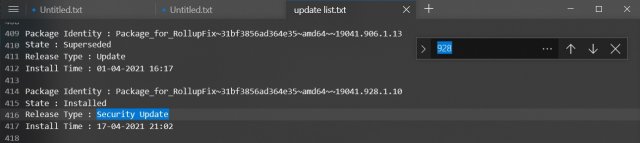
Например, если вы хотите удалить сборку 19042.928 (KB5001330), найдите в списке 928.
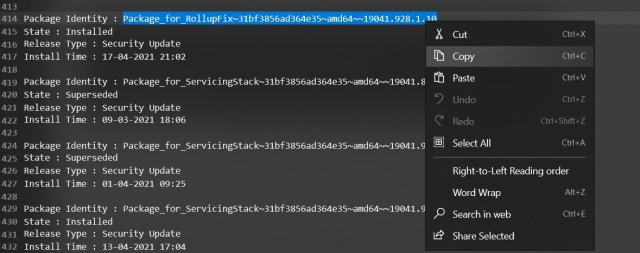
Как показано на скриншоте выше, выберите и скопируйте идентификатор пакета.
Команда для удаления обновлений с помощью DISM: dism /Online /Remove-Package /PackageName:[package_ID]
В той же Командной строке или другом экземпляре введите следующую команду после замены идентификатора пакета на тот, который вы скопировали ранее.
dism /Online /Remove-Package /PackageName:Package_for_RollupFix~31bf3856ad364e35~amd64~~19041.928.1.10
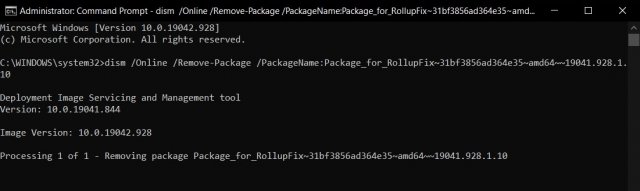
Если вы выполнили все шаги правильно, вы увидите вышеуказанный экран в окне Командной строки.
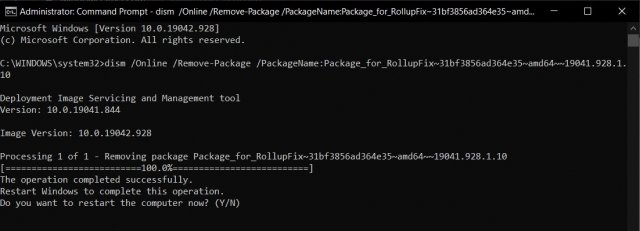
После этого введите «Y», чтобы перезагрузить компьютер.
Как заблокировать обновления Windows
После удаления обновления из вашей системы его необходимо заблокировать вручную, если вы не хотите устанавливать его снова при проверке обновлений в следующий раз.
- Загрузите и откройте пакет устранения неполадок «Показать или скрыть обновления» с веб-сайта Microsoft.
- Откройте инструмент и нажмите «Далее».
- Кликните «Скрыть обновления».
- Выберите обновления, которые вы хотите скрыть.
- Нажмите «Далее», чтобы заблокировать повторное появление этого неисправного обновления Windows.