Как включить режим экономии трафика в chrome

Как экономить трафик на компьютере и ноутбуке

Экономия входящего трафика в обозревателе Гугл Хром достигается благодаря приложению «Save-Data: on». Дистрибутив получают с фирменного интернет-магазина и устанавливают на компьютер:
- зайдите на сайт www.chrome.google.com/webstore;
- в поисковой строке наберите «Save-Data: on»;
- когда появится название ПО, кликните по нему;
- в карточке нажмите на кнопку «Установить».
После инсталляции следует нажать на значок плагина на панели управления браузером и удостовериться, что функционал включен.

Экономия трафика на смартфонах и планшетах
Экономия интернет-трафика в мобильной версии браузера марки Google Chrome является встроенной опцией. На Android ее нужно только включить:

- откройте обозреватель;
- справа наверху нажмите на кнопку, на которой нарисовано троеточие;
- переместитесь в «Настройки»;
- тапните по строке «Экономия трафика». В Гугл Хром она будет в самой нижней части списка;
- переведите тумблер в рабочее положение.
Как включить Флеш Плеер в Гугл Хром
Специальные сервисы для экономии трафика
Экономия трафика в ПО Гугл Хром возможна благодаря специальным утилитам. К таким saver относится Traffic Compressor. После инсталляции на сайте разработчика проходят регистрацию. Есть коммерческая и бесплатная версии. В последнем случае будут задержки с подключением и разрыв соединения после получения 5-10 МБ. Потом устройство вновь встанет в очередь на сервер. Турбо-сжатие в платной версии эффективнее на 25-30%. ПО легко настраивать.
Еще один вариант — Toonel. Он реализован на java, соответственно, и совместим с любыми продуктами, поддерживающими этот язык. Она дружелюбна почти ко всем существующим операционным системам. Toonel настраивается под любую программу, которая работает через прокси, но наладка под каждое ПО выполняется вручную.
Заключение
При работе в браузере Google Chrome в упрощенном режиме, возможно:
- интернет-ресурсы не смогут автоматически вычислять местоположение пользователя;
- не получится войти в локальную сеть (провайдера, работодателя);
- будут недоступны опции премиум-класса, предоставляемые оператором;
- откажут в доступе в личный кабинет интернет-провайдера.
Проблемы решаются сразу после выхода из упрощенного режима, активированного в браузере Google Chrome.
Чтобы на смартфоне определить, какой объем мегабайт удалось сэкономить:
- зайдите в «Настройки»;
- отыщите там «Упрощенный режим»;
- внизу раздела будет перечень посещенных сайтов с росписью достижений в деле оптимизации расхода мегабайт.
Расширение «Экономия трафика» в Google Chrome. Экономия трафика в Google Chrome
Те, у кого нет безлимитного интернета очень дорожая трафиком и всячески пытаются его экономить. Это и не странно, ведь он стоит денег, причем лимитированный трафик довольно таки дорого обходится. Особенно если смотреть какие-то фильмы онлайн, или же скачивать файлы. Поэтому многие пользователи пытаются найти ответ на вопрос — «Как сэкономить трафик в Хроме».
Сегодня, в этом небольшой обзоре расширения мы расскажем о таком замечательном приложении для Chrome, как Экономия трафика. Это расширение создавалось разработчиками Google и призвано уменьшить потребление интернет-трафика на вашем компьютере, при использовании браузера от Гугл.
Экономия трафика в Хроме
Это специальное приложение, которое устанавливается в браузер и дает возможность сжимать данные сайтов, тем самым снизить потребление трафика. Когда оно включено, все передаваемый с сайтов данные проходят через сервера Google и там сжимаются, а затем обратно в уменьшенном виде передаются на ваш компьютер. Благодаря этому, страницы загружаются гораздо быстрее и при этом расходуется меньшее количество трафика.
Стоит отметить, что расширение может сжимать страницы только там, где нет HTTPS-запросов. Сайты, которые защищены протоколом https не могут уменьшаться в размере.
Как установить и включить
Чтобы активировать эту функцию, прежде нужно перейти по ссылке ниже в интернет-магазин расширений Гугл Хрома и установить его.
Давайте разберем все по шагам:
Шаг 1. В адресную строку браузера вводим https://chrome.google.com/webstore/detail/data-saver/pfmgfdlgomnbgkofeojodiodmgpgmkac?hl=ru. Либо заходим в магазин приложения и вводим там в поиск: «Экономия трафика» (
Шаг 2. Находим кнопку «Установить» и нажимаем на нее.
Шаг 3. После нажатия по этой кнопке у вас должно высветится всплывающее окошко, в котором нужно подтвердить свои действия нажатием кнопки «Установить расширение «.

Шаг 4. Подождите пока браузер не завершит установку. Когда это произойдет вы увидите нечто подобное:

А на панели появится значок:
Все, дополнение должно функционировать. А чтобы убедится в том, что оно включено и успешно сжимает страницы, нажмите на этот значок и посмотрите, происходит ли сжатие и стоит ли галочка.

Если вы хотите отключить экономию трафика, то просто снимите галочку возле соответствующего пункта.
Как видите все гениально и просто.
О дно из главных преимуществ браузера Гугл Хром – исключительно быстрая загрузка веб-страниц, однако если качество вашего интернета оставляет желать лучшего, вы не сможете оценить сие достоинство. Впрочем, в Google придумали возможность сделать браузер быстрым и для пользователей, которые по какой-то причине не могут обеспечить себе качественный доступ в сеть, ну, например, проживают в сельской местности. Реализуется данная возможность с помощью, так называемого турбо режима. Что такое турбо режим и как в Гугл Хром включить турбо режим , расскажем в этой статье.
Что такое турбо режим?
Справедливости ради, стоит сказать, что турбо режим – это не инновация компании Google, таким режимом снабжены сегодня практически все современные браузеры. Принцип действия турбо режима Гугл Хром тот же, что и принцип действия турбо режимов других браузеров, и заключается он в сжатии входящего трафика, в результате чего загрузка страниц происходит быстрее.
Схема работы турбо режима Google Chrome такова – пользователь открывает страницу, и ее содержимое моментально отправляется на специальный сервер Google. На этом сервере весь медиа-контент – картинки, гифки, видео сжимается, а лишнее – рекламные баннеры, всплывающие окна и т.п. и вовсе вырезается. После этих процедур страница возвращается пользователю и открывается в оптимизированном виде.
Согласитесь, на первый взгляд кажется, что турбо режим не убыстряет, а, наоборот , замедляет работу браузера. Ведь в обычном режиме браузеру нужно всего лишь загрузить страницу, пусть и «тяжелую», а в турбо режиме необходимо дважды передать ее содержимое – серверу Google и обратно и еще дождаться обработки. Однако все эти процедуры настолько оптимизированы, что, удивительно, но работа с турбо режимом «спорится быстрее», особенно если пользователь часто обращается к тяжелым сайтам.
Как в Гугл Хром включить турбо режим?
Браузер Google Chrome снабжен довольно широким функционалом оптимизации через меню «Настройки», но по-настоящему неограниченные возможности оптимизации открываются пользователю в интернет-магазине Chrome.
Интернет-магазин Chrome – это специальная площадка, на которой собрано огромное количество расширений и приложений специально для браузера Гугл Хром. С помощью этих расширений и приложений можно дополнять программу теми или иными опциями.
Опция турбо режим Гугл Хром активируется с помощью расширения «Экономия трафика ». Таким образом, чтобы включить данный режим в браузере необходимо скачать это расширение и установить его.
Как скачать и установить расширение «Экономия трафика»?
Для установки данного расширения:
1. Заходим в интернет-магазин Chrome .
2. В поисковой строке пишем «Экономия трафика» и жмем Enter.

Как видите, по запросу «Экономия трафика» магазин Chrome выдает нам еще кучу расширений и приложений, однако если мы прочтем их описание, мы поймем, что все они предлагают не функционал турбо режима, а немного другие возможности, так что в данной ситуации они нам неинтересны.
4. Начнется автоматическая установка расширения, по ее завершению браузер уведомит вас о том, что расширение установлено и попросит нажать на специальный значок для его активации.

5. После активации начнется работа расширения и появится окно, которое будет держать вас в курсе статистики экономии – если не хотите постоянно видеть данное окно, нажмите еще раз на значок расширения, окно исчезнет, но работа расширения при этом не прекратится.

Если в окне статистики нажать ссылку «Подробнее», вы окажетесь на справочной странице Google, на которой будет подробно рассказано о том, как работает данное расширение . Если вы нажмете по ссылке «Подробные сведения», вы получите более полную статистику работы расширения – под графиком экономии вы сможете увидеть, сколько было сэкономлено при посещении того или иного ресурса в частности .


Как отключить и удалить расширение «Экономия трафика»?
Если по какой-то причине работа с расширением вам не понравится, вы можете либо временно отключить его, либо вообще удалить.
Чтобы временно отключить приложение:
1. Кликните по значку расширения правой кнопкой мыши, выберите пункт «Управление расширениями».
Сжатие входящего трафика – очень полезная функция для тех пользователей, которые не могут похвастаться качественным интернетом. Для того чтобы сократить время загрузки веб-страниц, разработчики браузеров встраивают в них специальный режим Турбо. Долгое время для Хром такого решения не существовало. Однако Гугл выпустил официальное расширение Data Saver для реализации этой возможности. В данной статье описывается, как ускорить Google Chrome с помощью этого адд-она.
На данный момент Data Saver находится на стадии открытого бета-тестирования. Это означает, что любой пользователь может загрузить и бесплатно использовать расширение. Однако плагин работает еще не совсем корректно: некоторые его функции еще не реализованы.
Аддон добавляет на панель инструментов вашего браузер Гугл Хром специальную кнопку, с помощью которой можно быстро включить или отключить режим ускорения, если все загружается слишком медленно. Необходимо кликнуть по ней, и в развернувшемся меню щелкнуть по голубой кнопке «Turn on Data Saver».
Принцип действия плагина аналогичен встроенному турбо-режиму Opera и Яндекс браузера. Все страницы, которые вы открываете, посылаются на специальный сервер Гугл. Там из них убирается все лишнее, а содержимое оптимизируется: картинки и видео сжимаются, рекламные баннеры по возможности вырезаются и так далее. После этого сжатая веб-страница отправляется в браузер на ваш персональный компьютер и загружается в нем, как обычно.

На данный момент приложение не работает с сайтами, которые передают информацию с помощью защищенного протокола HTTPS. Также трафик не будет сжиматься, если пользователь запустил режим инкогнито.
Побочный эффект расширения также может оказаться очень. На территории России действуют различные региональные ограничения, которые не позволяют открывать те или иные вебсайты, находясь в этой стране. Если пользователь работает через Data Saver, он будет получать пакеты с зарубежных серверов Googe, что поможет обойти эти ограничения. Обычно аддоны, реализующие подобные функции, работают очень медленно, а этот наоборот, повышает скорость.
Установка дополнения
В отличие от браузера Яндекс или Оперы, в базовой сборке Гугл Хром инструмента для сжатия интернет-страниц нет. Он используется только в мобильных версиях веб-обозревателя. Для того чтобы активировать ускорение на своем персональном компьютере или ноутбуке, вам потребуется установить специальный плагин. Как было описано выше, он называется Data Saver.
Загрузить аддон можно с официального интернет-магазина Google. Если вы не знаете, как это делается, выполните действия, описанные в представленной инструкции:

Кому будет полезен Turbo-режим
Результатом работы дополнения является уменьшения входящего трафика – информации, загружаемой на ваш компьютер. Как следствие, все сайты, изображения на них, а также онлайн-видео будут загружаться гораздо быстрее. Если вы подключаетесь к серверам провайдера с помощью тонких телефонных линий по технологии ADSL – скорость подключения будет не самой высокой. В этом случае подобная функция обеспечит вам ускорение своего браузера, который работает медленно из-за плохого интернета.
Компания Google разработала расширение для своего настольного браузера Chome, позволяющее оптимизировать трафик и экономить на переданных данных. Об этом евангелист Google Chrome Франсуа Бофорт (François Beaufort) сообщил у себя на странице в Google+.
Расширение под названием Data Saver появилось в Chrome Web Store в бета-версии ещё 23 марта, и спустя несколько дней его заметили профильные СМИ. Однако сама компания с официальным анонсом выпущенного ей расширения не торопилась.
Для того, чтобы установить Data Saver, требуется версия браузера Chrome 41 или новее. После установки расширение начинает работать автоматически, сжимая контент на серверах Google и отдавая полученный результат пользователю. Загрузка страниц, открытых через HTTPS или режим инкогнито, не будет оптимизирована.
Помимо сжатия трафика, Data Saver может использоваться и как прокси-сервер для посещения заблокированных на территории России сайтов, так как для сжатия расширение обычно использует зарубежные сервера. Как анонимайзер использовать Data Saver не получится: он сохраняет один и тот же адрес в течение сессии, а также передаёт данные об используемой ОС и браузере.

Процент сжатия и количество сэкономленного трафика отображаются на вкладке с расширением. Кроме того, Бофорт рассказал о существовании служебной страницы Google Chrome по адресу chrome://net-internals#bandwidth. На ней пользователи браузера могут проверить работу Data Saver, используемые прокси и точный объём трафика за сессию.

Как показала проверка TJ, за несколько часов пользования расширением при открытии популярных сайтов удалось сэкономить около 10% переданных данных, однако достигается это в основном за счёт уменьшения качества изображений до минимально допустимого. Помимо этого, наблюдается общее снижение скорости открытия новых страниц из-за использования прокси-сервера.
Это не первая интеграция механизмов сжатия данных в браузеры. Сам Google ещё в 2014 году внедрил её на мобильных версиях Chrome для Android и iOS, однако она не включена там по умолчанию. Режим экономии трафика есть и в «Яндекс.Браузере»: функция под названием «Турбо » включается автоматически при медленном соединении.
Франсуа Бофорт заработал известность как один из самых осведомлённых о планах Google блогеров, сообщая инсайдерскую информацию о её будущих релизах. В 2013 году компания Google взяла его к себе на работу.
В статье пойдет речь о том, как осуществляется экономия трафика в Google Chrome. Этот режим еще называют «Турбо», и его практически каждый наблюдал в таких браузерах, как Yandex Browser или Opera. Однако в Google Chrome данный компонент отсутствует, и сэкономить трафик не получится. Дабы не отставать от конкурентов, разработчики приложения сделали специальное расширение — «Экономия трафика» (в Google Chrome конкретно). Если вы не знаете, как его устанавливать, то данная статья будет вам полезна.
Как найти и установить расширение
Для того чтобы отыскать функцию в Google Chrome необходимо попасть в одноименное меню. Чтобы это сделать, отыщите и нажмите в верхней правой части окна кнопку «Меню». Откроется контекстное меню, в нем наведите курсор на «Дополнительные инструменты» и выберете «Расширения».
Вы увидите вкладку, в которой будут отображаться все расширения, которые установлены у вас на данный момент. Затем нужно перейти в магазин, для этого опуститесь до конца и перейдите по ссылке «Еще расширения».
Вот вы и попали в тот самый магазин. Чтобы не тратить много времени и не искать режим «Экономия трафика» в Google Chrome вручную, лучше воспользоваться поиском. Поисковая строка находится на левой панели в самом верху, впишите туда «data saver».
Вам покажутся все результаты поиска. Нас интересует раздел «Расширения», там первой по списку и должна располагаться искомая утилита «Экономия трафика». В Google Chrome, дабы ее установить, необходимо нажать «Установить». Далее, потребуется подтверждение, соглашайтесь — и начнется загрузка и установка.
Как включить расширение
Если все прошло удачно, и «Экономия трафика» установилась в ваш браузер, то в верхней части окна, рядом с кнопкой «Меню», должен находиться значок расширения.

Для того чтобы включить его, нажмите ЛКМ по иконке. Откроется меню. Поставив в нем галочку, включите экономию трафика, сняв — отключите. Также здесь вы можете наблюдать статистику, которая будет показывать количество сэкономленного трафика.
Эта статья также доступна на следующих языках: Тайский
Экономия трафика в Google Chrome

Экономия трафика – довольно полезная функция для тех, у кого нет безлимитного интернета. Для таких пользователей компания Google придумала функцию Data Saver, т.е. экономию трафика. О ней мы и поговорим в этой статье.
Как включить экономию трафика?
- Запускаем браузер Chrome на смартфоне, заходим в настройки (три точки в верхнем правом углу, нажимаем Настройки).
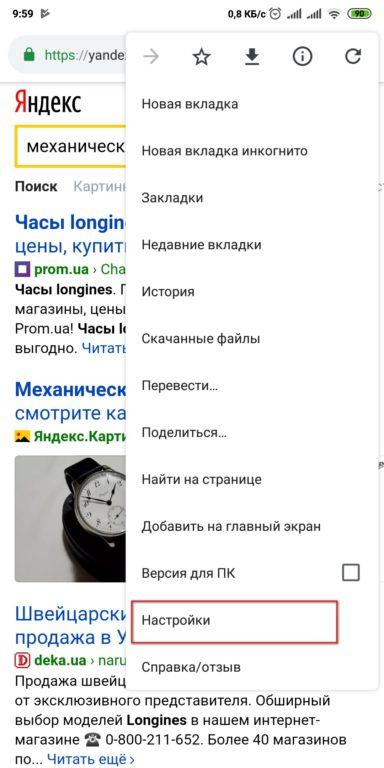
Заходим в настройки
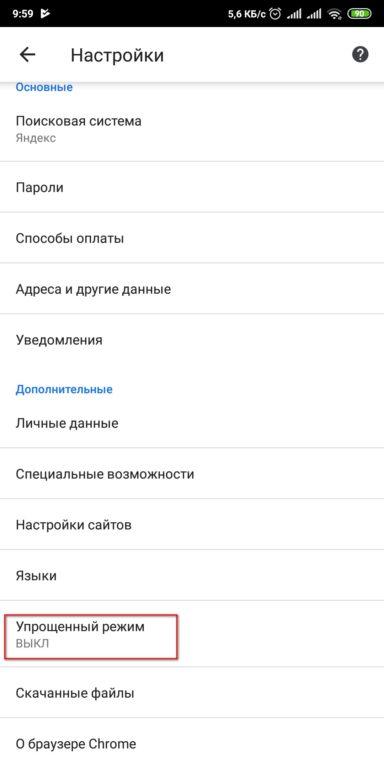
Ищем упрощённый режим

Включаем Упрощённый режим
Как отключить режим экономии трафика?
Заходим в настройки и отключаем «Упрощённый режим». Делаем все так же, как описано в инструкции выше, только на этот раз отключаем режим.
Нюансы
Во-первых, разберёмся, как работает экономия трафика. Когда вы заходите на какой-либо сайт, все данные передаются на сервера Google, где они и сжимаются. В уменьшенном виде данные передаются уже на ваш смартфон. Тем самым загрузка страницы потребляет меньше вашего трафика и загружается быстрее.
Раньше экономия трафика называлась «Режим Турбо», хотя в некоторых браузерах она до сих пор так и называется.
Следует знать, что в режиме «Инкогнито» экономия трафика не работает.
Другие устройства
На браузерах Google Chrome для ПК эта функция стала недоступной (почти у всех сейчас безлимит). Что касается операционной системы iOS, то здесь режим Турбо тоже недоступен из-за проблем самой ОС. Как только в Apple решат, что экономия трафика нужна пользователям, то они сразу сделают данную функцию доступной.
Заключение
Итак, мы разобрались, что представляет собой режим Турбо, он же «Экономия трафика». Разочаровались, что такой функции нет в браузере для ПК, а также на iOS. Будем надеяться, что всё наладится, и люди, у которых есть только ограниченное количество трафика, смогут пользоваться такой функцией на всех своих устройствах.
Экономия трафика через браузер Google Chrome
Гугл Хром, безусловно, является мировым лидером в лиге браузеров. Большинство его иностранных браузеров-аналогов держат руку на пульсе ситуации и если не могут опередить Хром в интеграции новшеств, то хотя бы пытаются в скоростном темпе успеть скопировать новые разработки Хрома. В числе прочих полезных функций лидера экономия трафика в Chrome может оказаться одной из самых полезных. Это актуально, если вы используете лимитированный интернет-тариф. Для компьютеров это уже редкость, а вот превышение трафика, установленного оператором, на мобильном устройстве может обойтись в круглую сумму, особенно в роуминге. Google Chrome с одинаковой эффективностью работает как на ПК, так и на портативных устройствах, поэтому его можно использовать для экономии трафика на Андроид.

Экономия трафика в хроме: с чего начать?
Конечно же, с его эффективного учета! Только наблюдая за количеством принятых и переданных данных, вы сможете судить об эффективности экономии трафика в Google Chrome. Для этого следует установить программу, которая подсчитывает трафик – например, Networx. Кроме мониторинга переданных данных, приложение выдает подробную статистику и присылает уведомление о том, что ваш лимит трафика подходит к концу.
Как включить режим экономии трафика в Гугл браузере
Экономия трафика в браузере от Google является одной из предустановленных функций. Для ее активации следует нажать кнопку «Настройки» в правом верхнем углу и в одноименном разделе найти пункт «Дополнительно». Опция «Экономия трафика» активируется после перетаскивания соответствующего ползунка.
Как это работает? Когда режим активирован, сервера Google сжимают отправляемые пользователю данные, уменьшая их количество. Стоит отметить, что этот алгоритм не работает в режиме инкогнито и при передаче данных с помощью зашифрованного протокола HTTPS. При использовании функции учитывайте следующее:
- некоторые сайты не смогут определить вашу геолокацию;
- картинки будут недостаточно четкими;
- доступ к некоторым интернет-ресурсам может быть затруднен;
- будут игнорироваться настройки системного файла hosts, измененные вручную.
Смотрите видео о расширении для экономии трафика.
Если вы не знаете, как отключить экономию трафика, зайдите в тот же раздел и перетащите ползунок в соответствующее положение. Функция при этом станет неактивна, а сжатие передаваемых данных выполняться не будет.
Плагин для экономии трафика
Все браузеры на базе движка Chromium, в том числе Google Chrome, поддерживают плагины для экономии трафика. Чтобы установить дополнение, следует выполнить такой алгоритм:
- нажать кнопку «Меню» в первом верхнем углу;
- в разделе «Дополнительные инструменты» найти пункт «Расширения»;
- перейти по ссылке «Еще расширения».

Таким способом вы попадете в магазин дополнений, где можно скачать расширение Chrome для экономии трафика. В верхнем левом углу окна есть строка быстрого поиска. Найти интересующее вас приложение можно, введя название вручную. Первым в списке будет дополнение Data Saver. Кликните по кнопке «Установить». После загрузки плагина потребуется перезапустить браузер. Кроме сжатия данных, дополнение выполняет подсчет принятого и переданного трафика. Такой способ экономии трафика от Google на текущий момент остается одним из самых эффективных. Кроме того, использование расширения помогает обходить блокировку некоторых сайтов, что является не задокументированной возможностью.
Если это приложение вам не пришлось по вкусу, его можно так же просто удалить, как и установить. Для этого кликните правой кнопкой мыши по его значку и выберите пункт «Управление расширениями». В открывшемся окне кликните по иконке с изображением корзины напротив дополнения. Если же вы хотите просто временно отключить плагин, уберите соответствующую галочку. Таким же образом можно управлять работой всех остальных дополнений.
Блокировка рекламы
Кроме расширений для экономии трафика в Хроме, каждый пользователь может установить плагины, блокирующие рекламу. Как известно, львиная доля передаваемых данных приходится на анимированные красочные Flash-баннеры, которыми сегодня пестрят все без исключения сайты. Установить дополнения можно способом, который описан выше, но искать придется по другим названиям. Наиболее эффективными блокировщиками рекламы признаны:
- Adblock Plus;
- Adguard;
- uBlock;
- Fair Adblocker;
- WAB.

Принцип их действия практически не отличается: все они блокируют встроенные в сайт рекламные блоки, а также всплывающие окна. Учтите, что на некоторых сайта при включении блокировщика может быть затруднен доступ к прочему контенту – например, просмотр видеороликов будет недоступен.
Блокировка изображений
Вторым по популярности «пожирателем» трафика признаны изображения. Отключение графического содержимого веб-страниц не только снизит количество предаваемых и принимаемых данных, но и существенно ускорит работу интернет-обозревателя. Наличие картинок также признано отвлекающим фактором, не дающим сосредоточиться на содержании интересной публикации.
Чтобы отключить картинки в браузере, необходимо выполнить такой алгоритм:
- перейти в главное меню в раздел «Настройки»;
- во вкладке «Дополнительные» кликнуть по опции «Настройки содержимого»;
- найти пункт «Картинки» и перетащить ползунок в положение «Выключено».
Здесь же есть черный и белый списки, которые позволяют задать индивидуальные настройки для каждого сайта по отдельности. Аналогичным образом вы можете настроить отображение прочего контента – например, установить запрет на показ видеороликов, которые потребляют значительное количество трафика.
Делитесь своим опытом экономии интернета в Гугл Хроме в комментариях. А также смотрите видео о том, как установить блокировку рекламы для браузера.