Как связать ориджин со стимом
Как привязать Origin к Steam? Войдите в программу Стим, запустите игру EA через приложение путем нажатия кнопки Играть. Далее установите Ориджин и привяжите Стим к профилю EA, если это еще не сделано. После этого войдите в Origin с помощью учетной записи EA или создайте новую. На следующем шаге Steam начинает установку и информирует, когда можно начать играть. Ниже приведем пошаговую инструкцию по привязке и отвязке аккаунта (если это необходимо).
Можно ли связать аккаунта Origin к Steam, и как это сделать
Первые новости о партнерстве Valve и EA появились в конце прошлого года, а в 2020 году все чаще стали появляться вопросы, как связать Origin и Steam. Благодаря партнерству компаний, сделать это несложно, а сам процесс занимает минимум времени. Для выполнения работы потребуется профиль EA и лаунчер Origin. Кроме того, после связывания профилей потребуется еще один клиент.
Отметим, что по правилам можно привязать только одну учетную запись Стим к каждому аккаунту ЕА. Это означает, что нужно убедиться в правильном выборе нужной учетной записи. Сразу отметим, что детские профили EA привязать к Steam не получится. Для взрослых (пользователей возрастом от 18 лет и более) привязка Origin к Steam необходима только единожды при пуске игры от EA через Стим.
Чтобы привязать профили, сделайте следующее:
- Войдите в Стим.
- Запустите игру от Electronic Arts путем нажатия клавиши Играть .
- Установите Ориджин, если эта работа не сделана ранее.
- При появлении запроса привязать профиль Steam к учетке ЕА сделайте это.
- Войдите в Ориджин с помощью профиля Electronic Arts или создайте новый профиль.
- Дождитесь установки и сообщения о возможности начать игру.
Перед тем как привязать Ориджин к Стиму, может потребоваться создание учетной записи в EA. Для этого сделайте следующее:
- Войдите на сайт ea.com .
- Кликните на кнопку Зарегистрироваться вверху страницы.

- Как вариант, можно создать профиль с помощью приложения Origin или ЕА Десктоп.
- Введите необходимые данные — адрес электронной почты, укажите публичный идентификатор (для Ориджин), пароль, страну проживания и дату рождения.
Как видно, привязать Стим к Origin не составляет труда. Для этого необходимо иметь учетные записи и установленные на ПК / ноутбуке клиенты. Перед началом игры необходимо настроить профиль и ознакомиться с правилами.
Как добавить игры из Origin к Steam
Не менее важный вопрос — как добавить игру из Origin в Steam, чтобы расширить возможности игрока. Сделайте следующие шаги:
- Зайдите в Steam под своим логином и паролем.
- Перейдите в Библиотеку с играми.
- Кликните на кнопку Установить .

- Жите Далее для начала процесса.
- Следуйте подсказкам системы.
Как видно, привязать учетки и добавить игры из Origin в Steam не составляет труда. Если для игрового софта необходима установка Origin, появляется соответствующее сообщение. В нем указывается о наличии сторонней DRM защиты. При этом нужна сетевая активация, установка приложения и работа в фоне.
Многие спрашивают, как связать Ориджин и Стим, чтобы играть с друзьями в игры, нуждающиеся в установке, но купленные в Steam. В таком случае нужно добавит друзей из Origin. Для этого:
- Откройте приложение Ориджин .
- Войдите в категорию Друзья в панели меню.
- Кликните на кнопку Добавить друга .
- Найдите товарища по публичному идентификатору, имени или адресу e-mail.
Как только друг найден, наведите мышку на его аватар, а после перейдите в пункт Посмотреть профиль. В верхнем правом углу жмите Отправить запрос в друзья и дождитесь принятия заявки.
Перед тем как объединить (привязать) Ориджин и Стим, определитесь с играми, которые поддерживают площадку. Если софт работает на Steam, он не требует установки Origin. При этом вы сможете играть с друзьями через ту же платформу. К примеру, если друг играет через Стим, вам также придется действовать таким же образом.
Как вариант, можно использовать кросплатформенный игровой софт, который доступен в обоих сервисах. В таком случае удается связать учетные записи Origin и Steam, а после развлекаться с друзьями с обеих платформ одновременно.
Как отвязать Стим от Ориджин
В некоторых случаях возникает ситуация, когда вы решили привязать две площадки, а потом передумали. При таких обстоятельствах нужно знать, как отвязать Стим от Ориджин. Сделайте следующие шаги:
- Перейдите по ссылке help.ea.com/ru/contact-us .
- Введите Steam или другую платформу, с которой возникли трудности.
- Выберите суть проблемы.
- Жмите на кнопку Выбрать способ связи .
- Войдите в учетную запись, если это необходимо.
- Задайте вопрос службе поддержки.
Зная, как привязать Origin к Steam, вы расширяете возможности приложения и можете наслаждаться любимыми играми с друзьями. В комментариях поделитесь, как вы используйте эту опцию, и насколько она вам помогает.
Привязка аккаунта STEAM, к аккаунту ORIGIN.
Здравствуйте! Не так давно приобрёл в STEAM игру «Dead Space». В тоже время, на аккаунте в ORIGIN уже имеется данная копия игры, которая была добавлена раннее в честь бесплатной раздачи. Чтобы по играть в «Dead Space» который на аккаунте в STEAM, сам STEAM нужно связать с аккаунтом ORIGIN. Вопрос такой: Когда я свяжу свой аккаунт STEAM с ORIGIN, чтобы активировать игру, на аккаунте ORIGIN, по мимо бесплатной копии появиться ещё одна копия игры, которая была приобретена в STEAM? Или, сначала нужно обратиться в службу техподдержки EA GAMES, попросить их чтобы они мне удалили бесплатную копию игры, и уж только после этого привязать STEAM к ORIGIN.
UPD от 21.11.2019, 12:28. Я ИЗВИНЯЮСЬ, ЕСЛИ ВДРУГ НЕ ТАК КОРРЕКТНО ИЗЛОЖИЛ СУТЬ СВОЕГО ВОПРОСА.
Как связать свои учетные записи Steam и Origin
Во второй половине 2020 года Electronic Arts изменила свою позицию по продаже своих продуктов и услуг на платформе Steam. После первоначального развертывания небольшой части названий EA в Steam компания начала предлагать свою услугу подписки под названием EA Play, а также свои самые последние предложения.
В этой статье вы узнаете, как быстро и легко связать свои учетные записи Steam и EA Origin, чтобы вы могли наслаждаться любыми играми EA, купленными через Steam и запущенными с помощью клиента Steam.
Чтобы связать свои учетные записи Steam и Origin, выполните следующие действия:
- Запустите Steam и войдите в клиент Steam.
- Запустите игру EA, которую вы купили в Steam.
- Установите клиент Origin, следуя инструкциям на экране, если он еще не установлен.
- После запуска Origin вам будет предложено связать учетную запись Steam с учетной записью Origin.
- Войдите в клиент Origin, используя данные своей учетной записи EA.
- После завершения входа в клиент Origin Steam должен продолжить установку игры, и она должна появиться в вашем клиенте Steam.
Имейте в виду, что вы не сможете перенести существующие игры из своей учетной записи EA / Origin в свою библиотеку Steam. Механизм привязки учетных записей, предоставляемый Valve Software и Electronic Arts, влияет только на покупки игр EA, сделанные после того, как они были размещены в Steam .
Программа EA Play — своего рода исключение. Он предлагает все преимущества активной подписки EA Play, которая предлагает доступ к огромному количеству названий EA, пока подписка активна. Теперь пользователи Steam также могут воспользоваться этой подпиской и получить доступ к портфолио подписчиков EA Play названий и играть в эти игры через клиент Steam.
Valve Software и Electronic Arts составили обширный список всех функций и льгот, которыми могут пользоваться подписчики EA Play.
Похожие публикации:
- Как открыть командную строку в биосе
- Как открыть настройки виндовс 10 через командную строку
- Как пополнить киви кошелек через сбербанк онлайн мобильное приложение
- Как убрать аву
Как привязать Origin к Steam?

Как отвязать STEAM аккаунт от ORIGIN в Apex Legends?? Очень просто.
ПЕРЕНОС ИГР ИЗ ДРУГИХ МАГАЗИНОВ В STEAM/ПРОГРАММА STEAMGRIDDB MANAGER

Как объединить Steam и Epic Games Store
How To Link Origin To Steam In 2023 – Complete Guide
Origin is a digital distribution platform much like Steam. Owned by EA, many EA developed games were only exclusively available on Origin. The popular free battle royal Apex Legends being one of the exclusives to Origin for a long time.
But recently Origin and Steam announced that users can now link their Steam and Origin accounts, thus making the Origin library accessible on Steam.
Linking the Steam and Origin accounts will allow the game data to also get shared between them, so you can carry the game saves or purchased items on your Origin Apex account to your Steam Apex account.
In this article, I have discussed how to link Origin to Steam in some easy steps. I have also discussed how linking Origin to Steam will work and all its details that should be relevant for you.
- Computer Is Blocking The VAC System Error On Steam Games – Fix
- Why Steam Image Failed To Upload? – Complete Guide
We have shown a VIDEO walk through at the end of the post for easy solution.
Important Details On Linking Steam And Origin
When you are linking your Steam account with your Origin account, there are somethings you need to keep in mind.
1) One thing is that you will not be able to transfer existing games from your EA / Origin account into your Steam library.
2) If the purchased game has been listed on Steam, before its purchase, then only the data will get shared and you can access the game from both platforms.
3) EA also offers its new EA Play program on Steam, which offers all the benefits across both the accounts.
4) The EA Play program provides access to a large range of EA developed games, and these games can be played through the Steam client.
How To Link Origin To Steam?
There are 2 ways you can link Steam and Origin. Here we have mentioned both the ways so try both and see which one works for you.
Method 1: Link Steam And Origin From EA’s Website
The easiest way to link your Steam account with Origin is signing up on EA’s website with your Steam account.
Here is how you can do it:
- Open your internet browser and visit EA’s official website.
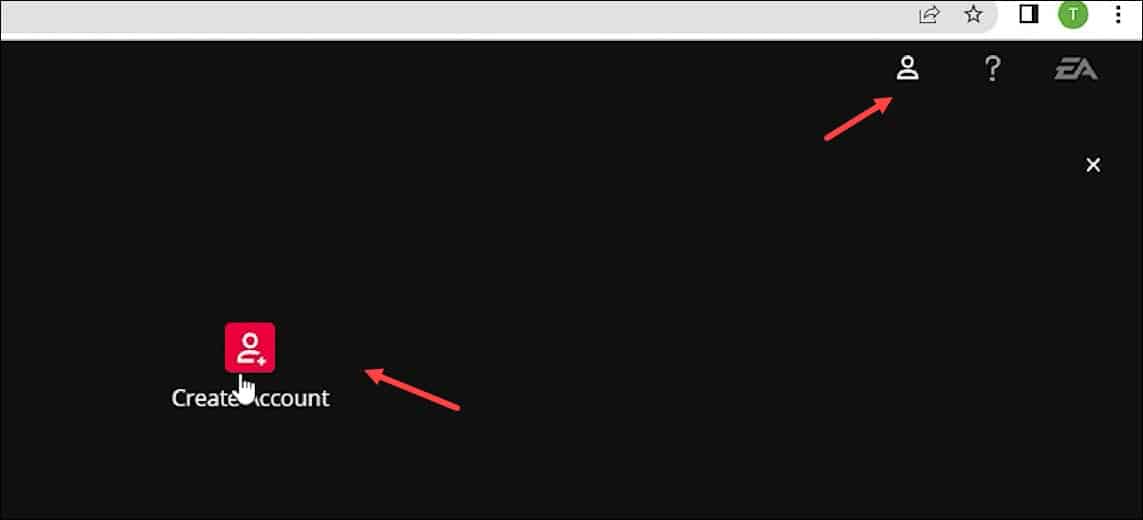
- Click on the Profile icon and select the Create Account option.
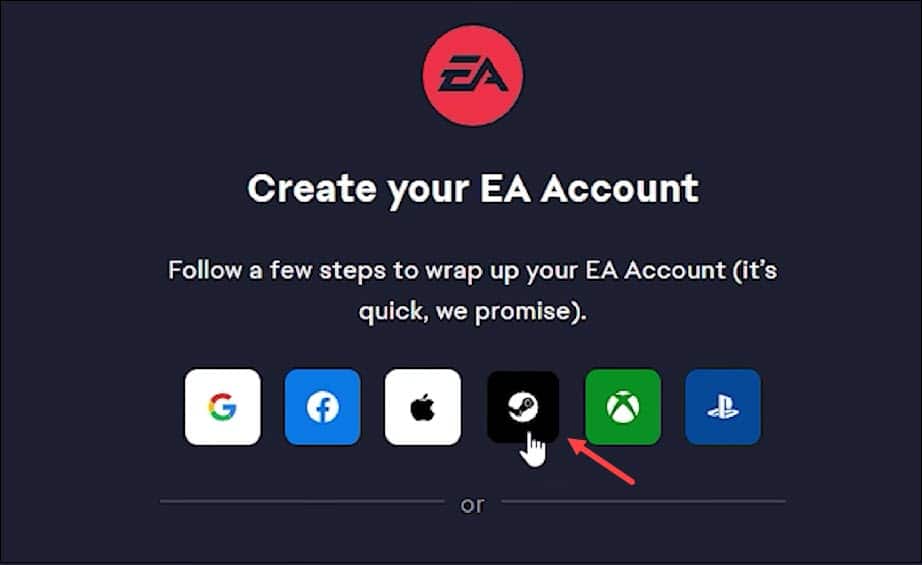
- Select the Steam option from the Create your EA account section.
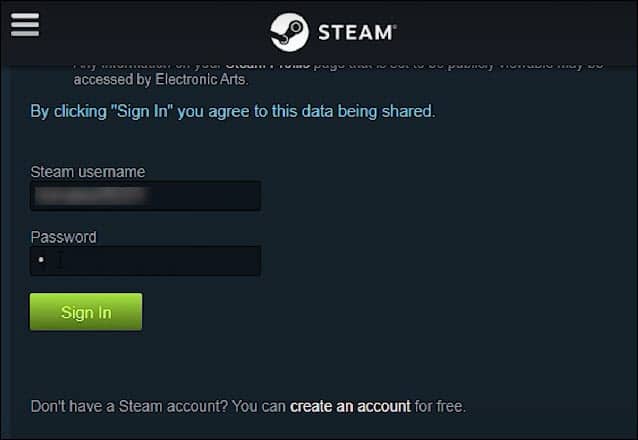
- Enter your Steam username and Password.
This method will only work if you are creating a new EA account and linking it with Steam.
To link an existing account, check the next method.
Method 2: Link Origin And Steam Through Newly Purchased Game
To link your Steam and Origin accounts, follow the steps given here:
- Open the Steam client on your PC and sign in.
- Install any EA game that you have purchased on Steam.
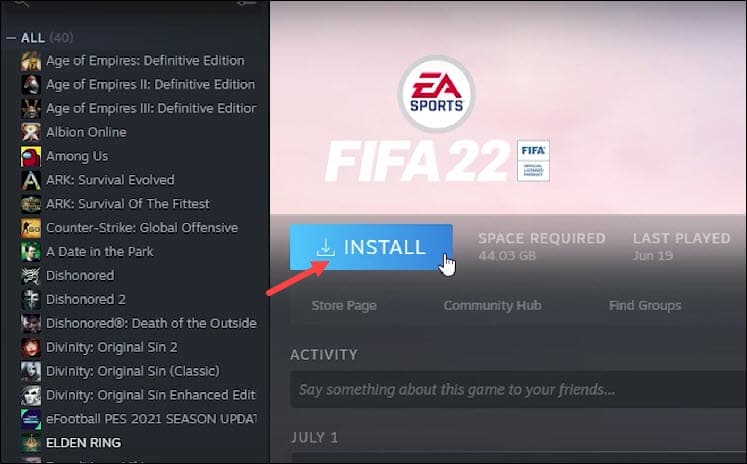
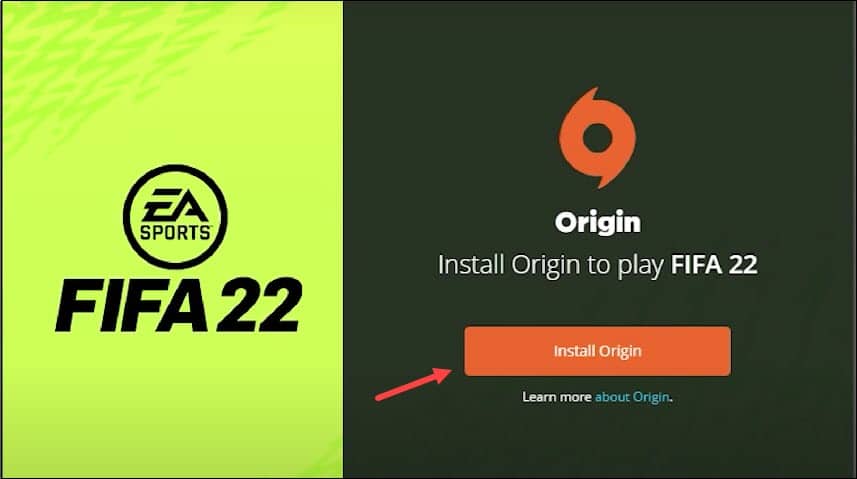
- It will ask you to install Origin client on your PC, considering it isn’t installed already. If it is already installed, the client should open.
- Install Origin and wait for it to launch.
- Sign into the Origin Client using your EA account username and password.
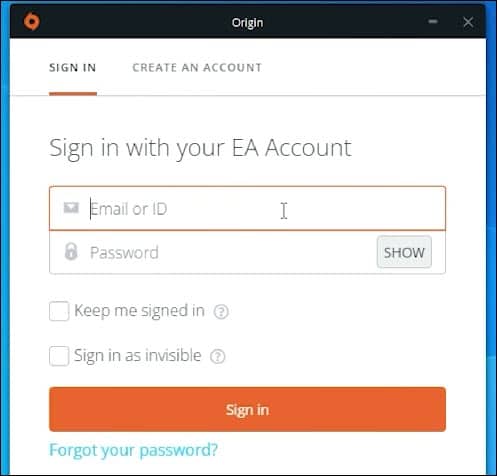
- After you are signed in, Steam will proceed with installing the game. The game will appear on your Steam Client from now on.
This is how to link accounts on Steam. A similar process is for linking your Ubisoft account to Steam, the only difference is installing Uplay over Origin while installing a Ubisoft game.
Wrapping Up
So, there you have it. Now you know how to link Origin to Steam. Play your EA games through Steam Client. If you have any questions related to this topic, ask them in the comment section below.
Filed Under: Software Tagged With: Steam Guides
About Sanmay Chakrabarti
Sanmay is a Tech enthusiast. He has been troubleshooting PC issues for 6 years and writing about them for 4. Reading books, traveling to new places and listening to music are some of his favorite hobbies.
Comments
- Brandon says September 29, 2021 at 2:09 pm
How to Link EA Account to Steam? 3 Simple Ways
Linking your EA account to Steam ensures you carry over your EA game’s saves whenever you play their games on Steam.
And while there are multiple ways to connect your accounts, the most straightforward way is to link them via the connections option in your EA account setting.
Other ways to link your accounts include connecting them via the login screen or directly while logging into an EA game on Steam.
Linking Accounts in Settings
EA allows users to connect multiple accounts to their EA account via the connections feature. This includes your PlayStation, Xbox, Apple, Discord accounts, etc.
But in order to do so, you’ll first need to log in to your EA account on the web browser.
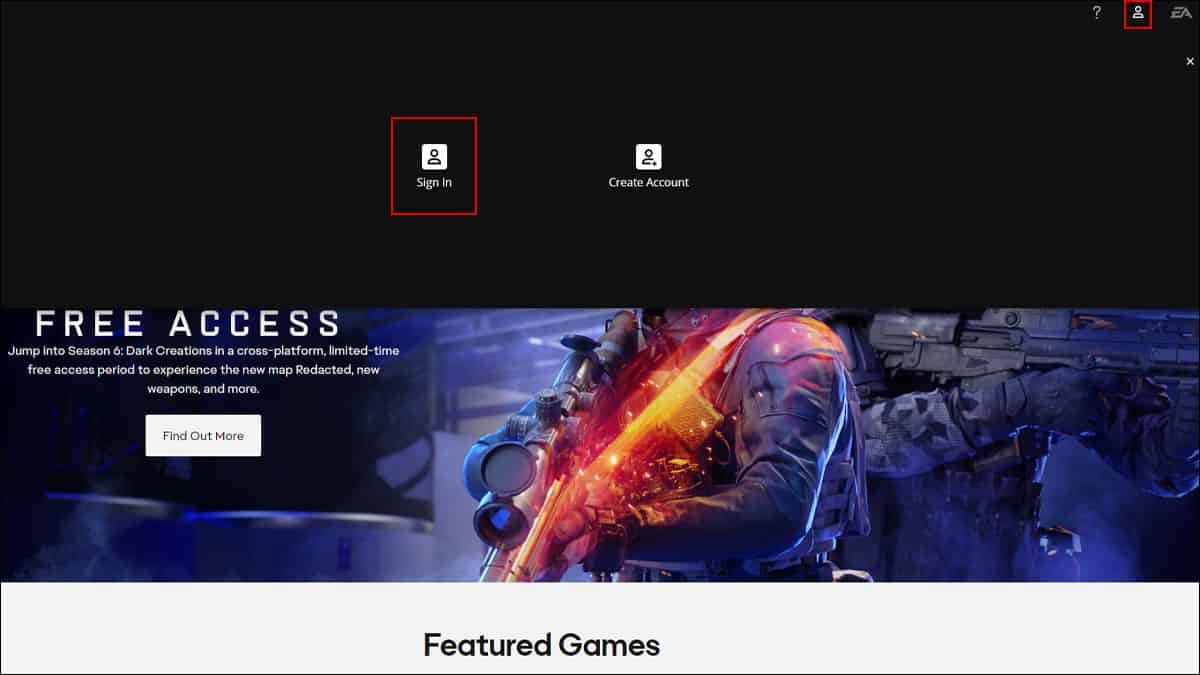
- Visit EA’s official website on your web browser.
- Click on the profile icon in the top right corner and hit Sign in to log in to your EA account.
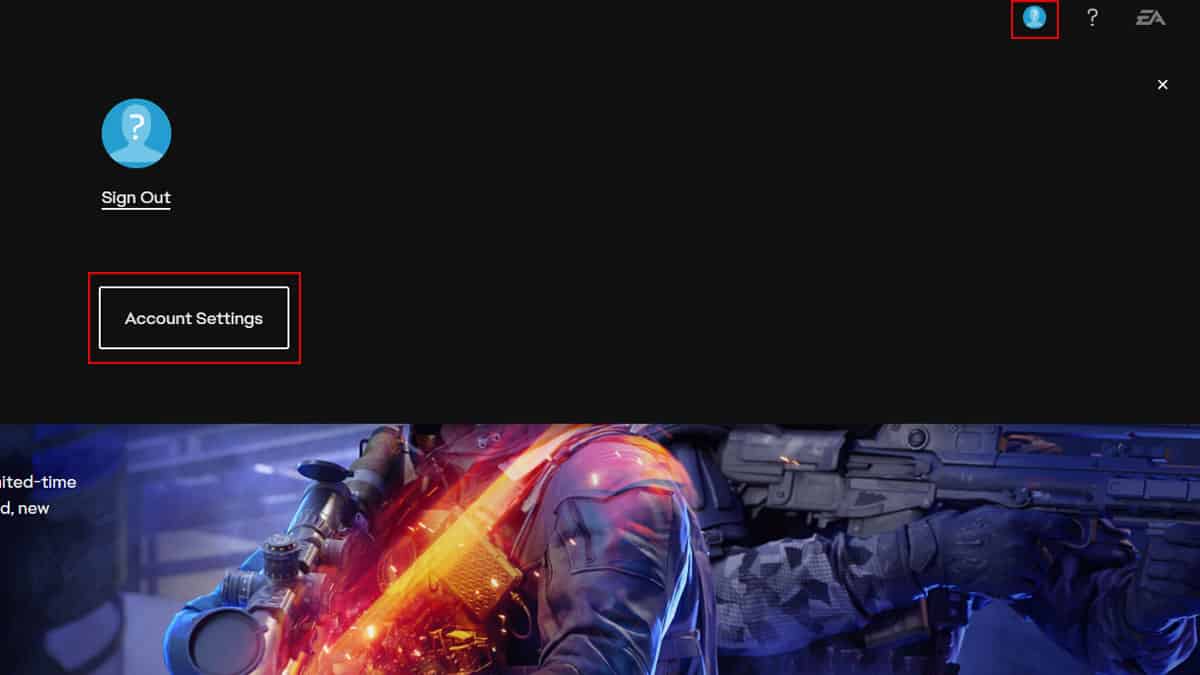
Now, click on the profile icon again and click on Account Settings.
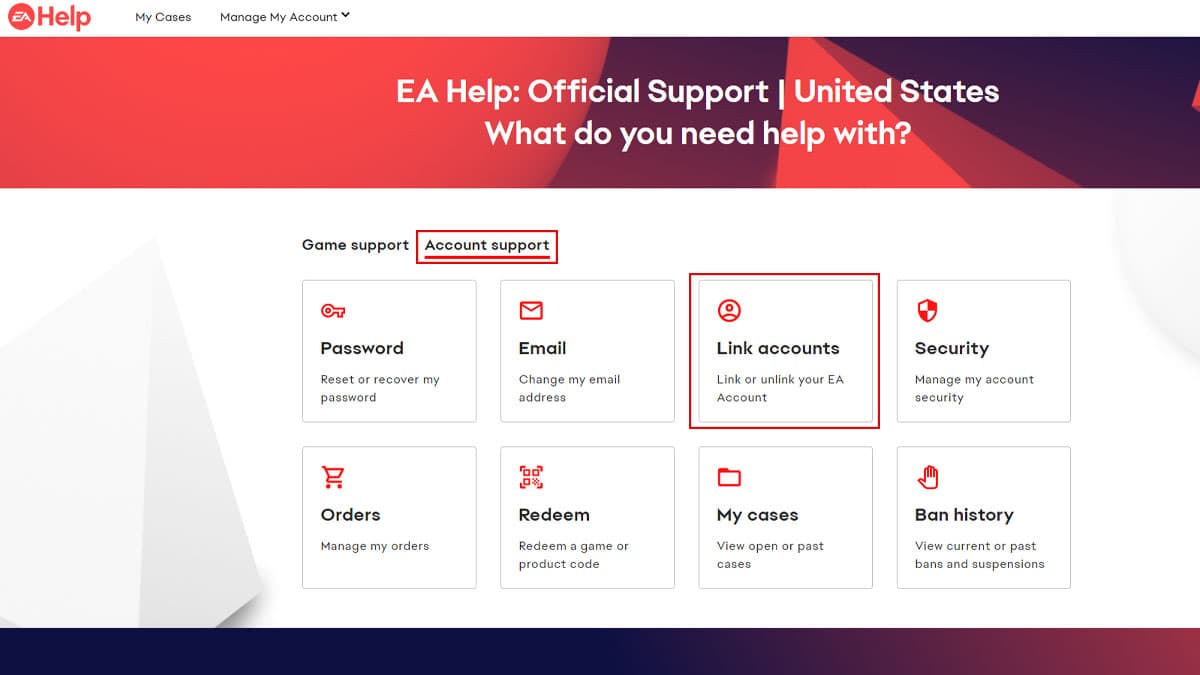
Switch to the Connections tab. Alternatively, you can also reach this window by visitingEA help, switching to Account Support, and clicking on Link accounts.
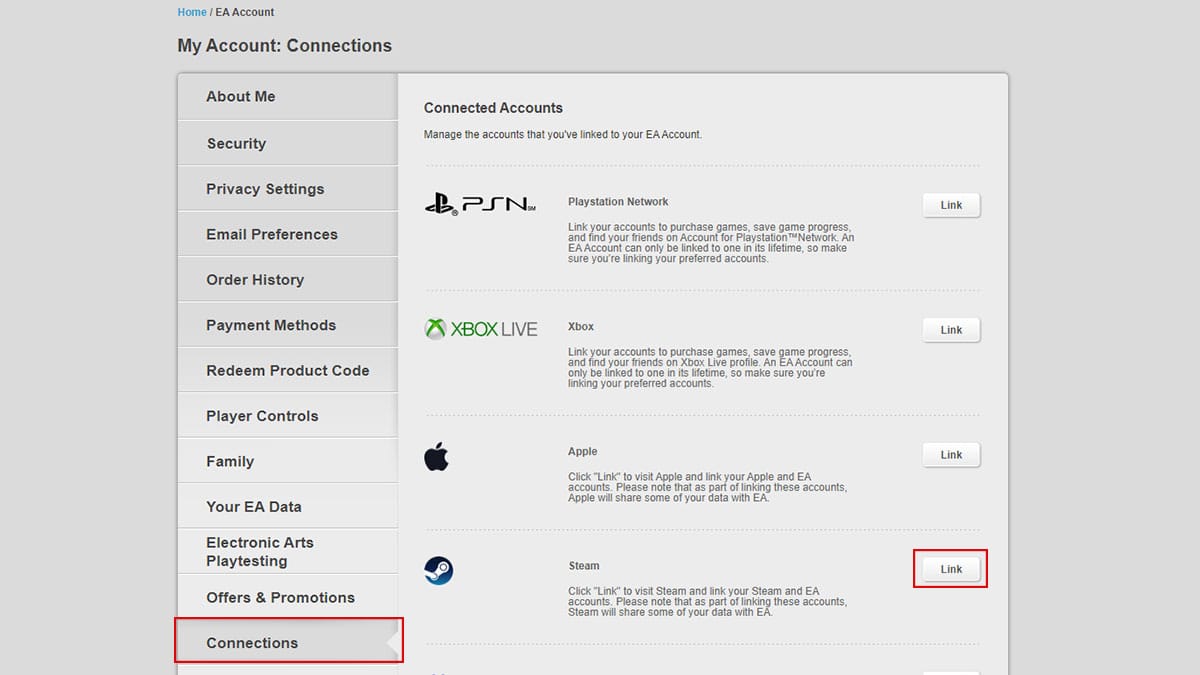
Click the Link button beside Steam.
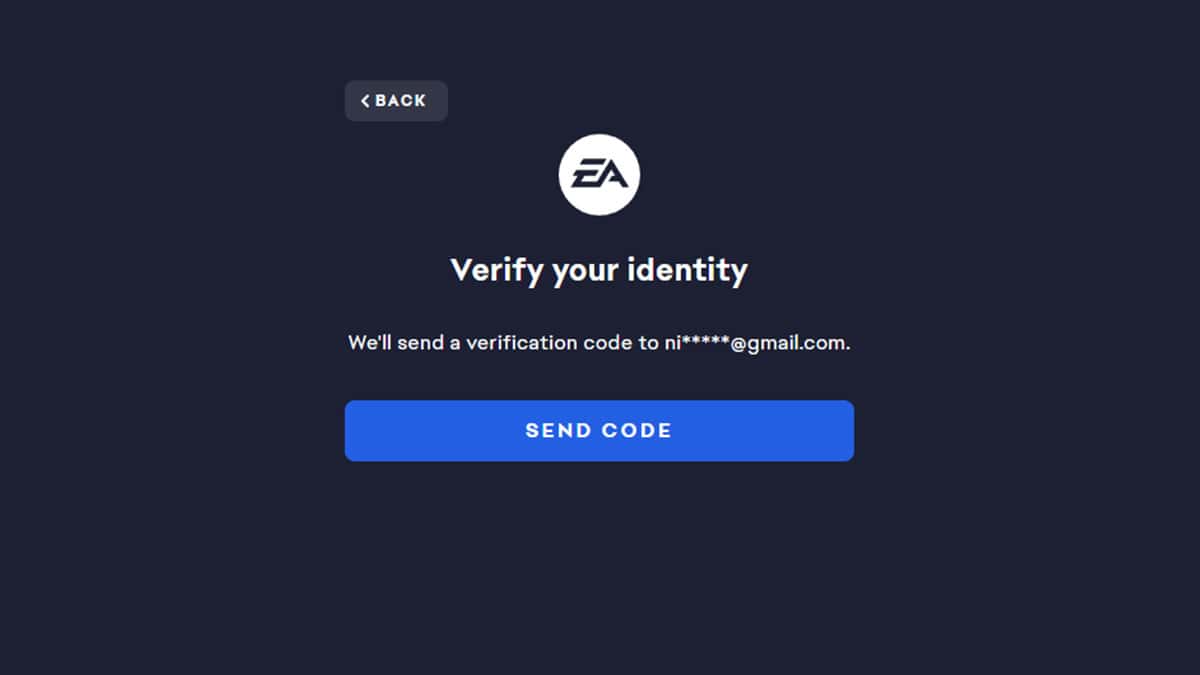
You must verify your email account by entering the verification code from your inbox.
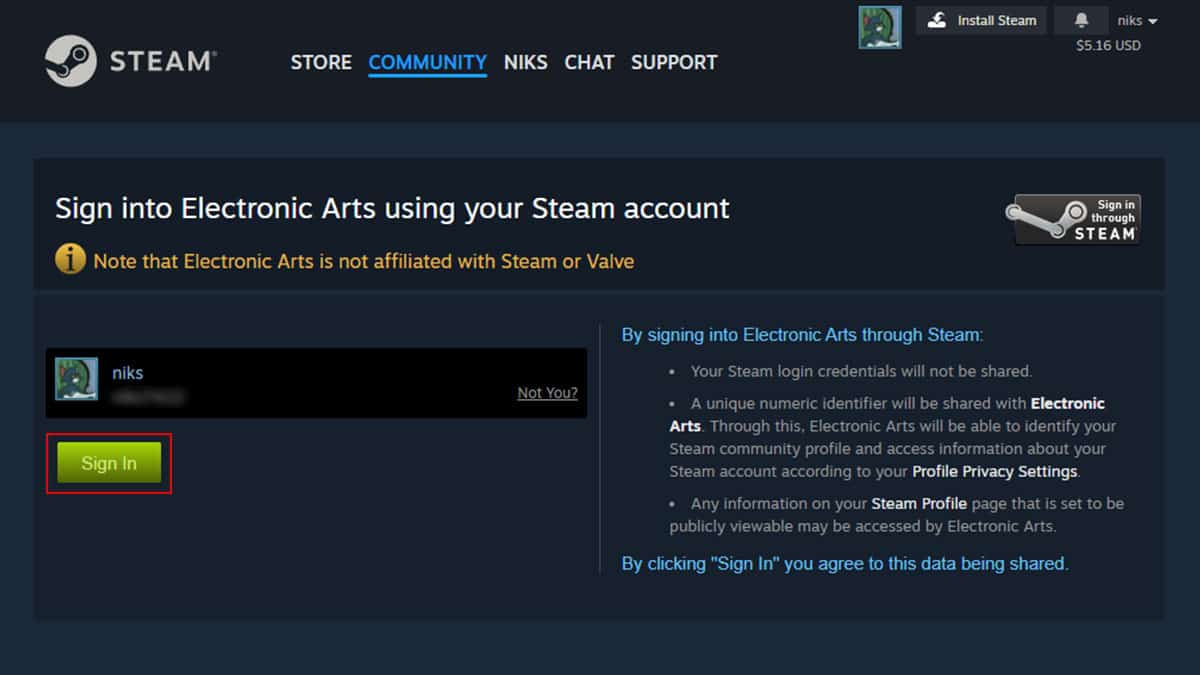
Hit the Sign In button to log in to your Steam account.
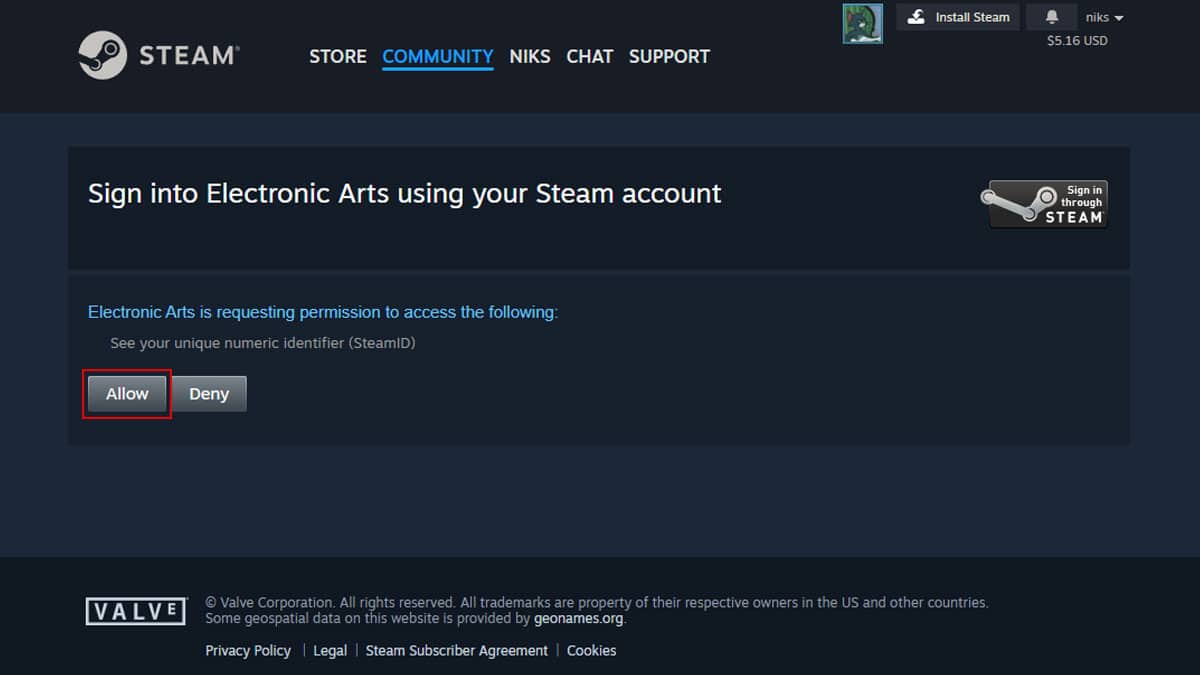
Click on Allow to give EA access to your Steam account.
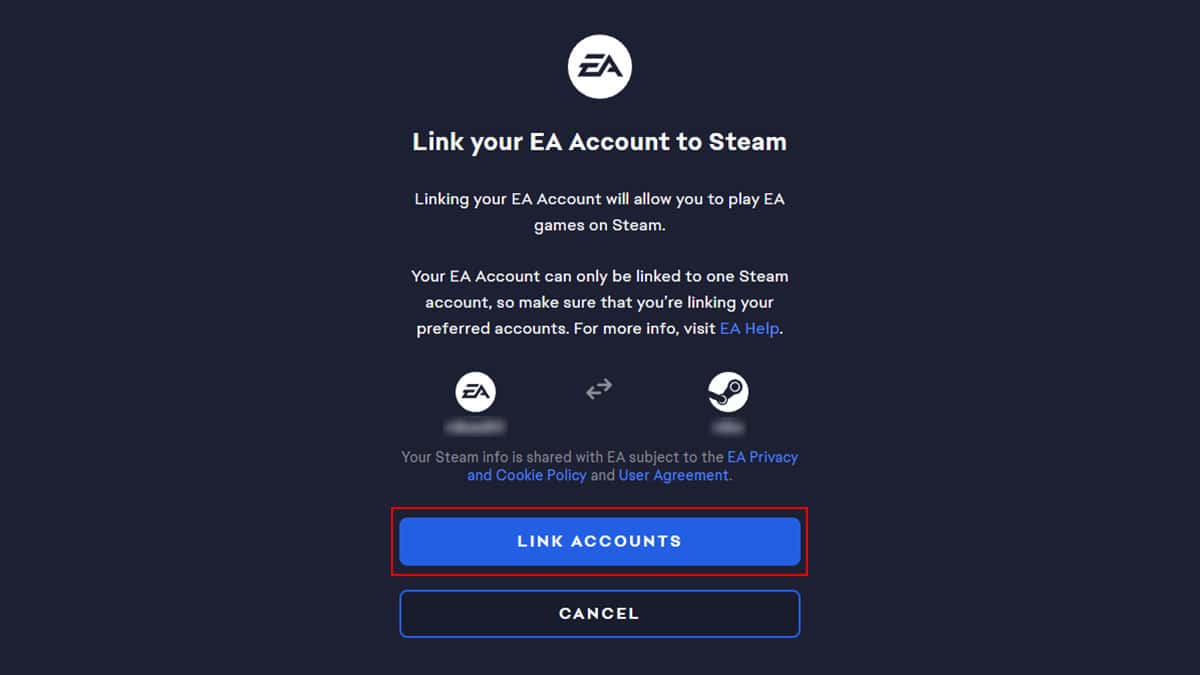
Finally, click the Link Accounts button to link your EA and Steam Accounts.
Do check your accounts before linking them. When I accidentally linked my inactive Steam account to my EA account, I was able to unlink it immediately.
However, after connecting my correct accounts for the second time, the unlink option was disabled for six months.
Linking Account at the Login Screen
Besides account settings, you can also link both your accounts by logging into EA using your Steam account.
To do so, select Steam while logging into EA and then enter the same email used to make your EA account.
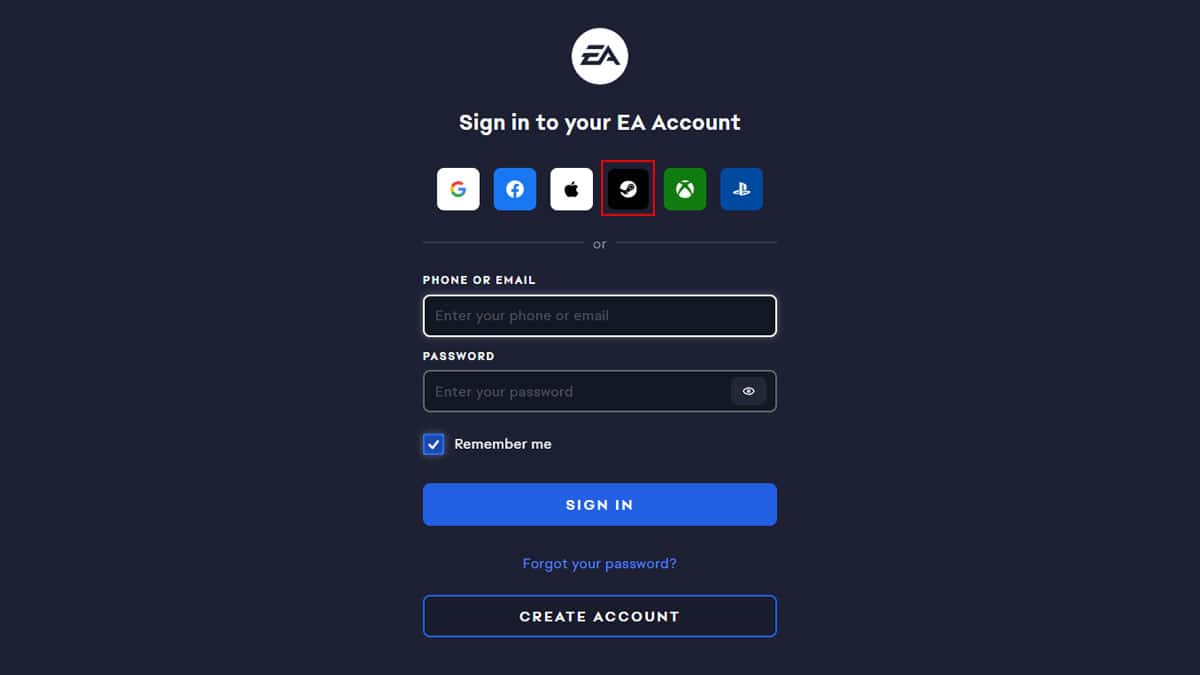
- Click the profile icon on EA’s official site and hit Sign in.
- Select the Steam icon on the login screen. This will open a small pop-up window where you’ll need to log in to your Steam account.
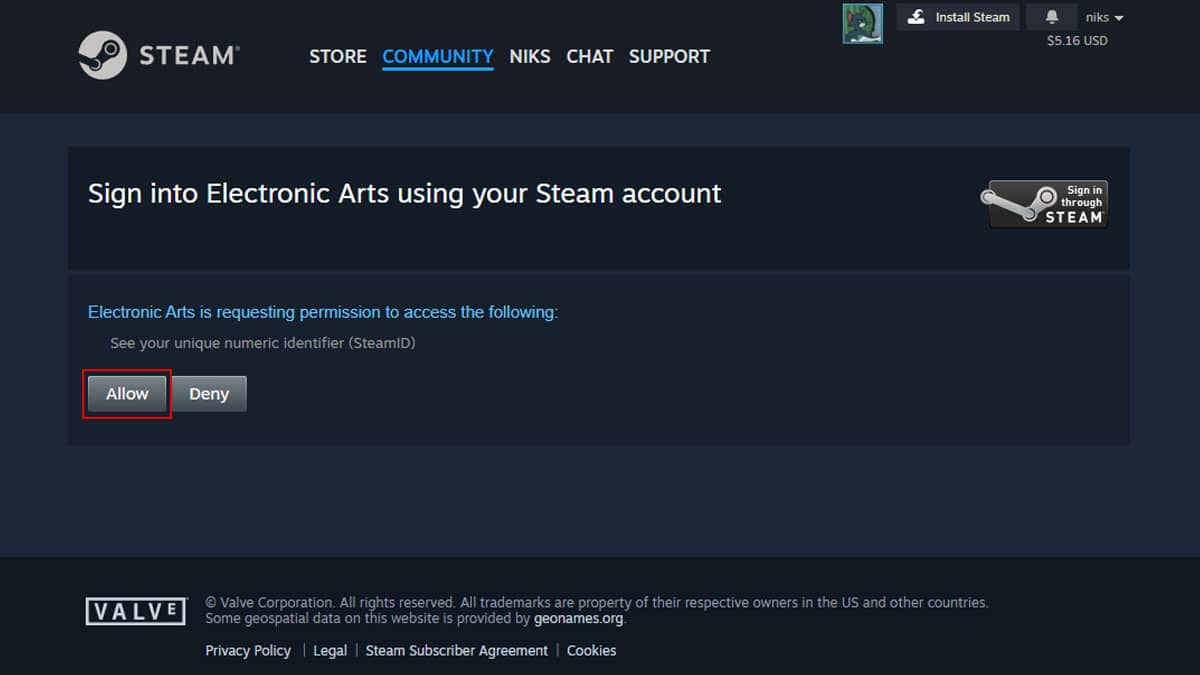
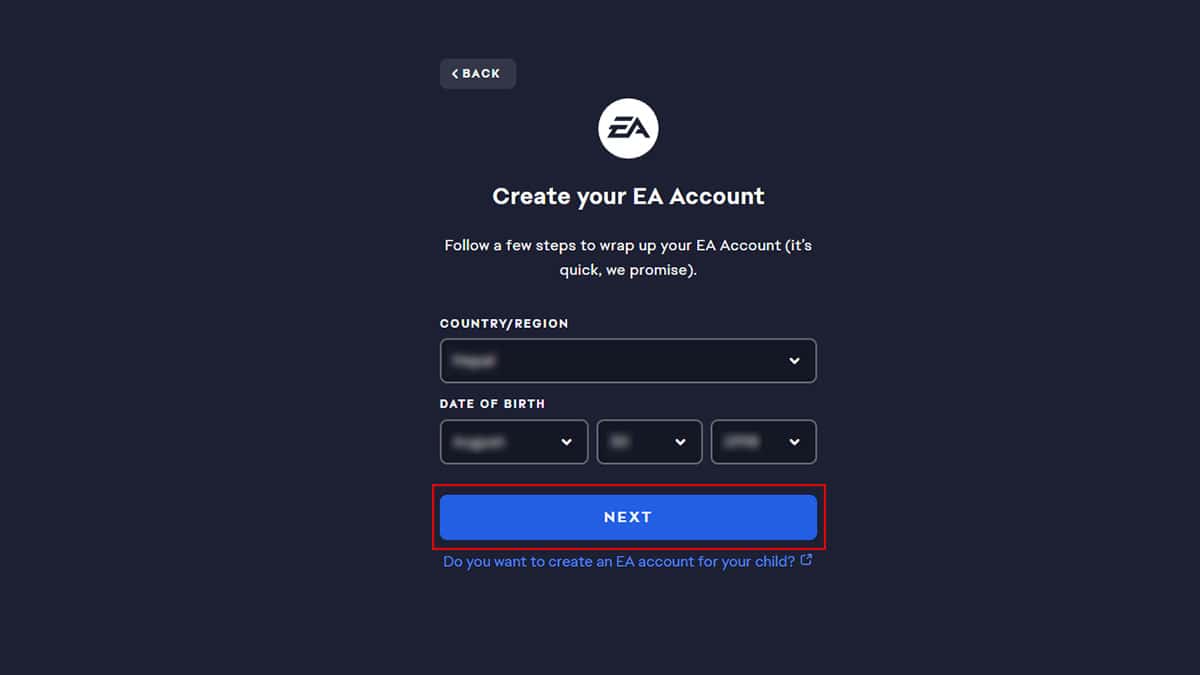
Set your Country/region and Date of Birth and hit Next.
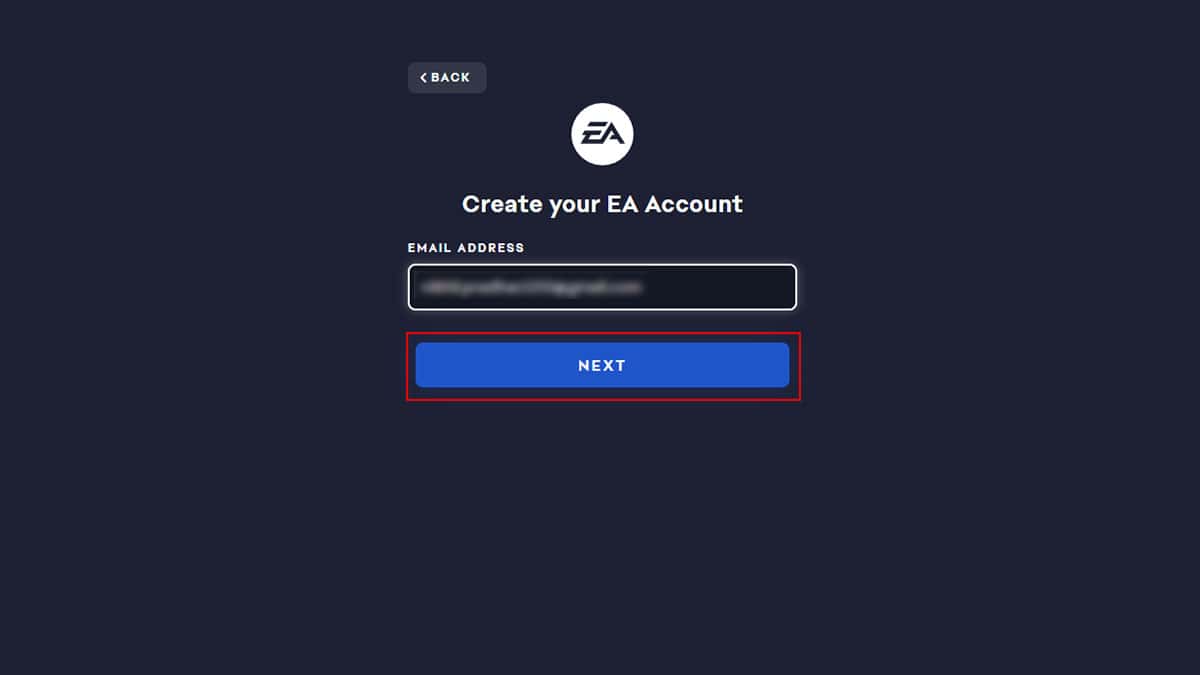
Enter your email address that is associated with your EA account and hit Next.
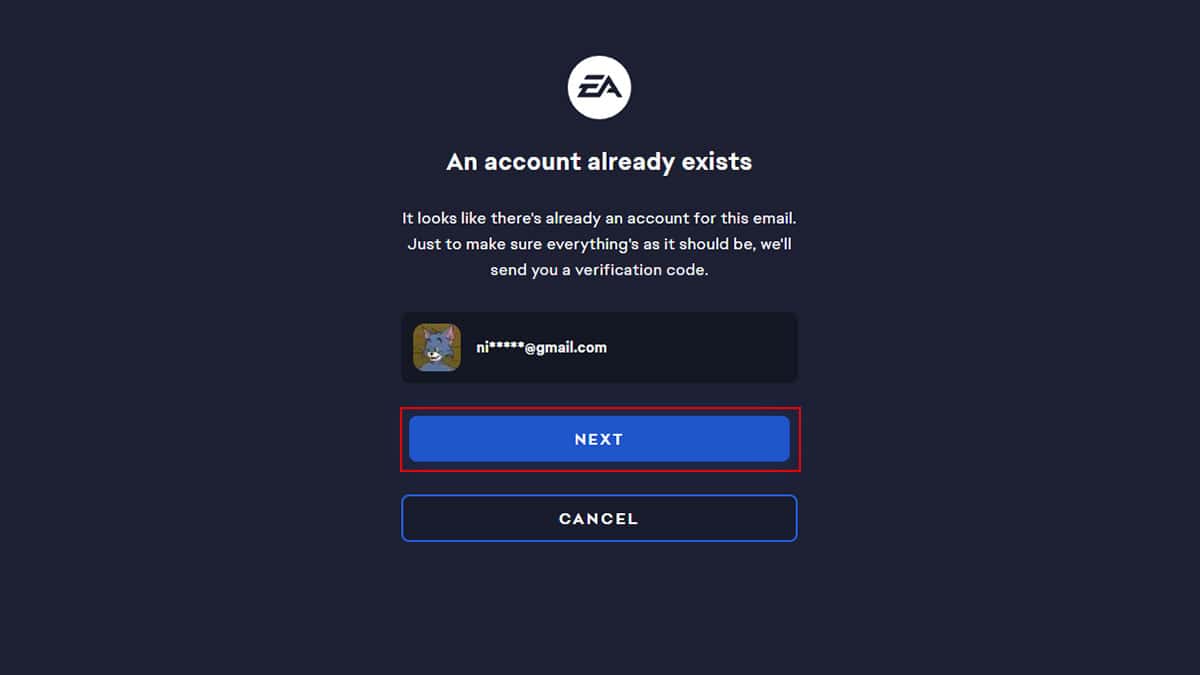
Now, EA will notify you about the EA account already existing. Click on Next.
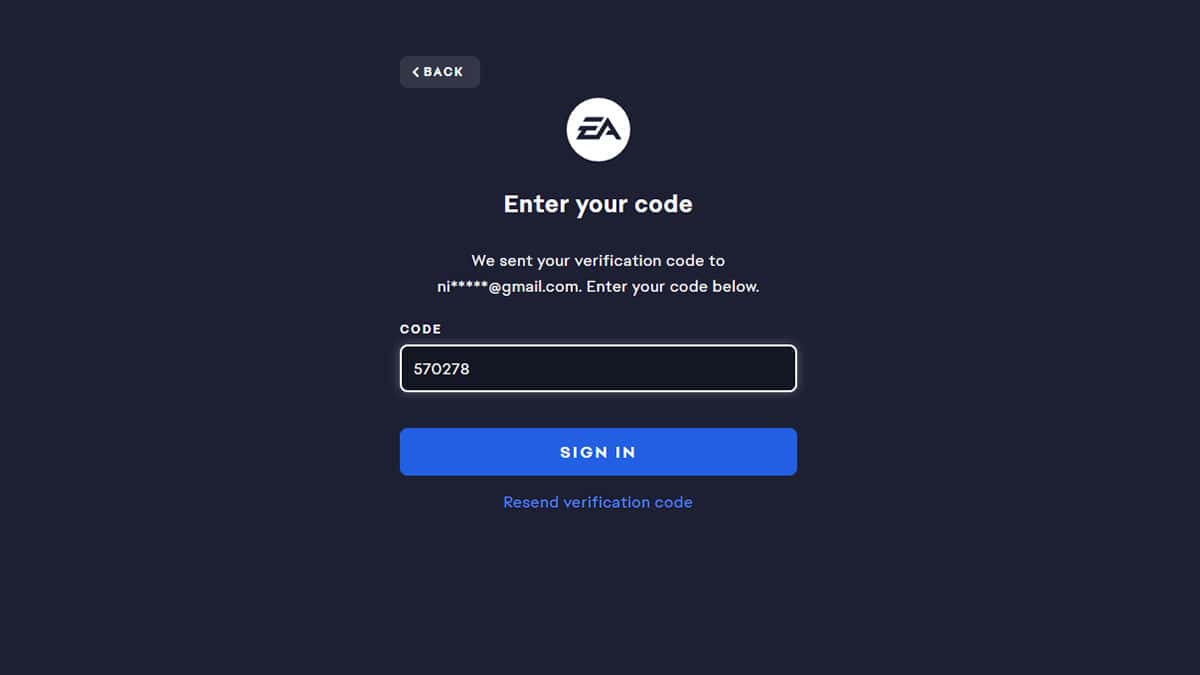
Here, you’ll need to verify your accounts. You will receive a verification code on your email account that you’ll have to enter for verification.
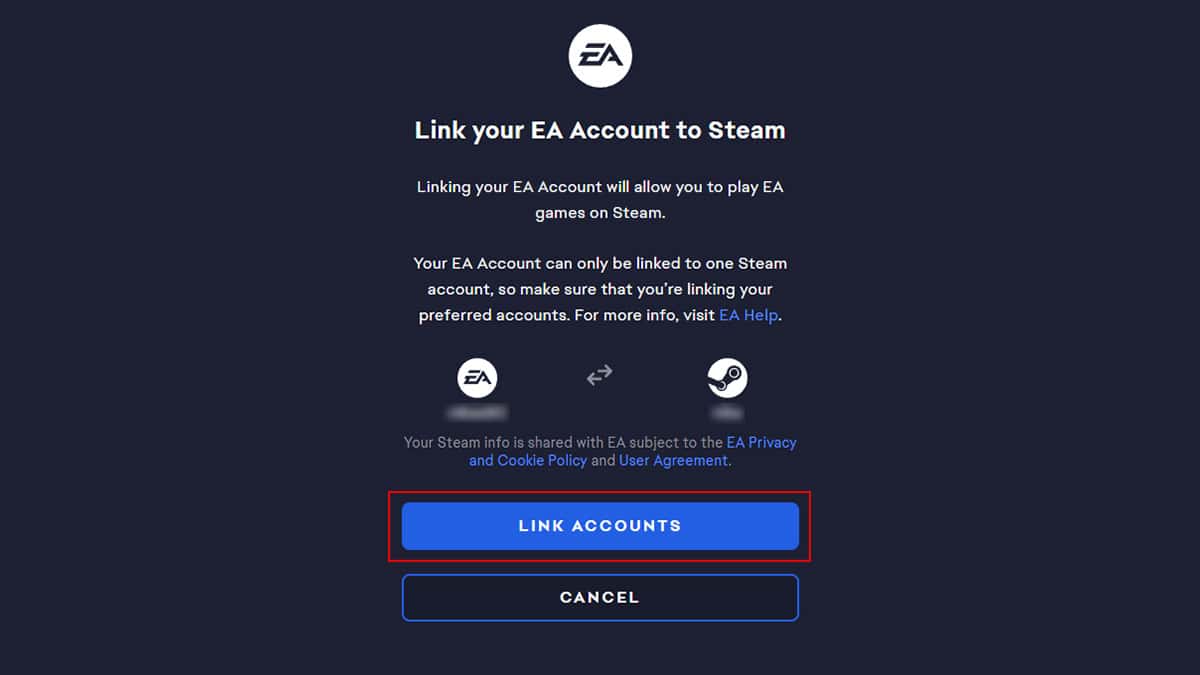
After verifying your account, hit Link Accounts to link your EA account to Steam.
Linking Account via In-Game
A third way to link your EA account to Steam is by playing an EA title on Steam. For this method to work, you must download an EA game (e.g., Apex Legends, Star Wars) on Steam, have an EA account, and have the Origin application installed on your computer.
- Launch the EA game through Steam.
- Click on Login. (This will vary depending on the game.)
- Steam will redirect you to the Origin application. If you don’t have Origin, Steam will prompt you to install it first.
- Enter your credentials and log in to your EA account. This will automatically link your EA account to your Steam account.
Note: You only need to link your account when you launch an EA game for the first time. After that, Steam will automatically use your EA account when playing an EA title on Steam.