Яндекс Диск — как поделиться файлами оттуда с помощью ссылки
В последнее время актуально хранение фотографий или других документов в облачных хранилищах. Один из самых удобных — Яндекс Диск. Для нового пользователя порой непонятен механизм работы виртуальных хранилищ. Часто возникает вопрос — как сделать ссылку на Яндекс Диск для другого пользователя для скачивания хранящихся там файлов.
Создание ссылки
Чтобы не обмениваться файлами с помощью USB носителей, не сталкиваться с ограничениями по размеру документа в электронной почте, достаточно использовать прямую ссылку, содержащую URL-адрес на Яндекс Диск (на папку с документами или фотографиями). Для ее создания:
● Зайдите в свой аккаунт Яндекс, откройте Диск
● Выберите документ, папку с данными, которыми хотите поделиться
● На всплывающей верхней панели слева есть значок «Поделиться» — кликните по нему
● Появится URL-адрес на выбранный элемент и способы, которыми можно ею поделиться:
— копировать ссылку и вставить в удобном для вас месте
Узнайте, где хранится скопированный URL-адрес в статье.
— поделиться в одной из предложенных социальных сетей
— отправить по электронной почте
— получить QR-код для скачивания
Посмотреть данные, ставшие публичными можно слева в меню. Найдите вкладку «Общий доступ» →»Ссылки». Файлы с отправленной ссылкой отмечены в уголке значком, похожим на цепь.
Особенности ссылок на хранилище Яндекс
Ссылки формируются на элементы из корневого каталога Диска. Почтовые вложения из электронной Яндекс Почты лежат во вкладке «Архив». Их нужно перенести в папку Диска для формирования URL-адреса.
Вы не сможете поделиться папкой и информацией в ней, если вы не владелец и имеете доступ только к просмотру.
Работа ссылки заканчивается тогда, когда вы закрываете доступ. Если элемент публикуется заново, формируется новый URL-адрес. Если вы хотите заново получить ссылку на один и тот же файл или папку — она будет одинаковая с прошлой.
Количество просмотров и скачиваний по ссылке отображается при наведении на значок «цепочки». Символ глаза с указанным числом соответствует числу просмотров, символ и число скачивания находится рядом. Не нужно кликать на значок, достаточно просто навести курсор мышки.
Какие возникают трудности?
— Не удается сгенерировать ссылку. Обычно связано с недостатком свободного места. Когда память облачного хранилища заканчивается, функционал хранилища ограничивается. Отсутствует возможность:
1. загрузить элементы
2. поделиться общедоступными данными и создавать их
3. закрывается доступ к ранее открытым папкам
Для владельца остаются возможности просматривать, редактировать, перемещать, скачивать и удалять данные на Яндекс Диске.
Для освобождения места в хранилище не обязательно удалять что-либо. Сервисом предусмотрена возможность покупки дополнительного места.
— Не удается скачать файл. У этой проблемы есть несколько основных источников:
1. Ограничение по числу скачивания. При высоком количестве скачиваний сервис лимитирует эту возможность на сутки. Сохраните элемент на свой Диск, избегая данного ограничения. Еще один вариант — установить Про версию, снимающую ограничения скачивания.
2. Влияние расширений браузера. Часто некорректную работу сайта вызывает блокировщик рекламы или антивирус. Попробуйте внести страницу в сайт-исключения для плагина, с последующей перезагрузкой.
3. Плохое интернет-соединение. При загрузке больших файлов закройте все лишние вкладки, отключите сервисы, использующие Интернет. Антивирус дополнительно негативно сказывается на скорости соединения.
4. Устаревшая версия браузера. Старая версия иногда не поддерживает технологию быстрого скачивания.
— Скачивание больших элементов. Загрузить папки, в которых больше 500 файлов или их размер превышает 5 ГБ просто так не получится. Сначала сохраните их на свой Яндкес Диск и скачайте через приложение для компьютера. Зайдите в папку «Загрузки» и выберите «Создать копию на компьютере».
Ссылка на Яндекс Диск облегчает работу с файлами и обменом с другими пользователями. Как её сделать вы теперь знаете и можете пользоваться облачным хранилищем в своей работе.
Как делиться и где публиковать ссылки на Яндекс Диск
В статье предлагаем инструкцию, как поделиться ссылкой на файл на Яндекс Диск. Это можно сделать через браузер и приложение. Также приведем пример удобного хранения ссылок, к которым пользователи будут иметь всегда доступ.
Варианты отправки ссылок
Обычные пользователи делятся семейными, личными фотографиями и видео с друзьями в чатах мессенджеров.
Блогеры, предприниматели, фрилансеры высылают линки:
— Через мессенджеры
— На электронную почту
— Вставляют в профили социальных сетей
— Дополняют ими описание роликов Youtube
— Размещают на сайтах
Если нет сайта, удобно хранить ссылки в виде кнопок на страницах-мультиссылках. Выглядят как мини-лендинги. Например, Hipolink.
Способы отправки ссылки на Яндекс Диск
Доступны два варианта — выбирайте удобный.
1 способ.
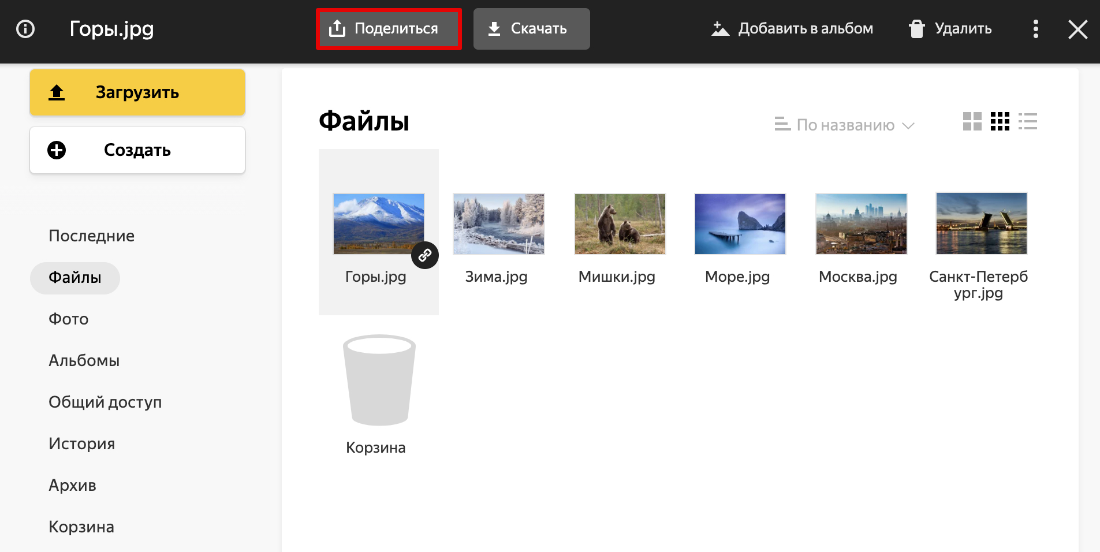
Выделите фото или документ, которым планируете поделиться (на компьютере — нажатием левой кнопкой мыши). В верхней части экрана появится черная полоска с контекстного меню названием объекта слева, и предлагающее опции:
— Поделиться
— Переместить
— Дополнительные опции скрыты под иконкой в виде трех точек: копировать, удалить линк, настроить доступ.
2 способ.
— Нажать правой кнопкой мыши на необходимый объект.
— На всплывшей верхней панели увидите варианты работы с файлом: просмотреть, редактировать, скачать, переименовать, переместить, копировать.
— Вам нужна строка «Поделиться».
Изначально предлагается скопировать и отправить по электронной почте.
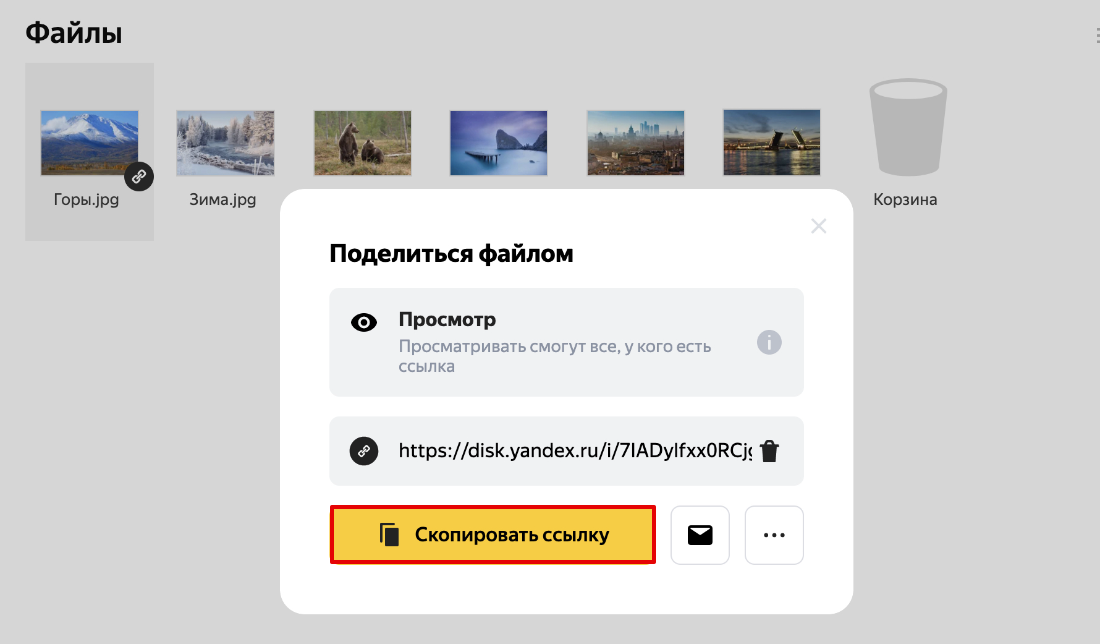
— Кликните по желтой кнопке «Скопировать». Она станет серой с зеленой галочкой. Скопированное можно отправить, вставив в сообщение мессенджера.
— Нажав на значок конверта, попадете в почтовый клиент. Останется ввести адрес e-mail — сообщение с гиперссылкой отправится адресату.
— Нажатие на значок многоточия откроет дополнительные способы шэринга.
— Доступно размещение линка в социальных сетях: Вконтакте, Фейсбук, Одноклассники
— Последний значок — сформирует QR-код в форматах png, svg, eps, pdf. Где использовать QR-код? На визитной карточке, рекламном буклете, листовке, прикрепить к резюме.
Во всплывшей плашке вторая строка — удаление ссылки. Выбрав это действие, вы закроете доступ к опубликованным файлам для тех, у кого он есть. Для повторного открытия доступа, будет нужен новый линк.
Как загрузить свой файл на Яндекс Диск
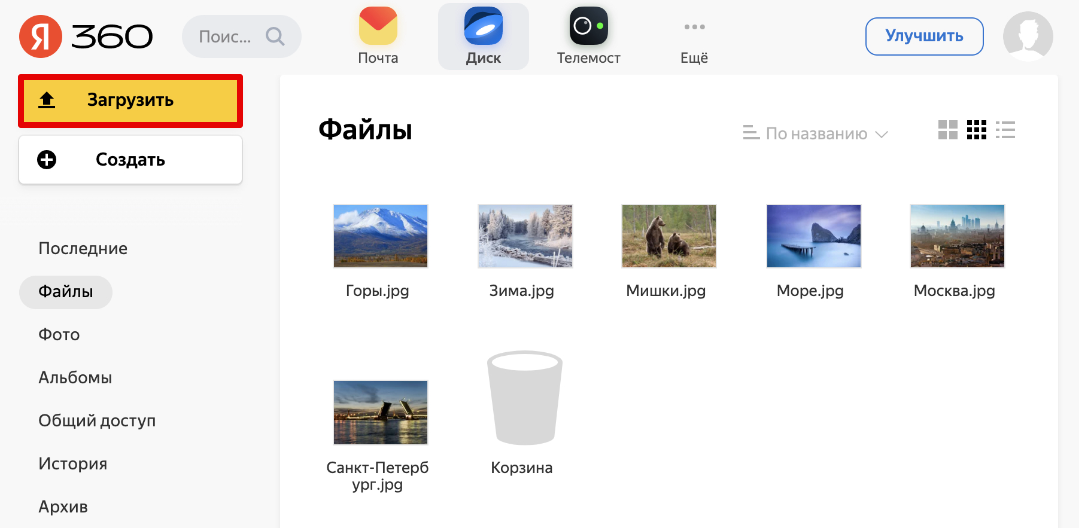
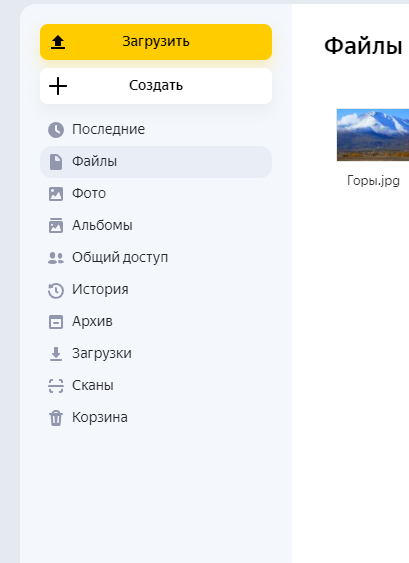
Войдя в хранилище, на панели слева увидите желтую кнопку «Загрузить». Нажатие открывает окно переноса файлов с вашего устройства в хранилище.
Создание файла на Яндекс Диске
Если фотографию, видео можно закачать на свое облако «Яндекс Диск», то текстовый документ или Exel-таблицу можно создать прямо здесь. Для удобного хранения создаются папки и альбомы.
Слева находится кнопка «Создать». Нажатие вызывает меню, предлагающее виды файлов:
— Текстовый документ Word
— Таблицу Excel
— Презентацию
Создать папку и поделиться
Если нужно отправить много материалов разного типа, сделайте папку. Такими же вы пользуетесь на компьютере. Дайте название, наполните содержимое.
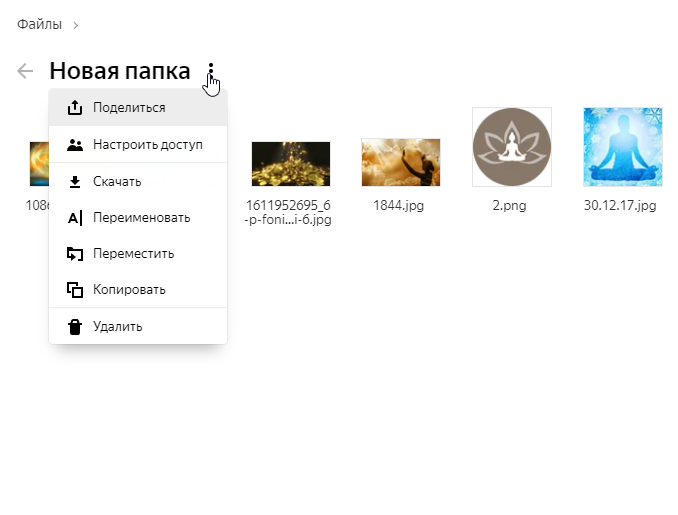
Чтобы поделиться папкой, нажмите на три точки справа от названия. Выберите из выпадающего меню пункт «Поделиться». Либо воспользуйтесь первым способом, приведенным выше: выделите папку, сверху увидите полосу меню.
Открываем доступ
Определите, кто будет иметь доступ. Впишите e-mail друга, коллеги. Пригласите. Предоставьте полный доступ (человек сможет редактировать содержимое) или только просмотр.
Как создать и отправить ссылку на текстовый файл
Если хотите поделиться документом, инструкцией, статьей, создайте при помощи инструкции:
— Нажмите кнопку «Создать» в левой части главного экрана диска.
— Всплывет окошко «Укажите название документа». Впишите название и нажмите желтую кнопку для продолжения.
— Откроется новое окно браузера с текстовым редактором, который похож на привычный многим пользователям Word.
— После завершения работы над текстом, нажмите на «[Название документа] — Сохранено в Yandex» в верхнем левом углу. Выпадающее окошко, раздел «Местонахождение» укажет путь к файлу. Нажмите на папку, в которой теперь хранится документ.
— Попадете в раздел Диска, где хранится файл.
— Здесь же опция «Поделиться». Выберите этот пункт. По умолчанию ссылка открывает доступ к просмотру файла. Можно изменить на «Редактирование» — станет доступно внесение изменений для тех, кому дадите ссылку.
— Следующая плашка содержит поле ссылки. Слева иконка корзины. Нажатие иконки удаляет линк. После этого доступ к файлу станет невозможным. Чтобы открыть доступ, нужно будет скопировать линк заново.
Если нет Яндекс Диска
Облачное хранилище «Яндекс Диск» доступно для пользователей, зарегистрировавшихся на Яндексе. Если у вас есть почтовый ящик, он создался автоматически.
Чтобы завести свой Диск, новый пользователь должен:
— зайти на сайт disk.yandex.ru
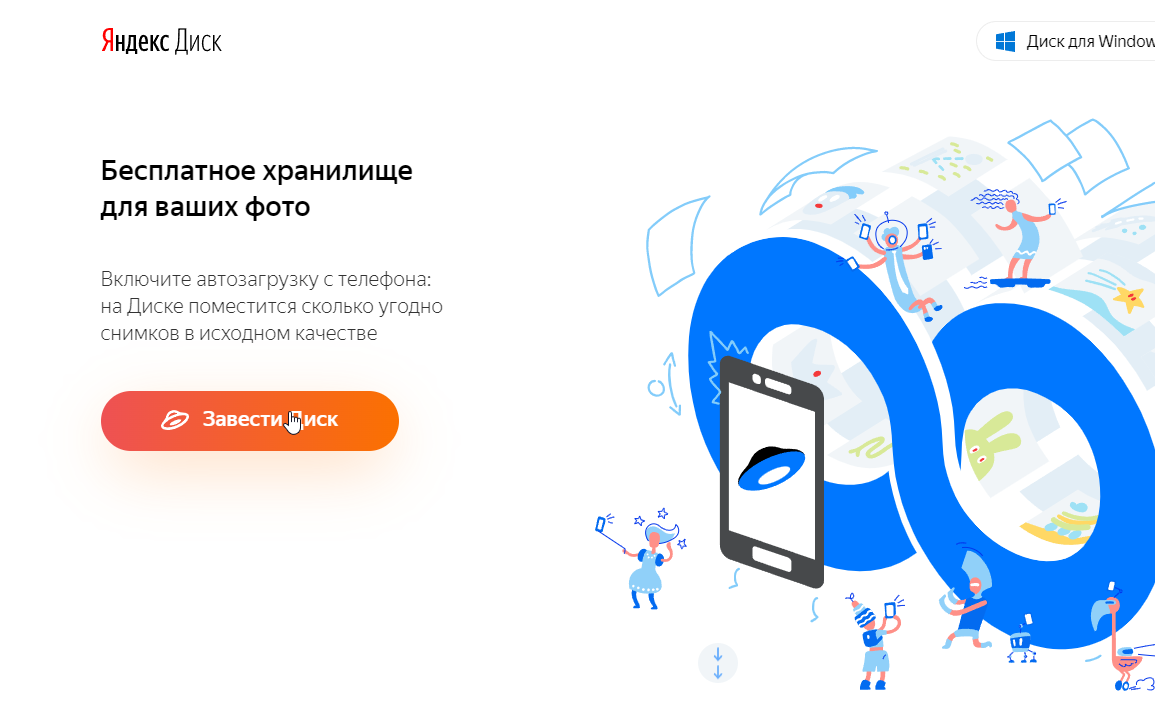
— нажать кнопку «Завести Диск»
— Откроется окно регистрации
— Имеющим свой аккаунт предлагают войти
Планируете регулярно делиться файлами? Установите приложение или программу Яндекс Диск для компьютера.
Удобное место публикации ссылок
Если нужно регулярно делиться материалами с подписчиками, постить ссылки на скачивание можно:
— В шапке профиля Инстаграм
— В посте фейсбук
Неудобства:
— Инстаграм дает возможность разместить только одну ссылку в шапке профиля. Как сослаться на несколько папок или файлов?
— В пост Инстаграм нельзя вставить переход на сторонний ресурс
— Пост в Фейсбук будет опускаться на стене. Как подписчик найдет его?
— Линки на скачку материалов под видео YouTube затеряются среди других видео. Подписчик может забыть, в каком именно ролике был линк.
— Сайт могут позволить себе не все.
Как решить проблему
Разработка сайта не всегда выгодна. На услугах дизайнера и программиста можно сэкономить — самостоятельно сделать микролендинг на конструкторе.
При помощи сервиса мультиссылок Hipolink за несколько минут можно сделать полноценный лендинг, визитку, где будут собраны:
Как загрузить файл на файлообменник и получить ссылку
Мы часто обмениваемся файлами разного размера. Небольшие документы можно отправить в социальных сетях. А что делать, если файл весит пару гигабайт? Даже не все почтовые клиенты могут переслать такой объём. Решением может стать загрузка файла на файлообменник. Файлообменники ― это всем нам знакомые Яндекс.Диск, Google Диск, Облако Mail.Ru, Dropbox. С их помощью вам достаточно будет один раз загрузить документ (неважно какого он размера) и дать ссылку на него любому пользователю. По этой ссылке получатель сможет увидеть файл прямо на вашем облаке и при необходимости скачать его себе на устройство. Ниже мы покажем, как загрузить файл в облако и получить ссылку в самых популярных файлообменниках.
Загрузка файлов на Яндекс.Диск
1. Авторизуйтесь или зарегистрируйтесь на сайте Яндекс.Диск.
2. В левом верхнем углу нажмите Загрузить:
3. Выберите файлы на вашем компьютере.
4. После окончания загрузки файла можно включить доступ по ссылке. Чтобы поделиться ссылкой, кликните на нужный файл.
5. В самом верхнем углу экрана нажмите Поделиться:
6. Нажмите Скопировать ссылку:
Готово, теперь файл на диске, и вы можете поделиться ссылкой на него с любым пользователем.
Загрузка файлов на Google Диск
1. Авторизуйтесь или создайте аккаунт на Google Диск.
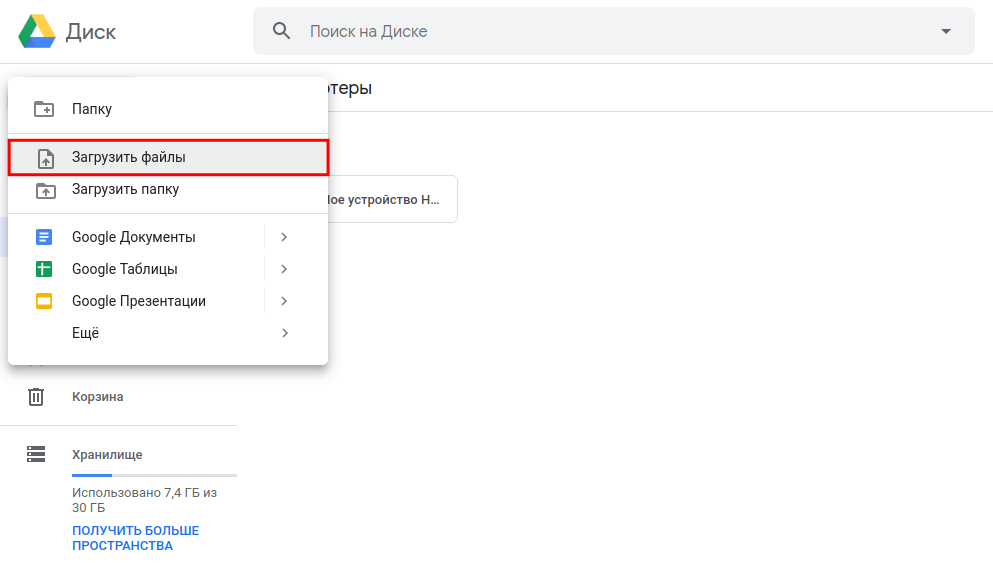
2. В левом верхнем углу нажмите Создать.
3. В выпадающем списке выберите пункт Загрузить файлы:
4. Выберите файлы на компьютере и дождитесь окончания загрузки.
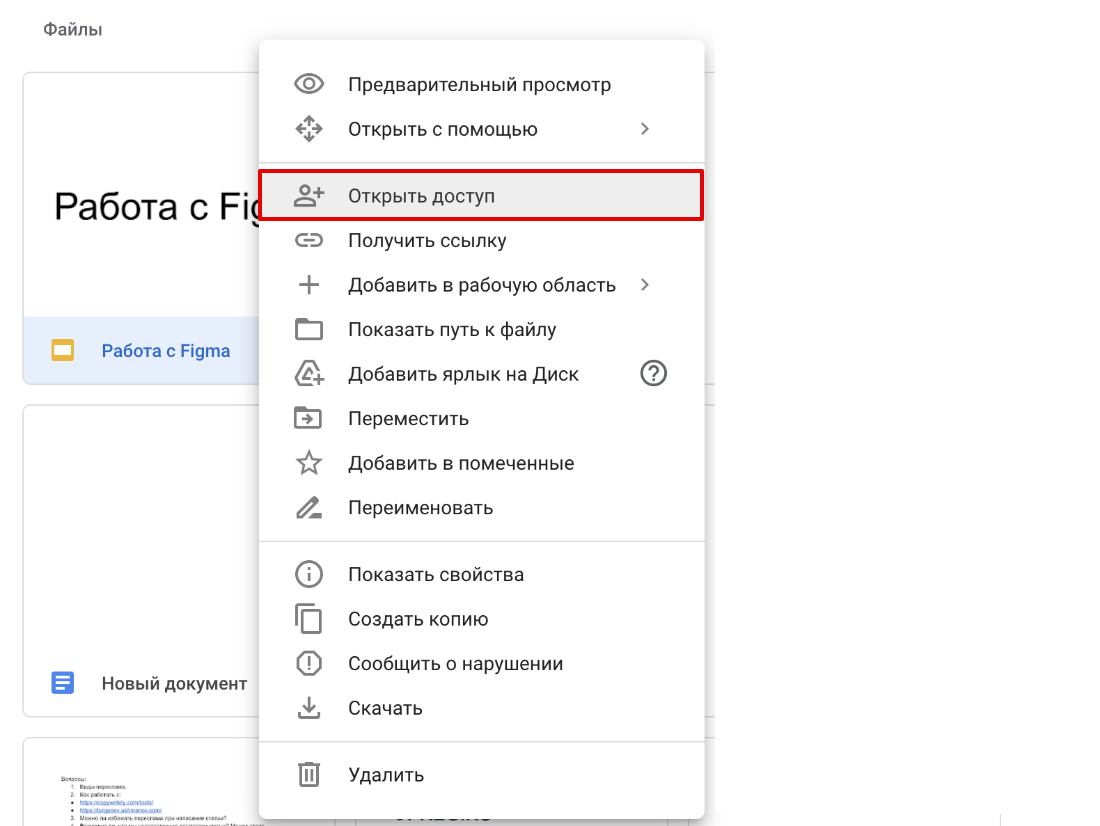
5. Теперь можно получить ссылку на загруженный файл. Кликните по нужному файлу правой кнопкой мыши и выберите пункт Открыть доступ:
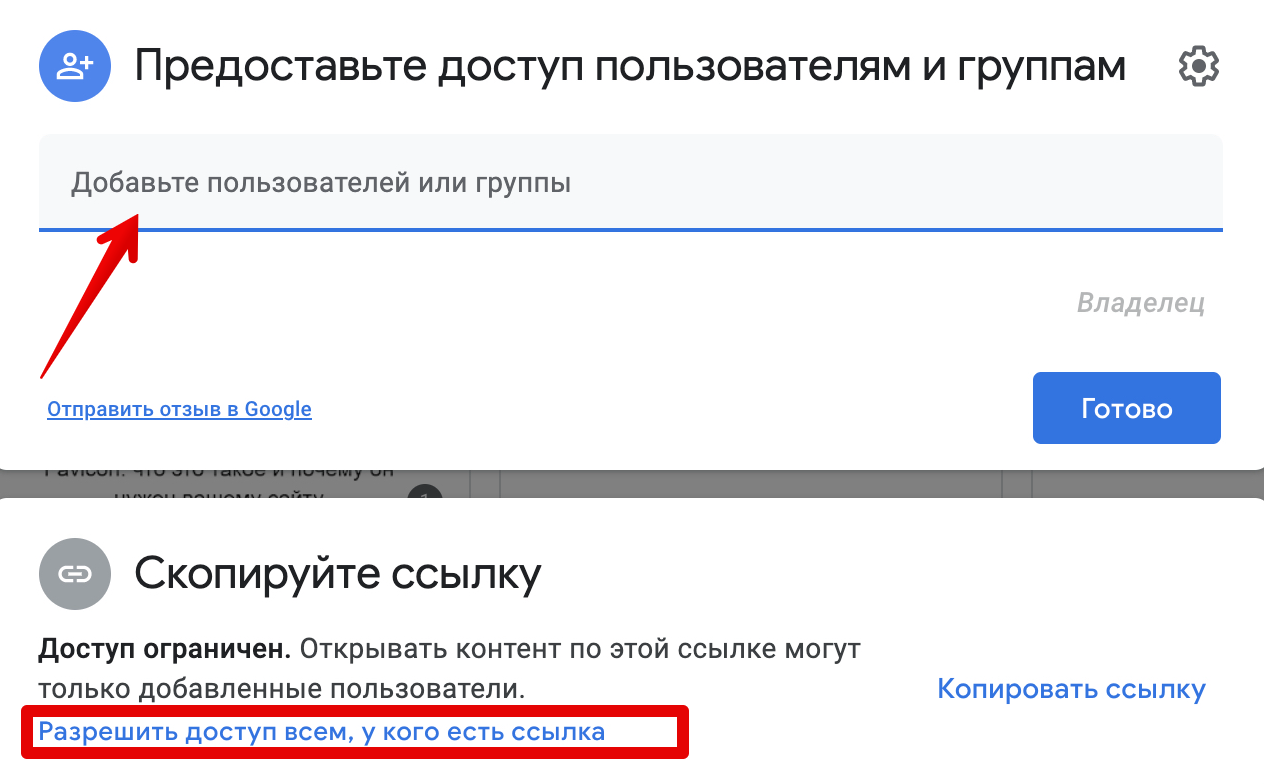
6. Вы можете дать доступ конкретному человеку. Для этого в поле Добавьте пользователей или группы введите email нужных людей. А также вы можете дать доступ к файлу всем. Для этого нажмите Разрешить доступ всем, у кого есть ссылка:
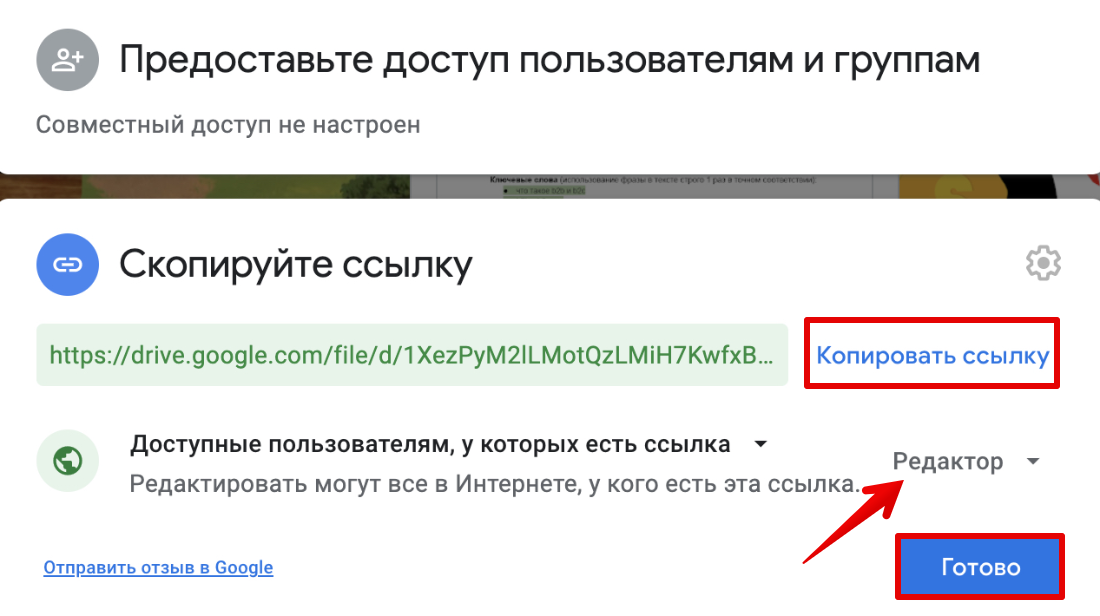
7. Затем установите права на редактирование. Если пользователю нужно только посмотреть и скачать файл, достаточно указать уровень «Читатель». Нажмите Копировать ссылку и Готово:
Готово, теперь сохранённую ссылку вы можете отправить пользователю.
Загрузка файлов на Облако Mail.Ru
1. Авторизуйтесь или зарегистрируйтесь на Mail.Ru.
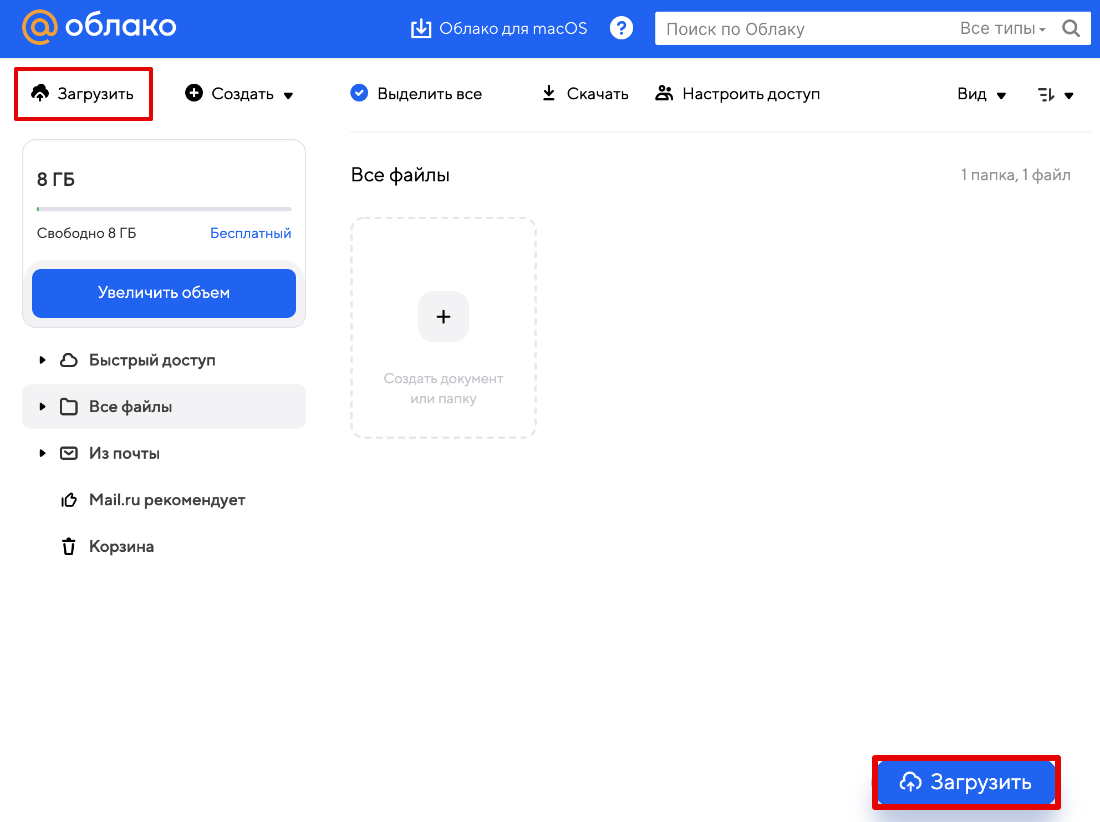
2. В левом верхнем углу или в нижнем правом нажмите Загрузить:
3. Выберите нужные файлы на локальном компьютере и дождитесь окончания загрузки.
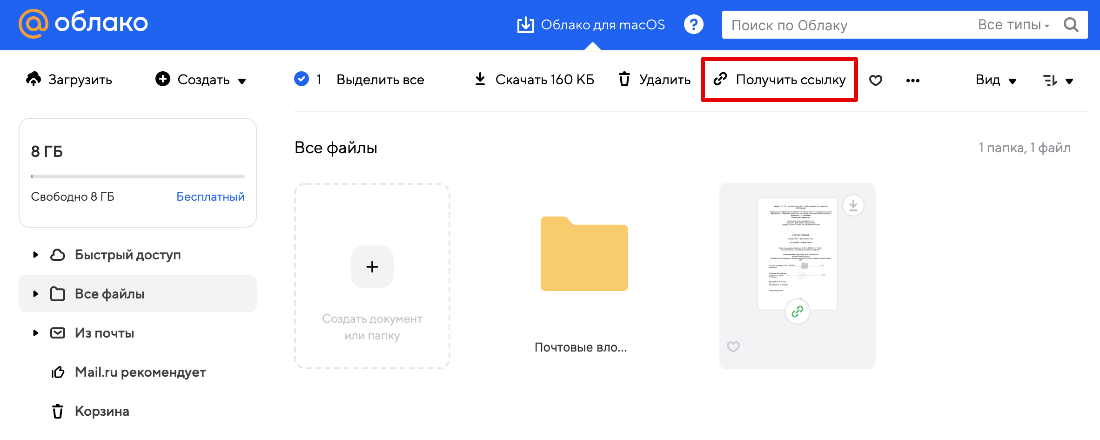
4. Чтобы скопировать ссылку, кликните на нужный файл и в верхнем меню нажмите Получить ссылку:
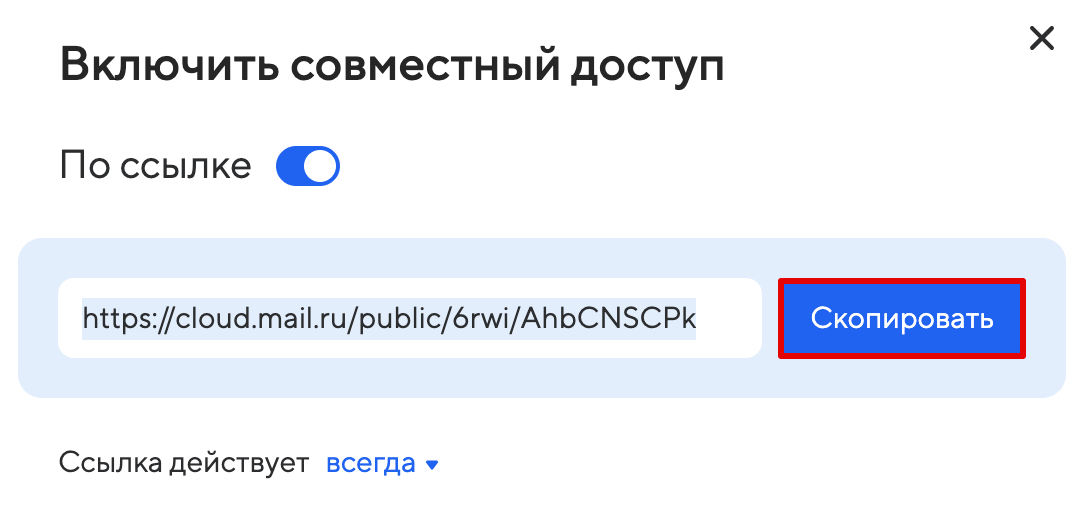
5. Нажмите Скопировать:
Готово, теперь вы можете поделиться файлом.
Загрузка файлов на Dropbox
1. Авторизуйтесь или зарегистрируйтесь на Dropbox.
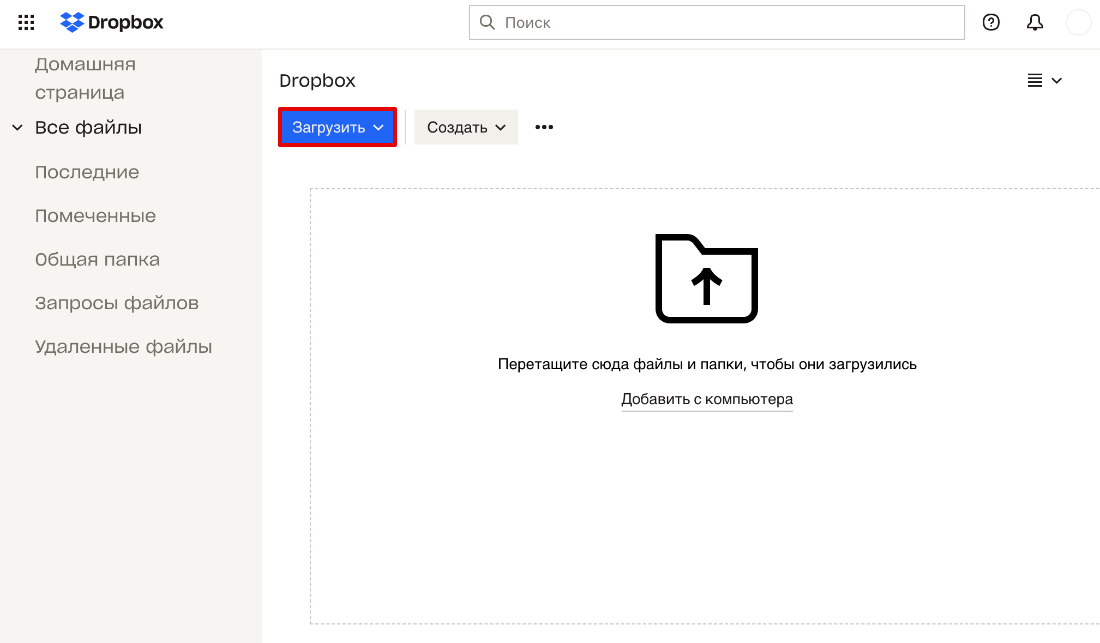
2. В правом верхнем углу нажмите Загрузить или просто перетащите файл в поле:
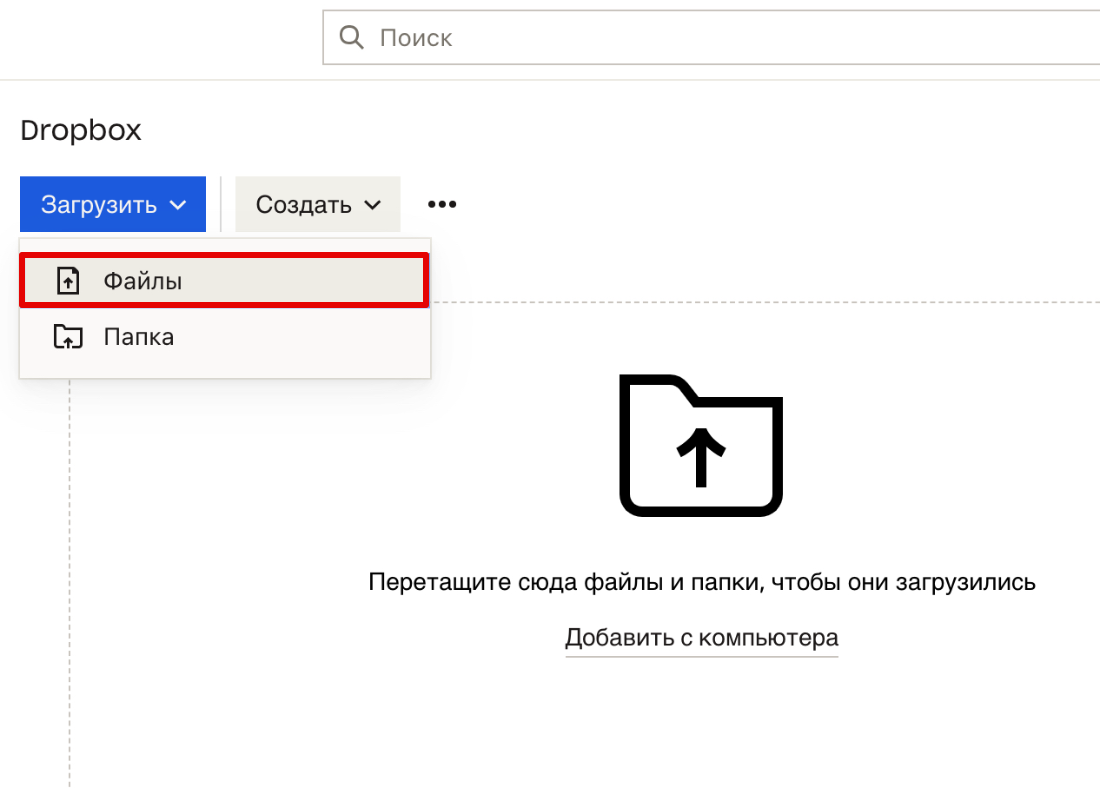
3. В выпадающем списке выберите Файлы:
4. Выберите нужные файлы на локальном компьютере. Дождитесь окончания загрузки.
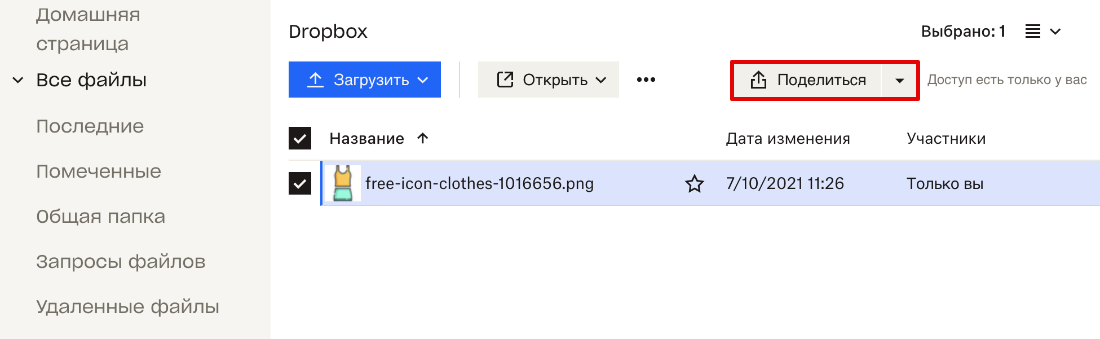
5. Чтобы сформировать ссылку, выберите нужный файл и нажмите Поделиться:
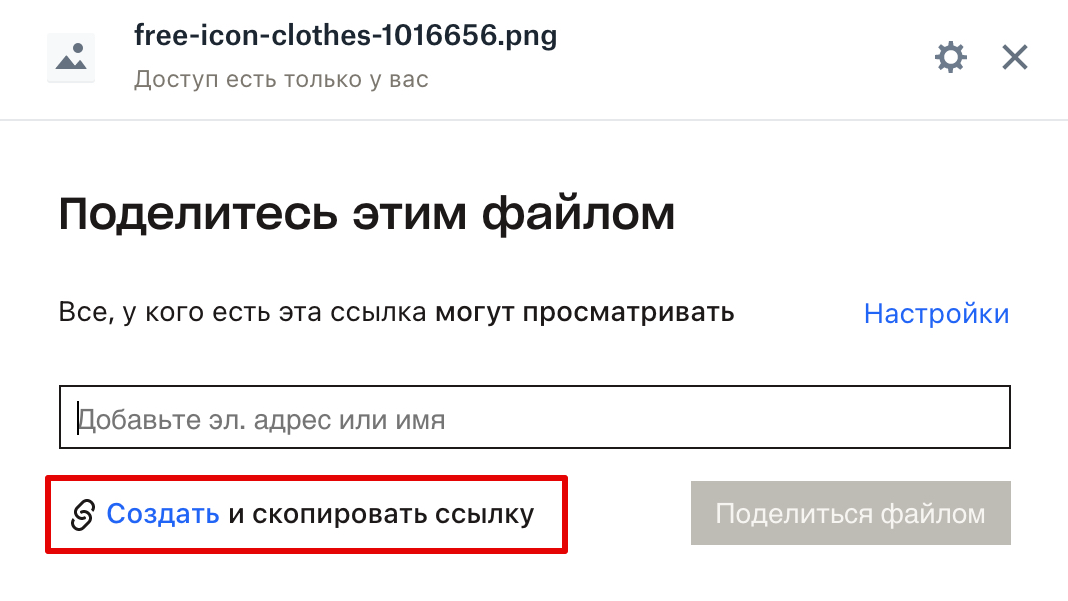
6. В открывшемся окне нажмите Создать и скопировать ссылку:
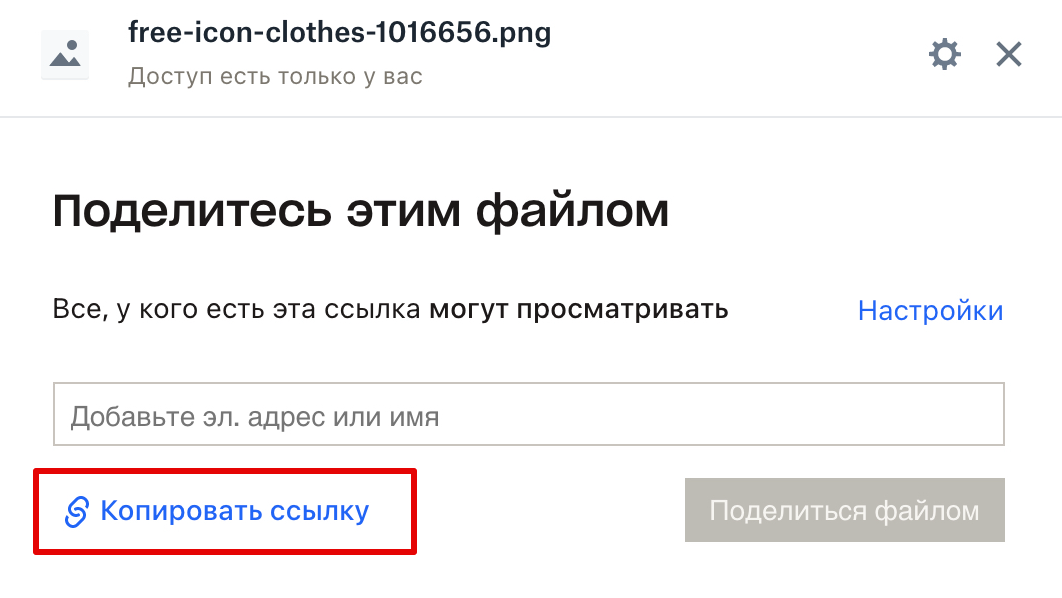
7. Чтобы ограничить доступ к файлу, можно вписать email нужного пользователя. Нажмите Копировать ссылку:
Готово, теперь вы можете делиться файлом с другими.
Популярные статьи
- Как указать (изменить) DNS-серверы для домена
- Я зарегистрировал домен, что дальше
- Как добавить запись типа A, AAAA, CNAME, MX, TXT, SRV для своего домена
- Что такое редирект: виды и возможности настройки
- Как создать почту со своим доменом
Как скинуть фото на яндекс диск и создать ссылку
Удобнее всего для хранения фотографий и передачи их другим использовать облачные сервисы. Расскажем как загрузить фотографии и создать ссылку на них на примере Яндекс.Диск
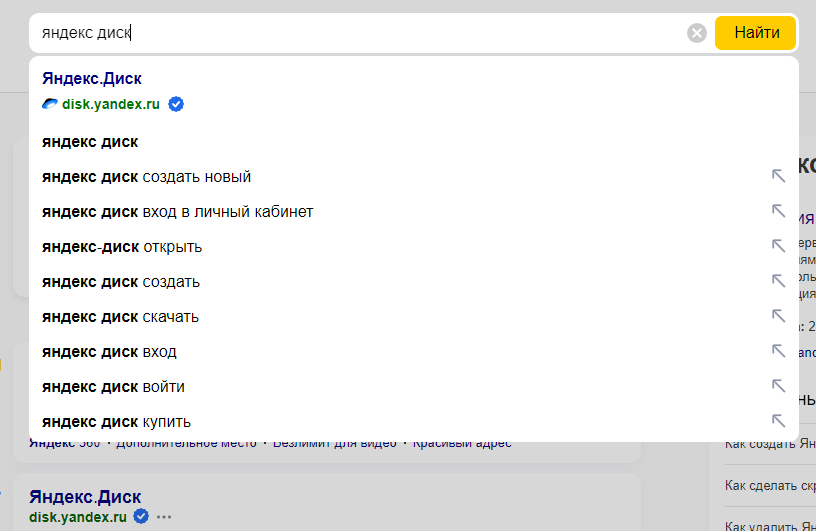
Заводим Диск. Проходим регистрацию, подтверждая свой номер телефона. Как только аккаунт готов, можно переходить к загрузке фотографий
Так как в каждом задании вам нужно будет подгружать больше одной фотографии, создаем папку.
+ Создать
+ Папку
+ Укажите название папки (для удобства используйте ваши имя и фамилию)
+ Кликаем на вновь созданную папку
+ Загрузить (выбираем те фотографии, которые вы сдаете для проверки куратору)
Как только фотографии загрузились нажимаем на три точки и выбираем ПОДЕЛИТЬСЯ
Нажимаем Скопировать ссылку.
Ваша ссылка готова. Переходим в комментарии к уроку и через функцию Вставить (CTRL+V) добавляем ссылку к вашему ответу