Как настроить Mir Pay на Android и платить им вместо Google Pay
Несмотря на то что подтверждённой информации о блокировке Google Pay в России пока не поступало, исключать такую вероятность полностью по-прежнему нельзя. Не далее как сегодня ночью Google прекратила продавать рекламу у нас в стране, а значит, есть риск дальнейшего повышения ставок. Поэтому нужно быть готовым к тому, что бесконтактный платёжный сервис поискового гиганта тоже может перестать работать. Но это не значит, что возможность оплачивать покупки телефоном после этого исчезнет полностью. Просто нужно настроить на Android Mir Pay и платить уже с его помощью.
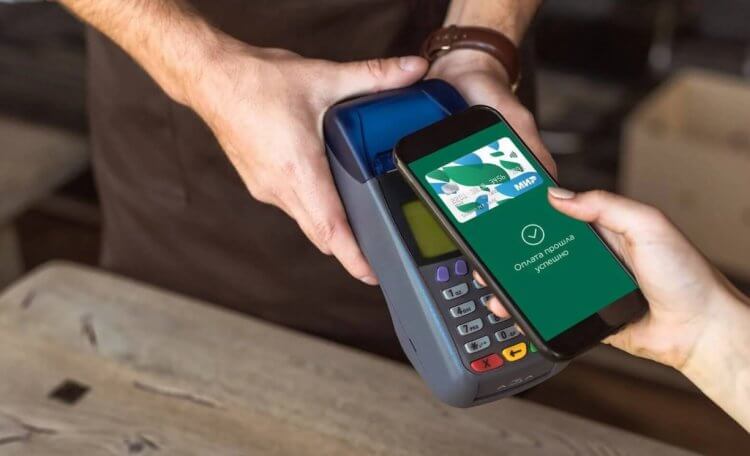
Mir Pay поможет вам сохранить возможность платить телефоном даже при отключении Google Pay
Mir Pay — это российский сервис бесконтактных платежей для Android, который разрабатывает Национальная система платёжных карт (НСПК). Несмотря на то что Mir Pay не работает на iOS (хотя местные власти ведут переговоры с Apple о добавлении его в App Store), это всё-таки очень универсальный сервис.
Как включить Mir Pay на Android
Mir Pay работает с картами большинства российских банков, выпущенных под эгидой платёжной системы Мир. Поэтому неважно, чья у вас карта — Сбербанка, Тинькофф банка или ВТБ — оплачивать ей покупки смартфоном можно будет в любом случае, вне зависимости от суровости американских и европейских санкций.
- Скачайте приложение Mir Pay из Google Play или AppGallery;
- Запустите его, дайте запрашиваемые привилегии и авторизуйтесь;
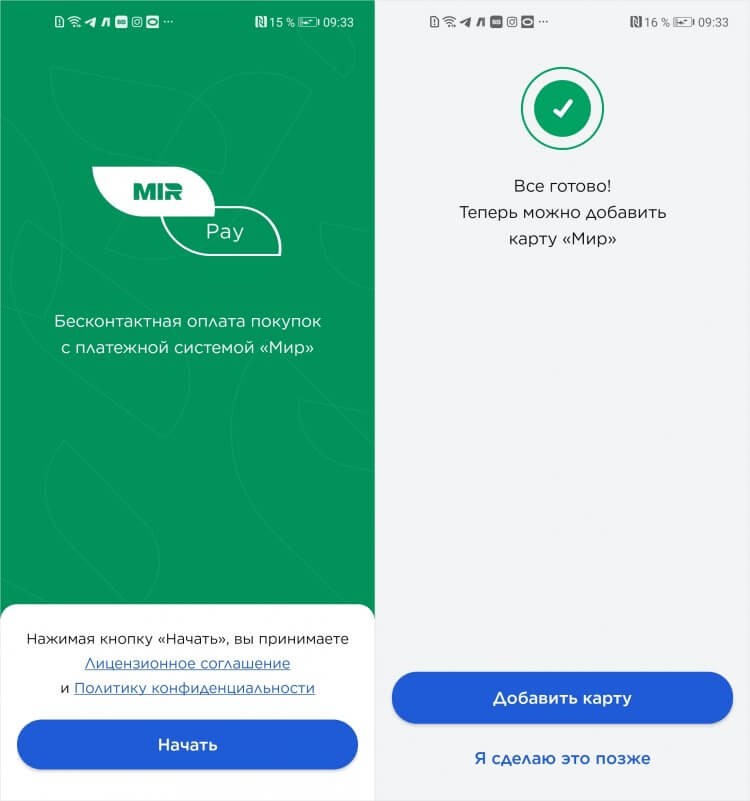
Добавить в Mir Pay можно карту почти любого банка, если она выпущена под эгидой Мир
- Нажмите «Добавить карту» и либо сфотографируйте её, либо отсканируйте с помощью NFC;
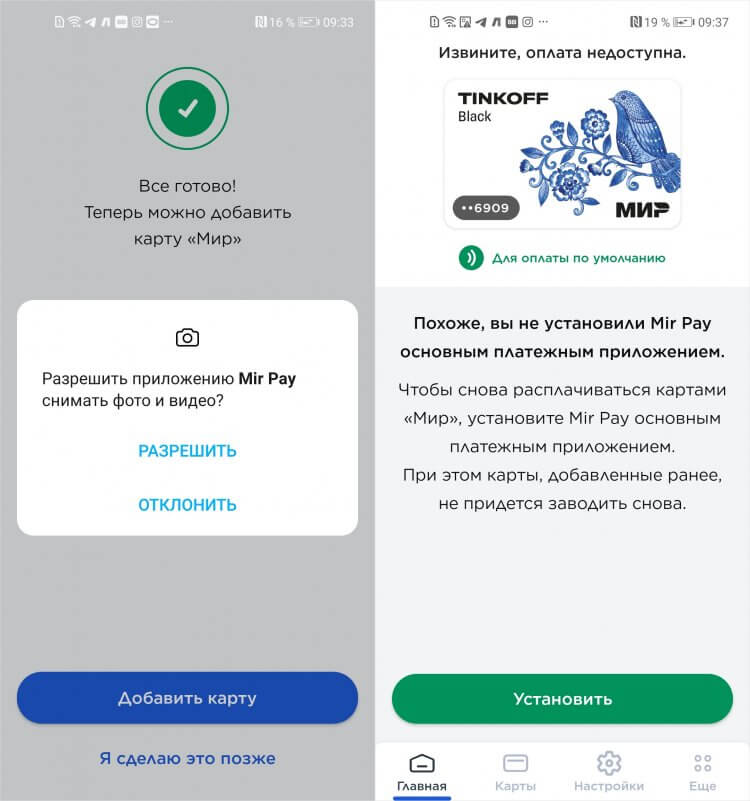
Главное не забыть включить Mir Pay как платёжное средство по умолчанию
- Введите CVP-код из трёх цифр, который располагается на задней части карты;
- Включите Mir Pay для оплаты покупок по умолчанию вместо Google Pay.
Google отключает бесконтактные платежи для 5 банков из РФ. Какие альтернативы есть у Google Pay
В принципе, ничего сложного. Но некоторые пользователи жалуются на две проблемы, с которыми сталкиваются при настройке Mir Pay на Android. Вот они:
- Mir Pay пишет: вы пытаетесь добавить карту, отличную от платёжной системы Мир.
- Mir Pay не работает как платёжное средство по умолчанию при поднесении к терминалу.
Первая проблема, как показывает практика, довольно распространённая. Она проявляется у многих при добавлении карты сканированием бесконтактного модуля при помощи NFC. Я трижды прикладывал «пластик» к задней части смартфона, прежде чем Mir Pay принял карту. Мне так и не удалось понять, почему это происходит, но у меня есть версия.
Она заключается в том, что смартфон просто не успевает правильно считать карту, например, если вы убираете её слишком быстро или просто вертите ей, пытаясь заставить NFC сработать. Когда я просто приложил карту на несколько секунд к задней крышке своего аппарата и дождался срабатывания, всё распозналось без каких-либо проблем.
Как настроить Mir Pay
Вторая проблема решается не менее просто — нужно просто включить Mir Pay как платёжное средство по умолчанию. Сделать это можно двумя способами.
В самом приложении:
- Запустите Mir Pay у себя на Android-смартфоне;
- Перейдите в раздел «Настройки» внизу экрана;
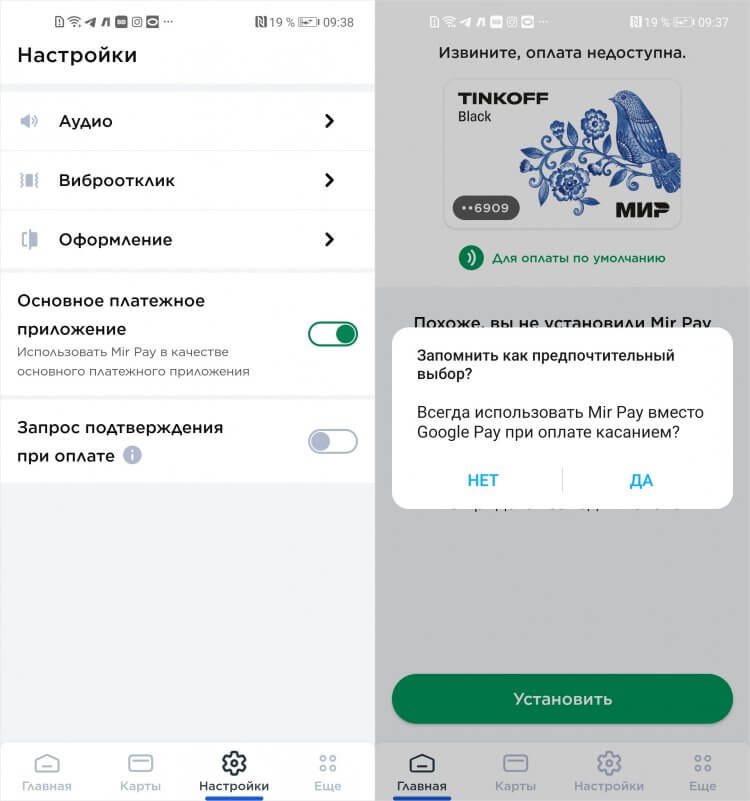
Mir Pay нужно обязательно выбрать платёжным средством на Android по умолчанию
- Включите «Основное плаатёжное приложение»;
- Подтвердите переключение платёжного средства.
В настройках Android:
- Перейдите в «Настройки» и выберите «Другие соединения»;
- В открывшемся окне перейдите в раздел с настройкой NFC;
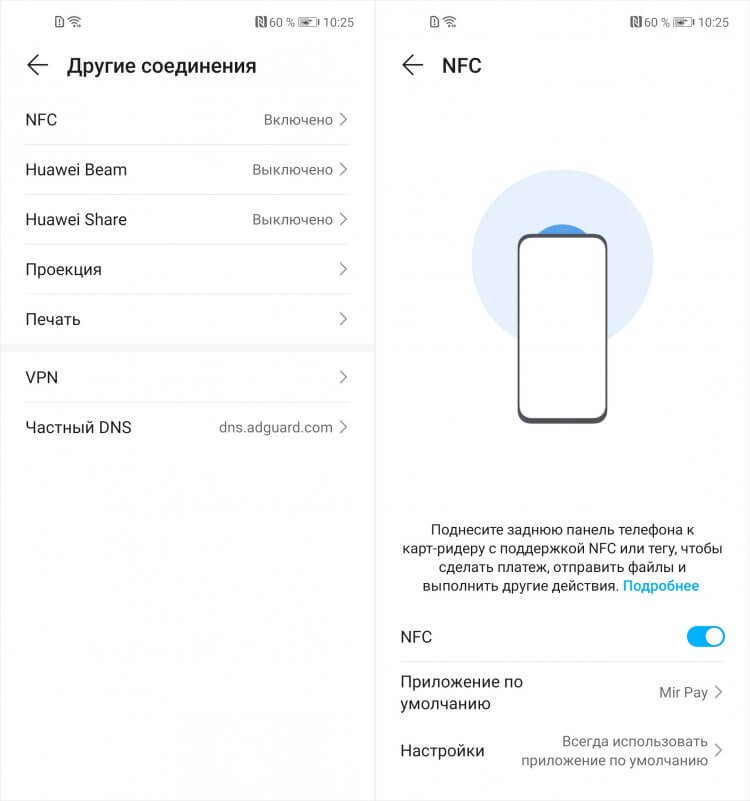
Заменить Google Pay на Mir Pay можно в настройках
- Отыщите и откройте вкладку «Приложение по умолчанию»;
- В выпадающем меню выберите Mir Pay как платёжное средство.
Как платить Mir Pay
По сути, Mir Pay работает точно так же, как Google Pay. Чтобы оплатить покупку, вам необходимо просто включить экран кнопкой питания и приложить смартфон к терминалу на кассе. В этот момент произойдёт распознавание и Mir Pay передаст ему токен с платёжной информацией. Подтверждение биометрией не требуется. Но только для покупок на сумму до 3000 рублей. У Google Pay максимальная сумма ограничена 1000 рублей.
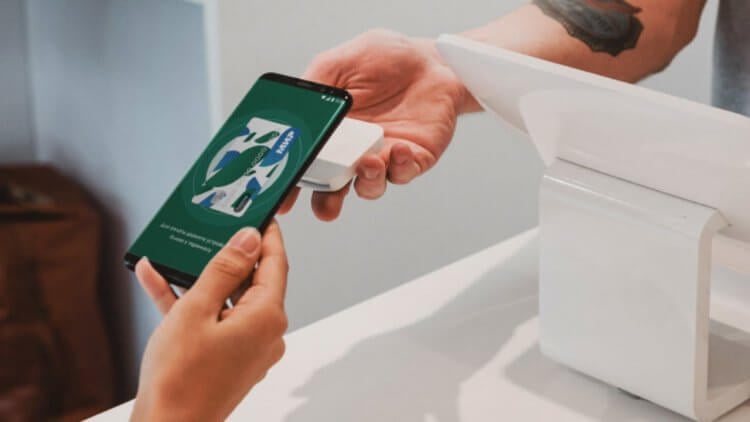
Mir Pay принимают везде, где принимают карты Мир
Для оплаты покупок через Mir Pay интернет не требуется. То есть в теории вы можете платить, даже если трафик закончился или тариф в принципе не предусматривает доступ в Сеть. Однако количество платёжных токенов Mir Pay, которые и позволяют платить, ограничен, и для их восполнения смартфону нужно подключаться к интернету. Как правило, это должно происходить каждые 10 транзакций. Так же устроен и Google Pay, так что ничего криминального тут нет.
Отключат ли Андроид в России и можно ли от этого защититься
Очень удобно, что Mir Pay будут принимать везде, где проходит оплата картами Мир. Даже терминалы подсанкционных банков — а их на сегодня пять: ВТБ, Открытие, Новикомбанк, Совкомбанк и Промсвязьбанк — не откажут вам в транзакции при использовании Mir Pay. Другое дело, что в интернет-магазинах и онлайн-сервисах отечественный сервис бесконтактной оплаты принимают неохотно. Ни Яндекс.Такси, ни Ламода, ни какой-нибудь СберМегаМаркет Mir Pay не поддерживают.

Теги
- Google Pay
- Mir Pay
- Приложения для Андроид
Наши соцсети
Новости, статьи и анонсы публикаций
Свободное общение и обсуждение материалов
Как настроить Яндекс Пэй на Android и оплачивать покупки телефоном в России
14 сентября многие СМИ облетела новость, что на Android появился очередной аналог Google Pay — приложение Яндекс Пэй. В условиях, когда Гугл Пэй в России недоступен, а еще то и дело не работает Mir Pay, новый отечественный сервис представляется настоящим спасением. Но так ли это на самом деле, и действительно ли Яндекс Пэй сейчас является лучшим приложением для оплаты телефоном в магазине, если вы проживаете на территории России?
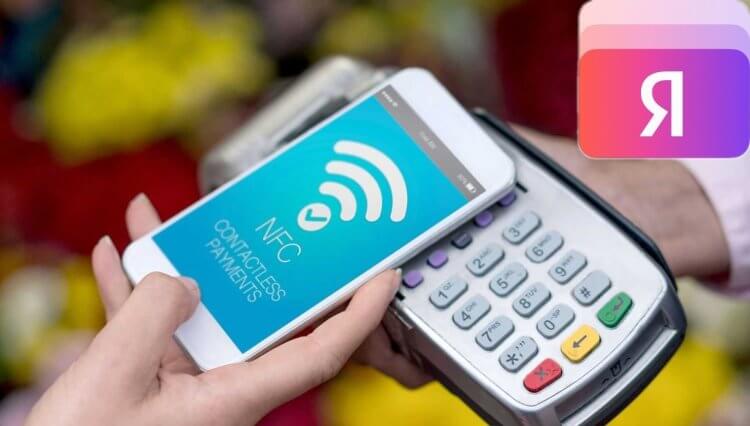
В России сделали еще один сервис бесконтактной оплаты
Что такое Яндекс Пэй
Собственный платежный сервис у Яндекса появился в 2021 году. Тогда он назывался Yandex Pay и предлагал оплачивать покупки в интернете одним нажатием, предварительно привязав банковскую карту. В прошлом году Яндекс выпустил Карту Плюса — альтернативу дебетовым картам других банков. Для нее было даже выпущено одноименное приложение, которое 14 сентября 2023 года переименовали в Яндекс Пэй. Так и появился на свет тот самый сервис.
На бумаге приложение Яндекса действительно кажется полноценной заменой Google Pay и Mir Pay:
- можно добавлять карты разных банков;
- можно использовать Яндекс Pay как основное приложение для оплаты покупок по QR-коду или через NFC;
- дополнительный кэшбэк 1% баллами Плюса вдобавок к кэшбэку банка.
Именно такие ключевые достоинства своего продукта озвучивает Яндекс, не предоставляя никаких дополнительных сведений ни в справке, ни уж тем более в пресс-релизе. А ведь всех нас интересует вопрос: можно ли использовать Яндекс Пэй для оплаты покупок в офлайне картой своего банка? Согласитесь, именно эта возможность позволила бы рассматривать новое приложение в качестве замены Mir Pay и Google Pay.
⚡ Подпишись на AndroidInsider в Дзене, чтобы получать новости из мира Андроид первым
Как настроить Яндекс Пэй и добавить карту
После установки приложения достаточно выполнить несколько простых шагов, чтобы начать пользоваться новым платежным сервисом:
- Нажмите кнопку «Войти».
- Выберите свой аккаунт Яндекса.
- Если у вас нет Яндекс ID, нажмите кнопку «Создать ID».
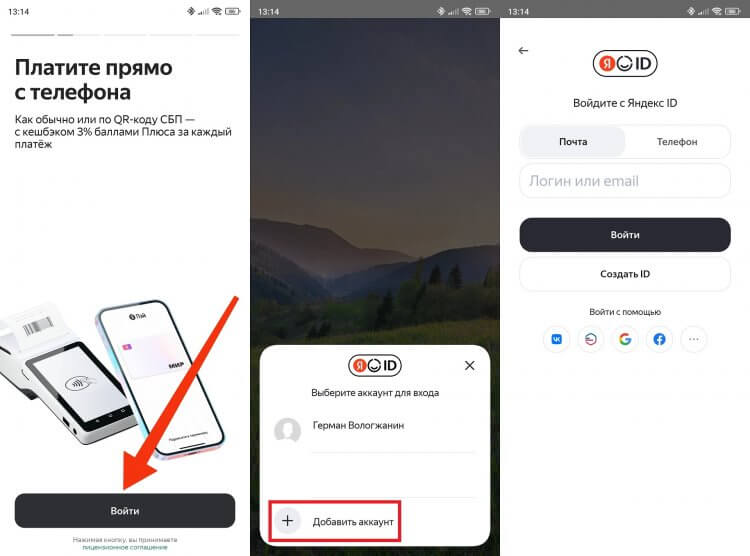
Выберите существующий аккаунт или зарегистрируйте новый
Итак, главным условием использования приложения является наличие Яндекс ID, о создании которого мы подробно рассказывали в отдельном материале. А после успешного входа можно добавить карту в Яндекс Пэй:
- Перейдите во вкладку «Карты».
- Нажмите кнопку «Добавить банковскую карту».
- Укажите реквизиты своего платежного средства.
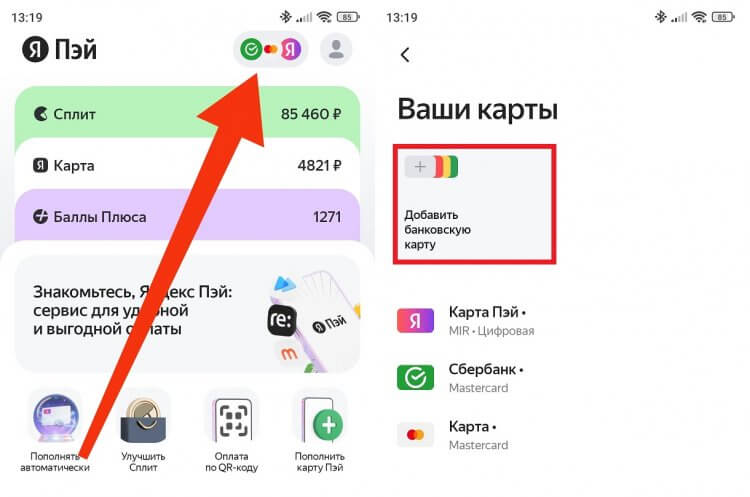
Реквизиты можно ввести вручную, также есть опция сканирования карты
Если вы впервые вошли в Яндекс Пэй и увидели в приложении свои карты, не переживайте. Они добавляются автоматически, если вы хоть раз оплачивали картой своего банка покупки в сервисах Яндекса. Не хотите, чтобы приложение имело к ним доступ? Тогда взгляните, как отвязать карту в Яндекс Пэй:
- Откройте вкладку с картами.
- Выберите одну из них.
- Нажмите кнопку «Удалить карту».
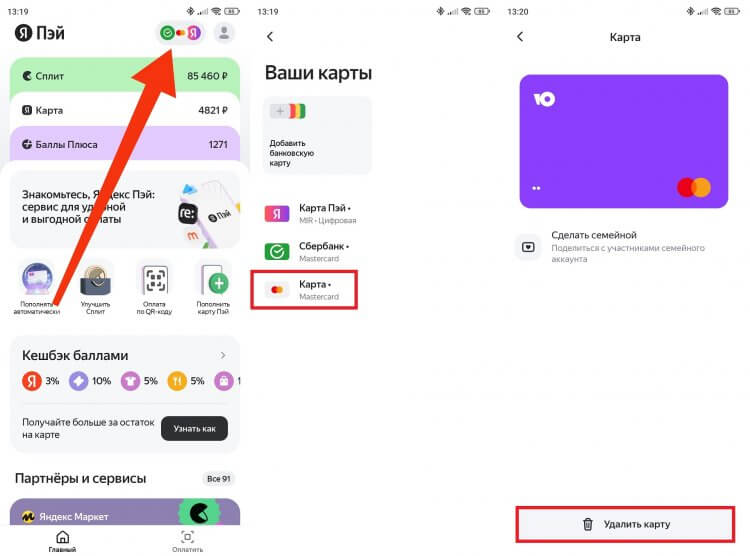
В любой момент карту можно отвязать
Также через это приложение вы можете открыть Карту Пэй (до 14 сентября называлась Картой Плюса). Если ее нет, то на главном экране будет отображаться раздел «Я Карта». Зайдите в него и сделайте следующее:
- Нажмите кнопку «Открыть».
- Укажите номер телефона, на который будет зарегистрирована карта.
- Подтвердите свои персональные данные через авторизацию на Госуслугах.
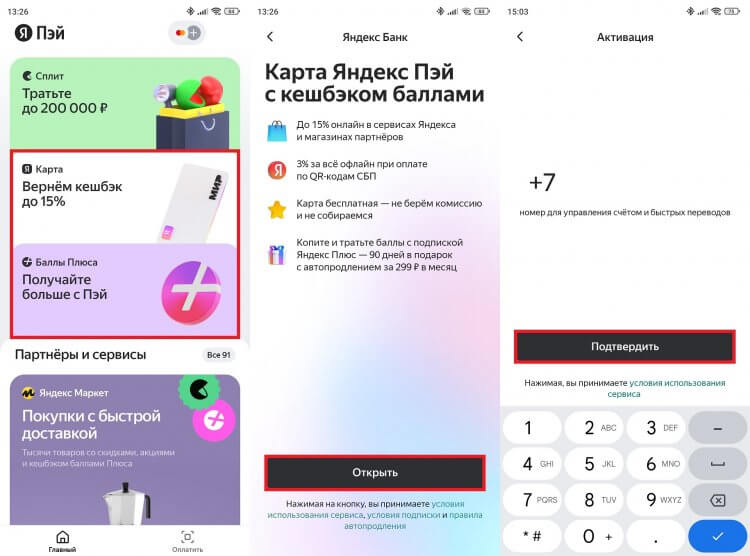
Приложение всеми силами старается навязать карту Яндекса
Продукт Яндекса представляет собой виртуальную карту без физического носителя в виде пластика. Ее можно использовать для оплаты покупок в интернете и офлайн, получая кэшбэк на выбранные категории товаров и услуг.
Как платить через Яндекс Пэй
Карты мы добавили. Но как платить через Яндекс Пэй? Если речь идет о покупках в интернете, то подобный способ оплаты доступен только в сервисах Яндекса и магазинах партнеров. Если платежное средство поддерживается, на странице товара отображается кнопка «Оплатить через Я Пэй».
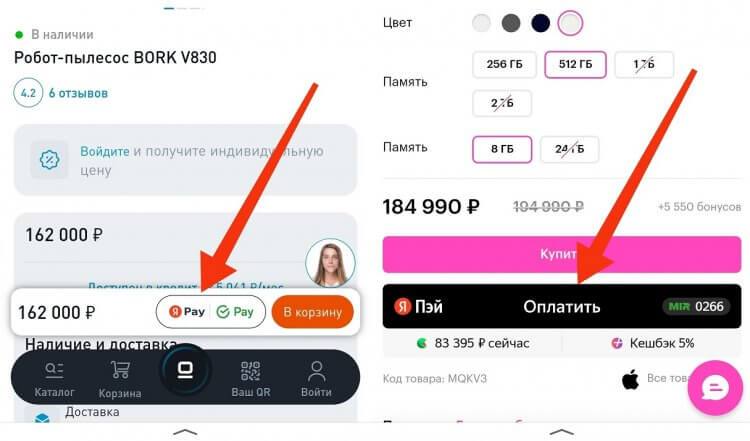
Оплата через Яндекс Pay предлагается считанным количеством магазинов
Оплачивая в онлайне покупки через Яндекс Pay картой любого банка, вы получаете дополнительный кэшбэк 1%, который поступает на счет вашего Яндекс ID в качестве баллов Плюса. Важное условие: копить бонусы можно только при наличии подписки Яндекс Плюс.
А теперь самая важная часть — оплата телефоном через Яндекс Пэй. Приложение поддерживает два способа совершения транзакций в офлайне: сканирование QR-кода или использование старого доброго NFC. Чтобы оплатить товар по QR через Яндекс Пэй, нужно:
- Попросить продавца вывести на экран терминала QR-код.
- Запустить приложение Яндекс Pay.
- Нажать кнопку «Оплатить», расположенную в правом нижнем углу.
- Отсканировать QR-код камерой телефона.
- Подтвердить платеж.
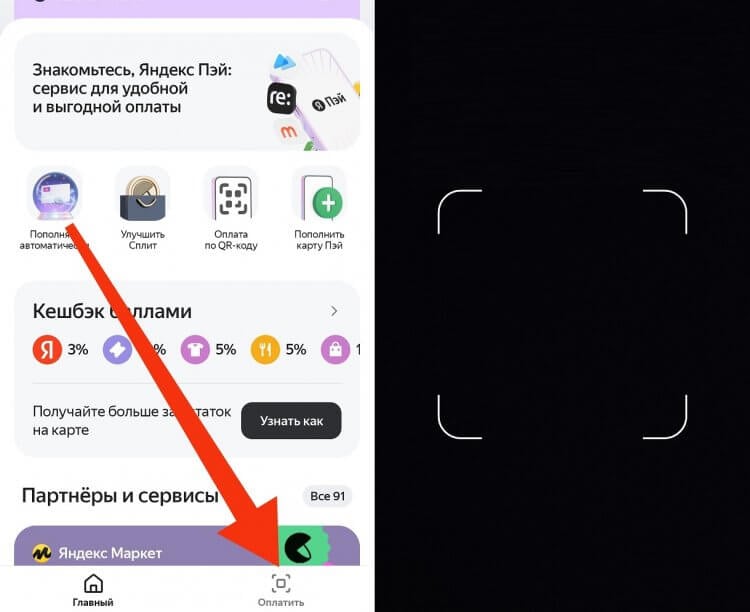
Постарайтесь, чтобы QR-код попал в рамку
Для использования бесконтактной оплаты NFC в Яндекс Пэй, прикладывая смартфон к терминалу в магазине, нужно немного покопаться в настройках Android:
- Найдите настройки NFC.
- Откройте вкладку «Бесконтактные платежи», а затем — «Основное платежное приложение».
- Среди предложенных вариантов выберите Яндекс Пэй.
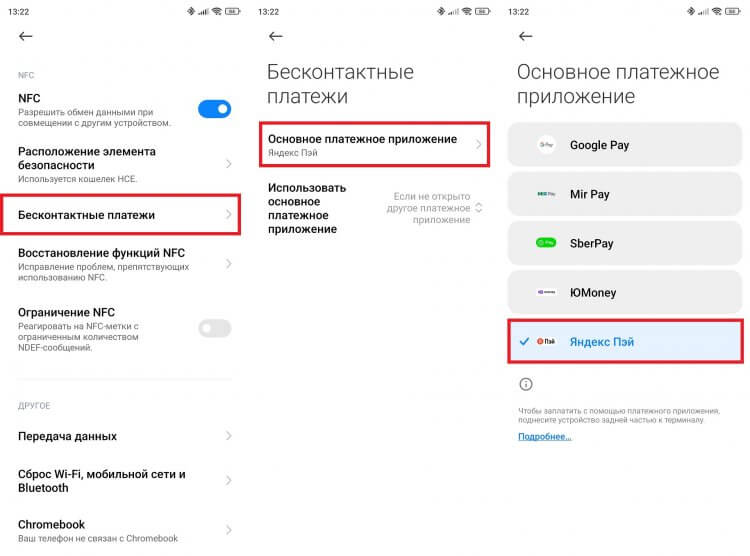
Сделайте Яндекс Pay приложением по умолчанию, чтобы оплачивать покупки, даже не запуская его
Теперь можете отправиться в магазин и приложить смартфон к терминалу, расплатившись таким образом через NFC. Но есть нюанс, о котором Яндекс почему-то не сообщает в своем пресс-релизе. Оплата через NFC и QR доступна только при наличии Карты Пэй (с нее будут списываться деньги). То есть вы не сможете расплатиться привязанной картой своего банка через Яндекс Pay в офлайне. Поэтому в своем нынешнем виде сервис не является заменой Google Pay или Mir Pay. В лучшем случае приложение Яндекс Пэй можно назвать альтернативой SberPay — еще одного платежного сервиса, работающего в офлайне с картами только одного банка.

Теги
- Новичкам в Android
- Приложения для Андроид
Наши соцсети
Новости, статьи и анонсы публикаций
Свободное общение и обсуждение материалов
SBER Pay 
Версия указана при входе в приложение. Также её можно узнать в приложении → «Профиль» → «О приложении». После обновления приложения до версии 14.5, авторизуйтесь, а затем перезапустите его, чтобы появился SberPay.
Телефон Android с технологией бесконтактной оплаты NFC и операционной системой версии 8.1 или выше
Информацию можно посмотреть в настройках телефона
Если все готово,
то можно подключать Подключить

Оплата одним касанием телефона
Как раньше
на вашем Android
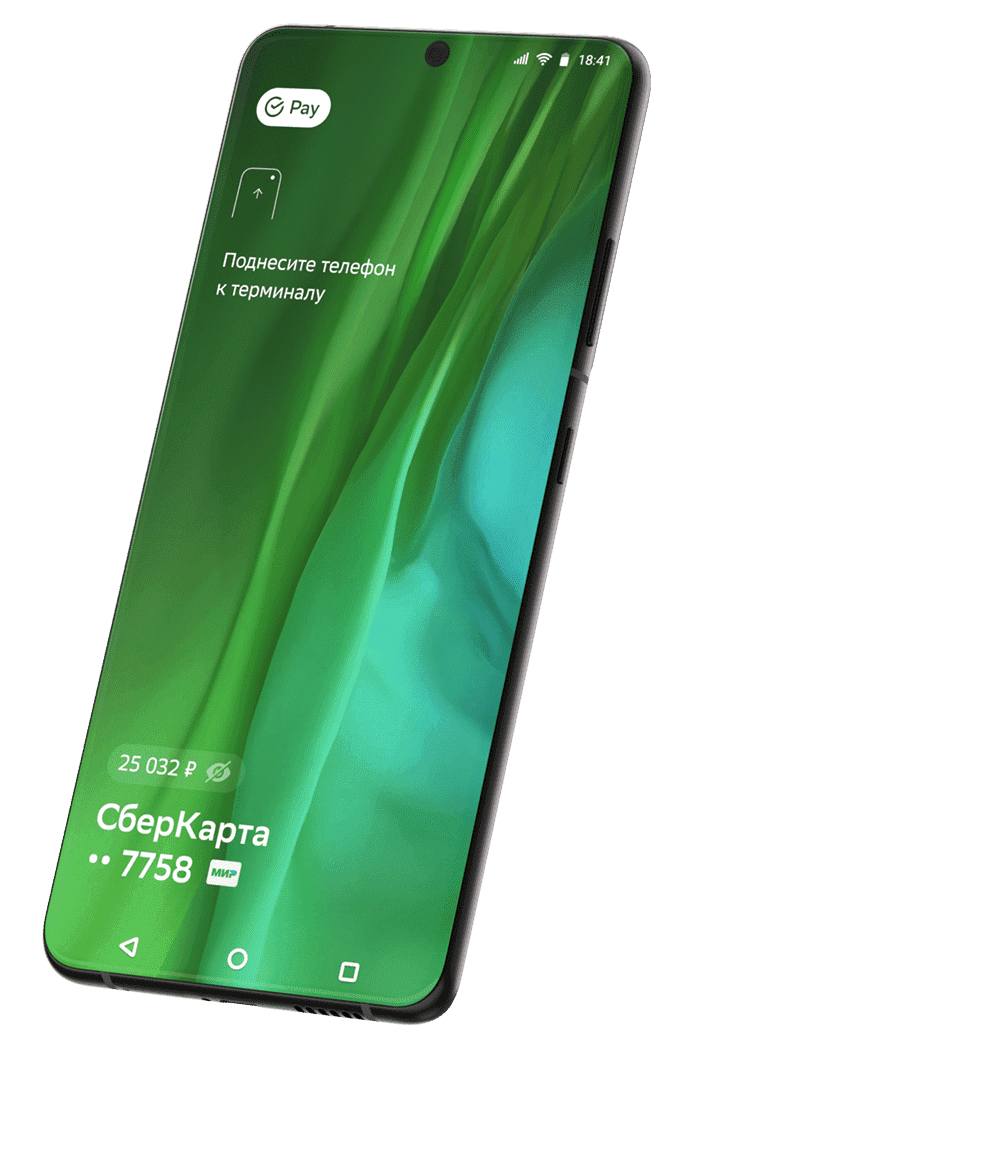
Завораживающе
Ваши СберКарты
МИР оживают
Завораживающе
Ваши СберКарты
МИР оживают
Ого
Узнавайте баланс перед оплатой одним движением
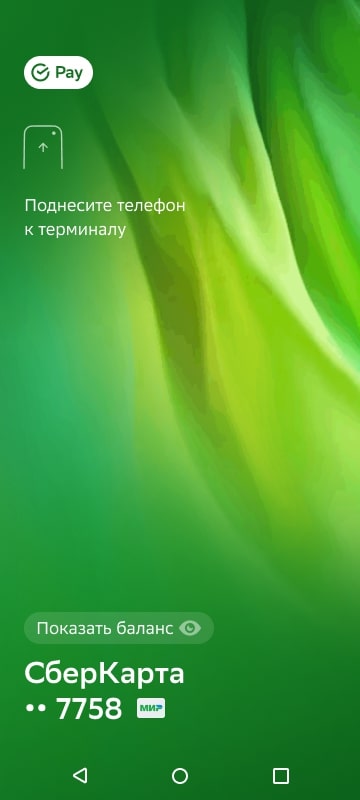
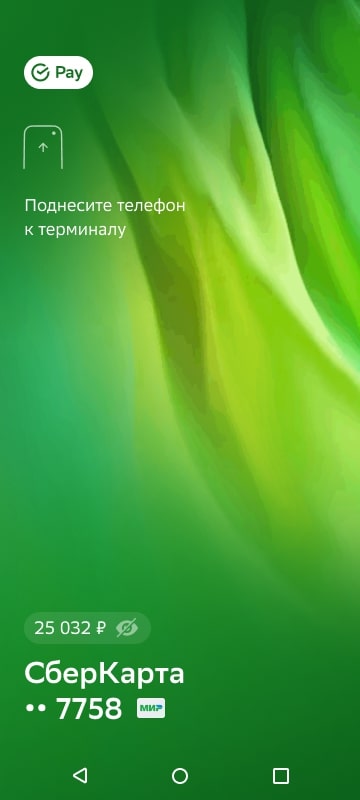
Впечатляет
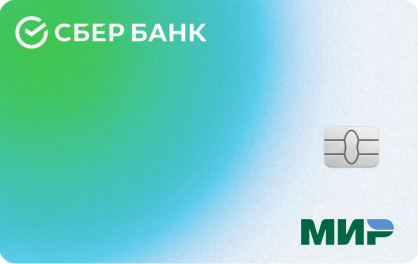
Быстро и понятно Подключите вашу СберКарту МИР или оформите новую
Всего за пару нажатий Быстрая и интуитивно понятная настройка Понадобится последняя версия СберБанк Онлайн на вашем Android. Скачать приложение можно в RuStore и AppGallery, для удобства воспользуйтесь инструкцией.
Вау

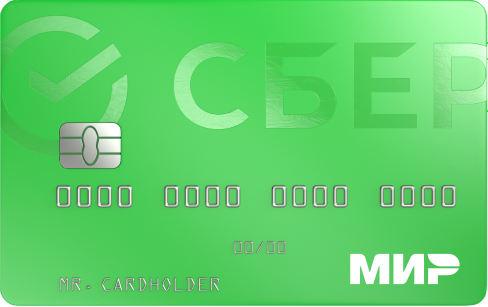
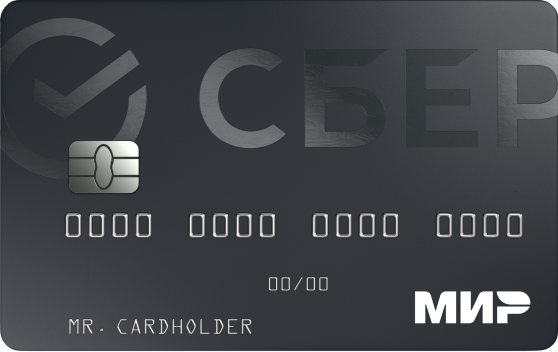
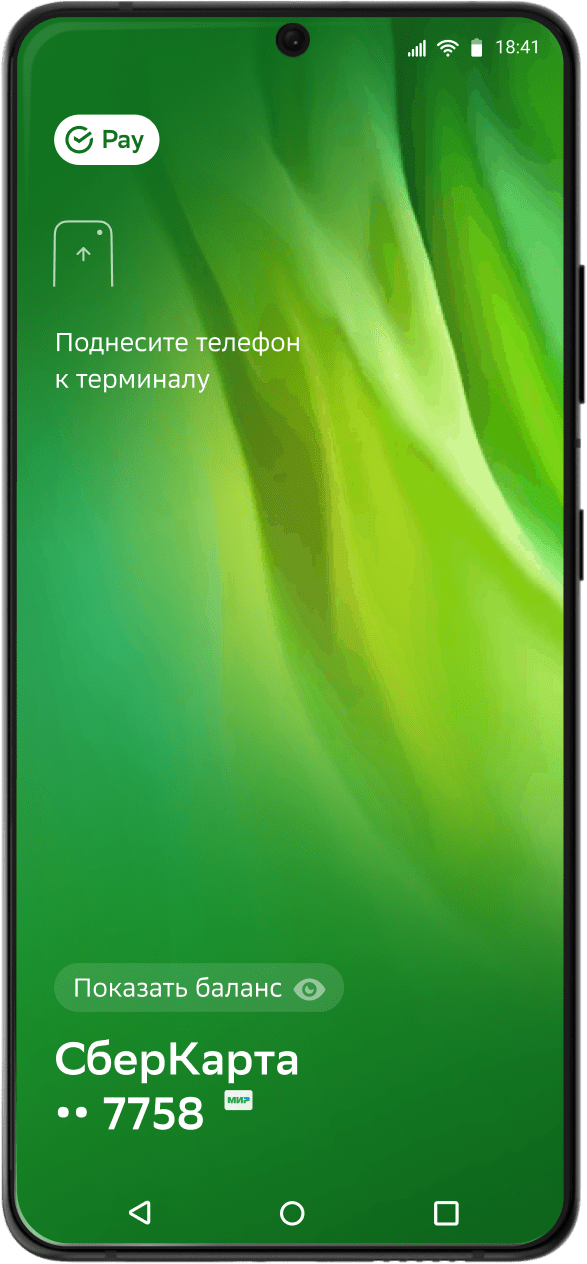
Карты можно оставить дома, платите как вам удобно
быстро Разблокируйте телефон и приложите к терминалу
красиво Запустите SberPay через ярлык, поднесите к терминалу. Перед оплатой можно выбрать карту и проверить баланс
Разблокируйте телефон и приложите к терминалу Запустите SberPay через ярлык, поднесите к терминалу. Перед оплатой можно выбрать карту и проверить баланс
Храните
бонусные карты
в телефоне
Носить пластик больше не нужно — просто добавьте бонусные карты магазинов и кафе в SberPay
Карты будут доступны по ярлыку SberPay.
Покажите штрих-код карты на кассе, а после этого оплатите покупки касанием телефона.

SberPay
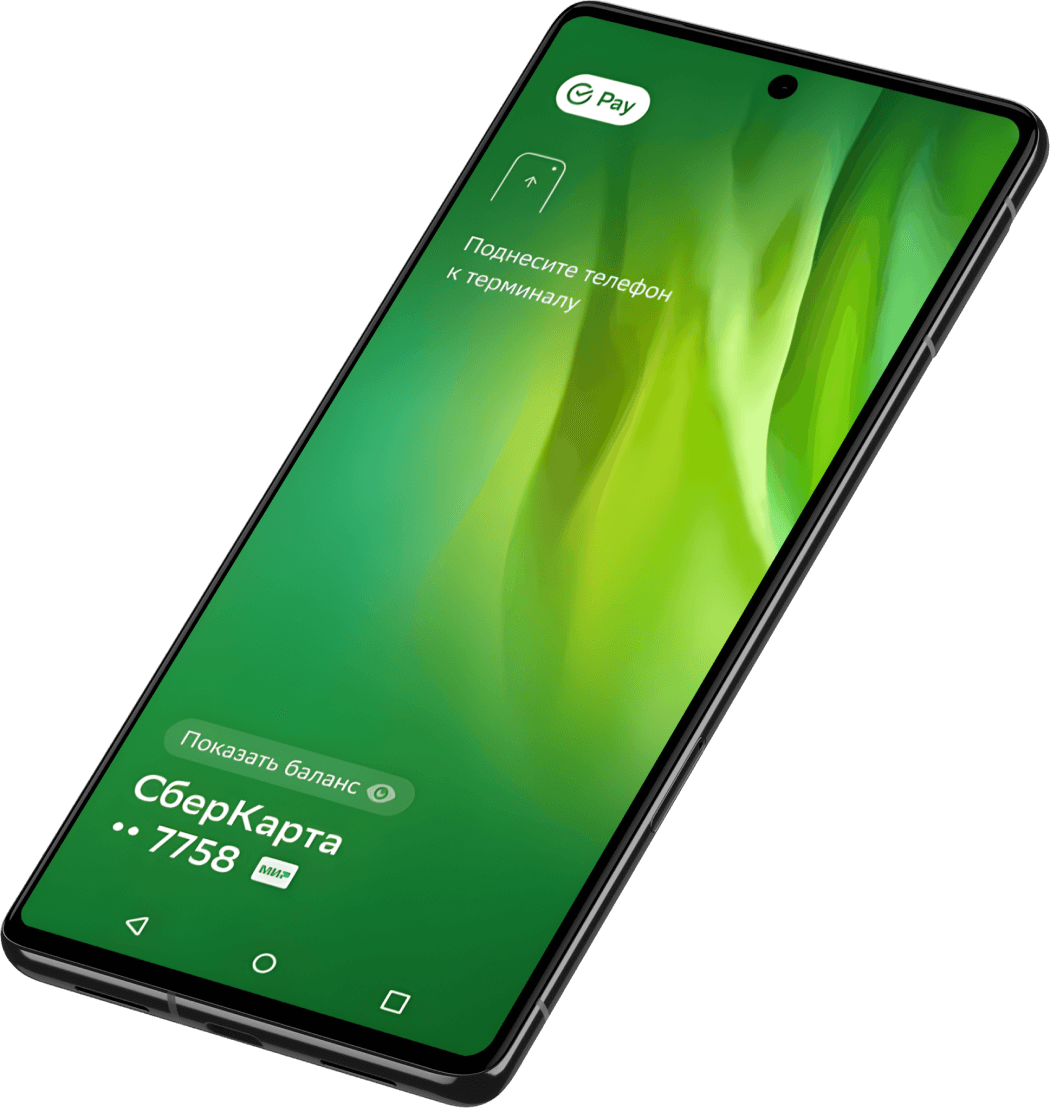
Выгода в одно касание
Платите со SberPay
Подключить
- Легкая настройка
- Быстрая оплата
- Анимированный дизайн
- Бонусы за оплату
Подключить Вопросы и ответы
Платите со SberPay
- Легкая настройка
- Быстрая оплата
- Анимированный дизайн
- Бонусы за оплату
Подключить Вопросы и ответы
Вопросы и ответы
Что нужно, чтобы пользоваться SberPay?
- Телефон Android с технологией бесконтактной оплаты NFC и операционной системой версии 8.1 или выше
- Карта Мир от СберБанка
- Приложение СберБанк Онлайн с версией 14.5 или выше
Как привязать карту?
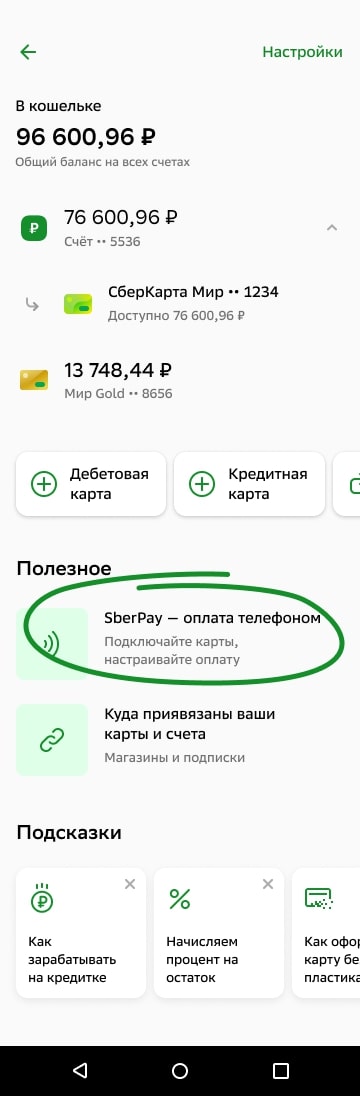
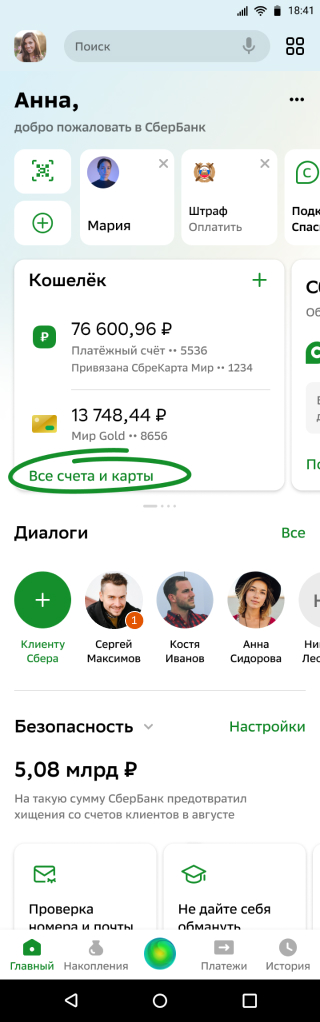
- Найдите раздел «Кошелёк» на главном экране приложения → «Все счета и карты» → «SberPay — оплата телефоном».
- Нажмите на карту Мир → «Настройки» → «Бесконтактная оплата».
- Нажмите на карту Мир → выберите иконку «SberPay» в верхнем правом углу карты.
Какие карты можно привязать?
К SberPay можно привязать только карты Мир от СберБанка.
Можно ли привязать карту другого банка?
Нет, привязать к SberPay можно только карты Мир от СберБанка.
Как создать ярлык SberPay на экране телефона?
- Нажмите и удерживайте иконку приложения СберБанк Онлайн. Во всплывающем окошке зажмите кнопку «SberPay», потяните её на экран телефона и отпустите.
- В приложении СберБанк Онлайн в разделе «SberPay — оплата телефоном» нажмите на кнопку «Создать ярлык».
Как добавить в SberPay бонусную карту?
Откройте ярлык SberPay на экране телефона и нажмите кнопку «Добавить бонусную карту». После этого откроется СберБанк Онлайн: введите название магазина или выберите его из списка, отсканируйте штрих-код или QR-код с карты и сохраните её.
Как оплачивать покупки?
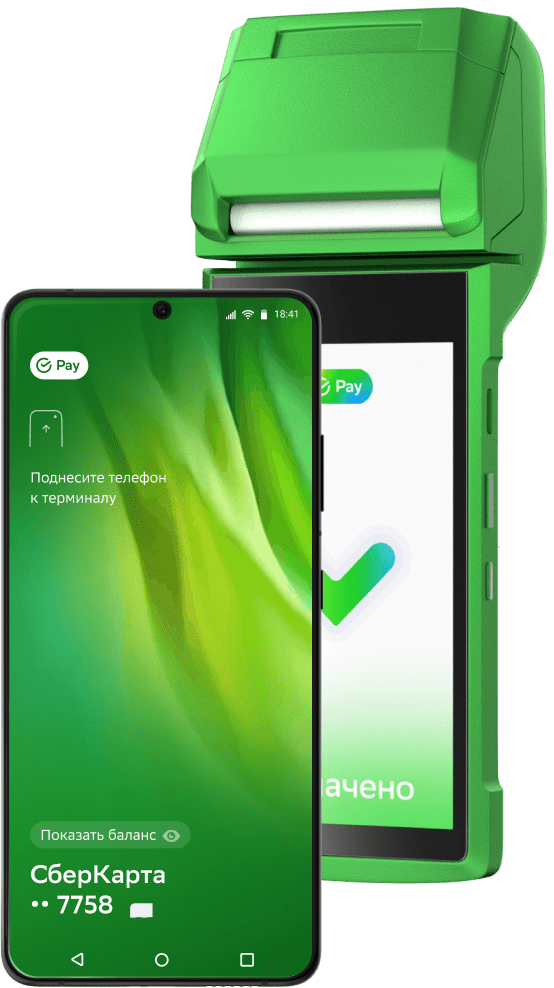
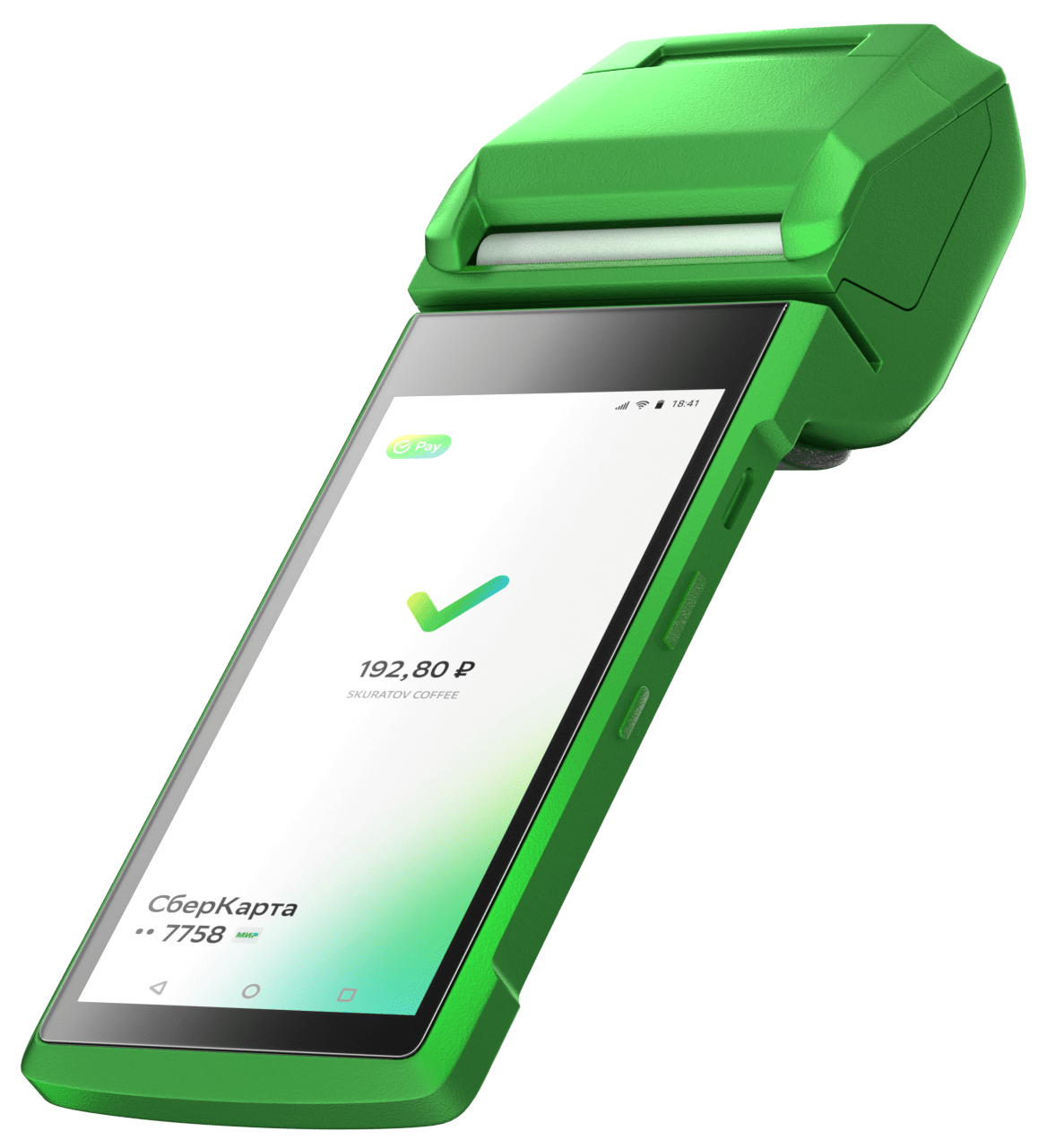
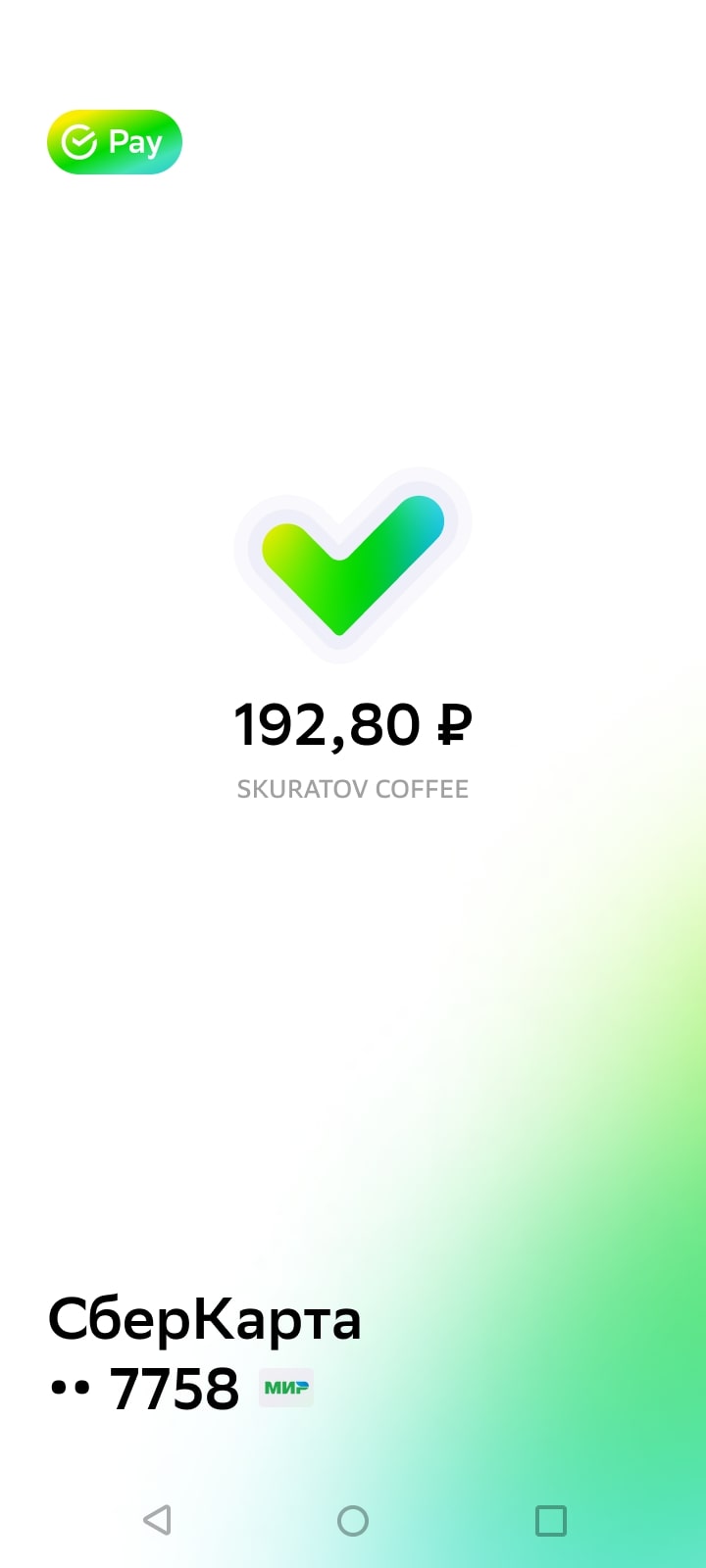
- Если хотите сразу оплатить, разблокируйте телефон, поднесите к терминалу и дождитесь, когда на экране появится галочка. Деньги спишутся с основной карты. Важно, чтобы SberPay был основным приложением для оплаты.
- Если перед оплатой нужно проверить баланс или выбрать другую карту, запустите SberPay, поднесите телефон к терминалу и дождитесь, когда на экране появится галочка. Деньги спишутся с выбранной карты.
- Нажмите на SberPay при вводе пароля в приложении СберБанк Онлайн
- Кликните на ярлык SberPay на рабочем экране телефона
- Нажмите и удерживайте иконку приложения СберБанк Онлайн. Во всплывающем окошке нажмите на кнопку бесконтактной оплаты SberPay
Где можно оплачивать?
В терминалах с технологией NFC, которые поддерживают бесконтактную оплату и принимают карты Мир.
Как снять наличные в банкомате с помощью SberPay?
- 1. Убедитесь, что на банкомате есть метка NFC.
- 2. Приложите телефон к NFC-cчитывателю.
- 3. Введите ПИН-код карты и следуйте подсказкам на экране банкомата.
Почему я подношу телефон к терминалу, но ничего не происходит?
Поднесите телефон ближе к терминалу и держите дольше. Скорость оплаты может отличаться в зависимости от технических характеристик телефона.
Надо ли мне обновить мобильное приложение СберБанк Онлайн?
Да, надо. Понадобится последняя версия СберБанк Онлайн 14.5 на вашем Android. Для удобства воспользуйтесь инструкцией.
Обновил приложение, но не могу найти SberPay
После обновления приложения до версии 14.5, авторизуйтесь в приложении, а затем перезапустите его, чтобы появился SberPay.
Нужен ли интернет для оплаты по SberPay?
Нет, не нужен. Для безопасности платежей используются уникальные ключи оплаты. Их количество ограничено. Если интернета долго нет, может понадобиться подключение к сети для загрузки новых ключей.
Можно ли оплачивать по SberPay заблокированной картой?
Нет, оплачивать можно только активной картой. В случае блокировки карта автоматически удаляется из SberPay.
Без Apple Pay и Google Pay. Как платить смартфоном в России?
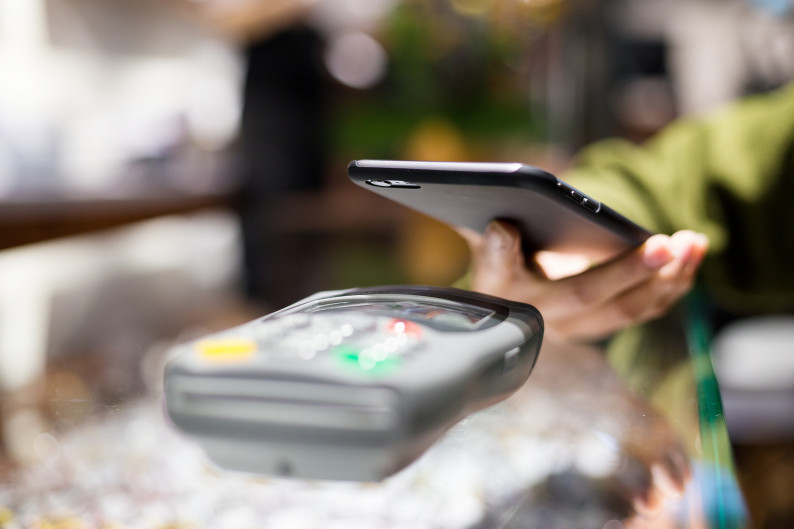
Фактический уход из России крупнейший мировых платежных систем — Visa и MasterCard — заставил многих россиян отказаться от удобной оплаты покупок при помощи смартфона. Карты систем Visa и MasterCard, выпущенные российскими банками, уже нельзя добавить в кошельки Apple Pay, Google Pay и Samsung Pay. Банковские карты этих систем, которые были добавлены в кошельки ранее, также перестали работать в качестве платежного средства на смартфоне.
Поэтому теперь подносить смартфон к терминалу в магазине или кафе просто не имеет смысла. Те, кто имеет карту Visa или MasterCard, могут расплачиваться лишь самим «пластиком» — при помощи чипа или бесконтактного модуля. У MasterCard бесконтактная оплата называется PayPass, у Visa — PayWave.
Некоторые пользователи возлагали надежды на поддержку карт российской системы «Мир» в платежных системах для смартфонов, однако чуда не произошло. В компании Google с самого начала отказались от их использования в качестве платежного средства. В Apple же карты «Мир» сначала можно было добавить в виртуальный кошелек на смартфоне и использовать для оплаты, однако затем эту возможность отключили.
Как теперь платить смартфоном?
Этот вопрос волнует многих из тех, кто привык к ежедневному комфорту и отсутствию необходимости носить с собой кошелек с деньгами и банковскими картами. Есть ли альтернатива Apple Pay и Google Pay?
К счастью, бесконтактная оплата через смартфон не полностью исчезла из российских реалий — рассчитываться за покупки по-прежнему можно.
Samsung Pay
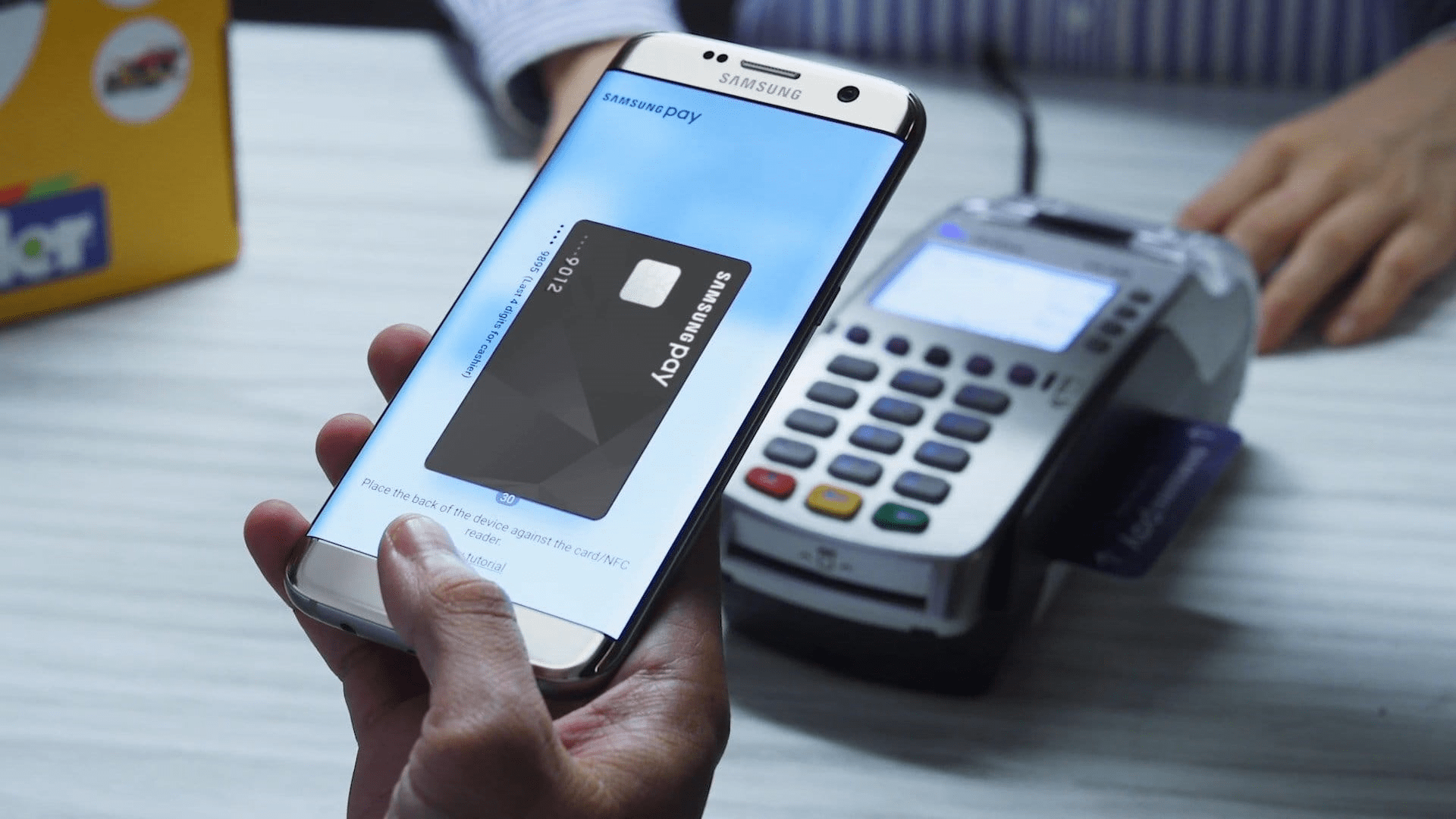
Карты «Мир» нескольких десятков российских банков работают с платежной системой Samsung Pay, которая доступна на большинстве смартфонов Samsung — как бюджетных, так и флагманских. Главное — при покупке обратить внимание на наличие чипа NFC.
В Samsung Pay можно добавить и использовать карты «Мир» таких банков, как «Альфа-Банк», ВТБ, «Газпромбанк», МКБ, «МТС-Банк», «Открытие», «Промсвязьбанк», «Росбанк», «Сбер», «Тинькофф» и многих других.
Чтобы добавить новую карту, нужно открыть приложение Samsung Pay и войти в свой аккаунт Samsung (возможно, понадобится выбрать способ подтверждения операций — например, по отпечатку пальца или PIN-коду). Затем достаточно нажать кнопку добавления новой карты со значком «+», отсканировать фронтальную часть карты (где указан номер) при помощи камеры смартфона или просто приложить карту к смартфону, если она поддерживает бесконтактную оплату. После этого придет SMS-уведомление с кодом, который нужно ввести для завершения процесса регистрации.
В то же время, как отмечают в Samsung, добавление карт Visa и MasterCard в виртуальный кошелек Samsung Pay пока невозможно — как и платежи с использованием карт этих систем, добавленных ранее. Однако система от Samsung отлично работает как российский аналог Google Pay. Главное — открыть карту «Мир», что в большинстве случаев можно сделать бесплатно.
SberPay
Другая альтернатива Google Pay и Apple Pay — это система бесконтактных платежей от «Сбера», которая называется SberPay. Она активируется через фирменное приложение и работает точно так же, как и ставшие привычными другие системы бесконтактной оплаты. Стоит обратить внимание на то, что SberPay доступна только клиентам самого «Сбера».
Чтобы активировать платежи SberPay, нужно открыть фирменное приложение «Сбербанк Онлайн», выбрать карту, которую хочется использовать для бесконтактной оплаты, перейти в настройки самой карты и нажать кнопку «Подключить SberPay». После этого появится два способа платить, используя смартфон.
Первый способ — просто поднести смартфон к терминалу, чтобы запустить SberPay, после чего подтвердить оплату (отпечатком пальца или вводом кода) и еще раз приблизить смартфон к терминалу.
Второй — запустить SberPay вручную, зажав иконку приложения «Сбербанк Онлайн» и выбрав пункт SberPay. Затем понадобится подтвердить операцию отпечатком или PIN-кодом и поднести смартфон к терминалу.
Mir Pay

Платежная система «Мир» также запустила собственный сервис бесконтактной оплаты. Однако он доступен только на смартфонах под управлением Android. Оплачивать покупки с его помощью можно в любом терминале, где поддерживаются карты «Мир».
Приложение Mir Pay доступно в каталоге Google Play. После скачивания и установки нужно открыть его, отсканировать лицевую сторону карты с номером (для этого используется камера смартфона) или ввести номер вручную. Следуя подсказкам на экране, необходимо активировать карту, чтобы она добавилась в виртуальный кошелек.
Сам процесс оплаты похож на SberPay — достаточно просто разблокировать смартфон и поднести его к терминалу.
Mir Pay поддерживает карты «Мир» множества российских банков — «Сбера», ВТБ, «Тинькофф», банка «Открытие», «Росбанка» и других.
Заметим, что картами «Мир» можно также расплачиваться на ряде интернет-сайтов, включая крупный маркетплейс AliExpress.
«Кошелек Pay»
Этот сервис можно было бы рассматривать как аналог Apple Pay в России, однако с 10 марта, как сообщается на его официальном сайте, бесконтактная оплата недоступна для карт российских банков. «Это связано с тем, что платежные системы Visa и Mastercard приняли решение приостановить обслуживание карт, выпущенных российскими банками», — подчеркивают в компании. Сейчас разработчики «Кошелек Pay» работают над альтернативными решениями, которые позволят вернуть функциональность и снова пользоваться бесконтактной оплатой.
«СБПэй»
«СБПэй» — это еще одно приложение (и одноименный сервис) от Национальной системы платежных карт, которая разработала систему банковских карт «Мир». Ее преимущество в том, что для совершения оплаты смартфону совершенно не обязательно иметь чип NFC.
Система «СБПэй», доступная и на iPhone, и на Android-устройствах, работает с QR-кодами. Как это выглядит для пользователя? Он устанавливает приложение, указывает свой банковский счет, а затем при покупке на кассе сканирует QR-код и указывает сумму.
Система работает с первого апреля 2022 года, к ней подключены десятки российских банков, сообщается на сайте «СБПэй». Помимо сканирования QR-кода на кассе, сервис позволяет оплачивать покупки в интернете. Для этого достаточно нажать кнопку на сайте, который присоединился к «СБПэй», или перейти по специальной ссылке.
Российские банки активно привлекают продавцов к использованию QR-кодов для того, чтобы предложить покупателям альтернативу Apple Pay и Google Pay. Преимущество для продавца заключается в том, что ему не нужно приобретать или брать в аренду POS-терминал (и другое дополнительное оборудование). Кроме того, деньги, которые потратил покупатель, мгновенно зачисляются на расчетный счет продавца.
Разместить QR-код можно где угодно — на кассе в виде небольшой наклейки, в мобильном приложении, в такси, на сайте, в салоне красоты и так далее. Покупателю достаточно отсканировать квадратный код в приложении и ввести сумму, нажав кнопку оплаты.
Чтобы начать пользоваться «СБПэй», пользователю достаточно зарегистрироваться в Системе быстрых платежей (она позволяет мгновенно переводить средства по номеру мобильного телефона) и установить фирменное приложение. Максимальная сумма перевода составляет 600 тысяч рублей.
В сухом остатке
Несмотря на приостановку работы в России MasterCard и Visa, у владельцев смартфонов все еще есть возможность не возвращаться к оплате «пластиком». SberPay, Mir Pay, «СБПэй» и Samsung Pay позволяют достаточно комфортно оплачивать покупки как в обычных магазинах и других торговых точках, так и в интернете. За безопасность денег и переводов можно не беспокоиться — она останется на прежнем уровне.
Автор и новостной редактор Эльдоблога. Больше 10 лет пишу про игры и технику и нахожу что-то новое и необычное в мире гаджетов