Как в LibreOffice поменять ориентацию листа
Несмотря на удобство текстового процессора, вначале его использования многие не понимают или не знают, как сменить ориентацию листа. Давайте разберемся в этом вопросе вместе.
Изменение ориентации для всех страниц
При работе с документами иногда возникает необходимость смены привычного книжного расположения на альбомное. Это помогает лучше и нагляднее представлять информацию, а особенно таблицы и графики.
Когда документ включает в себя страницы лишь с одним стилем, то никаких сложностей в замене ориентации не возникает. Инструкция для LibreOffice: как поставить альбомный вид:
1. Перейдите в меню «Формат».
2. Найдите вкладку «Страница» (вторая сверху).
3. Далее откройте раздел «Формат бумаги», отыщите там параметр «Ориентация» и выберите функцию «Альбомная», нажав на кружок рядом с ней.
4. Для подтверждения действия внизу страницы с левой стороны кликните мышкой на слово «ОК».
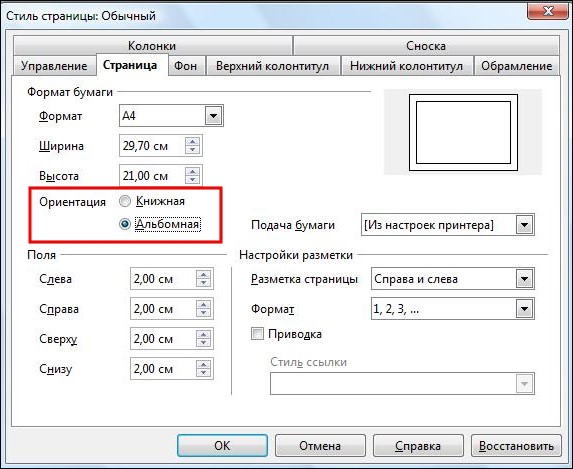
Внимание!! Не следует пугаться, если увидите в формате пункт «Портретная» — это просто другое название «Книжной» ориентации.
Существует еще одни простой метод выбора альбомной страницы. Но тогда придется перетащить на панель форматирования пункт «Ориентация»:
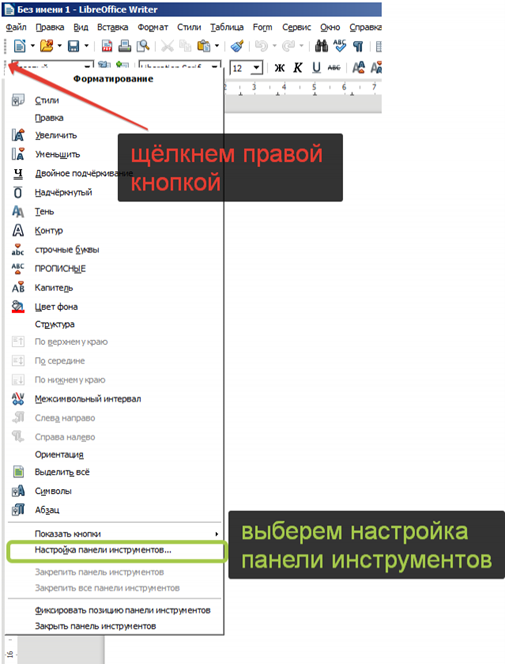
- нажмите мышкой (правая кнопка) на точки, расположенные в левом верхнем углу «Панели форматирования»;
- выберите пункт «Настройка панели инструментов».
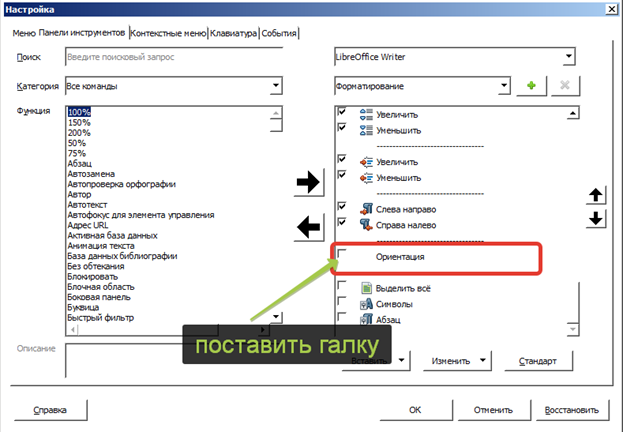
В появившимся окне, с правой стороны, откроется список. В самом низу отыщите слово «Ориентация» и поставьте рядом с ним галку. Затем еще ниже справа нужно подтвердить действие, кликнув мышкой один раз на «Ок».
Теперь на панели форматирования отображается опция «Ориентация». Если нажать на нее, то на экране появится панель, с помощью которой можно выбрать книжный либо альбомный тип листа.

Если хотите распечатать альбомные листы, тогда необходимо в окне стилей 2 раза кликнуть на альбомную ориентацию. При этом другие листы останутся «Портретными», так как данный стиль является базовым.
Изменение ориентации для определенных страниц
Иногда возникает необходимость сделать в LibreOffice Writer альбомное положение листа для некоторых страниц. То есть необходимо создать одну часть альбомных листов, а другую следует оставить в книжном формате.
Это бывает нужно при оформлении дипломных работ либо рефератов, где текст дополняют изображениями или таблицами. Предположим, что необходимо сформировать документ из 4 страниц, где 1 и 3 будут иметь альбомный стиль, а 2 и 4 — книжный.
Начните с подготовки документа. Для понятности сделайте масштаб меньше на 40-50%. Так вы сможете увидеть на экране сразу несколько страниц.
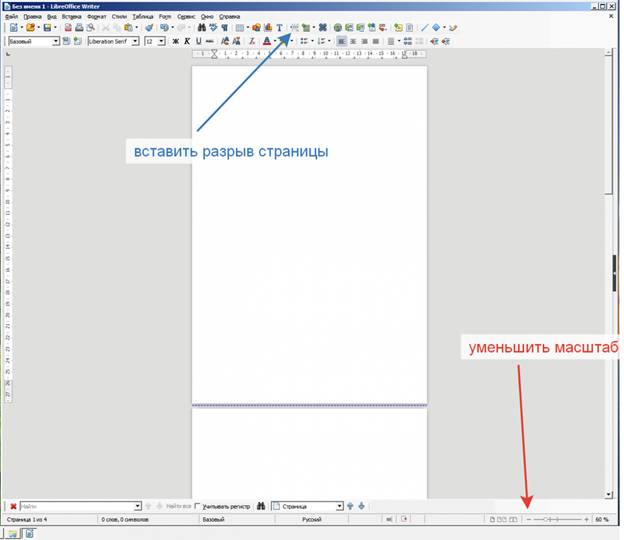
Важно добавлять новые страницы. Но кнопкой «Enter» или пробелом этого делать нельзя. Единственным верным методом в LibreOffice Writer является использование опции «Вставить разрывные страницы».
Например, раздел дипломной работы закончился на середине страницы. Чтобы напечатать следующую главу с нового листа, надо нажать на «Вставить разрывные страницы». И ели возникнет необходимость дописать либо удалить вышенаписанный текст, то форматирование нижних страниц сохранится.
Опция «Вставить разрывные страницы» является чертой между стилями. Если будет отсутствовать разрыв, то компьютер воспримет текст одним целым, и не разделит его.
Создадим альбомный лист №1:
- нажмите правой кнопкой мышки на страницу №1 и выберите «Абзац»;
- в открывшемся окне для диалогов во вкладке «Положение на странице» в опции «Со стилем страницы» и «Альбомный» отметьте галочками.
Теперь четыре листа будут альбомными.
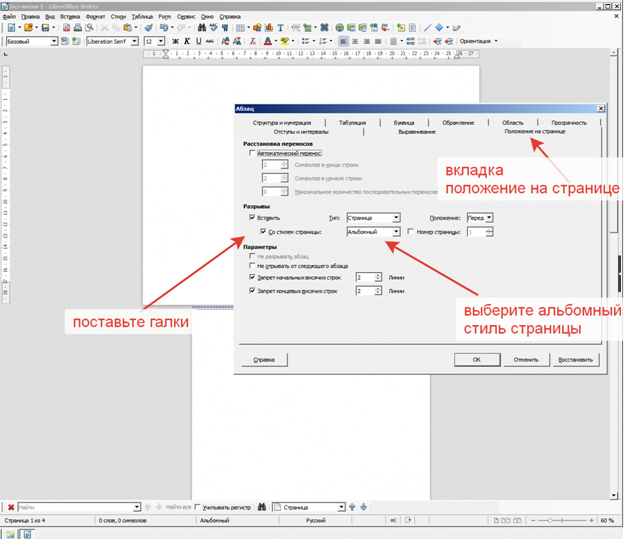
Следуя вышеописанной инструкции, проделайте все аналогичные манипуляции со вторым листом. Только здесь необходимо выбрать «Книжный» стиль.

Дальше все делается подобным образом. Однако в настройках на третьей странице указывайте альбомную ориентацию, а на четвертой — базовую.
При уменьшенном масштабе, документ будет выглядеть примерно так:
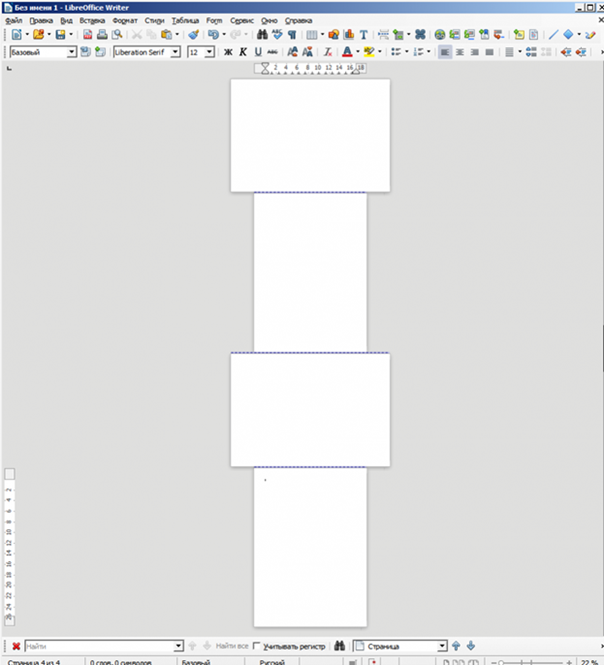
Естественно, в настоящем документе нет надобности специально переворачивать каждую страницу. Будет достаточно, если вы перевернете выбранный лист, а на следующем поменяете стиль на исходный.
Как видите, в смене ориентации в LibreOffice Writer нет особых сложностей. А стиль, созданный один раз, обеспечит быстроту и удобство применения настроек. И помните о таком важном нюансе, как разрывы страниц. Ведь при их отсутствии документ будет полностью перевернут.
Changing Page Orientation
All page properties for Writer text documents, like for example the page orientation, are defined by page styles. By default, a new text document uses the “Default” page style for all pages. If you open an existing text document, different page styles may have been applied to the different pages.
It is important to know that changes that you apply to a page property will only affect the pages that use the current page style. The current page style is listed in the Status Bar at the lower window border.
To Change the Page Orientation for All Pages
If your text document consists only of pages with the same page style, you can change the page properties directly:
- Choose Format — Page Style .
- Click the Page tab.
- Under Paper format , select “Portrait” or “Landscape”.
- Click OK .
To Change the Page Orientation Only for Some Pages
LibreOffice uses page styles to specify the orientation of the pages in a document. Page styles define more page properties, as for example header and footer or page margins. You can either change the “Default” page style for the current document, or you can define own page styles and apply those page styles to any parts of your text.
At the end of this help page, we’ll discuss the scope of page styles in detail. If you are unsure about the page style concept, please read the section at the end of this page.
Unlike character styles or paragraph styles, the page styles don’t know a hierarchy. You can create a new page style based on the properties of an existing page style, but when you later change the source style, the new page style does not automatically inherit the changes.
To change the page orientation for all pages that share the same page style, you first need a page style, then apply that style:
- Choose View — Styles .
- Click the Page Styles icon.
- Right-click a page style and choose New . The new page style initially gets all properties of the selected page style.
- On the Organizer tab page, type a name for the page style in the Name box, for example «My Landscape».
- In the Next Style box, select the page style that you want to apply to the next page that follows a page with the new style. See the section about the scope of page styles at the end of this help page.
- Click the Page tab.
- Under Paper format , select “Portrait” or “Landscape”.
- Click OK .
Now you have defined a proper page style with the name «My Landscape». To apply the new style, double-click the «My Landscape» page style in the Styles window. All pages in the current scope of page styles will be changed. If you defined the «next style» to be a different style, only the first page of the current scope of page styles will be changed.
To Quickly Switch Between Portrait and Landscape Page Layout
The default template provided by LibreOffice Writer offers several page layout styles, among which the Default Page Style has Portrait orientation and the Landscape style has landscape orientation.
These styles can be used to quickly switch between portrait and landscape orientation by inserting manual breaks and choosing the appropriate page styles as described below:
- Place the cursor where the page break is to be inserted.
- Go to Insert — More Breaks — Manual Break . The Insert Break dialog will open.
- Choose the option Page break and in the Page Style drop-down list choose the page style to be applied to the page after the break (Default Page Style, Landscape, etc).
- If the applied has to be changed again at a certain point in the document (for instance, to switch back from landscape to portrait orientation), place the cursor at this point and repeat the steps previously described.
The Scope of Page Styles
You should be aware of the scope of page styles in LibreOffice. Which pages of your text document get affected by editing a page style?
One Page Long Styles
A page style can be defined to span one page only. The “First Page” style is an example. You set this property by defining another page style to be the «next style», on the Format — Page Style — Organizer tab page.
A one page long style starts from the lower border of the current page style range up to the next page break. The next page break appears automatically when the text flows to the next page, which is sometimes called a «soft page break». Alternatively, you can insert a manual page break.
To insert a manual page break at the cursor position, press Command Ctrl +Enter or choose Insert — Manual Break and just click OK.
Manually Defined Range of a Page style
The “Default” page style does not set a different «next style» on the Format — Page Style — Organizer tab page. Instead, the «next style» is set also to be “Default”. All page styles that are followed by the same page style can span multiple pages. The lower and upper borders of the page style range are defined by «page breaks with style». All the pages between any two «page breaks with style» use the same page style.
You can insert a «page break with style» directly at the cursor position. Alternatively, you can apply the «page break with style» property to a paragraph or to a paragraph style.
Perform any one of the following commands:
- To insert a «page break with style» at the cursor position, choose Insert — Manual Break , select a Style name from the listbox, and click OK.
- To apply the «page break with style» property to the current paragraph, choose Format — Paragraph — Text Flow . In the Breaks area, activate Enable and With Page Style . Select a page style name from the listbox.
- To apply the «page break with style» property to the current paragraph style, right-click the current paragraph. Choose Edit Paragraph Style from the context menu. Click the Text Flow tab. In the Breaks area, activate Enable and With Page Style . Select a page style name from the listbox.
- To apply the «page break with style» property to an arbitrary paragraph style, choose View — Styles . Click the Paragraph Styles icon. Right-click the name of the paragraph style you want to modify and choose Modify . Click the Text Flow tab. In the Breaks area, activate Enable and With Page Style . Select a page style name from the listbox.
Изменение ориентации страницы
Все свойства страницы для текстовых документов Writer, такие как ориентация страницы, определяются с помощью стилей страницы. По умолчанию в новом текстовом документе для всех страниц используется стиль страницы “По умолчанию”. К моменту открытия существующего текстового документа к разным страницам уже могли быть применены различные стили страницы.
Необходимо учитывать, что изменения, вносимые в свойства страницы, влияют только на страницы с текущим стилем страницы. Текущий стиль страницы отображается в строке состояния в нижней части окна.
Изменение ориентации страницы для всех страниц
Если текстовый документ состоит только из страниц с одинаковым стилем страницы, можно изменять свойства страницы напрямую:
- Выберите Формат — Стиль страницы .
- Откройте вкладку Страница .
- В пункте Формат бумаги выберите «Портретный» или «Альбомный».
- Нажмите кнопку ОК .
Изменение ориентации страницы только для некоторых страниц
Для определения ориентации страниц в документах LibreOffice используются стили страниц. С помощью стилей страниц можно определить множество свойств страницы, таких как верхний и нижний колонтитул или поля. Кроме того, для текущего документа можно изменить стиль страницы “По умолчанию” или определить собственные стили страниц с применением этих стилей к любым фрагментам текста.
В конце этой страницы справки приведена подробная информация о стилях страницы. Для получения дополнительной информации о понятии стиля страницы см. раздел в конце страницы.
В отличие от стилей символа или стилей абзаца, стили страницы не организованы в иерархию. Можно создать новый стиль страницы, основанный на свойствах существующего стиля страницы, но при изменении исходного стиля изменения не переносятся автоматически в новый стиль страницы.
Для изменения ориентации страницы для всех страниц с одинаковым стилем сначала следует создать соответствующий стиль страницы, а затем применить этот стиль:
- Choose View — Styles .
- Щёлкните значок Стили страницы .
- Щёлкните стиль страницы правой кнопкой мыши и выберите Новый . Новый стиль страницы изначально получает все свойства выбранного стиля страницы.
- На вкладке Управление введите имя для стиля страницы в поле Имя , например, «Моя альбомная ориентация».
- В поле Следующий стиль выберите стиль страницы, который требуется применить к странице, следующей за страницей с новым стилем. См. раздел о применении стилей страниц в конце данной страницы справки.
- Откройте вкладку Страница .
- В пункте Формат бумаги выберите «Портретный» или «Альбомный».
- Нажмите кнопку ОК .
Now you have defined a proper page style with the name «My Landscape». To apply the new style, double-click the «My Landscape» page style in the Styles window. All pages in the current scope of page styles will be changed. If you defined the «next style» to be a different style, only the first page of the current scope of page styles will be changed.
To Quickly Switch Between Portrait and Landscape Page Layout
The default template provided by LibreOffice Writer offers several page layout styles, among which the Default Page Style has Portrait orientation and the Landscape style has landscape orientation.
These styles can be used to quickly switch between portrait and landscape orientation by inserting manual breaks and choosing the appropriate page styles as described below:
- Place the cursor where the page break is to be inserted.
- Перейдите в Вставка — Ещё разрывы — Разрыв . Откроется диалог Вставить разрыв .
- Choose the option Page break and in the Page Style drop-down list choose the page style to be applied to the page after the break (Default Page Style, Landscape, etc).
- If the applied has to be changed again at a certain point in the document (for instance, to switch back from landscape to portrait orientation), place the cursor at this point and repeat the steps previously described.
Область стилей страницы
Должна быть известна область стилей страницы в LibreOffice. На какие страницы текстового документа влияет редактирование стиля страницы?
Одностраничные стили
A page style can be defined to span one page only. The “First Page” style is an example. You set this property by defining another page style to be the «next style», on the Format — Page Style — Organizer tab page.
Одностраничный стиль начинается с нижней границы текущего диапазона стиля страницы и применяется до следующего разрыва страницы. Следующий разрыв страниц появляется автоматически, когда текст переходит на следующую страницу, что иногда называется «мягкий разрыв страницы». В качестве альтернативы можно вставить разрыв страниц вручную.
To insert a manual page break at the cursor position, press Command Ctrl +Enter or choose Insert — Manual Break and just click OK.
Выбор области применения стиля страницы вручную
The “Default” page style does not set a different «next style» on the Format — Page Style — Organizer tab page. Instead, the «next style» is set also to be “Default”. All page styles that are followed by the same page style can span multiple pages. The lower and upper borders of the page style range are defined by «page breaks with style». All the pages between any two «page breaks with style» use the same page style.
Можно вставить «разрыв страниц со стилем» непосредственно в положении курсора. В качестве альтернативы можно применить свойство «разрыв страниц со стилем» к абзацу или стилю абзаца.
Выполните любую из следующих команд:
- Для вставки «разрыва страниц со стилем» в положении курсора выберите Вставка — Разрыв , затем выберите из списка имя Стиль и нажмите кнопку «OK».
- Для применения свойства «разрыв страниц со стилем» к текущему абзацу выберите Формат — Абзац — Размещение текста . В области «Разрывы» выберите Активировать и Со стилем страницы . Выберите имя стиля страницы из списка.
- Для применения свойства «разрыв страниц со стилем» к текущему стилю абзаца щёлкните текущий абзац правой кнопкой мыши. В контекстном меню выберите Редактировать стиль абзаца . Откройте вкладку На странице . В области «Разрывы» выберите Активировать и Со стилем страницы . Выберите имя стиля страницы из списка.
- To apply the «page break with style» property to an arbitrary paragraph style, choose View — Styles . Click the Paragraph Styles icon. Right-click the name of the paragraph style you want to modify and choose Modify . Click the Text Flow tab. In the Breaks area, activate Enable and With Page Style . Select a page style name from the listbox.
Изменение ориентации страницы
Все свойства страницы для текстовых документов Writer, такие как ориентация страницы, определяются с помощью стилей страницы. По умолчанию в новом текстовом документе для всех страниц используется стиль страницы “По умолчанию”. К моменту открытия существующего текстового документа к разным страницам уже могли быть применены различные стили страницы.
Необходимо учитывать, что изменения, вносимые в свойства страницы, влияют только на страницы с текущим стилем страницы. Текущий стиль страницы отображается в строке состояния в нижней части окна.
Изменение ориентации страницы для всех страниц
Если текстовый документ состоит только из страниц с одинаковым стилем страницы, можно изменять свойства страницы напрямую:
- Выберите Формат — Стиль страницы .
- Откройте вкладку Страница .
- В пункте Формат бумаги выберите «Портретный» или «Альбомный».
- Нажмите кнопку ОК .
Изменение ориентации страницы только для некоторых страниц
Для определения ориентации страниц в документах LibreOffice используются стили страниц. С помощью стилей страниц можно определить множество свойств страницы, таких как верхний и нижний колонтитул или поля. Кроме того, для текущего документа можно изменить стиль страницы “По умолчанию” или определить собственные стили страниц с применением этих стилей к любым фрагментам текста.
В конце этой страницы справки приведена подробная информация о стилях страницы. Для получения дополнительной информации о понятии стиля страницы см. раздел в конце страницы.
В отличие от стилей символа или стилей абзаца, стили страницы не организованы в иерархию. Можно создать новый стиль страницы, основанный на свойствах существующего стиля страницы, но при изменении исходного стиля изменения не переносятся автоматически в новый стиль страницы.
Для изменения ориентации страницы для всех страниц с одинаковым стилем сначала следует создать соответствующий стиль страницы, а затем применить этот стиль:
- Choose View — Styles .
- Щёлкните значок Стили страницы .
- Щёлкните стиль страницы правой кнопкой мыши и выберите Новый . Новый стиль страницы изначально получает все свойства выбранного стиля страницы.
- На вкладке Управление введите имя для стиля страницы в поле Имя , например, «Моя альбомная ориентация».
- В поле Следующий стиль выберите стиль страницы, который требуется применить к странице, следующей за страницей с новым стилем. См. раздел о применении стилей страниц в конце данной страницы справки.
- Откройте вкладку Страница .
- В пункте Формат бумаги выберите «Портретный» или «Альбомный».
- Нажмите кнопку ОК .
Now you have defined a proper page style with the name «My Landscape». To apply the new style, double-click the «My Landscape» page style in the Styles window. All pages in the current scope of page styles will be changed. If you defined the «next style» to be a different style, only the first page of the current scope of page styles will be changed.
To Quickly Switch Between Portrait and Landscape Page Layout
The default template provided by LibreOffice Writer offers several page layout styles, among which the Default Page Style has Portrait orientation and the Landscape style has landscape orientation.
These styles can be used to quickly switch between portrait and landscape orientation by inserting manual breaks and choosing the appropriate page styles as described below:
- Place the cursor where the page break is to be inserted.
- Перейдите в Вставка — Ещё разрывы — Разрыв . Откроется диалог Вставить разрыв .
- Choose the option Page break and in the Page Style drop-down list choose the page style to be applied to the page after the break (Default Page Style, Landscape, etc).
- If the applied has to be changed again at a certain point in the document (for instance, to switch back from landscape to portrait orientation), place the cursor at this point and repeat the steps previously described.
Область стилей страницы
Должна быть известна область стилей страницы в LibreOffice. На какие страницы текстового документа влияет редактирование стиля страницы?
Одностраничные стили
A page style can be defined to span one page only. The “First Page” style is an example. You set this property by defining another page style to be the «next style», on the Format — Page Style — Organizer tab page.
Одностраничный стиль начинается с нижней границы текущего диапазона стиля страницы и применяется до следующего разрыва страницы. Следующий разрыв страниц появляется автоматически, когда текст переходит на следующую страницу, что иногда называется «мягкий разрыв страницы». В качестве альтернативы можно вставить разрыв страниц вручную.
To insert a manual page break at the cursor position, press Command Ctrl +Enter or choose Insert — Manual Break and just click OK.
Выбор области применения стиля страницы вручную
The “Default” page style does not set a different «next style» on the Format — Page Style — Organizer tab page. Instead, the «next style» is set also to be “Default”. All page styles that are followed by the same page style can span multiple pages. The lower and upper borders of the page style range are defined by «page breaks with style». All the pages between any two «page breaks with style» use the same page style.
Можно вставить «разрыв страниц со стилем» непосредственно в положении курсора. В качестве альтернативы можно применить свойство «разрыв страниц со стилем» к абзацу или стилю абзаца.
Выполните любую из следующих команд:
- Для вставки «разрыва страниц со стилем» в положении курсора выберите Вставка — Разрыв , затем выберите из списка имя Стиль и нажмите кнопку «OK».
- Для применения свойства «разрыв страниц со стилем» к текущему абзацу выберите Формат — Абзац — Размещение текста . В области «Разрывы» выберите Активировать и Со стилем страницы . Выберите имя стиля страницы из списка.
- Для применения свойства «разрыв страниц со стилем» к текущему стилю абзаца щёлкните текущий абзац правой кнопкой мыши. В контекстном меню выберите Редактировать стиль абзаца . Откройте вкладку На странице . В области «Разрывы» выберите Активировать и Со стилем страницы . Выберите имя стиля страницы из списка.
- To apply the «page break with style» property to an arbitrary paragraph style, choose View — Styles . Click the Paragraph Styles icon. Right-click the name of the paragraph style you want to modify and choose Modify . Click the Text Flow tab. In the Breaks area, activate Enable and With Page Style . Select a page style name from the listbox.