Беспроводная проекция экрана устройства
Чтобы проверить, поддерживает ли внешний дисплей технологию Miracast, а также узнать, как включить функцию беспроводной проекции, обратитесь к руководству пользователя или в центр клиентской поддержки производителя внешнего дисплея.
После успешного соединения вы можете включить горизонтальный режим на телефоне для более удобного отображения на внешнем дисплее. Уведомления о входящих вызовах, сообщения и сигналы будильника отображаются только на экране телефона. Чтобы изменить настройки, нажмите на значок и выключите функцию Скрытb уведомления .
Чтобы выйти из беспроводной проекции, выберите > Отключить .
Как подключить Huawei и Honor к телевизору?
Один из альтернативных способов использования смартфона – использовать его как источник видеосигнала. Достаточно подключить телефон Хонор к телевизору и он превратится в компактный медиаплеер, способный заменить сразу несколько устройств.
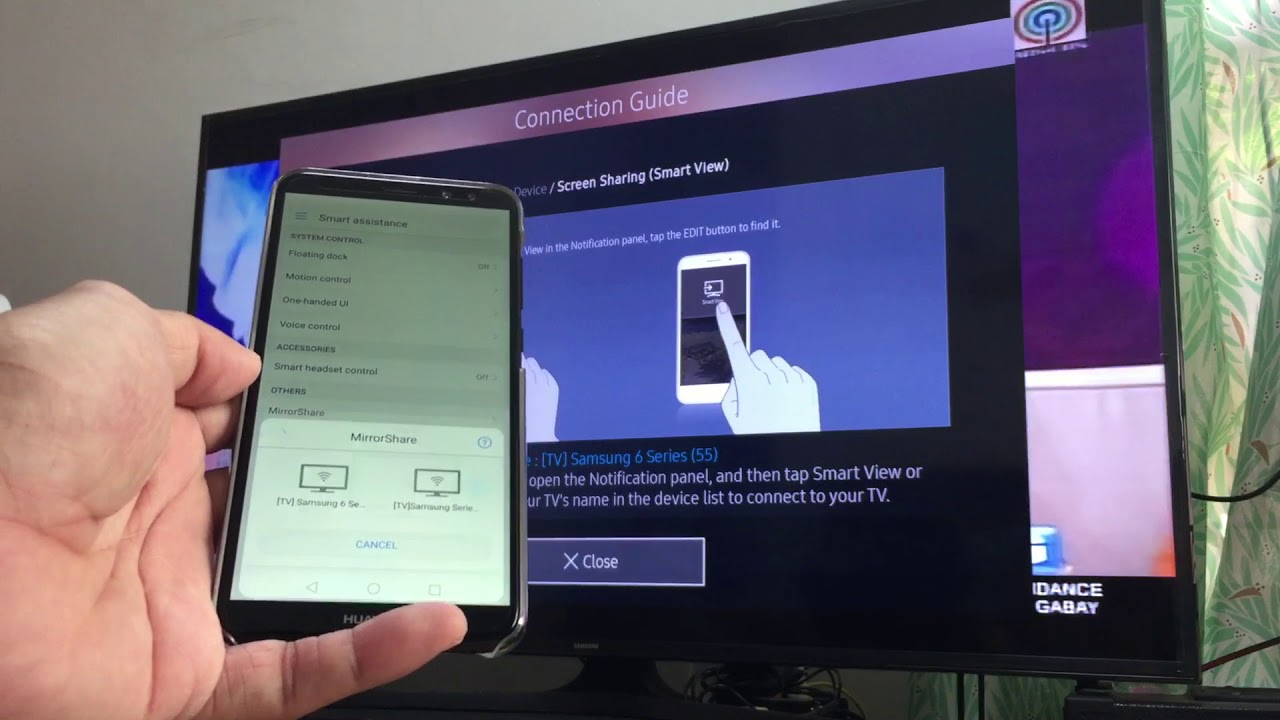
Зачем подключать телефон или планшет к телевизору
Если подключить Хуавей к телевизору, можно решить сразу несколько задач:
- Вывести на экран фотографии, видеоролики из внутренней памяти телефона, что позволить продемонстрировать друзьям, знакомым как прошёл отпуск, интересное мероприятие.
- Смотреть ролики с Youtube стриминговых сервисов, IPTV.
- Играть в игры, изображение будет выводиться на экран, а смартфон превращается в удобный джойстик.
- Превратить телефон в персональный компьютер. К телефону можно подключить не только телевизор, который будет выступать в качестве монитора, но и клавиатуру, мышку.
- Смартфон легко превращается в пульт дистанционного управления, независимо от технических возможностей аппарата, достаточно наличие инфракрасного порта или одновременное подключение телефона и ТВ к одной Wi-fi-сети.
Способы подключения
Подключить смартфон Huawei, Honor, равно как и планшет, можно к любому телевизору, неважно это LG последней модели или старенький Самсунг. Единственное, что будет разниться – способ передачи сигнала, необходимость покупки дополнительного оборудования.
USB
Подключить Хонор 7А к телевизору можно только при наличии на панели соответствующего коммуникационного входа. Как правило, все модели ТВ возрастом до 10 лет имеют интегрированный USB.
Чтобы настроить соединение, необходимо иметь:
- Смартфон;
- Телевизор;
- Коммуникационный кабель.
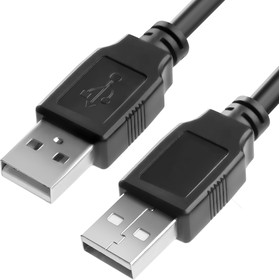
При покупке шнура стоит учитывать версию входа. USB 2.0 отмечается чёрным цветом, USB 3.0 – синим. Неправильный выбор шнура может снизить скорость передачи данных.
Для синхронизации устройств требуется:
- Последовательно соединить смартфон и ТВ-панель шнуром;
- На телевизоре выбрать источник сигнала «USB-порт»;
При подключении на телефоне появится меню, где можно выбрать тип сопряжения:
- Зарядка;
- Передача фото, аудио, видео сигнала;
- Использование как внешнего накопителя;
- Передача файлов.
Если выбрать «Использовать как внешний накопить», доступ к файлам будет возможен при помощи штатного медиаплеера телевизора.
HDMI
HDMI-подключение позволяет передавать видеосигнал в формате 4k, FullHD, что позволяет использовать весь потенциал LED-телевизоров. В зависимости от модели смартфона потребуется покупка адаптера HDMI-USB Type-C или HDMI-microUSB (допускается подключение переходников сторонних производителей).
Чтобы вывести видеосигнал с Хонор на ТВ, необходимо:
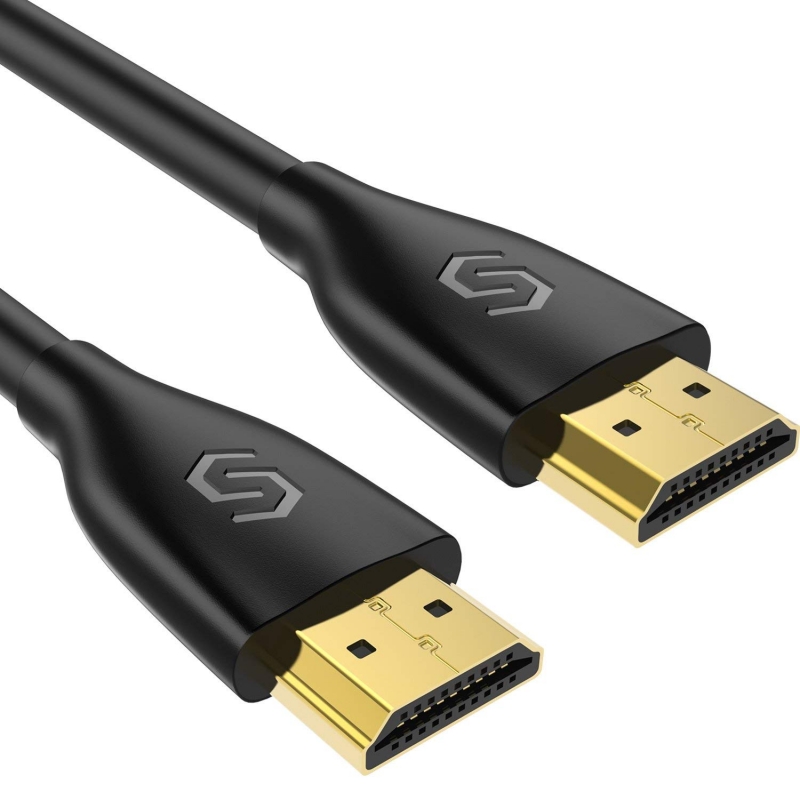
- Подключить шнур к панели, смартфону;
- На пульте дистанционного управления нажимать Source до тех пор, пока на экране не появится изображение с телефона.
Технология MHL
Возможность подключить телевизор к Huawei доступна не на каждом устройстве. Как правило, функция отсутствует на устаревших, ультрабюджетных моделях. Проверить, можно ли вывести изображение на большой экран можно в приложении MHL Checker, для этого достаточно:
- Зайти в Google Play, App Gallery (в зависимости от модели смартфона, планшета);
- В поиске вбить «MHL Checker»;
- Кликнуть по плитке с логотипов программы;
- Нажать «Установить».
Для проверки требуется запустить приложения, дождаться вердикта, который появится на экране в виде уведомления.
MHL Checker не имеет доступа к внутренней памяти смартфона, а при определении функционала использует собственную базу данных устройств, поддерживающих опцию.
Wi-Fi
Способ просмотра видео с телефона актуален только для владельцев Смарт ТВ. Для синхронизации необходимо:
- Перейти в «Настройки»;
- Найти вкладку «Беспроводные сети»;
- Выбрать Wi-fi;
- Найти раздел Wi-fi Direct;
- Устройство произведёт поиск девайсов, доступных для подключения;
- Из списка выбрать телевизор.
Подключение через Wi-fi Direct позволяет подключать телефон не только как внешний накопитель, но и как мультимедийное устройство.
Mirror Share
Mirror share предназначена для клонирования экрана смартфона на мониторе, жидкокристаллической панели. Компания Huawei заявила о поддержке технологии ещё на первых презентациях продукции. Практически каждая модель, работающая на базе Андроид 4.4.2 и новее позволяет создавать зеркало рабочего стола, транслировать его на внешних панелях.
Для активации услуги:
- На смартфоне
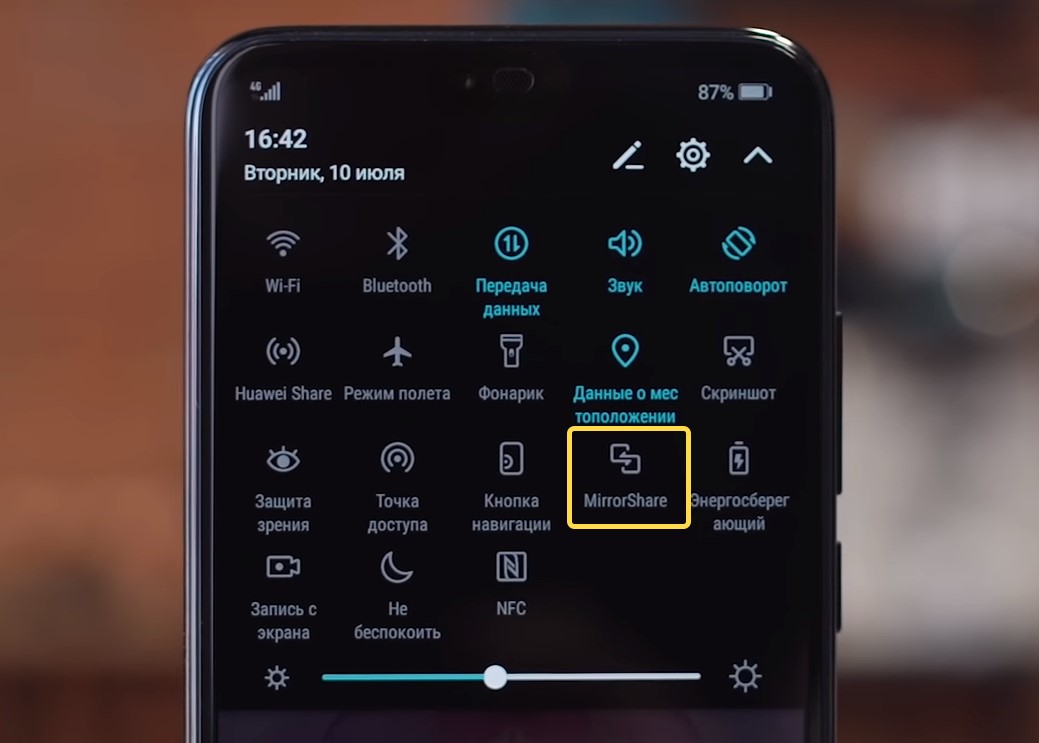
- На смартфоне свайпом открыть шторку уведомлений;
- Перейти в развёрнутое меню;
- Здесь кликнуть иконку Mirror Share или «Беспроводная проекция»;
- На телевизоре:
- Открыть меню;
- Найти раздел «Трансляция», Беспроводные подключения» (название может меняться в зависимости от производителя, версии прошивки);
- Нажать «Включить трансляцию»;
Оба устройства должны быть подключены к единой беспроводной сети, при этом она должна быть развёрнута при помощи маршрутизатора, поддерживающего такую технологию (как правило, все модели младше 5 лет).
Chromecast
Фирменная технология от Google предназначена для подключения телевизора к смартфону Хонор. Чтобы синхронизировать устройства, потребуется покупка приставки Chromecast. Это медиаплеер, подключаемый к ТВ-панели через HDMI-кабель, настраивается через Wi-fi. После настройки на телевизоре можно играть в мобильные игры, смотреть фотографии, проводить презентации.
- Включить медиаплеер Chromecast;
- Скачать на смартфон приложение Google Home;
- Запустить программу, в списке доступных устройств найти название приставки»
Теперь можно выводить изображение со смартфона на ТВ.
Приставка Smart TV Box
Мультимедийная приставка – простейший способ превратить телевизор в смарт-тв, также выводить сигнал с внешних устройств. Smart TV Box существуют различных модификаций – от простых с базовым функционалом до продвинутых, поддерживающих передачу сигнала 4K, работу с ресурсоёмкими приложениями, топовыми играми.
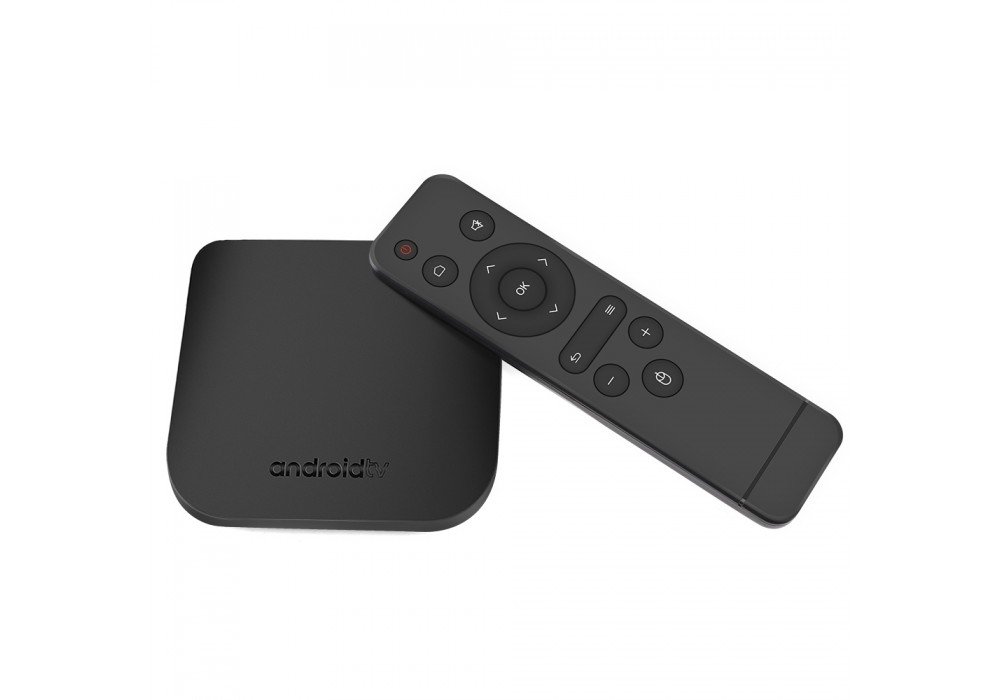
Управление приставкой может осуществляться несколькими способами:
- При помощи пульта дистанционного управления, входящего в комплект поставки;
- Беспроводной мышки, клавиатуры;
- Голосовыми командами;
- Смартфона, если установить на него мобильное приложение.
Для синхронизации Smart TV Box и телефона Хуавей, Хонор необходимо:
- Подключить приставку к телевизору через HDMI-кабель;
- Перейти в «Настройки»;
- Найти «Синхронизация устройств»;
- После поиска на другом устройстве ввести код доступа.
Теперь можно открывать файлы со смартфона, используя интерфейс мультимедийной приставки.
Приложение пульт для телевизора на Honor и Huawei
Виртуальный пульт дистанционного управления – опция, позволяющая заменить обычный ПДУ. Перед настройкой подключения необходимо использовать предустановленное приложение «Виртуальный пульт» или скачать альтернативную программу из Google Play, App Gallery (в зависимости от модели мобильного телефона). Приложение поддерживает работу с несколькими типами устройств разных производителей.
Для полной настройки:
- Запустить приложение «Виртуальный пульт»;
- Кликнуть на пиктограмму, расположенную внизу дисплея;
- Из предложенного списка выбрать тип устройства – «телевизор»;
- Далее, выбрать производителя ТВ;
- Из всплывающего списка выбрать серию, модель панели.
Приложение предложит проверить правильность настроек. Для этого необходимо навести телефон в сторону телевизора, нажать кнопку «Включить». Если панель запустилась, остаётся нажать кнопку «Да», что завершит настройку виртуального пульта дистанционного управления.
После подключения и проверки связи, можно сохранить настройки, пользоваться пультом в любое время.

Что делать, если смартфон не подключается к телевизору
Иногда при сопряжении телевизора и смартфона могут возникнуть проблемы. Связано это как с техническими, так и программными сбоями. Среди распространённых проблем:
- Невозможно подключить устройства. Следует проверить, что подключение выполняется к собственному телевизору, а не панели соседа.
- Устройство не отображается в списке доступных. Следует перезагрузить смартфон, телевизор, дополнительное оборудование, повторить процедуру.
- Девайс обнаружен, но при подключении появляется ошибка. Следует очистить кэш, удалить точку доступа из списка приоритетных, заново установить соединение.
- Периодически пропадает сигнал. Возможно механическое повреждение HDMI-кабеля. Проблема решается покупкой нового аксессуара.
Подключение смартфона к телевизору настраивается несколькими способами, в зависимости от возраста техники, наличия коммуникационных портов, беспроводных возможностей, задач, которые необходимо решить.
Все способы подключить смартфон Huawei к телевизору
Во всех современных моделях телевизоров есть USB-гнездо, поэтому данный способ наиболее удобен для пользователей. Вам понадобится USB-кабель, желательно оригинальный, и заряженный телефон.
- Возьмите кабель и подключите его одной стороной к телефону.
- Вторую сторону провода подключите к ТВ.
- Теперь выдвиньте шторку уведомлений на телефоне, и выберите необходимый вариант подключения. Это может быть как просто зарядка устройства, так и передача файлов или запуск медиаконтента.
Через USB-кабель смартфон подключается в качестве флеш-накопителя, трансляция экрана в данном случае недоступна.
Старайтесь, чтобы разъем и кабель друг другу соответствовали: если у вас провод USB 2.0, то подключайте его в разъем USB 2.0. Заметьте, что новый формат USB 3.0 изнутри окрашен в синий цвет, а старый — в белый.
Через HDMI
Технология HDMI позволяет подключить смартфон к телевизору и настроить трансляцию с экрана так, чтобы все происходящее на телефоне отображалось на экране ТВ. Таким образом можно смотреть фильмы, слушать музыку и играть в игры на «большом экране».
Для реализации понадобится специальный HDMI-кабель, телевизор с подходящим разъемом и смартфон. Провод одной стороной вставляется в телефон, другой в телевизор, — в зависимости от модели Huawei необходимо приобретать кабель microUSB + либо Type-C.
Перед покупкой HDMI-кабеля убедитесь, что на телевизоре есть подобный разъем — на бюджетных либо старых моделях он обычно отсутствует.
Поддержка MHL
На некоторых смартфонах, особенно если они из бюджетного сегмента, по умолчанию отсутствует функция поддержки HDMI-технологии. В магазине приложений Google Play есть множество программ, которые якобы определяют поддержку технологии, но зачастую они предоставляют ложную информацию.
Чтобы проверить поддержку MHL устройствами, необходимо перейти на официальный сайт, затем открыть раздел «MHL Devices» — «Mobile», и в появившемся списке найти свой телефон. Телевизор стоит поискать там же, только в разделе «Devices».
С помощью Mirror Share
Mirror Share — это специальная функция трансляции, доступная только на смартфонах марки Huawei.
Она присутствует практически на всех моделях, которые поддерживают Android 4.2 и выше.
Чтобы запустить функцию, необходимо проделать следующее:
1. Открыть шторку уведомлений и сделать свайп вниз, чтобы открылось полное меню.
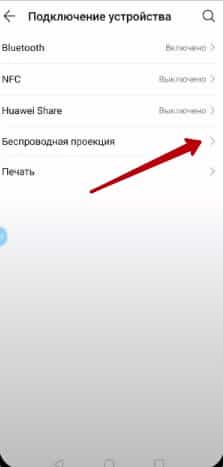
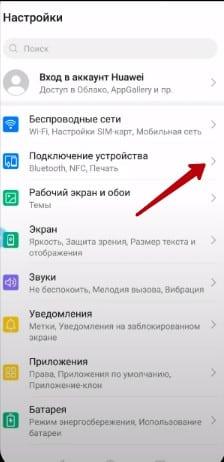
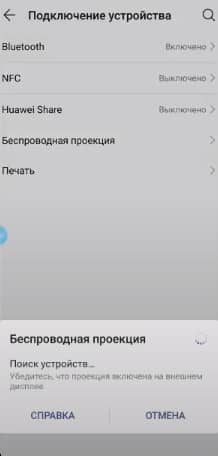
3. Данную функцию также можно включить через «Настройки» — «Подключение устройства» — «Проекция».
4. Теперь на телевизоре откройте меню и найдите пункт «Трансляция» или «Подключение изображения», зависит от модели ТВ.
5. Подключите оба устройства к одной сети Wi-Fi.

7. Подключение произойдет автоматически и запустится трансляция, необходимо только нажать кнопку «Разрешить» на ТВ.
Если пункта «Mirror Share» нет в шторке уведомлений, значит на вашем устройстве данная функция отсутствует. Также нажмите на иконку карандаша в правом верхнем углу шторки и проверьте наличие значка трансляции, — возможно, он просто скрыт.
По WI-FI (SmartTV)
Чтобы подключить Huawei к телевизору через беспроводную сеть, необходимо чтобы ТВ в своем названии имел приставку «Smart».
Так называемые «умные» телевизоры позволяют выходить в сеть, смотреть фильмы и сериалы онлайн, а также легко подключать телефон.
Для подключения необходимо, чтобы в телефоне была поддержка либо Wi-Fi Direct, либо Miracast.
1. Подключите смарт-ТВ и телефон к одной сети.
2. Откройте на смартфоне настройки.
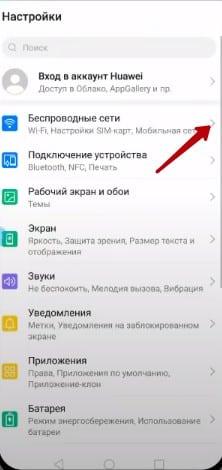
4. Нажмите на «Wi-Fi Direct» или «Miracast».
5. Дождитесь, пока телефон найдет в списке доступных устройств телевизор.
6. Подключитесь, а на ТВ нажмите «Разрешить подключение».
Обратите внимание, что трансляция с экрана телефона сильно садит батарею.
Smart TV Box
Если у вас обычный телевизор, то с помощью специальной приставки можно легко сделать из него смарт-ТВ. Необходимо приобрести приставку и согласно инструкции подключить ее к телевизору. После этого вы сможете пользоваться ТВ так же, как и смартфоном на базе Андроид — то есть устанавливать на него приложения и пользоваться интернетом.
Процесс подключения смартфона Huawei к телевизору с приставкой Smart TV ничем не отличается.
Если ТВ без WI-FI (Chromecast)
Chromecast — современное устройство от компании Google, по виду напоминающее флешку. Оно поможет расширить возможности устаревшего телевизора, наделив его всеми функциями Smart-TV. Хромкаст подключается к ТВ через разъем HDMI.
Чтобы настроить трансляцию, необходимо:
- Установить на смартфон приложение Google Home.
- Подключите Chromecast к телевизору.
- Подсоедините оба устройства к одной сети Wi-Fi.
- Запустите Google Home и следуйте появившейся инструкции. Если инструкция не отобразилась, нажмите «Настроить устройство» — «Новое устройство».
Приложение пульт
Данное приложение сделает из телефона полноценный пульт для телевизора. Если ваш Huawei поддерживает данную технологию, в телефоне будет предустановленное приложение «Виртуальный пульт».
- Запустите приложение «Виртуальный пульт».
- Нажмите на значок в форме плюса в правом нижнем углу.
- Выберите «ТВ» в списке устройств.
- Укажите марку телевизора.
- Следуйте инструкциям в программе для установления связи.
Если смартфон не подключается к телевизору
Это может произойти по ряду причин: начиная от старой версии ОС, которая не поддерживает функцию трансляции, и заканчивая нерабочим кабелем USB или HDMI. В зависимости от типа подключения, проверьте работоспособность проводов либо убедитесь, что подключаетесь к своему телевизору, а не к соседской технике с похожим названием.
Если телефон находит устройство, но не подключается, очистите кэш приложения «Настройки», перезапустите всю технику и попробуйте снова.
Если не сработал один способ подключения, — пробуйте другой и один из них обязательно сработает.
Huawei Mirror Share

Компании, занимающиеся созданием смартфонов, не перестают каждый год удивлять пользователей своих устройств новыми функциями. Компания Хуавей не отстает в этом плане и предлагает владельцам смартфонов Honor и Huawei множество интересных функций. В этой статье вы узнаете о том, что такое Huawei Mirror Share. Важно разобраться что это за функция, зачем она нужна и как ее подключить на своем устройстве.
Содержание показать
Huawei Mirror Share – что это за функция?
В переводе на русский это означает беспроводная проекция. Данная технология позволяет с помощью Wi-Fi подключения вывести изображение, видео или игры с телефона на экран монитора, ноутбука или телевизора. Благодаря этой функции данные передаются с минимальными задержками. Настолько, что пользователь не заметит расхождения в синхронизации между передающим и принимающим устройствами. Хуавей Миррор Шейр будет особенно актуальна для владельцев больших телевизоров. Современные ТВ имеют аналогичную технологию в своем функционале. Правда, у каждого производителя телевизоров она называется по-разному.
Совместимость с версиями Android
Беспроводная проекция присутствует в большинстве смартфонов компании на ОС Андроид 5 и выше. Проверить, поддерживает ли аппарат данную функцию можно в настройках, введя название в строку поиска.
Настройка Mirror Share на Honor и Huawei
- Для EMUI 5.X: Настройки>Приложения>Еще>Показать системные.
- Для EMUI 8.X: Настройки>Приложения и уведомления>Приложения>Еще>Показать системные.
- EMUI 9.0: Настройки>Приложения>Приложения, нажмите на значок в правом верхнем углу и выберите Показать системные.

Еще один способ, как включить данную опцию на Андроид устройстве– сделать это через верхнюю шторку, нажав на соответствующий значок.

Как подключить
Рассмотрим варианты подключения телефонов в режиме Миррор Шейр к различным типам устройств.
К телевизору
В первую очередь необходимо убедиться в том, что ТВ поддерживает данную функцию и активировать ее. Чаще всего она расположена в настройках и разделе «Сеть». В зависимости от модели ТВ она может называться «Трансляция», «Стриминг дисплея», «Передача картинки» и пр.
Для трансляции с Android на телевизор оба устройства должны быть подключены к одному Wi-Fi соединению. Затем следует активировать Mirror Share на телефоне и ТВ. На экранах появятся окна уведомлений, где следует подтвердить свои действия. После этого остается дождаться синхронизации между девайсами и можно будет наслаждаться просмотром изображений, игр и видеороликов на большом экране.
К компьютеру
В первую очередь необходимо подключить телефон и компьютер или ПК к одному Wi-Fi соединению. Помимо этого, следует убедиться, что принимающий данные компьютер соответствовал всем техническим требованиям. В частности, на нем должна быть технология Wi-Fi Direct или Miracast. Если у вас версия Windows 8 и выше, то ничего делать не потребуется. Для ПК с Windows 7 придется скачать и установить дополнительный софт.
После того как все готово к работе, остается запустить Миррор Шейр на обоих устройствах.
Huawei Share OneHop – что это и как использовать
Huawei Share OneHop тоже позволяет передавать изображения и файлы по беспроводному подключению, но уже без трансляции на дисплей в режиме реального времени. И работает эта функция только с определенными моделями ноутбуков, которые можно посмотреть по этой ссылке.
У этих ноутбуков есть специальная наклейка со встроенным NFC-модулем, которая обеспечивает беспроводную передачу данных. Для синхронизации достаточно будет поднести смартфон к этой наклейке.
После этого можно будет:
- передавать медиафайлы и документы;
- делать запись экрана компьютера.
Аналоги приложения
В Play Маркете и App Gallery есть ряд аналогичных по функционалу приложений создающих беспроводную проекцию.