Как создать невидимую папку Windows 8
При работе на компьютере часто возникает необходимость скрыть папку, чтобы она не была видна. Например, для конфиденциальности или упрощения навигации. Если вы решите купить Windows 8, то в системе будет несколько встроенных инструментов для решения этого вопроса.
Скрытие папки в Windows 8
Первый способ, как создать невидимую папку Windows 8¸ потребует несколько простых действий:
- Создайте папку стандартным способом, дайте ей имя, добавьте в нее нужные файлы;
- Выделите директорию и нажмите правую клавишу мыши;
- Выберите пункт меню «Свойства»;
- На вкладке «Общие» поставьте галочку напротив «Скрытый».
В последнем пункте вам будет предложено сделать невидимым только папку или еще файлы внутри. Для чего это нужно мы разберемся чуть позже. Пока нужно помнить, что после простановки галочки и нажатия «Ок» папка исчезает. Ее нельзя выделить курсором. Если вы хотите ее увидеть и вернуть, то вам нужно попасть в пункт «Параметры папок» через панель управления. Там на вкладке «Вид» поставьте галочку напротив пункта «Показывать скрытые файлы, папки и диски». После чего она появится. Стоит добавить, что в этом случае вы наверняка обнаружите много невидимых директорий на жестком диске, особенно на системном. Не беспокойтесь, так как в этом скрытая папка – это чаще всего системные файлы. Их не нужно трогать. Чтобы вернуть директорию обратно, снова выделите, перейдите в свойства и уберите галочку.
Здесь нужно уточнить два момента. Во-первых, при скрытии папки ее нельзя найти через интерфейс, то есть курсором. Но при этом внутрь нее попасть можно, если правильно указать путь до директории, например C:\Документы\Папка. То есть она по-прежнему находится на жестком диске. Во-вторых, при установке галочки вы можете выбрать, скрывать только папку или еще файлы. Если выбрать первый пункт, то при указании правильного пути откроется невидимая папка, но файлы будут видны. Во втором случае исчезают и они.
Как создать невидимую папку в Windows 8
Есть альтернативный способ добиться нужного эффекта. При помощи специальной команды вы можете как сделать папку невидимой в Windows 8, так и обратно ее вернуть. Прежде всего, создайте папку стандартным способом. Далее щелкните по ней правой клавишей, выберите пункт «Переименовать», удалите стандартное имя, зажмите кнопку Alt на клавиатуре и введите цифры «255». После чего нажмите Enter. В результате будет создана директория без названия.
Далее выберите ее, перейдите в Свойства и на вкладку «Настройка». Там нужно нажать кнопку для смены значка. В новом меню в списке отыщите прозрачный значок и выберите. После этого директория полностью скроется. У этого способа есть недостаток: папку можно найти, наведя на нее курсор или выделив часть экрана, где она находится. Но в остальном это получается скрытый элемент.
Для чего нужно скрывать папки
Необходимость сделать директорию невидимой возникает часто. Например, в целях конфиденциальности, если вы работаете не на личном компьютере, к которому имеют доступ другие лица. Вы можете поместить в папку важные файлы, фотографии и другие данные. И не лишним будет дополнительно ограничить доступ по паролю, если это возможно. Другая частая задача – это скрыть различные ненужные временные или системные файлы. Например, многие программы после установки содержат в директории множество мелких файлов, которые затрудняют навигацию. А вы их никак не используете сами. Поэтому можно их скрыть, чтобы они не мешали вам искать нужные данные и работать.
Можно ли сделать папку невидимой в Windows 8 и как?
Довольно часто пользователи компьютеров сталкиваются с задачей, когда необходимо какой-то файл или даже целую папку сделать невидимыми. То есть, они по-прежнему находятся на компьютере, однако просто так их увидеть нельзя. Только вы как владелец ПК будете знать, где находится файл, чтобы открыть его или вернуть видимость. Потребность довольно частая. Но далеко не все знают, как сделать папку невидимой в Windows 8. К счастью, тут нет особых сложностей, а получить желаемый результат можно разными способами. Если вы планируете купить Windows 8 для ПК или ноутбука, то эта информация вам будет полезна.
_03.jpg)
Делаем папку невидимой на рабочем столе Win 8
Рассмотрим первый и самый доступный способ, который позволит вам не потерять скрытые документы и всегда их с легкостью найти.
- Создать на рабочем столе папку. Поместить в нее нужные файлы.
- Переименовать папку. Для этого необходимо строго использовать блок клавиш Numlock, расположенный в правой части клавиатуры. От вас требуется с зажатой кнопкой alt набрать имя 255. В результате вы получите папку без названия.
- Сменить значок. Для этого нажимаем правой клавишей на файле, выбираем пункт «Свойства», переходим во вкладку «Настройки» и нажимаем кнопку «Сменить значок…». В новом меню выбираем пустое изображение. Сохраняем изменения.
После этого на рабочем столе будет невидимая папка. Обнаружить ее можно только при выделении. И только вы об этом будете знать. Здесь также стоит добавить, что если у вас ноутбук, то, скорее всего, будет отсутствовать блок Numlock. В таком случае набор имени нужно осуществлять с дополнительно зажатой клавишей Fn, используя обычные кнопки цифр. Результат будет такой же – скрытая папка.
Скрытие папки через командную строку
Есть еще один способ, который подойдет продвинутым пользователям ПК. Для начала вам необходимо создать саму папку в любом удобном месте: на жестком диске или рабочем столе. Далее необходимо скопировать полный путь до нее. Например, это может быть C:\MyFiles. Следующий шаг – это выполнение данных действий:
- запустить командную строку (через Пуск или комбинацией клавиш Win+R);
- набрать набор символов «attrib +h +r +s» и в конце вставить путь до папки;
- нажать Enter для выполнения.
После этого папка станет полностью невидимой.
Альтернативное решение
Помимо представленных способов есть и другой вариант, который для многих является чуть ли не стандартным. Он позволяет как создать невидимую папку Windows 8, так и скрыть все файлы внутри нее. Набор действий простой:
- нажать правой клавишей мыши на папку;
- выбрать пункт «Свойства»;
- в новом окне поставить галочку напротив «Скрытый»;
- выбрать, что скрывать.
Чтобы после увидеть все невидимые файлы, необходимо открыть в панели управления меню «Параметры папок», выбрать вкладку «Вид» и в списке дополнительных настроек найти пункт «Скрытые файлы и папки». Выбрав нужное значение, вы отмените скрытие.
Предыдущая статья
Не секрет, что современные операционные системы для ПК – это целый комплекс программ и модулей, которые.
Следующая статья
Одним из самых востребованных и полезных программных обеспечений на ПК, бесспорно, является Microsoft Office. Этот.
Как создать невидимую папку Windows 8 или скрыть существующую
Любая современная операционная система от Microsoft имеет графическую оболочку, с которой и взаимодействует пользователь. Например, если вы решите купить Windows 8, то получите удобный в использовании интерфейс. Он предусматривает множество элементов, из которых одним из главных является папка. Она позволяет группировать файлы для удобного хранения, получения доступа и поиска. Как правило, папки всегда видны на жестком диске или в проводнике. Однако бывают ситуации, когда это нужно исключить. Возникает вопрос — как создать невидимую папку Windows 8? Или как скрыть уже существующую?
Когда требуется скрыть папки
Прежде всего, стоит разобраться в причинах необходимости в таком функционале. Скрыть папку многие хотят по разным причинам:
- Личная информация. Если у вас рабочий ПК в офисе, и вы не хотите, чтобы в ваше отсутствие кто-то мог найти ваши личные данные (фотографии, документы и пр.), то имеет смысл все данные скрыть. Конечно же, лучше вовсе не хранить их на рабочем компьютере. Но если это временная необходимость, то иначе никак;
- Системные файлы. Многие программы имеют большое количество папок, которые являются служебными и никак не используются пользователем. При этом они видны на жестком диске, из-за чего осложняется навигация. Поэтому их можно просто скрыть. Не беспокойтесь – это никак не повлияет на функционал. Программы по-прежнему будут иметь доступ к нужным данным.
И многое другое. Есть несколько способов, как сделать папку невидимой в Windows 8. Рассмотрим их.
Скрываем папки в Windows 8
Первый вариант самый простой и подходит всем пользователям. Он осуществляется через стандартный инструментарий системы. Предварительно создайте папку и поместите в нее необходимые файлы. Или выделите уже существующую директорию, которую хотите скрыть. Затем выполните следующие действия:
- Нажмите правой клавишей по папке;
- Выберите пункт меню «Свойства»;
- В открывшемся окне на вкладке «Общие» поставьте галочку напротив «Скрытый»;
- Укажите, что скрыть: только папку или директорию со всеми файлами;
- Сохраните изменения.
Все готово – у вас скрытая папка. А как ее обратно вернуть? Для этого вам нужно в панели управления найти раздел «Параметры папок», перейти во вкладку «Вид», открыть список дополнительных настроек. В нем найти пункт, который позволяет видеть скрытые файлы и папки. Затем найдите нужную вам директорию, перейдите в ее свойства и уберите установленную ранее галочку.
Второй способ потребует от вас опыта владения командной строкой. Выполните следующие шаги:
- Создайте папку в нужном месте;
- Скопируйте до нее путь;
- Запустите командную строку;
- Введите набор символов «attrib +h +r +s» с указанием в конце пути до папки;
- Нажмите Enter.
Также есть и третий способ, который дает аналогичный результат. Но при этом найти саму папку в случае чего будет намного проще. Алгоритм действий следующий:
- Создайте на рабочем столе папку. Сохраните в нее все нужные файлы;
- Переименуйте директорию особым образом. Для этого вам потребуется блок клавиш Numlock. Начните переименование, зажмите кнопкуaltи наберите 255 на нем. Результат – папка без названия (нет никакого текста под ней);
- Откройте свойства папки, перейдите во вкладку «Настройки»;
- Нажмите кнопку «Сменить значок»;
- Выберите пустое изображение;
- Сохраните изменения.
Все готово. Особенность такого способа в том, что папку можно найти только выделением курсором на рабочем столе. А так как только вы знаете, что здесь хранится какая-то директория, то вряд ли кто-то сможет получить к ней доступ.
Как сделать невидимую папку в Windows?

Если вы хотите спрятать определенные файлы в Windows от посторонних глаз, вы можете поместить их в надежно скрытую папку. Расскажем одну хитрость, позволяющую создать невидимую папку на всех актуальных версиях Windows.


Существует хитрый способ создать в Windows такую папку, которая не будет видна, даже если включить отображение скрытых файлов и папок. Если вам нужно скрыть какие-то документы от других пользователей вашего компьютера, читайте, как сделать невидимую папку в Windows.
Универсальный способ: как сделать невидимую папку в Windows 7, 8 и 10
Данный метод работает на всех популярных версиях Windows, включая Windows 7, 8.1 и 10, а полученную папку практически невозможно найти.
1. Создайте на рабочем столе Windows (обязательно на рабочем столе!) новую папку. Неважно, каким образом: щелкните правой кнопкой мыши по рабочему столу и выберите Создать > Папку или нажмите Ctrl + Shift + N. Поместите в нее свои файлы. Также вы можете перенести на рабочий стол любую существующую папку.

2. Теперь нужно скрыть значок папки. Для этого нажмите по ней правой кнопкой мыши и выберите Свойства > Настройка > Сменить значок.
- В Windows 7 в отобразившемся окне будет доступен прозрачный значок; выберите его.
- Для Windows 8.1 и 10 предварительно скачайте прозрачный значок по этой ссылке и сохраните его в удобном вам месте. В окне смены значка нажмите на кнопку Обзор и выберите скачанный значок HiddenDir.ico. Выберите его, нажмите ОК и Применить.
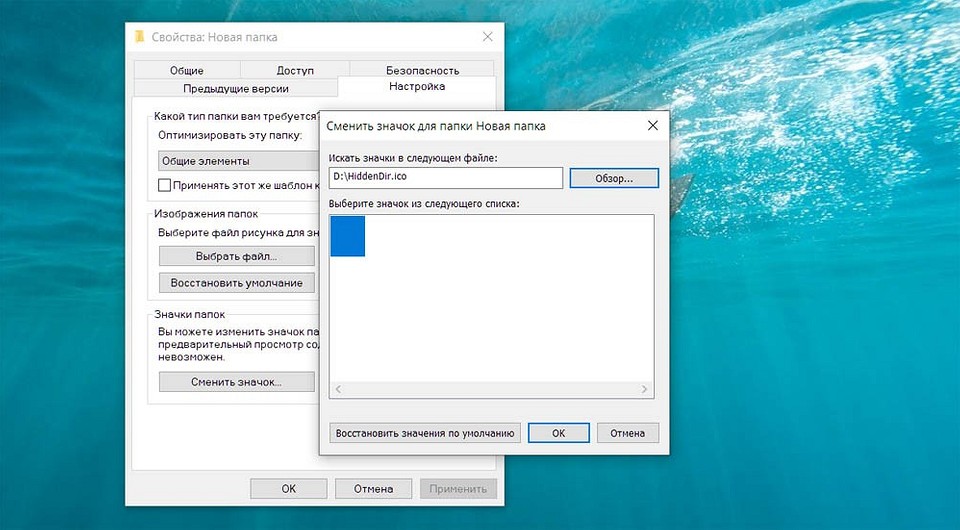
Иконка папки на рабочем столе станет полностью прозрачной.
3. Затем нужно переименовать папку, чтобы она стала безымянной. Для этого щелкните по ней правой кнопкой мыши и выберите Переименовать. Полностью сотрите название папки. Затем воспользуйтесь одним из двух способов:
- Зажмите клавишу Alt, наберите на цифровой клавиатуре 255 (обязательно на цифровой клавиатуре, которая расположена справа!) и нажмите Enter. Также можно набрать комбинацию Alt + 0160.
- Откройте комбинацией Win+R окно быстрого запуска и введите команду charmap. Отобразится таблица символов. Найдите в ней пустой знак и скопируйте его. Затем переименуйте в этот знак папку.
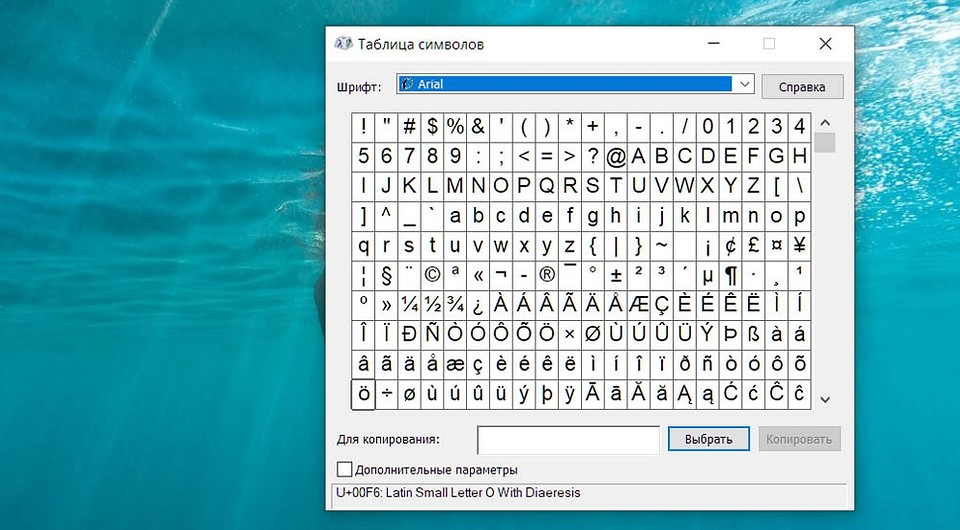
В результате получится невидимая папка с пустым именем.
- В отличие от обычных скрытых файлов и папок, полученная папка не будет видна, даже если включить опцию Показывать скрытые файлы, папки и диски в настройках папок Windows.
- Полученную папку практически невозможно найти поиском. Даже если попытаться это сделать, поиск выведет черный квадрат без какого-либо названия.
- Единственный способ открыть такую папку — выделить все значки на рабочем столе, нажав Ctrl + A, выделить весь экран мышкой или кликнуть по ней, зная ее точное местоположение. Тогда невидимая папка будет обведена квадратом, по которому можно дважды кликнуть и открыть ее.

Конечно, этот маленький лайфхак позволяет сделать невидимую папку в Windows, но согласитесь: это не самый надежный способ прятать файлы. Если вы хотите действительно надежно что-то скрыть, папку лучше зашифровать. Например, создать из папки архив с помощью WinRar и установить на него пароль. Другой способ — воспользоваться одной из многочисленных программ для шифрования файлов и папок, например, Folder Lock или AxCrypt.
Читайте также
- Как убрать колонтитулы в Ворде: пошаговая инструкция для всех версий
- Как включить ВПН в Опере: четыре простых способа