Как установить живую обложку в сообщество
Живая обложка — это «карусель» из нескольких фото и видео, которые автоматически сменяют друг друга. Такое слайд-шоу заметнее статичных обложек за счёт размера и динамики. А ещё оно позволяет показать новые товары, рассказать о спецпредложениях, передать атмосферу сообщества, подсветить имидж бренда и многое другое.
Обложка в свёрнутом состоянии отображает лишь часть изображения и видео и больше информации о сообществе. А если нажать на слайд живой обложки, то она развернётся почти на весь экран. Внизу останутся только логотип и кнопки действий. Всё внимание заберут слайды живой обложки.
Живая обложка работает только в мобильном приложении ВКонтакте. В мобильной и веб-версиях обложка может быть только статичной
Существует два способа установки или редактирования живой обложки.
Способ 1. Блок с обложкой сообщества
Самый быстрый способ — использовать блок с обложкой. Работает только в версии для компьютера.

Наведите курсор мыши на правый верхний угол обложки сообщества → «Загрузить изображение».

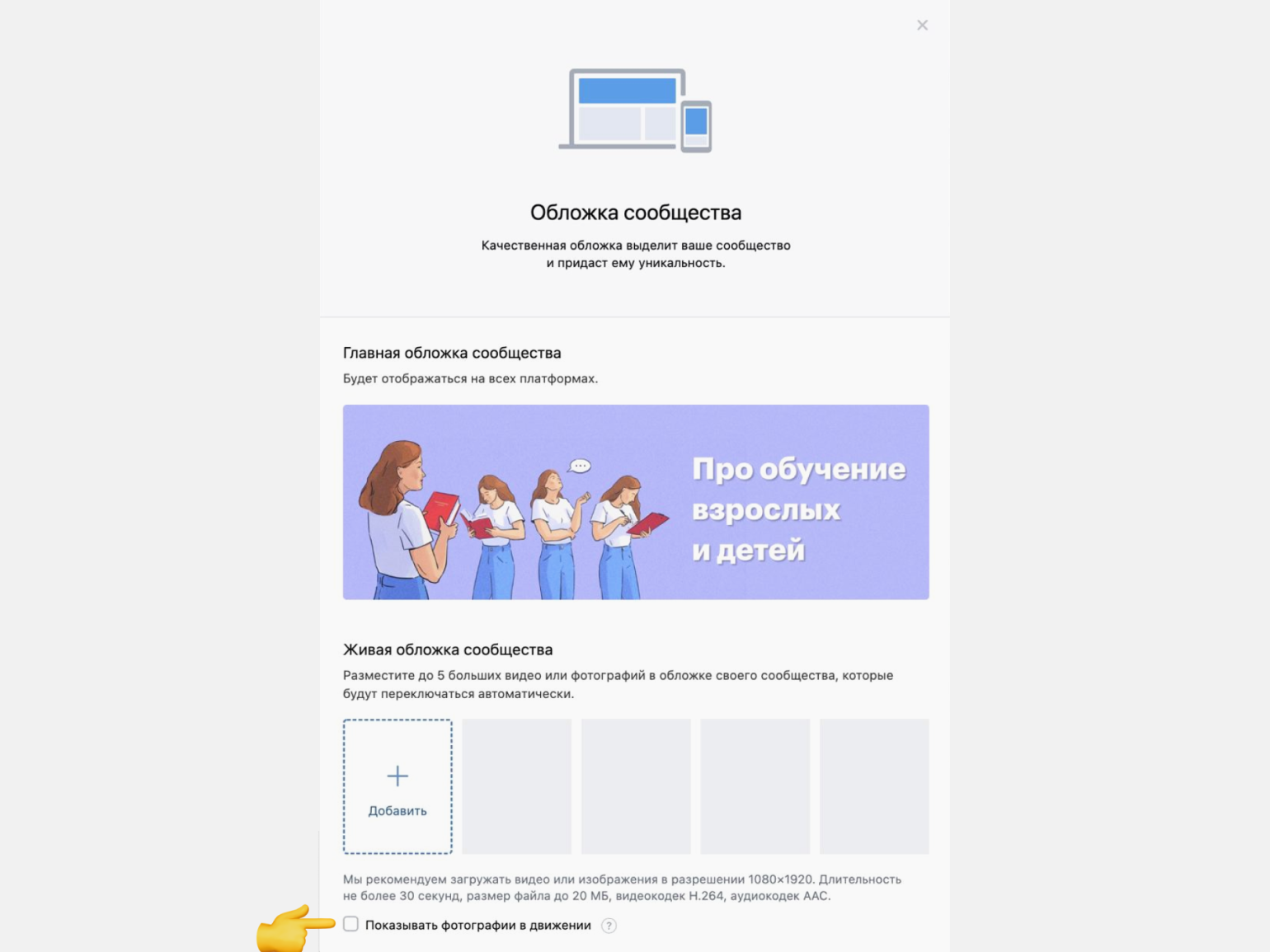
Вы увидите окно «Обложка сообщества». Чтобы загрузить фото и видео, нажмите кнопку «Добавить».
Способ 2. Настройки сообщества
Настройка живой обложки через раздел «Управление» занимает чуть больше времени, зато доступна для всех версий.
В версии для компьютера

В блоке с основной информацией находится раздел «Обложка». Нажмите «Управление» справа, чтобы перейти к созданию живой обложки.

Откроется окно «Обложка сообщества». Внизу вы увидите кнопку «Добавить». Нажмите на неё, чтобы загрузить фото или видео.
В мобильном приложении
Нажмите на значок «шестерёнка» в правом верхнем углу → «Информация» → «Обложка».

Вы попадёте в раздел «Обложка», где с помощью кнопки «Добавить обложку» сможете загружать слайды для живых обложек.
Теперь вы знаете, как создать живую обложку. Самое время перейти к её редактированию.
Редактирование живой обложки
Редактирование живой обложки в мобильных и версиях для компьютера отличаются лишь способами замены и удаления слайдов.
Версия для компьютера

В блоке «Живая обложка сообщества» наведите курсор мыши на слайд, который хотите изменить/удалить. Чтобы загрузить новое изображение и видео, нажмите на стрелку, а чтобы удалить — на крестик.
Если необходимо изменить порядок изображений и видео на живой обложке, наведите курсор на нужный слайд, зажмите левую кнопку мыши и переместите его.
Мобильное приложение
В разделе «Обложка» нажмите кнопку «Изменить» в правом верхнем углу. Рядом с объектами в живых обложках появятся значки удаления (красный кружок) и перемещения (полоски).

В отличие от десктопной версии, вам нужно сначала удалить объект и только потом загрузить новый. Изменить слайд одной кнопкой не получится.
Как сделать живую обложку для группы ВКонтакте. Формат, примеры, шаблоны
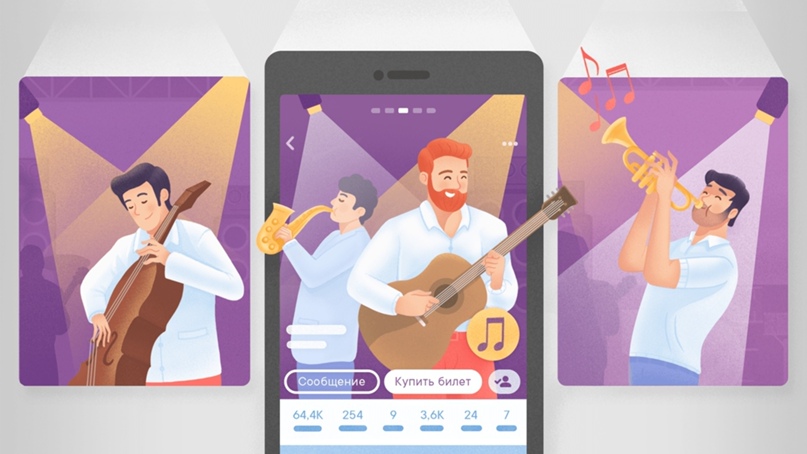
Здравствуйте! Владелец сообщества может загрузить до пяти изображений или коротких видео, которые меняются автоматически. Такая обложка гарантировано сделает оформление группы в ВК более запоминающимся, поможет рассказать вашу историю, показать основные товары и услуги. Читайте также: Как раскрутить группу в ВК самому
Примеры живых обложек
- они в четыре раза крупнее обычных обложек;
- гармонично сочетаются с кнопкой действия, названием, аватаром и статусом сообщества — все важные сведения посетитель по-прежнему видит с первого взгляда;
- живую обложку можно одним нажатием открыть на весь экран и включить звук.
Живые обложки доступны для всех сообществ ВКонтакте.
Как создать и загрузить живую обложку ВКонтакте
Загрузить живую обложку можно в настройках сообщества.
Создайте обложки с помощью любого графического онлайн-сервиса. Можно использовать Canva или Crello.
Зайдите в управление сообществом. В разделе основная информация будет опция для настройки обложки. Нажмите «Управление».
Снизу на странице вы сможете залить фотографии или видео, которые будут автоматически сменять друг друга. Это и будет живая обложка.
Технические требования к живым обложкам
- Размеры материалов: 1080х1920 (вертикальные) или другие в пропорции 9:16.
- Видео: формат MP4 (кодек h264 aac), 15-60 кадров в секунду; длительность — до 30 секунд; размер — до 30 Мб.
Как использовать живые обложки: несколько примеров
Это эффективный инструмент, который можно использовать для развития сообщества. Например:
- Кафе и рестораны могут показать свои самые аппетитные блюда;
- Гостиницы могут сделать «виртуальную экскурсию» по номерам;
- Магазины одежды могут презентовать новую коллекцию или рассказать об акциях и скидках;
- Музыкальные группы могут разместить видео с прошлого концерта, и предложить купить билеты на предстоящий концерт.
Новый формат посетители страницы увидят в приложениях для iOS и Android. В мобильной и веб-версии ВКонтакте по-прежнему будет отображаться обычная обложка в статичном виде.
Живые обложки во «ВКонтакте»: инструкция по применению и 22 примера для вдохновения
Рассказываем, как сделать из фото и видео небанальные динамические обложки для сообществ «ВКонтакте».
Кадр: мультфильм «Симпсоны в кино»

Лена Солодкова
Пишет тексты самостоятельно вместо того, чтобы создавать машину, которая смогла бы писать за неё. Сопротивляется пустоте и цифровому рабству.
Живые обложки — один из способов украсить своё сообщество во «ВКонтакте», сделать его заметнее для пользователей. Они динамические: представляют собой видео, галерею из нескольких фотографий или всё вместе.
Живые обложки больше стандартных, но они видны только пользователям смартфонов. Рассказываем, чем хороши такие обложки и как их сделать, подсказываем идеи.
- Как работают живые обложки
- Какого формата должна быть обложка
- Как включить живую обложку в сообществе
- Какими бывают живые обложки — 10 вариантов в разных стилях
- Как узнать больше
Как отображаются живые обложки и чем они хороши
Живые обложки отображаются только на экранах смартфонов. С десктопа пользователи видят стандартную статичную шапку сообщества. Если у сообщества есть динамическая обложка, то владелец может оставить и статичную тоже — её будут видеть пользователи десктопных устройств. Либо может отключить стандартную обложку — тогда на мобильных будет видна динамическая, а на десктопе — только аватарка группы.
Зачем нужны живые обложки, если они видны только с телефона? Большая часть аудитории пользуется «ВКонтакте» со смартфона. Согласно данным Mediascope, в марте 2022 года среднее время, проведённое во «ВКонтакте» пользователями мобильных устройств, составило 44,2 минуты в день. Для пользователей самой активной возрастной категории, от 12 до 24 лет, этот показатель — 57,1 минуты в день.
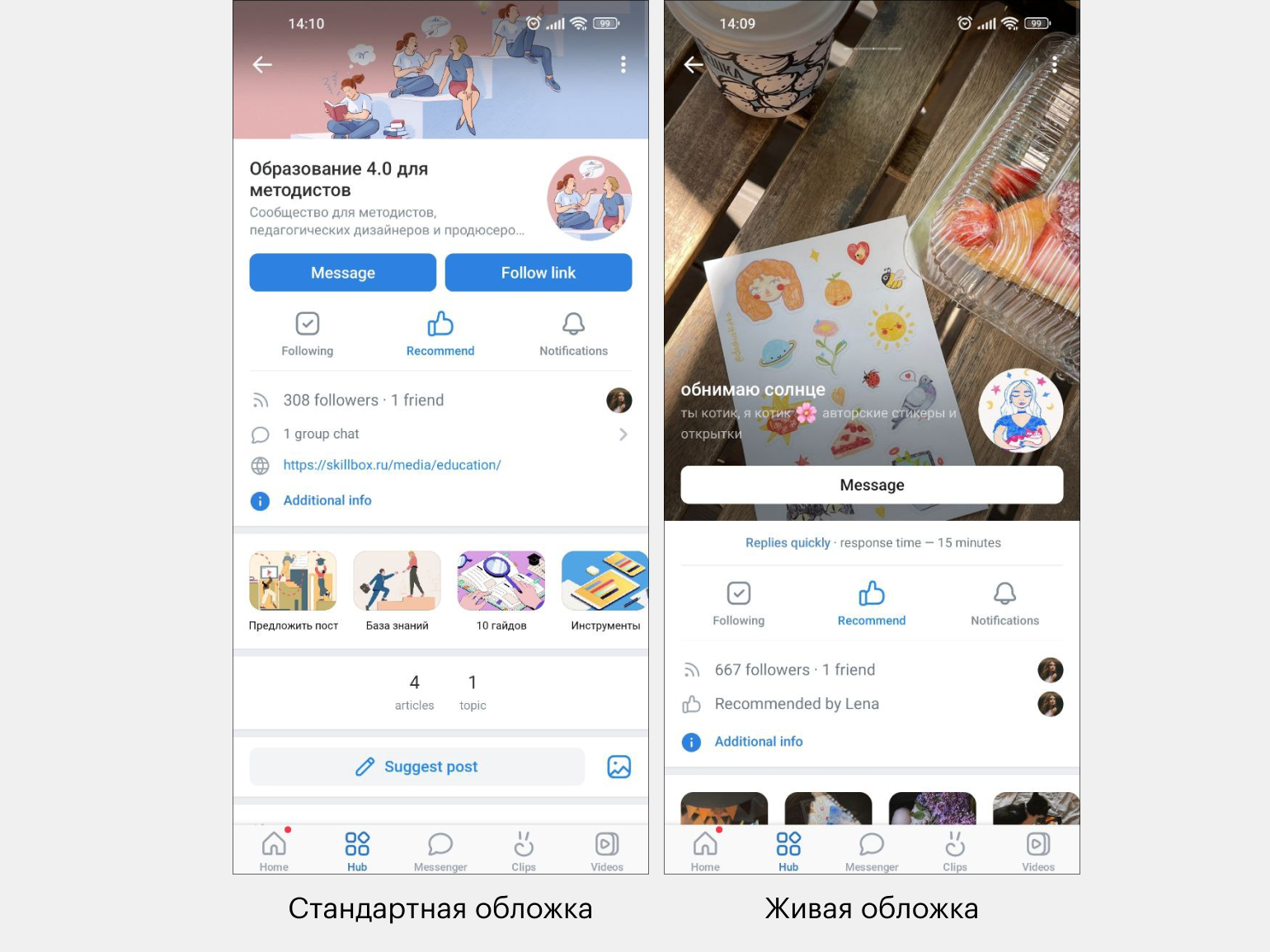
Статичную обложку плохо видно со смартфона. Живые обложки в несколько раз больше стандартных. Статичные отображаются прямоугольником наверху экрана, а живые занимают сразу половину дисплея.
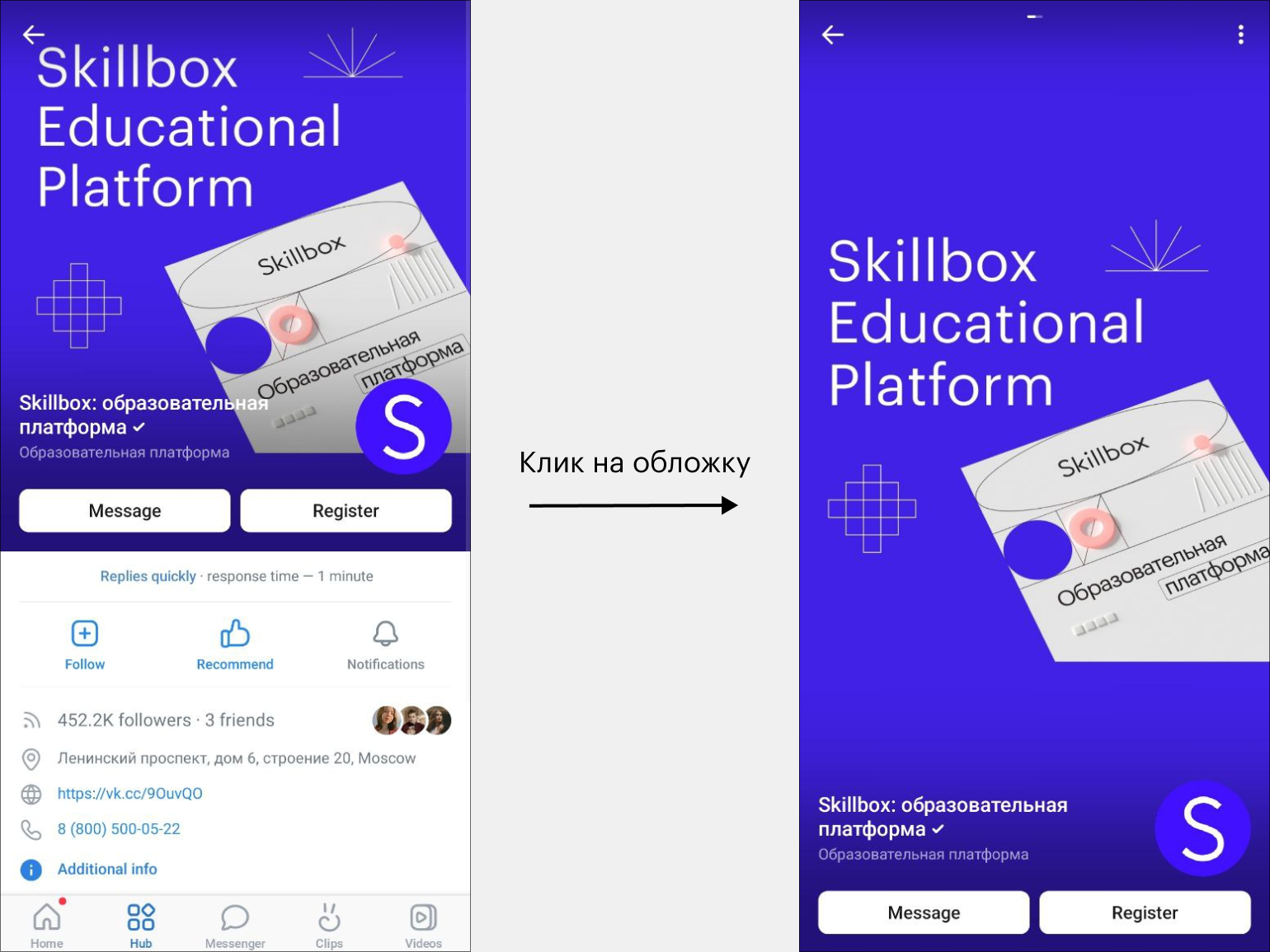
Если нажать на обложку, она станет ещё больше.
Живые обложки привлекают больше внимания за счёт размера и динамики. С их помощью можно зацепить подписчика сразу, как только он перешёл на страницу.
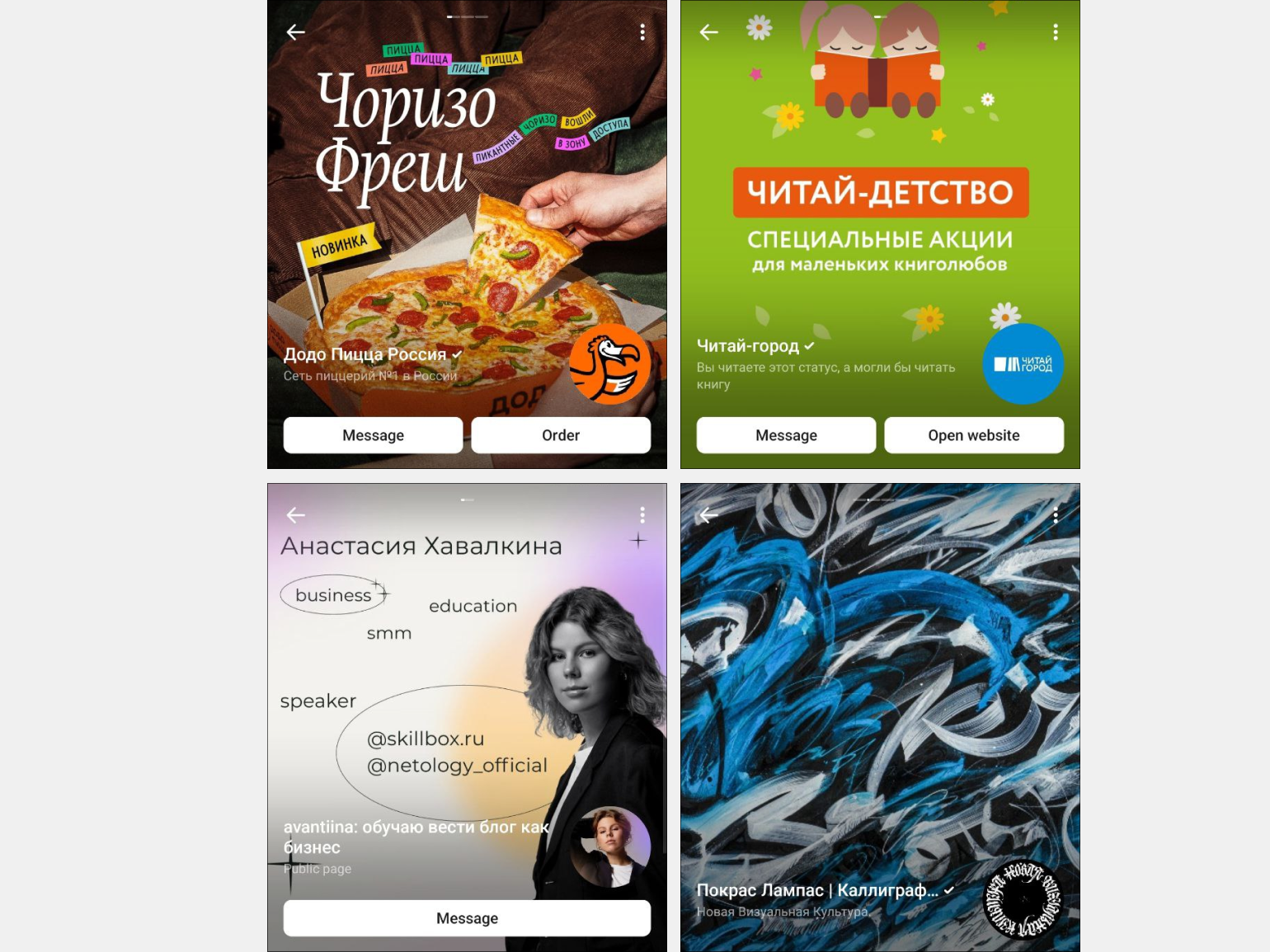
Анимированные обложки помогают подсветить специальные предложения, передать атмосферу сообщества, анонсировать новую композицию, показать образ бренда и повысить продажи товаров.
Какого формата должна быть живая обложка
Живой обложкой может стать и фото, и видео. Установить можно как один файл, так и серию — до пяти файлов. Формат позволяет размещать разные файлы в одной серии обложек — например, поставить две фотографии и три видео. То есть если вы хотите создать серию, то это не обязательно должны быть только картинки.
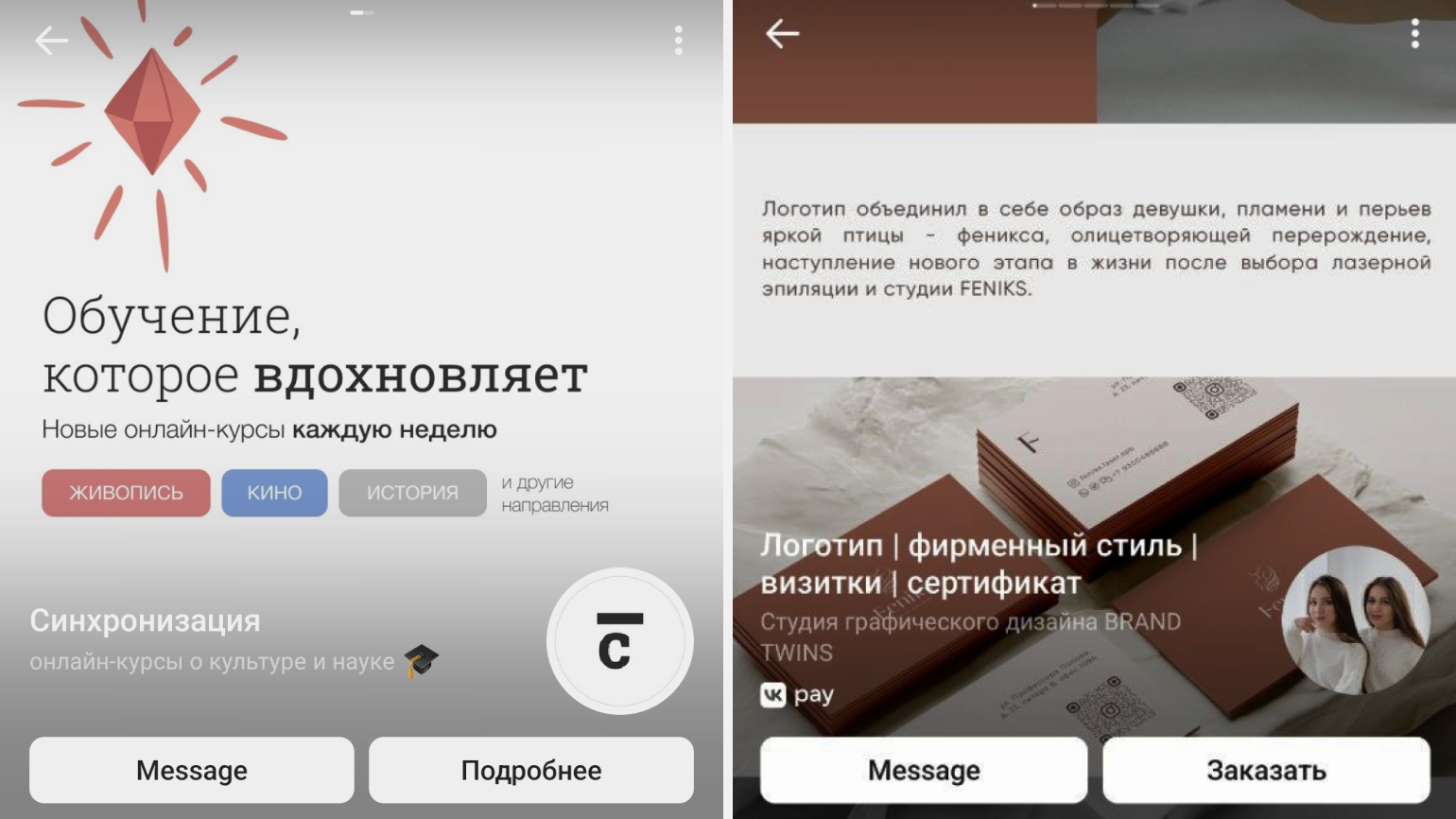
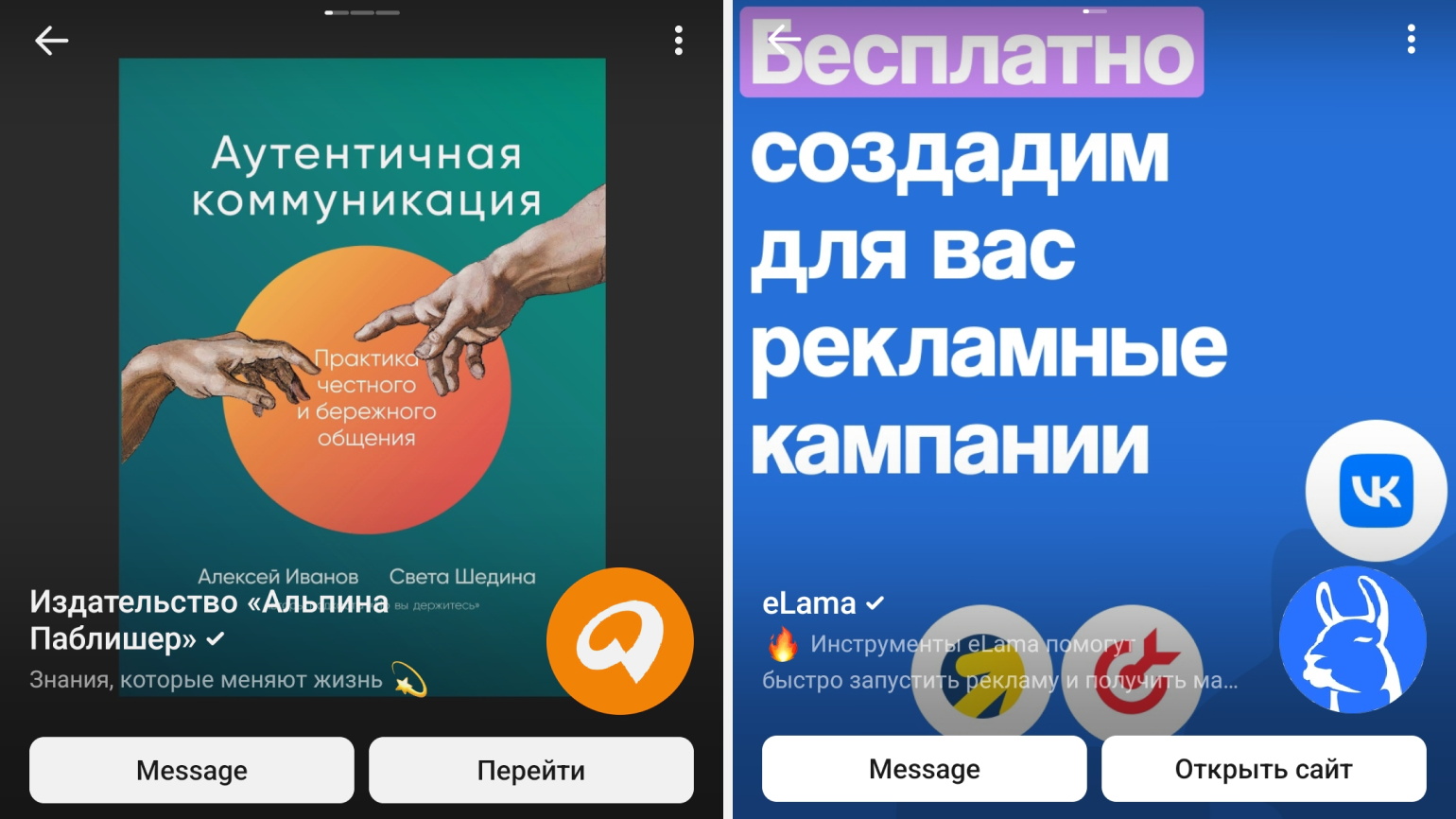
Идея для обложки: не разбивать серию картинок на отдельные элементы карусели, а сделать слайд-шоу из них.
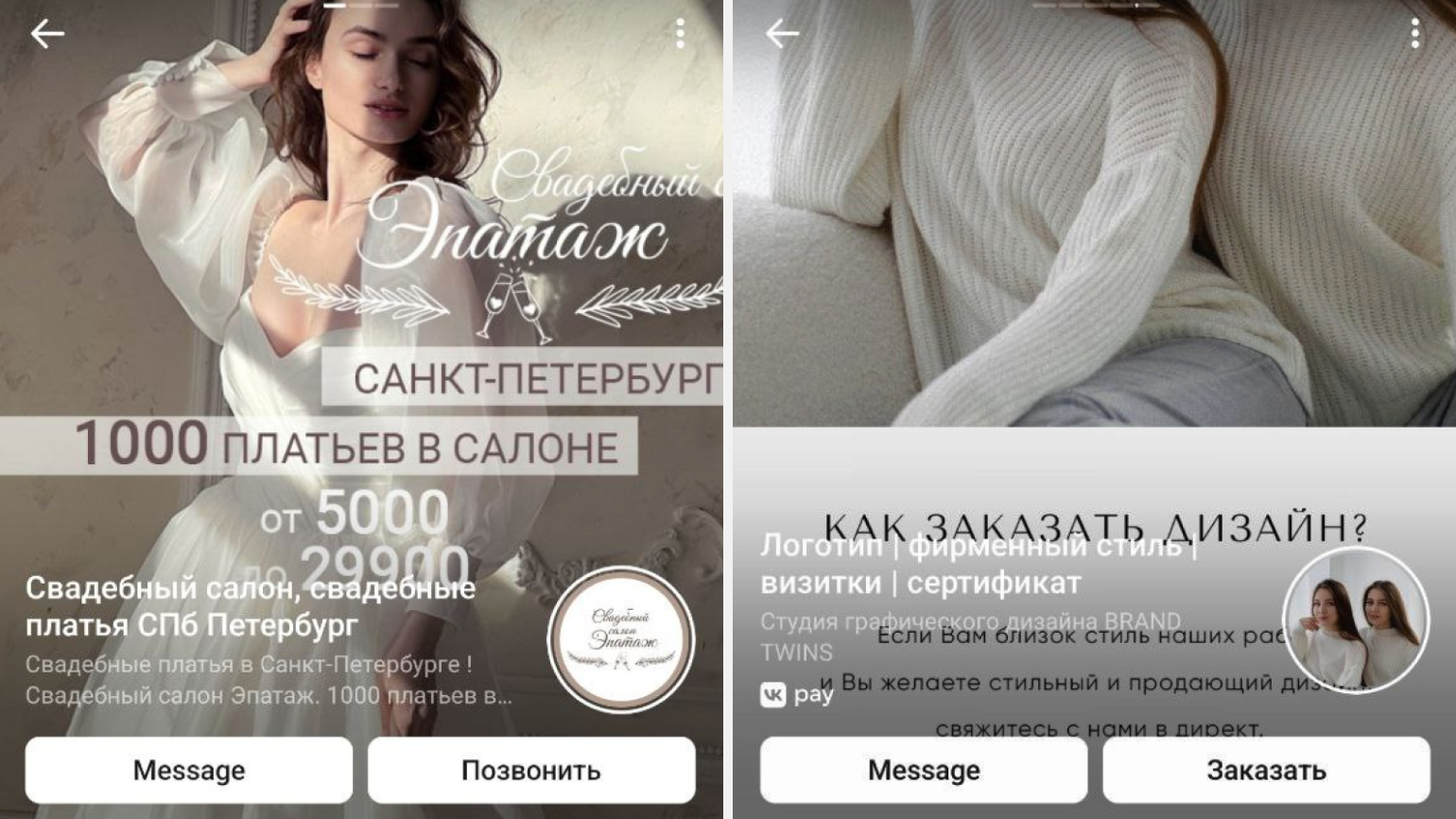
Идея для обложки: написать основное предложение сообщества прямо на обложке — не уводить его в описание, а оформить на картинке. Не стоит писать полотно текста, достаточно пары чëтких фраз с УТП. Также важно разместить этот текст посередине, чтобы надпись отображалась корректно.
Где и как включить живую обложку
Живые обложки отображаются только со смартфона, но установить их можно и с телефона, и с компьютера.
Алгоритм действий на компьютере: «Управление» → «Настройки» → «Обложка»
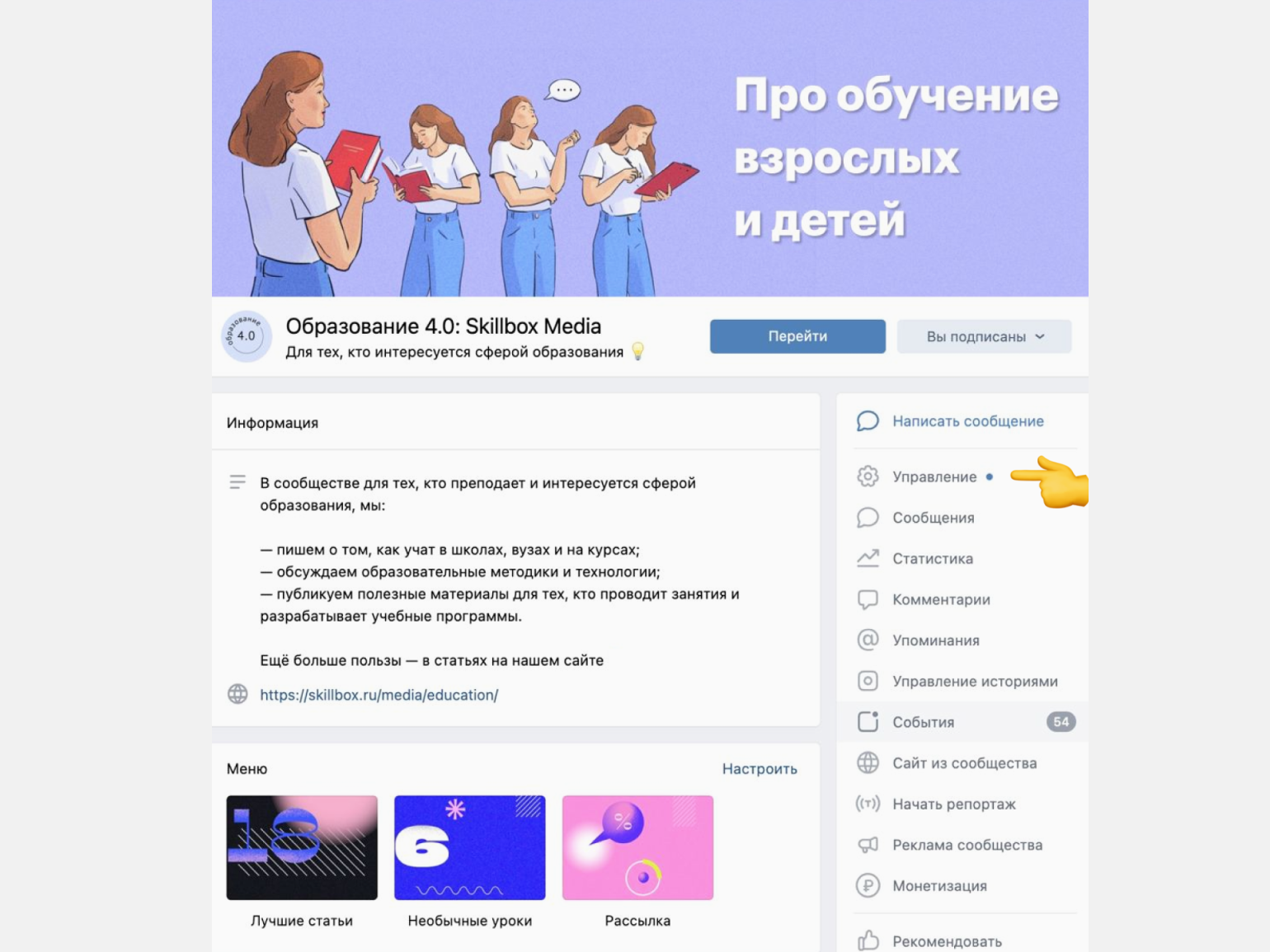
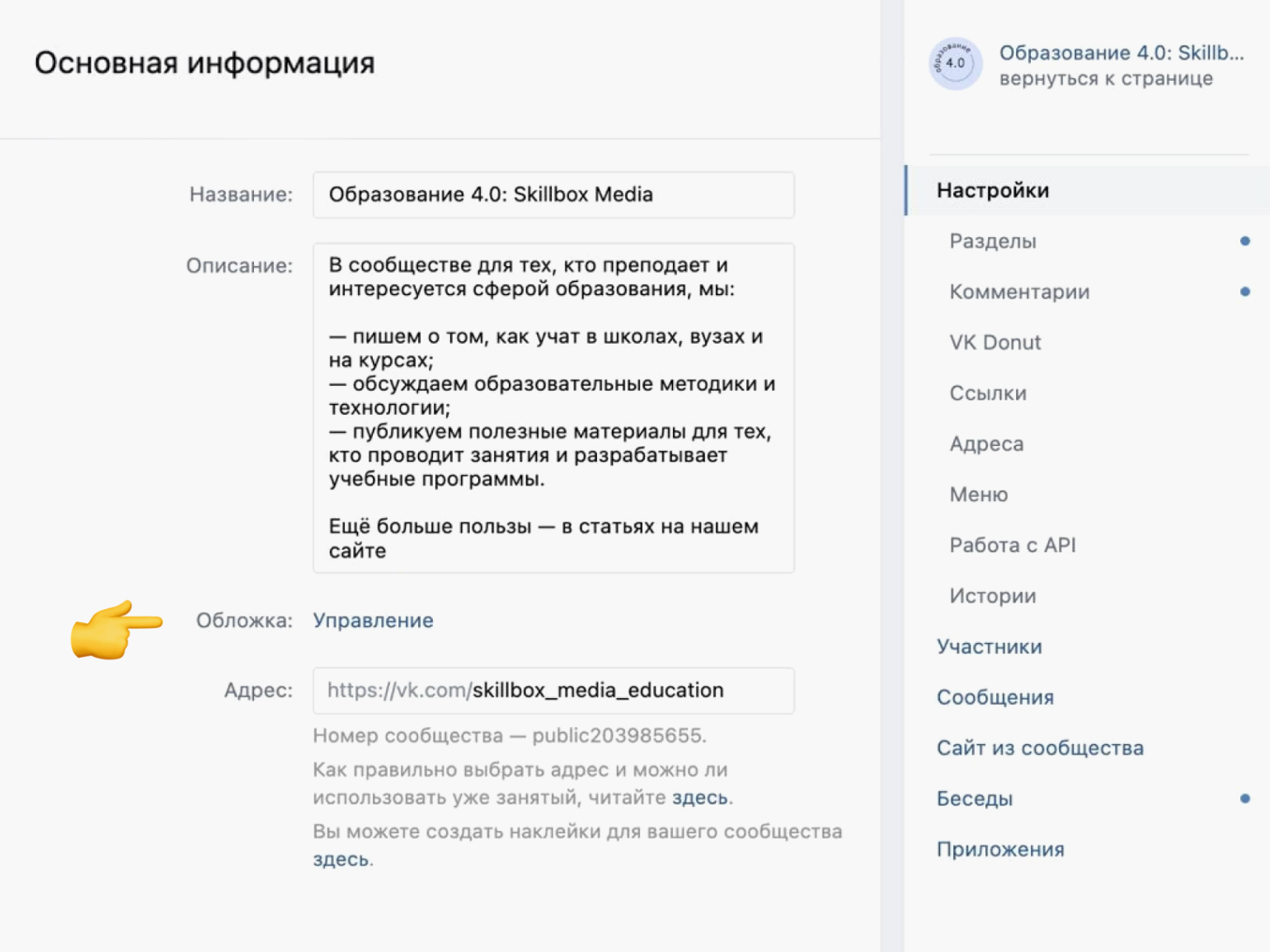
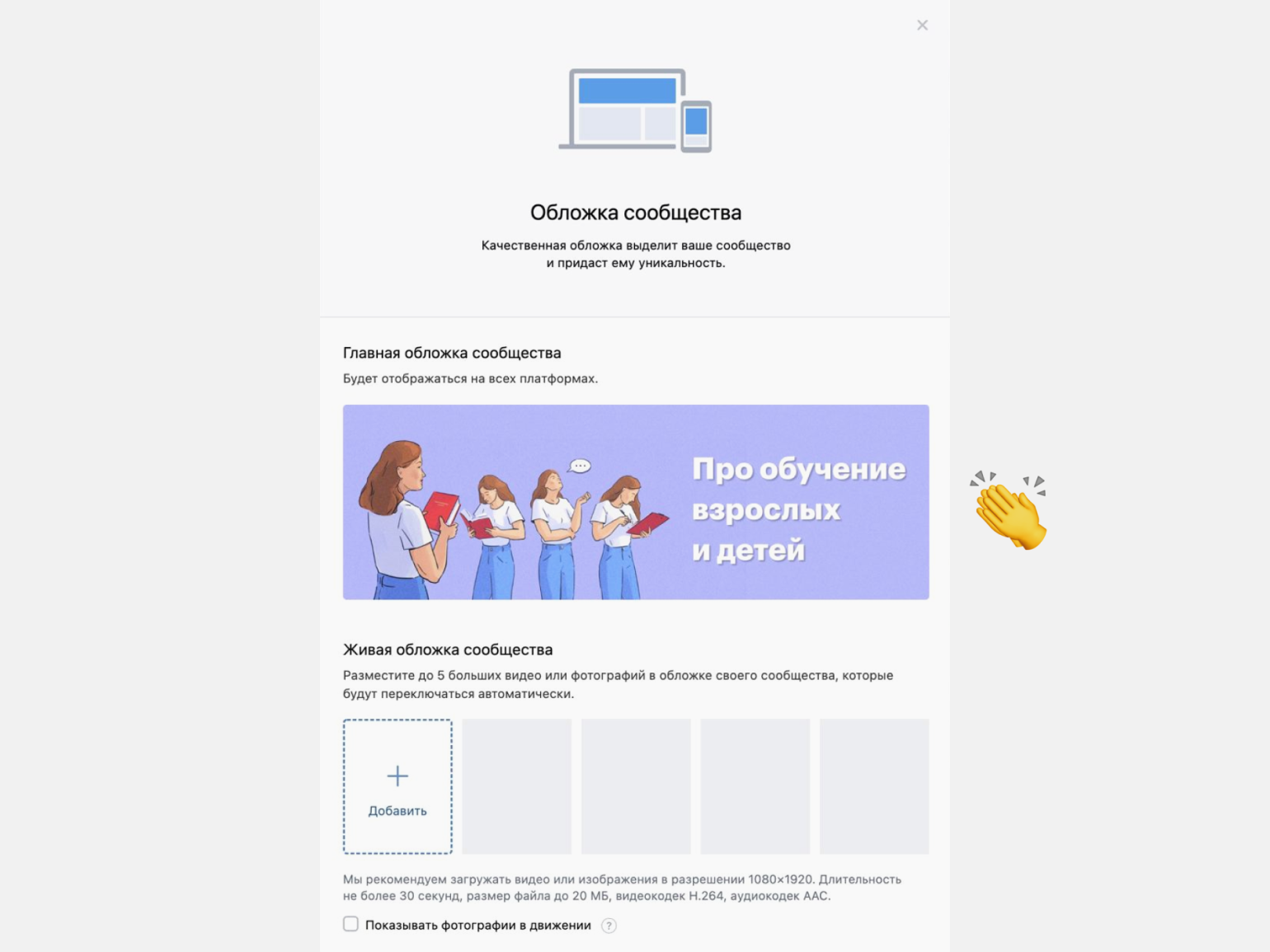
Алгоритм действий на телефоне: шестерёнка (настройки) → «Информация» → «Обложка»
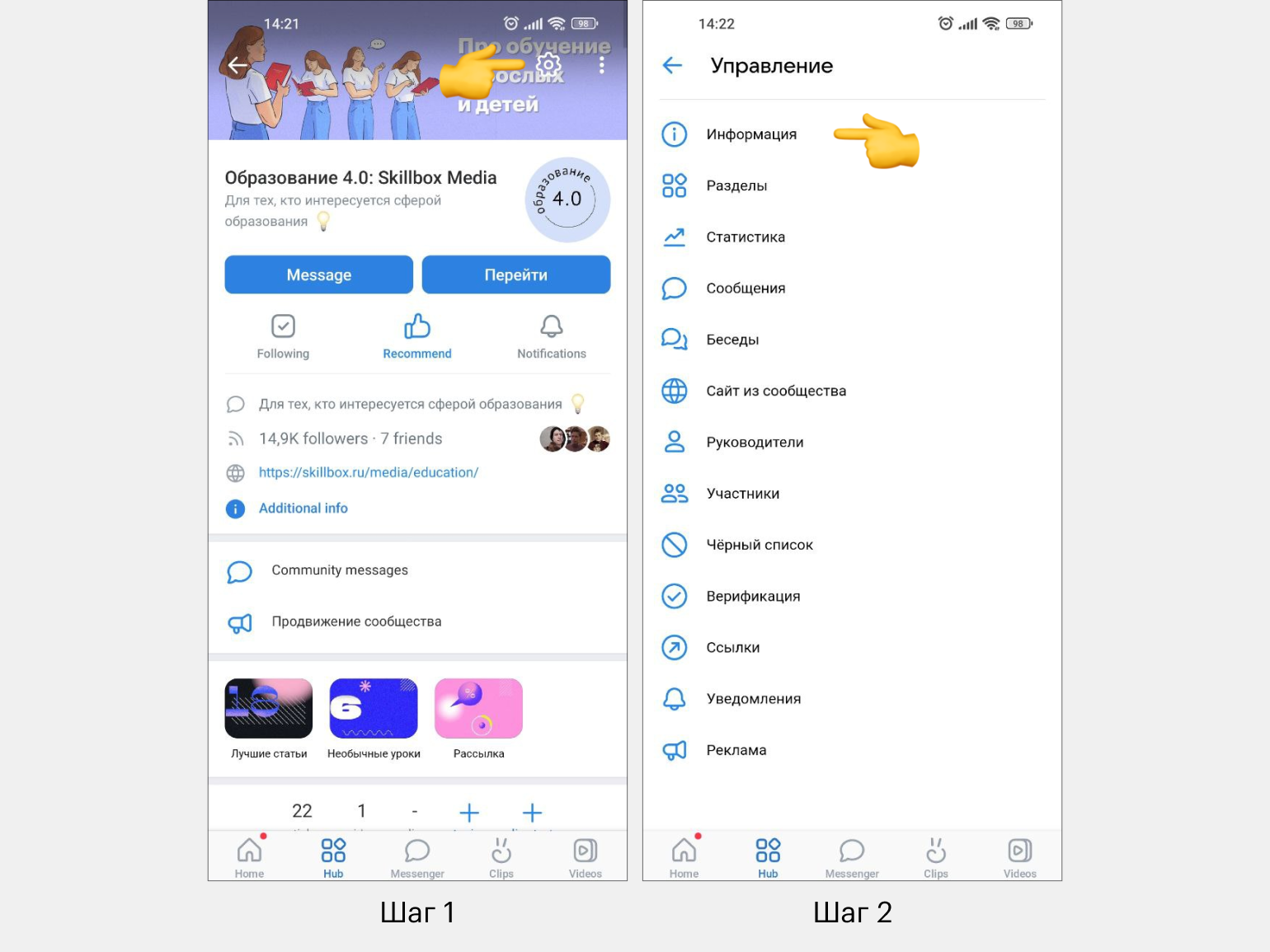
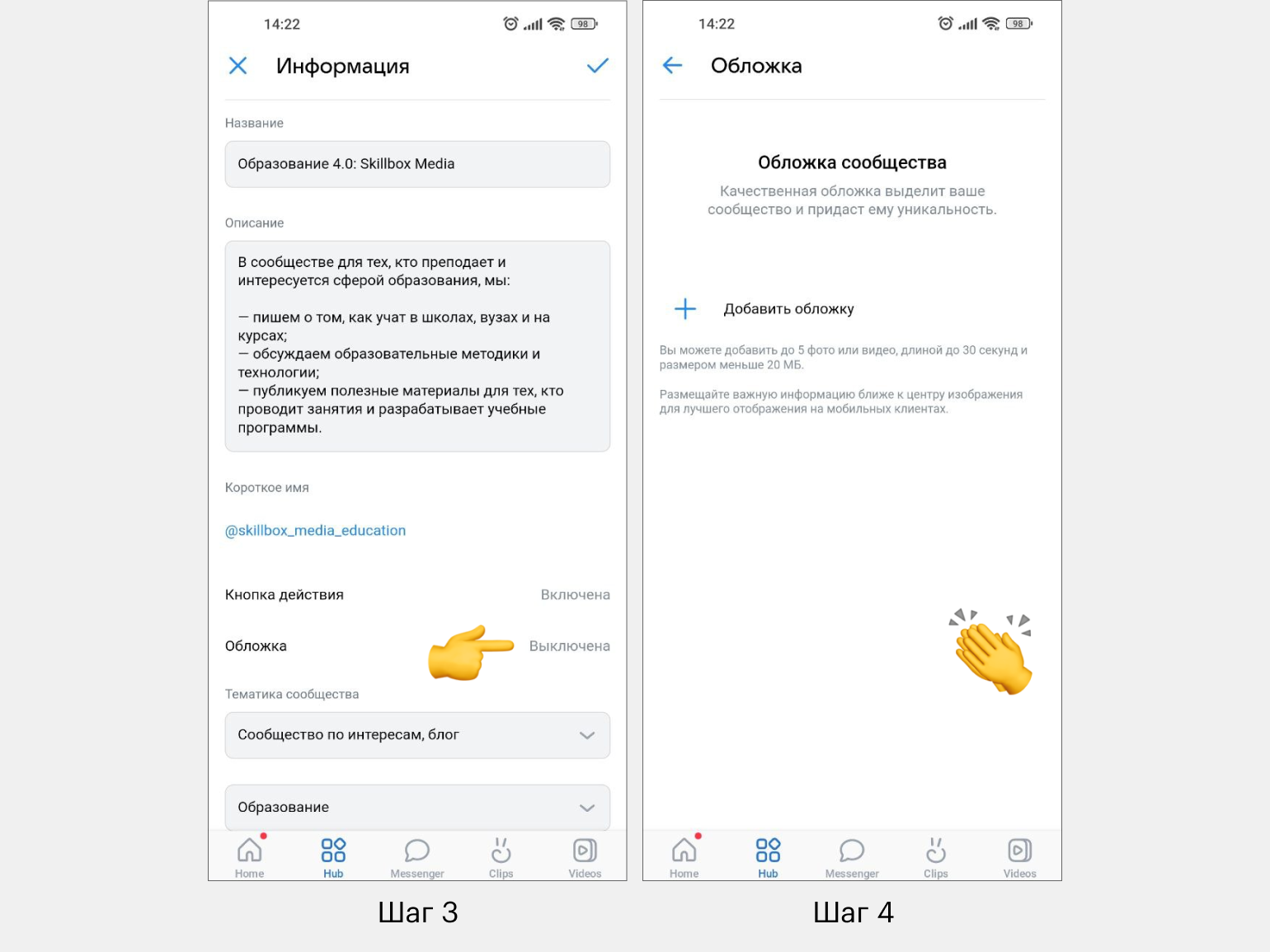
Напомним, что у картинок в живых обложках есть два режима отображения — с плавным приближением и без него. Включить или выключить статику можно в настройках с помощью кнопки «Показывать фотографии в движении».
Создавать живые обложки для сообществ удобно с помощью мобильных приложений. Во-первых, это довольно просто и быстро, а во-вторых, на смартфоне можно сразу «примерить» готовый вариант: все ли элементы хорошо видны, достаточно ли яркости.
Идея для обложки: оформить ролик в формате сторис, можно даже взять готовую сторис из архива.
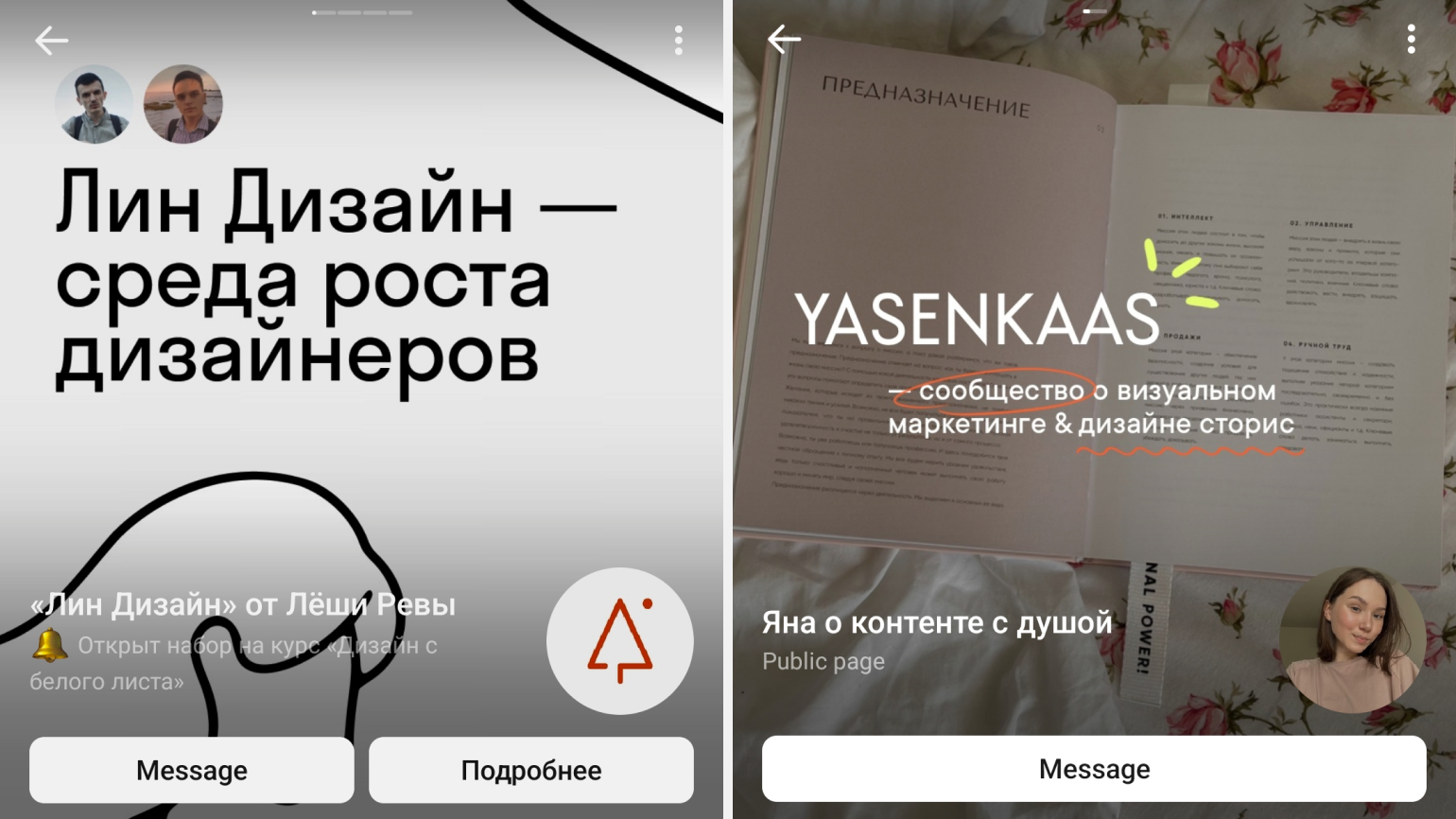
Передавайте атмосферу сообщества с помощью простых видео.
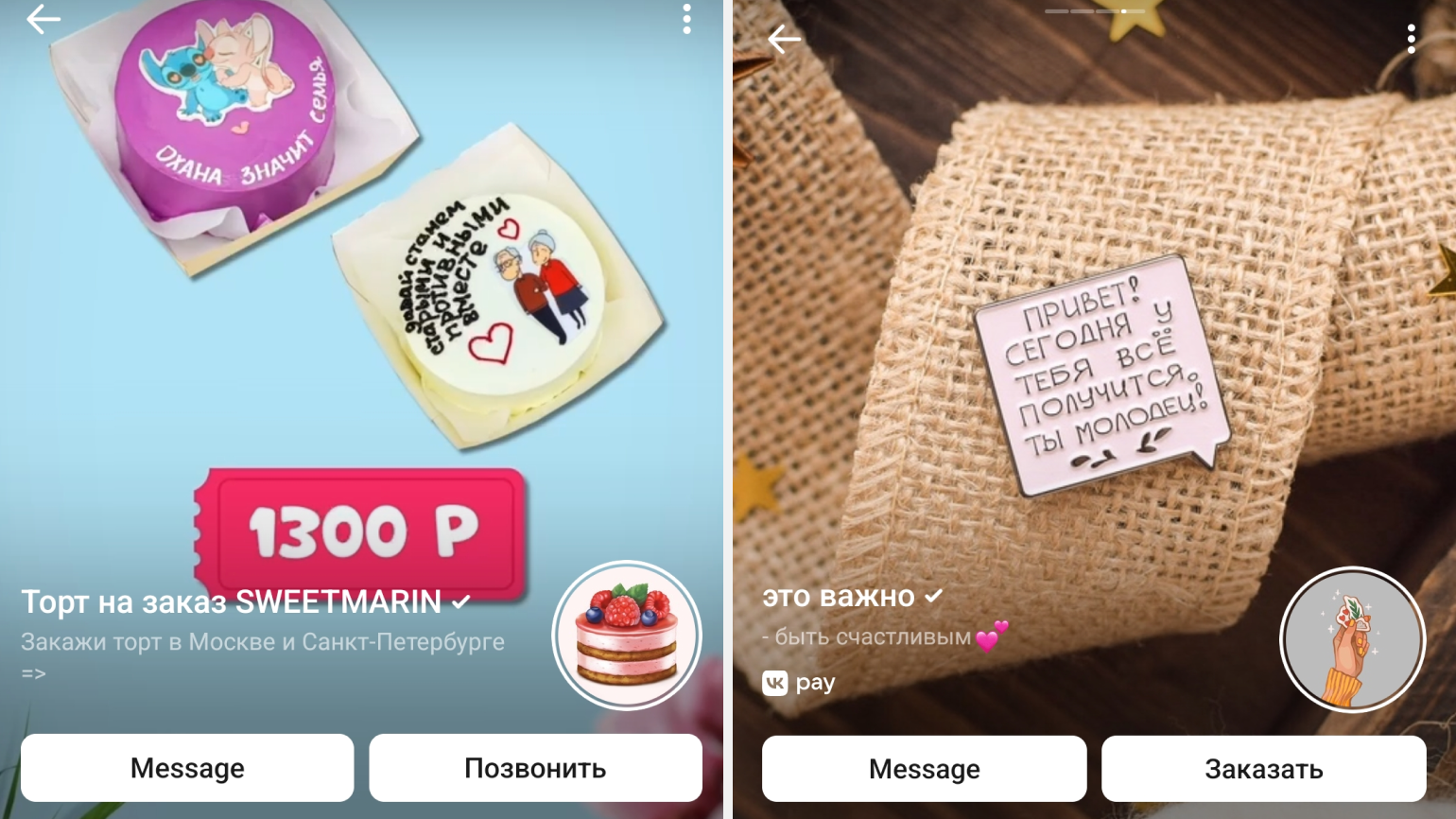
Или с помощью видео.
Как узнать больше
- Живая обложка — только один из способов сделать сообщество заметнее и интереснее. В Skillbox Media есть большое руководство по оформлению групп во «ВКонтакте».
- Если вы занимаетесь продвижением во «ВКонтакте», прочитайте наши гайды: как настроить эффективную рекламу за 60 минут, как работают рассылки во «ВКонтакте», можно ли продвигаться с помощью хештегов.
- Если вы только осваиваете «ВКонтакте», то у нас есть введение о том, как делать SMM в этой соцсети. В нём мы рассказываем главное о контенте, рекламе и инструментах продвижения.
- Чтобы превратить «ВКонтакте» в эффективный инструмент продаж, приходите на курс Skillbox «Продвижение во ВКонтакте». Вы научитесь оформлять сообщество, писать вовлекающие посты и запускать таргетированную рекламу.
- Ещё в Skillbox есть курс «Специалист по продвижению „ВКонтакте“» для тех, кто хочет стать востребованным специалистом, найти работу и продвигать бизнес во «ВКонтакте».
Другие материалы Skillbox Media для специалистов по SMM
- Полное руководство по myTarget: форматы рекламы, как настроить, какую аудиторию выбрать
- Как создать и раскрутить Telegram-канал: 7 советов для правильного старта
- Чат-боты: для чего нужны и как создать. Гайд для тех, кто ещё не разобрался
- «ВКонтакте», Likee, а может быть, TenChat? Большой обзор соцсетей для бизнеса в 2022 году
Эти настройки показывают, до какой степени видео сжимается на этапе рендера. В большинстве редакторов сжатие можно выбрать самостоятельно. Если видео уже выгружено из редактора и оно не подходит под настройки, можно воспользоваться конвертером.
Создание живой обложки для группы в «Вконтакте»


Продолжаем рассматривать нововведения, коснувшиеся отображения контента на различных гаджетах социальной сети «Вконтакте». На этот раз поговорим о «живых обложках» — инструменте, который стал доступен для всех владельцев групп и пабликов. Так называемые «Живые обложки» представляют собой сочетание до пяти идущих подряд изображений или коротких видео, последовательность которых сможет задавать сам интернет-пользователь.
Как и где настроить «Живые обложки» для «Вконтакте»
Для начала следует авторизоваться в социальной сети под необходимым никнеймом с логином и паролем, который имеет отношение к группе или паблик-формированию и позволяет вам быть администратором в ней.
Войдя в сеть, переходим в группу и выбираем пункт «Управление», находящийся в меню, расположенном справа от контентной части.

Кликнув и перейдя в раздел, находим подпункт «Обложка сообщества» и жмем по ссылке справа «Управление».

В пункте «Живая обложка сообщества» нажимаем на поле с «плюсиком» «Добавить», переходим во всплывающее окно загрузки контента с устройства, выбираем необходимый и повторяем процедуру от одного до пяти раз (зависит от того, сколько хотите загрузить фото или видео).

Выполнив вышеперечисленные операции, ставим галочку напротив «Показывать фотографии в движении». Закрываем окно.

Обязательно нажимаем кнопку «Сохранить»!

Вот и готово, теперь «ожившую» обложку смогут увидеть, как ваши новые, так и постоянные подписчики.
Ограничения и рекомендации к «Живым обложкам» в соцсети «Вконтакте»
Можно выделить следующие:
- Рекомендуемое разрешение загружаемых вами видео для более лучшего качества их «склейки» в единый контент должно составлять 1080х1920. В противном случае, может проявиться неправильное отображение или другие отрицательные моменты.
- Переход между загруженными видео или картинками будет осуществляться в автоматическом режиме.
- Контент в формате видео рекомендуется загружать размером, не превышающим 30 мегабайт и длительности в 30 секунд, а также использовать распространенные и универсальные кодеки H.264 (видео) и ААС (аудио). В принципе очень «стандартные» требования от «Яндекса», которые должны быть хорошо знакомы тем, кто уже сталкивался с медийно-баннерными кампаниями (МКБ);
- «Живая обложка» способна «доносить звуки» и открываться на весь экран, гармонично при этом сочетаясь с кнопкой действия и привлекая внимание интернет-пользователя.
В заключении упомянем факт, который многие могут не учесть – «Живые обложки» отображаются на данный момент только через приложение от «Вконтакте» на смартфонах и планшетах, работающих на iOS и Android. Обязательно учитывайте этот факт.