Как поменять разрешение в игре, в т.ч., даже не заходя в неё (если вылетает ошибка, или вы ничего не видите при ее запуске)
Вопрос от пользователя
Здравствуйте.
Помогите, никак не пойму, у меня некоторые игры не помещаются на экран — т.е. часть изображения справа уходит за границу монитора. (и из-за этого я даже не могу поменять разрешение в игре, т.к. не вижу ссылку на настройки).
Подскажите, что делать, как настроить разрешение без входа в игру? Ну или хотя бы его сбросить как-то.
Описанная вами проблема может быть связана не только с разрешением , но и масштабированием (особенно в последнее время, когда небольшие 13-14 дюймовые ноутбуки идут с экранами высокого разрешения, и в Windows приходиться менять масштабирование).
В общем, ниже приведу несколько вариаций подобной проблемы, и что с ней можно сделать. И так. ��
�� В тему!
Как узнать и поменять разрешение экрана в Windows — пошаговая инструкция
Устанавливаем комфортное разрешение
�� Вариант 1: в настройках 3D-приложения (если игра работает и «что-то» отображает)
Если игра у вас запускается и еще «что-то» отображает — то нет смысла изобретать «велосипед», проще открыть ее видео-параметры и поменять разрешение (кстати, в англ. версии эта настройка называется «Resolution» , примерный раздел, где искать: «Video Options / Display» )
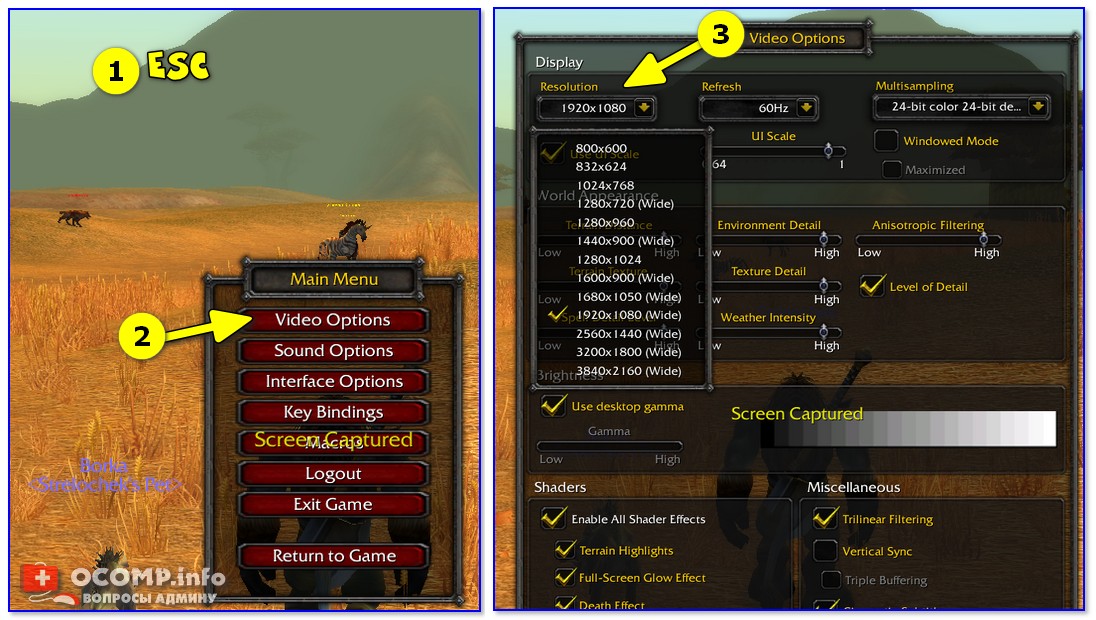
Меняем параметры видео в игре
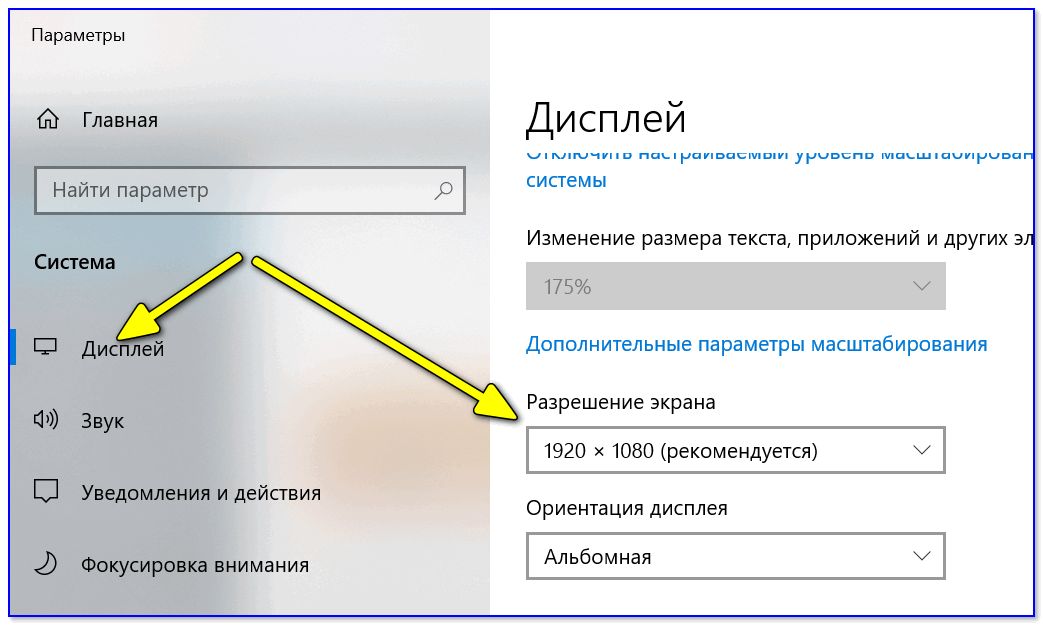
Стоит отметить, что в большинстве случаев разрешение лучше установить то, которое рекомендует Windows (т.е. родное для вашего монитора: сейчас чаще всего это 1920 на 1080) .
Чтобы узнать его : в Windows 10 достаточно открыть параметры (Win+i) ОС и посмотреть вкладку «система / дисплей» . ��
Насчет масштабирования
Из-за неправильного переопределения масштаба запускаемого 3D-приложения (игры) — может появиться достаточно неприятная проблема: изображение просто не впишется в экран (см. пример ниже ��).
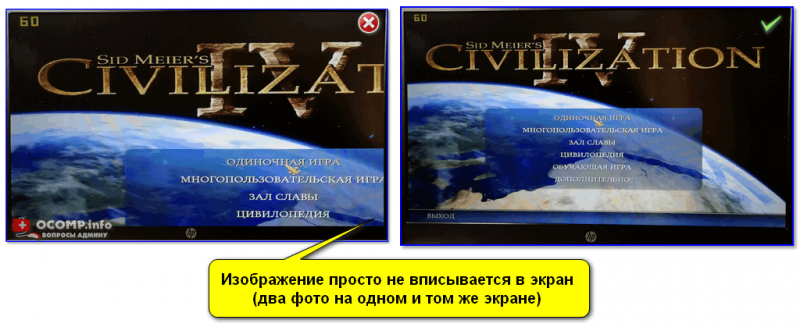
Изображение просто не вписывается в экран (два фото на одном и том же экране). Игра Civilization IV (2004 г.)
Если у вас наблюдается что-то подобное: откройте свойства запускаемого приложения (можно кликнуть ПКМ по значку на рабочем столе).
Во вкладке «совместимость» нажмите по кнопке «Изменить параметры высокого DPI» .
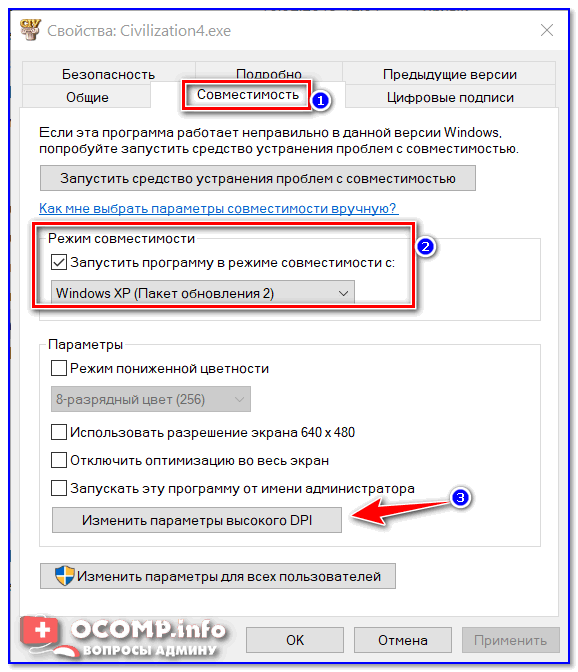
Далее установите флажок рядом с пунктом «Переопределение масштабирования. « и укажите для «Приложения» , нажмите OK. Пример ниже. ��
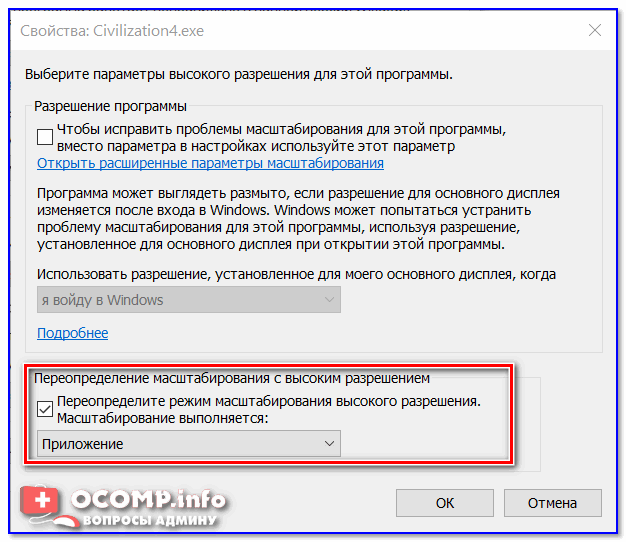
Переопределить режим масштабирования (для приложения)
После этого «проблемная» игра (3D-приложение) должна начать работать в норм. режиме! ��
�� Еще по теме!
Почему изображение игры не помещается на экран монитора (невидно часть изображения, какое-то неправильное масштабирование)
�� Вариант 2: не заходя в игру (если вылетает ошибка, или вы ничего не видите при ее запуске)
В некоторых играх можно случайно установить слишком низкое/высокое разрешение и из-за этого в последствии становится очень трудно вернуть настройки назад (т.к. часть экрана уже не видна �� и на пункты меню нельзя навести мышкой).
В этих случаях порекомендую следующее ��.
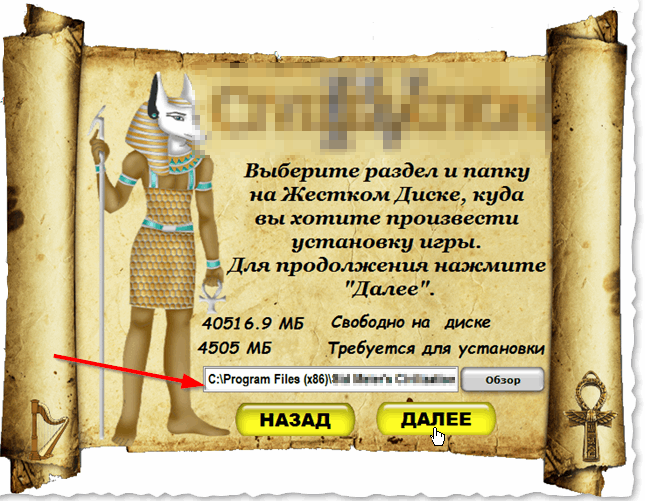
Переустановить игру
Способ радикальный, но реально помогает. Благо, что сейчас с помощью спец. ресурсов можно найти практически любые игры (кстати, возможно, что проблема с разрешением связана с поврежденными файлами игры и переустановка — хороший выход) .

�� В помощь!
Где скачать игры на компьютер: территории геймеров
Важной момент!
При удалении игры важно сделать так, чтобы от нее не осталось «хвостов» (различных записей в реестре, конфигурационных файлов и пр.). Всё это удалить начисто помогает �� утилита Uninstaller.

Как удалить программу в IObit Uninstaller — просто выделите нужное приложение, и нажмите по значку корзины
Через свойства ярлыка
Некоторые игры достаточно легко можно «заставить» запускаться в нужном разрешении с помощью их ярлычка на рабочем столе. ��
Для этого требуется сначала открыть свойства нужной игры (в своем примере взял CS 1.6).
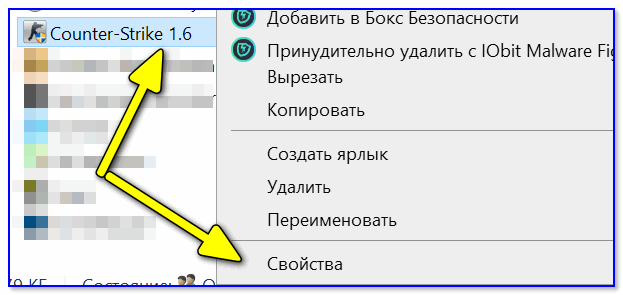
Во вкладке «Ярлык» в строке «Объект» нужно дописать в конец простую аббревиатуру (��): -w 1920 -h 1080
Добавляем в строку объект нужные нам параметры
После, останется сохранить настройки и попробовать запустить приложение.
Кстати, в свойствах ярлыка также есть вкладка «Совместимость» : в ней можно установить принудительно разрешение для запуска в 640 на 480 (правда, большинство игр его переопределяет после запуска) .
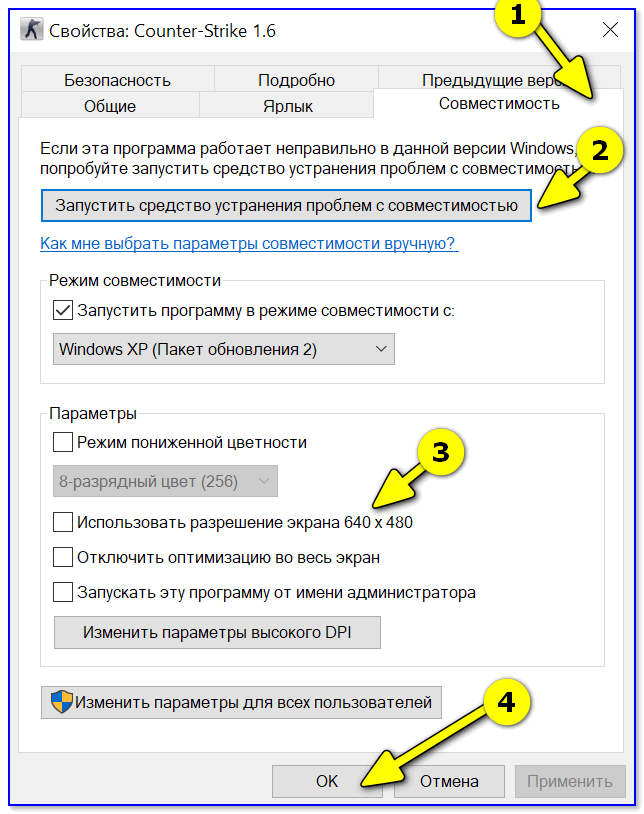
Использовать разрешение 640 на 480
В Steam
В Steam можно также (как с ярлыком на рабочем столе ☝) указать свои необходимые параметры для запуска. Чтобы это сделать: откройте свойства нужной игры из библиотеки , и установите параметры запуска :
-w 800 -h 600 (ширина и высота соответственно)
-autoconfig (сброс настроек графики и производительности)
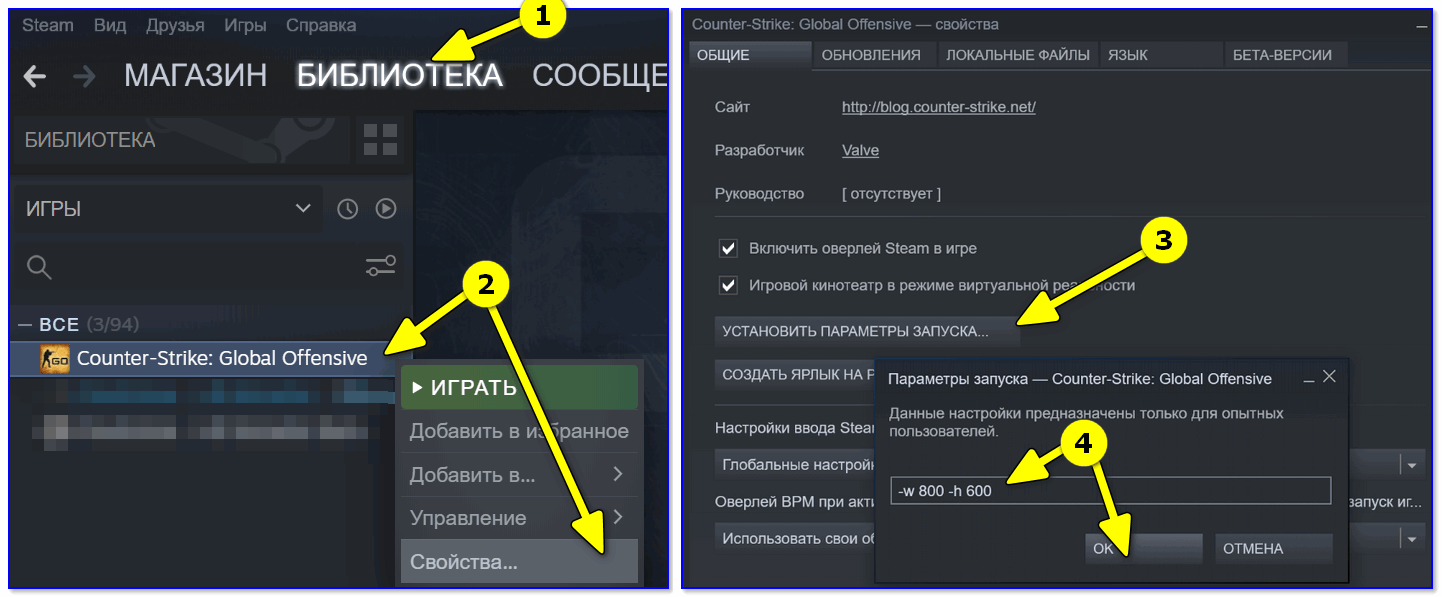
Настройки Steam — установки параметров запуска
Далее игра будет запущена в указанном разрешении (см. 2 фото ниже, разница видна невооруженным глазом).
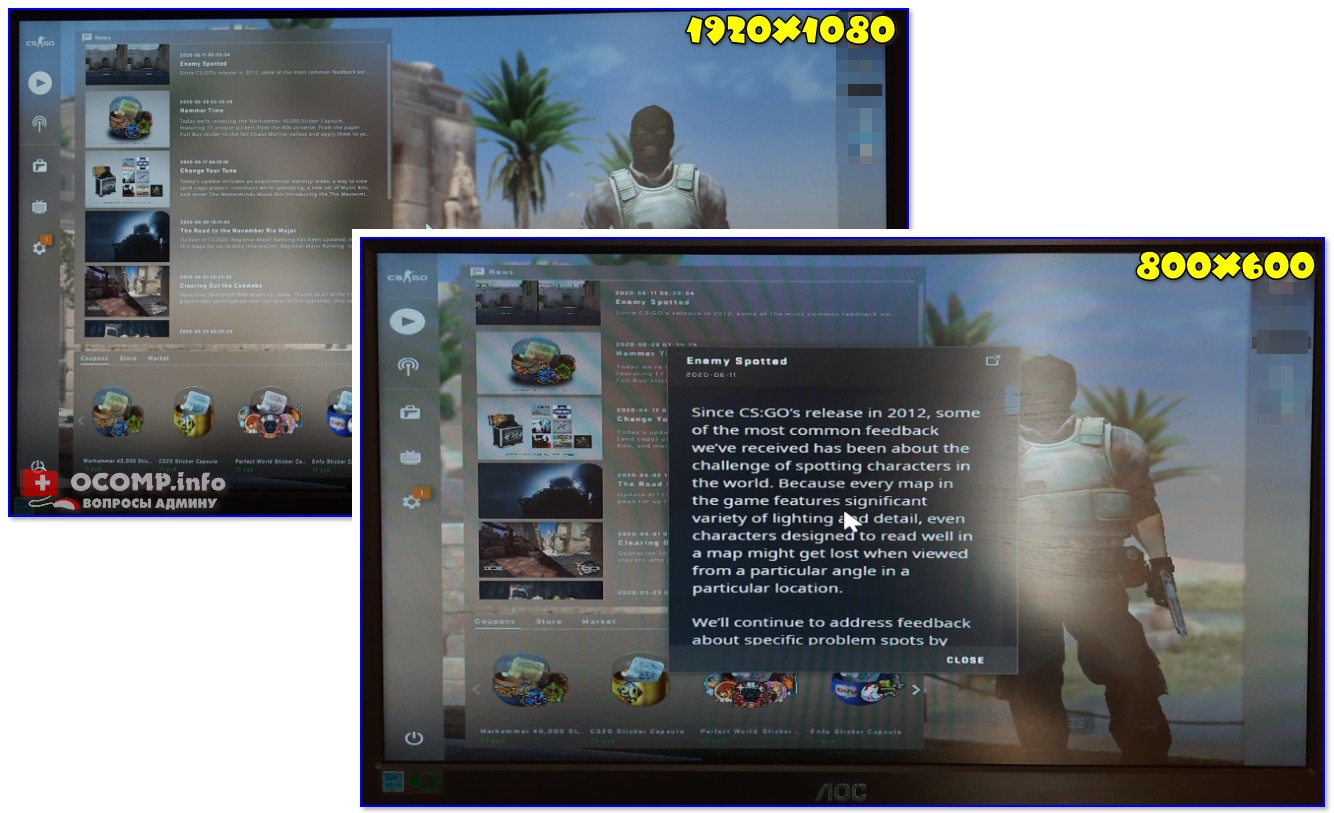
Поменяли разрешение в Steam
Примечание: способ работает не со всеми играми.
Через видеодрайвер (GeForce Experience)
Если вы обладатель видеокарты от nVidia — то у вас есть возможность установить утилиту �� GeForce Experience (ссылка на офиц. сайт) и в ней отрегулировать часть параметров игр (в том числе и разрешение).
Делается это достаточно просто: после запуска GeForce Experience, нужно (��):
- перейти во вкладку «Игры» ;
- выбрать из столбца одну из установленных игр;
- нажать по значку с «ключом»;
- указать разрешение и режим дисплея (т.е. в полно-экранном ли режиме запускать игру);
- нажать кнопку «Применить» .

GeForce Experience — скриншот настроек — разрешение
�� В помощь!
Как открыть настройки видеокарты: AMD, nVidia, Intel (не могу найти панель управления графикой)
С помощью изменения файла конфигурации
Свои данные игры обычно хранят в конфигурационных файлах (формата «ini», например). И если узнать, где у конкретной игры расположен этот файл конфигурации (например, с помощью тематических форумов) — можно поменять многие ее графические параметры.
Для примера я взял популярную игру Fortnite. Файл с настройками игры расположен здесь:
C:\Users\alex\AppData\Local\FortniteGame\Saved\Config\WindowsClient
где, alex — имя учетной записи
Разумеется, его можно открыть с помощью обычного блокнота.
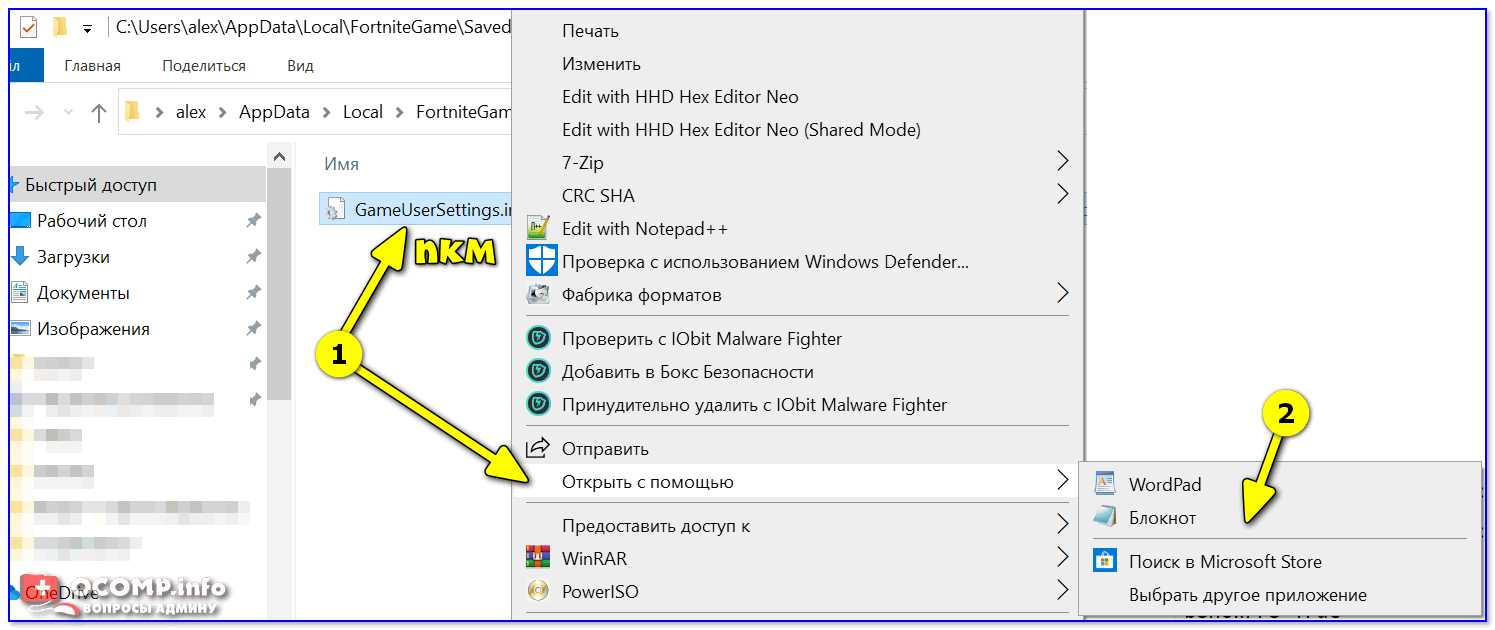
Открыть с помощью блокнота
Далее в документе нужно найти строки с «Resolution. « (в переводе с англ. — «разрешение») и установить свои цифры. ��
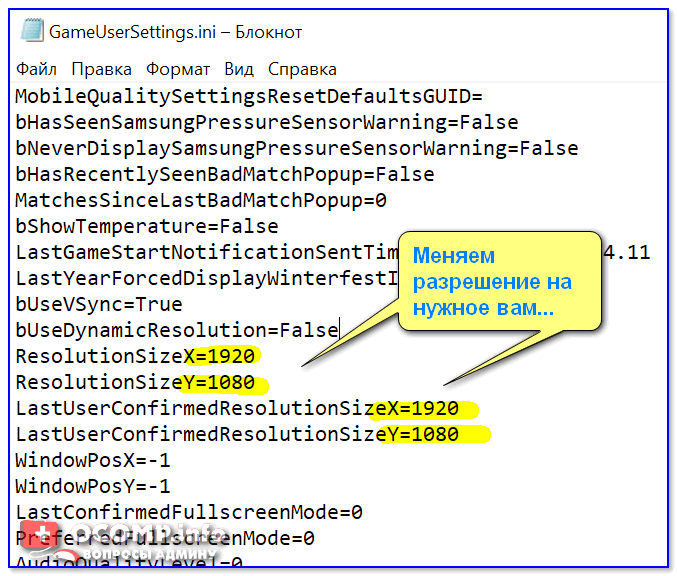
Файл конфигурации «ini» для игры Fortnite
Собственно, после сохранения документа — можно запускать игру с новыми параметрами ( важно : если вы установите не поддерживаемое разрешение — игра можно автоматически его переопределить. ).
С помощью спец. утилиты (для старых игр)
Если вы столкнулись с низким разрешением в какой-то старой игре (Civilization, Doom, Call of Duty и пр.) — рекомендую попробовать утилиту �� Game WideScreener.
Она «знает» о существовании множества старых популярных игр и помогает в 2 клика мышки установить новое разрешение (см. примеры ниже).
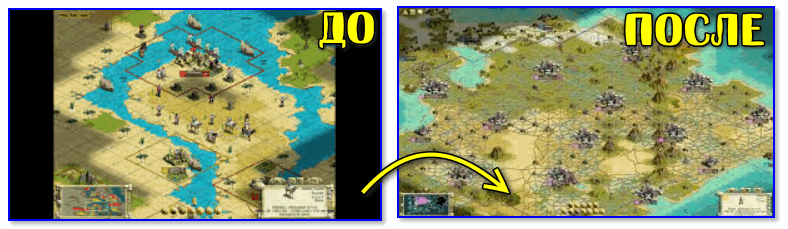
До и после — сравните разницу картинки // игра «Цивилизация 3»
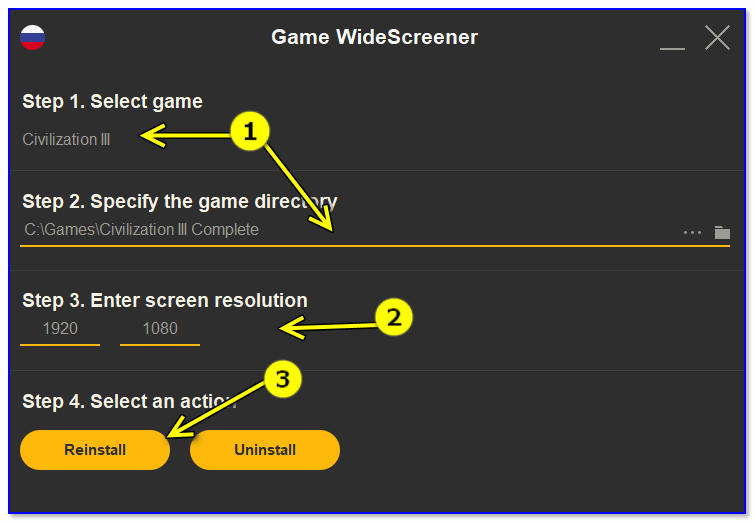
Game WideScreener — пример работы
Кстати, если вы имеете дело со старыми играми, возможно вам стоит также установить на ПК виртуальную машину (с нужной ОС) и уже в ней запускать эти 3D-приложения. Ссылка ниже в помощь. ��
Если вы решили вопрос иначе — чиркните пару строк в комментариях! (заранее благодарю)


Здравствуйте, может быть, вы мне поможете? Я играю в игру WSC REAL 2009. Так вот, на прежнем компьютере у меня было разрешение экрана нормальное в этой игре, то есть квадратное и все элементы игры отображались адекватно. Но вот недавно у меня появился новый компьютер на Windows 10, видюха GeForce 1030. Игра запускается и работает без проблем. Но! Теперь изображение в игре немного растянуто, из-за чего играть некомфортно. Я пробовал менять разрешение экрана на требуемое, пробовал менять и в панели Nvidia. Ничего не получается, игра всё равно растянута немного. Иными словами, у меня проблема наоборот: как ужать разрешение в игре и сделать его квадратным?
Доброго времени.
1. У вас на рабочем столе изображение четкое? (т.е. проблема только в игре?)
2. У меня данной игры нет, тяжело посоветовать. Но предполагаю дело может быть в настройках масштабирования (проверьте центр настроек Nvidia) и параметры Windows (раздел «дисплей» — попробуйте задать масштабирование в 100% // на время // даже, если будет все мелко. ).
3. Если это ничего не даст, возможно стоит попробовать эту игру запускать через виртуальную машину.
@Alexandr, не вижу опции Ответить на ваш комментарий, поэтому пришлось отвечать на свой же комментарий, чтобы вы увидели : 1. Да, на рабочем столе все ок. Разрешение стандартное 1366×768 (у меня монитор АOC E970Sw 19 дюймов. Проблема именно с отображением разрешения в этой игре. А вот в игре Serious Sam 3: BFE все отображается нормально. А вот эту игру, о которой упоминал выше WSC Real 2009, монитор все равно растягивает до стандартного разрешения. Дело в том, что в свое время я играл в эту игру на старом компьютере с видеокартой GeForce Palit GTS 250. И все было нормально. Потом был комп с видеокартой GT730, но она вообще игру не тянула. И это при том, что игра совершенно старая. Нынешняя видюха игру тянет спокойно, плюс и оперативки достаточно (16 гб, на старом было всего 4), но напрягает растянутость изображения. 3. Попробую 2. Кстати, я лазил в инете в поисках (возможных) решений проблем и в масштабирование тоже лазил, но (если все делал правильно) не помогло.
@Alexandr, здравствуйте! Нашел решение проблемы! Оказывается в диалоговом окне с настройками видео перед запуском самой игры выставил разрешение 1600х1024. И таким образом у меня игра снова идет в нормальном видеоформате (то есть, не растянуто). И мне даже не мешает, что есть по бокам черные полосы Правда, теперь возникла в этой же игре другая проблема: по экрану ходит надпись Input not support. И не знаю, как ее убрать, чтобы не мешала. Я понимаю, что эта надпись означает, типа монитор не поддерживает такой формат разрешения. Но наверное можно как-то убрать такую надпись?
Здравствуйте.
Входной сигнал не поддерживается (обычно, когда появляется это сообщение — изображение пропадает с экрана // по крайней мере я сталкивался только с таким). Чаще всего проблема с переходниками, кабелями, видеодрайверами.
Тут можно только порекомендовать поиграться с разрешениями и настройками видеодрайвера (возможно, вирт. машиной). Других мыслей пока нет
@Alexandr, спасибо еще раз за советы
А я уж так обрадовался, что, наконец, нашел решение, как сделать отображение игры адекватным, как теперь эта ошибка.
Как говорится, не одно, так другое.
Здравствуйте.
Может и мне подскажите. Купила новый монитор. На старом разрешение 1600×900. Когда подключила новый — выставила везде разрешение 1920×1080, и на видеокарте тоже. Но на некоторых играх на новом разрешении появился туман. Ставишь разрешение старого монитора туман пропадает, но качество естественно хуже. Много чего поперепробовала не помогло. Осталась надежда на вас.
Здравствуйте.
А родное разрешение у нового монитора 1920×1080?
И слово «туман» слишком трудно понять на слух, есть фото, что вы имеете ввиду под этим?
Здравствуйте.
У меня проблема: я играл в аркс фаталист и сделал слишком сильное разрешение, из-за чего не могу его поменять, а функции ярлыка у меня нет. Я на Windows 10 про. Что делать?
Здравствуйте. Незнаком с игрой. Попробуйте переустановить (или удалить папку из моих документов // могут пропасть сохранения. ).
Здравствуйте, Александр!
Ищу Вашей помощи! Проблема нигде не описанная: разрешение запускаемой игры очень мало, приблизительно 120Х60, нажимаю Alt+Enter (полноэкранный режим) все переходит, полагаю даже играть можно, но все надписи очень размыты, нет возможности прочитать. Игра (Shaltered 2) выпущена в конце 2021 года.
В свойствах ярлыка возможности поставить 640Х480 почему-то нет, пробовал огромное количество способов описанных у Вас и на похожих сайтах — ничего не помогло, однако не смог найти конфиг файл и не смог разобраться в реестре, остальное испробовал (как мне кажется все).
Надеюсь на Вашу помощь.
Заранее благодарен.
Доброго времени.
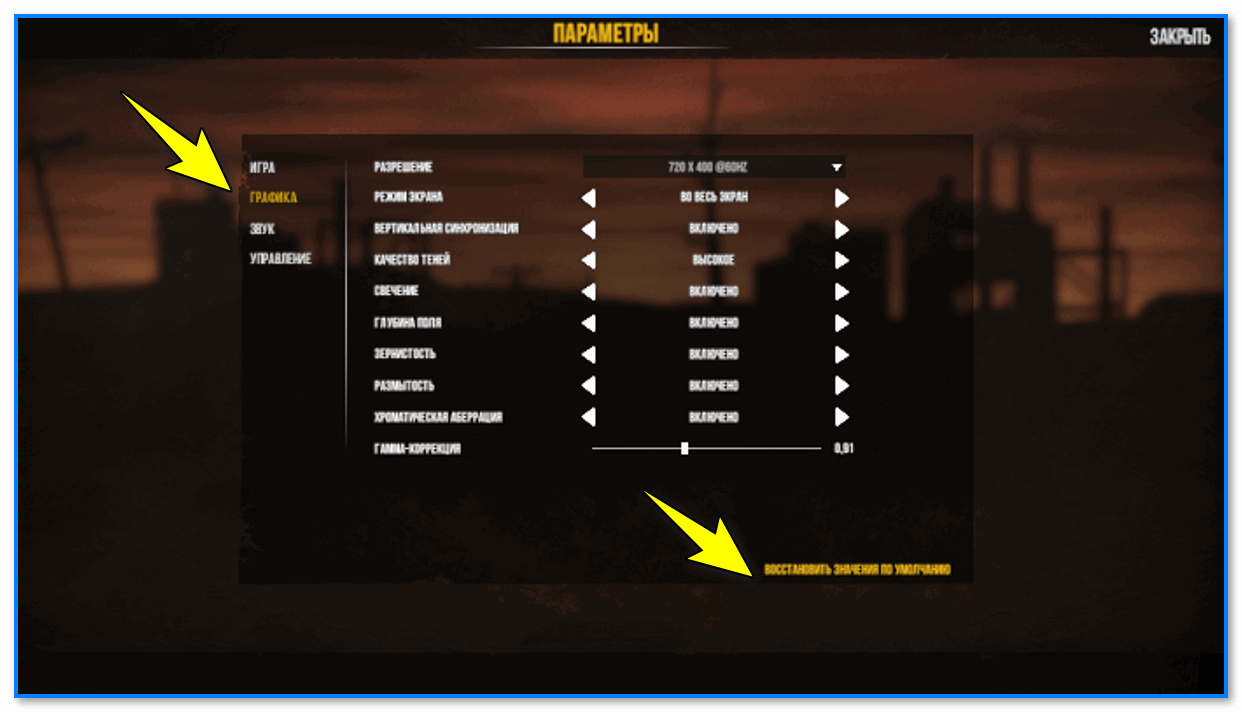
Спец. загрузил вашу игру, «потыкался», воспроизвести проблему не удалось Минимальное разрешение, которое можно установить — 720 на 400.
1) Сбрасывать настройки игры не пробовали? После появления основного меню — второй пункт меню сверху, затем снова второй пункт меню, и в правом нижнем углу — «Восстановить значения по умолчанию». Даже, если у вас плохо видно — нажать на эти пункты, думаю, получится.
2) Если не поможет, возможно стоило бы попробовать другую версию игры (загруженную из др. источника).
Здравствуйте.
Мне интересно, как можно сделать так, чтобы экран был не много сплющенный в игре «роблокс», но так, чтобы было играбельно?
Я имею в виду сделать так, чтобы в одной игре разрешение было хуже, а на рабочем столе как обычно?
Здравствуйте.
Ничего не понял
В самой игре разрешение не меняется разве? Попробуйте Enter+Alt (Ctrl+колесико).
Здравствуйте, спасибо, выручили. Нечаянно в Stronghold поставил максимальное разрешение, и вся картинка уехала за экран, оставив лишь уголок. Думал, придётся переустанавливать, но благо нашлись вы. Исправил и уже в игре выкрутил оптимальное разрешение. Уж думал не найду решения, ещё раз спасибо.
хочу знать :
Здравствуйте.
Внести дополнение в ярлык запускаемой программы: >>—> запустить программу >>—> удалить ярлык программы, программа будет продолжать работать с внесенными изменениями в ярлыке с которого была запущена? Спасибо.
Как изменить настройки игры
У меня очень странная проблема, Купил, скачял, и спокойно играл в Squad, пока однажды не решыл поменять настройки если не ошыбаюсь поменял на «Шырокоекранный» после етого у меня мишка перестала доходить до правой чясти екрана где и находяться настройки то есть как бы я не пытался мышка просто не сдвигаеться на правую чясть екрана в игре P.S Я переустанавливал игру все четно.
Сообщения 1 – 15 из 17
5 июн. 2023 в 0:06
Переустанови игру, сбросив сохранения в Steam cloud, если таковые имеются, об этом можно посмотреть здесь:
https://youtu.be/naVx7k44VfQ
а так же удали папку игры по пути Steam/steamapps/common/папка игры
Отредактировано spane; 5 июн. 2023 в 0:10
5 июн. 2023 в 0:16
удали буква диска:\Users\имя пользователя\AppData\Local\Squad
5 июн. 2023 в 1:31
И steam/userdata/. папка пользовктеля/папка игры (ищи по цифрам)
5 июн. 2023 в 2:04

1
попробовать переключить игру в оконный режим Alt+Enter или CTRL+Enter. И уже в оконном режиме сменить разрешение, формат
5 июн. 2023 в 6:58
Автор сообщения: spane
Переустанови игру, сбросив сохранения в Steam cloud, если таковые имеются, об этом можно посмотреть здесь:
https://youtu.be/naVx7k44VfQ
а так же удали папку игры по пути Steam/steamapps/common/папка игры
Спосибо но к сожелению не сработало, я пробывал все, CTRL+Enter, Alt+Enter зделал все как в видео, папки с цифрами у меня попросту не оказалось в том розделе а когда я нашел с такими же цифрами как и игра там были лишь скрины, была еще 1 но в ней после удаления кодов в игру попросто не заходило, пришлось вернуть, перепробывал все даже как автор етого коментария написал я зашел опять по пути Steam/steamapps/common/папка игры/ присмотревшись я нашел папку Setting удалив ее ничего не изменилось, удалив содержание тоже ничего.
5 июн. 2023 в 16:25
Клиенты и игры не должны быть в Games. Ищите на PCGW инфу где еще игра хранит сейвы помимо указанных папок.
И если игры все же стояли не в D/Games/ то спотрите раздел VirtualStore реестра вместо нормальной раздела и папку VirtualStore в AppData вместо нормального пути.
Внутри этой папки тогда будет и папка игры где-то и папка Steam/userdata/.
5 июн. 2023 в 16:27
Steam Cloud само собой отключить на это время. Если нужны сейвы — со страницы Клоуда в обычном браузере (или оверлее стима) можно скачать. Ссылку нагуглить или найти на сайте поддержки.
Это если там есть нужные сейвы в облаке. Или забить и просто отключить. Потом включив не промаънуться куда нажимать чтоб новые файлы залить в Облако.
5 июн. 2023 в 19:33
Автор сообщения: QWEEDDY2
Steam Cloud само собой отключить на это время. Если нужны сейвы — со страницы Клоуда в обычном браузере (или оверлее стима) можно скачать. Ссылку нагуглить или найти на сайте поддержки.
Это если там есть нужные сейвы в облаке. Или забить и просто отключить. Потом включив не промаънуться куда нажимать чтоб новые файлы залить в Облако.
Как изменить настройки игры

Тема закрыта

30 окт. 2012 в 6:27
Народ,как можно поменять разрешение экрана в игре не заходя в неё?! Плиз очень нужно!
Вообщем,начальное разрешение экрана в игре не совпадает с моим экраном и из-за этого она не запускаеться. можно ли поменять в папке с игрой разрешение экрана?! и как?!
Сообщения 1 – 15 из 24
21 ноя. 2012 в 6:51
тоже хочу знать ответ:)
21 ноя. 2012 в 6:57
в параметрах запуска игры
30 мар. 2013 в 3:41
не помогает
7 апр. 2013 в 10:39
реестр (пуск => выполнить => regedit => идём по пути:
HKEY_CURRENT_USER\Software\Valve\Half-Life\Settings
И там
ScreenHeight (768 у меня)
ScreenWidth (1024 у меня)
Просматривать нужно в десятичной системе (2 раза тыкнешь по нужным файлам и поставишь галочку у «десятичная» вот тебе и цифры.
7 апр. 2013 в 14:08
21 окт. 2013 в 18:38
Автор сообщения: TheMasFx
реестр (пуск => выполнить => regedit => идём по пути:
HKEY_CURRENT_USER\Software\Valve\Half-Life\Settings
И там
ScreenHeight (768 у меня)
ScreenWidth (1024 у меня)
Просматривать нужно в десятичной системе (2 раза тыкнешь по нужным файлам и поставишь галочку у «десятичная» вот тебе и цифры.
У меня таких файлов в реестре вообще нет(я имею в виду в папке Settings), а в параметрах запуска устанавливаю 1280х1024, но при входе в Stronghold HD пишет, что разрешение не поддерживается. Может, кто узнает, как изменить разрешение?
Как поменять разрешение в игре не заходя в игру
Практически каждая компьютерная игра поддаётся изменению настроек без графического интерфейса. Для этого существуют специальные конфигурационные файлы в её папке с файлами. Но без инструкции разобраться в них сможет не каждый пользователь. В этой статье вы узнаете, каким образом можно без входа в игру изменить её разрешение.
Устранение проблем с разрешением в играх
Смена разрешения часто бывает необходима, когда программа самостоятельно не может установить нужные параметры для вашего экрана. Или после их применения экран ведёт себя странно — скрин с игрой смещён в одну из сторон. Или часть картинки с игрой заходит за пределы монитора.
Для таких случаев необходимо сделать следующее:
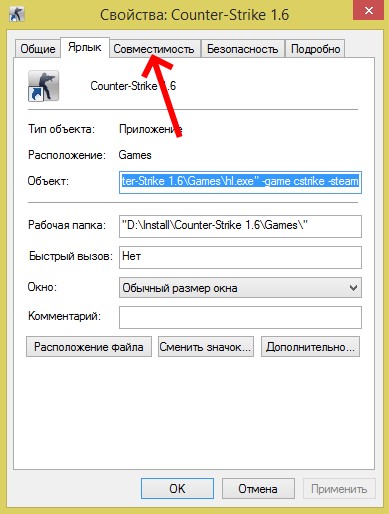
- Выберите иконку игры на рабочем столе (или в папке с игрой) правой клавишей мыши (ПКМ);
- Нажмите на пункт «Свойства»;

- В окне выберите вкладку «Совместимость»;
- И поставьте птичку на пункте «Использовать разрешение 640×480;
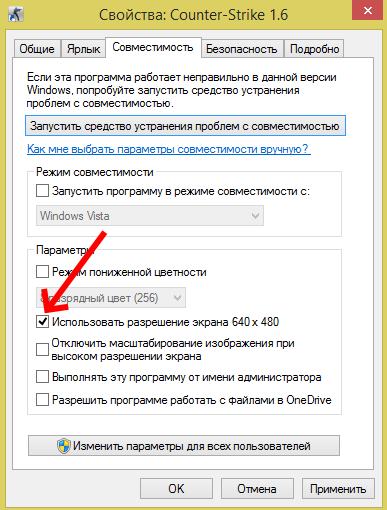
- Затем нажмите кнопку «Применить» и «Ок».
- Теперь запустите игру и перейдите в раздел настроек графики или экрана.
- Найдите параметр, который отвечает за разрешение, и установите то, которое соответствует вашему монитору.
Используйте этот метод при любых проблемах, связанных с настройками экрана в играх. Он также сможет вам помочь в том случае, если у вас устаревшее устройство, для которого параметры разрешения применяются некорректно.
Изменение конфигурационных файлов игры
Следующий способ изменения разрешения не является универсальным. А для каждой игры конфигурационные файлы вам придётся искать самостоятельно. Ведь для их названия нет каких-либо стандартов. И каждый разработчик может именовать их по своему усмотрению. Поэтому включайте свою интуицию и открывайте папку с игрой, куда вы её устанавливали.
Если вы не знаете, где находится папка:
- Наверняка есть иконка на рабочем столе или в меню «Пуск». Выберите её ПКМ;
- Выберите пункт «Расположение файла»;

- И в следующем окне вы увидите файлы игры, то есть открытую папку с игрой.

Итак, папку мы нашли. Теперь необходимо в ней отыскать файл, в котором мы сможем вручную указать разрешение:
- Вам нужно искать файлы с расширением .cfg или .ini;
- Полное имя может быть следующими: systemConfig.cfg, config.ini и другие в том же духе;
- Выберите такой файл ПКМ и нажмите «Открыть с помощью»;

- В предложенных программах вам нужно выбрать «Блокнот»;
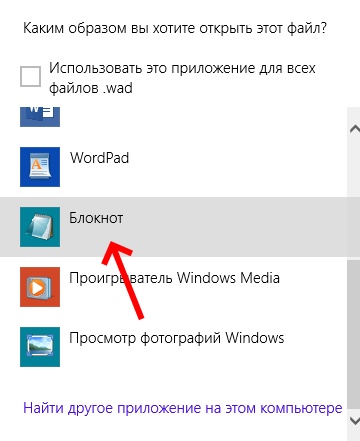
- Затем найдите в текстовом файле значения разрешения игры. В блокноте часто эти параметры стоят напротив слова «Resolution»;
- Укажите нужное вам разрешение и сохраните файл. Но не меняйте его расширение.
Попробуйте запустить игру с новыми параметрами. Если вы сделали всё правильно — она будет отображена в установленных вами значениях ширины и высоты экрана.
Как поменять разрешение при помощи иконки, не заходя в игру
Не обязательно копаться в папке с игрой, чтобы изменить разрешение, в котором она будет запускаться. Вы можете использовать иконку и её настройки, чтобы сделать задуманное.
Для этого выполните следующие действия:
- Нажмите по значку игры ПКМ;
- Выберите последний пункт в меню «Свойства»;
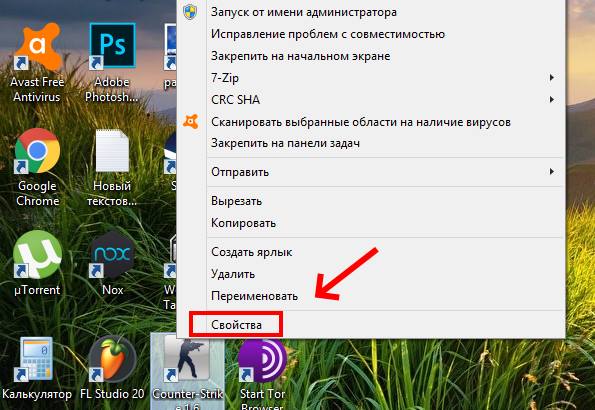
- Во вкладке «Ярлык» найдите пункт «Объект». Эта строка поможет нам сменить параметры;

- Сфокусируйте курсор мыши в этой строке и нажмите клавишу END. Или переместите вручную курсор в конец строки;

Дописывать параметр нужно после имеющихся символов
Теперь запустите игру, чтобы проверить, что настройки разрешения изменились. И у вас получилось это сделать, не заходя в игру. Если ничего не вышло, переходим к следующим способам. А в строке, где мы задавали параметры экрана вручную сотрите добавленные символы и снова сохраните изменения.
Изменение параметров в отдельных настройках
Некоторые популярные игры имеют отдельный модуль с настройками клавиатуры, экрана, графики и прочего. И после установки на рабочем столе появляется не только значок игры, но и настроек. В этом случае вам не нужно искать конфигурационные файлы в папке или прописывать вручную параметры разрешения при помощи иконки.
Запустите этот блок и найдите нужные параметры:
- В запущенном модуле выберите нужную вкладку;

- Смените параметры;
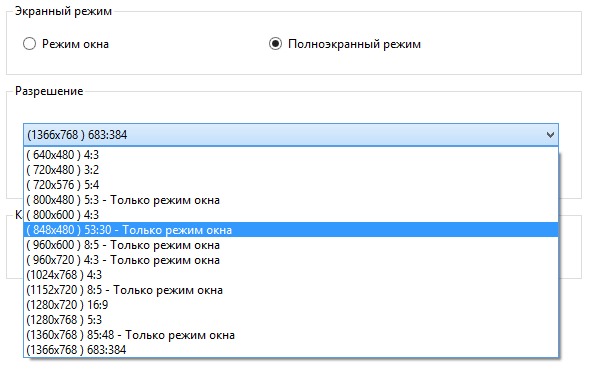
- И нажмите кнопку «Ок», чтобы они вступили в силу.
Это не обязательно должен быть блок с настройками. Иногда инсталлятор игры предлагает нам сменить настройки графики и разрешения при запуске.
Редактор реестра для настройки игры
При помощи редактора реестра Windows мы также имеем возможность изменить параметры разрешения в игре. Но и этот способ не является универсальным. Так как не все игры оставляют конфигурационные данные для редактирования в реестре.
Чтобы его запустить в Windows:
- Выберите одновременно две клавиши — WIN+R;
- Введите в пустой строке: «regedit»;

- Нажмите ENTER, чтобы запустить команду;
- Затем выберите ветку «HKEY_CURRENT_USER»;

- И выберите раздел «Sofware»;
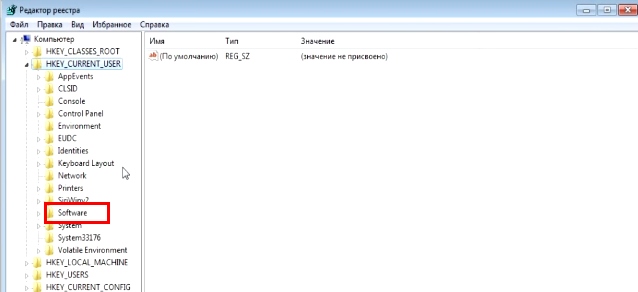
- В нём отображаются названия компаний, который создали игру. Поэтому если вы не знаете издателя, вам нужно будет поискать его в интернете, введя в строке поиска название игры;
- Найдите справа в блоке параметры, которые отвечают за разрешение. Это сделать будет не трудно. Так как возле них установлены числовые значения, которые соответствуют текущим настройками изображения в игре;

- Выберите один из таких параметров ПКМ и нажмите пункт «Изменить»;
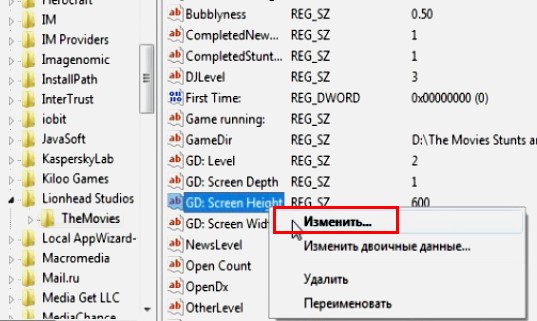
- Установите нужные настройки и сохраните изменения.
После этого закройте окно редактора реестра и запустите игру. Возможно, необходима будет перезагрузка компьютера, чтобы параметры вступили в силу.
Смена разрешения через ПО видеокарты NVIDIA
Для каждой видеокарты необходимо устанавливать драйвер — об этом знают все (или почти все) пользователи. Но многие могут не знать, что часто с драйвером новых моделей устанавливается дополнительный графический интерфейс. Который позволяет изменять разрешение монитора для игр.
Для компьютеров с видеоадаптером NVIDIA есть возможность открыть панель управления прямо с рабочего стола:
- Нажмите ПКМ на любом пустом месте экрана;
- Выберите пункт «Панель управления NVIDIA»;
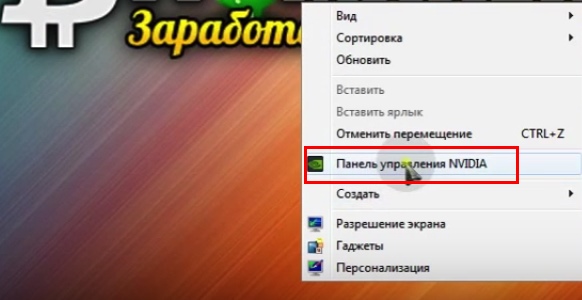
- В открывшемся окне слева вы найдёте список параметров и настроек. Выберите в блоке «Дисплей» пункт «Изменение разрешения»;
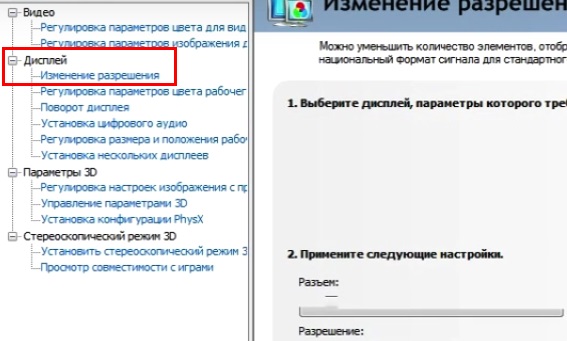
- Установите нужные параметры экрана и сохраните настройки.
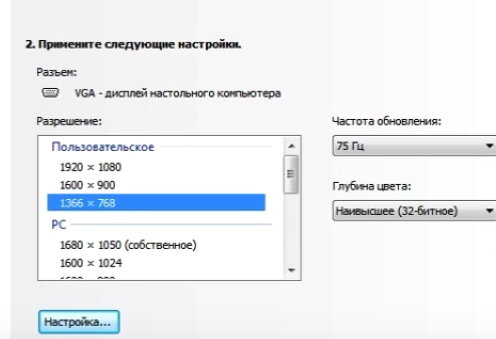
Таким же образом можно изменить параметры разрешения на компьютерах с установленной видеокартой AMD Radeon. Нажмите на рабочем столе ПКМ на пустом месте без иконок и выберите «Настройки Radeon».

Универсальная программа для смены разрешения в играх
В интернете можно найти массу удивительных и полезных программ, которые разработали независимые программисты. В вашем случае будет полезна утилита под названием « Res-o-matic ». Скачать её можно совершенно бесплатно по ссылке https://www.bcheck.net/apps/reso.htm.
Размер программы всего 19 килобайт. И этот крошечный инструмент поменяет любое разрешение практически в любом мониторе и игре, не заходя в игру. Работать с ней очень просто. После запуска вы увидите строку с кнопкой «Browse». Нажав её, нужно выбрать вашу игру из списка установленных приложений. Затем ниже выберите для неё разрешение. Сохраните настройки и запускайте игру, для которой изменили параметры.