Настройка роутера Xiaomi Mi WiFi Router 4A
Подробная, пошаговая инструкция по подключению и настройке роутера Xiaomi Mi WiFi Router 4A. Я специально купил этот роутер, чтобы максимально подробно показать весь процесс настройки. С фото и скриншотами. А в комментариях обязательно отвечу на все ваши вопросы.
Mi WiFi Router 4A – это очень популярный роутер от китайкой компании Xiaomi. У меня модель R4AC. Эта модель с поддержкой диапазона 5 ГГц (стандарта Wi-Fi 802.11ac) , но без гигабитных портов. В моем случае роутер глобальной версии, которая производится для разных стран. В настройках можно изменить язык. Так же есть китайская версия, где все настройки на китайском языке. Настройку этого роутера на китайском языке мы так же рассмотрим в статье.
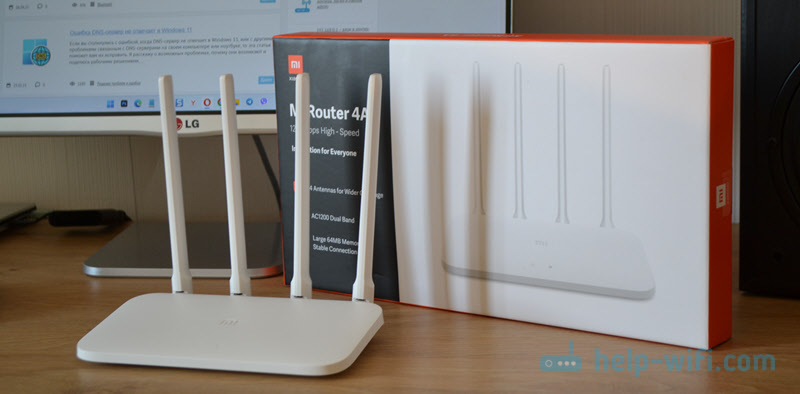
Сначала мы выполним подключение роутера, затем зайдем в веб-итерфейс и выполним быструю настройку. Дальше рассмотрим отдельные настройки подключения к интернету (PPPoE, L2TP, PPTP) , настройки Wi-Fi сети, сброс настроек и обновление прошивки. Отдельно хочу показать настройку на китайском языке (как перевести на русский или другой язык) и через мобильное приложение Mi WiFi с телефона.
Подключение Mi Router 4A
Адаптер питания нужно подключить к роутеру и включить в розетку. На роутере загорится оранжевый индикатор питания (роутер загрузится и он будет гореть голубым цветом) . Дальше нам нужно выполнить два важных действия:
- Подключиться к роутеру Xiaomi Mi WiFi Router 4A с устройства, через которое мы будем его настраивать. Можно через компьютер или ноутбук. Дальше через браузер мы откроем веб-интерфейс роутера (страницу с настройками) . Так же можно выполнить настройку с помощью телефона. С телефона можно как через браузер, так и через приложение Mi WiFi.
К роутеру можно подключиться с помощью сетевого кабеля, или по Wi-Fi. Если по кабелю, то нужно просто подключить один конец сетевого кабеля (он есть в комплекте) к роутеру (в один из двух LAN-портов) , а второй к ноутбуку или ПК. Для подключения по Wi-Fi просто выберите Wi-Fi сеть на устройстве (ноутбуке, телефоне) и оно автоматически подключиться. Mi WiFi Router 4A на заводских настройках раздает открытую сеть (без пароля) . Имя сети можно посмотреть на наклейке снизу роутера (для диапазона 2.4 ГГц и 5 ГГц) .
- Подключить роутер к интернету. Это может быть сетевой кабель, который проложен в дом или квартиру от интернет-провайдер, кабель от модема, оптического терминала, или другого роутера. Он подключается в WAN-порт. Внутри он синего цвета.
 На роутере должен загореться индикатор «Интернет» голубым цветом.
После того как мы правильно все подключили, в большинстве случаев достаточно только открыть настройки роутера и установить пароль на Wi-Fi сеть. И в зависимости от интернет-провайдера может понадобиться настроить подключение к интернету.
Вход в веб-интерфейс и быстрая настройка через компьютер
На устройстве, которое подключено к роутеру откройте браузер. Я рекомендую использовать Chrome или Edge, так как в них есть встроенный переводчик, который может пригодиться, если у вас все настройки будут на китайском языке.
В настройки Xiaomi Mi WiFi Router 4A можно зайти по адресу router.miwifi.com или miwifi.com. Так же можно использовать IP-адрес 192.168.31.1.

Просто введите этот адрес в адресной строке браузера и нажмите Ентер. Только обратите внимание, что адрес роутера нужно вводить именно в адресной строке, а не в строке поиска. Подробнее в отдельной статье: miwifi.com и 192.168.31.1 – вход в настройки роутера Xiaomi. Если не получается открыть настройки, то смотрите эту статью: не заходит на 192.168.31.1 и miwifi.com. Не открываются настройки роутера Xiaomi.
Откроется веб-интерфейс с настройками. Вы увидите начальный экран. Обратите внимание, возможно в правом верхнем углу есть кнопка, нажав на которую можно сменить язык. У меня изначально настройки на английском языке, но можно сменить его на русский, украинский и т. д.

После смены языка нужно выбрать свой регион, поставить галочки возле двух пунктов и продолжить настройку.
Если у вас все настройки роутера Mi Router 4A на китайском языке и нет возможности сменить язык, то вы можете либо визуально ориентироваться в пунктах меню по моим скриншотам, либо перевести страницу в браузере (если есть доступ к интернету) . Смотрите следующие разделы в этой статье, там я более подробно покажу как это сделать.

Так как у меня интернет-провайдер использует тип подключения Динамический IP-адрес (DHCP), то дополнительно настройки вводить не нужно. Роутер сразу подключился к интернету. Я просто нажимаю «Далее».

Если у вас провайдер использует PPPoE, тогда нужно под большой кнопкой (которая на скриншоте выше) нажать на ссылку «Для продолжения настройки выберите другой режим», выбрать там «Учетная запись онлайн в системе провайдера интернета», нажать «Далее».

Ввести имя пользователя и пароль для подключения к интернету (их выдает интернет-провайдер) и после этого, если вы правильно задали настройки, роутер подключиться к интернету.

Если ваш провайдер использует протокол PPTP или L2TP, то настроить такое подключение к интернету на Xiaomi Mi WiFi Router 4A можно по этой инструкции: настройка L2TP и PPTP на Xiaomi mi WiFi 4A. Почему не подключается к интернету?
Следующий шаг – настройка Wi-Fi сети. Вы можете сменить имя сети и указать пароль, который будет использоваться для подключения к этой Wi-Fi сети. Используйте сложный пароль.
Роутер сразу устанавливает пароль, который вы установили для Wi-Fi, в качестве пароля администратора роутера (для входа в настройки) . Если вы хотите установить другой пароль администратора (чтобы он отличался от пароля Wi-Fi сети) , то уберите галочку возле «Установить пароль сети Wi-Fi в качестве пароля администратора роутера», введите пароль и нажмите «Далее».

Роутер Xiaomi 4A сохранит настройки и перезагрузится. А на экране появится информация о Wi-Fi сети. Так же там будет отображаться установленный нами пароль администратора. Сохраните эти данные. Если подключение было по Wi-Fi, то нужно повторно подключиться к сети, так как мы поменяли имя и пароль.

Настройка роутера завершена. После подключения вы снова можете зайти в веб-интерфейс по адресу router.miwifi.com или 192.168.31.1. Для входа в настройки понадобится ввести пароль администратора.

Откроется веб-интерфейс, где на главной странице отображается статус подключения к интернету и подключенные устройства. Так же там можно увидеть текущую версию прошивки, MAC-адрес, модель. И получить доступ к расширенным настройкам роутера Сяоми 4А.
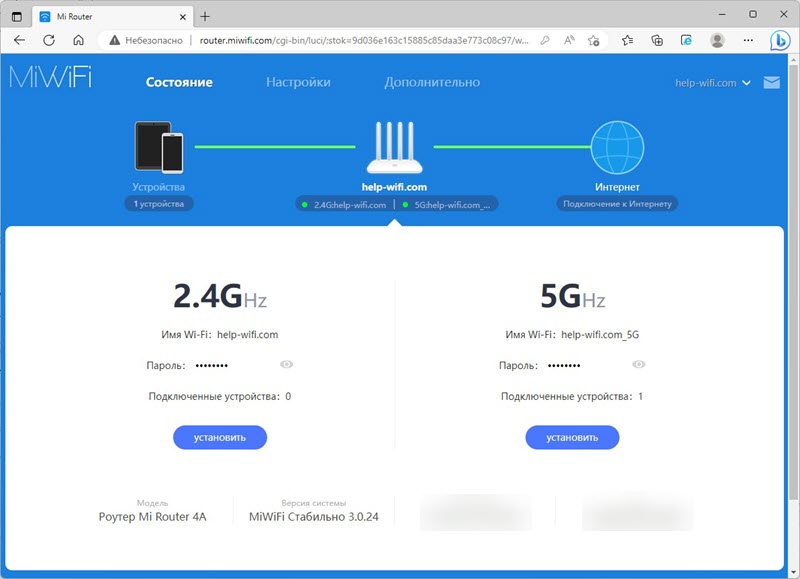
Дальше я покажу, как изменить некоторые настройки в веб-интерфейсе маршрутизатора.
Расширенные настройки Mi WiFi Router 4A
Если вы выполнили быструю настройки и ваш роутер раздает интернет, устройства подключаются и все работает, то менять эти настройки не обязательно.
Подключение к интернету
Перейдите в раздел Настройки – Параметры сети. В этом окне можно задать или изменить параметры подключения к интернету. Выбрать тип подключения (Динамический IP-адрес, статический IP-адрес, PPPoE) , прописать нужные параметры, клонировать MAC-адрес (если это требует провайдер) , прописать вручную DNS и т. д.

L2TP и PPTP подключение вы можете настроить по этой инструкции: настройка L2TP и PPTP на Xiaomi mi WiFi 4A.
Настройка Wi-Fi сети и пароля
Настройки Wi-Fi находятся в разделе Настройки – Параметры сети Wi-Fi.

На этой странице вы можете включить функцию объединения Wi-Fi сетей в диапазоне 2.4 ГГц и 5 ГГц в одну сеть. Имя у сетей будет одинаковым (сеть будет одна) , а устройствам будут сми выбирать диапазон.
Там же можно при необходимости выключить Wi-Fi сеть в одном из диапазонов. Сменить имя Wi-Fi сети, шифрование (не рекомендую менять) , посмотреть, или поставить другой пароль на Wi-Fi. Так же можно сменить канал и выбрать мощность сигнала беспроводной сети.
Обновление прошивки
Зайдите в раздел Настройки – Состояние. Роутер сразу начнет проверку на наличие новой версии прошивки. Если она есть – он приложит ее установить.
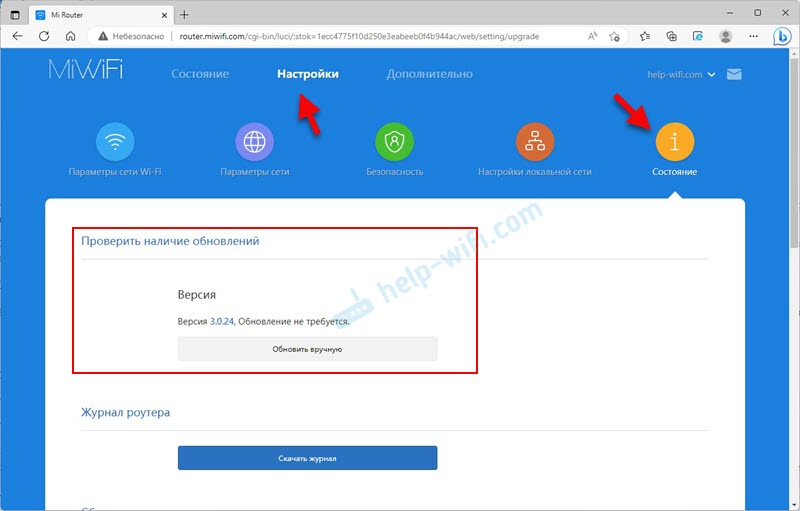
Вы так же можете нажать на кнопку Обновить вручную, выбрать файл прошивки (предварительно скачать его с сайта Xiaomi для модели R4AC) и запустить обновление.
Сброс настроек
Это очень полезная функция, когда нужно полностью восстановить заводские настройки роутера. После этой процедуры роутер будет как новый, и вы сможете его без проблем настроить с самого начала, продать, подарить и т. д.
Сделать сброс на Mi Router 4A можно двумя способами:
- С помощью кнопки Reset на корпусе роутера. Включите роутер и подождите две минуты, пока он загрузится. Дальше нажмите на кнопку и подержите ее 5 секунд.
 Индикатор питания загорится оранжевым цветом. Роутер перезагрузится и настройки будут сброшены.
 - В настройках роутера откройте раздел Настройки – Состояние. В разделе Сброс настроек нажмите на кнопку Восстановить. Подтвердите восстановление настроек и нажмите Ok.
 Подождите две минуты, роутер перезагрузится.
Настройка Mi WiFi Router 4A на китайском языке
Возможно, у вас китайская версия этого роутера, и поэтому все настройки будут на китайском языке. Проверьте, нет ли кнопки для смены языка веб-инетрфейса. При первом входе в веб-интерфейс она выглядит вот так:

Так же настройки языка могут быть в расширенных настройках роутера (выпадающее меню в конце страницы) :

Если на вашем Xiaomi Mi WiFi Router 4A нет возможности сменить язык, тогда придется настраивать его на китайском. Чтобы сделать этот процесс максимально простым и понятным, я могу предложить три варианта:

- Настроить все с помощью пошаговой инструкции из этой статьи. Я все действия показывал на скриншотах, по которым вы можете ориентироваться. Визуально все пункты и кнопки распложены одинаково, а как они подписаны, это уже не очень важно.
- Использовать переводчик в браузере. Многие рекомендуют именно этот способ, но здесь есть один важный нюанс. При первой настройке роутера интернет через него может не работать, а если нет доступа к интернету, то браузер не сможет перевести настройки.
Но этот способ можно и нужно использовать. В браузере Chrome, Edge есть встроенный переводчик. Нужно просто открыть веб-интерфейс Mi Router 4A, нажать правой кнопкой мыши на любую область страницы и выбрать «Перевести на русский».
Или выбрать другой, необходимый вам язык. - Выполнить настройку роутера с телефона, через приложение Mi WiFi. Но я все проверил, и первая установка роутера выполняется через браузер, а не в самом приложении. Что не очень удобно, так как эти настройки и вручную можно в любом браузере открыть. Приложение больше для управления роутером, а не для первой настройки.
Настройка через мобильное приложение
Для управления роутерами Xiaomi (в том числе моделью 4A) с мобильного телефона можно использовать приложение Mi WiFi. Найдите его в App Store на iPhone или в Google Play на Android и установите. Так же можно включить камеру на смартфоне и отсканировать QR-код на коробке от роутера.

- Запустите мобильное приложение. Для начал нужно войти в свой аккаунт. Если у вас нет аккаунта Xiaomi, то придется его создать.

- После входа/регистрации в приложении можно будет добавить роутер. Обратите внимание, что ваш телефон должен быть подключен к Wi-Fi сети роутера. Приложение должно обнаружить роутер. Выберите его.

- Если роутер уже был настроен (установлен пароль администратора) , то появится запрос пароля. Если роутер новый, еще не настраивался, тогда в браузере откроются настройки (регион, интернет, Wi-Fi) . Я их уже показывал в начале статьи.

- Так как мы сменили настройки Wi-Fi сети, то телефон нужно подключить уже к новой сети. Информация о ней отображается в последнем окне мастера быстрой настройки. Там же отображается пароль администратора.
- Чтобы добавить уже настроенный роутер в приложение Mi WiFi и управлять им, нужно убедиться, что телефон подключен к Wi-Fi сети роутера, нажать на кнопку «Добавить Mi Router» в приложении, выбрать свой роутер и ввести пароль администратора.
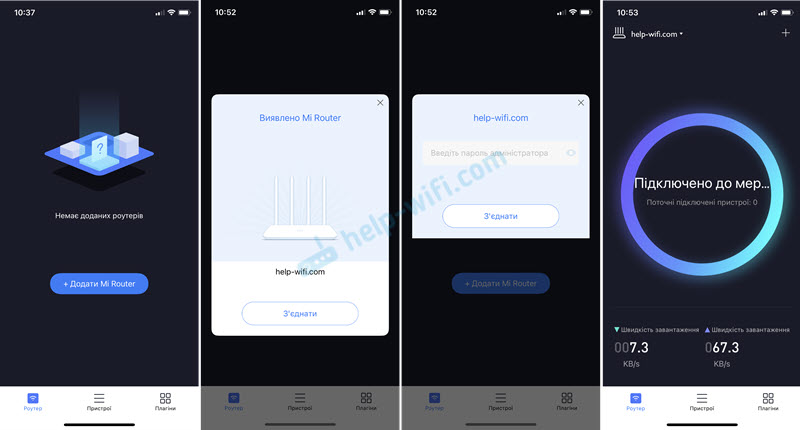 В приложении можно получить доступ ко всем настройкам роутера. Параметры Wi-Fi, обновление прошивки, запуск гостевой Wi-Fi сети, управление подключенными устройствами и т. д.
В процессе написания этой инструкции я несколько раз настраивал свой роутер. Затем сбрасывал настройки и настирал еще раз, чтобы сделать все необходимые фото и скриншоты. Нет ничего сложного в самостоятельной настройке роутера Xiaomi 4A. По своему опыту могу сказать, что трудности возникают обычно с настройкой подключения к интернету. Когда интернет-провайдер использует тип подключения PPPoE, PPTP, или L2TP. Или делает привязку по MAC-адресу. В статье я писал об этом более подробно.
Вопросы, полезные советы и дополнения вы можете оставить в комментариях.
Подключение и настройка Xiaomi Mi Wi-Fi Router 3
Компания Xiaomi делает неплохие маршрутизаторы. Характеристики, цена, внешний вид – в этом плане там все хорошо. Но вот с настройками беда. Я имею ввиду китайский, ну в лучшем случае английский язык web-интерфейса и некоторые сложности с настройками подключения через протоколы PPTP и L2TP, которые используют некоторые популярные интернет-провайдеры (например, Билайн) . Настроить PPPoE можно без проблем (для Ростелеком, Дом.ру и т. д.) . В этой статье я покажу, как настроить маршрутизатор Xiaomi Mi Wi-Fi Router 3. В моем случае это International Version, и это значит, что настройки на английском языке, а не на китайском. Я уже писал инструкцию по настройке Xiaomi mini WiFi router, так вот там все настройки были на китайском языке. Если на вашем Mi Wi-Fi Router 3 веб-интерфейс тоже на китайском, то можете смотреть инструкцию по настройке модели Mini (по ссылке выше) .
Много вопросов по поводу настройки IPTV на Xiaomi Mi Wi-Fi Router 3 для Ростелеком и других провайдеров. IPTV через этот роутер никак не настроить. На родной прошивке так точно. Если вы хотите смотреть IPTV через Mi Router 3, то вам нужно прошивать его прошивкой от Padavan.
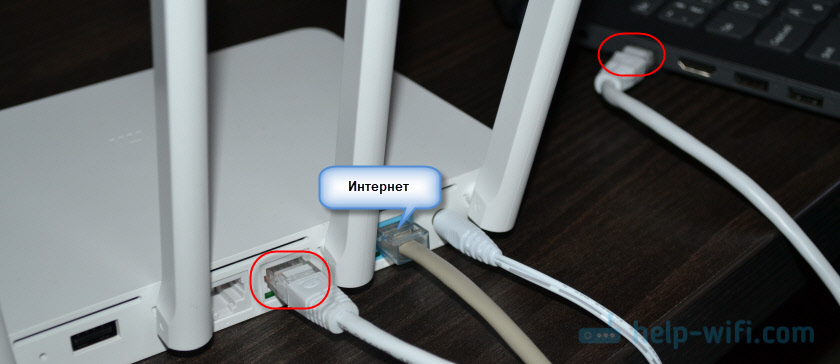
Давайте сразу к делу – подключаем роутер. Нам нужно подключить только блок питания и включить его в розетку. В порт WAN (он выделен голубым цветом) подключаем интернет. Имеется введу сетевой кабель от провайдера, или от ADSL модемы. Если у вас есть компьютер или ноутбук с LAN-портом и сетевой кабель (которого в комплекте с роутерами Xiaomi нет) , то можете подключить ПК/ноутбук по кабелю. Хотя бы для настройки, потом сможете отключить. У меня получилось вот так:
Если у вас нет кабеля, нет возможности подключить к Mi Wi-Fi Router 3 компьютер по LAN, то просто подключите свое устройство по Wi-Fi. Это может быть не только компьютер, но и смартфон, или планшет. В таком случае мы к роутеру подключаем только интернет и питание.
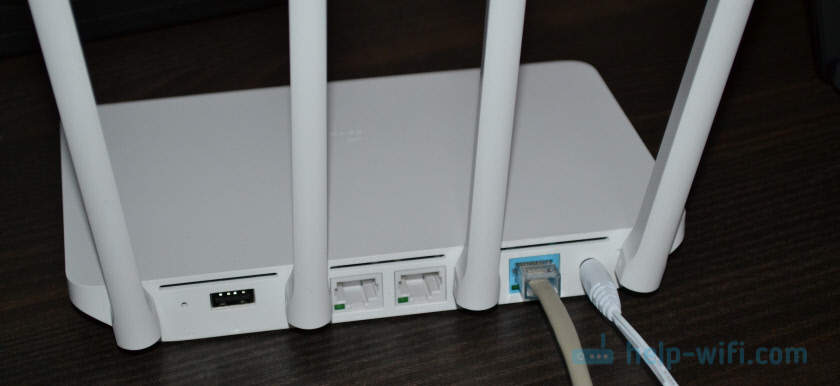
Как только вы включите маршрутизатор, он будет раздавать открытую Wi-Fi сеть с именем «Xiaomi_. «. Подключитесь к ней.

Подключение может быть без доступа к интернету – не страшно. Главное, что наше устройство подключено к маршрутизатору. Если на устройстве есть другие активные подключения к интернету – отключите их.
Если на этом этапе вы столкнулись с проблемой, когда Wi-Fi сеть, которую раздает Xiaomi Mi Router 3 защищена паролем, или она вообще с другим именем, то нужно выполнить сброс настроек. Нажмите чем-то острым на кнопку «Reset». Подержите 5 секунд. Индикатор начнет мигать желтым цветом и настройки будут сброшены к заводским. Подождите, пока роутер загрузится. Больше информации на эту тему можно найти здесь.
Быстрая настройка Xiaomi Mi Wi-Fi Router 3
Откройте баузер и перейдите по адресу miwifi.com, или 192.168.31.1. В отдельной статье я уже рассказывал, как открыть настройки роутера Xiaomi.
Нажимаем на кнопку «Agree».

Дальше может появится (а может и не появится) окно, в котором нужно выбрать режим работы. Их там два: роутер и репитер. Нам нужен первый режим «Mode (Set up WiFi Network)». Если вы хотите настроить свой Mi Wi-Fi Router 3 в режиме репитера, то смотрите статью: роутер Xiaomi как репитер.

В следующем окне нужно задать имя Wi-Fi сети (одно для диапазона 2.4 ГГц и 5 ГГц) и пароль.
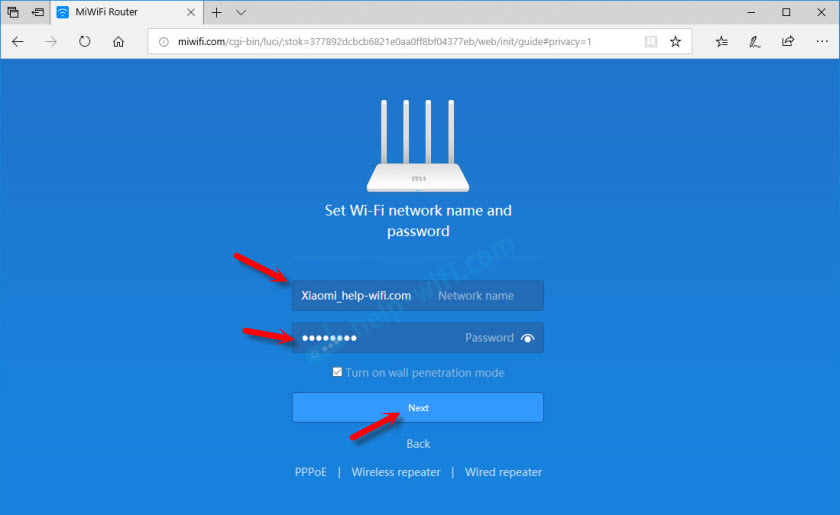
Галочка возле пункта «Turn on penetration mode» означает, что будет установлена максимальная мощность передатчика Wi-Fi сети. Если галочку убрать, то роутер установит сбалансированный режим работы беспроводной сети.
Если у вас провайдер использует тип подключения PPPoE, то на этом этапе вы можете внизу нажать на «PPPoE», задать имя пользователя и пароль (которые выдает провайдер) и продолжить настройку.
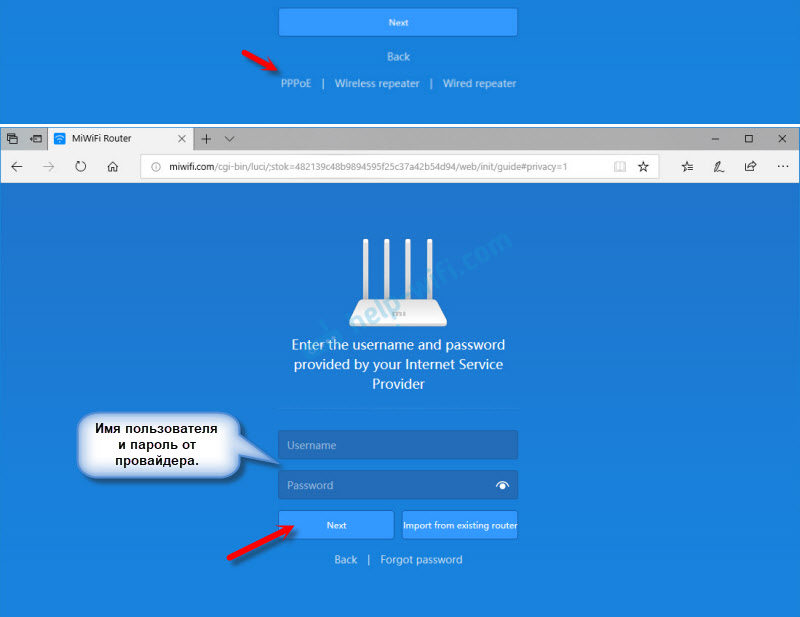
Позже эти настройки можно будет задать/сменить в веб-интерфейсе.
Дальше нужно выбрать расположение маршрутизатора и установить пароль администратора. Этот пароль нужно будет вводит каждый раз, когда вы будете выполнять вход в настройки своего роутера Xiaomi 3.

Роутер сохранит настройки и перезагрузится.
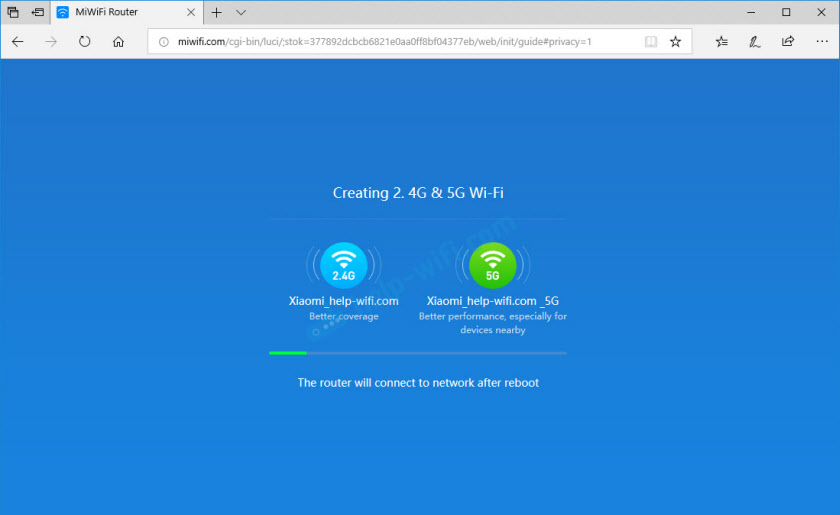
Нам нужно заново подключится к Wi-Fi сети, так как мы сменили ее имя и установили пароль.
После повторного подключения к роутеру можно снова зайти в настройки по адресу miwifi.com (или 192.168.31.1) . Или нажать на кнопку «Router admin page».

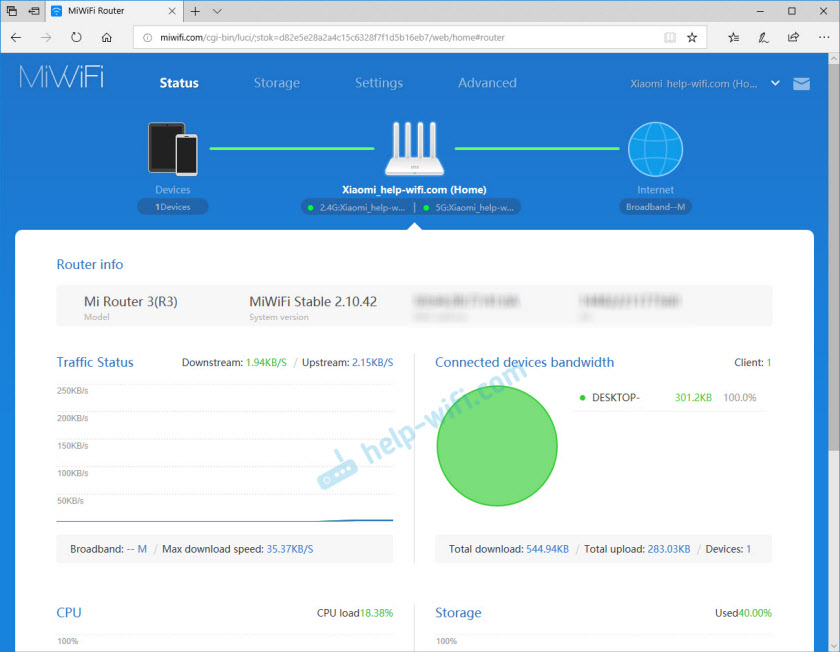
Если интернет через роутер на всех устройствах работает, в веб-интерфейсе показывает, что есть подключение к интернету (как у меня на скриншоте выше) , то настройка закончена. Если не работает интернет через Xiaomi Mi Wi-Fi Router 3, то нужно проверить параметры подключения к провайдеру. Сейчас покажу, как сменить настройки PPPoE и настроить L2TP подключение к интернету.
Настройка подключения PPPoE на Mi Wi-Fi Router 3
Если вы не задали настройки PPPoE (этот тип подключения использует Дом.ру и Ростелеком) в процессе первой настройки маршрутизатора, или вам нужно сменить эти параметры, то в web-интерфейсе перейдите в раздел «Settings» – «Network Settings».
Выберите из списка «PPPoE» и укажите имя пользователя и пароль (их можно уточнить у провайдера, или посмотреть в договоре о подключении к интернету) . Сохраните настройки.

Наш Сяоми Ми3 должен подключится к интернету через протокол PPPoE. При условии, что вы правильно указали все настройки и нет ограничения со стороны провайдера.
Настройка подключения PPTP и L2TP (Билайн) на роутере Сяоми Ми3
В настройка «Network Settings» нужно оставить тип подключения DHCP.
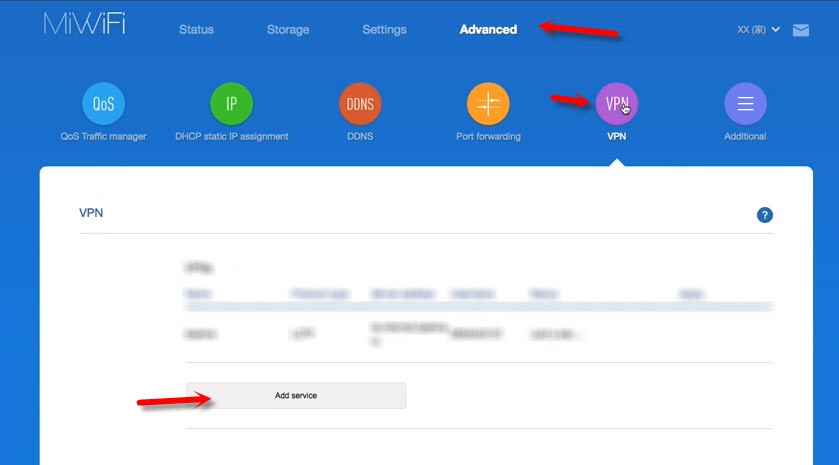
Так же нам нужно создать L2TP-тоннель. Сделать это можно в разделе «Advanced» – «VPN».
Нажмите на кнопку «Add service».
Нужно указать имя подключения. Можно написать там название вашего провайдера. Например, «beeline». Дальше выбираем тип подключения (протокол) : L2TP, или PPTP (для Билайн – L2TP) . Указываем адрес сервера (например, tp.internet.beeline.ru) . Ну и остается задать имя пользователя и пароль. Важно: имя сервера, имя пользователя и пароль выдает интернет-провайдер.
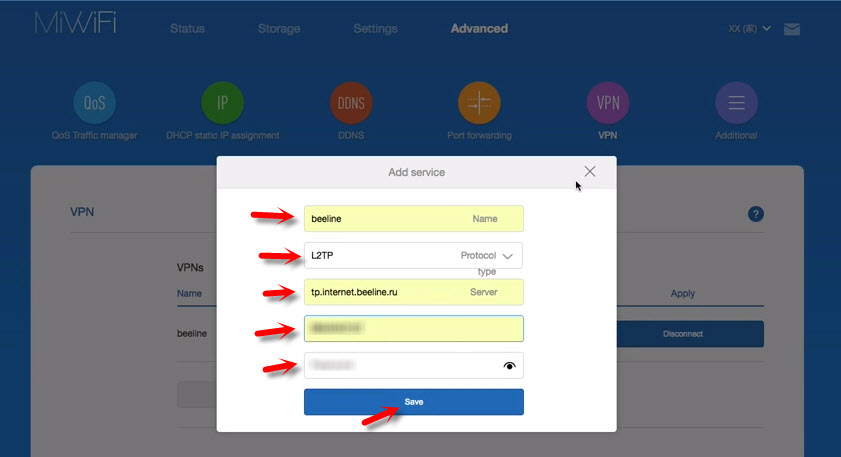
Не забудьте сохранить настройки нажав на кнопку «Save».
Появится подключение. Нужно просто нажать на кнопку «Connect» и роутер подключится к интернету ( если вы правильно указали все параметры) .
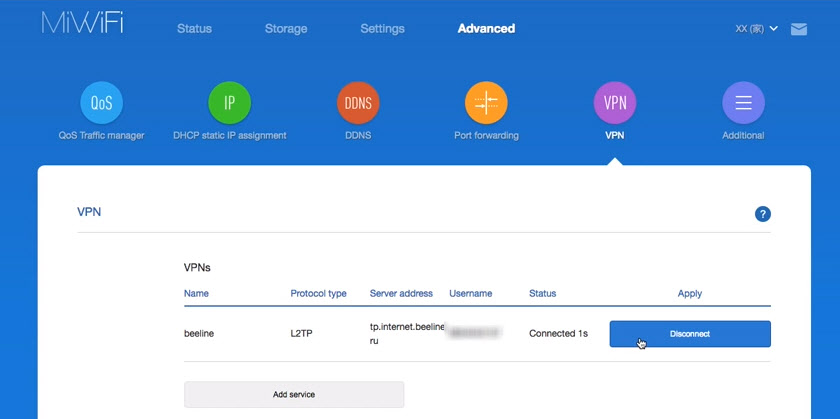
Все готово! Можно использовать подключение к интернету!
Настройка Wi-Fi сети
Изменить параметры беспроводной сети можно в разделе «Settings» – «WiFi Settings».
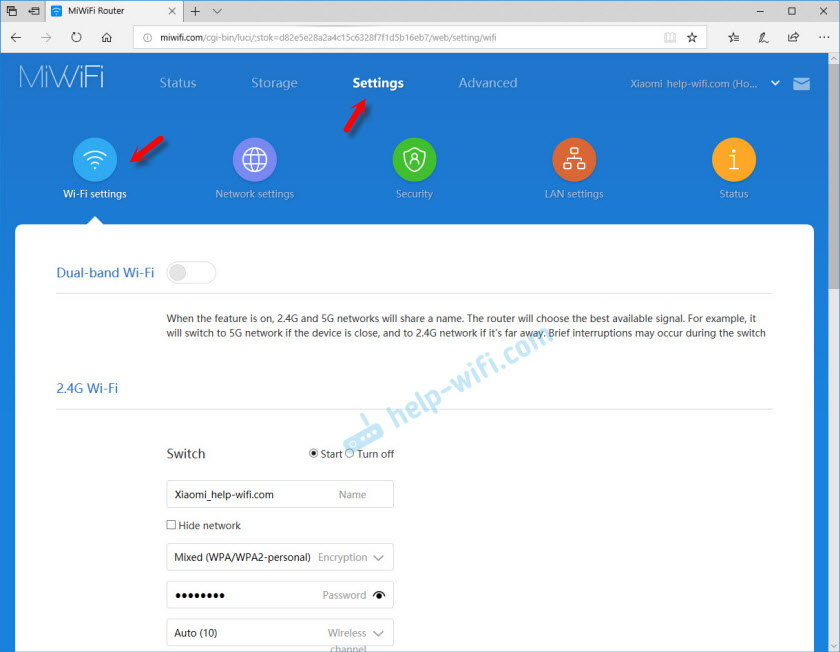
Там можно отдельно изменить настройки Wi-Fi для сети в каждом диапазоне (2.4 GHz и 5GHz) . Можно сменить имя сети (SSID) , тип безопасности, пароль, канал Wi-Fi сети.
Если у вас остались какие-то вопросы по настройке маршрутизатора Xiaomi Mi Wi-Fi Router 3 – задавайте их в комментариях под этой статьей.

226

262189

Сергей

Xiaomi
Похожие статьи
Комментарии: 226
04.07.2019 в 20:43 (5 лет назад)
я уже везде лазил,нет информации не у кого,обидно
21.07.2019 в 16:16 (5 лет назад)
На частоте 5Ghz какой лучше выставить канал и ширину канала?
22.07.2019 в 11:40 (5 лет назад)
А бы оставил все на «Авто». Ширину канала поставьте «20/40/80 МГц». А канал 36, 40, 44 или 48.
27.08.2019 в 19:20 (4 года назад)
При подключении роутера сделал все по инструкции. В строчке Protocol стоит “PPTP” и нет больше вариантов, то есть никак не выдрать L2TP. Что делать?
Отпишитесь на email пожалуйста, эту страницу нашёл случайно.
27.08.2019 в 21:46 (4 года назад)
Если по инструкции не получилось настроить L2TP, то не знаю как вам помочь. Других вариантов к сожалению не знаю.
03.08.2019 в 20:05 (4 года назад)
Здравствуйте.Подключил данный роутер Xiaomi Mi WiFi Router 3G прошивка (покупал новый уже с Падаван ) сначала со смартфона зашел,сменил имя сети и пароли,потом с ноутбука со староватой картой и вин 10,видит только сеть 2.4,но подключится не может.Второй ноут с картой по новее видит оба диапазона 2.4-5,к обеим подключается бе проблем.Подскажите может канал надо настроить?Спасибо.
03.08.2019 в 22:38 (4 года назад)
с ноутбука со староватой картой и вин 10,видит только сеть 2.4,но подключится не может
Какая конкретно проблема/ошибка? На каком этапе? К другим сетям он подключается?
09.08.2019 в 12:13 (4 года назад)
Какую прошивку надо чтобы настроить IPTV через Xiaomi Mi Wi-Fi Router 3G?
Заранее спасибо!
12.08.2019 в 20:53 (4 года назад)
Здравствуйте — Xiaomi Mi WiFi Router 3 AC1200 — перестал работать WAN порт
есть-ли возможность интранет переключить через один из LAN портов?
12.08.2019 в 20:56 (4 года назад)
Здравствуйте. Думаю, что на заводской прошивке это сделать невозможно.
14.08.2019 в 18:15 (4 года назад)
Человек, который обращался ко мне с вопросом мной здесь заданным, сегодня, когда я ему про прошивку рассказал, ответил так: а мне сосед уже настроил — галочку с WAN на LAN переставил…
14.08.2019 в 22:36 (4 года назад)
Очень интересно, что он там переставили. Возможно, на том роутере уже стоит сторонняя прошивка.
15.08.2019 в 23:39 (4 года назад)
«Какую прошивку надо чтобы настроить IPTV через Xiaomi Mi Wi-Fi Router 3G?
Заранее спасибо!»
так что по моему вопросу то?
16.08.2019 в 10:45 (4 года назад)
На прошивке от Padavan есть поддержка IPTV.
Алексей Дроздов
28.08.2019 в 14:16 (4 года назад)
Здравствуйте, подключил к данному устройству неуправляемый коммутатор TL-SF1005D, через этот свич подключены еще 2 устройства, им присвоены соответствующие ip, но с ними нет сигнала. Свич рабочий — подключал его к пк и к роутеру — интернет есть.
28.08.2019 в 16:47 (4 года назад)
TL-SF1005D не создает свою сеть, значит подключенные к нему устройства должны находится в одной сети. Насколько я понимаю.
им присвоены соответствующие ip
Автоматически присвоены? Какие IP? Из подсети роутера?
Имеете ввиду, что нет связи по локальной сети? Может проблема в настройках локальной сети на этих устройства. Или при подключении их к роутеру сеть работает?
03.10.2019 в 12:12 (4 года назад)
Здравствуйте, подскажите может кто-нибудь сталкивался с такой проблемой. Роутер «отваливается» устройства его не видят. Работает мин 15 потом отключается, 5 мин «не видно» его потом опять подключается, причем не важно подключен LAN или нет. Индикатор в такие моменты из синего становится оранжевым.
04.10.2019 в 16:47 (4 года назад)
Здравствуйте. Если устройства вообще перестают видеть сеть, значит что-то с роутером. Пробуйте обновить прошивку, может прошить его прошивкой от Padavan. Не исключено, что проблемы в железе.
17.10.2019 в 15:53 (4 года назад)
Как решили вашу проблему?
22.10.2019 в 01:45 (4 года назад)
Добрый день , у меня нет в Wi-Fi seting — ползунка на DUAL BAND WiFi , и решил скорость интернета !
Как быть?
22.10.2019 в 17:46 (4 года назад)
Добрый день. Какой роутер?
Не понял вас по поводу скорости.
21.11.2019 в 08:07 (4 года назад)
доброго времени суток, подскажите пожалуйста роутер xiaomi mi wifi 4a gigabit как мне подключить интерактивное телевидение от ростелекома, порта всего два и я так понимаю они работают на интернет а мне нужно для тв…. как перенастроить один из портов?
21.11.2019 в 14:03 (4 года назад)
Насколько я знаю, в этих роутерах нет поддержки IPTV.
Обратитесь в поддержку Ростелеком, может они что-то подскажут.
23.11.2019 в 23:58 (4 года назад)
Добрый день!
Настраиваю ПППОЕ, на Xiaomi router 4, указываю логин и пароль. На железке видно, что интернет приходит (горит голубым), но интернет не работает. Выдает ошибку соединения, ругается на китайском. Подключаю от старого роутера по DHCP, все мгновенно взлетает.
Подскажите пожалуйста, что не так может быть? Провайдер Ростелеком. Логин\Пароль верные
24.11.2019 в 12:27 (4 года назад)
Подключаю от старого роутера по DHCP
Выдает ошибку соединения, ругается на китайском.
В какой момент? Скопируйте текст ошибки и переведите его.
24.12.2019 в 17:10 (4 года назад)
Настройка PPPoE, логин, пароль от провайдера — нолдь эмоций, правда провайдер также выдал IP, маску, шлюз и DNS. И если DNS еще можно влепить в ручную в режиме PPPoE, то все остальное нет. Как быть? На асусе все было доступно
24.12.2019 в 18:12 (4 года назад)
У меня сейчас нет возможности заглянуть в настройки Xiaomi Mi Wi-Fi Router 3, но для PPPoE должна быть возможность задать статические IP адреса.
Раз провайдер выдал именно статические адреса, то без них скорее всего никак не подключить роутер к интернету. Но при PPPoE обычно используется динамический IP.
27.12.2019 в 15:08 (4 года назад)
Есть возможность внести DNS вручную и все. руотер 4ка, прошу прозения, что немного мимо темы
27.12.2019 в 15:14 (4 года назад)
Да, там есть такая возможность. Я уже ответил вам в комментариях к другой статье и прикрепил там скриншот: https://help-wifi.com/xiaomi/nastrojka-routera-xiaomi-mini-wifi-podrobnaya-instrukciya/#comment-103588
28.12.2019 в 09:49 (4 года назад)
Сергей, добрый день! С вашей помощью настроила роутер xiaomi mi wifi 4a gigabit. Большое вам спасибо! У меня вопрос. При отключении света все настройки на роутере сбились и пришлось снова всю процедуру проводить с нуля. Есть ли возможность сделать так, чтобы они в этом случае сохранялись?
28.12.2019 в 21:12 (4 года назад)
Добрый день. Если вы все правильно настроили, сохранили настройки, то после отключения питания они не должны сбиваться.
Если сбываются — это аппаратная поломка роутера.
25.01.2020 в 12:02 (4 года назад)
Здравстуйте, Сергей! Есть ли возможность у Xiaomi Mi Wi-Fi Router 3 подключать к себе другие роутеры? Хочу дома сделать большую сеть из роутера и усилителя, усилитель ZyXEL Keenetic LITE 3.
26.01.2020 в 01:44 (4 года назад)
Здравствуйте. На роутере не должна быть такая возможность. Без ризницы какой главный роутер. Они работают на одном стандарте Wi-Fi.
09.02.2020 в 03:24 (4 года назад)
Здравствуйте, Есть ли смысл включить ползунок на DUAL BAND WiFi ?
09.02.2020 в 11:38 (4 года назад)
Как я понимаю, этот пункт в настройках включает двухдиапазонную сеть Wi-Fi (5 ГГц). Есть смысла, если в доме есть устройства с поддержкой диапазона Wi-Fi 5 ГГц.
Только странно, что он отключен. Обычно сеть 5 ГГц всегда включена по умолчанию.
21.02.2020 в 19:10 (4 года назад)
Здравствуйте.
Пользуюсь данной моделью уже полтора года. На протяжении всего времени периодически отваливается вай- фай на всех устройствах на несколько секунд, потом подключение восстанавливается самостоятельно. Причем, при проводном подключении к ПК, интернет работает стабильно. Обновить прошивку не получается. При автообновлении пишет, что его (обновление) не удалось загрузить. «Couldn’t download» Подскажите, пожалуйста, в чем могла бы быть проблема.
21.02.2020 в 20:20 (4 года назад)
Здравствуйте. Сложно сказать в чем проблема в вашем случае.
Поищите информацию по ошибке с обновлением ПО. Может все таки сможете обновить.
Так же можно в настройках Wi-Fi сети установить статический канал (6, например) и ширину канала 20 MHz.
Причина может быть так же в железе роутера.
21.02.2020 в 22:10 (4 года назад)
22.04.2020 в 01:19 (4 года назад)
Здравствуйте, не могу подключится к wifi, ноутбук сеть видит, но при вводе пароля не подключается, установлена 8 винда Подскажите, пожалуйста, в чем могла бы быть проблема.
22.04.2020 в 12:03 (4 года назад)
Какая ошибка? Другие устройства подключаются?
25.04.2020 в 09:47 (4 года назад)
Доброго Дня! К этому роутеру нужно было подключить USB LTE модем, поставил прошивку padavan. Работает, но теперь не видит роутер в «Mi Home» есть ли возможность подключить роутер к Mi home с прошивкой падаван. Просто Теле 2 не поддерживает DDNS так что непонятно как зайти на роутер удалённо, а иметь такую возможность хотелось бы.
25.04.2020 в 13:40 (4 года назад)
есть ли возможность подключить роутер к Mi home с прошивкой падаван
Такой возможности нет.
22.11.2020 в 17:51 (3 года назад)
Здравствуйте.Скажите пожалуйста как сменить тип безопасности на маршутихаторе? я все перелистала не могу этот раздел найти.
22.11.2020 в 17:54 (3 года назад)
В настройках Wi-Fi. Смотрите скриншот.
17.12.2020 в 01:42 (3 года назад)
У меня роутер Xiaomi me wifi 3, уже как 3 часа горит оранжевая кнопка, интернета нет, подскажите пожалуйста что делать
17.12.2020 в 12:44 (3 года назад)
Может у провайдера что-то случилось, например.
17.12.2020 в 16:20 (3 года назад)
Подскажите как на этом роутере активировать WPS
17.12.2020 в 22:59 (3 года назад)
Судя по всему, в этом роутере нет WPS.
03.05.2021 в 11:13 (3 года назад)
Кто-то посоветовал, что кнопка есть виртуальная, но она находится в приложении для телефона по управлению роутером.
26.12.2020 в 13:34 (3 года назад)
Добрый день. Купил роутер Xiaomi Mi WiFi Router 4A GIGABIT, подключил, настроил, интернет — 500 мбит, по факту меньше, но не важно. Возле роутера при тесте скорости выдаёт ~150 Mbps скачивание, стоит уйти в соседнюю комнату через 1 стену, сразу скорость ~30 Mbps. Что делать?
Прошивку обновлял, антенны крутил, настройки сбрасывал. Пытался даже ставить в зал, но оттуда вообще сигнал не ловил.
Делал Smart connect (использование 2.4 и 5 герц) — толку нет. Периодически вскакивает максимум до 60 Mbps в комнате.
26.12.2020 в 13:40 (3 года назад)
Ну так в каком диапазоне такая скорость? На каких устройствах вы проверяли?
26.12.2020 в 14:08 (3 года назад)
Проверял на телефоне, компьютере, айфоне. Может быть нужно как-то определенно повернуть антенны? У меня он висит и получается все анкеты просто вверх, не могу их наклонить.
Сигнал стоит — High, типа сигнала через стену — нет.
26.12.2020 в 14:10 (3 года назад)
Диапазон не настраивал, т.к. нет такой возможности, без ручного выбора канала. Может быть что-то нужно поднастроить?
Стоит ли вообще использовать Smart connect (использование 2.4 и 5 герц) ?
26.12.2020 в 14:17 (3 года назад)
Мы говорим о разных вещах. Диапазон — это 2.4 ГГц и 5 ГГц. Вы отключаете Smart connect и у вас роутер раздает две сети. К сети на каком диапазоне вы подключаетесь? Какая скорость на разных диапазонах.
Какой уровень сигнала обеих сетей за стеной?
26.12.2020 в 14:27 (3 года назад)
Подключаюсь к 5 ГГц, сигнал от 2 до 4 полосок из 5 на ПК, скорость от 3 до 30 Mbps по данным спидтеста.
Подключаюсь к 2.4 ГГЦ, сигнал от 2 до 4 полосок из 5 на ПК, скорость примерно такая же…
Иногда как-то удаётся крутить антенны, что сигнал становится 4 полоски, но до 5 не доходит. Роутер стоит посреди квартиры, в вертикальном положении. Между роутером и ПК стенка и рядом дверь.
26.12.2020 в 14:40 (3 года назад)
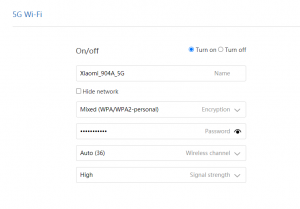
Ну уровень сигнала нормальный (многое от самой стены зависит), тем более для диапазона 5 ГГц, в котором сигнал всегда хуже. Но почему так падает скорость — не знаю. Я не думаю, что проблема в антеннах. Можно попробовать сменить канал (меняется для каждого диапазона отдельно, на вашем скриншоте «wireless channel»), но вряд ли это что-то поменяет.
24.01.2021 в 18:43 (3 года назад)
Заместо сигнала High поставь Wall penetration и будет тебе счастье.
31.01.2021 в 11:10 (3 года назад)
Здравствуйте. Есть mi router 4a вчера пробовали настроить под протокол pptp. Вроде все работает кроме нескольких сайтов (фейсбук, телега, спидтест ит.д.). Искали mtu, но не нашли. Где можно найти настройки mtu может кто знает? Роутер на глобалке и не разу не шился стоком.
31.01.2021 в 11:53 (3 года назад)
Здравствуйте. Ни разу не встречал настройки MTU на роутерах Xiaomi. Думаю, так этих настроек просто нет.
21.03.2021 в 22:10 (3 года назад)
здесь ни где ни написано что при сбросе у этого загадочного роутера выходят настройки ASUS, и WiFi и внутри все мозги. И мне весь вечер пришлость промучиться чтобы эту хрень настроить доставшуюся в наследство от хозяина дома. Заходишь по ip настройкам ASUS и все на русском. Пять минут и он готов
22.03.2021 в 09:53 (3 года назад)
Нe так значит ваш роутер прошит сторонней прошивкой от Padavan. Это не его родная прошивка.
21.04.2021 в 15:01 (3 года назад)
Здравствуйте. Использую Mi Router 3 как ретранслятор. При выборе сети для ретрансляции он видит только сети диапазона 2,4 ГГц, а я хотел ретранслировать 5 ГГц канал. Mi Router 3 не поддерживает прием сигнала 5 ГГц?
21.04.2021 в 19:48 (3 года назад)
Возможно в режиме репитера он не работает с сетями в диапазоне 5 ГГц. К сожалению, у меня сейчас нет возможности это проверить.
24.05.2021 в 23:48 (3 года назад)
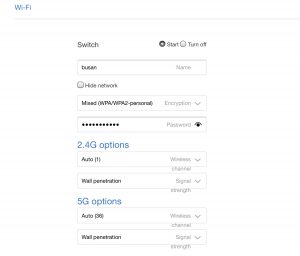
Здравствуйте! Подскажите, в чем может быть проблема? На ноуте с Win10 и в телефоне Wifi роутер видит без проблем. На ПК с Windows 10 сеть работает и отваливается каждые 2 минуты. Иногда, если повезет — раз в 10 минут и реже. Периодически стала возникать ошибка «В этой сети Wi-Fi применяется устаревший стандарт безопасности (Сеть Wi-Fi в Windows 10 является небезопасной). Меняю тип подключения с Mixed (WPA/WPA2-personal) на Strong (WPA2-personal) и ПК вообще не может подключиться. Ноут и телефон по-прежнему работают.
Сбрасывал роутер до заводских настроек — бесполезно.
Сбрасывал сеть в настройках Windows 10 — бесполезно.
Сотню раз делал диагностику сети средствами Windows 10 — бесполезно.
Отключал/удалял Wifi модуль ASUS PCE-AC51 и в Win10 и физически (вытаскивал/вставлял заново) — бесполезно.
Копался с DNS (пытался прописать гугловские DNS, т.к Chrome ругался на dns probe finished no internet) — бесполезно.
Обновил Chrome — бесполезно.
Единственный выход вижу в том, чтобы переустановить винду. Я не знаю, в чем может быть проблема. Прошить до Padavan? Или к черту сменить роутер?
25.05.2021 в 10:13 (3 года назад)
В настройках роутера нужно ставить безопасность WPA/WPA2 и шифрование AES.
Перед этим на ПК нужно удалить (забыть) эту сеть и заново подключиться.
25.05.2021 в 14:41 (3 года назад)
Поставил WPA/WPA2 как было изначально. А вот AES в настройках вообще негде выбрать. Нет такой возможности.
25.05.2021 в 15:14 (3 года назад)
Роутер Xiaomi, судя по скриншоту. Наверное он сам устанавливает шифрование. Не подскажу какое-то конкретное решение.
Я бы сменил имя сети в настройках роутера. Экспериментировал еще с драйвером Wi-Fi адаптера.
27.05.2021 в 10:28 (3 года назад)
Здравствуйте.Есть медиапригрователь Dune hd max 4k.Так именно он(только он) не хочет соединяться с роутером Xiaomi ax 3600 по wi-fi 5(5Ггц)На 2.4Ггц без проблем.Что только не менял.И каналы,и ширину канала.Что самое интересное,на каналах от 36-48 при ширине 20Мгг,соединяется.Но на такой частоте резко режется скорость,,что не хотелось бы просматривая торренты в режиме онлайн.А ставя 40,80,20-40-80-160 где скорость обычно хороша,медиапригрователь теряет связь с роутером по вайфаю.Интернет 1Гбит.
27.05.2021 в 11:10 (3 года назад)
Здравствуйте. К сожалению, ничем не смогу помочь в этой ситуации. В медиаплеере нет каких-то секретных настроек, с помощью которых можно заставить его работать на других каналах и ширине канала.
24.06.2021 в 02:37 (3 года назад)
Здравствуйте есть роутер с4 xiaomi , возможно ли. Его добавить в ми хом?
23.08.2021 в 22:29 (2 года назад)
Здравствуйте.
Такая история… поставил роутер Xiaomi Mi Router 4A, провайдер фридом, всё настроил через бук msi gf63, всё заработало и вайфай 2.4 ггц т 5 ггц. через минут 20 при подключеном 5 ггц появилась надпись Нет доступа к интернету. При этом на этом же буке сеть 2.4 ггц работает отлично. попробовал подключить телефон, так на нём работает и 2.4 ггц и 5 ггц. ноут перезагрузил, но на нём все равно нет интернета на 5 ггц. Я так понимаю проблема с софтом в буке… Где искать?
24.08.2021 в 00:23 (2 года назад)
А устройства, и в том числе ноутбук видят две Wi-Fi сети? Отдельно 2.4 ГГц и 5 ГГц?
25.09.2021 в 19:22 (2 года назад)
Что делать если забыл пароль от роутера что бы войти на сайт
25.09.2021 в 22:52 (2 года назад)
Нужно делать сброс настроек.
25.10.2021 в 15:09 (2 года назад)
Не могу зайти через WIFI в Steam или в любую игру или приложение связанное с интернетом, я так понимаю это связано с правильной настройкой переадресации портов, пытался найти информацию как настроить TCP и UDP, максимум узнал, что надо открыть порты от 27015 до 27030, но так и не смог понять, как это правильно сделать. Может кто-нибудь знает как это сделать?
19.12.2021 в 21:21 (2 года назад)
подскажите пожалуйста,как сделать впн соединение на роутере сяоми ми 3 с прошивкой падаван,не могу купить яндекс плюс подписку в моей стране нельзя,заранее спасибо
16.01.2022 в 19:15 (2 года назад)
Здравствуйте, подскажите пожалуйста, как настроить WPS?
16.01.2022 в 20:08 (2 года назад)
Насколько я знаю, WPS на роутерах Xiaomi Mi Wi-Fi Router 3 нет.
01.02.2022 в 23:54 (2 года назад)
Подскажите, можно ли роутаром сяоми мі 4a управлять дистанционно? Напр, с работы? Отключать и подключать wi-fi?
02.02.2022 в 23:37 (2 года назад)
Не настраивал такую функцию на данном роутере, не могу подсказать.
04.02.2022 в 19:07 (2 года назад)
Добрый вечер хотелось бы спросить Xiaomi Mi WiFi Router 3, подойдёт ли он для Своей Компании Плюс?
05.02.2022 в 00:05 (2 года назад)
У меня нет такой информации. Этот вопрос вам нужно задать в поддержку самой компании (провайдера).
17.07.2022 в 00:16 (2 года назад)
Здравствуйте, подскажите, пожалуйста, как изменить диапазон к 5000 ГГЦ на роутере Mi router 4c? У меня не происходит процесс настройки так как на скринах, ни на одном из этапов нет выбора по диапазону, автоматом ставить 2,4. и в настройках не вижу где его можно изменить.
Спасибо за ответ
17.07.2022 в 14:39 (2 года назад)
Mi Router 4C не поддерживает диапазон 5 ГГц. Это однодиапазонный роутер.
02.09.2022 в 22:12 (1 год назад)
Есть роутер MI-3 четырёхантенный двухдиапазонный, как распределяется частота на антенны? другими словами, когда включено два диапазона, то 2 антенны работают на 2,4 ГГц, а 2 — на 5 ГГц? Главный вопрос, если включить только 2,4 ГГц диапазон, то будут работать все 4 антенны или 2, а оставшиеся 2 антенны будут простаивать без работы? Подскажите, пожалуйста.
02.09.2022 в 23:39 (1 год назад)
Точно не знаю. Но скорее всего две для одного диапазона и две для другого.
03.09.2022 в 13:02 (1 год назад)
06.09.2022 в 13:51 (1 год назад)
Появилась проблема, Xiaomi Mi Router 4A Gigabit — пропала сеть 5ггц, хотя раньше была, теперь же ни одно устройство не видит, хотя в меню роутера показывает что сеть работает стабильно. Смена каналов не помогла.
12.10.2022 в 21:23 (1 год назад)
Здравствуйте! Скажите пожалуйста можно к этому роутеру подключить обыкновенную usb веб камеру, к usb входу а сам роутер настроить так чтобы он был как репитер и в тоже время передавал видео с камеры, думаю вы поймете мой вопрос. Спасбо за ответ.
12.10.2022 в 21:47 (1 год назад)
Вопрос ваш понял, но веб-камеру к роутеру по USB никак не подключить.
Анатолий Константинович
21.11.2022 в 12:49 (1 год назад)
Сергей, доброго Вам дня! Решил вот тут сменить тарифный план для того, чтобы увеличить скорость интернет-трафика от провайдера МТС со 100 до 200 мб/сек. , для чего через абонентскую службу пригласил их техника. Пришедший сегодня специалист очень долго возился с их оборудованием, долго перезванивалися с диспетчером и по всей видимости какими-то своими коллегами, но так скорость через роутер «Xiaomi Mi Router 3» со 100 до 200 мб/сек. увеличить и не смог, заявив то, что якобы это имеющийся у меня роутер режет скорость и программно не позволяет её увелить до необходимой, в связи с чем мне самому необходимо в настройках роутера найти, и переключить скорость до 1 гигабайта. Сам он этого сделать не может в связи с тем, что настройки на английском языке, а самому ему некогда т.к много заявок, после чего ушёл. После этого, я долго искал в настройках своего роутера то, как и где я могу это сделать, но тоже не нашёл. Я понимаю, что заявленный пришедшим ко мне сегодня представителем провайдера МТС т.н. «переключатель» скорости по идее должен находится в настройках порта VLAN, но найти её не могу. В связи с этим решил побеспокоить Вас, для чего максимально подробнее расписал суть возникшей у меня проблемы и очень сильно вас прошу помочь мне эту проблему, если это вообще возможно, решить. Заранее благодарю вас за помощь.
21.11.2022 в 15:50 (1 год назад)
На этом роутере скорость портов до 100 Мбит/с. Можете посмотреть характеристики. Так что это физически невозможно.
Приложение Mi WiFi: настройка и управление роутером Xiaomi с телефона
В этой статье я расскажу вам о приложении Mi WiFi. Покажу как им пользоваться, какие в нем есть функции и возможности. Через приложение Mi WiFi можно выполнить настройку роутера Xiaomi и управлять им с мобильного телефона на Android, или iOS (iPhone) . После привязки роутера управлять им можно будет удалено. Не только когда телефон подключено к Wi-Fi сети роутера, но и через интернет.
Приложение поддерживает популярные на сегодня роутеры Xiaomi Mi WiFi Router 4A, 4C, 4A Gigabit Edition, Xiaomi Router AC1200, Mi Router AX3200, Mi Router 3C, 3G и другие модели. Включая роутеры Redmi. На роутере должна быть установлена оригинальная прошивка от Xiaomi. Если роутер прошит прошивкой OpenWrt или какой-то другой, то приложение с роутером работать не будет.

Если вы хотите использовать приложение Mi WiFi именно для установки (первой настройки) роутера от Xiaomi, то я вас немного разочарую, в самом приложении нет мастера быстрой настройки. А если вы добавите в приложение новый роутер, который еще не был настроен, то настройки откроются в браузере.
Первую настройку роутера (сразу после покупки, или сброса настроек на заводские) я рекомендую выполнять через веб-интерфейс. В браузере. Так как приложение Mi WiFi просто перенаправит в тот же браузер. Вы можете сделать это на примере инструкции по настройке роутера Xiaomi Mi WiFi Router 4A. Как открыть настройки через браузер я писал здесь: miwifi.com и 192.168.31.1 – вход в настройки роутера Xiaomi. Там нужно установить параметры подключения к интернету, задать имя и пароль Wi-Fi сети, пароль администратора роутера.
Установка приложения Mi WiFi и добавление роутера Xiaomi
Приложение Mi WiFi можно установить на смартфоны с Android и на iPhone. Приложение доступно в App Store и в Google Play.
- App Store – https://apps.apple.com/ru/app/mi-wi-fi/id859962702
- Google Play – https://play.google.com/store/apps/details?id=com.xiaomi.router&hl=ru&gl=US
Так же можно запустить камеру на смартфоне, навести ее на QR-код на коробке с Mi WiFi Router и перейти в магазин приложений.

Установите Mi WiFi и запустите приложение.
В приложении нужно создать аккаунт. Регистрация не сложная, через почту или номер телефона. Если у вас уже есть аккаунт Xiaomi, тогда просто выполните вход.

После входа в свой аккаунт появится возможность добавить роутер. Но перед этим нужно подключить свой телефон к Wi-Fi сети роутера Xiaomi Mi WiFi Router. Если он уже подключен, но приложение не обнаруживает роутер, проверьте подключение. В приложении нужно нажать на кнопку «Добавить Mi Router». Когда приложение обнаружит роутер, нажать на кнопку «Установить» или «Соединить».

Дальше возможны два варианта:
- Когда роутер еще не был настроен (он на заводских настройках) . В этом случае нужно выполнить установку роутера. Откроются настройки в браузере. Где нужно выбрать регион, настроить подключение к интернету, установить имя Wi-Fi сети и пароль, пароль администратора.
 Более подробно о настройке я писал на примере роутера Xiaomi Mi WiFi Router 4A.
 - Когда роутер уже был настроен. В таком случае, после подключения к его Wi-Fi сети и добавления в приложении понадобится ввести пароль администратора (который вы вводите при входе в настройки через веб-инетрфейс) .
 На этом процесс привязки роутера к приложению (к аккаунту Xiaomi) завершен.
Настройка и управление роутером через приложение
Само приложение построено из трех вкладок: Роутер, Устройства и Плагины. На главном экране (вкладка Роутер) отображается информация о подключении и текущая скорость соединения. Там же можно переключаться между роутерами (если у вас привязано несколько роутеров Xiaomi) , или добавить новый роутер.

Просмотр подключенных устройств, блокировка доступа к интернету, черный и белый список
На вкладке Устройства можно посмотреть какие устройства подключены к роутеру Xiaomi. Отображается активность устройства (передача данных) , диапазон к которому они подключены и время подключения. Устройства из гостевой Wi-Fi сети (если она включена) отображаются в отдельном разделе.

Вы можете выбрать любое устройство и включить для него уведомление (будет приходить при подключении этого устройства) , настроить ограничение скорости, заблокировать это устройство, запретить доступ в интернет (в том числе по расписанию) , добавить устройство в черный или белый список. Там же можно посмотреть сведения об устройстве (IP-адрес, MAC-адрес и т. д.) .
Дальше мы рассмотрим все настройки на вкладке Плагины.

Настройки
В этом разделе собраны разные параметры роутера и самого приложения:
- Настройки сети. В этом разделе можно выбрать режим соединения (подключения к интернету) и режим работы роутера. Так же можно посмотреть информацию о текущем подключении к интернету. А еще в этом разделе находятся настройки VPN.
- Перезагрузить роутер. Можно запустить перезагрузку роутера из приложения Mi WiFi.
- Оборудование и система. Настройки обновления, часового пояса, а так же функция сброса пароля администратора и полный сброс настроек Xiaomi Mi WiFi Router.
- Отзывы. Можно отправит отзыв о работе приложения Mi WiFi.
- Выйти. Выход из своего аккаунта Xiaomi.
- Отсоединить роутер. Можно отвязать роутер от аккаунта Xiaomi и удалить его из приложения Mi WiFi.
- Совместный доступ к роутеру. Вы можете предоставить доступ к настройкам другому человеку (учетной записи Xiaomi) .
- Уведомления. Настройка уведомлений от приложения.
- Выбор региона. Здесь все понятно.
- Языки. Смена языка приложения Mi WiFi.
- Пользовательское соглашение и политика конфиденциальности.
- Какой-то ненужный нам пункт ��
- Delete account. Удаление вашего аккаунта Xiaomi.

Вроде бы все понятно. Если что – спрашивайте в комментариях.
Настройки Wi-Fi в приложении Mi WiFi
Можно включить/отключить Wi-Fi сеть в диапазоне 2.4 GHz или 5 GHz. Сменить имя Wi-Fi сети, пароль, тип шифрования, или скрыть сеть (SSID) . Эти настройки доступны отдельно для каждого диапазона. Как и настройки уровня сигнала.

Обновление прошивки
На вкладке Обновления можно проверить, есть ли новая версия прошивки для роутера Xiaomi. Если есть – запустить обновление.

Mi WiFi Router загрузит новую версию прошивки через интернет и установит ее.
Брандмауэр
По умолчанию брандмауэр на роутерах Xiaomi всегда включен. Если есть необходимость, в этом разделе его можно отключить. Можно сменить уровень безопасности (активности брандмауэра) . Есть возможность создать черный список устройств, которым будет запрещено подключение к этой сети. Так же брандмауэр анализирует уровень (надежность) пароля Wi-Fi сети и пароля администратора роутера.

Оптимизация Wi-Fi
Этот инструмент проводит анализ Wi-Fi сети и соседних сетей. После чего как-то оптимизирует работу беспроводной сети, если это необходимо. Я так понимаю, происходит замена канала Wi-Fi сети. Ведь вручную канал Wi-Fi на роутере Xiaomi сменить нельзя.
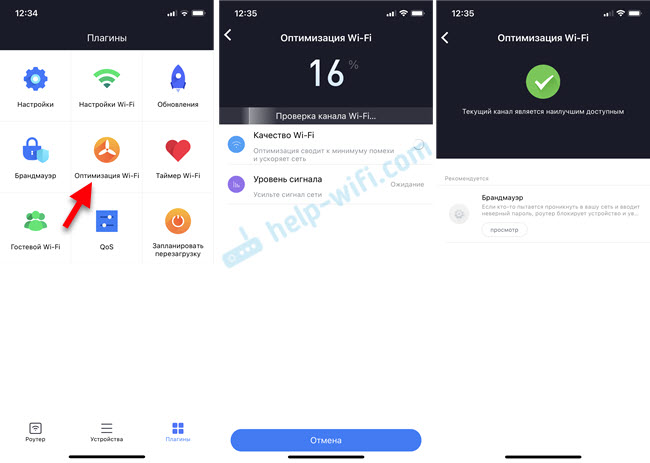
Не думаю, что это какой-то очень полезный и нужный инструмент. Ну как бы он есть и хорошо.
Таймер Wi-Fi (настройка отключения Wi-Fi сети на роутере Xiaomi)
Приложение Mi WiFi дает возможность в разделе Таймер Wi-Fi установить параметры автоматического отключения и включения Wi-Fi сети по расписанию. Вы можете создать новое расписание (кнопка Добавить таймер) , или отредактировать/удалить существующее. Нужно выбрать дни, когда оно будет срабатывать и установить время выключения и включения Wi-Fi сети.

Гостевой Wi-Fi на Mi WiFi Router
В разделе «Гостевой Wi-Fi» можно включить и настроить гостевую Wi-Fi сеть. Из настроек там только имя сети и пароль. Гостевая сеть может пригодиться, когда нужно подключить к интернету устройства ваших гостей. И вам не придется делиться паролем от вашей основной Wi-Fi сети.

QoS (ограничение скорости)
Не раз встречал разные вопросы о настройке ограничения скорости на роутерах Xiaomi. В приложении Mi WiFi эту функцию можно настроить в разделе QoS.

Приложение попросит вас указать максимальную входящую и исходящую скорость вашего подключения. После чего появится возможность включать смарт-распределение скорости, или задать ограничения скорости отдельно для каждого устройства (в свойствах подключенных устройств на вкладке Устройства) .
Запланировать перезагрузку (перезагрузка роутера Xiaomi по расписанию)
Полезная функция. Перезагрузка позволяет немного оптимизировать и ускорить работу роутера. А чтобы не перезагружать его вручную, можно настроить перезагрузку по расписанию. Я рекомендую настроить перезагрузку на каждый день. Лучше ночью, ближе к утру, когда никто не использует подключение к интернету.

Достаточно добавить таймер, выбрать «Каждый день», или определенные дни и установить время автоматической перезагрузки.
Как включить WPS на роутере Xiaomi?
Мне очень часто задавали этот вопрос в комментариях к другим статьям. WPS, это функция, которая позволяет подключать к роутеру устройства без ввода пароля. И если при подключении смартфонов, ноутбуков и других подобных устройств ее используют редко, то при настройке усилителей Wi-Fi сигнала, умных розеток или лампочек, принтеров, эта функция очень нужна.
В приложении Mi WiFi активировать WPS можно на главном экране. Для этого нажмите на кнопку Добавить (+), выберите Подключить устройства WPS, затем нажмите на кнопку Включить WPS.

Дальше нужно нажать кнопку WPS на устройстве которое вы хотите подключить, или выбрать эту функцию в настройках устройства. Функция на роутере будет активна 2 минуты, после чего WPS автоматически выключиться и его нужно будет включать заново.
26
37573
Сергей
Xiaomi
Настройка роутера Xiaomi Mi Wi-Fi 4
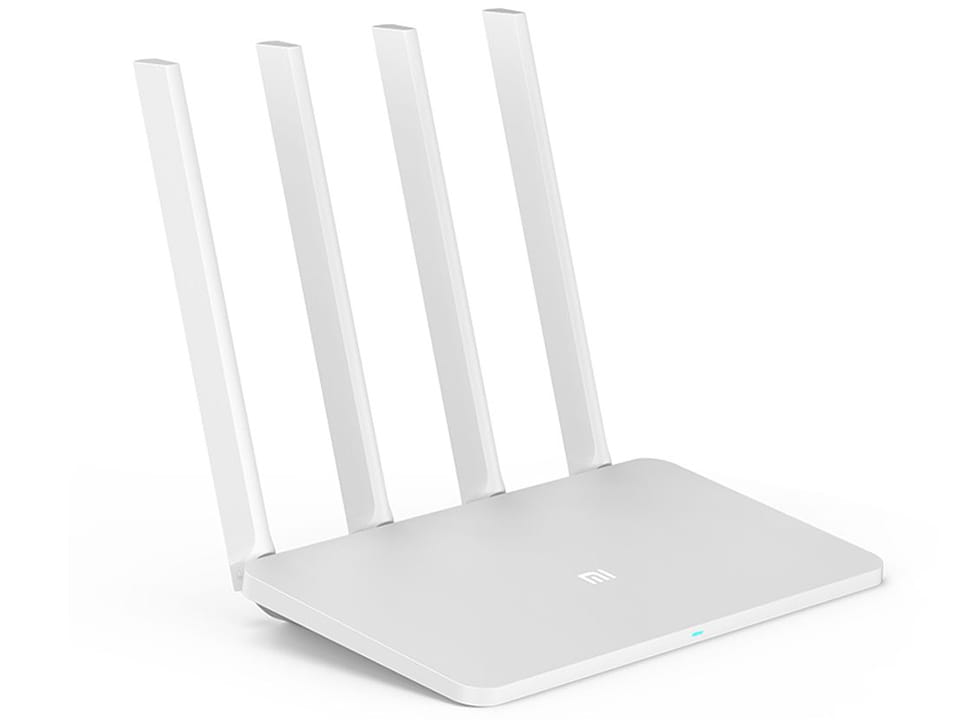
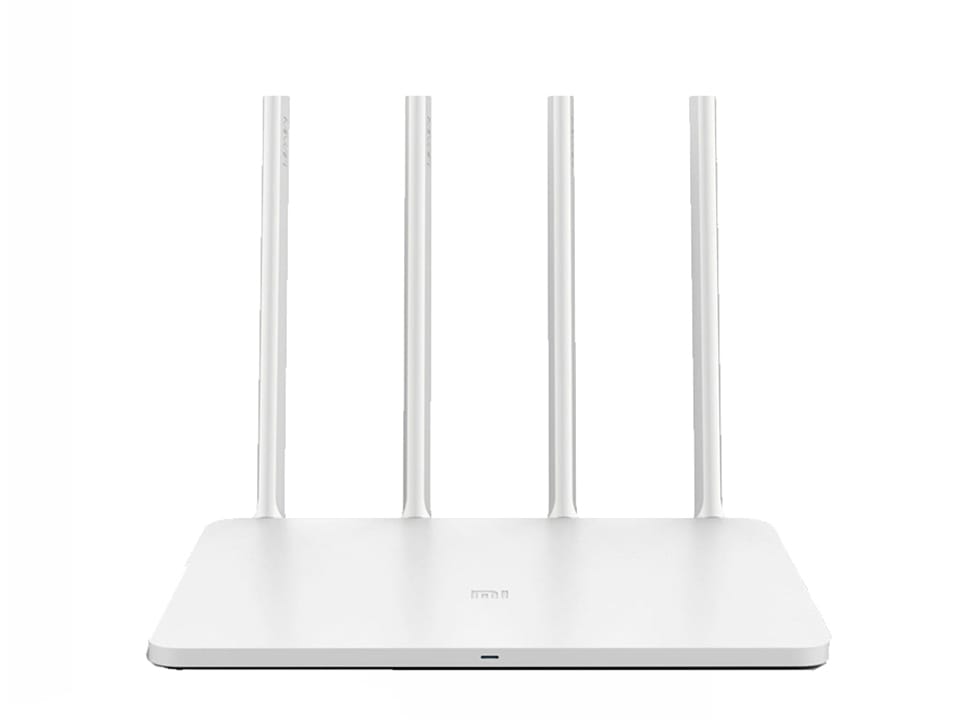
Подключение роутера Xiaomi Mi Wi-Fi Router 4 к компьютеру с настройкой пароля на Wi-Fi
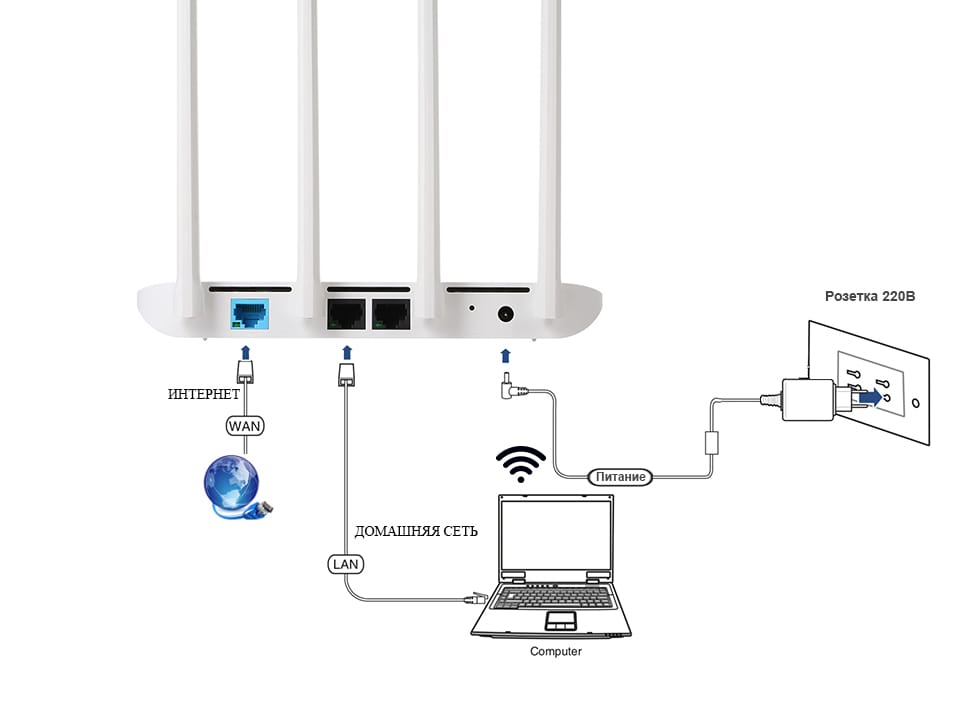
У роутера Xiaomi Mi Wi-Fi Router 4 в комплекте нет патч-корда, то есть кабеля, который подключался бы от роутера к компьютеру.
Поэтому, для настройки роутера будем подключаться через Wi-Fi.
Подключаем роутер к питанию.
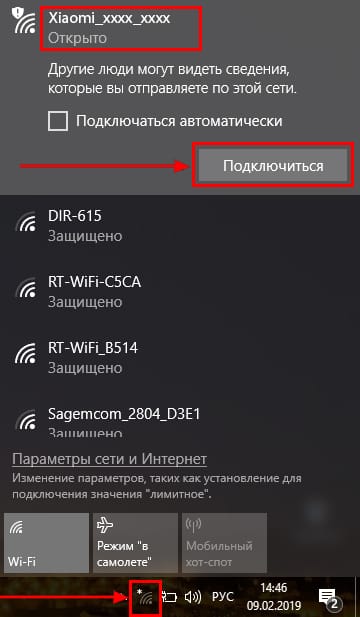
1. В нижнем правом углу рабочего стола находим значок беспроводной сети.
2. Находим незащищенную сеть Xiaomi — Xiaomi_xxxx_xxxx, вместо «x» будет набор букв и цифр. Подключаемся к данной сети:
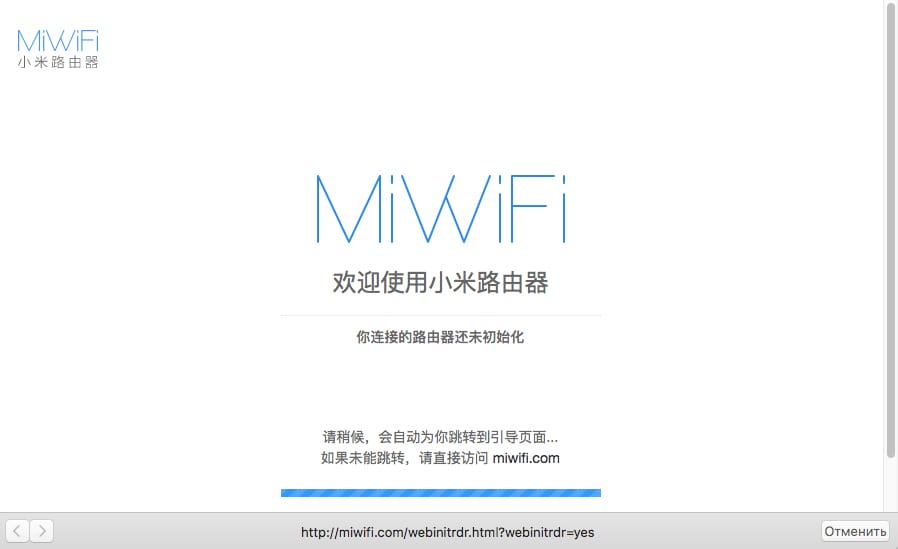
3. После появится окно с загрузкой первоначальных настроек:
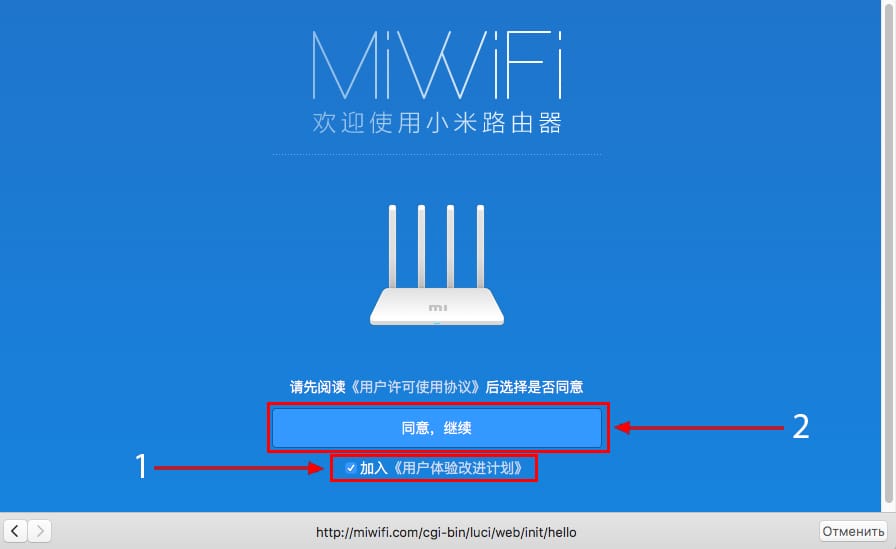
4. Видим окно приветствия, где нужно поставить галочку и нажать на кнопку с китайскими иероглифами. Здесь соглашаемся с правилами и условия Xiaomi.
5. Приступаем к настройке пароля на беспроводную сеть Wi-Fi.
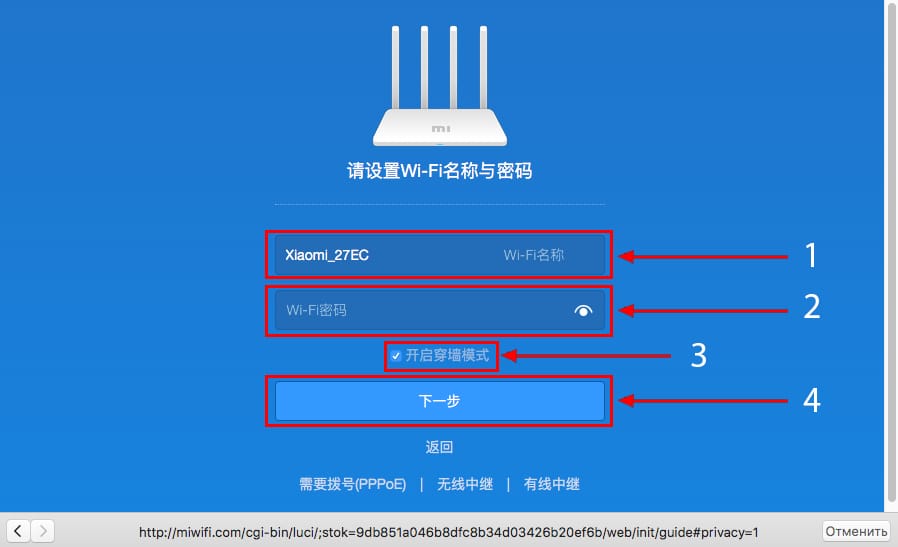
На изображении под пунктом 1 — присваиваем Имя к беспроводной сети Wi-Fi, 2 — Придумываем любой пароль к беспроводной сети Wi-Fi, должно быть более восьми символов. 3 — если поставим тут галочку, данный пароль от Wi-Fi присваиваем к паролю на интерфейс роутера, то есть, чтобы зайти и настроить роутер нам нужно будет ввести такой же пароль что и на Wi-Fi. 4 — после введения всех данных нажимаем на данную кнопку, которая означает «Сохранить».
Данные настройки будут применены к обеим сетям (2,4 ГГЦ и 5ГГЦ), так как данный роутер двухдиапазонный.
6. После сохранения настроек беспроводной сети нам выдает следующие настройки, это настройки параметров входа к роутеру. Шагом ранее присвоили пароль от Wi-Fi к паролю на вход в роутер, здесь можем поменять его:
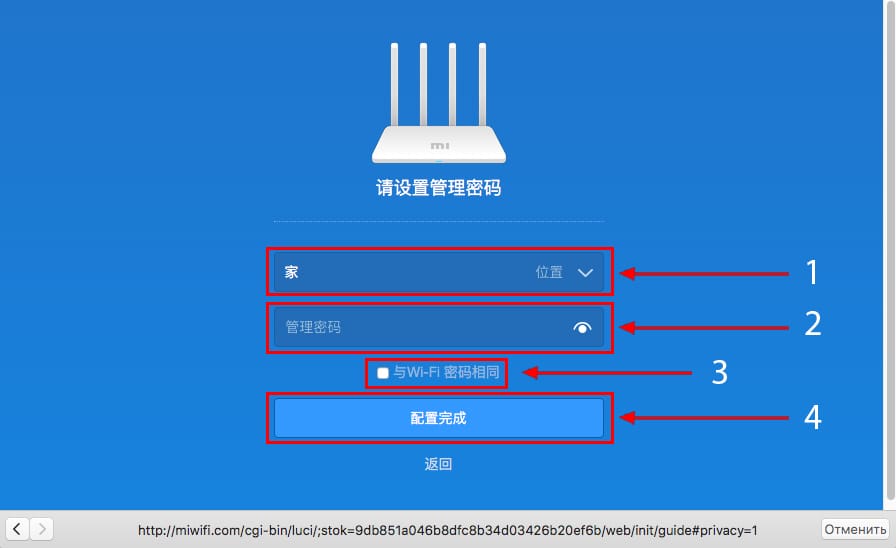
Распишу что на картинке 1 — Логин от роутера, советую оставить его таким же, 2 — Пароль ко входу в роутер, 3 — Один пароль с сетью Wi-Fi, 4 — Далее.
После применения настроек роутер уходит на внесение изменений и перезагрузку:
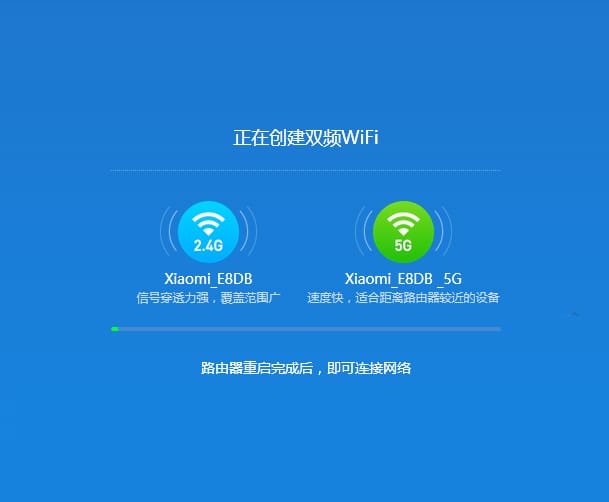
7. Теперь необходимо снова подключиться к беспроводной сети Wi-Fi, так как поменяли имя сети и защитили его паролем. Для этого снова в правом нижнем углу рабочего стола нажимаем на значок беспроводной сети:
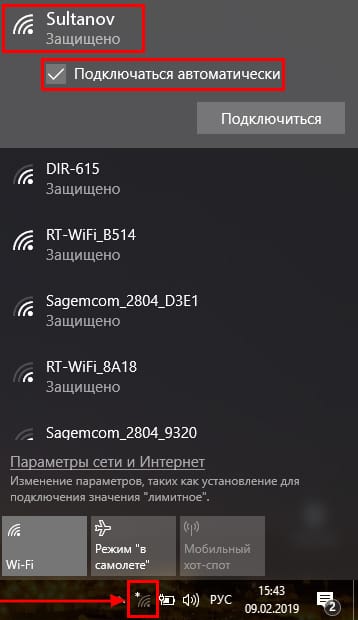
Называем сеть любым словом латиницей, например «Sultanov». Не забываем поставить галочку напротив «Подключаться автоматически» и нажимаем на «Подключиться».
Авторизация роутера Xiaomi Mi Wi-Fi Router 4
После подключения к сети необходимо зайти на роутер. Для этого открываем любой браузер (будь это Google Chrome, Mozilla Firefox, Internet Explorer, и т.д.). Забегая вперед скажу, что через Google Chrome можно будет произвести перевод интерфейса на русский язык через специальное расширение.
В адресной строке браузера вводим 192.168.31.1 и нажимаем кнопку «Enter» на клавиатуре.

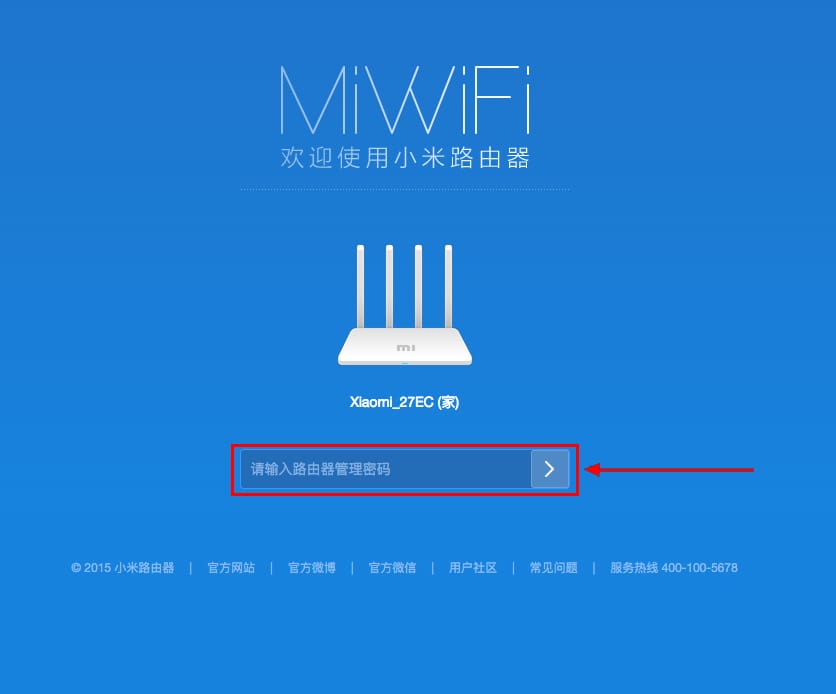
Открывается интерфейс роутера, где нас просят авторизоваться, то есть вбить пароль на интерфейс роутера, если забыли, это тот самый пароль, который настраивали выше. Если ставили галочку, то он совпадает с паролем на Wi-Fi.
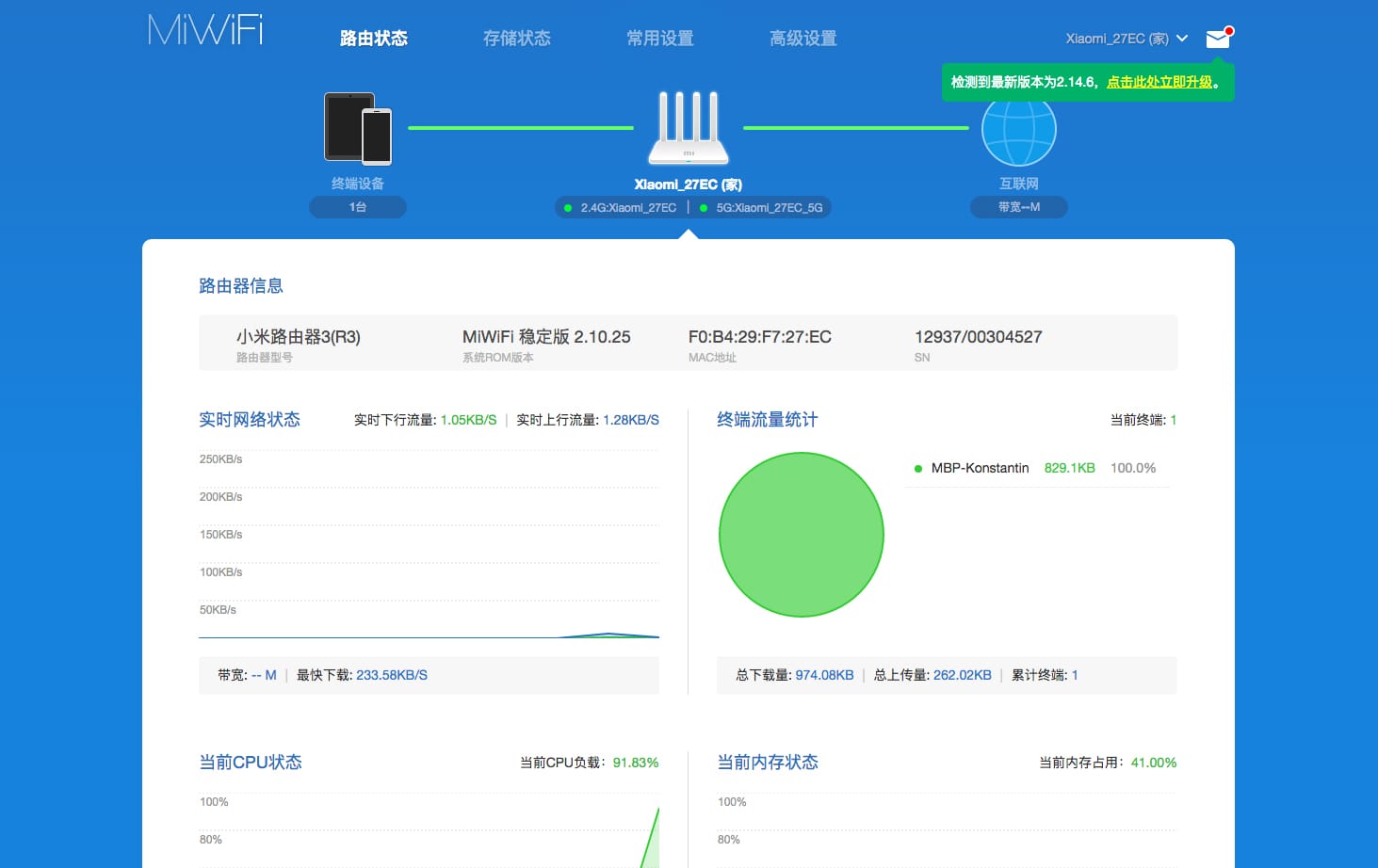
Зашли на роутер:
Перевод интерфейса Xiaomi Mi Wi-Fi Router 4 на русский язык
Есть хитрость, как можно перевести китайский язык роутера Xiaomi Mi Wi-Fi Router 4 на русский, но для этого нужно подключение к интернету.
Для этого необходимо:
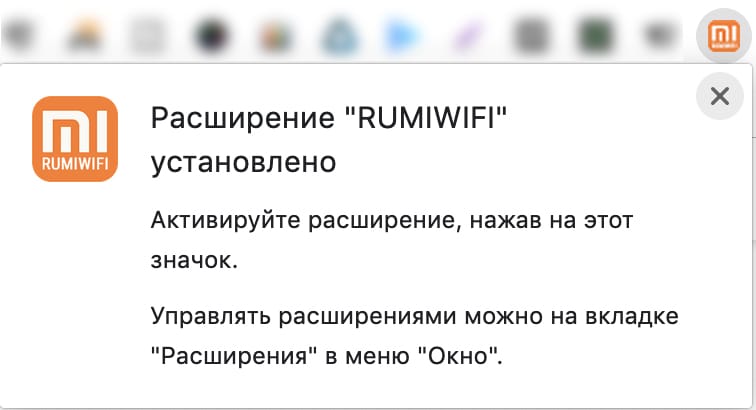
1. Зайти на роутер через браузер Google Chrome, затем перейти по ссылке: https://chrome.google.com/webstore/detail/rumiwifi/mbiehbednoakmhlmjcpgpciocekdjabp?utm_source=chrome-ntp-icon и установить расширение на браузер:
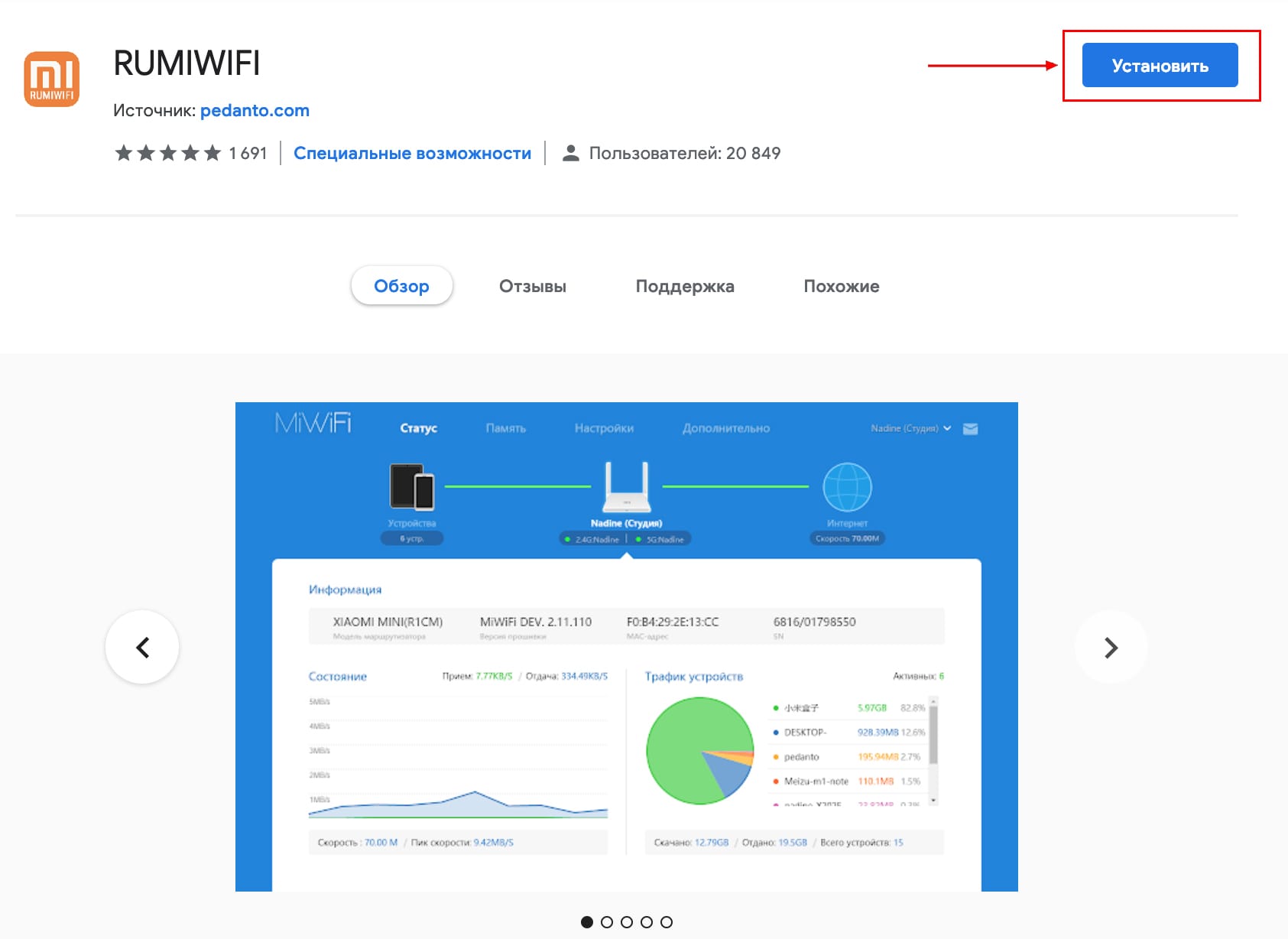
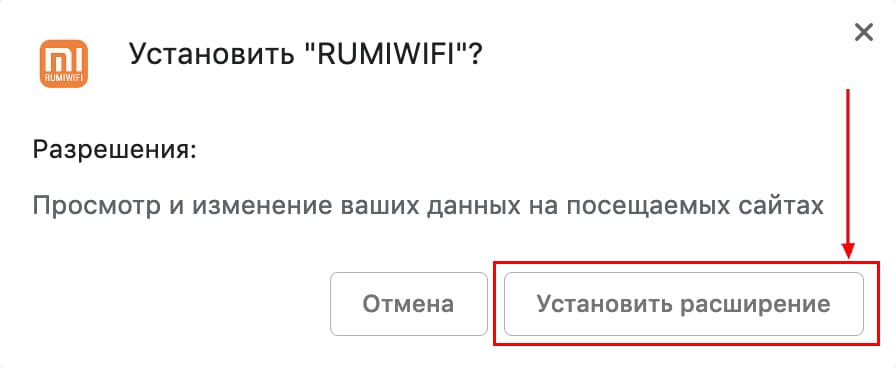
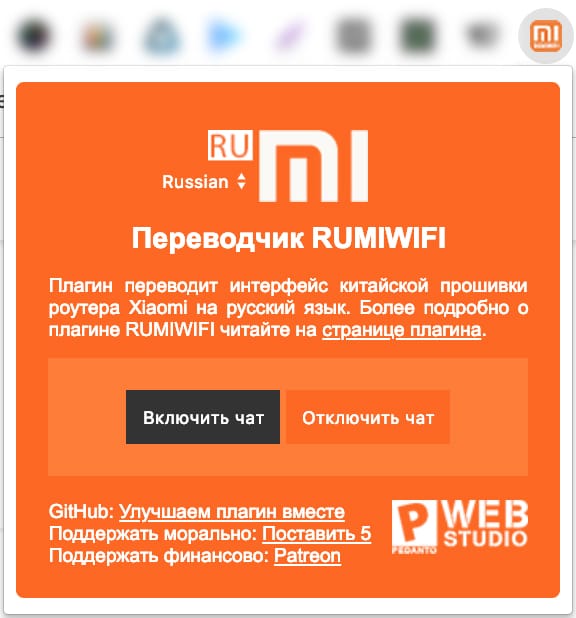
2. После установки, справа вверху браузера, увидите значок с логотипом Xiaomi, необходимо нажать на него, тем самым расширение активируется и текст интерфейса Xiaomi Mi Wi-Fi Router 4 автоматически будет переводиться с китайского на русский:
Перевод интерфейса Xiaomi Mi Wi-Fi Router 4 на английский язык
В самом интерфейсе роутера предусмотрен английский язык, но это только в более свежих версиях прошивки.
В меню роутера наживаем на:
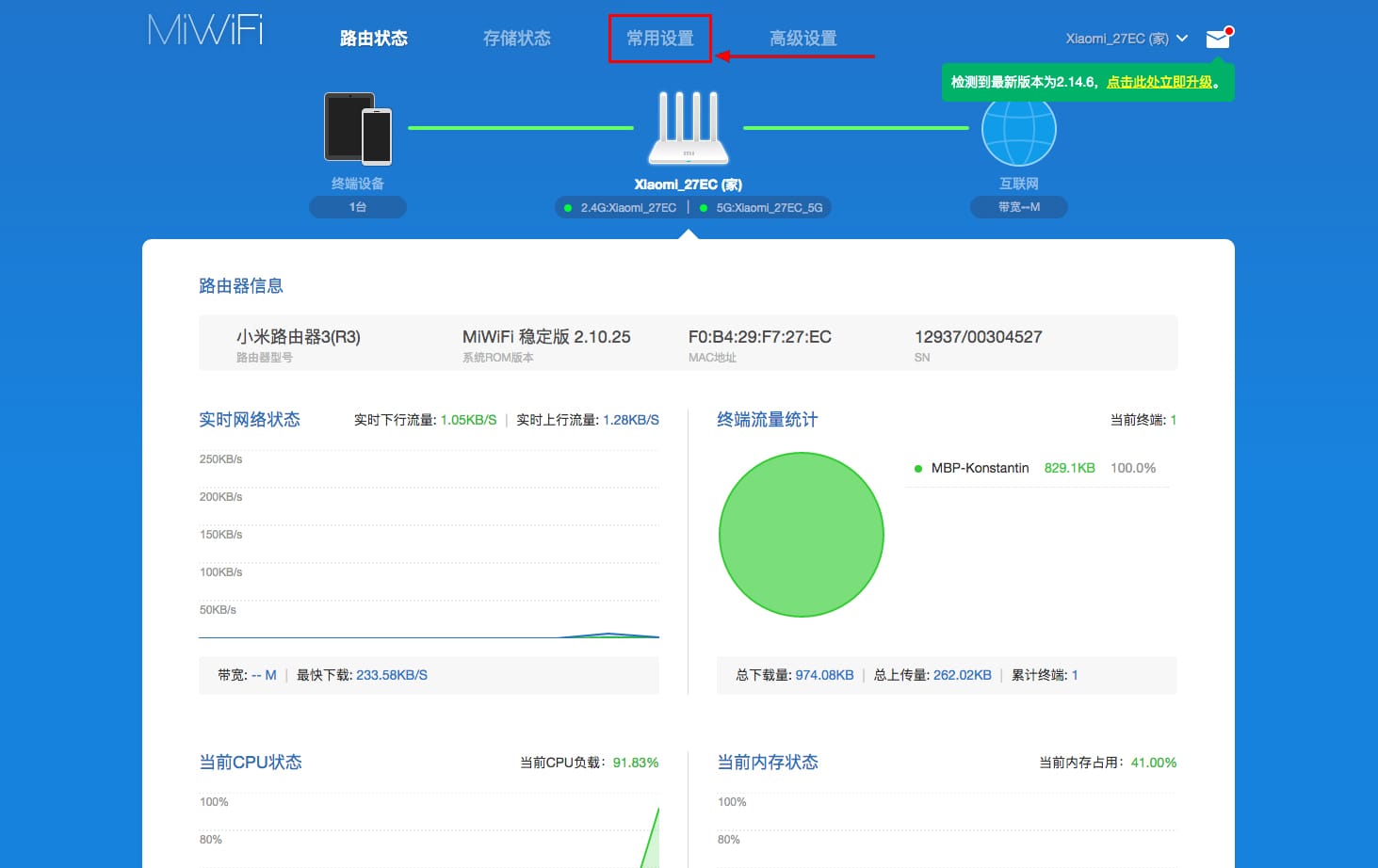
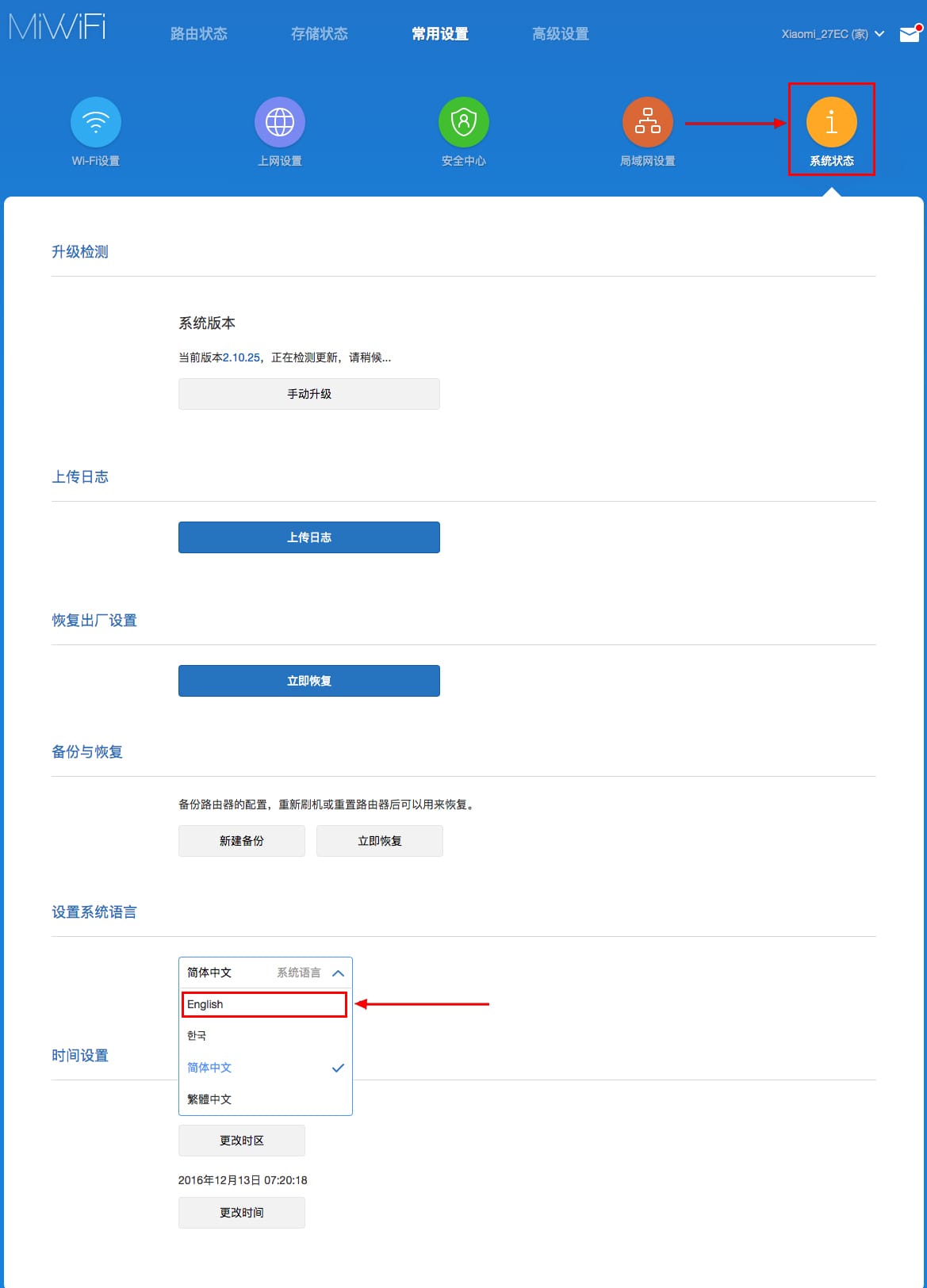
Далее по желтому значку, листаем ниже и выбираем «English«, получаем английский перевод интерфейса роутера Xiaomi Mi Wi-Fi Router 4:
Теперь произведем настройки роутера. Wi-Fi уже настроили, но я покажу, где расположены его настройки, на случай, если захотите подправить там что-нибудь. Затем вам необходимо будет узнать какой тип подключения используется для входа в интернет, это PPTP, L2TP либо PPPOE. Узнать можно позвонив провайдеру (это организация, с которым заключили договор для предоставления услуги интернет). Начнем настройку роутера.
Настройка пароля на Wi-Fi на роутере Xiaomi Mi Wi-Fi Router 4
Пароль на Wi-Fi настроили выше, поэтому покажу, где расположены настройки.
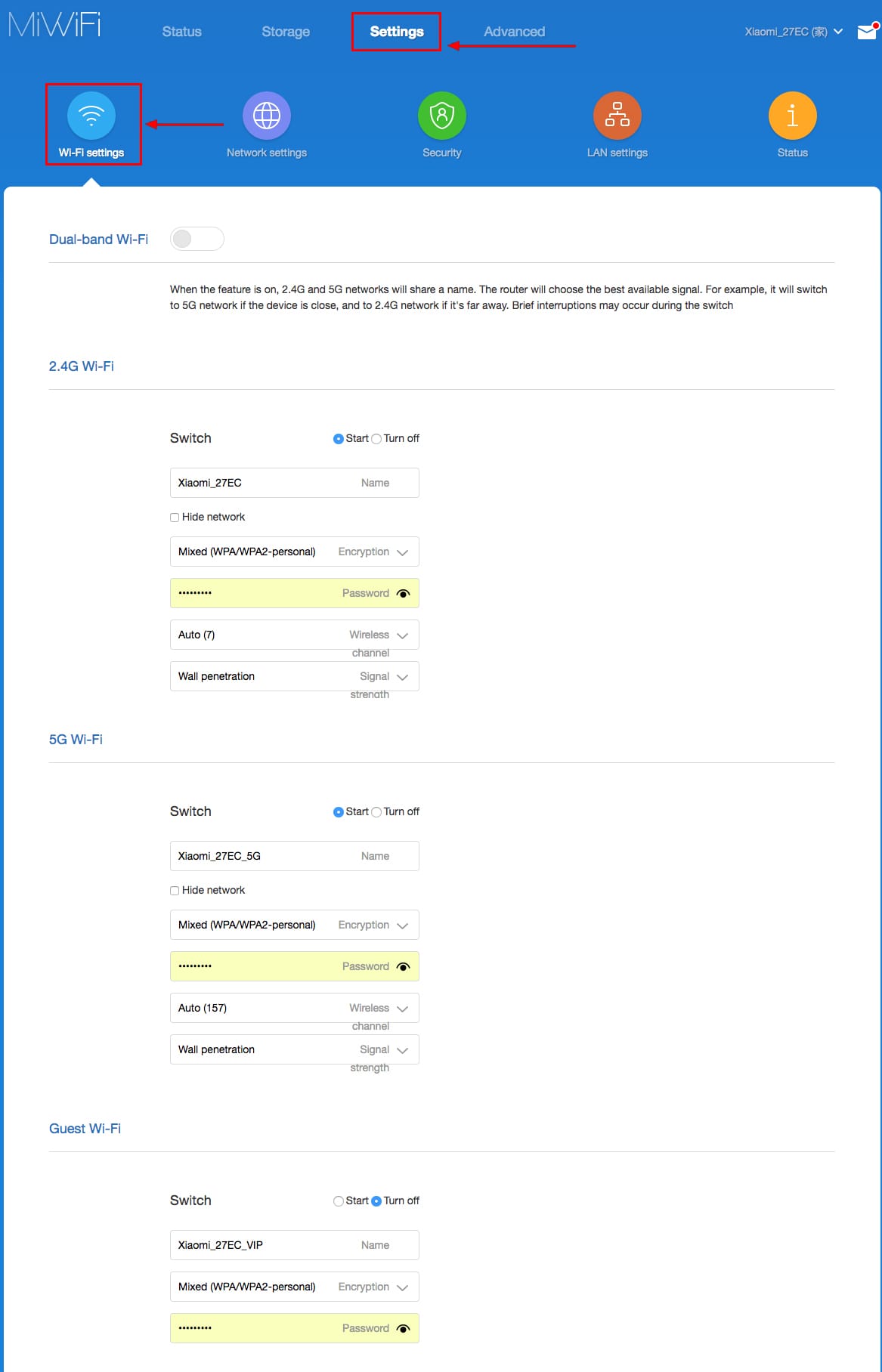
Переходим в меню и нажимаем на «Settings«, далее на «Wi-Fi settings«. Если хотите подправить названия сетей или поменять пароли, это делается здесь:
Настройка PPTP на роутере Xiaomi Mi Wi-Fi Router 4
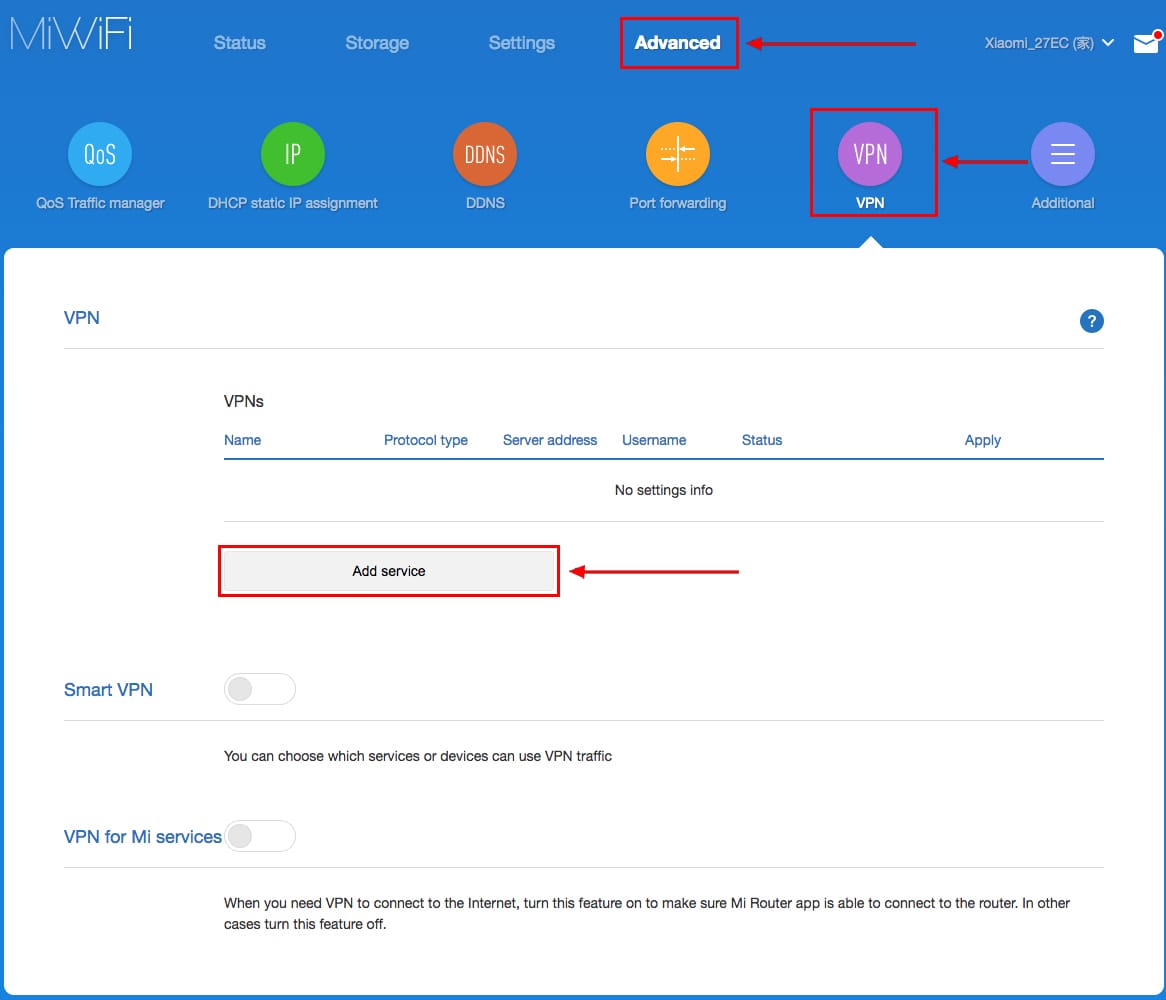
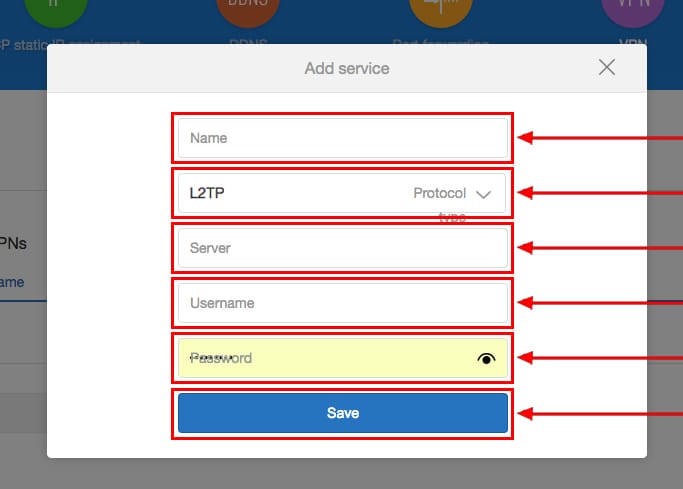
1. Переходим в меню интерфейса и нажимаем на «Advanced«, далее на значок «VPN«, после на кнопку «Add service«.
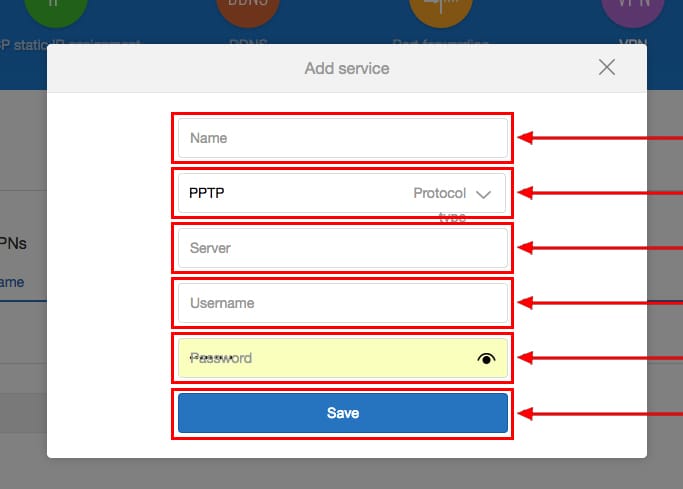
2. Во всплывающем окне в строчке «Protocol» выбираем «PPTP»
3. В строке «Name» пишем любое слово на латинском,
ниже, в строке «Server» указываем ip-адрес сервера,
«Username» — Имя пользователя, «Password» — Пароль.
Все вышеперечисленные данные Вам предоставляет провайдер (Организация, которая провела Вам интернет).
Все эти данные обычно прописываются в договоре с провайдером. Если по какой-то причине не смогли их найти, Вам необходимо позвонить на горячую линию провайдера и узнать как их можно получить.
4. Нажимаем «Save» — сохраняем настройки.
Настройка L2TP на роутере Xiaomi Mi Wi-Fi Router 4
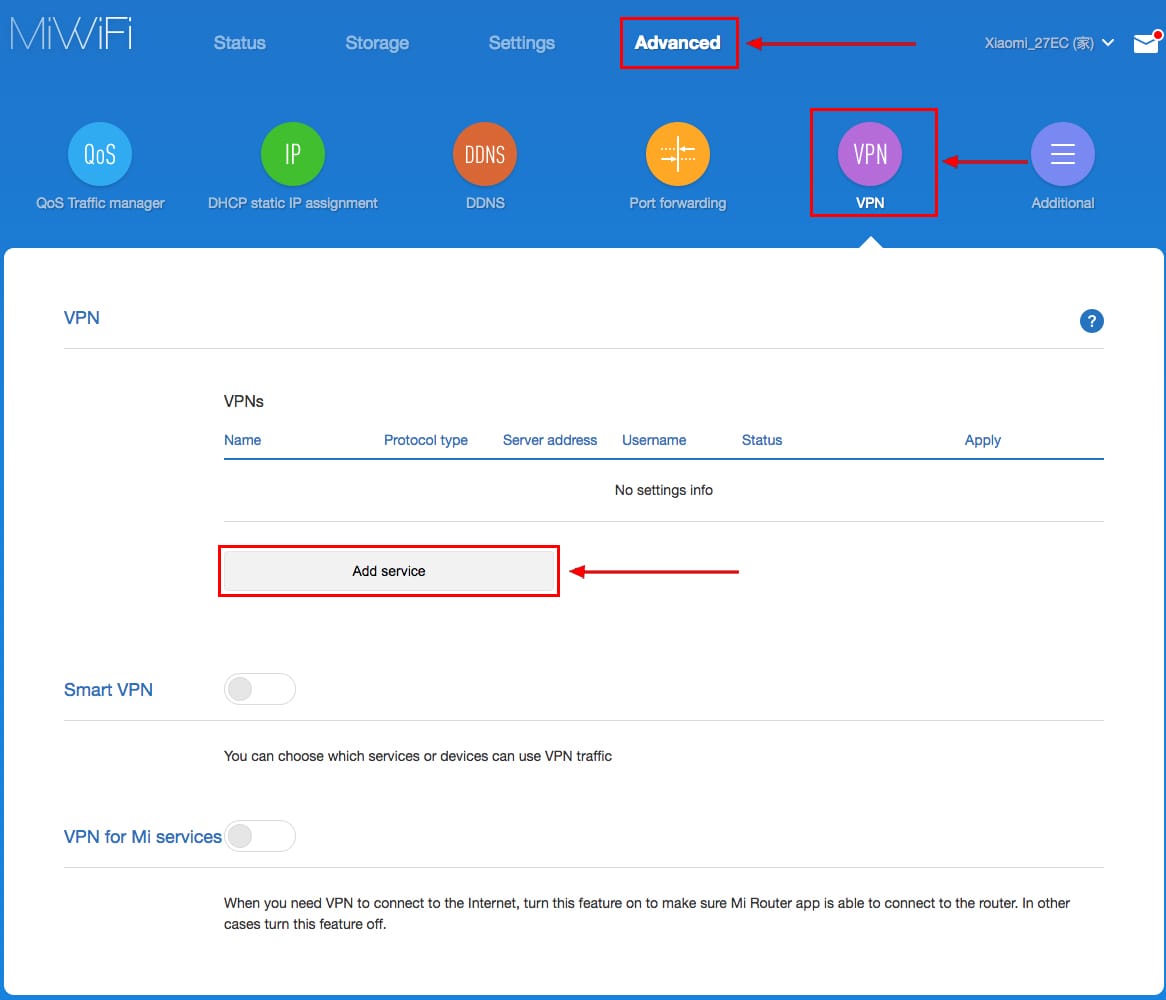
1. Переходим в меню интерфейса и нажимаем на «Advanced«, далее на значок «VPN«, после на кнопку «Add service«.
2. Во всплывающем окне в строчке «Protocol» выбираем «L2TP»
3. В строке «Name» пишем любое слово на латинском,
ниже, в строке «Server» указываем ip-адрес сервера,
«Username» — Имя пользователя, «Password» — Пароль.
Все вышеперечисленные данные Вам предоставляет провайдер (Организация, которая провела Вам интернет).
Все эти данные обычно прописываются в договоре с провайдером. Если по какой-то причине не смогли их найти, Вам необходимо позвонить на горячую линию провайдера и узнать как их можно получить.
4. Нажимаем «Save» — сохраняем настройки.
Настройка PPPOE на роутере Xiaomi Mi Wi-Fi Router 4
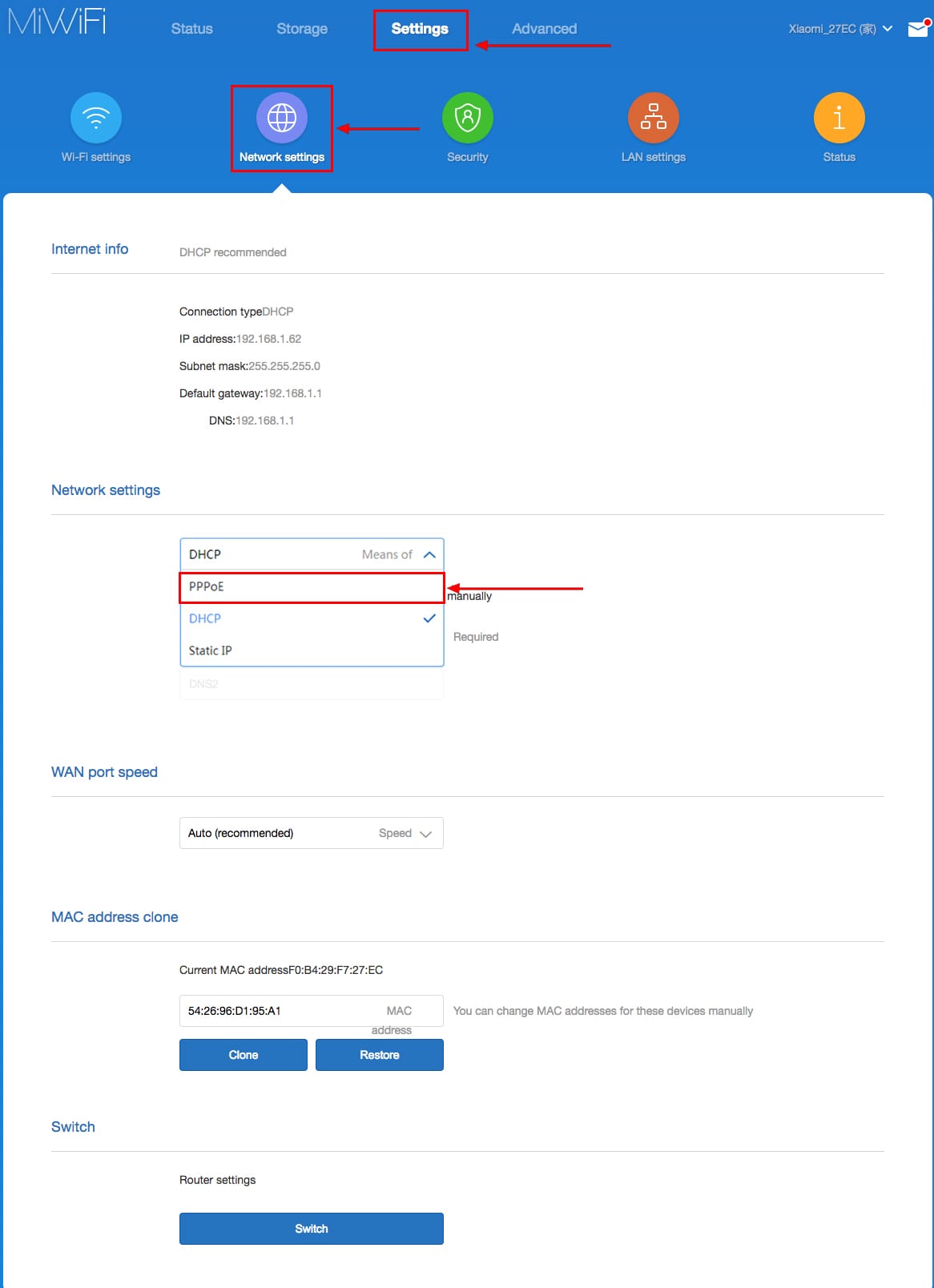
1. Настройка PPPOE на данном роутере располагается отдельно. Переходим в меню интерфейса и нажимаем на «Settings«, далее на значок «Network settings«, ниже выбираем настройку «PPPOE«.
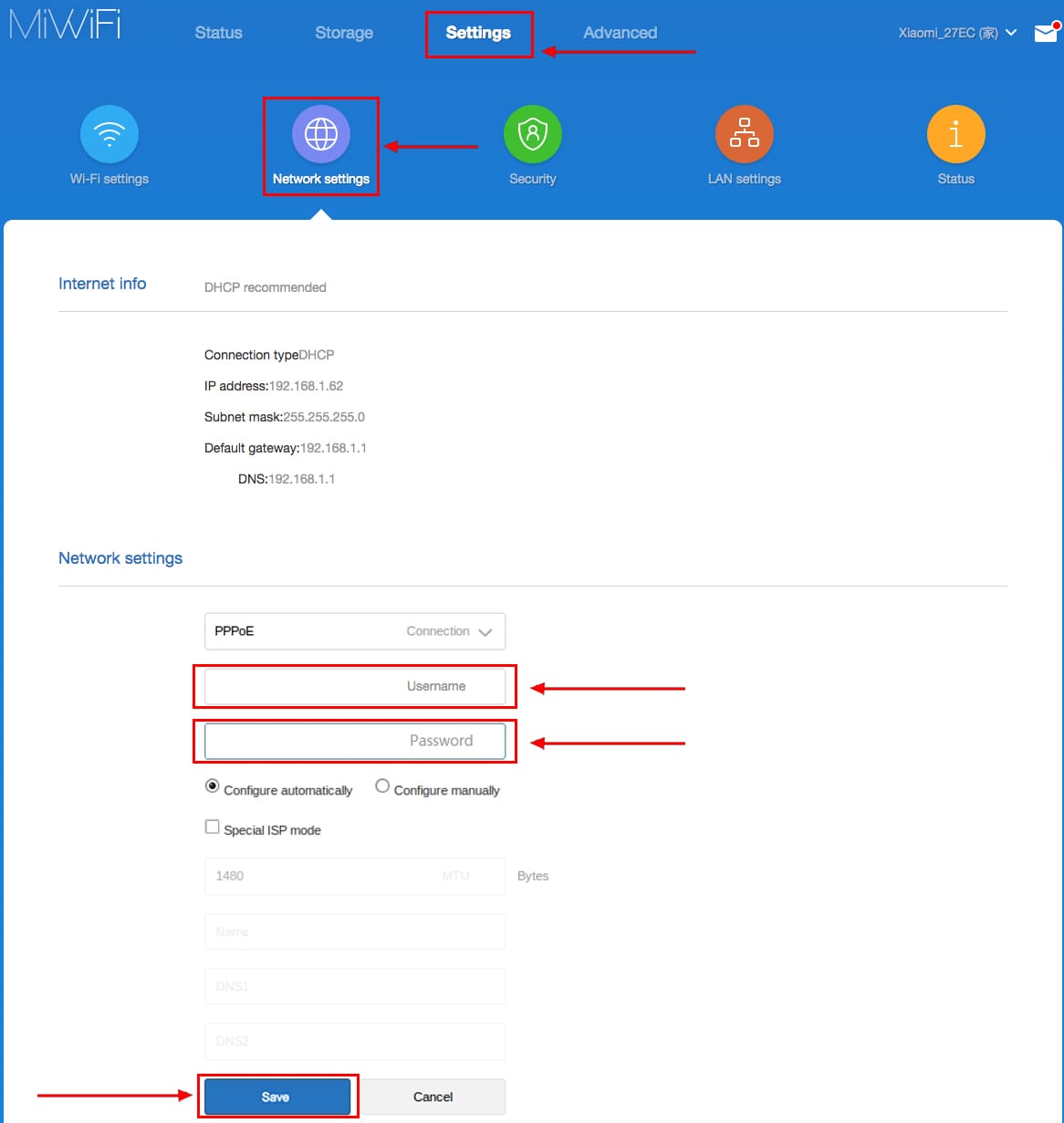
2. В строке «Username» пишем имя пользователя,
в строке «Password» — Пароль.
Все вышеперечисленные данные Вам предоставляет провайдер (Организация, которая провела Вам интернет).
Все эти данные обычно прописываются в договоре с провайдером. Если по какой-то причине не смогли их найти, Вам необходимо позвонить на горячую линию провайдера и узнать как их можно получить.
3. Нажимаем «Save» — сохраняем настройки.
Обновление прошивки на роутере Xiaomi Mi Wi-Fi Router 4
Переходим в меню интерфейса и нажимаем на «Settings«, далее на значок «Status«, ниже нажимаем на кнопку «Update«. Роутер должен быть подключен к интернету, скачивает прошивку сам с серверов Xiaomi.