Загрузка и использование iTunes для Windows 10
iTunes для Windows 10 позволяет централизованно управлять всей коллекцией медиафайлов. Подпишитесь на Apple Music, чтобы получить доступ к миллионам композиций. Покупайте музыку и фильмы в iTunes Store. Синхронизируйте контент со своего компьютера на iPhone, iPad или iPod touch.

Если не удается получить доступ к магазину Microsoft Store
- Загрузите iTunes 12.10.11 для Windows 10 (64-разрядная версия)
- Загрузите iTunes 12.10.11 для Windows 10 (32-разрядная версия)

Знакомство с iTunes для Windows 10
Для навигации по iTunes используйте кнопки на панели навигации в верхней части окна iTunes. Чтобы изменить тип содержимого, выберите пункт «Музыка», «Фильмы», «Телешоу», «Подкасты» или «Аудиокниги» из всплывающего меню в левом верхнем углу.

Прослушивание музыки
Зарегистрируйтесь в Apple Music, чтобы получить доступ к миллионам композиций, покупать музыку в магазине iTunes Store, слушать радио или загружать и прослушивать музыку в iTunes.

Прослушивание подкастов Apple Podcasts
Находите развлекательные, информационные и вдохновляющие аудиоматериалы и подписывайтесь на понравившиеся подкасты. Находите бесплатные выпуски и передачи разнообразной тематики.

Просмотр фильмов и телешоу
Просматривайте категории, где предлагаются фильмы и телешоу для покупки, или берите фильмы напрокат.

Прослушивание аудиокниг
Просматривайте категории, чтобы найти аудиокниги для покупки.
Доступность и функции магазина могут различаться в зависимости от страны или региона. Узнайте, что можно приобретать в вашей стране или регионе.
Управление данными на устройствах iPhone, iPad и iPod touch и синхронизация содержимого
Приложение iTunes для Windows позволяет создавать резервные копии и обновлять данные на iPhone, iPad или iPod touch, а также синхронизировать содержимое между компьютером и устройством.
Чтобы просматривать фотографии, контакты, календари, файлы и другие данные с любого из ваших устройств, можно также использовать приложение iCloud для Windows.
Изменение настроек и управление учетной записью
- Выберите «Учетная запись» > «Просмотреть мою учетную запись», чтобы просматривать историю покупок, управлять подписками, изменять платежные и другие данные.
- Выберите «Учетная запись» > «Выйти», чтобы отменить вход в iTunes с использованием вашего идентификатора Apple ID и прекратить доступ к своему контенту в iTunes.
- Выберите «Правка» > «Настройки», чтобы изменить язык, настроить ограничения и другие параметры учетной записи.
При изменении языка может потребоваться выйти и повторно войти в iTunes.
Нужна помощь?
- Если у вас есть вопросы по загрузке программы iTunes для Windows из магазина Microsoft Store или по управлению приложением iTunes в Windows 10, обратитесь в компанию Майкрософт.
- Если вам нужна помощь по использованию приложения iTunes или каких-либо его функций, обратитесь в службу поддержки Apple.
Дополнительная информация
- Дополнительные сведения о приложении iTunes для Windows см. в руководстве пользователя iTunes.
- Узнайте, как использовать функцию «Ограничения», чтобы закрыть или ограничить доступ к ненормативному содержимому в iTunes Store.
- Приложение iTunes, загруженное из магазина Microsoft Store, обновляется автоматически при выпуске новых версий. Узнайте больше об обновлении iTunes.
- На устройстве Chromebook загрузите приложение Apple Music из магазина Google Play.
- Вместо iTunes на компьютере Mac с последней версией macOS используйте приложения Apple Music, Apple TV, Apple Podcasts, Apple Books или Finder.
Поддержка iTunes

Найдите интересующую вас информацию о выставлении счетов и платежных данных, а также о покупках в iTunes Store и подписке на Apple Music.
Использование приложения Apple Music
Узнайте, как оформить подписку на Apple Music, слушать радиостанции со всего мира, приобретать музыку и отправлять подарки.
iTunes для Windows
Узнайте, как приобрести или загрузить контент из iTunes Store, оформить подписку на Apple Music и настроить синхронизацию контента на устройстве с медиатекой на компьютере.
Что такое iTunes на ПК?

В iTunes есть все, что нужно для развлечений — всегда и везде.
В iTunes можно выполнять следующие действия:
- упорядочивать и воспроизводить музыку и видео;
- воспроизводить или загружать песни из обширной коллекции Apple Music (при наличии платной подписки);
- находить музыку, фильмы, телешоу, аудиокниги, бесплатные подкасты и другие материалы в магазине iTunes Store;
- настраивать iPhone, iPad и iPod и добавлять на них музыку, видео и другие материалы.
Вы управляете всем из одного окна.
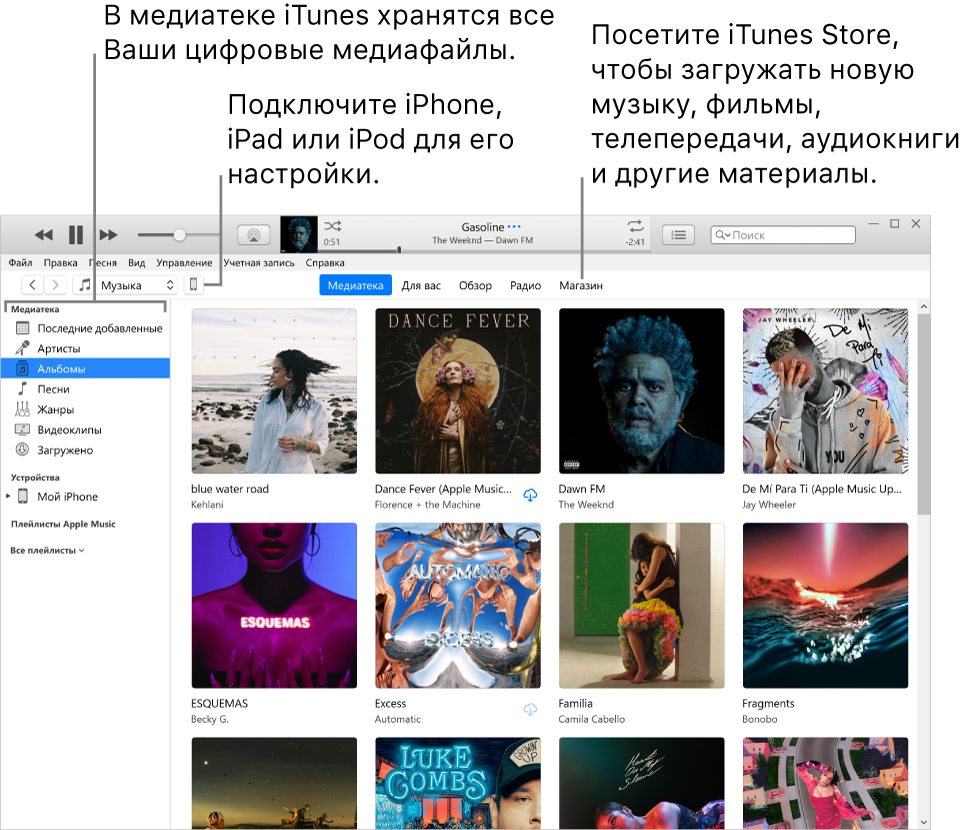
iTunes дает Вам множество возможностей. Чтобы получить общее представление о них, ознакомьтесь с разделами.
- Воспроизведение музыки и других медиаматериалов
- Подписка на Apple Music
- прослушивание радио Apple Music;
- Использование iTunes Store
- Вводная информация об использовании iTunes вместе с iCloud
- Импорт песен с CD
- Синхронизация контента в iTunes и на устройствах
- Настройка окна iTunes
Почему списываются деньги за iTunes и что делать
Несмотря на то что Apple довольно тщательно следит за наполнением App Store, предъявляя очень строгие требования к разработчикам, время от времени туда проникают приложения-нарушители, которые обманывают пользователей. Да, при должной внимательности этого можно было избежать, но поскольку многие обычно не смотрят, на что они соглашаются, и сами оформляют платные подписки, проблема несанкционированных списаний с банковских карт сегодня стоит особенно остро. Странно, что Apple никак с ними не борется.
Apple перестала следить за App Store? Многие считают, что да
Apple сделала покупки в App Store и Mac App Store общими
Эксперты в области кибербезопасности из компании Sophos Labs обнаружили в App Store 32 приложения с примитивным набором функций, которые предлагали пользователям бесплатный пробный период сроком в одну неделю, по истечении которого начинала действовать платная подписка. В общей сложности эти приложения были загружены более 3,5 миллионов раз, а значит, в потенциальной опасности находится довольно большая аудитория пользователей. Ведь далеко не все сразу могут сообразить, что пробный период, на который они соглашаются, затем перетечёт в платный абонемент.
Почему iTunes снимает деньги
Почти все эти приложения представляли собой либо калькуляторы, либо сканеры QR-кодов, либо фоторедакторы, которые гарантированно будут пользоваться популярностью. Несмотря на то что они действительно обладали заявленными возможностями, стоимость подписки на них была явно завышена. Как правило, разработчики требовали с пользователей по 30-100 долларов в месяц, на что те, не чувствуя подвоха, соглашались. В результате многие могли месяцами не замечать, что с их карт списываются деньги за подписку, которая им, по сути, не нужна.
Да, в iOS существует масса защитных механизмов, которые направлены на обеспечение безопасности пользователя. Мало того, что ни одно приложение из App Store не может оформить подписку без ведома пользователя, так из-за того, что все платежи проходят через iTunes, они всегда требуют биометрической верификации. То есть все случаи несанкционированного оформления подписок, как утверждают жертвы, на самом деле были вполне санкционированы. Другое дело, что большинство из них просто не посмотрели, на что соглашаются, а просто приложили палец к сканеру или подтвердили проведение платежа лицом.
Как отменить подписку в App Store
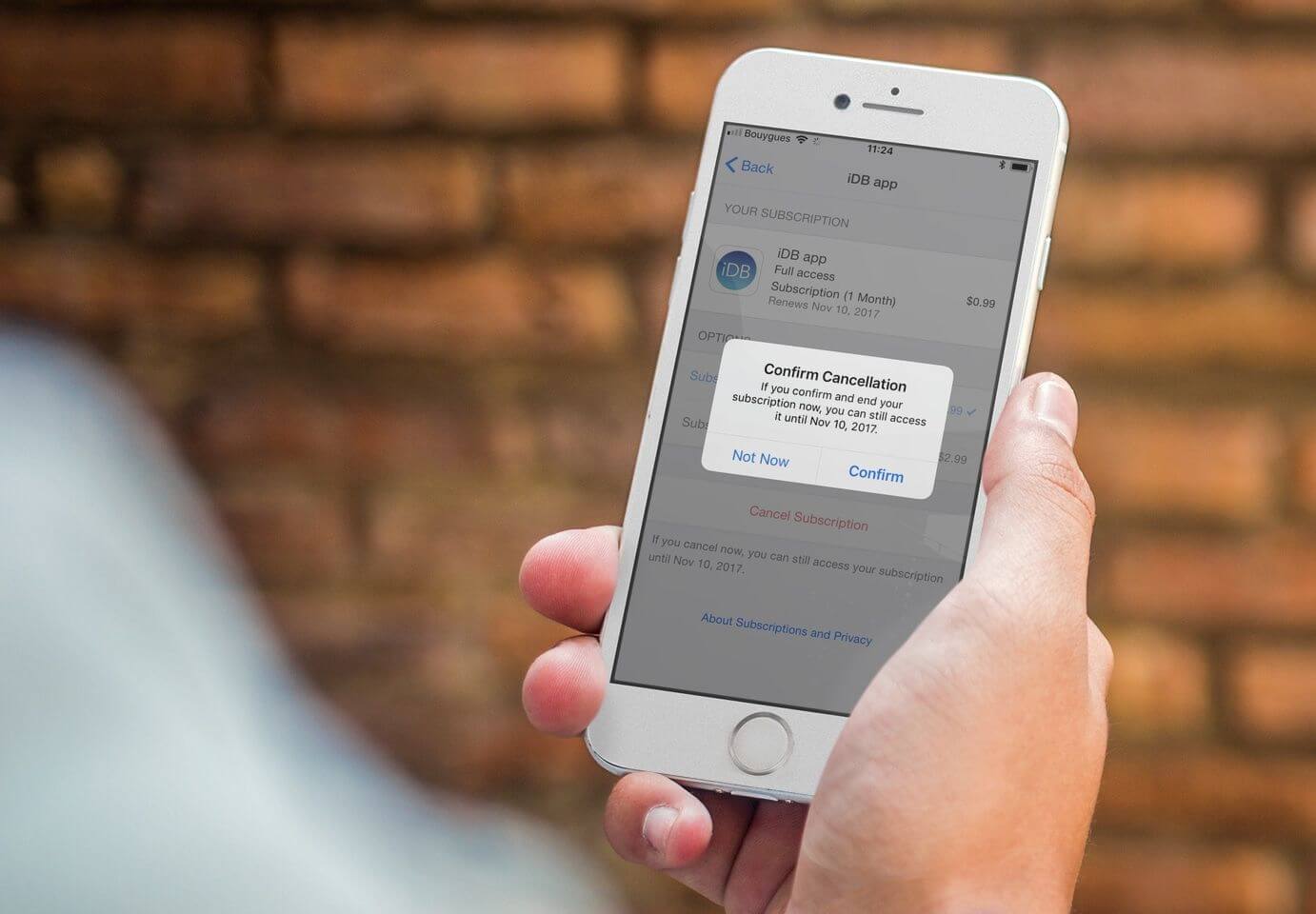
- Если вы столкнулись с чем-то подобным, не переживайте. А для начала отмените левую подписку:
Отменить подписку можно, даже если приложение удалено
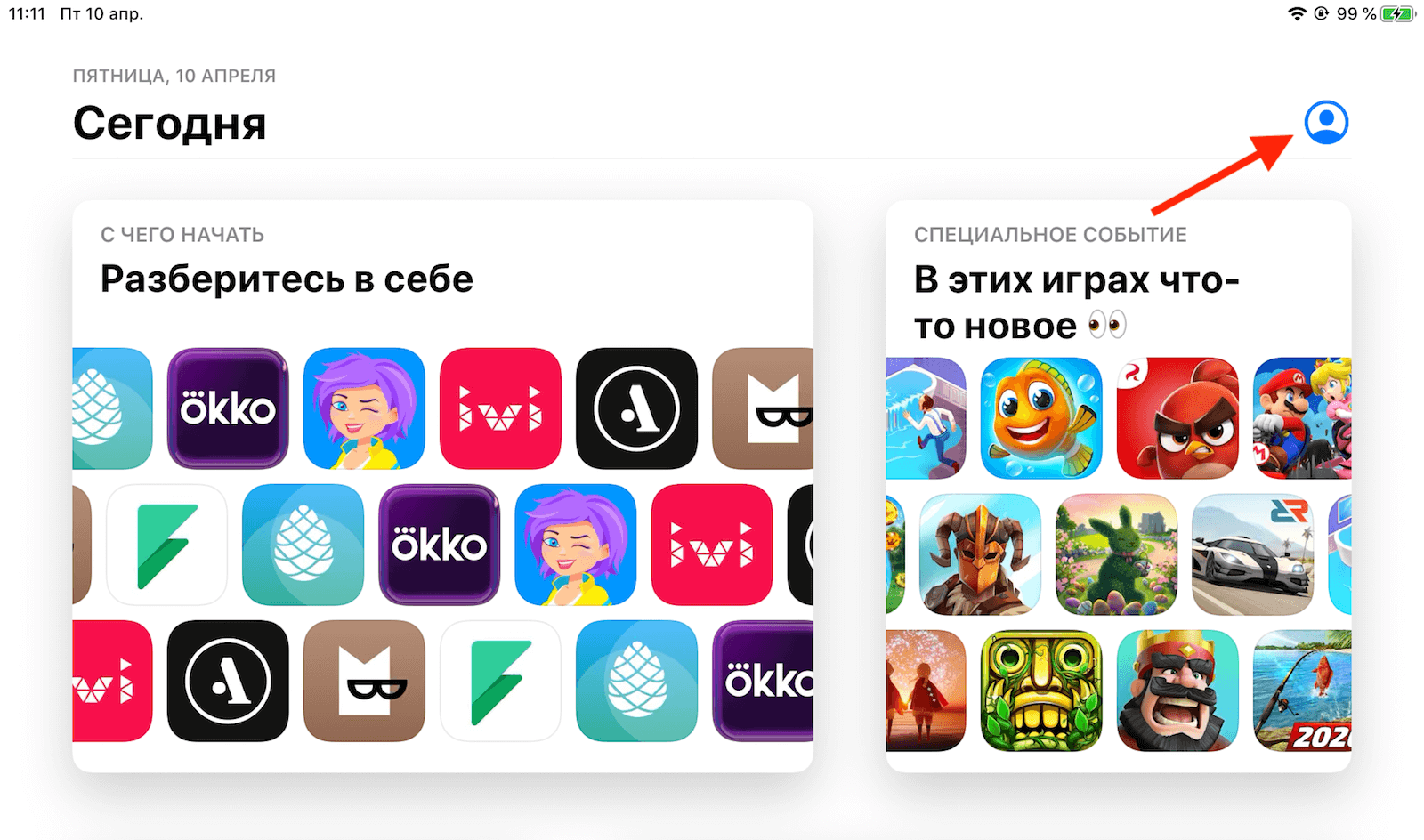
- Перейдите в App Store и откройте раздел с настройками профиля в правом верхнем углу;
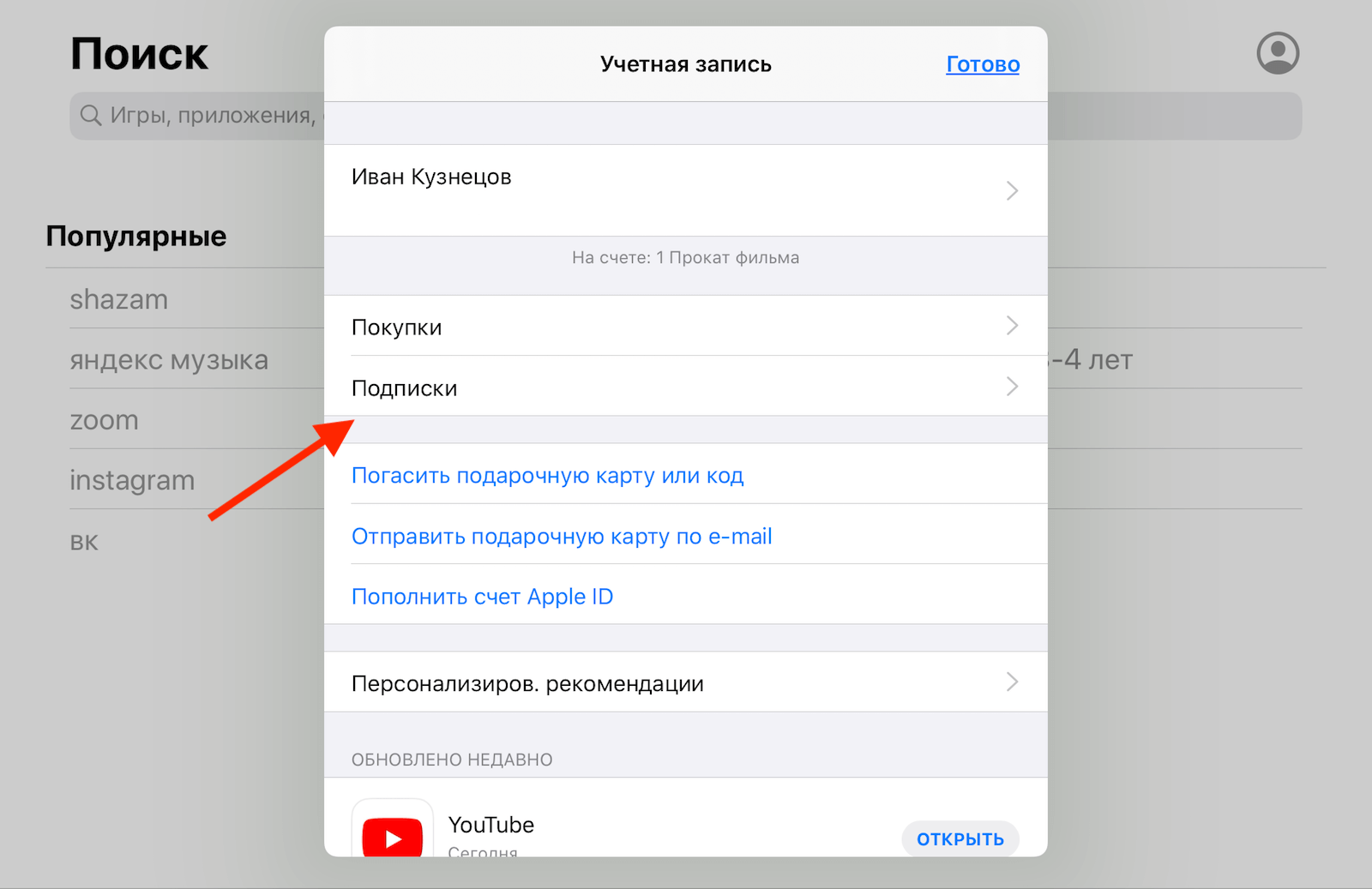
Отмените подписку, если вам надоело платить ни за что
- Перейдите во вкладку «Подписки» и пролистайте список активных абонементов до нужного;
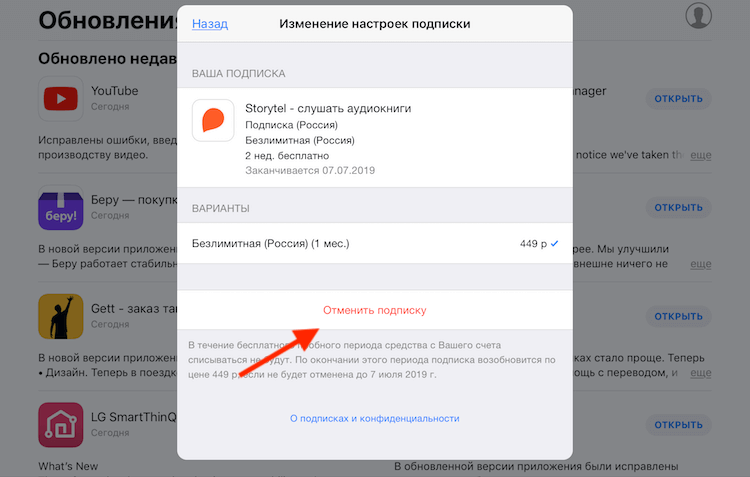
Отмена подписки не возвращает вам средства, а просто предотвращает дальнейшие списания
- Откройте вкладку приложения, подписку на которое хотите отменить, и нажмите на красную кнопку «Отменить подписку».
Возможна ли пакетная подписка на все сервисы Apple?
Если вы потеряли большую сумму и хотите её вернуть, можно попробовать обратиться в Apple. Правда, нужно понимать, что по правилам компания не обязана возвращать вам деньги за уже истёкшие подписки, даже если вы по какой-то причине ими не пользовались. Более того, Apple может отказать вам в возмещении средств за неистёкшую подписку, поскольку всегда и достаточно доходчиво доносит до пользователей и стоимость абонемента, который они приобретают, и срок его истечения. Но попробовать можно.
Как вернуть деньги за покупку и подписку в App Store
- Перейдите по этой ссылке на страницу для запроса возмещения;
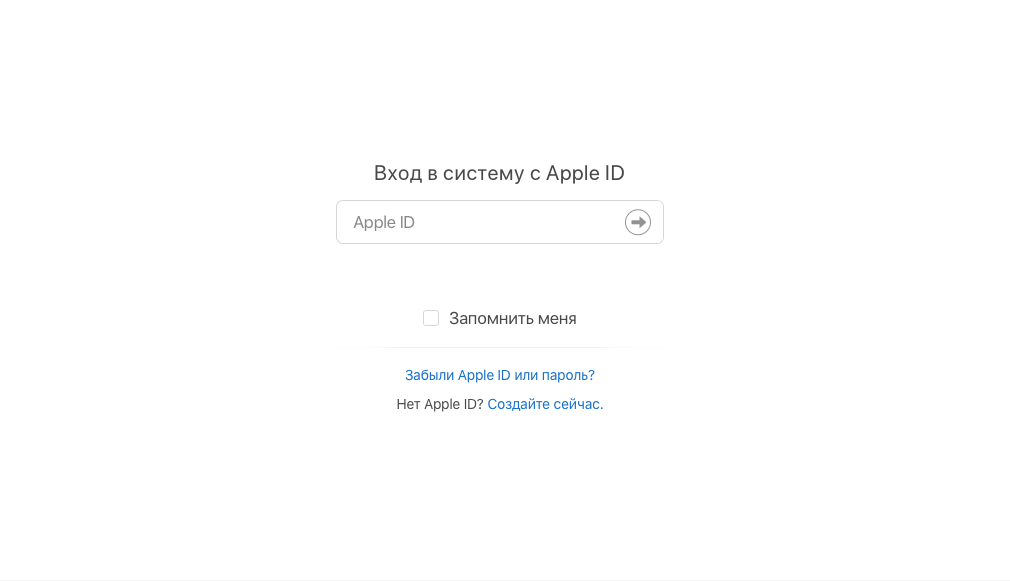
Войдите в свою учётную запись, к которой привязана карта
- Авторизуйтесь со своей учётной записью Apple ID;
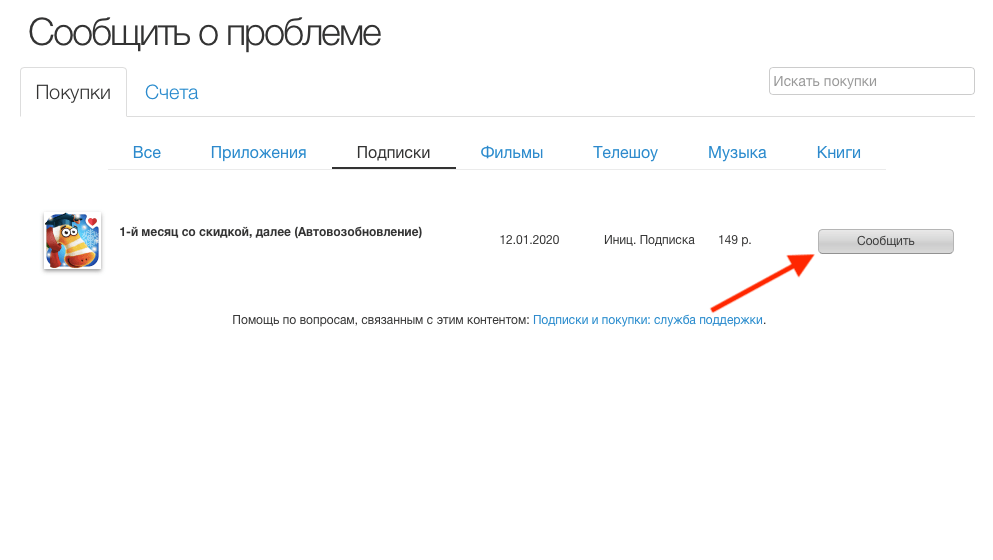
Вам не гарантирован возврат денег, но попробовать можно
- Откройте вкладку «Подписки», а затем нажмите на «Сообщить;
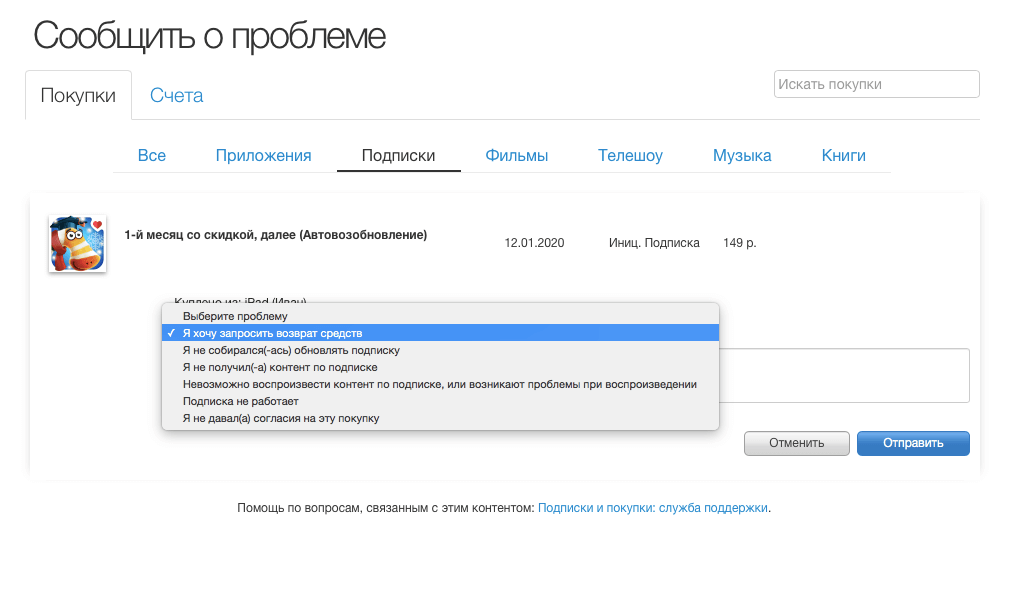
Необязательно описывать свою ситуацию, вам перезвонит русскоговорящий сотрудник и задаст все вопросы
- В выпадающем окне выберите «Я хочу запросить возврат средств» и нажмите «Отправить».
А вы уже вступили в наш чат в Telegram? Там ты найдёшь ценнейшие советы, которых нет больше нигде.
Через какое-то время с вами свяжется представитель службы поддержки и спросит, по какой причине вы хотите запросить возврат средств. Вы должны сказать, что подписку случайно оформил ваш ребёнок (никто не будет проверять, есть у вас дети или нет), которому вы дали поиграть свой iPhone или iPad. Объясните, что не замечали списаний какое-то время, а потом, когда обнаружили, то было уже поздно. Скорее всего, потраченные средства вам возместят, предупредив, что в следующий раз вы получите отказ, если направите аналогичный запрос. Во всяком случае, в моём случае всё было именно так. Главное – не злоупотреблять лояльностью Apple и не направлять запросы слишком часто.
Интересно, почему сама Apple никак не препятствует появлению в App Store приложений с примитивной функциональностью, которые требуют оформить подписку по очевидно завышенной цене? Ну, во-первых, Apple не может влиять на ценовую политику разработчиков, потому что в этом случае компания нарушила бы законодательство о конкуренции многих стран. Поэтому в Купертино разрешают создателям ПО назначать на свою продукцию любые цены. А, во-вторых, сама Apple получает с каждой транзакции комиссию в размере 30%, а потому ей самой банально выгодно, чтобы в App Store были приложения с неимоверно высокими ценами.
Наши соцсети
Новости, статьи и анонсы публикаций