iBooks не синхронизируется? Как синхронизировать iBooks между устройствами
iBooks не синхронизируется с iTunes или iBooks не синхронизируется между устройствами?
На самом деле, синхронизировать iBooks между устройствами довольно просто, особенно с iPhone на Mac или с Mac на iOS. Хотя во многих случаях вы столкнетесь с проблемой синхронизации iBooks.
Приложение Apple iBook предоставляет удобный способ читать книги где угодно и когда угодно. С помощью iCloud вы можете легко получить доступ к вашим любимым книгам, аудиокнигам и PDF-файлам на любом устройстве Apple с одной и той же учетной записью. Даже закладки и заметки в iBooks будут синхронизироваться с вашими устройствами iOS.
Однако, как мы упоминали выше, вы можете столкнуться с ситуацией, когда iBooks не синхронизируется, Что вы должны сделать?

Это сообщение покажет вам 4 эффективных способа синхронизации iBooks между устройствамибудь то с iPhone / iPad / iPod на компьютер или с Mac / PC на устройство iOS, вы найдете подходящие способы.
- Часть 1. Передача лучших iBooks для синхронизации iBooks между устройствами
- Часть 2. Синхронизация iBooks между устройствами с помощью iCloud.
- Часть 3. Синхронизация iBooks между устройствами с помощью AirDrop.
- Часть 4. Синхронизация iBooks между Mac и iPhone / iPad с помощью iTunes
Часть 1. Передача лучших iBooks для синхронизации iBooks между устройствами
Чтобы напрямую синхронизировать iBooks между устройствами, вы можете положиться на профессиональную передачу данных iOS, FoneTrans, Он имеет возможность передавать различные данные iOS, включая iBooks, с Mac / PC на iPhone / iPad / iPod или между устройствами iOS.
- Aiseesoft FoneTrans — это профессиональный инструмент для синхронизации данных iPhone, позволяющий передавать все типы данных iOS между устройствами iOS, перемещать данные с iPhone на Mac / iTunes и синхронизировать данные с Mac на iPhone.
- Синхронизируйте книги, фотографии, музыку, списки воспроизведения и т. Д. С iTunes прямо в iTunes.
- Перенос iBooks, контактов, календаря, фотографий и т. Д. С iPhone на компьютер (Windows PC и Mac).
- Передача данных с компьютера на iPhone, iPad или iPod.
- Совместим с iPhone, iPad и iPod с последней версией iOS, такой как iOS 12/11.
Шаг 1 Запустите iBooks Transfer
Дважды щелкните кнопку загрузки выше, чтобы бесплатно загрузить и установить это мощное программное обеспечение для передачи данных iOS на свой компьютер. Затем запустите его и подключите к нему свое устройство iOS с помощью USB-кабеля.
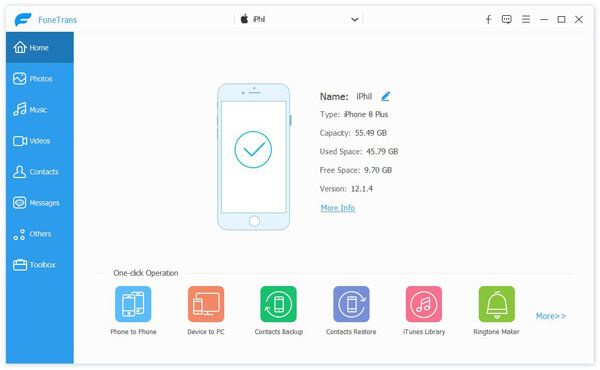
Внимание: Если вы хотите синхронизировать iBooks между устройствами iOS, вам необходимо подключить оба устройства к вашему компьютеру.
Шаг 2 Выберите iBooks
После успешного подключения этот перевод iBooks автоматически отображает основную информацию в интерфейсе. В то же время вы увидите, что все файлы iOS перечислены в категориях на левом элементе управления.
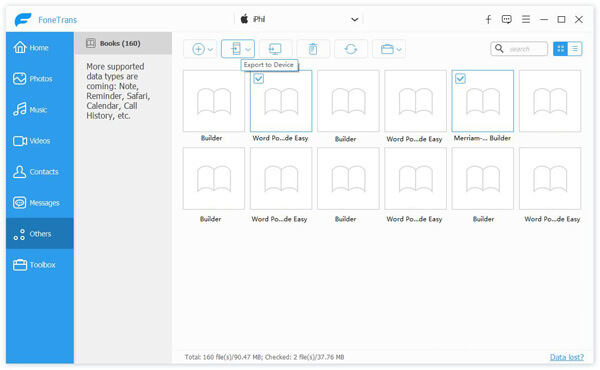
Щелкните «Другое» слева, а затем проверьте подробную информацию в правом окне предварительного просмотра. Здесь вы можете выбрать определенные аудиокниги, файлы PDF и другие электронные книги, которые хотите передать.
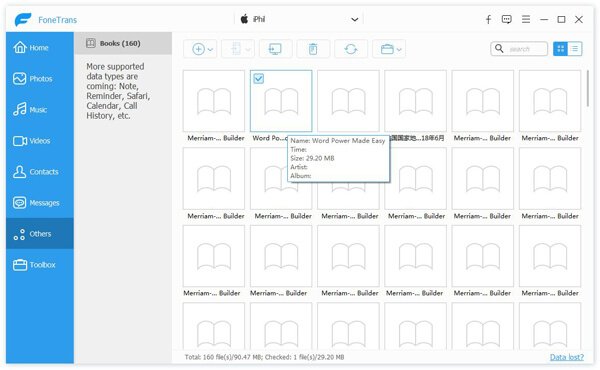
Шаг 3 Синхронизация iBooks между устройствами
Этот инструмент передачи iBooks позволяет переносить электронные книги с устройства iOS на компьютер и наоборот.
Синхронизируйте iBooks с Mac / ПК на iPhone / iPad / iPod:
Нажмите «Добавить», чтобы импортировать iBooks с вашего компьютера на устройство iOS. Эта операция приведет к прямой передаче выбранных iBooks на устройство iOS без стирания исходных данных.
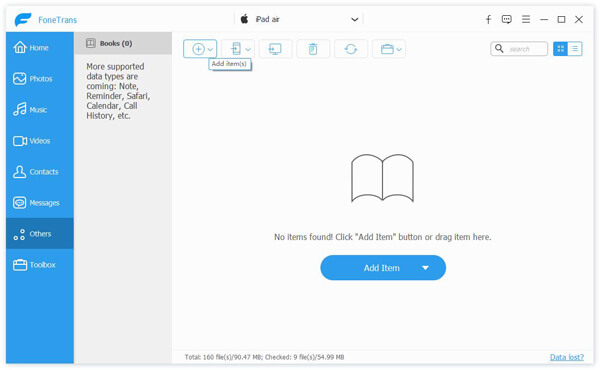
Синхронизируйте iBooks с iPhone / iPad / iPod на Mac / ПК:
Нажмите «Книги», и вы увидите все электронные книги на вашем устройстве iOS. Вы можете нажать кнопку «Экспорт на ПК», чтобы перенести эти книги на ваш компьютер.
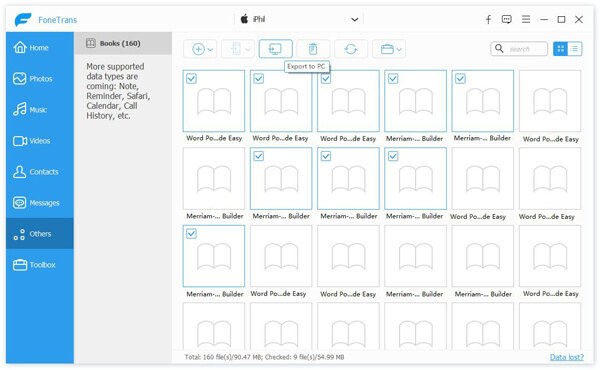
Синхронизация iBooks между устройствами iOS:
Если вы хотите перенести iBooks между устройствами iOS, вам нужно выбрать книги на исходном устройстве и нажать «Экспорт на устройство», чтобы синхронизировать эти книги с целевым устройством. Здесь вы можете проверить как читать книги ePub на iPad.
Часть 2. Синхронизация iBooks между устройствами с помощью iCloud.
Как мы упоминали выше, iCloud предлагает простой способ синхронизации iBooks между устройствами Apple. Вы можете взять следующее руководство, чтобы синхронизировать iBooks между устройствами. Просто убедитесь, что вы используете один и тот же Apple ID на всех ваших устройствах.
Шаг 1 Разблокируйте свой iPhone или iPad и откройте Настройки приложение. Нажмите ваш учетная запись iCloud и затем нажмите ICloud опцию.
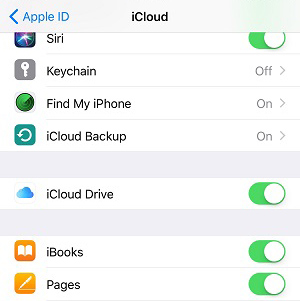
Шаг 2 Включите iCloud Drive и убедитесь, что интерактивные книги включен. При этом все iBooks PDF будут синхронизироваться на ваших устройствах iOS. Тогда все электронные книги, приобретенные в магазине iBooks, будут доступны в приложении iBooks на любом устройстве Apple.
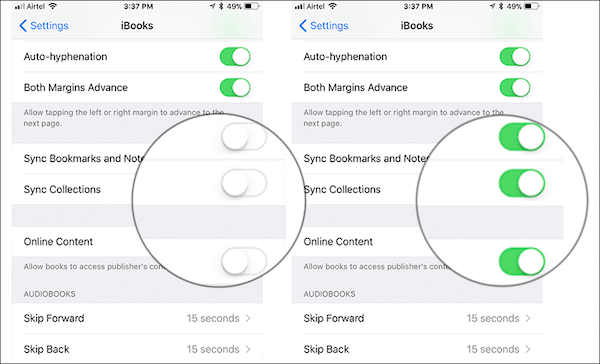
Внимание: Если вы хотите синхронизировать заметки и закладки iBooks, вы можете открыть «Настройки», прокрутить вниз и нажать iBook, а затем включить Интернет-контент.
Часть 3. Синхронизация iBooks между устройствами с помощью AirDrop.
AirDrop это как один из способов Bluetooth для передачи всех типов данных iOS между продуктами Apple. Поэтому, когда вы хотите синхронизировать iBooks между устройствами, вы можете обратиться к AirDrop. Это позволяет с легкостью делиться iBooks PDF и другими файлами электронных книг с iPhone на iPad, с iPhone на Mac, с Mac на iPhone, с iPhone на Apple TV и так далее. Теперь вы можете проверить следующие шаги для синхронизации iBooks между устройствами.
Шаги для синхронизации iBooks с iPhone на iPad
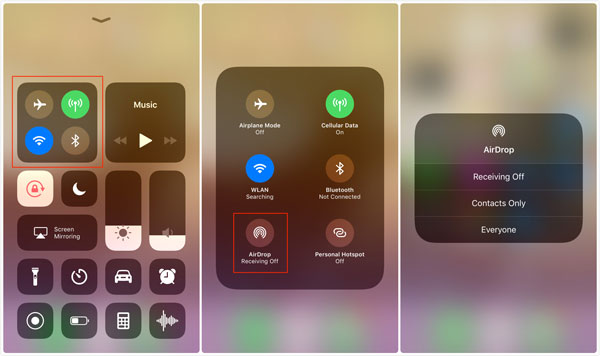
Шаг 1 Включите свой iPhone и откройте приложение «Настройки». Вам необходимо включить функции «Wi-Fi» и «Bluetooth».
Шаг 2 Проведите пальцем от нижней части экрана, чтобы появилось «Центр управления». Включите «AirDrop» в «Все» или «Только контакты» в зависимости от ваших потребностей.
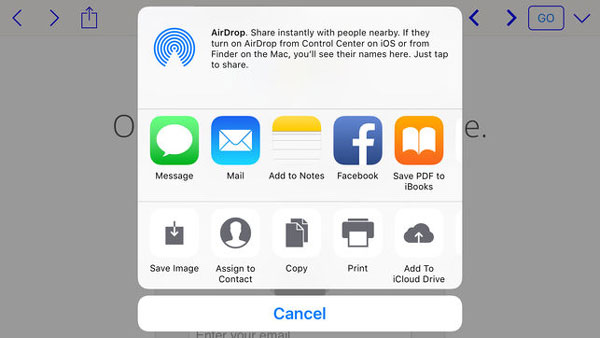
Шаг 3 Откройте приложение iBooks и выберите книги, которые вы хотите синхронизировать. Затем нажмите значок «Поделиться» и выберите «Печать».
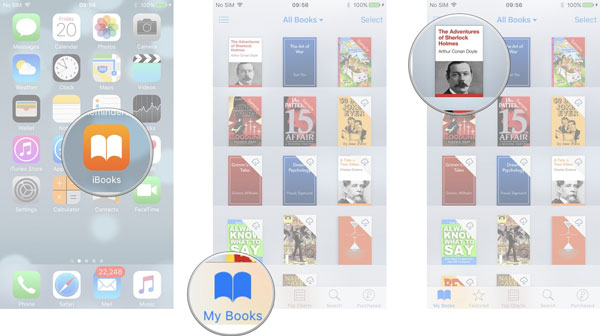
Шаг 4 Нажмите «Поделиться» в правом верхнем углу, а затем нажмите «AirDrop», чтобы выбрать целевое устройство. После этого перейдите к целевому устройству и нажмите «Сохранить», чтобы синхронизировать iBooks между этими двумя устройствами.
Шаги для синхронизации iBooks с Mac на iPhone / iPad
Если на вашем Mac собрано много книг, вы можете использовать AirDrop для переноса этих книг с Mac на ваше устройство iOS, такое как iPhone или iPad.
Шаг 1 Во-первых, вам нужно включить функцию AirDrop на устройствах Mac и iOS. Вы можете перейти к «Finder» и затем выбрать «AirDrop». Убедитесь, что он может использовать.
Шаг 2 Включите функцию AirDrop на iPhone или iPad. Тогда вы увидите это на Mac. Выберите ваше устройство iOS в качестве принимающего устройства.
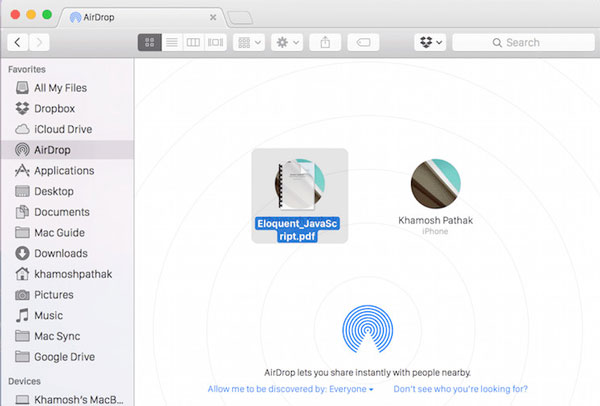
Шаг 3 Найдите PDF-книги iBooks или другие книги и перетащите их в «Окно AirDrop» на Mac. Эта простая операция легко синхронизирует iBooks между устройствами. Эти переданные книги будут автоматически синхронизированы с приложением iBooks.
Часть 4. Синхронизация iBooks между Mac и iPhone / iPad с помощью iTunes
iTunes — это многофункциональный инструмент управления данными iOS, который может помочь вам передавать различные файлы между устройствами Mac и iOS. Это также позволяет синхронизировать iBooks между устройствами. Просто проверьте следующее руководство:
Шаг 1 Запустите новейшую версию iTunes на своем Mac, а затем подключите к ней свое устройство iOS с помощью USB-кабеля. Когда вы войдете в его основной интерфейс, вы увидите, что там появляется значок вашего iPhone или iPad. Здесь вы должны убедиться, что вся коллекция iBooks была загружена на ваше устройство iOS.
Шаг 2 После успешного подключения нажмите «значок устройства», а затем нажмите Книги на левом контроле. Затем вы можете проверить детали каждой книги справа.
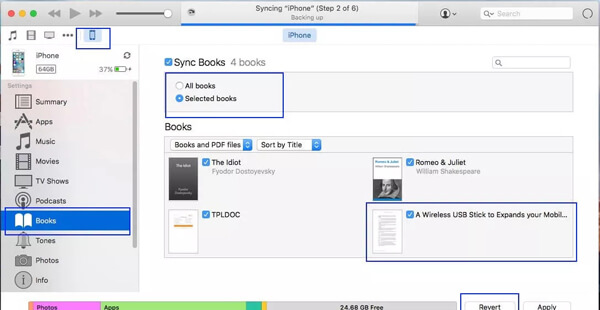
Шаг 3 Выберите книги, которые вы хотите синхронизировать, а затем нажмите на Синхронизация книг, Эта операция синхронизирует iBooks между iPad / iPhone и iTunes.
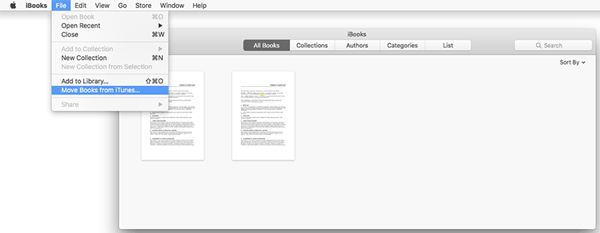
Шаг 4 Если вы хотите синхронизировать и просматривать книги на Mac, вы можете открыть приложение iBooks на Mac, а затем нажать Файл > Переместить файлы из iTunes синхронизировать загруженные PDF или книги из iTunes.
iBooks не синхронизируется и не знает, как с этим бороться? Этот пост показывает 4 лучших решения синхронизировать iBooks между устройствами, Если вы хотите перенести iBooks с Mac / PC на iPhone / iPad / iPod или скопировать PDF, книги, файлы документов и т. Д. С устройства iOS на компьютер, вы можете найти простой способ на этой странице. Не стесняйтесь оставить нам сообщение, если у вас все еще есть сомнения.
Что вы думаете об этом посте.
Рейтинг: 4.8 / 5 (на основе голосов 67)
07 марта 2019 года 09:26 / Автор: Луиза Уайт в Передача данных iOS
3 простых способа переноса книг ePub на iPad на Mac
Недавно я купил новый MacBook Pro и несколько раз пытался перенести огромное количество электронных книг, хранящихся на моем iPad 3. Но iTunes говорит мне, что если я хочу синхронизировать мой iPad 3 с моим новым Mac, то все мои электронные книги и другие файлы будут удалены. Кто-нибудь может сказать мне хороший iPad ePub Transfer для Mac?
Недавно я загрузил электронную книгу из своей публичной библиотеки, используя Adobe Digital Editions на Mac. К сожалению, я не могу прочитать его на своем iPad mini. Есть ли хороший способ перенести электронные книги с Mac на iPad?
Все больше и больше людей предпочитают читать электронные книги на iPad и iPhone вместо тяжелых книг. Тем не менее, многие люди не могут разместить электронные книги на iPad с компьютера Mac. Поэтому важно подготовить один полезный iPad для переноса электронных книг для Mac. Кроме того, ваши купленные электронные книги имеют формат ePub, включая iBooks от Apple. Таким образом, вы также можете называть его iPad ePub Mac Transfer.

iPad ePub Transfer для Mac
- Часть 1: Как перенести ePub Books между Mac и iPad
- Часть 2. Как синхронизировать книги ePub с iPad на iTunes на Mac
- Часть 3: Как перенести iBooks и ePub Books на iPad на Mac
- Советы и рекомендации по переносу книг ePub на iPad
Часть 1: Как перенести ePub Books между Mac и iPad
Aiseesoft Mac FoneTrans должно быть вашим лучшим программным обеспечением для передачи ePub, которое может с легкостью передавать файлы ePub между устройствами Mac и iOS. Если быть более точным, вы можете перенести книги ePub с iPad на Mac, Mac на iPad и iPad на iTunes. Кроме того, Mac FoneTrans позволяет пользователям передавать не только книги ePub, но также фотографии, музыку, видео, контакты и многие другие типы файлов.
Основные характеристики программного обеспечения iPad ePub Mac Transfer
- Переносите книги ePub и другие файлы с устройств Mac или iOS на устройства iOS.
- Синхронизируйте файлы ePub и другие поддерживаемые элементы с устройств iOS на Mac.
- Экспорт файлов с iPhone / iPad / iPod в библиотеку iTunes.
- Добавляйте и редактируйте файлы перед передачей.
Как перенести ePub Books с Mac на iPad с Mac FoneTrans
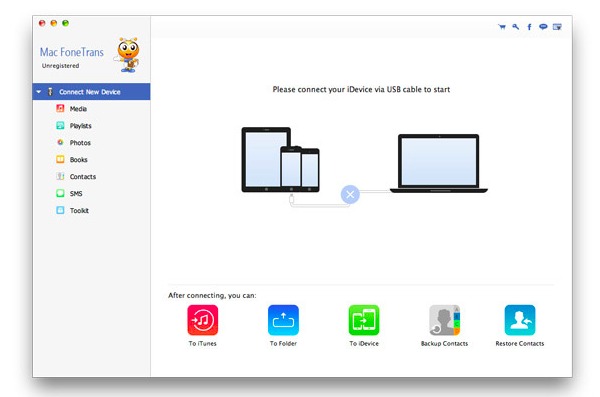
Шаг 1 Подключите iPad к Mac FoneTrans
Бесплатно загрузите и установите программу переноса iPad ePub на компьютер Mac. Запустите Mac FoneTrans и подключитесь к iPad с помощью молниеносного USB-кабеля.
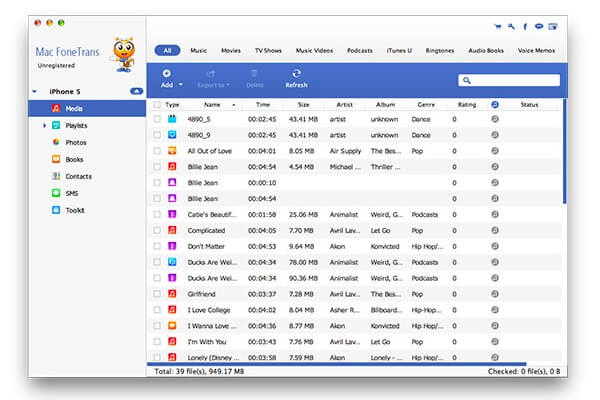
Шаг 2 Просмотр мультимедийных файлов
Выберите «Медиа» на левой панели, чтобы увидеть все ваши мультимедийные файлы. В верхней части интерфейса вы можете увидеть, что все мультимедийные файлы классифицированы по группам.
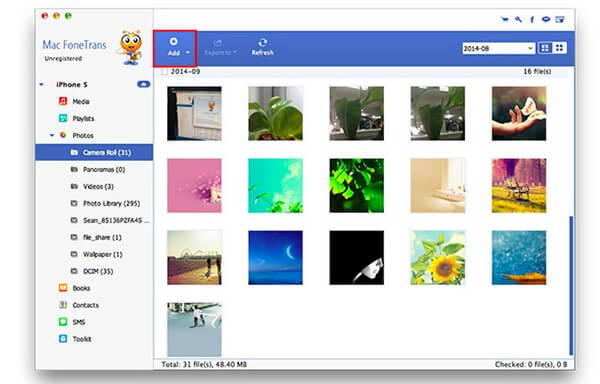
Шаг 3 Добавить файлы ePub на iPad на Mac
Чтобы добавить книги ePub на iPad, вы можете нажать «Книги», чтобы получить доступ к сохраненным файлам ePub на Mac. Затем нажмите кнопку «Добавить» вверху, чтобы перенести книги ePub на iPad.
Часть 2. Как синхронизировать книги ePub с iPad на iTunes на Mac
Распространенным способом передачи файлов с Mac на iDevice является использование iTunes. Поэтому, если вы настаиваете на использовании iTunes вместо другого программного обеспечения для переноса iPad ePub Mac для переноса книг ePub на iPad, выполните следующие действия.
Шаг 1 Откройте библиотеку iTunes
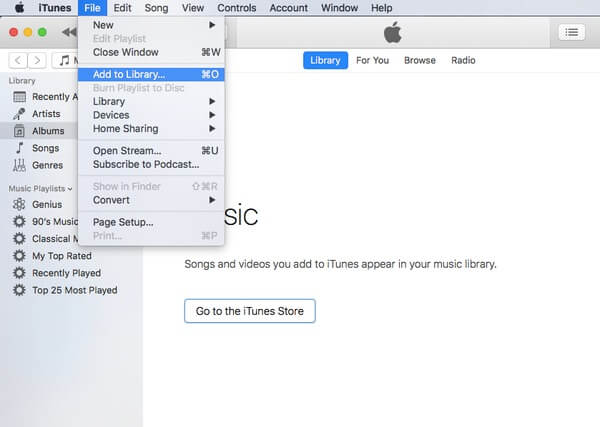
Сначала обновите iTunes до последней версии. Затем дважды щелкните по нему, чтобы запустить iTunes. Выберите «Файл» на панели инструментов. Выберите «Добавить в библиотеку…» в раскрывающемся меню «Файл».
Шаг 2 Добавить электронные книги в iTunes
Выберите файлы ePub на рабочем столе, затем нажмите кнопку «Выбрать» в правом нижнем углу. Вы можете выбрать «Книги» на левой панели iTunes, чтобы увидеть, добавлены ли электронные библиотеки в библиотеку iTunes или нет.
Шаг 3 Перенос книг ePub на iPad на Mac
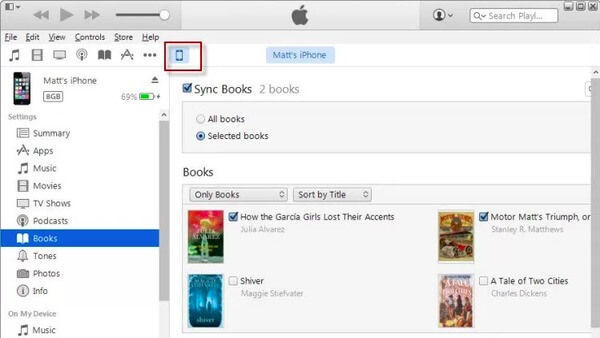
Подключите iPad к компьютеру Mac. Подождите, пока iTunes не обнаружит ваше устройство iOS. Позже выберите его в списке «Устройства» на левой панели. Найдите раздел «Книги» и установите флажок «Синхронизировать книги» ниже. Нажмите кнопку «Синхронизировать» или «Применить» в углу. Выберите «Синхронизировать книги» в появившемся сообщении, чтобы подтвердить синхронизацию книг iPad ePub.
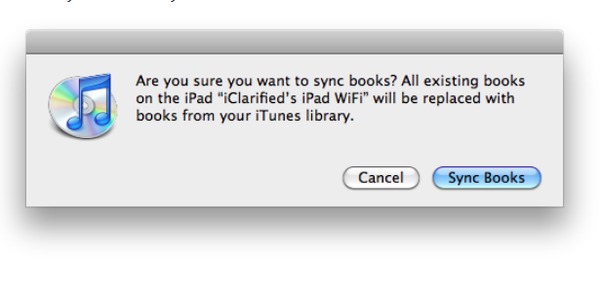
Примечание. Если установить флажок «Все книги», все ваши электронные книги будут перенесены на iPad. В противном случае вы можете выбрать «Избранные книги», чтобы выборочно добавлять книги ePub в iPad.
Часть 3: Как перенести iBooks и ePub Books на iPad на Mac
Если вы не хотите использовать iTunes и iBook для переноса книг ePub на iPad вы можете запустить iMazing для достижения цели. iMazing может быть вашим программным обеспечением для переноса ePub для вывода электронных книг с Mac на iPad. В результате ваши файлы не будут удалены iTunes.
Шаг 1 Загрузите все свои электронные книги
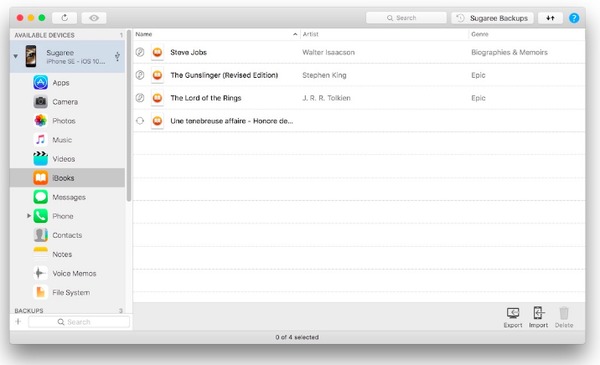
Загрузите и установите iMazing. Запустите этот iPad ePub Mac Transfer. Затем подключите iPad к компьютеру Mac с помощью USB-кабеля. Подождите, пока iMazing не обнаружит ваше устройство iOS, затем выберите «iBooks», чтобы увидеть все ваши электронные книги.
Шаг 2 Выберите книги ePub для вывода
Выберите «Импорт» в правом нижнем углу и выберите, какие файлы ePub вы хотите вывести на свой iPad. Вы можете свободно выбрать отдельную электронную книгу или несколько файлов ePub.
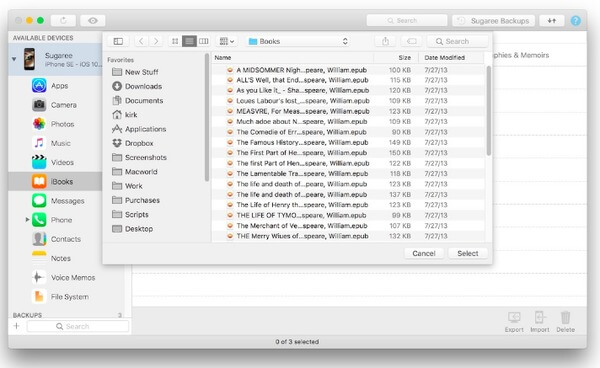
Шаг 3 Перенос книг ePub с Mac на iPad
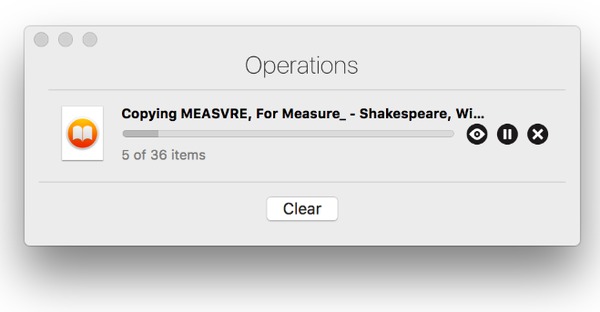
Дождитесь завершения передачи iPad ePub на Mac. Вы можете приостановить его в любое время, выбрав значок остановки на индикаторе выполнения, если это необходимо.
Советы и рекомендации по переносу книг ePub на iPad
Вот также несколько простых способов переноса книг ePub на iPad и iPhone. Например, вы можете отправить электронное письмо себе для синхронизации электронных книг с iPad. Просто прикрепите файл ePub и получите это письмо на свое устройство Apple. Кроме того, вы также можете использовать AirDrop, Dropbox и другие инструменты облачного хранилища для добавления файлов ePub на ваш iPad. Вот и все, как перенести книги ePub с Mac на iPad. Кроме того, вы можете выполнить описанные выше операции, чтобы перенести и другие файлы iOS. Если у вас есть какой-либо другой хороший iPad ePub для Mac, вы можете оставить сообщения ниже, чтобы поделиться с нами.
Что вы думаете об этом посте.
Рейтинг: 4.9 / 5 (на основе голосов 128)
30 июня 2018 г. 17:27 / Обновлено Луиза Уайт в Передача данных iOS
[Руководство] Как перенести iBooks с iPad на компьютер с / без iTunes
Как лучше всего переносить iBooks с iPad на компьютер?
Если вы уже скачали и наслаждаетесь своими любимыми книгами на iPad, вы также должны знать, как сделать резервную копию этих файлов или иметь лучший обзор на компьютере с большим экраном.
В статье описываются методы 4 для экспорта файлов iBooks с iPad на компьютер с iTunes или без него. Просто узнайте более подробную информацию из статьи сейчас.

- Часть 1: лучший способ перенести iBooks с iPad на компьютер
- Часть 2: Как перенести iBook с iPad на компьютер с iTunes
- Часть 3: Как перенести iBooks с iPad на компьютер через AirDrop
- Часть 4: Как перенести iBooks с iPad на компьютер через электронную почту
Часть 1 : Лучший способ перенести iBooks с iPad на компьютер
Чтобы перенести электронные книги с iPad на компьютер, Apeaksoft iPhone Transfer это одна из лучших альтернатив iTunes. Кроме того, программа передает сообщения, контакты, фотографии, музыкальные файлы, данные приложения с iPad на компьютер. Вот больше возможностей программы, которые вы должны знать.
- Перенос iBooks с iPad на компьютер безопасно и быстро.
- PDF и ePub файлы в iBooks поддерживаются для массовой рассылки.
- Передача аудиокниг, других документов и т. Д. Выборочно на компьютер.
- Работает для iPad Pro, mini 6/5/4/3/2/1, Air и т. д. под управлением iOS 17/16.
Шаг 1 , Подключите iPad к ПК с помощью USB-кабеля
Вам необходимо подключить iPad к компьютеру с помощью оригинального USB-кабеля. После загрузки и установки программы вы можете запустить программу, которая автоматически распознает iPad на вашем компьютере. (iPad / iPhone не отображается на компьютере?)
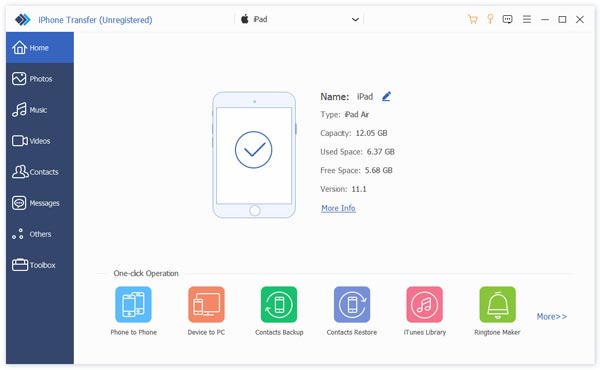
Шаг 2 , Выберите переведенные книги
Нажмите «Другие», где вы можете найти нужные книги в правом меню. Будь то файлы формата ePub, PDF-файлы или аудиокниги, вы можете с легкостью перенести нужные книги с iPad на ПК.
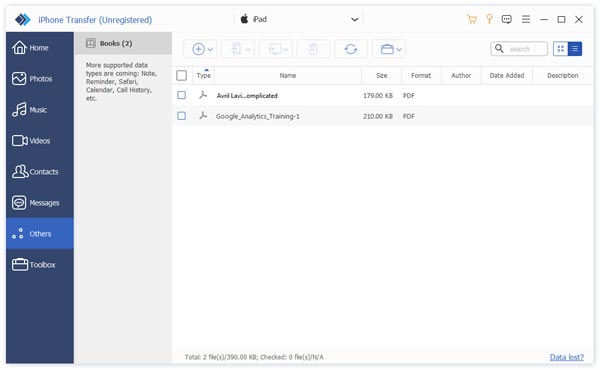
Шаг 3 , Перенос книг с iPad на ПК
После этого вы можете щелкнуть файлы и выбрать опцию «Экспорт на ПК», с помощью которой вы можете перенести и сохранить экспортированные книги с iPad на компьютер с помощью ePub или PDF.
Часть 2 : Как перенести iBook с iPad на компьютер с помощью iTunes
iTunes — стандартное решение Apple для переноса iBook с iPad на компьютер. Если вам нужно сделать резервную копию некоторых приобретенных электронных книг или аудиокниг с iPhone на компьютер, это должно стать хорошим решением. Но вы не сможете перенести импортированные или загруженные книги в качестве решения.
Шаг 1 , Подключите iPad к компьютеру через USB-кабель
Загрузите и установите последнюю версию iTunes на свой компьютер. После подключения iPad к компьютеру через оригинальный USB-кабель.
Запустите программу iTunes на вашем компьютере, и iTunes сможет автоматически распознавать ваше устройство. (iTunes не распознает iPad iPhone?)
Шаг 2 . Перейдите в «Учетная запись»> «Авторизация»> «Авторизация на этом компьютере», вы можете ввести свой Apple ID и пароль для входа в учетную запись iTunes, с помощью которой вы можете передавать файлы iBook с iPad.
Шаг 3 . Нажмите «Файлы» в меню, вы можете выбрать «Устройство» и выбрать «Перенести покупки с [имя вашего устройства]». Синхронизация файлов iBooks с iPad на компьютер занимает несколько минут.
После того, как вы перенесете файлы на свой компьютер, вы сможете сохранить только книги для резервного копирования. Однако вы не сможете просматривать электронные книги или аудиокниги на своем компьютере напрямую.
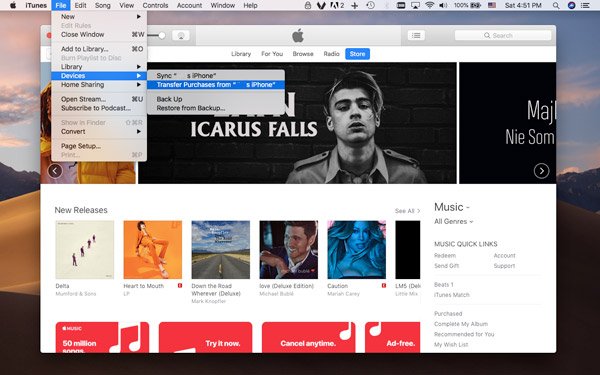
Примечание: При резервном копировании книг на компьютер вы не можете открыть их для чтения напрямую. Вы должны восстановить их на iPad, чтобы получить контент, или использовать сторонний инструмент, например Просмотрщик iBackup, для просмотра файлов iBook на компьютере.
Часть 3 : Как перенести iBooks с iPad на компьютер через AirDrop
Если вам нужно синхронизировать iBook с iPad на компьютере и наслаждаться ими на большом экране, AirDrop — отличное решение, если у вас есть Mac.
Шаг 1 . Проведите пальцем вверх от нижней части iPad, чтобы запустить Центр управления iPhone, вы можете включить параметр «AirDrop» и удерживать параметры сетевых настроек. Это гарантирует, что ваш компьютер Mac сможет обнаружить iPad.
Шаг 2 . После этого вы можете включить опцию AirDrop в Finder на вашем Mac. Вы можете найти «Разрешить мне быть обнаруженным» в раскрывающемся списке загрузки. После этого вы можете выбрать «Только контакты» или «Все».
Шаг 3 . Запустите приложение iBooks и выберите нужную книгу на iPad, вы можете открыть файл, который хотите скопировать, и нажать опцию «Поделиться», чтобы синхронизировать книги с iPad на компьютер.
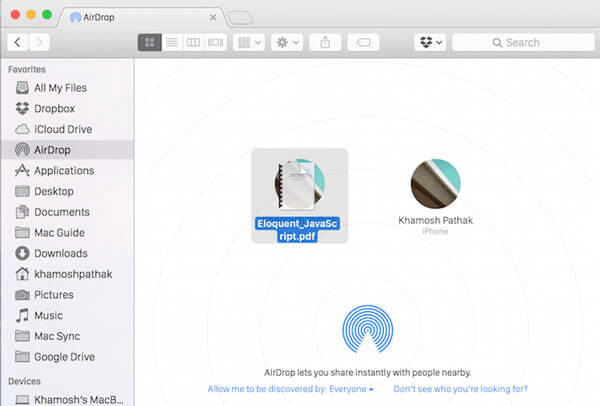
Примечание: Вы должны убедиться в стабильной среде Wi-Fi для синхронизации книг в методе. Более того, если вам нужно перевести много книг одновременно, это займет некоторое время. Конечно, AirDrop не работает это проблема, от которой страдают многие пользователи.
Часть 4 : Как перенести iBooks с iPad на компьютер через электронную почту
Если вам просто нужно скопировать один файл ePub / PDF с iPad на компьютер для резервного копирования или предварительного просмотра, вы можете просто поделиться им по электронной почте на своем iPad. Все, что вам нужно, это часто используемый адрес электронной почты. Вы можете получить желаемый iBook в виде вложения в электронное письмо, как показано ниже.
Шаг 1 , Откройте книгу в iBook, чтобы найти все книги на iPad, после чего вы можете открыть книгу, которую хотите прочитать или сохранить на своем компьютере. Нажмите в любом месте экрана, чтобы появилось меню.
Шаг 2 . Позже вы можете щелкнуть значок «Поделиться», чтобы найти опцию «Электронная почта». Выберите вариант во всплывающем окне, и вы перейдете к электронной почте книги с вложенным файлом.
Шаг 3 , Введите часто используемый адрес электронной почты; Вы можете скопировать книги на компьютер с iPad. Теперь вам нужно всего лишь перейти на адрес электронной почты на вашем компьютере, чтобы прочитать книги.
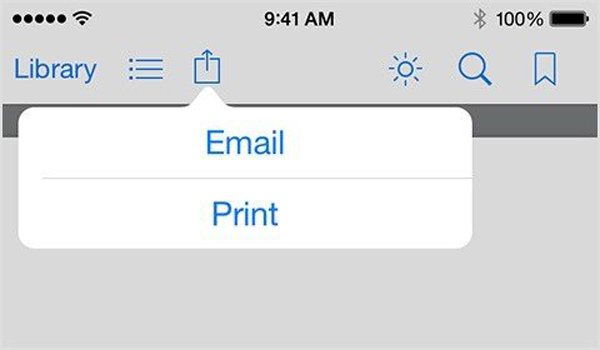
Примечание: Вы можете скопировать одну книгу с iPad на компьютер за раз, как для решения. Более того, вы не можете передавать некоторые книги в несовместимом формате.
Заключение
Когда вам нужно перенести файлы iBook с iPad на компьютер, вы можете найти несколько способов из этой статьи. Если вам просто нужно перенести один файл ePub или PDF, вы можете передать его по электронной почте или AirDrop. Чтобы обрабатывать большое количество файлов iBook, вы можете использовать iTunes для резервного копирования их на свой компьютер. Apeaksoft iPhone Transfer — одна из лучших альтернатив iTunes для передачи и управления файлами iBook. Больше вопросов о том, как перенести книги iPad на компьютер, вы можете поделиться большим количеством комментариев в статье сейчас.
- Передача данных по телефону
- 6 способы отправки (больших) видео с Android на iPhone [обновлено]
- Методы 4 для переноса iBooks с iPad на компьютер
- Как импортировать контакты CSV на iPhone [с / без iTunes iCloud]
- Как перенести данные с LG на Samsung
- Как сохранить сообщения Kik на iPhone или Android
- Полное руководство по Android Backup File Extractor
- Быстрые способы исправления фотографий 7 не загружаются с iCloud [Обновлено]
- 7 способов исправить iTunes, который постоянно запрашивает пароль Apple ID на ПК / iPhone
- Простые способы 3 для синхронизации сообщений iPhone с MacBook Air / Pro
- Apple ID VS iCloud — разница между Apple ID и iCloud
- [Решено] Проверьте 6 решений, чтобы исправить не удается добавить музыку на iPhone
- iMessage для Windows — 3 эффективных способа использования приложения iMessage в Windows
- Как с легкостью восстановить удаленные фотографии с ноутбука / настольного компьютера Acer
- Как исправить Smart Switch не работает
- Лучшие проверенные способы 4 для быстрого экспорта плейлистов iTunes

- [Решено] Как синхронизировать Fitbit с iPhone

- 3 Способы синхронизации iCal с iPhone
- 3 эффективные способы переноса MP4 на iPad
- Центр загрузок
- Апексофт Магазин
- Компания
- О Нас
- Свяжитесь с нами
- Пользовательское соглашение
- Персональные данные
- Лицензионное соглашение
- Продукт
- Восстановление данных iPhone
- Android Восстановление данных
- Передача iPhone
- iPhone Eraser
- Восстановление данных
- Поддержка
- Центр поддержки
- Решения
- Карта сайта
- FAQ
Как добавить книгу на iPad
Вы интересуетесь новыми литературными шедеврами, а книжные магазины огорчают ростом цен на любимые детективы или романы? Если у вас есть планшетный компьютер от Apple, то самое время совместить нужды и возможности. Еще раздумываете над тем, как скачать книгу на iPad? Это быстро и несложно, а инструкция для скачивания – в нашей статье.
Ограничения от Apple
Развитие технологий в мире мобильных гаджетов, особенно iPad, активно продвигается вперед. Сегодня такой девайс приобретают не просто чтобы хвастаться друзьям, а для пользования новыми возможностями. Среди них – доступ к мировой библиотеке, любимым фильмам и популярной музыке.
Ведь это так удобно – иметь в нужный момент под рукой необходимый документ. Пользователь «яблочного» девайса может выбрать подходящую читалку среди огромного ассортимента приложений с интересным дизайном.
Часть владельцы iPad сталкиваются с трудностями при скачивании определенных файлов. Политика компании Apple такова, что на устройствах разработана файловая система закрытого типа. Поэтому внешние файлы на устройство просто так загрузить нельзя.
Прежде чем перейдем к алгоритму, как закачать книгу на iPad, нужно загрузить необходимое программное обеспечение. Для беспроблемного добавления файлов на ваш iPad понадобится скачать и затем установить программу от корпорации Apple – iTunes. Утилита не требует оплаты при загрузке.
Читайте также
Установка iTunes
Для того чтобы скачать программу, воспользуйтесь этой ссылкой. Жмите кнопку с названием «Загрузить». Загрузка файла с программой должна начаться.
После окончания скачивания файла с программой iTunes начинайте ее запуск. Все инструкции будут появляться на экране по мере надобности.
Скачивание файлов на планшет
Удобно читать на iPad через программу iBooks. Это стандартное приложение, которым поддерживаются форматы PDF, TXT, ePub. Оптимален для чтения на iPad, естественно, ePub. В интернете можно легко найти множество сайтов, предлагающих пользователям произведения в этом формате.
Вот последовательность действий, чтобы загрузить книгу на iPad:
- Выполните запуск программы iTunes.
- Просмотрите боковое меню. Вам необходим пункт «Книги». Кликом откройте его. В нем содержится список всех файлов, которые были загружены ранее на ваше устройство. Если вы впервые намерены что-либо скачать, то в списке ничего не будет.
- Перетащите в нужную область все предварительно скачанные файлы таким же образом, как если бы операция проходила между двумя папками на компьютере. Вы можете перетащить неограниченное количество книг.
- Затем файлы будут добавлены в медиатеку.
Осталось всего лишь провести синхронизацию устройств, то есть добавить книгу на iPad через iTunes. Вы фактически сбрасываете файлы на девайс.
Процесс синхронизации устройств
Выполните подключение персонального гаджета к компьютеру или ноутбуку с установленным iTunes, воспользовавшись USB-кабелем для iPad. Боковое меню iTunes содержит ваше устройство. Нажмите кнопку «Синхронизировать», отмеченную на скриншоте. После завершения синхронизации новый файл останется в гаджете.
Остался вопрос, как с iPad на iPad перенести книги? Если у двух устройств одна учетная запись, просто войдите в нее на втором iPadе. Вы увидите полный доступ к тем же книгам, что были загружены ранее на первом гаджете.