Как поставить таймер на выключение компьютера
Представим, что вы хотите посмотреть вечером фильм или сериал, и даже знаете какой. Ваша рука кликает на нужную раздачу, и фильм начинает скачиваться. Но, вот черт — просмотр будет вечером, а сейчас нужно уходить на работу. Но без работающего компьютера фильм не скачается. «И он будет работать все время, пока я в офисе тревожно работаю?»
Для таких случаев (и не только таких) в компьютерах включена функция таймера. Это возможность и вовремя отключить машину, когда вы засыпаете, или установить временной промежуток для ваших детей. Чтобы дольше положенного в игры не залипали. Как поставить таймер выключения компьютера Windows 10 или macOS — читайте в этом материале. Разберем как простые способы, так и посложнее. Чтобы точно впечатлить младшего ��
Таймер для Windows
То как поставить таймер на выключение ПК на Windows, определяете вы. Можно поставить его стандартным способом и это будет самый легкий способ. Работает он на операционках Windows 7, Windows 8.1 и Windows 10. Для отключения компьютера в системе предусмотрена прога shutdown. Она может выключить компьютер или перезагрузить его через назначенное время.
Графа «Выполнить»
Запустите функцию через панель «Выполнить». Чтобы вызвать ее, нажмите сочетание клавиш Win + R. В выскочившее окошко забейте команду «shutdown -s -t S». Переменная S обозначает время до выключения компа и считается в секундах. Поэтому, вот вам таблица из некоторых значений, чтобы долго не считать.
| Время | В секундах |
|---|---|
| 5 минут | 300 |
| 10 минут | 600 |
| 30 минут | 1 800 |
| 1 час | 3 600 |
| 2 часа | 7 200 |
| 5 часов | 18 000 |
Как только вы нажали кнопку «ОК», на экране монитора появится уведомление, через какое время ваш сеанс закончится. Как только запустится автовыключение компьютера, вы сможете сохранить работу и закрыть программы так же, как при выключении компьютера вручную. Если вам не нужно подтверждать закрытие программ, добавьте в команду параметр «-f».
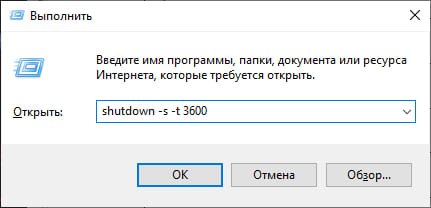
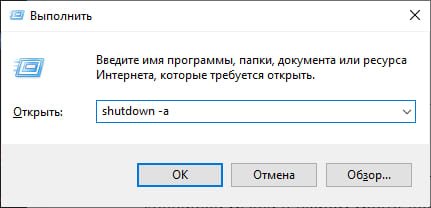
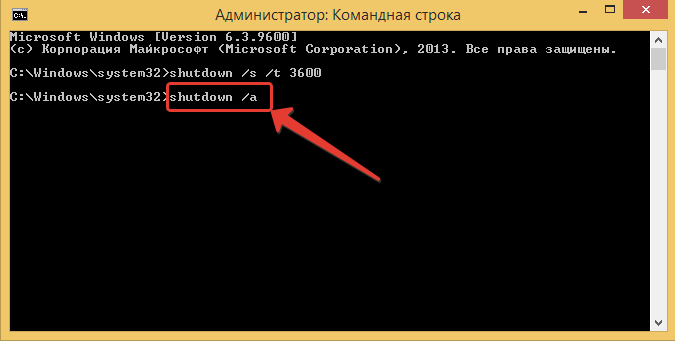
Чтобы отменить отключение по таймеру, снова откройте консоль сочетанием клавиш Win + R и введите команду «shutdown -a». Таким образом, вы обнулите команду и компьютер не выключится.
Автоматизируем настройку таймера
Если такие махинации нужно будет проводить часто, а таблица умножения в голове барахлит, можно усовершенствовать весь процесс.
Создание ярлыка для выключения по таймеру
Благодаря этому способу кнопка запуска таймера выключения будет всегда на вашем рабочем столе. Чтобы создать ярлык, кликните правой клавишей мыши в любом месте десктопа. Во всплывающем меню выберите пункт «Создать» — «Ярлык».

На этом этапе вас попросят указать место расположения оригинального объекта. Нужный нам файл лежит на пути «C:\Windows\System32\shutdown.exe». Чтобы настроить автоматическое отключение на определенный промежуток, добавьте в расположение нужные параметры «-s -t S», где S указывает на количество секунд до выключения устройства.

После того, как вы нажали кнопку «Далее», программа предложит вам дать имя для нового ярлыка. Для удобства можно указать назначение программы и промежуток, через который запустится таймер. Например, название может выглядеть так — выключить компьютер через 30 минут.
По аналогичной схеме вы можете сделать ярлык для выключения таймера. Во время создания ярлыка в графе «Укажите расположение объекта» напишите или скопируйте «C:\Windows\System32\shutdown.exe-a».
Планировщик Windows
Еще один способ настроить таймер отключения — вызвать «Планировщик заданий». Это займет чуть больше времени, но все действия будут оправданы. Ведь в итоге настройка таймера позволит выбрать больше опций.
- Нажмите сочетание клавиш «Win+R»;
- Введите в консоль «taskschd.msc»;
- Откроется окно «Планировщик заданий». Во вкладке «Действия» кликните по кнопке «Создать простую задачу»;
- У вас появится форма заполнения с графами «Имя» и «Описание». В первом назовите свой таймер. Ограничений нет, хоть «Вжух, и комп в отрубях жестких». Описание заполняете по тому же принципу, но это делать необязательно.
- Следующий раздел настройки — «Триггер». Здесь вы задаете периодичность выполнения задачи. Выключать компьютер можно каждый день, каждую неделю, месяц. Или сразу отправить машину спать после входа в Windows. Можно выполнить задачу только один раз. Выбирайте на свой вкус;
- Далее вам предложат ввести дату и время, когда отключится компьютер;
- В самом конце нас все-таки спросят, какой сценарий воспроизводить-то будем. Киваем и пишем (или копируем) «shutdown» в первое окошко «Программа или сценарий». В качестве аргумента уже привычное нам «-s».
- В самом последнем разделе мы проверяем все на правильность. Имя, описание, триггер и запуска какой программы мы ожидаем. Если все верно, «жмякаем» по кнопке «Готово».
Как выключать компьютер в заданное время: 2 способа

Выключать компьютер не сразу, а через определенное время имеет смысл в некоторых ситуациях: например, если что-то будет долго скачиваться из интернета или дефрагментация компьютера займет еще несколько часов. Рассказываем, как запланировать завершение работы.


Выключать компьютер по расписанию можно с помощью штатных средств Windows или дополнительного бесплатного приложения. Рассмотрим оба варианта.
Выключаем компьютер в заданное время с помощью shutdown.exe
Чтобы автоматически выключить компьютер или ноутбук в определенное время, вам не нужен дополнительный инструмент. У самой ОС Windows есть такая опция.
- Нажмите [Win] + [R], чтобы открыть окно «Выполнить».
- Введите «shutdown -s -t xxxx», где xxxx — это время в секундах, по истечении которого компьютер должен выключиться. Например, два часа равны 7200 секундам, соответственно, в этом случае вам необходимо набрать: shutdown -s -t 7200

Shutdown.exe: Другие варианты использования
Shutdown.exe может не только выключать компьютер.
- Чтобы отменить завершение работы в установленное вами время, введите «shutdown-a».
- Если вы не хотите выключать компьютер, а хотите отправить его в спящий режим или перезагрузить, введите «-h» или «-n».
- Для получения информации о дополнительных опциях введите просто «shutdown» в консоли Windows (cmd), и система покажет вам все возможные варианты использования команды.
Выключаем ПК с помощью планировщика заданий Windows
Чтобы автоматически выключить компьютер, также вы можете использовать «Планировщик заданий Windows». Преимущество этого метода заключается в том, что завершение работы компьютера может быть не только одноразовым действием, а может быть задано на повторение по календарю. Например, получится задать настройки так, чтобы ваш компьютер автоматически выключался в полночь с понедельника по пятницу, если вы не используете его 30 минут до этого времени.
- Нажав комбинацию клавиш [Win] + [R], откройте окно «Выполнить» и введите в нем «taskschd.msc». Подтвердите, нажав на «ОК».
- Нажмите в правом верхнем углу «Создать простую задачу».
- В разделе «Общие» задайте для этого действия любое имя, например «Завершение работы». Кроме того, установите галочку около «Выполнять с наивысшими правами», чтобы выключение не было прервано каким-либо другим действием.
- На вкладке «Триггер» установите триггер, который запускает действие. Нажмите «Создать» и введите желаемое время. Вы можете задать повторение события ежедневно, еженедельно или ежемесячно.
- На вкладке «Программа или сценарий» введите команду «shutdown».
- В разделе «Условия» вы можете настроить выключение компьютера только при том условии, что вы его какое-то время не используете. Сделать это можно, установив галочку около «Запускать задачу при простое компьютера». Советуем задать время 30 минут и установить галочку около «Перезапускать при возобновлении простоя».
- Помимо этого, на вкладке «Параметры» можно указать, что произойдет, если задание не может быть выполнено. Например, что при сбое выполнения задача должна быть перезапущена через 30 минут. Для этого поставьте соответствующую галочку и установите желаемое время.
Читайте также:
- Windows 11: проверяем системные требования
- Почему не устанавливается Windows 11 и как запустить новую ОС
- Программа для очистки компьютера: топ-10 лучших
Как настроить выключение компьютера по расписанию в Windows!

Для реализации этой задачи нам понадобится только командная строка Windows.
В любой операционной системе найти командную строку можно быстро через поиск. Например, в Windows XP, Windows Vista или Windows 7 откройте меню «Пуск» и внизу в поиске наберите «cmd». В списке отобразится приложение «Командная строка».
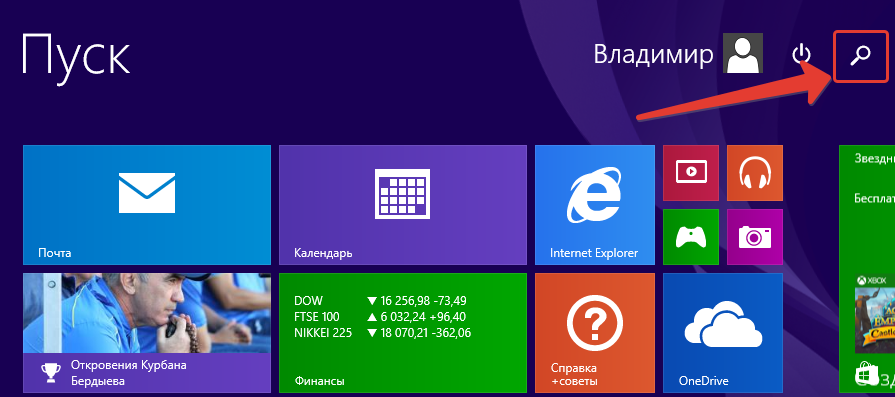
Если у вас Windows 8, то также открываете «Пуск», затем кликаете по значку поиска справа:
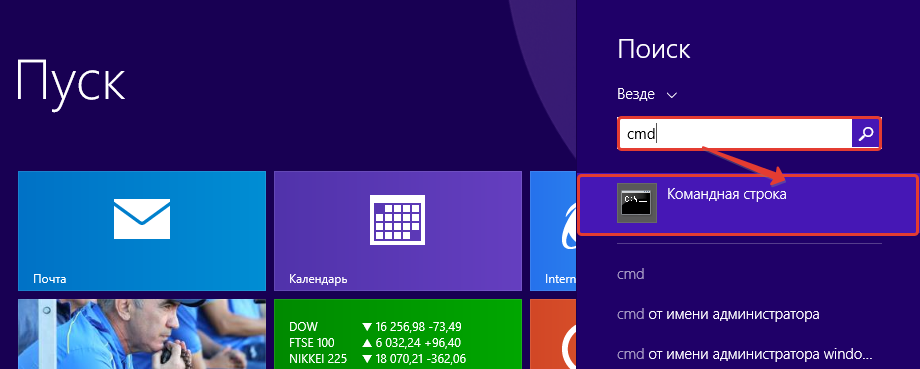
В появившемся поле наберите «cmd», и программа «Командная строка» сразу же появится в результатах поиска:
И, наконец, если у вас последняя разработка Microsoft — Windows 10, то иконка поиска по умолчанию будет расположена прямо рядом с кнопкой «Пуск». Нажимаете не неё, вводите «cmd» и видите приложение «Командная строка»:
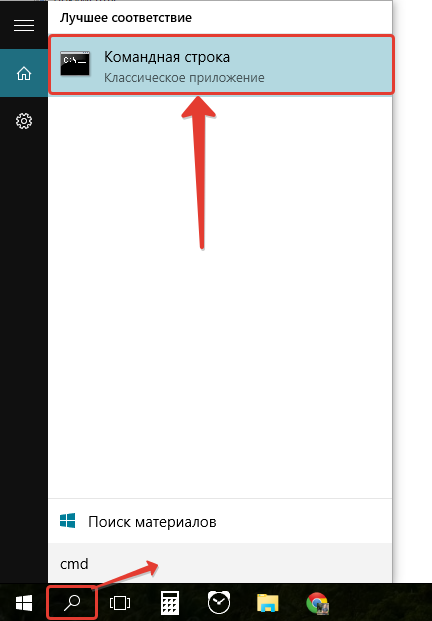
Для выполнения нашей задачи могут потребоваться права администратора и поэтому, чтобы потом не искать причину от чего отключение по таймеру может не сработать, запустим командную строку от имени администратора. Для этого кликните правой кнопкой мыши по значку программы и выберите «Запустить от имени администратора»:
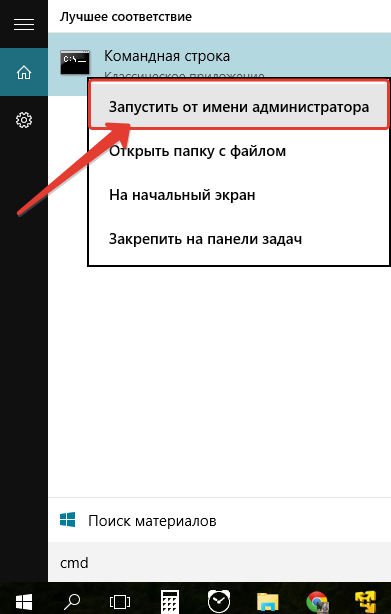
У вас должно открыться чёрное окошко командной строки, которое выглядит вот так:
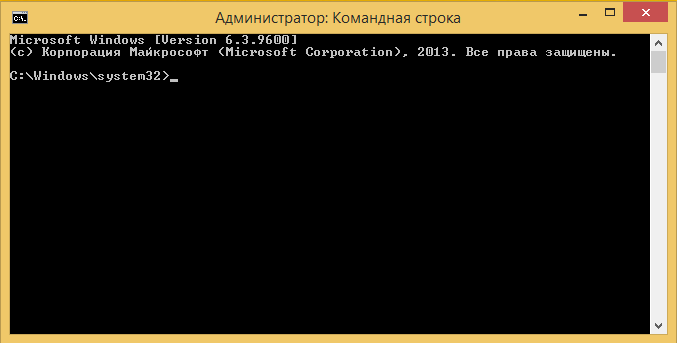
Обратите внимание, что если у вас в этом окне вместо пути «С:\Windows\system32» указан путь к папке пользователя (например, «C:\Users\Иван»), то значит вы запустили командную строки не от имени администратора, а от обычного пользователя! В таком случае лучше закройте её и откройте заново от имени администратора.
После того, как командную строку запустили, остаётся прописать правильно одну команду и готово!
Для выключения и перезагрузки компьютера в командной строке Windows используется команда «shutdown».
Набираем в командной строке следующее:
shutdown /s /t 3600
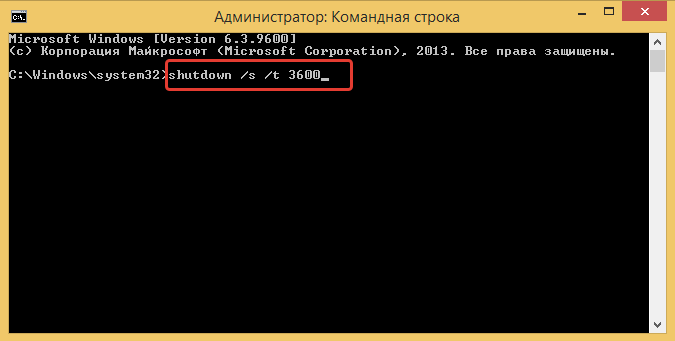
Где 3600 – количество секунд, через которое ваш компьютер отключится. Если сейчас вы нажмёте кнопку «Enter» на клавиатуре, то ваш компьютер будет выключен через 1 час, поскольку один час это ровно 3600 секунд. Посчитать очень просто 🙂 Мы знаем, что в одной минуте 60 секунд, а поскольку в часе этих минут тоже 60, то 60 умножаем на 60 и получаем 3600. Например, 1 час 20 минут- это 4800 секунд.
Теперь что касается этих символов «/s» и «/t».
Это 2 параметра, которые я указал для команды shutdown. Параметр «/s» означает что компьютер должен именно выключаться, а не перезагружаться или же просто совершать выход из системы. Например, для перезагрузки нужно указать вместо «/s» — «/r». Параметр «/t» — позволяет задать время до срабатывания команды. К примеру, если бы мы указали команду без «/t», т.е. вот так «shutdown /s», то компьютер выключился бы мгновенно.
Теперь, думаю, вам всё понятно. Просто укажите своё время до выключения компьютера и нажмите клавишу «Enter»!
Окно командной строки закроется и сразу начнётся отсчёт времени. При этом вам будет выдано сообщение с предупреждением, например:
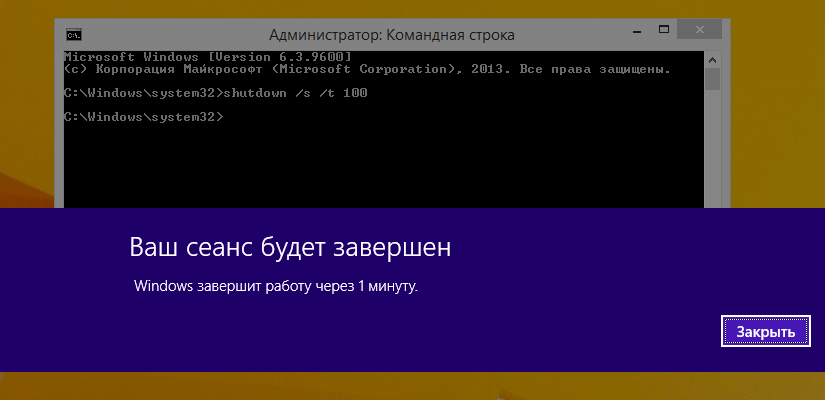
Предупреждение такого формата выдаётся тогда, когда до выключения компьютера остались считаные минуты.
Но если вы выставили длительный таймер, например, на час и более, то при его запуске, вы просто получите уведомление в системной области:
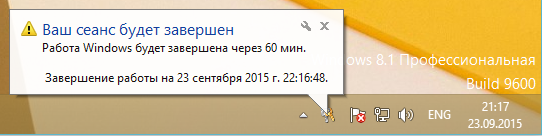
Если вы вдруг решили отменить действие таймера, то вам нужно снова войти в командную строку и выполнить там вот такую команду и нажать «Enter»:
При этом, в системной области вы получите уведомление о том, что запланированное завершение работы отменено:

Вот так выглядит простая схема выключения компьютера по таймеру.
А теперь рассмотрим более интересный вариант – как отложить выключение компьютера на определённый день и указанное время.
Как настроить выключение компьютера в нужный день и время?
Для реализации такой возможности нам понадобится системная утилита «Планировщик задач» и «Блокнот».
Через планировщик задач Windows можно запланировать выполнение любой программы в определённый день и время и даже поставить повторяющуюся задачу на различные периоды, например – ежедневно, еженедельно.
Имеется только одна загвоздка: через планировщик не получится открыть командную строку, как это делалось в описанном выше способе и прописать туда команду на отключение. Это потому, что нам для запуска нужен какой-то файл, который можно указать в планировщике и в котором будет заложена команда на отключение компьютера.
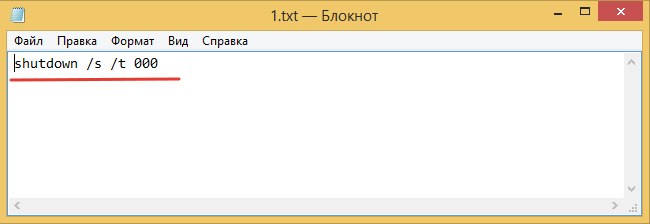
Этот вопрос решается очень просто! Нужно открыть блокнот, прописать там «shutdown /s /t 000», пересохранить текстовый документ в файл с расширением «.bat» (например, «Выключение.bat»), после чего указать на данный файл в планировщике заданий.
А теперь рассмотрим подробно, по пунктам:
- Открываем блокнот Windows. Он имеется по умолчанию в любой системе Windows и найти его можно в меню «Пуск», в категории «Стандартные», или же по поиску Windows так и набирая «Блокнот».
- В блокноте прописываем: shutdown /s /t 000. Здесь мы при помощи команды «shutdown» указали действие на отключение / перезагрузку компьютера или выход из системы. Параметром «/s» мы уточняем действие – выполнить именно отключение ПК! Параметром «/t» мы указываем таймер до выключения – 0 секунд и это означает, что компьютер выключится мгновенно без задержек. Вот как должно получиться:
- Пересохраняем файл блокнота в файл с расширением «.bat». Для этого в блокноте кликаем «Файл» > «Сохранить как». В окне сохранения, указываем место, где будет храниться файл с командой выключения компьютера, после чего указываем любое имя файла, но чтобы на конце обязательно было «.bat», а не «.txt»:
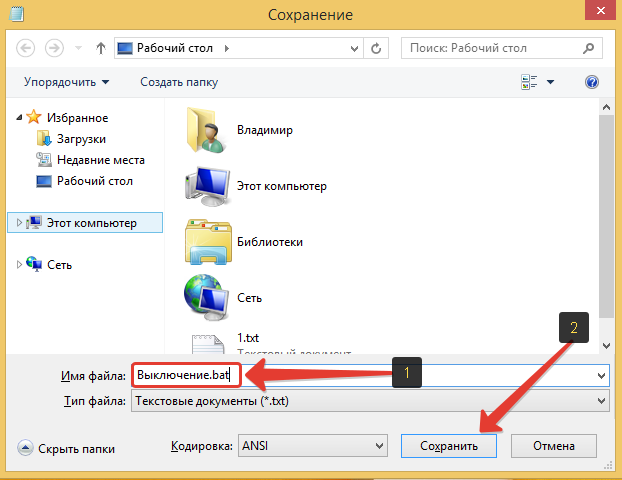
Например, как у меня – «Выключение.bat». Название перед «.bat» может быть любым! И нажимаем кнопку «Сохранить». Если вы сохранили файл правильно, то он будет в системе выглядеть вот так: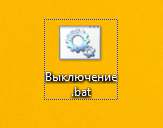
Если он выглядит как обычный текстовый документ, значит, скорее всего, вы забыли указать расширение «.bat» при сохранении и поэтому проделайте этот шаг заново. Что же это за файл BAT такой? Файл с расширением «.bat» позволяет выполнять поочередно команды Windows друг за другом, а также различные скрипты. В нашем случае прописана только одна команда – выключить компьютер незамедлительно. - Открываем планировщик задач и настраиваем запуск созданного Bat-файла. Планировщик задач также встроен по умолчанию во все системы Windows и найти можно по поиску, либо через панель управления: «Панель управления» > «Система и безопасность» > «Администрирование». Вот так выглядит планировщик заданий:
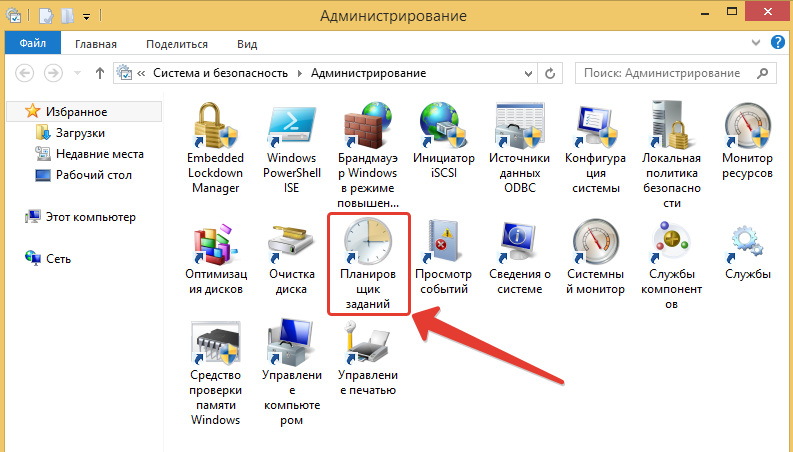
В нём справа, в окне «Действия» открываем пункт «Создать простую задачу»: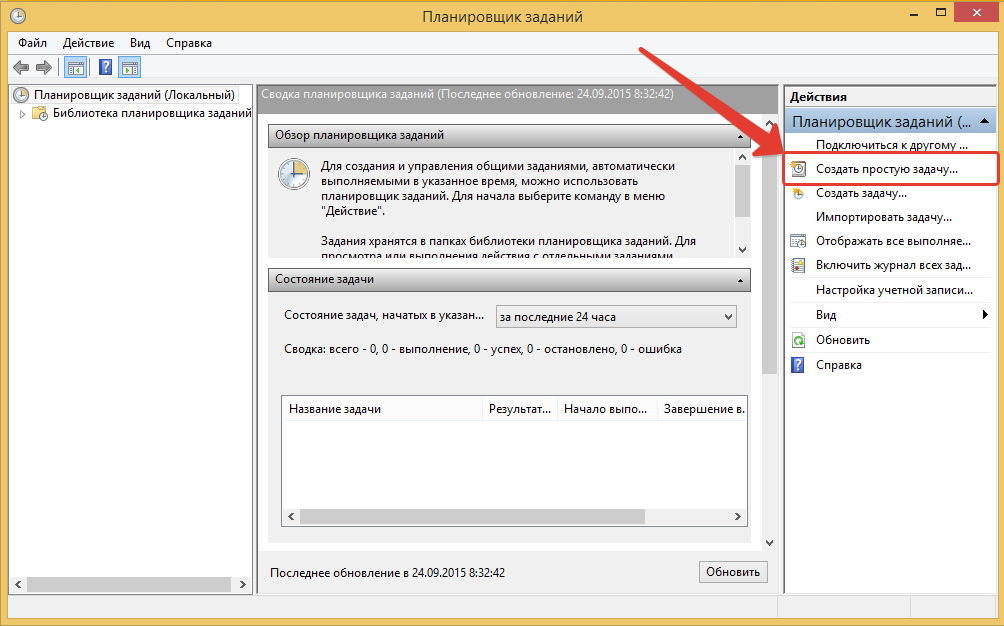
Откроется мастер настройки планируемого задания, где нужно пройти несколько шагов. В первом появившемся окне вводим имя задания, например, «Выключение компьютера» и нажимаем «Далее»: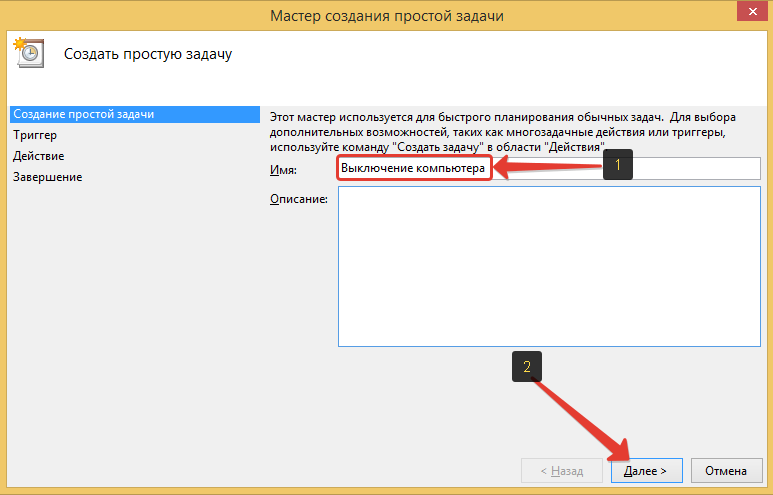
На следующем шаге нужно отметить когда будет выполняться планируемая задача? Это зависит от того, когда вы хотите выключать ваш компьютер. Например, можно настроить ежедневное выполнение задачи и тогда вам нужно будет указать время выполнения. Можно настроить еженедельное отключение и тогда вы можете выбрать конкретные дни и время для выполнения задачи. А если вы хотите просто разово настроить выключение компьютера в определённый день и время, то выберите пункт «Однократно». Определившись с выбором, нажимаем «Далее»: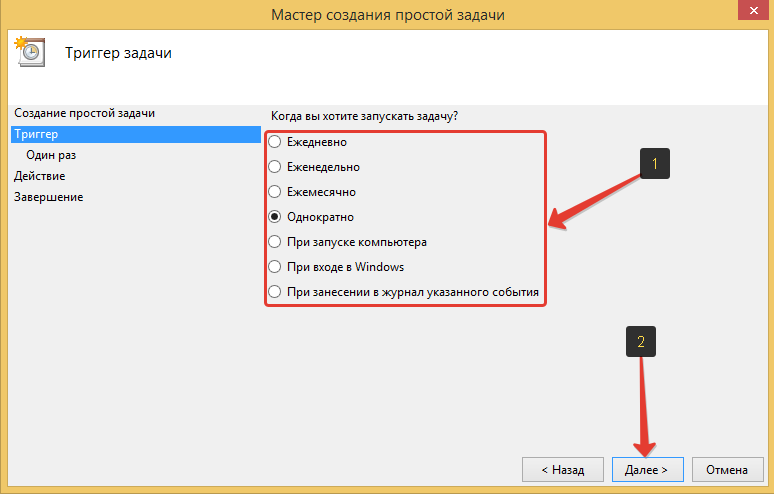
Теперь, в зависимости от того, какой период выключения вы задали на предыдущем шаге, вам нужно будет указать месяц / дни / время выключения. Если вы указали разовое выполнение задачи («Однократно»), то нужно выбрать лишь день выключения и время. Дату вы можете указать вручную числами или же выбрать при помощи календарика. Настроив дату и время выключения, кликаем по кнопке «Далее»: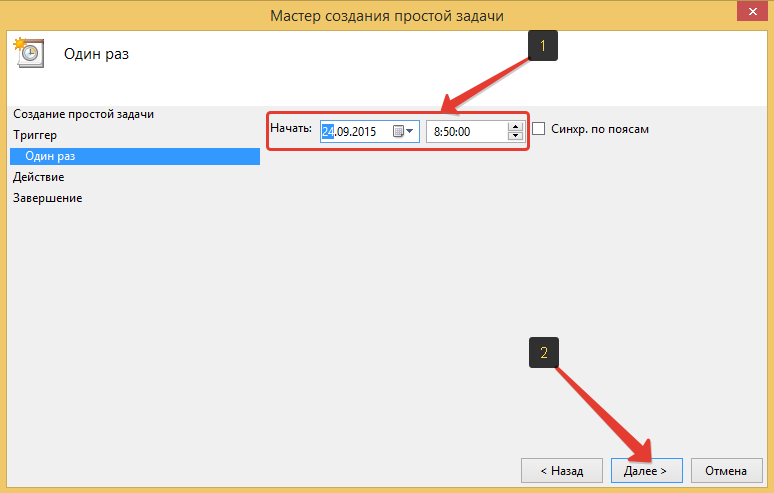
На следующем этапе выбираем действие для задачи. Отмечаем «Запустить программу» и жмём «Далее»: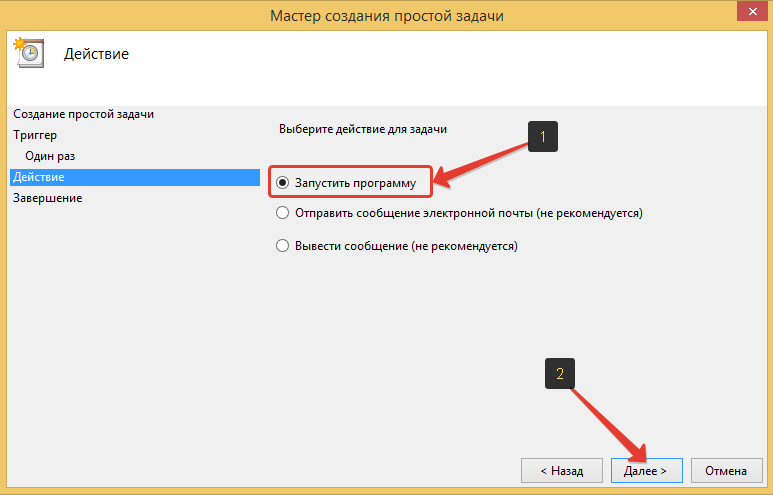
В следующем окне выбираем наш созданный файл с расширением «.bat», где заложена команда на отключение. Кликаем по кнопке «Обзор» и выбираем этот файл на жёстком диске, после чего нажимаем «Далее»: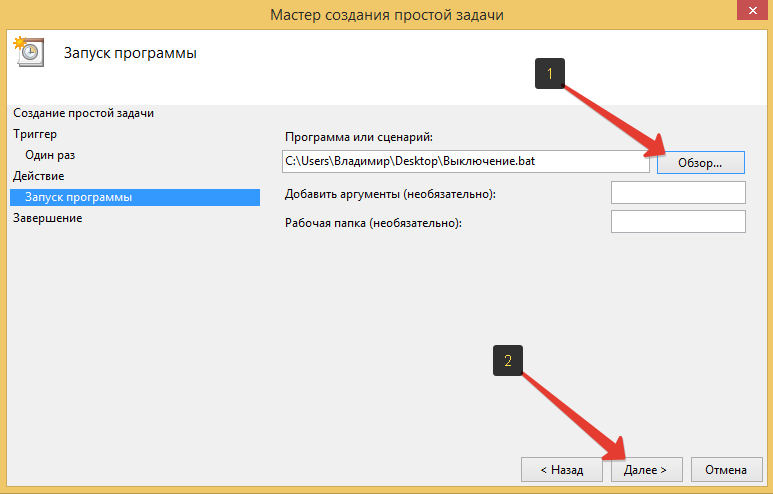
В последнем окне отмечаем пункт, отмеченный на изображении ниже и кликаем «Готово»: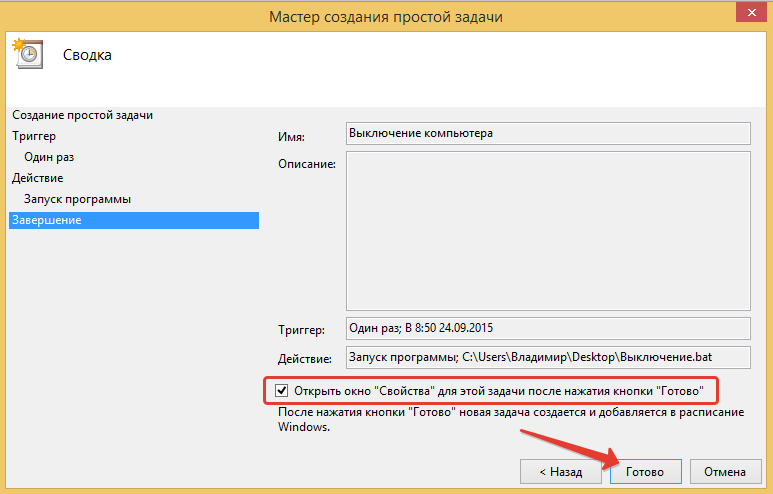
Эта опция обозначает, что после нажатия «Готово», откроется дополнительное окно свойств созданной задачи. Это нам нужно, чтобы включить выполнение программы с правами администратора. Откроется окно, в котором на первой же вкладке «Общие» отмечаем внизу пункт «Выполнить с наивысшими правами» и нажимаем «ОК»: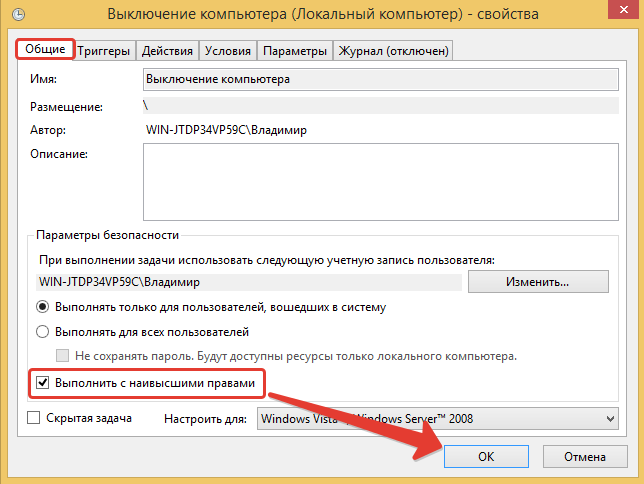
Всё! Запланированная задача создана. Теперь, как только наступит указанная вами дата и указанное время, компьютер незамедлительно отключится.
Если вы вдруг захотите изменить какие-либо параметры запланированной задачи, то откройте снова планировщик задач, в левой части окна выберите «Библиотека планировщика заданий», в списке по центру кликните правой кнопкой мыши по созданной вами задаче, и выберите «Свойства» из открывшегося меню:
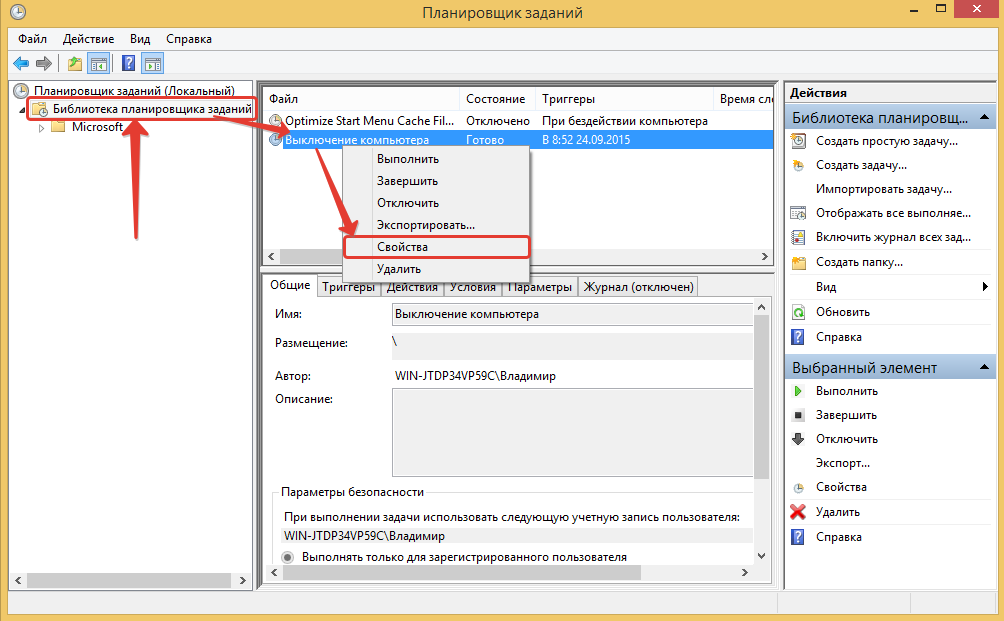
Откроется окно, где на нескольких вкладках вы можете изменить все те параметры, которые настраивали!
Вот таким вот образом можно настраивать выключение компьютера по времени (таймеру), а также планировать выключение на любой день и время, и даже настроить регулярное выполнение задачи. Уверен, что такая возможность кому-то может оказаться полезной.
До встречи в следующих статьях 🙂
Сделай репост – выиграй ноутбук!
Как поставить таймер на выключение компьютера: несколько проверенных способов
Многие из вас наверняка задумывались о том, как ограничить время использования компьютера для себя, детей или родственников. Рассказываем, как сделать таймер на выключение компьютера сразу несколькими способами.


Разработчики Windows позаботились о том, чтобы сделать работу с операционной системой максимально комфортной. И помимо всего прочего, у нее есть встроенные средства, благодаря которым компьютер может автоматически выключаться через определенное время. Функция очень полезная и хорошо помогающая ограничить использование ПК, например, детьми или не дать себе засидеться за ним слишком долго. Рассказываем, как поставить таймер на выключение компьютера с помощью средств самой Windows и благодаря сторонним утилитам.
Как настроить автовыключение компьютера в Windows
Как мы и писали, вы вполне можете настроить автоматическое выключение компьютера в самой Windows. Причем сделать это можно сразу несколькими способами.
Используем строку «Выполнить»
- Если вам требуется разовое выключение компьютера через определенный промежуток времени, проще всего настроить его с помощью окна «Выполнить».
- Нажмите сочетание клавиш Win+R.
- Введите команду shutdown -s -t XXX, подставив вместо ХХХ время в секундах до выключения компьютера, и нажмите Enter.
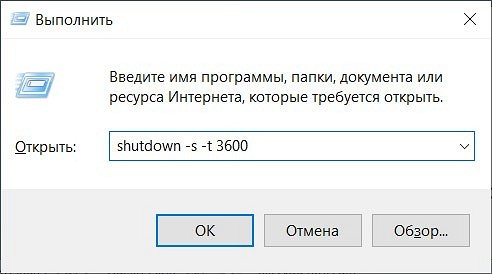
Например, команда для выключения компьютера через час будет выглядеть следующим образом shutdown -s -t 3600.
После выполнения команды вы увидите всплывающее уведомление о том, что ваш сеанс будет завершен через заданный промежуток времени. А когда настанет «час Х», компьютер выключится, позволив вам сохранить все открытые на тот момент документы. Если же вы не хотите видеть диалоговые окна о сохранении изменений в документах, добавьте в команду параметр -f.
- Читайте нас там, где вам удобно: �� Телеграм �� Дзен �� Вконтакте
Минус у такого способа только один – вы или тот пользователь, который сейчас сидит за компьютером, может легко обойти это временное ограничение. Потребуется лишь ввести команду shutdown –a, и выключение ПК по таймеру будет отменено.
Другое дело, когда вам требуется постоянно выключать компьютер по таймеру. В этом случае необходимость каждый раз вводить нужную команду может оказаться очень неудобной. Но и здесь полностью отказываться от описанного выше способа необязательно — вы всегда можете автоматизировать его с помощью батника — файла с расширением bat.
- Откройте обычный блокнот и наберите там уже известную нам команду shutdown -s -t xxx, подставив вместо ххх время до выключения ПК в секундах.