Как войти в UEFI (BIOS) из интерфейса Windows 11, 10, 8 (без использования спец. клавиш F2, Del и др.)

Доброго времени!
Не многие пользователи знают, что в UEFI (BIOS) можно войти без использования и нажатия спец. клавиш (тех же Delete или F2). Это очень может выручить, если вы перебрали все возможные кнопки, а компьютер никак не реагирует на ваши нажатия.
Отмечу, что воспользоваться этим способом можно только при условиях, что:
- у вас установлена современная ОС Windows 8, 8.1, 10, 11 (в остальных данной возможности нет);
- ваша мат. плата должна поддерживать UEFI (если ваш ПК/ноутбук не старше 3-4 лет — то наверняка поддержка есть!) ;
- ОС должна загружаться и «хоть как-то» работать (если же ОС не установлена — рекомендую ознакомиться со справочной статьей с кнопками входа в BIOS для устройств разных производителей).
Итак, теперь ближе к теме.
Из Windows 11
Все действия рассмотрю по шагам (для большей наглядности и доступности).
-
для начала необходимо открыть параметры Windows и перейти в раздел «Система / восстановление» (сочетание клавиш Win+i // либо Win+R , и команда » ms-settings: » (без кавычек));
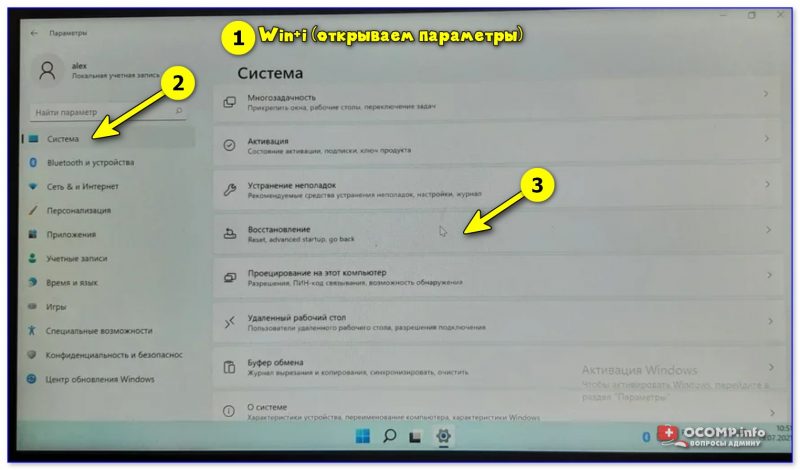
Открываем параметры Windows 11 — вкладку восстановление
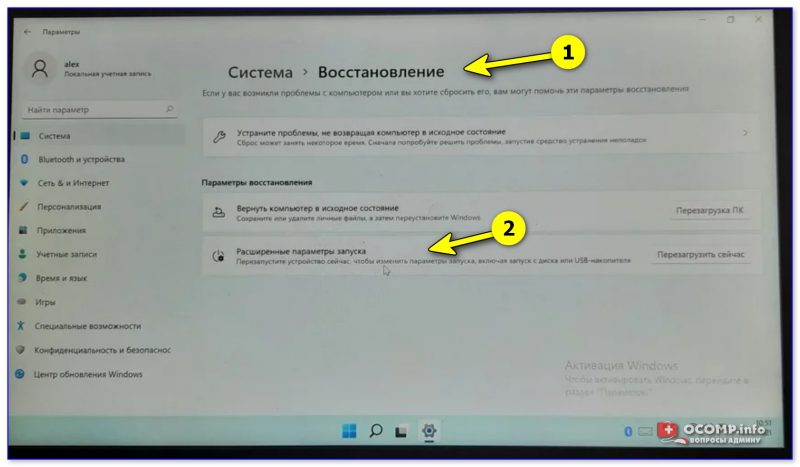
Расширенные параметры запуска
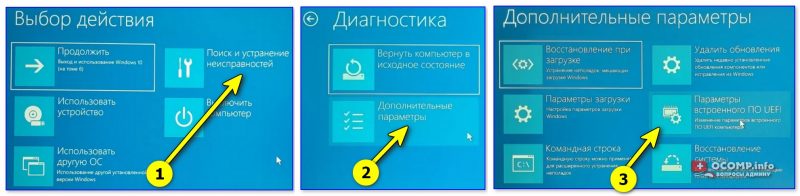
Параметры встроенного ПО
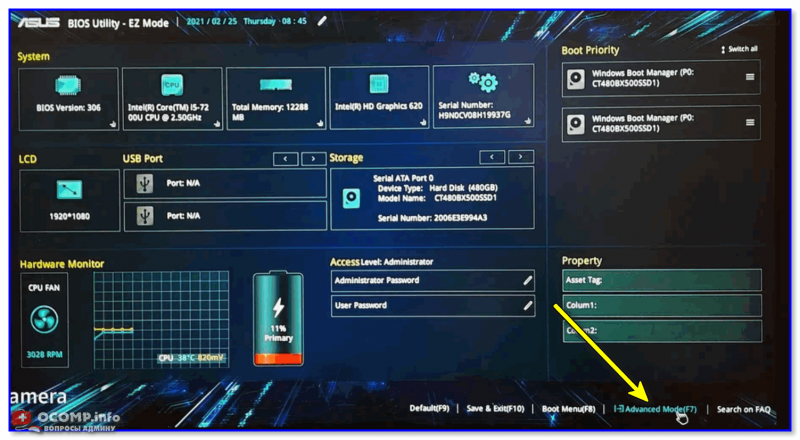
UEFI (Asus) — Advanced Mode
Из Windows 10
- Сначала необходимо зайти в параметры Windows (можно использовать сочетание Win+i , можно воспользоваться меню ПУСК);
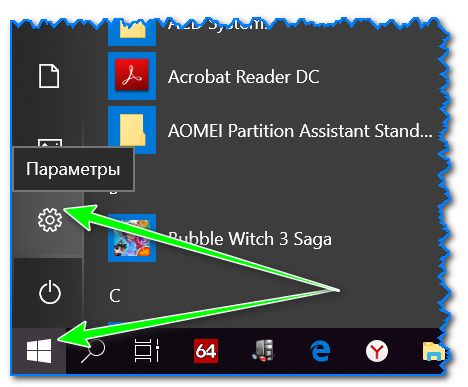
Параметры (Windows 10)
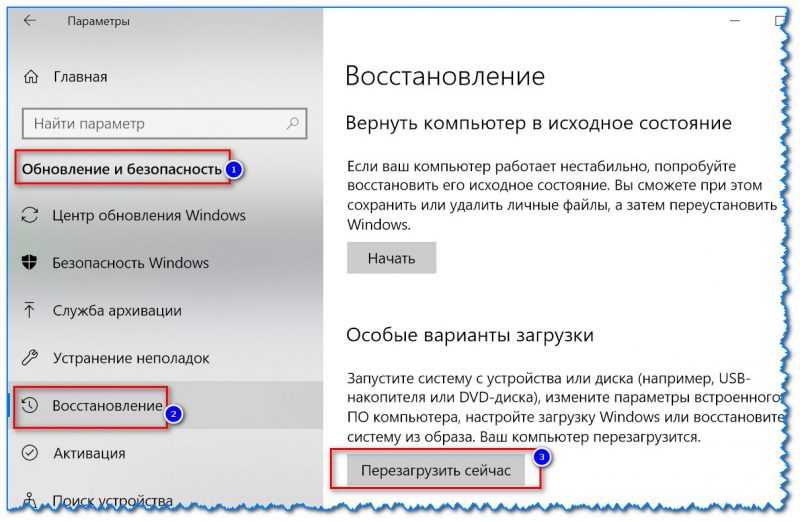
Обновление и безопасность — восстановление (кликабельно)
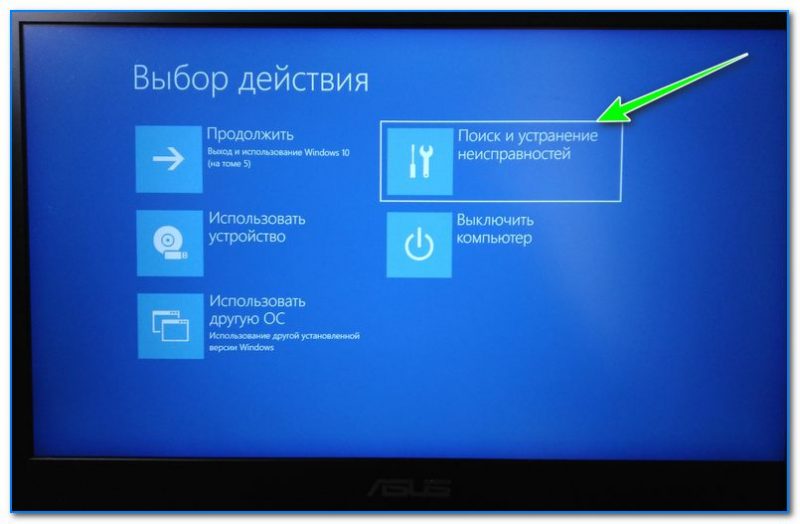
Выбор действия (Windows 10)
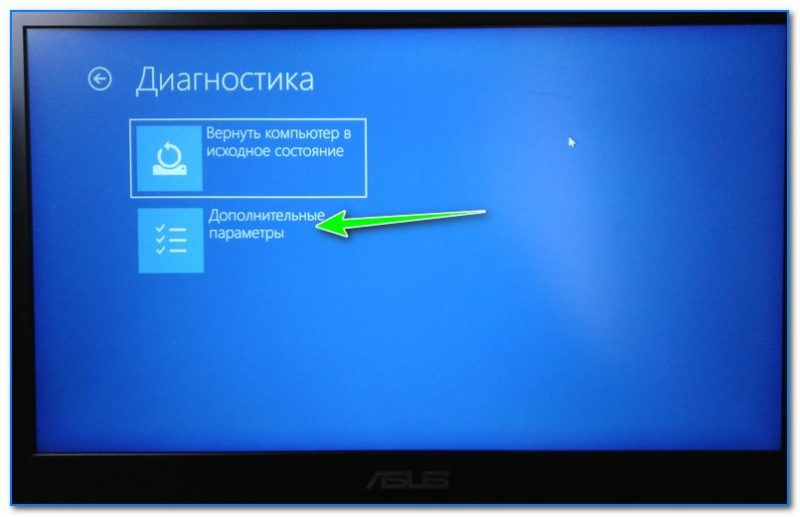
Диагностика — доп. параметры
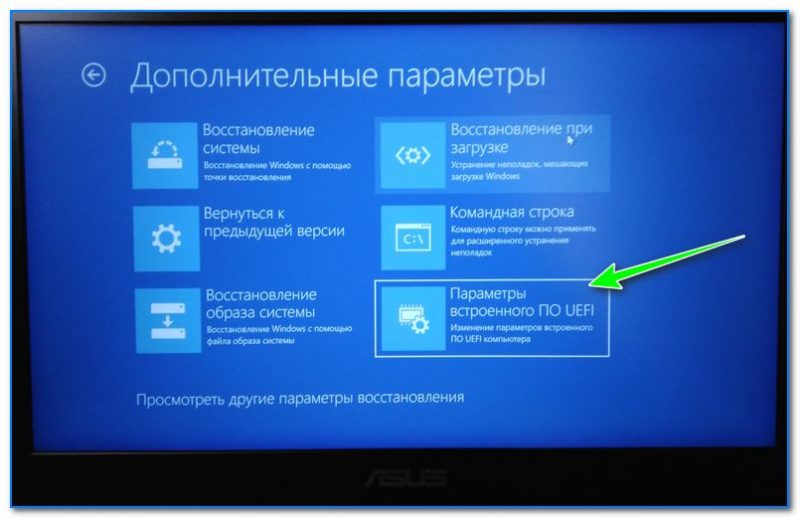
Параметры встроенного ПО
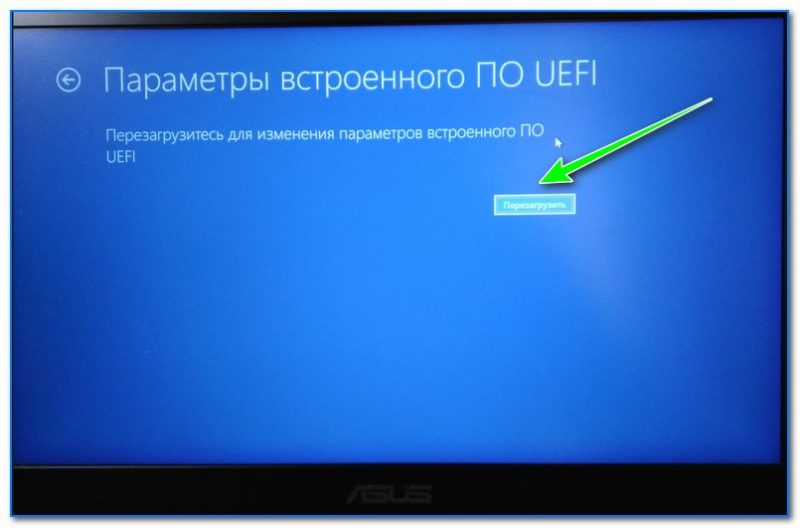
Перезагрузить
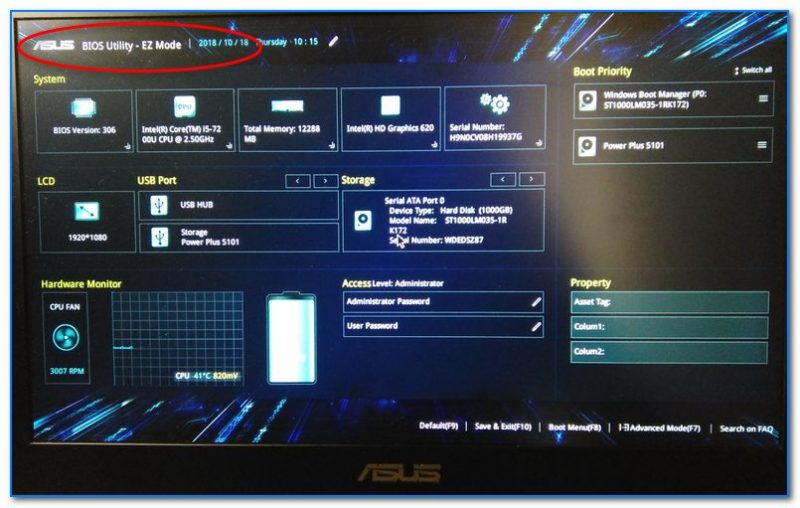
BIOS Utility — вход выполнен
Из Windows 8, 8.1
В принципе действия аналогичны, правда, интерфейс несколько отличается от Windows 10.
-
сначала передвиньте ползунок мышки вправо, чтобы появилось боковое меню: выберите «Параметры» (см. скрин ниже ��);
Windows 8 — параметры
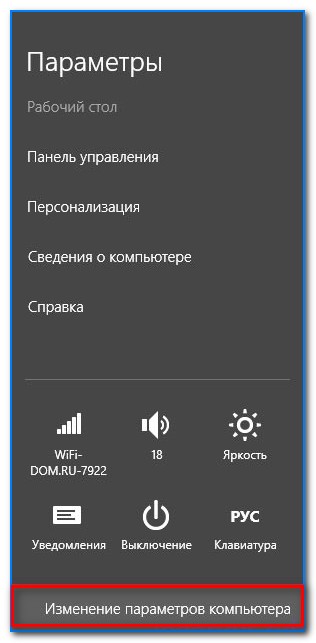
Изменение параметров компьютера
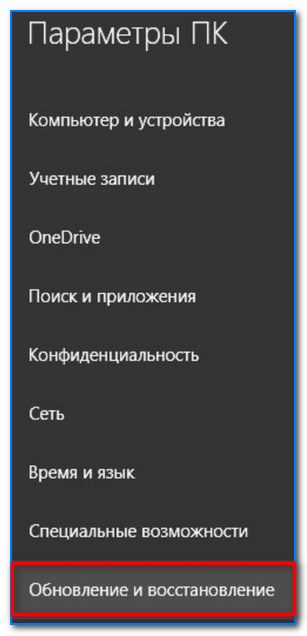
Обновление и восстановление
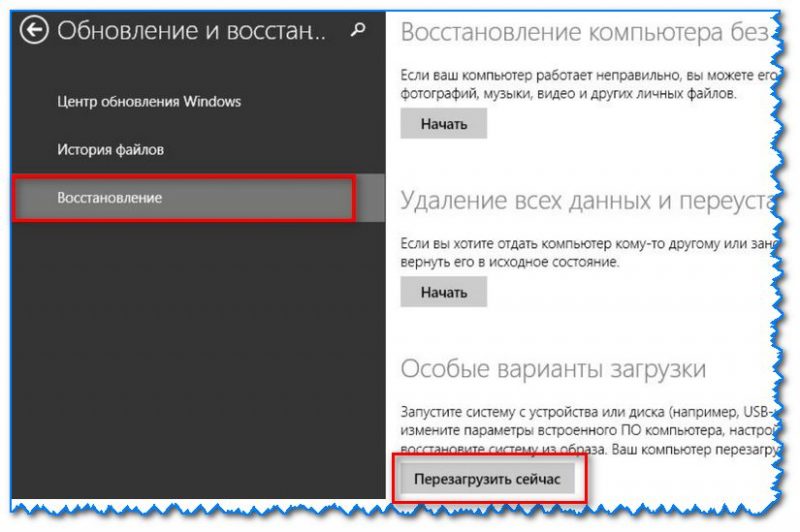
Восстановление — перезагрузить сейчас
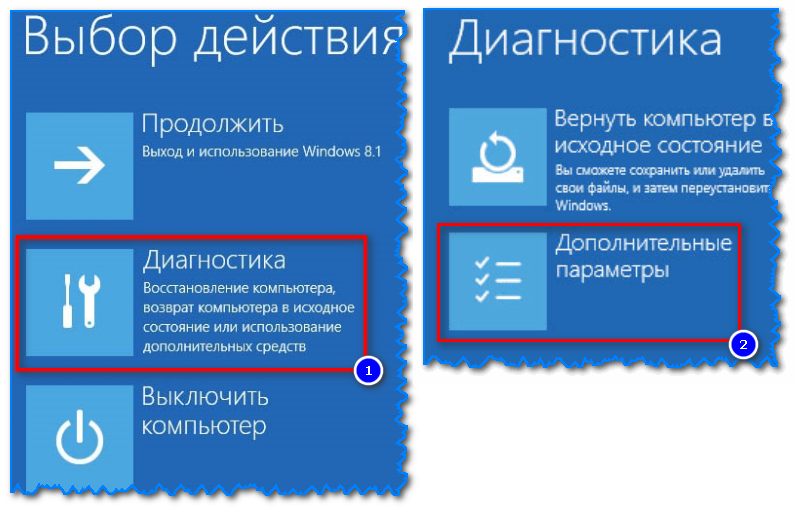
Выбор действия — диагностика

Параметры встроенного ПО (Windows 8)
С помощью командной строки, меню ПУСК
- открываем командную строку (если не знаете как — см. вот эту инструкцию);
- далее нужно ввести команду shutdown.exe /r /o и нажать Enter;
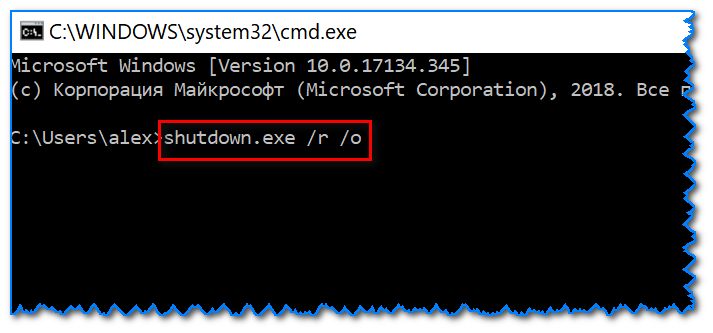
shutdown.exe в командной строке

Ваш сеанс будет завершен
Выбор действия
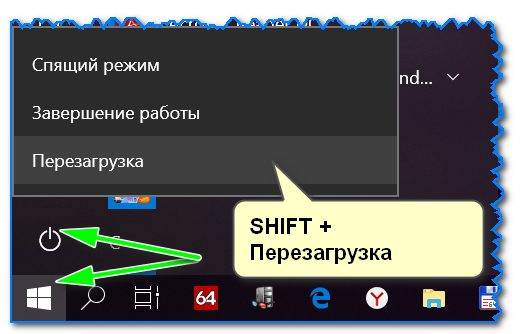
Еще один альтернативный вариант — это зайти в меню ПУСК, нажать по кнопке «Выключения», после зажать клавишу SHIFT и выбрать вариант «Перезагрузка» . Дальнейшие действия аналогичны предыдущим шагам.
Первая публикация: 18.10.2018


Ни один способ не помог! У меня уже такие предположения, что биоса вообще нет на ноутбуке. Работает все отлично, а в биос не заходит никак, даже через зажатие кнопки рядом с кнопкой включения ноутбука.
У вас какая модель ноутбука?
Очень хорошие статьи на тему BIOS, но есть вопросы по ноутбукам HP ProBook 6360b. Нормально нажимаю выходит список, как в статье: F1 Информация о системе
F2 Диагноcтика системы
F7 Запасной ключ HP
F9 Параметры загрузки устройства
F10 Настройка BIOS
F12 Сетевая загрузка
ENTER Продолжить запуск Все кнопки работают, кроме F10.
При нажатии на F10 — открывается заставка Login (нужно вводить пароль Администратора BIOS), а что вводить, я ничего не паролил. При трехкратном введении чего попало, выскакивает электронная экранная клавиатура не похожая на обычную, с непонятным шрифтом. При наборе чего попало после первого раза заставка Authentication Failed (Проверка подлинности не удалась), System Locked (Система заблокирована) и дальше только выключение и новый запуск. Декабрь и январь весь сайт Хъюлетт и Пакард (HP) поперелистал, кучу форумов и с февраля крою весь крутой HP. Такой дикости, как у HP не встречал ни в ACER, AMD, ASUS, GIGABYTE, LENOVO, MSI, NVIDIA обычно AMI или AWARD, а если EFI или UEFI, то простые и понятные, HP копировальщики изначально, зато с задвигами на полную, и что делать? По интернету гулял московский анекдот про военного, купившего коробочную Windows 8.1 Pro и не сумевшего установить на HP ноутбук вместо восьмерки.
Добрый день.
1) Насчет HP вы правы, иногда с ними всё не просто (и флешки загрузочные в ряде случаев нужно под них спец. делать). Особенно, если речь про моноблоки и некоторые ноутбуки (бизнес-класса).
2) Вам обязательно нужно настроить BIOS? Просто если можно загрузиться с флешки через загрузочное меню, может и нет смысла бодаться?
3) Пароль администратора можно только сбросить (или ввести). Но у ProBook снятие батарейки не поможет (энергонезависимо). Для сброса нужно либо отнести устройство в сервисный центр, либо найти чип на плате и замкнуть правильные контакты самостоятельно (но этого рекомендовать не могу, т.к. есть риск, что замкнете не «то». ).
Простите добавлю вопрос! Два ноутбука HP ProBook 6360b стоят рядышком на столе, в обоих мультизагрузка Windows 8.1 & Windows 10 x64-обе, это на новых SSD дисках. Нету ни в одной из четырех систем «Параметры встроенного ПО UEFI», на сайте НР есть, как установить?
Ваш ноутбук не поддерживает UEFI, так не получится.
(Иногда подобная штука бывает из-за включенного быстрого запуска в настройках электропитания. Но это не ваш вариант)
Черный экран, после надписи ASUS insearch of incredible. И внизу экрана просьба нажмите Del или F2 для входа в установки BIOS. Но бесполезно что-то нажимать. Началось все с того, что неделю назад моя Windows 10 при включении компьютера начала выдавать страницу с BIOS. Мне приходилось выходить с этой станицы без каких-либо изменений. В один день перестало все работать. Заменил батарейки в беспроводной клавиатуре, после заменил ее вовсе на проводную. ПК не реагирует.
Рад буду если поможете разобраться.
Доброго времени.
Гхм. Из описания не совсем понятно, клавиатура-то работает? Это первое, с чем нужно определиться.
Второе: вероятно, полетела ОС, раз стало появляться сообщение о не найденных загрузочных записях, с просьбой нажать F2 и настроить BIOS. Можно попытаться восстановить так (или просто поставить вторую ОС, не затрагивая первую).
Здравствуйте.
Почему при шифт+перезагрузке, через доп. параметры не показывается встроенное ПО УЕФФИ?
Также проделал махинацию с быстродействием запуска через электропитание, тоже не помогло (а именно не показывается какие кнопки надо зажать для попадания в БИОС).
Как будто у ноута нету биоса. Модель ACER V5-571G. Буду непременно Благодарен за любую помощь!
Добрый день Вадим.
1. Ваш ноутбук не поддерживает такой вход в BIOS* // судя по спецификации.
2. Чтобы войти в BIOS — зажмите F2 и включите ноутбук. (/ либо несколько раз нажимайте эту клавишу сразу же после включения). Это тоже информация из спецификации.
3. Можете пробежаться еще по этой заметке: https://ocomp.info/kak-zayti-v-bios-uefi-na-noutbukah-acer.html
Здравствуйте, не могу зайти в биос, при нажатии на del ничего не происходит, сразу грузится винда 11.
Через восстановление пробовал, когда компьютер перезагружается, в выборе действия, у меня только один выбор «выключить компьютер» и всё. Знаете ли вы в чём может быть проблема такого?
Единственное что могу добавить, что перед этим я заходил в биос и ставил быструю загрузку.
Здравствуйте.
А разве кнопки «Дополнительные параметры» нет?
Можете сфотографировать окно «Выбор действия»? И что у вас за ноутбук/мат. плата? (можно посмотреть командой systeminfo, в командной строке)
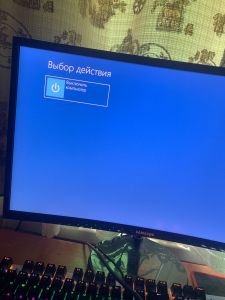
Нет, ничего такого нет.
Мат. плата x570 phantom gaming 4 asrock
Странно
Вообще, по спецификации нужно нажать F2 или Del.
Я бы попробовал следующее.
1) Выключить ПК, затем зажать F2, и включить устройство (если нет — таким же образом с Del).
2) Выключить ПК, открыть системный блок и аккуратно вынуть батарейку на мат. плате (большая круглая, как таблетка) на 15-20 мин. BIOS будет сброшен на оптимальные предустановки. Затем повторить шаг 1. (этот шаг делаете на свой страх и риск, т.к. после сброса настроек BIOS в некоторых случаях могут появится доп. проблемы. вроде настройки загрузки ОС и пр.). Важный момент: клавиатура подключена к USB|PS2 (и именно к задней стенке ПК без переходников)?
Если используются какие-нибудь беспроводные — то они далеко не все работают до загрузки ОС.
Клавиатура подключена через USB к задней стенке (без переходников), попробую взять обычную PS2 и выполнить первый пункт, может получится.
Ну я так и думал что придётся доставать батарейку, но не очень хочется.
Как правило около микросхемы БИОСа есть джампер. Подписывают его обычно ClearCMOS. Тот же эффект, что и от батарейки, только не надо ждать 20 минут.
Ни один способ не работает
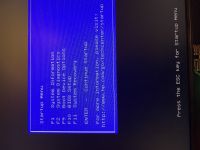
Вылезает такое окно, как на скрине ниже. Изначально мне просто нужно включить xmp профиль, ос у меня windows 10 uefi, написано режим bios uefi, но вылетает такое окно. Если нажму f10 — то просто откроется bios.
Иван, не до конца понимаю, что хотите сказать. При появл. этого окна — нужно нажать F10 и откроются настройки BIOS. В них уже можно будет загрузить нужный XMP профиль.
Настройки UEFI ноутбука (в картинках): расшифровка основных параметров
Доброго времени суток всем!
В последние несколько лет вместо всем привычного BIOS на компьютерах и ноутбуках стал появляться UEFI (если кратко, то для обычного пользователя отличий не так уж и много: появилась возможность управлять мышкой, графический интерфейс, поддержка дисков более 2 ТБ, ну и возникшая необходимость подготовки установочной флешки особым образом).
Несмотря на то, что BIOS и UEFI вроде бы схожи, но многие пользователи (впервые сталкиваясь с ними) – попадают в замешательство. Да и я в своих статьях нередко оперирую различными параметрами и настойками из UEFI, и появление подобной заметки выглядит вполне логично (будет куда привести ссылку, где можно уточнить, что значит тот или иной параметр).
Примечание : фото и скрины в статье настроек UEFI приведены с ноутбука Asus (линейка ZenBook). Основные разделы и параметры в большинстве устройств будут идентичными (хотя, конечно, могут быть и отличия: дать универсальный вариант просто нереально).
Основные разделы и настройки
(на примере ноутбуков Asus)
Как войти в UEFI
Да в общем-то также, как и в BIOS – есть несколько способов. Приведу кратко их ниже.
Самый распространенный вариант – это нажать спец. клавишу (на Asus это обычно F2 или Esc) для входа сразу же после включения устройства.
Причем, желательно нажимать ее несколько раз и до, и во время появления логотипа – до того момента, пока не появится первое окно UEFI (как оно выглядит –представлено чуть ниже в статье).
Нажимайте несколько раз кнопку входа в BIOS (F2/Esc) до появления логотипа (и во время его отображения)

�� Инструкция!
Как войти в BIOS (UEFI) на компьютере или ноутбуке — [см. инструкцию с неск. способами]
�� Если у вас установлена ОС Windows 8/10/11 (и с ней все в порядке, т.е. она загружается)
В этом случае можно войти в вообще UEFI без каких-либо «поисков» клавиш.
Например, в Windows 10/11 достаточно открыть параметры системы (сочетание Win+i) и перейти в раздел «Обновление и безопасность» : далее перезагрузить компьютер с использованием особых вариантов загрузки (см. скрин ниже). ��
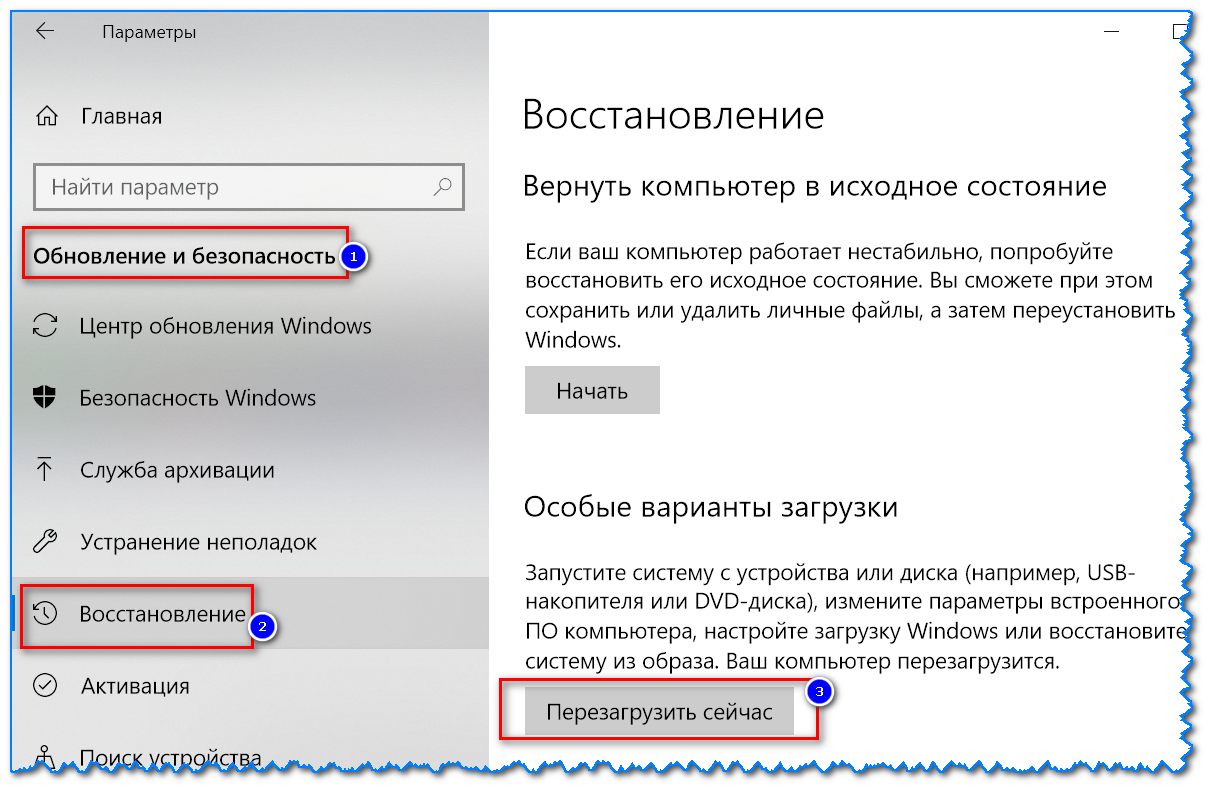
Обновление и безопасность – восстановление – особые варианты загрузки / Windows 10
После чего компьютер будет перезагружен и появится спец. меню: в нем нужно открыть раздел «Дополнительные параметры» и запустить режим «Параметры встроенного ПО UEFI» . Далее у вас откроются настройки UEFI, все вроде бы просто.
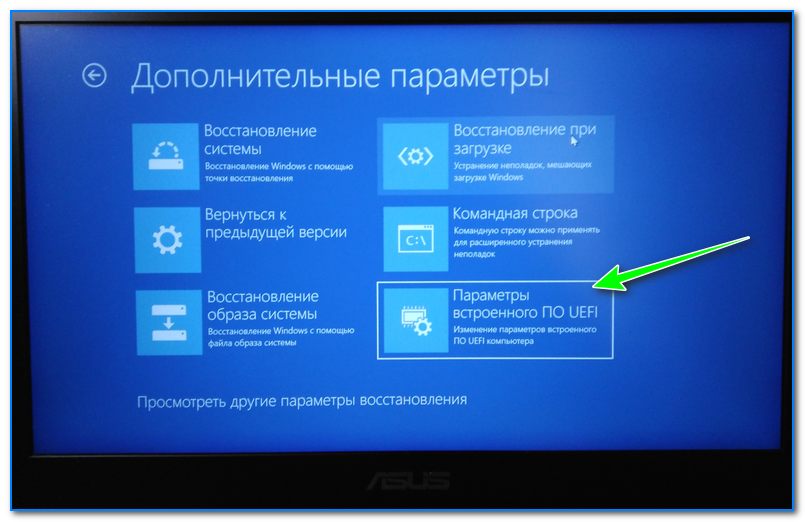
Параметры встроенного ПО
�� В помощь!
Инструкция: как войти в UEFI (BIOS) из интерфейса Windows 8, 10, 11 (без использования спец. клавиш F2, Del и др.)
Кнопки управления
Как и в BIOS в UEFI также для справки приведены все клавиши управления (обычно справа). Также не могу не отметить, что в UEFI параметры можно менять с помощью мышки (чего раньше и представить было нельзя ✌).
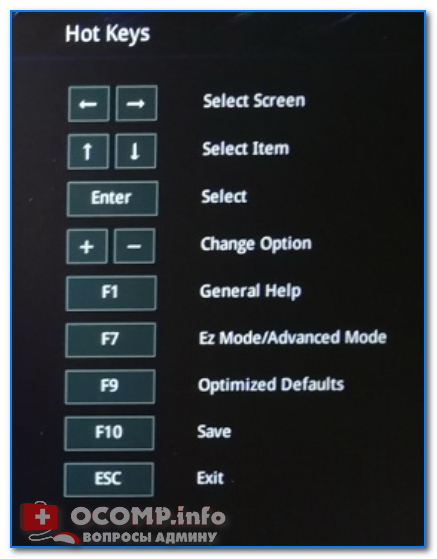
Hot Keys — горячие клавиши (подсказка в UEFI)
Основные клавиши управления:
- Стрелочки (→, ←) : выбрать раздел настроек;
- Стрелочки (↓, ↑) : выбрать определенный параметр (в открытом разделе);
- Enter : установить (зафиксировать) текущую настройку;
- «+» и «-» (нажимать без кавычек) : изменить опцию (например, что-то прибавить/убавить);
- F1 : помощь/справочное меню;
- F7 : вход/выход из расширенного меню;
- F9 : загрузить дефолтные настройки (т.е. отменить/сбросить все параметры на заводские предустановки);
- F10 : сохранить все введенные настройки;
- Esc : выход из меню/раздела (или UEFI).
Разделы в UEFI (вкладки)
Основное окно
Появляется сразу же после того, как вы заходите в UEFI. В нем представлено достаточно много полезной информации:
- модель процессора;
- объем оперативной памяти;
- модель видеокарты;
- серийный номер устройства;
- подключенные накопители (жесткие диски, SSD и пр.);
- приоритет загрузки;
- температура ЦП, режим работы кулера и пр.

Asus UEFI (BIOS Utility — Ez Mode) — главное окно
Обратите внимание на нижнюю часть окна (там все самое интересное ��):
- сброс настроек в дефолтные (также это можно сделать, если нажать на клавишу F9 );
- вызов загрузочного меню ( F8 );
- расширенные настройки ( F7 ).
Boot Menu (загрузочное меню)
Boot Menu необходимо для того, чтобы просмотреть все загрузочные накопители (флешки, диски и пр.), подключенные к устройству. По сути говоря, это список устройств, из которых можно выбрать одно из них, и произвести загрузку. Например, часто бывает необходимо загрузиться с установочной флешки, чтобы инсталлировать ОС Windows.
Для вызова Boot Menu – достаточно нажать по клавише F8 (или кликнуть мышкой по данному меню).

Просмотр загрузочного меню
Примечание : также Boot Menu можно вызвать при загрузке ноутбука, использовав �� спец. клавишу (для Asus эта клавиша Esc, нажимать нужно сразу же после включения устройства).
Main (базовые)
Основная (или базовая) вкладка UEFI, когда вы заходите в расширенные настройки. Из нее вы можете узнать:
- производителя и версию BIOS/UEFI (BIOS Vendor, Version);
- модель процессора (Intel Core i5-7200U);
- объем оперативной памяти (Total Memory);
- серийный номер устройства (Serial Number);
- текущую дату и время (System Date, System Time).
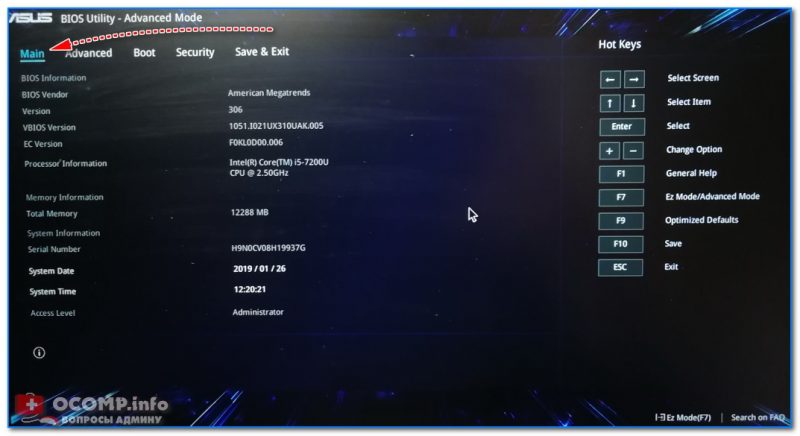
Вкладка Main (основная)
Advanced (расширенные)
Один из главных разделов для задания множества архи-нужных параметров. Перечислю основные из них:
- Internal Pointing Device – включение/выключение тачпада (Enabled – это включено; Disabled – выключено);
- Wake On Lid Open – опция, которая отвечает за включение ноутбука при открытии крышки (если вы ее переведете в Disabled – то после открытия крышки, ноутбук не включится);
- Intel Virtualization Technology – аппаратная виртуализация (позволяет ускорить работу устройства при работе с виртуальными машинами. Большинству пользователей опция ничего не дает – производительности в обычной работе она не добавляет!);
- Intel AES-NI – опция, ускоряющая кодирование/декодирование защищенных данных (например, если вы используете BitLocker, то включив эту опцию – скорость расшифровки будет на ~20% выше*);
- VT-d – технология виртуализации ввода/вывода (большинству опция просто не нужна);
- Asus Ez Flash Utility – вкладка используется для обновления версии UEFI (для опытных пользователей!);
- Smart Settings – обеспечивает контроль за состоянием диска (S.M.A.R.T). Если диск начнет «сыпаться» – то при включении и загрузке устройства, вы увидите ошибку о том, что пора делать бэкап (крайне не рекомендуется к отключению!);
- Network Stack Configuration – возможность загрузки устройства с помощью сети. Если устройство не используется как сервер — следует отключить (в общем-то, бесполезная опция для большинства);
- USB Configuration – настройка работы USB;
- Graphics Cunfiguration – настройка графики (режим работы видеокарты*);
- Sata Cunfiguration – настройка работы контроллера SATA/IDE*.
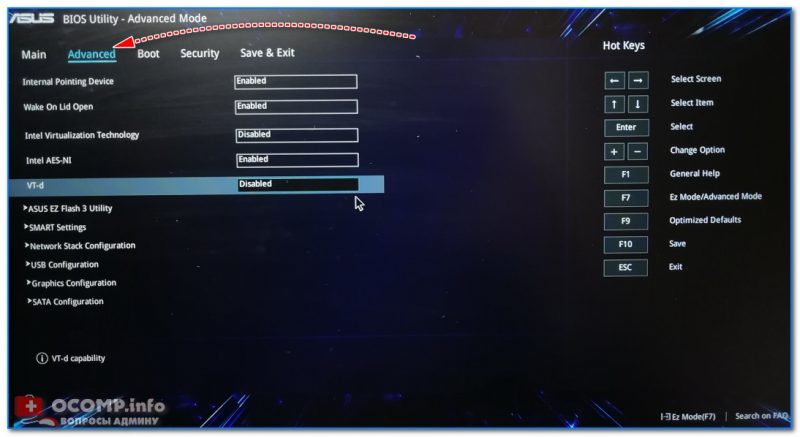
Advanced — расширенные настройки
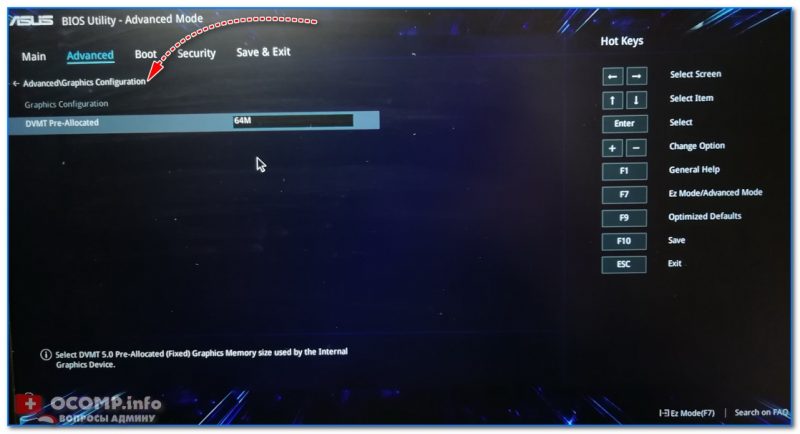
Что касается режима работы видеокарт (вкладка Graphics Cunfiguration):
- можно отключить дискретный видеоадаптер (т.е. чтобы ноутбук всегда использовал только встроенную карту) . Делают так в тех случаях, когда дискретная карта пришла в негодность (или начала вести себя не стабильно), либо когда хотят продлить время работы устройства от аккумулятора;
- DVMT Pre-Allocated – технология динамической видеопамяти. В разных устройствах можно выделить разное значение: 32 МБ, 64 МБ, 128 МБ и пр. Существенное влияние на производительность не оказывает.
Вкладка Sata Cunfiguration позволяет изменить режим работы жесткого диска ACHI/IDE. Например, при установке ОС Windows может так стать, что она не «увидит» жесткий диск (т.к. в ее арсенале нет ACHI драйверов (обычно, бывает со старыми ОС)). Переключив же режим в IDE — можно установить систему и разобраться с драйверами после.
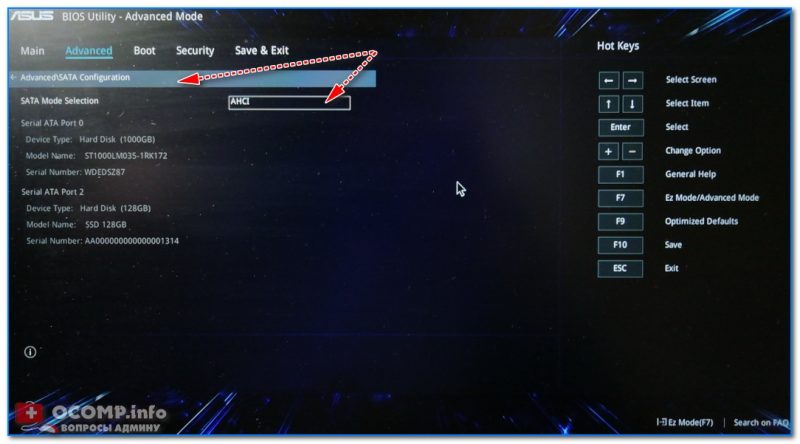
SATA Configuration — настройка режима работы диска
Boot (загрузка)
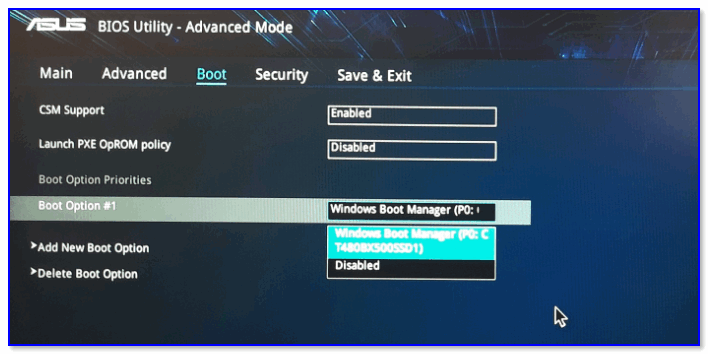
Этот раздел, как следует из названия, отвечает за загрузку устройства: здесь можно указать, с какого носителя загружаться, использовать ли режим поддержки старых ОС и пр. При установке ОС Windows – изменять настройки требуется как раз здесь!
Об основных параметрах этого раздела (см. скрин ниже):
- CSM Support – поддержка загрузки старых ОС (на текущий момент это Windows 7 и ниже. );
- Launch PXE OpROM policy – при помощи это «штуки» можно загрузить Windows по сети (т.е. не нужно использовать ни флешку, ни диск, ни CD-Rom). Большинству эта опция не нужна, включать не рекомендуется (есть риск, что будете наблюдать черный экран в ожидании загрузки ОС. );
- Boot Option (1, 2, 3) – это приоритет загрузки: т.е. компьютер сначала попытается загрузиться с накопителя #1 – если на нем нет загрузочных записей, перейдет к накопителю #2 и т.д. Как только загрузочный носитель будет найден – ноутбук загрузиться с него, а все остальные носители проверены не будут!
- Hard Drive BBS Priorities – параметр, отвечающий за приоритет загрузки с HDD-дисков (обычно, его не трогают, оставляя по умолчанию);
- CD/DVD ROM Drive BBS Priorities – аналогично предыдущему пункту;
- Add New Boot Option – добавить новое загрузочное устройство (если ваша флешка не отображается в списке загрузочных устройств — используйте эту возможность);
- Delete Boot Option – удалить устройство (строку/опцию с загрузочным устройством).

Раздел Boot — настройка загрузки
Security (безопасность)
Этот раздел отвечает за безопасность устройства: можно установить пароли администратора, блокирующие изменение настроек BIOS; можно отключить режим защищенной загрузки (пресловутый Secure Boot – требуется для установки старых ОС) , и пр.
Перечислю основные опции:
- Administrator, user password – пароли администратора и пользователя (обычно, при их одновременной установке – пароль нужно будет вводить не только для изменения настроек BIOS/UEFI, но и для включения ноутбука) . Если вы беспокоитесь о безопасности данных на HDD — то на мой скромный взгляд, особой безопасности они не предоставляют, т.к., вынув ваш диск из ноутбука, его можно прочитать на любом др. ПК;
- I/O Interface Security – блокировка/разблокировка различных интерфейсов (например, можно заблокировать работу USB или LAN);
- Secure Boot – режим защищенной загрузки (поддерживается только новыми ОС Windows 8, 10, 11). Предназначен для защиты вашего устройства от загрузочных вирусов.
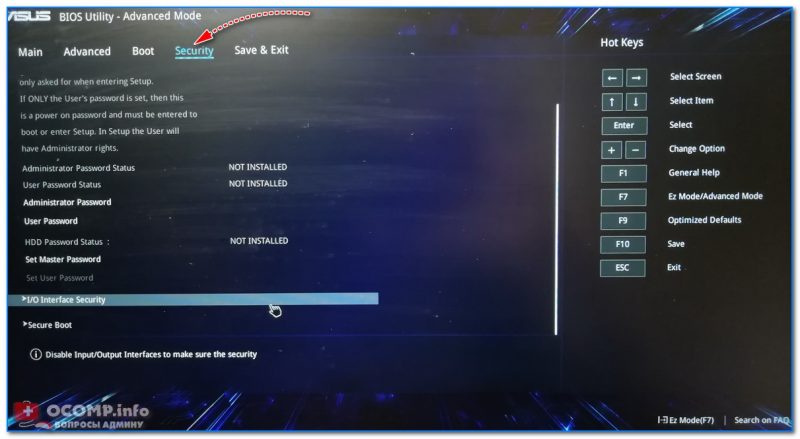
Security — вкладка настроек безопасности
Save & Exit (сохранить и выйти)
Раздел для сохранения и сброса настроек. В принципе, в него можно и не заходить, если оперировать кнопками F10 (это сохранение измененных параметров) и Esc (это выход из раздела/вкладки).
Тем не менее, приведу ниже основные опции:
- Save Changes and Exit – сохранить все введенные изменения и выйти (после этого устройство будет перезагружено);
- Discard Changes and Exit – отказаться от всех изменений и выйти (ни один измененный параметр не будет сохранен);
- Save Changes – сохранить параметры, не выходя из BIOS/UEFI;
- Discard Changes – отменить все измененные параметры;
- Restore Defaults – сбросить все настройки в дефолтные (заводские предустановки).
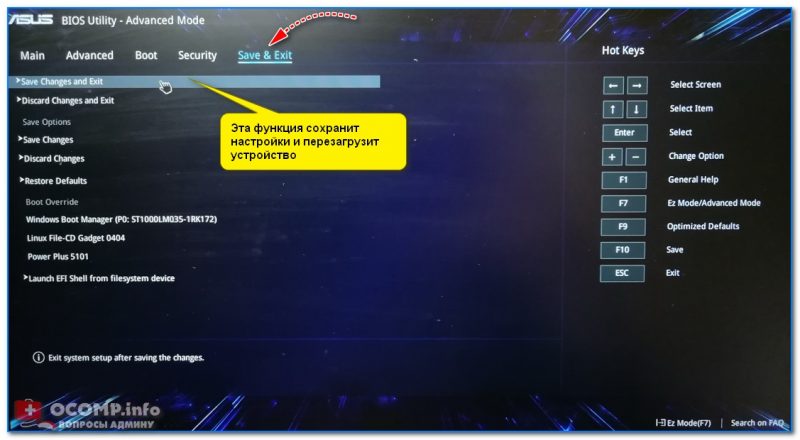
Сохранение и выход (Save and Exit)
На этом пока всё. Дополнения по теме — приветствуются в комментариях!
Первая публикация: 30.01.2019
Здравствуйте.
Не могу понять, почему после вчерашнего отключения ноутбука – сегодня не загружается (обычно ранее загружались все компоненты). Грузится рабочий стол, а выглядит он совсем не так как ранее, и появился в меню «пуск» какой-то замок. Я бы хотела показать это скрином, но не знаю как тут его размещать.
Буду признательна и благодарна за действенные совет и помощь. С уважением, Татьяна.
Здравствуйте.
Не понятно, про какой замок речь. Добавил форму загрузки изображений в комментарий, покажите что у вас.
Можно ли как нибудь настроить параметры процессора в данном биос от ASUS? Например, такие как вольтаж и зависимость оборотов кулера от температуры?
Нет, естественно.
Почему естественно? Естественно было бы если была бы такая возможность, а так это даже не биос, это его демо-версия.
Как вы понимаете, опция напрямую может повлиять на работоспособность устройства.
Здравствуйте, подскажите что мне делать? Пропала дискретная видеокарта из диспетчера устройств, появляется если только ВИД — показать скрытые устройства, но она не активна NVIDIA 810 не помогает ничего, ни удаление из диспетчера самой видеокарты ни переустановкой всех программ NVIDIA. В биосе она видна в том же окошке, что и интегрированая, но где ее включить я так и не нашел. Это происходит (слетает видеокарта) после какого-то обновления виндовс 10, какое я так и не поймал. Если удалить видяху из диспетчера — то после перезагрузки ноута она не появляется больше вообще, и не определяется никак. Ноутбук: системная плата Asus X541NC Series Notebook. Версия BIOS X541NC.317 И еще, АIDA64 екстрим дискретную тоже не видит. Я уже весь мозг спалил, помогите может кто-то что-то знает ?
Спасибо большое) с помощью вашей статьи, мы починили наш ноутбук
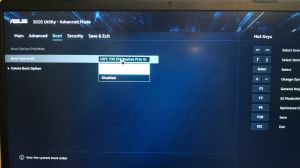
Здравствуйте, ноутбук Asus FX505GE, на вкладке Boot есть только активная одна кнопка Delete Boot Option, не могу никак добавить новое устройство загрузки.
Здравствуйте! Помогите, пожалуйста. Во время обновления ноут разрядился, теперь не загружается («Изменения на компьютере отменяются. «) Начиталась, что можно через БИОС включить безопасный режим и перезагрузить систему, но в Вашей подробной и хорошей статье про это не написано; вижу и сама, что в меню БИОС нет б/р. Подскажите, пожалуйста, что-то можно сделать или только в сервис теперь?
Добрый вечер!
У нас при включений ноутбука Асус включается биос, и какие бы действия мы не делали перезагружается и опять в биос. Подскажите пожалуйста, что сделать.
Добрый.
Сложно однозначно сказать, посмотрите ошибку, что пишется на экране? Как вариант, слетел загрузчик Windows (https://ocomp.info/kak-vosstanovit-zagruzchik-win10.html)
Здравствуйте, у меня такой вопрос: слетел Windows на ноутбуке Асус к541u, хотела поменять ОС, но ноутбук не видит жесткий диск. Подскажите, что делать.
Добрый день. Прошу помочь с проблемой.
В BIOS в разделе Boot не отображается жесткий, на главной странице в окне storage его видно.
Ноутбук ASUS FX505DT
Добрый.
Возможно, проблема в Fast Boot (Secure Boot). Попробуйте выключить эту опцию.
Здравствуйте, подскажите как мне настроить работу куллеров в этом биосе?
Добрый день.
Подробнее тут: https://ocomp.info/kak-nastroit-skorost-kulera.html
Подскажите как мне настроить скорость куллеров в этом биосе ?
Именно в представленной версии — никак (данная функции просто нет, заблокирована производителем).
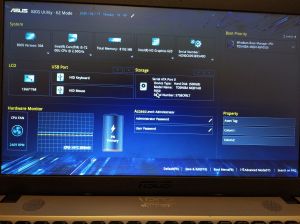
Добрый вечер, скажите пожалуйста как выйти из окна boot. Я не могу выйти, при каждом нажатии выйти, ноутбук перегружается, но возвращается опять на boot
Здравствуйте.
Что вы понимаете под окном «Boot»? (BIOS?). Чтобы выйти — нажмите клавишу F10 и подтвердите YES (это сохранит измененные настройки и позволит выйти из BIOS).
Александр, да я имела ввиду Биос. Вот именно, что после каждого раза нажатия F10 (я пыталась и сбросить всё до заводских настроек), но возвращаюсь опять на этот экран.
Сам ноутбук перегружается и опять та же страница Биос перед мной. Я не могу запустить Windows.
Спасибо за ответ
В Advansed->Graphics Configuration-> заблокирована функция Graphics Configuration, впрочем как и у вас на фото. Как её разблокировать, мне нужно отключить видео-ядро Интел. Помогите плиз, весь интернет облазил
Скорее всего и не найдете. Эта штука не у всех устройств доступна для настройки и предназначена она для откл. дискретной карты, а не встроенной Intel.
Кстати, если не секрет, а какая цель у вас?
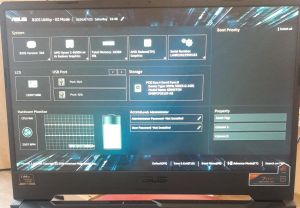
Добрый день. В Boot Priority не отображается диск NVMe SSD 512 Gb. Как решить данную проблему.
Добрый.
1) Переключиться в расширенный режим (F7), в разделе Boot посмотреть, что выставлено в Boot Option: если Disabled — поменять на ваш накопитель.
2) Сбросить настройки BIOS (если первое не поможет).
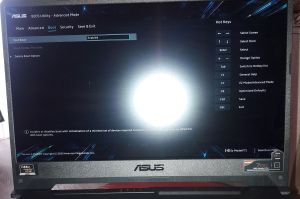
Перешёл в режим F7 — Boot Option не активно. F9 — сбросил настройки биос, изменений нет — Boot Option по прежнему не активно.
Только вы не то фото приложили
А что это за диск и ноутбук, установлена на нем ОС? При установке: диск виден, можно ли его выбрать?
Просто обычно редко кто без какой-то причины заглядывает в BIOS и начинает в нем копаться. Может ваш вопрос можно иначе решить (сложно угадать с наскока, не щупая аппарат и ничего не зная. ).
Ноутбук Asus TUF Gaming A15 FX506II-HN173, новый без виндовс. Фото приложил то, просто в Boot больше нет других параметров. По фото от 25.07 видно что диск NVMe SSD 512 Gb отображается в системе биос, но Boot Priority его нет.
Добрый день. Как в этом Биосе изменить частоту работы оп? Никак не могу это сделать
Добрый. На ноутбуке никак (по крайней мере на не игровых решениях).
Здравствуйте! Всё читал, понравилось! Просмотрю обязательно!
У меня простенький IRBIS NB60. Вполне меня устраивал. В какой-то момент начали происходить сбои при загрузке системы. Поскольку все важное для меня данные находятся на флешке 128 Гб, проблема решалась переустановкой системы. Последний раз это оказалось не возможно. После появления логотипа и «Подготовка автоматического восстановления» происходило отключение питания. Неделю, негодный провалялся под диваном в разобранном состоянии и уже был заказан новый. Накануне решил собрать. При включении больной позволил добраться до меню «Дополнительные параметры» и далее до «изменения параметров ПО UEFI». Что-то выбрал, выключать пришлось принудительно. При включении компьютер, как ни в чем не бывало мягонько загрузился! То, что я случайным образом запустил обновление мне понятно, а вот почему он вообще включился?
Доброго дня.
Да, причин подобного может быть много (например, поменяли настройки UEFI на оптимальные и пр.).
Более конкретно я вам вряд ли подскажу, т.к. аппарат нужно увидеть «в живую», да и техникой IRBIS не пользуюсь (слишком проблемная изначально).
Добрый день.
Изначально при покупке в ноуте был только один диск HDD, докупила и поставила SSD.
В BIOS в разделе Boot не отображается жесткий, на главной странице в окне storage его видно.
Windows установила на новый, но не могу установить с него загрузку системы, так как в списке его нигде нет.
Ноутбук ASUS FX505DY
Добрый.
До конца не понял, как всё идет.
Если отключить HDD совсем — ноутбук загружается с SSD? (эта первая рекомендация )
(То, что в Boot не отображается диск — не говорит о том, что с ним проблема. Просто нет загрузочных записей на нем, например).
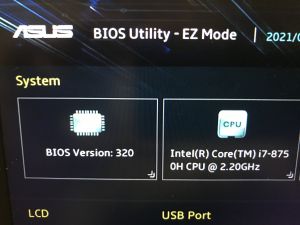
Добрый день, прочитал Вашу статью, очень информативно написано. Однако пытаюсь найти в настройках включение-отключение звуковой карты, в остальных BIOS такая функция имеется, а тут как быть?
Доброго времени.
Никак, по-моему у ASUS она постоянно вкл. (проверьте расширенные настройки, см. в нижней части окна, клавиша F7 вроде бы).
Как вариант, если есть какие-то сомнения, можно сбросить в дефолтные настройки.
Добрый день. Правильно я понимаю, что данная версия BIOS не позволяет выполнить тонкие настройки процессора, памяти, прочая? Вкладки Ai Tweaker нет и включить или отразить ее нет никакой возможности? Соответственно, XMP профиль включить не получится и нет смысла ставить модули память 1,35V, все равно на штатную частоту не заведётся. Так?
Добрый день.
В большинстве ноутбуков это нельзя сделать.
Здравствуйте.
Спасибо за отличную статью. Можно ли в этом BIOS настроить включение при подаче питания на блок, а не при нажатии кнопки? В этом BIOS в разделе Advanced вообще нет настроек питания.
Добрый день.
Насколько знаю — нет.
Добрый день
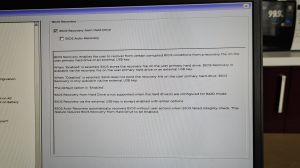
Всё читаю разные статьи, и аж мозг плавится: где такие UEFI? У меня BIOS как лист бумаги, распечатанный шрифтом, и поди разберись, что там и как там.
Вот часть экрана с моим BIOS.
Доброго дня.
Гхм. Плохо видно. Показанная часть экрана относится к ПО для восстановления BIOS. Что у вас за устройство и каким образом появл. это окно? (при попытке войти в BIOS?)
А вообще есть проблема (не знаю карта виновата или интернет): появилась просадка FPS и проскоки кадров, задержки. Грешу на поставщика интернета, потому как перешёл на него, и начала появляться эта проблема. При проверке скорости интернета вроде всё норм. (Wi-Fi 80 Мбит/с и 50 милисек. в среднем), а может начала подсаживаться видюха (GTX 1660TI 6ГБ). Иногда складывается ощущение, что работает не Nvidia, а встроенная интеловская видеокарта, потому как раньше воздух от Nvidia горячее был.
Может кто поможет советом.
Спасибо
Думаю, вам лучше начать c этого:
1. Посмотреть на какой видеокарте работает игра, попробовать принудительно запустить на Nvidia (тут расписано как это делается);
2. Тормоза наблюдаются только в сетевых играх или во всех? Не помешало бы проверить
3. И да, проверьте, что с температурой (более подробно, что делать можете посм. тут).
Здравствуйте, не могу понять: почему у меня в настройках graphics configuration можно изменить только DVMT Pre-Allocated. А первое никак
Доброго времени.
Эта штука не у всех устройств доступна для настройки.
Доброго времени суток! Здесь https://ocomp.info/pamyat-dlya-vstroennoy-videokartyi.html вы пишите, как увеличить видеопамять у интегрированных видеокарт и сделать это можно только через биос. Так вот, где в этой Uefi можно задать/изменить этот параметр? Не могу найти. Или это не возможно. Ноут Asus ROG Zephyrus G14 GA401
Доброго. Опция доступна не на всех устройствах, на вашем — вроде бы нет (уточните на офиц. сайте).
Мне нужно через биос настроить кулер, чтобы он крутился на максимум. Не подскажите, что и куда мне нужно нажать и сделать (фото прикрепил)!
Почему вы думаете, что в вашем Биос есть данная опция? Она есть далеко не везде!
Что хоть за модель ноутбука?
По теме посм. вот эту заметку: https://ocomp.info/kak-nastroit-skorost-kulera.html#_3 (способы 3, 4 для ноутбука).
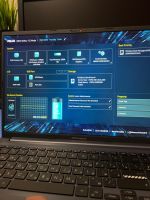
Asus vivobook 16x Приобрели новый ноутбук без ОС. Установили лицензионную версию windows 11. При этом кулер работает на турбо режиме постоянно и не выключается. При тесте неисправностей, через утилиту my ASU’s, переходит в тихий и средний режим. Но после теста снова работают в турбо режиме. Без ос, куллер также работал на максималках. Крутит до 5500. Модель ноутбука: M1603QA-MB218. В биосе не ставится Сайлент мод… просто не дает провалиться в CPU. Биос самый последний обновленный. Подскажите куда копать? Ощущение что проблема на поверхности. Драйвера все стоят. Обновления все установлены. Но кулер работает на максималках, даже в настройках my ASU’s, когда ставишь тихий режим — ничего не меняется.
Доброго времени.
1. У меня было такое на линейке VivoBook — решилось обновлением Биос (проверьте, может у вас тоже есть обновление на офиц. сайте). Если устройство на гарантии — лучше не трогать, а сдать в сервис, пусть сами «решают» что делать. Кстати, не всегда самая новая прошивка Биос — самая лучшая.
2. Если что-то меняли в Биос — попробуйте сбросить настройки в дефолтные (по умолчанию такого не должно быть).
3. При установлении в «MyAsus» тихого режима — кулер включается и его становится слышно, когда температура ЦП уходит за 75-80+ градусов (по крайней мере на многих Asus так. ). У вас температура выс.?
Здравствуйте.
Менял аудио разъём в Asus FX505GE, звук во встроенных динамиках был.
Замучался искать включение звука во встроенные динамики, если в аудио разъём вставить наушники или внешние колонки — звук есть.
Т.к. при пайке извлекали батарейку, подозреваю, что необходимо включить звук в биосе (случайно прочитал), биос — vendor.
Включение/настройка звука в винде (10) — не помогает, якобы включено, отображается включение звука через переднюю панель (разъём 3.5).
Подскажите, как включить звук в биосе, не могу разобраться. В вашей инструкции про звук не описано.
Спасибо.
Здравствуйте.
Первую часть вашего комментария — не понял («кто на ком стоял. «).
Звук в BIOS по умолчанию включен (и на многих ноутбуках даже не откл. в принципе). Если есть сомнения — можно сбросить настройки в дефолтные.
Наверно, это не мне ответ.
Не знаю, никто не на ком не стоял.
Есть видео, где звук в биосе отключается, но на других версиях биоса.
На дефолтные уже давно сбросил — результата нет.
UEFI в Windows
Некоторые сведения в этом разделе могут относиться только к Windows 10 Mobile и определенным архитектурам процессора.
Windows использует единый расширяемый интерфейс встроенного ПО (UEFI) для поддержки передачи системного управления от загрузчика встроенного ПО SoC в ОС. Среда UEFI — это минимальная загрузочная ОС, в которой загружаются устройства Windows и запускается ОС.
UEFI — это общая платформа для загрузчиков на основе стандартной спецификации UEFI, которая описывает стандартную среду и набор интерфейсов для встроенного ПО платформы, позволяющих загружать операционные системы. Спецификация UEFI доступна по адресу UEFI.org. Из-за крайне низкого уровня UEFI каждая из его реализаций относится к определенной soC. Для устройств Windows основная среда UEFI и некоторые драйверы UEFI предоставляются поставщиком SoC. Дополнительные драйверы UEFI и приложения UEFI (например, мигающее приложение) предоставляются корпорацией Майкрософт.
Помимо сведений о реализации, описанных в спецификации UEFI, существует дополнительный набор требований UEFI для запуска Windows на платформах SoC. Эти требования см. в статье Минимальные требования UEFI для Windows на платформах SoC.
В этом разделе
| Раздел | Описание |
|---|---|
| Минимальные требования UEFI для Windows на платформах SoC | Единый интерфейс расширяемого встроенного ПО (UEFI) — это обязательное встроенное ПО для загрузки для платформ SoC под управлением Windows. В этом разделе описываются требования к реализации UEFI для запуска Windows на платформах SoC. Соблюдение этих требований поможет обеспечить надлежащую функциональность Windows. |
| Протоколы UEFI для Windows | В этом разделе описываются протоколы UEFI, определенные Windows. Эти протоколы расширяются на протоколах, определенных спецификацией UEFI, и используются Windows для выполнения определенных функций в процессе загрузки. |
| Платформа обновления встроенного ПО Windows UEFI | Windows поддерживает платформу для установки обновлений встроенного ПО системы и устройств с помощью пакетов драйверов, которые обрабатываются с помощью функции UEFI UpdateCapsule. Эта платформа обеспечивает согласованное и надежное обновление встроенного ПО и улучшает возможность обнаружения важных обновлений встроенного ПО системы для конечных пользователей. |
Компоненты UEFI для Windows
На следующей схеме показаны основные компоненты UEFI для устройства Windows
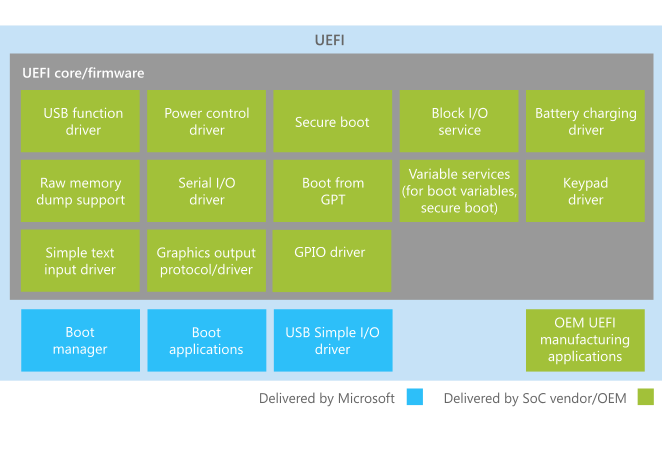
Компоненты OEM в среде UEFI
Изготовители оборудования могут добавлять приложения UEFI, которые помогают в производстве и обслуживании устройства. Эти приложения не должны быть доступны для конечного пользователя. Приложения UEFI для конечных пользователей реализуются только корпорацией Майкрософт и запускаются диспетчером загрузки Windows.
Изготовители оборудования, которые решили реализовать приложения UEFI, должны убедиться, что они имеют небольшой объем памяти и не влияют на время загрузки. Дополнительные сведения о разработке компонентов для среды UEFI см. у поставщика SoC.
Изготовителям оборудования также может потребоваться заменить определенные драйверы UEFI, предоставляемые поставщиком SoC, в соответствии с конкретным оборудованием. Дополнительные сведения см. у поставщика SoC.
Связанные темы
Совместная работа с нами на GitHub
Источник этого содержимого можно найти на GitHub, где также можно создавать и просматривать проблемы и запросы на вытягивание. Дополнительные сведения см. в нашем руководстве для участников.
Windows driver documentation
Требования к встроенному ПО UEFI
При запуске устройств интерфейс встроенного ПО управляет процессом загрузки компьютера, а затем передает управление Windows или другой операционной системе. UEFI — это замена старых интерфейсов встроенного ПО BIOS и EFI 1.10. В едином форуме EFI принимают участие более 140 ведущих технологических компаний, в том числе AMD, AMI, Apple, Dell, HP, IBM, Insyde, Intel, Lenovo, Microsoft и Phoenix Technologies.
Преимущества UEFI
Встроенное ПО, соответствующее спецификациям UEFI 2.3.1, обеспечивает следующие преимущества:
- Возможность поддержки Windows 10 функций безопасности, таких как безопасная загрузка, Microsoft Defender Credential Guard и Microsoft Defender Exploit Guard. Всем требуется встроенное ПО UEFI.
- Более быстрое время загрузки и возобновления.
- Возможность более простой поддержки больших жестких дисков (более 2 терабайт) и дисков с более чем четырьмя секциями.
- Поддержка многоадресного развертывания, которая позволяет производителям компьютеров транслировать образ компьютера, который может быть получен несколькими компьютерами без перегрузки сети или сервера образов.
- Поддержка драйверов встроенного ПО UEFI, приложений и параметров ПЗУ.
Рекомендации по установке носителя
Чтобы скачать Windows, см. страницу скачивания Windows 10. Если вы хотите использовать носитель, например USB-устройство флэш-памяти, DVD-диск или ISO-файл, загрузите средство создания Windows Media.
Требования к безопасности загрузки и miminum
Как изготовитель оборудования вы должны обеспечить поддержку функций, описанных в спецификациях и политиках программы совместимости оборудования Windows, в частности, следующие элементы, разделенные на две группы: требования к загрузке и минимальные требования к безопасности.
Требования к среде выполнения UEFI
Для различных версий Windows требуются некоторые или все следующие службы среды выполнения UEFI. Для обеспечения максимальной совместимости рекомендуется реализовать их все:
- GetTime
- SetTime
- UpdateCapsule
- ResetSystem
Требования к переходу состояния гибернации (S4)
Встроенное ПО платформы должно обеспечивать согласованность физической памяти операционной системы при переходе состояния спящего режима S4 как по размеру, так и по расположению. Физическая память операционной системы определяется в соответствии со спецификацией ACPI 3.0 как любая память, описанная интерфейсом карты адресов системы встроенного ПО с типом памяти, отличным от AddressRangeReserved [2], AddressRangeUnusable [5] или Undefined [любое значение больше 5].
На платформе UEFI память среды выполнения встроенного ПО должна быть согласованной при переходе состояния спящего режима S4 как по размеру, так и по расположению. Память среды выполнения определяется в соответствии со спецификацией UEFI как любая память, описанная службой загрузки GetMemoryMap() с атрибутом EFI_MEMORY_RUNTIME.