Как восстановить контакты в Вайбере: исправляем ситуацию
Как восстановить контакты в Вайбере, если они были случайно удалены? Можно ли вернуть потерянные данные – или надеяться больше не на что? Рассмотрим этот вопрос подробно в нашем обзоре – уже подобрали действенные способы решения проблемы, проверенные на практике.
Из телефонной книги
К сожалению, восстановить контакты в Вайбере на телефоне из книги смартфона не получится – если вы случайно удалили данные в мессенджере, они исчезнут и из памяти смартфона.
Напоминаем! При удалении данных через приложение вы увидите соответствующее уведомление о том, что информация будет стерта в телефонной книге устройства. Рекомендуем быть более внимательным.
Если вы стерли человека, но не удалили диалог – ситуация приобретает приятный оборот. Можно быстро вернуть пользователя в память мобильного, ведь вы можете идентифицировать его по аватару и содержимому переписки:
- Откройте диалог;
- Нажмите на номер телефона пользователя (Айфон) или три точки в правом углу (Андроид);
- Перейдите к разделу «Информация» ;

- Нажмите на имя пользователя или номер, чтобы открыть дополнительное меню;

- Кликните по карандашику в верхнем правом углу и нажмите на значок «Добавить контакт» ;

- Введите имя и сохраните внесенные изменения. Готово!

Если вы случайно избавились от переписки в Viber – не спешите расстраиваться! Есть другие варианты, позволяющие восстановить контакт в Вайбере. О них мы расскажем ниже!
Синхронизация с аккаунтом Гугл
Если ранее вы активировали синхронизацию мессенджера с Gmail, данные можно найти – если действовать быстро. Давайте разберемся, как восстановить контакт в Вайбере после удаления с помощью Гугл!
- Войдите в аккаунт Гугл с помощью логина и пароля на любом устройстве;
- Ищите вкладку «Контакты», после ее открытия система предложит вам скачать соответствующее приложение;
- После установки скопируйте нужную информацию и внесите ее в мессенджер так, как мы рассказывали выше.


Вот и все! Не забудьте подключить резервное копирование заранее – это можно сделать в настройках мессенджера.
- Откройте настройки программы;
- Найдите раздел «Учетная запись» ;
- Перейдите к блоку «Резервное копирование» ;
- Следуя инструкции на экране, активируйте соединение двух приложений.


Давайте рассмотрим третий действенный способ – мы приберегли интересное напоследок.
Синхронизация с другими программами
Обратите внимание! Этот вариант восстановить контакты в Вайбере после удаления подходит только пользователям устройств, работающих под управлением операционной системы Андроид.
Вы можете вытянуть нужные данные из другого мессенджера или социальной сети, в которой зарегистрирован потерянный абонент. Информация будет подгружена автоматически, и вы сможете восстановить контакты через Вайбер, если сделаете следующее:
- Войдите в настройки смартфона;
- Найдите иконку «Аккаунты и синхронизация» ;

- Перейдите к разделу «Другие» ;

- Найдите нужную программу и убедитесь, что в списке есть слово «Телефонная книга» ;
- Затем кликните по кнопке «Еще» ;

- Щелкните по значку «Синхронизировать» . Готово!

Напоследок небольшой полезный совет! Чтобы не думать о том, как восстановить удаленный контакт в Вайбере, своевременно делайте копии телефонной книги! Это можно сделать следующим образом:
- Войдите в настройки девайса;
- Найдите раздел «Системные приложения», затем «Контакты» ;


- Перейдите к значку «Импорт и экспорт» ;

- Нажмите на кнопку «Экспорт в память» ;
- Дождитесь переноса данных в файл и сохраните его в надежном месте – можно на компьютере или в облачном хранилище.
Вместе мы нашли ответ на вопрос, можно ли восстановить контакт, удаленный из Вайбера – наши советы помогут справиться с возникшей проблемой в мгновение ока! Попробуйте применить инструкции на практике, чтобы восстановить потерянные данные и вернуться к продуктивному рабочему или личному общению.
Как восстановить историю чатов, контакты и файлы Viber на Android или Windows
В статье представлены способы восстановления истории чатов или переписки, видео или фото, которые были отправлены с Viber в Windows или Android.
Наша статья будет полезна пользователям Viber, которые когда-либо сталкивались с необходимостью восстановления истории чатов или переписки, видео или фото, которые были отправлены с помощью данного мессенджера, а также с потребностью восстановить переписку в случае переустановки операционной системы компьютера или начала использования программы на другом компьютере.
Эта статья будет интересна как пользователям Viber на Android, так и на Windows персонального компьютера, потому как будут описаны обе версии популярного мессенджера.
- Создание и восстановление резервной копии истории сообщений на Андроид
- Восстановление или перенос переписки Viber на Android
- Восстановление истории сообщений на другом ПК или после переустановки Windows
- Восстановление принятых и отправленных файлов Viber
- Дополнено в январе 2019 года
- Вопросы и ответы
- Комментарии
Создание и восстановление резервной копии истории сообщений на Андроид
Viber – это такое же приложение-мессенджер как и WhatsApp, которые в какой-то мере являются конкурентами. Миллионы пользователей по всему миру общаются с помощью данного приложения, используя как свои смартфоны или планшеты, так и компьютеры или ноутбуки.
Перейти к просмотру

Многие из чатов представляют своим пользователям определённую ценность. Именно поэтому разработчиками приложения была предусмотрена возможность создания резервной копии чатов Viber. Однако, такая резервная копия истории переписок мессенджера имеет определённые ограничения: резервную копию переписок можно создать и прочесть в текстовом виде, но её невозможно обратно восстановить в самом приложении, а также в такие текстовые файлы не сохраняются копии отправленных файлов (фото, видео, и т.д.).
Чтобы сохранить копию чатов Viber:
-
Запустите приложение и откройте Меню.
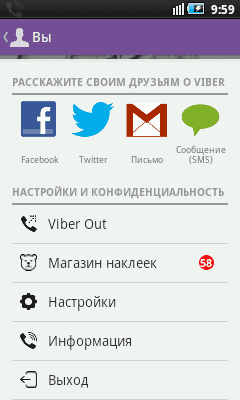
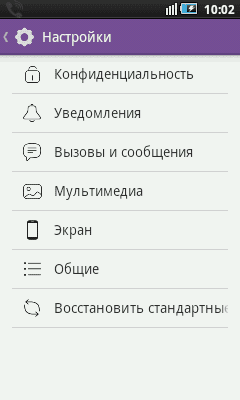
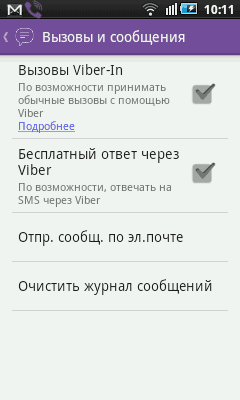
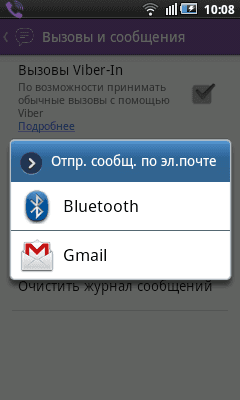
Таким образом, с помощью Viber будет создана резервная копия чатов мессенджера и отправлена на ваш ящик электронной почты. Чаты будут сложены в заархивированную .zip папку и представлять собой .csv файлы с названиями контактов, с которыми осуществлялась переписка. Каждый из файлов включает в себя только текстовую переписку, а на местах отправленных или принятых файлов написано, например, «Фотосообщение» – вместо изображения.
Однако, данные файлы с копиями чатов не могут быть обратно восстановлены в Viber.
Восстановление или перенос переписки Viber на Android
Перейти к просмотру
Как и любой другой мессенджер, Viber хранит историю своих сообщений в отдельном файле. Восстановив такой файл или создав его резервную копию, и поместив его в папку, в которой он по умолчанию сохраняется самим приложением, возможно восстановить историю чатов пользователя.
Файл с историей сообщений Viber хранится в устройстве с операционной системой Android в папке:
/data/data/com.viber.voip/databases/
и имеет название viber_messages.
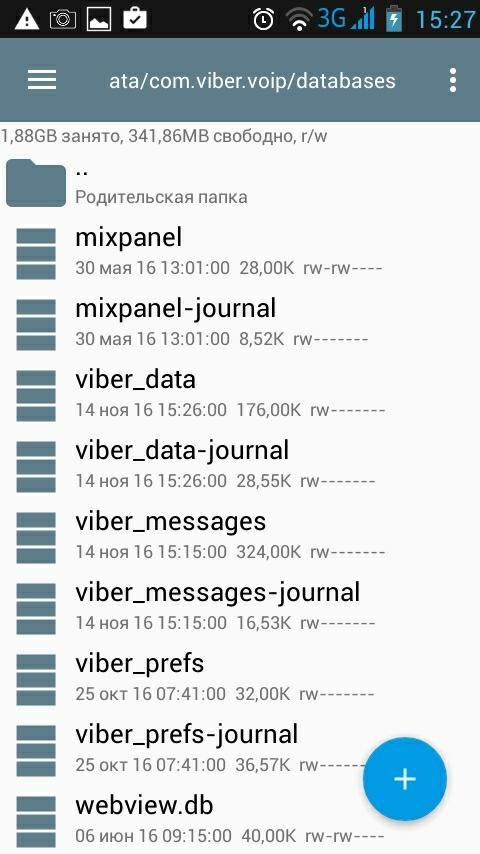
Примечание. Папка, в которой расположены данные Viber расположена во внутренней системной памяти устройства. Получить доступ к ней можно только с наличием Root прав или используя одну из программ Root-проводников.
В случае необходимости восстановить историю чатов вашего Viber (например, после переустановки приложения), перейдите в указанную выше папку и замените существующий файл «viber_messages» на созданную раннее его резервную копию, после чего запустите Viber.
Восстановление истории сообщений на другом ПК или после переустановки Windows
Перейти к просмотру
Версия Viber для ПК не такая популярная как для смартфонов, но тем не менее она также имеет ряд преимуществ и обширную аудиторию пользователей. Чтобы начать пользоваться Viber на компьютере, пользователю обязательно необходимо иметь активный мобильный аккаунт. Версия приложения для ПК без него просто не будет работать.
Итак, возможно ли восстановить историю чатов в Viber для ПК? Ведь, как уже оговаривалось выше, историю сообщений мобильного приложения Viber восстановить в самой программе не предоставляется возможным. Можно только создать текстовую копию переписок или заменить файл с историей чатов.
Вся история чатов Viber для ПК хранится в файле viber.db в папке на диске С:
C:\Users\Имя Пользователя\AppData\Roaming\ViberPC\Номер Телефона
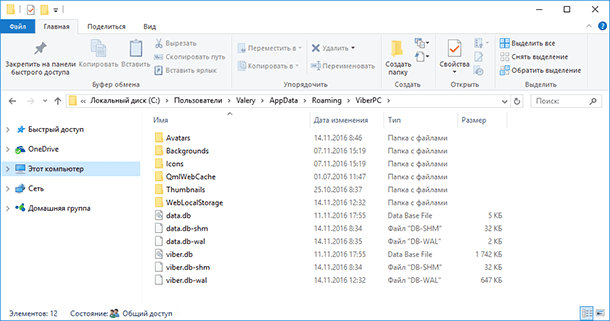
Для того, чтобы восстановить историю чатов Viber, необходимо восстановить указанный файл.
Итак, если на вашем компьютере переустановили операционную систему, и вам необходимо восстановить историю чатов Viber, то для этого сделайте следующее:
- Запустите Hetman Partition Recovery и просканируйте с его помощью диск С вашего компьютера.
- Найдите с помощью программы файл viber.db и восстановите его.
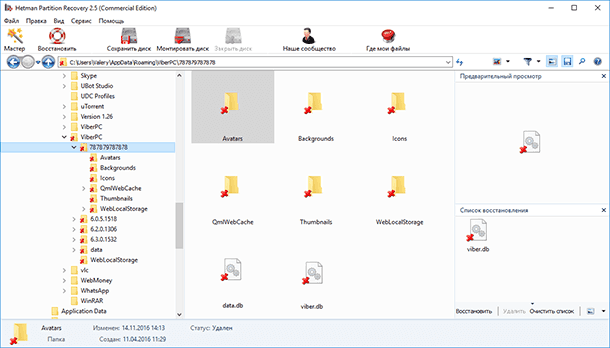
Инструмент восстанавливает файлы с любых устройств, независимо от причины потери данных.
В случае необходимости переноса истории Viber на другой компьютер, просто замените файл в указанной выше папке приложения с вашим номером телефона другого ПК, на восстановленный файл истории переписок viber.db.
Восстановление принятых и отправленных файлов Viber
Как известно, с помощью Viber пользователи могут осуществлять переписку не только текстовыми сообщениями, но и также отправлять файлы: изображения, звуковые или видео файлы. В случае использования приложения на смартфоне, оно сохраняет все отправленные или принятые файлы на карте памяти; или на жестком диске, в случае использования Viber на компьютере.
На карте памяти смартфона такие файлы по умолчанию хранятся в папке:
sdcard/viber/media/.
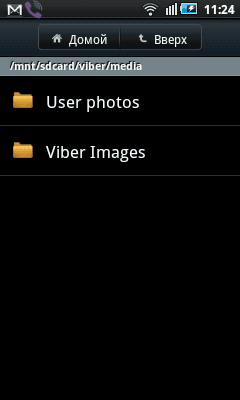
На жестком диске компьютера такие файлы по умолчанию хранятся в папке:
C:\Users\Имя Пользователя\Documents\ViberDownloads.
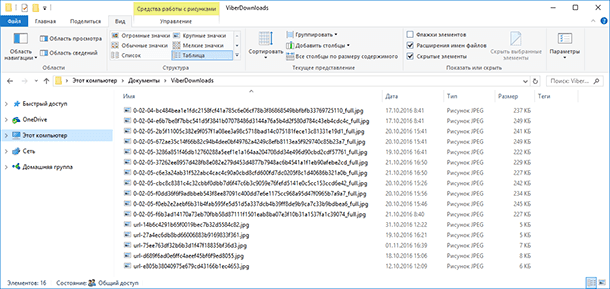
Наиболее частыми причинами утери принятых или отправленных файлов Viber бывают:
- Вирусы;
- Случайное удаление;
- Форматирование жесткого диска компьютера или карты памяти смартфона;
- Восстановление стандартных настроек Viber или возврат смартфона к заводскому состоянию.
В любом из перечисленных случаев, файлы, которые приняты или отправлены с помощью Viber можно восстановить используя Hetman Partition Recovery. Для этого, запустите программу и просканируйте с её помощью носитель информации с которого необходимо восстановить файлы Viber (карту памяти смартфона или жесткий диск компьютера).
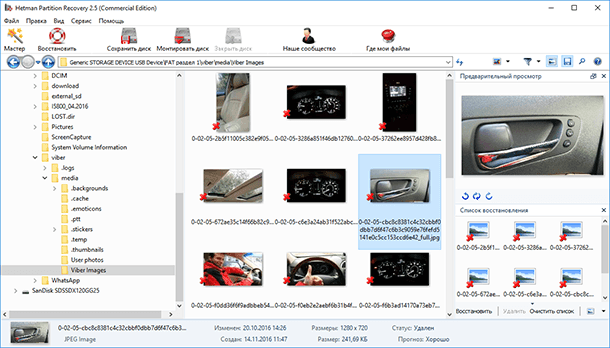
Найдите файлы, которые необходимо вернуть, создайте список восстановления и сохраните его нажав кнопку «Восстановить».
Дополнено в январе 2019 года
Обратите внимание, что в последних версиях Viber уже не хранит никакие данные на карте памяти смартфона или планшета.
Поэтому, все отправленные или принятые с помощью Viber файлы (изображения, аудио, видео, документы и и.д.) сохраняются приложением не в память устройства, а в папку:
В случае удаления таких файлов из чата, они продолжают хранится в указанной папке. Достаточно перейти в /viber/media, открыть папку, соответствующую типу искомого файла.

Автор: Vladimir Mareev, Технический писатель
Владимир Мареев — автор и переводчик технических текстов в компании Hetman Software. Имеет тринадцатилетний опыт в области разработки программного обеспечения для восстановления данных, который помогает ему создавать понятные статьи для блога компании. Спектр публикаций довольно широк и не ограничивается только лишь темой программирования. Статьи включают также разнообразные обзоры новинок рынка компьютерных устройств, популярных операционных систем, руководства по использованию распространенных и специфических программ, примеры решений возникающих системных или аппаратных проблем и многие другие виды публикаций.

Редактор: Michael Miroshnichenko, Технический писатель
Мирошниченко Михаил – одни из ведущих программистов в Hetman Software. Опираясь на пятнадцатилетний опыт разработки программного обеспечения он делится своими знаниями с читателями нашего блога. По мимо программирования Михаил является экспертом в области восстановления данных, файловых систем, устройств хранения данных, RAID массивов.
- Обновлено:
- 10.11.2023 11:13
Поделиcь
Вопросы и ответы
Какие могут быть причины потери истории чата Viber?
1. Ошибка программы Viber. 2. Несанкционированное удаление истории чата или сообщений. 3. Неправильное обновление или переустановка приложения Viber. 4. Неправильное использование или неверное настройки учетной записи Viber. 5. Проблемы со связью или соединениями, которые могут препятствовать синхронизации сообщений. 6. Ошибка сервера Viber. 7. Наличие вирусов, троянов или других вредоносных программ, которые могут привести к потере истории чата.
Какие шаги необходимо предпринять, чтобы восстановить удаленную историю чата в Viber?
1. Откройте приложение Viber на мобильном устройстве и найдите нужный чат. 2. Нажмите на иконку меню в правом верхнем углу экрана. 3. Выберите «История чата». 4. Нажмите «Восстановить». 5. Выберите дату, до которой нужно восстановить чат. 6. Нажмите «Восстановить».
Каким образом осуществляется резервное копирование данных Viber на Android?
Резервное копирование данных Viber на Android может быть осуществлено следующим образом: 1. Откройте приложение Viber на своем Android-устройстве. 2. Нажмите на иконку «Меню» (три точки) в правом верхнем углу. 3. Выберите «Настройки». 4. Выберите «Резервное копирование». 5. Нажмите «Сделать резервную копию». 6. Нажмите «Ок», чтобы подтвердить создание резервной копии. 7. Выберите устройство, на которое нужно сохранить резервную копию, и нажмите «Ок». 8. Резервное копирование Viber будет сохранено на указанное устройство.
Как произвести резервное копирование данных Viber на ПК или ноутбук?
1. Скачайте и установите приложение Viber Backup & Restore на ПК или ноутбук. 2. Откройте приложение Viber Backup & Restore и выберите «Backup». 3. Выберите тип резервного копирования, который вы хотите сделать: «Full Backup», «Partial Backup» или «Incremental Backup». 4. Выберите устройство, с которого вы хотите сделать резервную копию Viber, и нажмите «Backup». 5. После этого приложение Viber Backup & Restore сделает резервную копию всех данных Viber на выбранное устройство.
Существуют ли какие-то риски использования программ для восстановления данных Viber?
Да, существуют. Наиболее очевидным риском является потеря данных из-за некачественного или неправильного использования программы. Также могут быть проблемы с безопасностью, в случае использования небезопасных или непроверенных программ. Также существует риск утечки данных, так как программы для восстановления данных Viber могут хранить данные, что может привести к несанкционированному доступу.
Комментарии (209)
Оксана 31.10.2023 10:07 #
Добрый день. Нужно очистить чат в вайбере, не удаляя сам чат и не выходя из него. Стандартный способ — удалить все сообщения (очистить чат) — не работает. Думаю потому, что большой. Мелкие чаты очищаются без проблем, а этот никак. Удалять вручную не вариант. Что можно сделать? С чем это связано?
Hetman Software 1.11.2023 14:32 #
Если стандартный способ очистки чата в Viber не работает для большого чата, это может быть связано с ограничениями, наложенными на приложение, чтобы предотвратить случайное удаление важных сообщений. В таком случае, вам могут потребоваться дополнительные шаги. Вот несколько вариантов, которые вы можете попробовать: Разделите большой чат на несколько меньших: Вы можете создать новый чат и переместить часть сообщений туда, оставив оригинальный чат менее загруженным. Затем вы можете удалить новый чат, в котором находились старые сообщения. Переустановите Viber: Попробуйте удалить приложение Viber с вашего устройства и затем снова установить его. Это может помочь очистить временные данные и кэш, возможно, позволив вам удалить сообщения из чата. Свяжитесь с поддержкой Viber: Если ни один из вышеперечисленных методов не работает, вы можете связаться с поддержкой Viber, чтобы узнать, есть ли специальные инструкции для очистки больших чатов или если это какой-то временный баг в приложении. Помните, что, прежде чем предпринимать какие-либо действия, важно сделать резервную копию всех важных сообщений и данных, чтобы не потерять информацию, которую вы хотите сохранить.
Владимир 25.08.2023 00:46 #
Всем привет. ПОМОГИТЕ . После переноса сим карты в другой телефон вайбер слетел,как и на старом устройстве, так и на компьютере. Резервная копия не создавалась (( Пробывал ,как писалось в инетернете через программу HETMAN Partition Recovery на диске не было найдено удаленных файлов ,а именно viber.db. Уже кучу времени провел в инете, но так и не смог найти ответ. Помогите плз восстановить историю чатов. Для меня это важно,хоть даже в текстовом документе вытащить. Мне просто интересно ,как оно могло бесследно удалиться из папки виндовса. За ранее всем очень благодарен. Выручайте,плз .
Hetman Software 28.08.2023 09:30 #
Привет! Понимаю, что восстановление истории чатов важно для вас. Я могу предложить несколько шагов, которые могут помочь вам восстановить утерянные данные из Viber. Проверьте облачное хранилище Viber: Если вы использовали облачное хранилище Viber для резервного копирования данных, то после установки Viber на новом устройстве вы можете восстановить историю чатов из облачной копии. Войдите в аккаунт Viber на новом телефоне и проверьте настройки резервного копирования. Проверьте другие устройства: Если у вас был ещё какой-либо устройство, на котором был установлен Viber, проверьте его. Возможно, история чатов осталась на другом устройстве. Попробуйте программы для восстановления данных: Попробуйте использовать специализированные программы для восстановления данных с вашего телефона или компьютера. К примеру, на ПК вы можете воспользоваться программами типа «Recuva», «EaseUS Data Recovery Wizard» или другими, чтобы попытаться найти файл viber.db, который может содержать вашу историю чатов. Свяжитесь с поддержкой Viber: Если у вас есть учетная запись Viber, свяжитесь с поддержкой Viber и объясните ситуацию. Возможно, они смогут предоставить дополнительную информацию или помощь в восстановлении данных. Постарайтесь восстановить файлы из бэкапов: Если вы периодически создавали резервные копии вашего устройства через программы управления устройством (например, iTunes для iPhone), попробуйте восстановить утерянные файлы из последнего доступного бэкапа. Но помните, что успешное восстановление данных не гарантировано, и многое зависит от того, какие действия вы предприняли после потери данных. Если важная информация для вас, возможно, имеет смысл обратиться за помощью к специалистам по восстановлению данных или компьютерному ремонту.
Владимир 24.08.2023 21:32 #
Добрый день. При переносе сим карты на другой телефон везде слетел вайбер. Далее делая все по инструкции рекавери не находит файла viber.db, да и вообще связанное с ним не находит. Помогите, очень важно , восстановить чаты. Спасибо
Hetman Software 28.08.2023 09:58 #
Для восстановления чатов Viber после переноса SIM-карты на другой телефон вы можете попробовать следующие шаги: Синхронизация с облаком Viber: Ваши чаты и контакты могли быть сохранены в облаке Viber, если вы активировали эту функцию на старом телефоне. Убедитесь, что на новом устройстве вы вошли в тот же аккаунт Viber, что и на старом телефоне. Ваши чаты и контакты должны автоматически восстановиться. Поиск файлов на старом телефоне: Если у вас есть доступ к старому телефону, попробуйте найти файл базы данных Viber на нем. Обычно этот файл называется viber.db и может быть сохранен во внутренней памяти телефона или на SD-карте (если она использовалась). Перенесите этот файл на новый телефон, чтобы попытаться восстановить чаты. Использование сторонних инструментов: Существуют сторонние программы и инструменты, которые могут помочь вам извлечь данные из файла viber.db. Некоторые из них могут восстанавливать удаленные сообщения. Прежде чем использовать такие инструменты, убедитесь, что они надежны и безопасны. Поддержка Viber: Если ни один из вышеуказанных методов не сработал, обратитесь в службу поддержки Viber. Они могут предоставить вам инструкции или рекомендации по восстановлению чатов. Помните, что важно делать резервные копии данных перед важными действиями, чтобы в случае чего можно было вернуться к предыдущему состоянию.
Екатерина 14.02.2022 16:59 #
Здравствуйте! у меня огромная просьба. можно для «чайников» поэтапно, что сделать надо,чтоб восстановить удаленную переписку. Только не компьтерным языком,как то попонятнее, заранее благодарю.
Как восстановить удалённый контакт в Вайбере?
Большинство людей предпочитают использовать Viber в качестве мессенджера. Так как он имеет множество функций, пользуется спросом во всем мире. Самая главная особенность, что всегда можно восстановить контакт, если случайно удалили.
Как в вайбере восстановить удалённый контакт?
Есть несколько вариантов, как можно это сделать.
Вариант 1. Восстанавливаем с помощью диалогов.
Если был удален номер из записной книги, но диалог остался, тогда переходим к нему.
Запускаем приложение, переходим к разделу «Чаты».

Видим уведомление о действиях «Номер отсутствует в списке контактов».

Вариант 2. Заново добавить пользователя. Открываем вкладку «Контакты», активируем значок в правом нижнем углу интерфейса программы.

Вводим все необходимые данные.

Вариант 3. Импорт\Экспорт.
В современных смартфонах есть функция резервного копирования всей телефонной книги. Поэтому рекомендуется ее всегда использовать.
Открываем записную книгу телефона. Для вызова меню возможностей нажимаем на «три горизонтальные точки».

Переходим к разделу «Импорт\экспорт».

Активируем один из предложенных способов восстановления\резервного копирования.

- Импорт из накопителя.
- Экспорт на накопитель. Делаем резервные копии с помощью разных сервисов облачного хранилища.
Особенности мессенджера вайбер:
- Разработчики регулярно выпускают новые обновления, в которых добавляют новые возможности, расширяют функционал. Исправляют ошибки, баги.
- Абсолютно бесплатный для совершения звонков между пользователями системы.
- Удобный, понятный интерфейс. Все располагается в быстрой доступности.
- Лучшая система безопасности. Используются новейшие ключи шифрования, каждый пользователь может задать индивидуальный пароль на чат, группу.
- Передача различных видов файловой системе. Отправка координат GPS, местоположения на карте.
- Создание бизнес-чатов, ботов.
- Количество участников одной группы может достигать до 250 человек.
Блог
Мессенджер Viber позволяет абонентам общаться с друзьями, коллегами или случайными знакомыми. Количество чатов неуклонно возрастает, периодически список собеседников приходится чистить, удаляя лишние контакты. Случайное удаление нужного контакта – распространенная проблема пользователей приложения. Данный материал содержит описание методов, позволяющих восстановить удаленную информацию.
Через телефонную книгу
Восстановить информацию о контакте при помощи адресной книги смартфона не так просто, как кажется. Удаление данных внутри приложения автоматически приводит к уничтожению соответствующей информации о собеседнике из перечня контактов на телефоне.
Убирая контакт из приложения, абонент получает предупреждение об удалении аналогичных данных из телефонной книги. Юзеру следует внимательно читать предупреждения программы при выполнении действий в приложении.
Восстановление сведений при помощи телефонной книжки возможно лишь в случае, если переписка с контактом сохранилась. Алгоритм идентификации собеседника следующий:
- Зайти в чат.
- Тапнуть по телефонному номеру пользователя (для iPhone) или нажать иконку с тремя точками (для Android).
- Открыть блок «Информация».
- Тапнуть по пользовательскому нику или телефонному номеру для открытия контекстного меню.
- Нажать значок карандаша справа вверху экрана.
- Выбрать действие «Добавить контакт».
- Внести имя собеседника.
- Сохранить правку.
Если переписка была удалена, придется использовать для восстановления данных другие возможности, о которых будет рассказано ниже.
Через аккаунт Google
Если на устройстве пользователя была ранее активирована синхронизация Вайбер с Gmail, нужную информацию можно найти внутри аккаунта Гугл. Для этого нужно действовать следующим образом:
- Зайти в учетную запись Google на любом гаджете, используя login и код доступа.
- Открыть раздел «Контактные данные».
- Установить соответствующую утилиту.
- Внести в Вайбер сведения, применив инструкцию, изложенную выше.
Для успешного выполнения описанных действий следует заранее активировать опцию создания резервных копий. Действие выполняют внутри меню настроек Viber:
- Открыть меню настроек приложения.
- Перейти к вкладке «Учетная запись».
- Зайти в раздел создания резервных копий программы.
- Выполнить шаги в соответствии с инструкцией, которая возникнет на экране, для синхронизации приложений.
Далее предлагается еще один действенный метод восстановления контактных данных.
Из других источников
Следующий метод восстановления контактов Viber, удаленных по ошибке, могут применять только обладатели смартфонов на платформе Android.
Информацию можно «вытащить» из другого сервиса, предназначенного для общения. Это может быть мессенджер или соцсеть, подписчиком которых является абонент. Необходимые сведения загружаются автоматически.
Для получения контактных данных собеседника выполняют следующий порядок действий:
- Открыть меню параметров мобильника.
- Перейти к блоку «Управление аккаунтами».
- Нажать строчку «Другие».
- Отыскать нужный сервис, проверив наличие в списке словосочетания «Телефонная книжка».
- Тапнуть по значку «Еще».
- Выбрать действие синхронизации.
Чтобы не тратить время на восстановление случайно стертой информации, пользователю достаточно заранее скопировать адресную книжку смартфона. Действие выполняют следующим образом:
- Зайти в параметры телефона.
- Открыть вкладку «Системные приложения».
- Выбрать раздел «Контакты».
- Перейти к строке «Импорт и экспорт».
- Нажать действие «Экспортировать».
- Дождаться завершения процесса, затем записать копию файла данных на ПК или внутри облачного сервиса.
При утере важных контактных данных пользователь легко сможет восстановить информацию, переписав предварительно сохраненный файл.
Заключение
Случайное удаление чата Viber может привести к потере связи с важным собеседником. В статье изложены несколько способов восстановления утраченных сведений: через телефонную книгу, через аккаунт Google или из других источников.