Доступ к Глобальной сети на планшете
Интернет на планшетном устройстве – вещь абсолютно незаменимая и необходимая. Без него не получится в полной мере оценить все возможности и функции данного мобильного девайса. Разумеется, помимо этого они обладают большим количеством возможностей, способны удовлетворить самые разные желания своих владельцев в сфере игр и развлечений, могут выполнять функции многих других мобильных гаджетов, таких, как телефоны, навигаторы, медиа-проигрыватели. Но, тем не менее, первый возникающий вопрос у новоиспеченных обладателей планшетных устройств звучит так: как настроить Интернет на планшете?
Для реализации этой задачи есть несколько способов. Их выбор зависит, прежде всего, от модели планшета, его технических характеристик, а также от операционной системы, на которой базируется данный гаджет. И не последнюю роль в этом деле играет оператор связи, выбранный владельцем устройства.
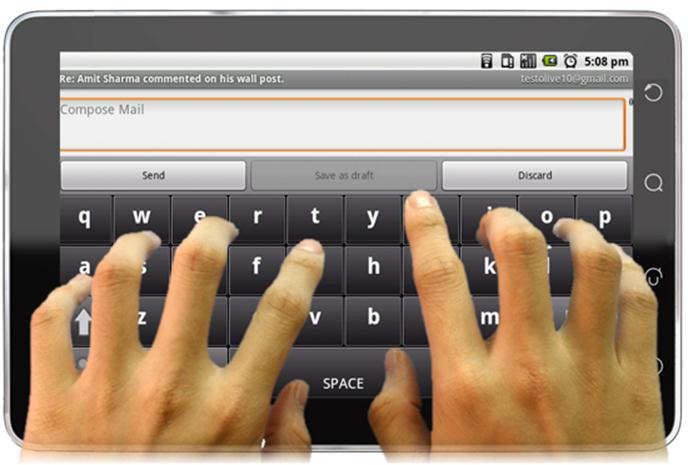
Выход в Интернет на планшете
Настройка Интернета разными способами
Выход через Wi-Fi
Любая приличная модель оснащена таким модулем беспроводной связи, как Wi-Fi. Даже самые недорогие китайские варианты имеют такую встроенную возможность. Несомненно, это делает его самым популярным способом для веб-серфинга.
Владельцы девайсов на базе ОС Android могут подключить свой планшет к уже существующей сети вай фай. Их действия будут зависеть от той версии операционной системы, которая поддерживает работу их устройства. Если это Android 4.0 и выше, то сразу в установках нужно выбрать первый пункт Wi-Fi и включить его. Если же это Android 3.0, то необходимо зайти в раздел настроек беспроводных соединений, а там уже включить Wi-Fi.
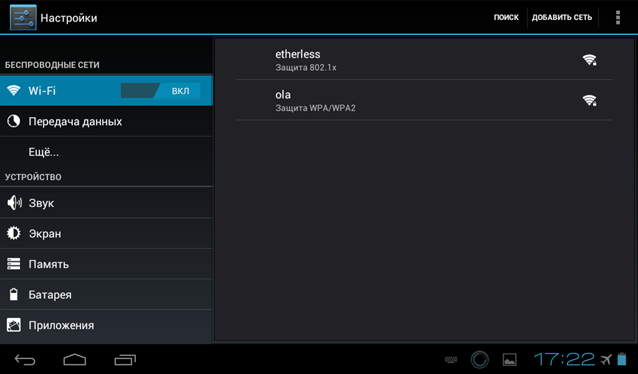
Настройка беспроводной сети
После активирования вай фай устройство предложит список, состоящий из имен всех найденных им сетей. Пользователю достаточно выбрать ту, от которой он знает пароль, или сеть с открытым доступом. Далее появится диалоговое окно, в котором необходимо ввести пароль от выбранной сети. После всех этих манипуляций планшет сможет подключиться к сети. Если этот процесс прошел успешно, то рядом с часами должен появиться значок антенны.
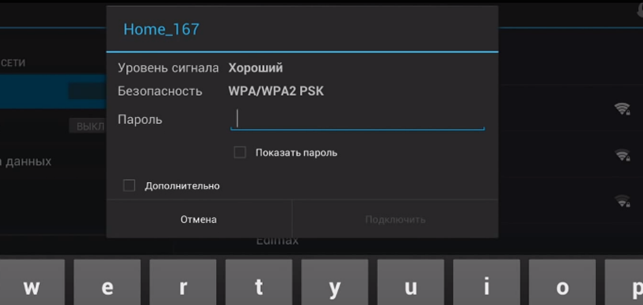
Ввод пароля Wi-Fi
При следующих подключениях к сети пользователю уже не нужно будет вводить пароль, т. к. ОС Android его запоминает автоматически.
Проблемы с подключением
Довольно часто, когда пользователь хочет подключить планшет к Интернету посредством Wi-Fi, у него возникает следующая проблема: фраза «Получение IP-адреса», и на этом дело дальше не идет. Владельцу нужно знать возможные пути решения этой проблемы:
- Смена имени локального вай фай на английский язык
- Перезагрузка модема
- Включение сервера DHCP
- Смена типа шифрования.
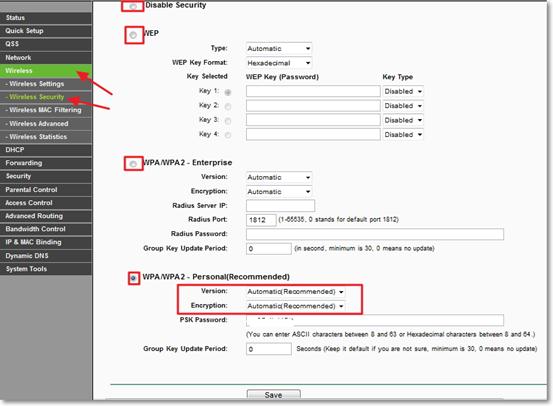
Смена типа шифрования Wi-Fi
Также важно убедится в том, что у пользователя отсутствует блокировка по MAC-адресу. В случае ее присутствия необходимо просто добавить MAC-адрес в настройках модема в список исключений.
Ручная настройка
Если ничего из перечисленного не помогает, то нужно прописать вручную IP-адреса и DNS-сервера в настройках. Для этого надо войти в настройки устройства. У планшетов с разными версиями ОС Android вход в настройки может отличаться, но не столь значительно, чтобы пользователь мог в этом запутаться. Так как устройство уже подключено к беспроводной сети, то Wi-Fi будет автоматически включен. Чтобы ввести IP-адрес, DNS и шлюз, подключение к Wi-Fi должно отсутствовать, поэтому от нее необходимо отключиться. Дальше нужно ввести все необходимые данные, а после этого заново подключиться к сети. Для этого пользователь опять выбирает свою сеть, откроется диалоговое окно с ее параметрами, там можно увидеть данные о безопасности сети, уровне сигнала и скорости связи, а также поле, в котором вводится пароль от Wi-Fi.
Итак, далее необходимо выполнить следующие действия:
- Пользователь вводит пароль от сети Wi-Fi (он представляет из себя ключ, который был прописан в установках модема или роутера во время настройки Wi-Fi). Важно знать, что если пользователь имеет открытый доступ без пароля, то на этом шаге подобного поля для ввода не будет.
- Необходимо поставить галочку перед словом «Дополнительно» в случае, если её там нет, это нужно для открытия дополнительных настроек сети, пользователю нужны «Настройки прокси-сервера» и «Настройки IP, DHCP».
- Далее нужно выбрать «DHCP».
- После этого появится ещё одна вкладка, на ней выберите «Пользовательские».
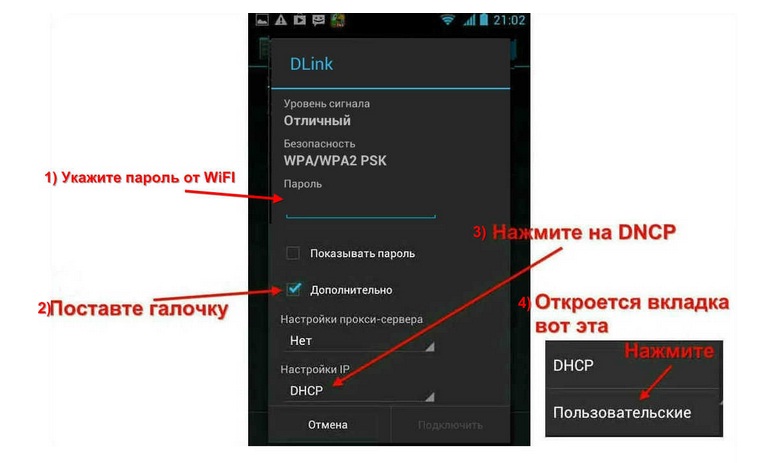
Схема действий по настройке сети
После выбора пункта «Пользовательские» можно увидеть следующую картину:
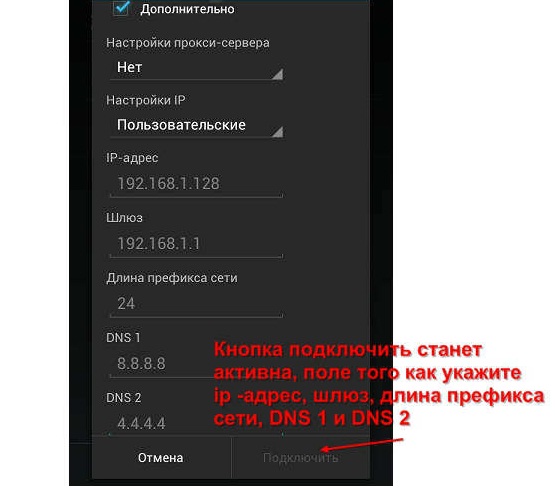
Здесь необходимо внести следующие данные: в поле IP-адрес – 192.168.1.7 или 192.168.0.7. Последняя цифра IP-адреса может быть любая, в этом примере 7, это не важно, важно, чтобы это не было 1 или 2. Остальные цифры должны соответствовать тем, по которым доступен пользовательский роутер, к которому необходимо подключиться, т.е. те цифры, по которым пользователь заходит в настройки своего роутера.
Важно знать, что если пользователь пытается прописать эту информацию более, чем на одном устройстве, то у каждого из них должна быть разная цифра IP-адреса.
Далее нужно внести следующую информацию: шлюз – 192.168.1.1, длина префикса сети – 24. Затем DNS1 – 77.88.8.8, DNS2 – 77.88.8.1. Можно по-другому: DNS1 – 8.8.8.8, DNS2 – 8.8.4.4. При этом, если пользователю важно позаботиться о безопасности устройства, его стабильной и быстрой работе, или может он настраивает планшет для ребенка, то рекомендуется указывать безопасные Яндекс DNS, их три режима.
Для большей информации по яндекс-защите перейдите на сайт: http://dns.yandex.ru/
Больше изменять ничего не нужно, осталось нажать кнопку «Подключить».
Выход через 3G
Ещё одним ответом на вопрос, «как настроить Интернет на планшет?», может стать следующий способ. Он также довольно прост в применении. В его основу положен тот же принцип, что и при работе с мобильными телефонами. В гаджет в соответствующий слот вставляется SIM-карта. Далее включается планшет, и в настройках выбирается пункт «Передача данных». Многие операторы связи сразу присылают смс сообщения с данными Интернета. Его надо просто сохранить. Но, помимо этого, все эти инструкции можно обнаружить на официальных сайтах операторов связи. Практически все они выглядят одинаково — нужно прописать точку доступа. К примеру, это можно сделать так:
- APN (точка доступа): internet.life.com.by.
Для Android 4.0 и выше необходимо зайти в Настройки-Беспроводные сети-Еще. Там выбрать пункт «Мобильная сеть», далее «Точки доступа (APN)» и здесь можно задать новую точку с параметрами оператора.
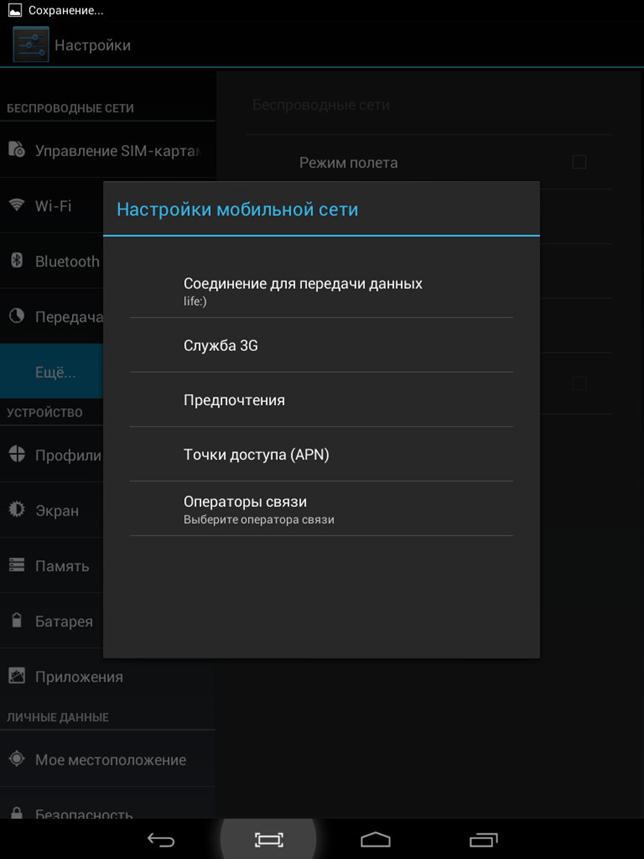
Настройка точки доступа
Настройка 3G-модема
В этом способе настройки пользователь должен иметь ввиду, что не все 3G-модемы можно подключить к планшетным устройствам. Этот момент следует из некоторых конструктивных особенностей модемов. При этом и не все гаджеты могут обладать USB-портами или MicroUSB-портами для организации данного вида подключения.
Важно знать, что при наличии на планшетном устройстве MicroUSB-порта, пользователю понадобится OTG-кабель для реализации подключения к сети.
При выполнении всех условий пользователь первым делом подключает модем к компьютеру. На этом шаге устанавливаются все драйвера и приложения. Далее в опциях мобильного клиента на ПК нужно отключить проверку PIN-кода.
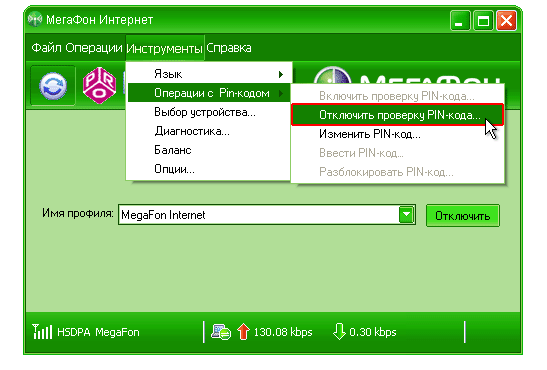
Затем надо переключить модем в режим «Только модем».
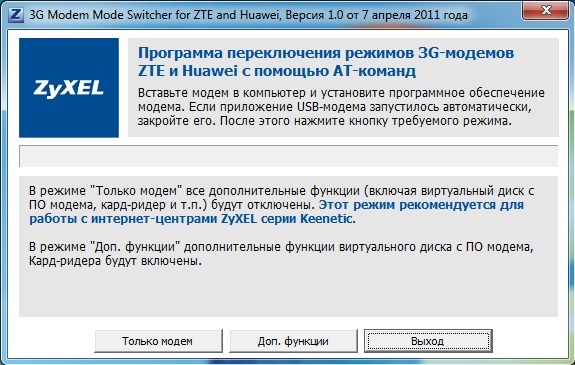
Смена режима работы модема
Если этого не сделать, то планшет распознаем можем как USB накопитель.
Далее зайти в настройки сети планшета, поставив галочку напротив пункта «Передача данных» и «3G». Далее необходимо вставить модем в планшет и немного подождать, при этом модем должен мигать. Потом нужно нажать «Точки доступа APN». Здесь создается новая точка и вводятся данные для доступа в Интернет. После этого надо сохранить все изменения. Убедится в том, что новая точка создана можно путем определения её активности, а она обозначается зеленым цветом. Далее нужно перезагрузить планшет, и при его включении должен появиться значок 3G или просто G, это значит, что Интернет доступен.
Доступ в Интернет через SIM-карту
Планшетные компьютеры, приобретающие всё большую популярность среди мобильных и не только устройств, в первую очередь создаются компаниями-разработчиками для удовлетворения потребности пользователя в веб-серфинге. Естественно, помимо этого они обладают большим количеством возможностей, способны удовлетворить самые разные желания своих владельцев в сфере игр и развлечений, могут выполнять функции многих других мобильных гаджетов, таких как телефоны, навигаторы, медиа-проигрыватели. Настроить интернет на планшете можно разными способами, но часто пользователей интересует вопрос: как настроить планшет для выхода в интернет через сим карту?
Такой вид подключения, по сравнению с другими, считается самым трудным и сложным, но, тем не менее, пользуется популярностью у любителей интернет-серфинга. Относительно таких вариантов, как настройка интернета с помощью Wi-Fi или использование 3G-модемов, у этого способа есть и достоинства, и недостатки. А также не последнюю роль в этом деле играет оператор связи, выбранный владельцем устройства.
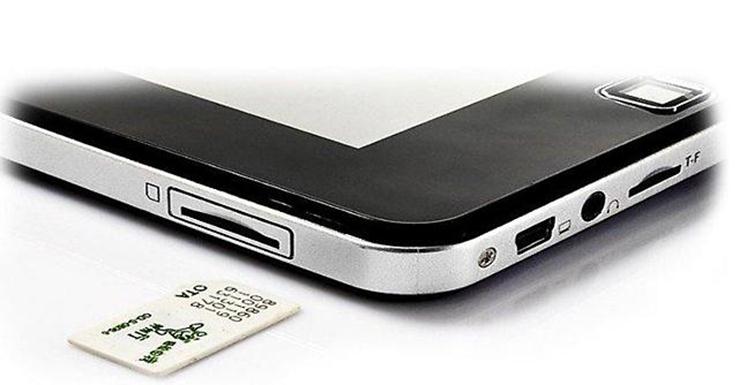
Использование SIM-карты в планшете
Технология подключения
Порядок действий по подключению
В основу подключения интернета через SIM-карту положен тот же принцип, что и при работе с мобильными телефонами. В гаджет в соответствующий слот вставляется SIM-карта любого оператора связи.
Важно убедиться, что на SIM-карте подключен мобильный интернет, а также пополнен счет. Для проверки счета можно совершить звонок в call центр мобильного оператора.
Далее включается планшет, и в настройках выбирается пункт «Передача данных». Здесь нужно нажать «Ещё», а затем «Мобильная сеть».
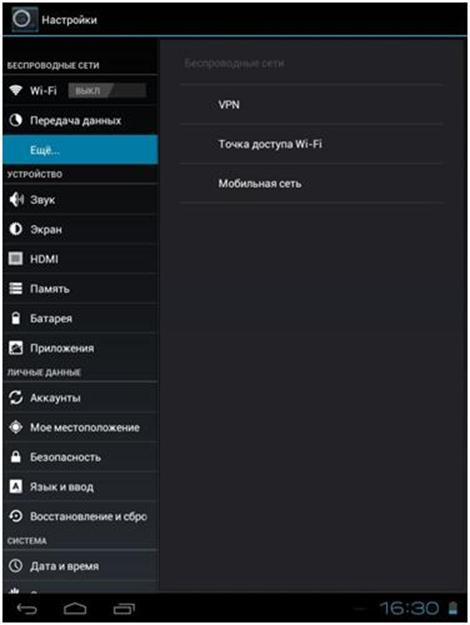
Окно настройки беспроводных сетей
В окне, которое появилось далее, нужно проверить, стоит ли галочка в разделе «Передача данных», а после этого выбрать «Точки доступа (APN)».
Многие операторы связи сразу присылают смс сообщения с настройками интернета. Но, помимо этого, все эти инструкции можно найти на официальных сайтах операторов связи. Практически все они выглядят одинаково — нужно прописать точку доступа. К примеру, это можно сделать так:
- APN (точка доступа): internet.life.com.by.
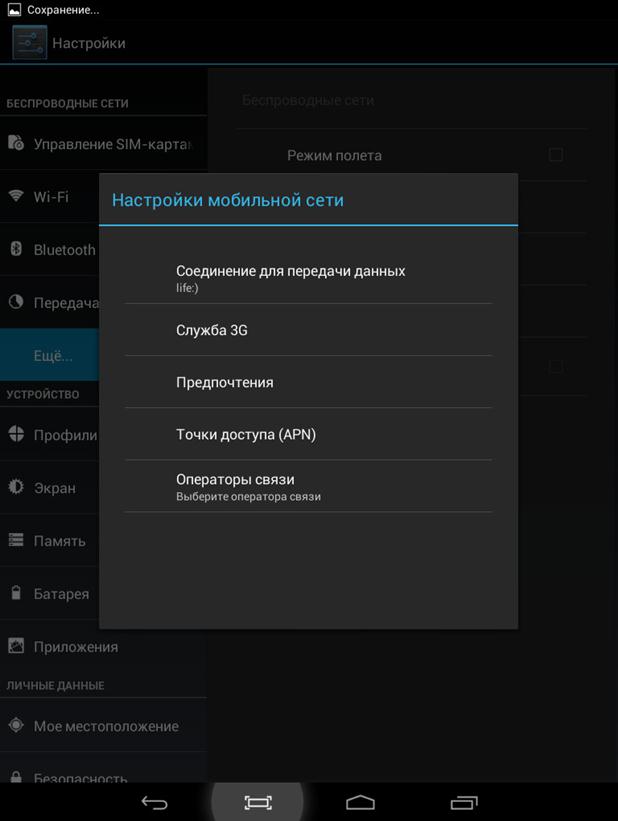
Настройка точки доступа
В окне необходимо ввести данные APN соединения, они зависят от того оператора, которого выбрал пользователь. При этом имя карты можно ввести любое. Например, вот эти данные необходимо вводить для наиболее популярных операторов:
- APN: internet.mts.ru
- Имя пользователя: mts
- Пароль: mts
- APN: internet.beeline.ru
- Имя пользователя: Ivan
- Пароль: 123456
- APN: megafon
- Имя пользователя: Supermen
- Пароль: Supermen123
- APN: internet.tele2.ru
- Имя пользователя: Не нужен
- Пароль: Не нужен.
Возможные проблемы с подключением
Первый вариант, который сразу же надо рассмотреть, это корректность работы самой SIM-карты. То есть владельцу планшетного устройства необходимо убедиться в том, что карта работает правильно, и она активна. Для этого можно выполнить следующие действия:
- Установить SIM-карту в какое-либо другое устройство с целью проверки нахождения сети
- При наличии у другого устройства мобильного интернета, нужно отследить его работу именно с этой картой
- Уточнить у своего оператора мобильной связи, что на карте интернет действительно подключен и имеются денежные средства на счете.
SIM-карты разных операторов мобильной связи
Если с этими моментами всё в порядке, тогда пользователь должен убедиться в том, правильно ли он установил карту в слот. Для успешной установки нужно соблюдать некоторые правила:
- При установке карты руководствуйтесь схемой, размещенной рядом со слотом, или инструкцией для планшета
- Необходимо иметь в виду, что на большинстве планшетов SIM-карта устанавливается до упора, при этом можно услышать негромкий щелчок
- Вне зависимости от успешности установки карты обязательно перезагрузите свой гаджет, возможно только тогда он её обнаружит.
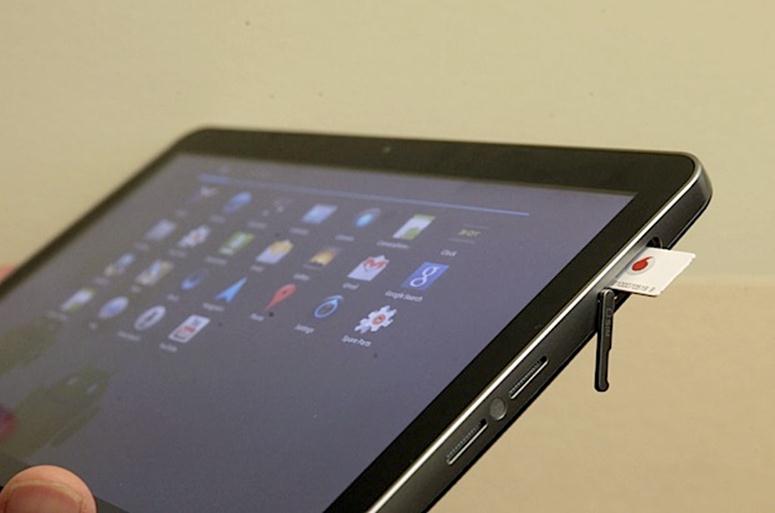
Установка SIM-карты в планшетное устройство
Если эти действия не помогли, неплохо убедиться в том, что устройство, на котором необходимо настроить доступ к интернету, имеет встроенный 3G-модуль. После этого можно попробовать ещё раз выполнить указанные выше настройки.
Важно знать, что если настроить интернет после всего не получается, то владельцу девайса нужно обратиться за помощью к продавцу-консультанту, который помог ему в этом выборе.
Быстрый и дорогой 3G
Использование связи 3G удобно, тем более, что сеть 3G охватывает значительно большее покрытие, чем Wi-Fi, использование которого возможно далеко не везде.
Регулярно все известные сотовые операторы предоставляют своим клиентам различные удобные предложения и тарифы по услугам связи, касающиеся и беспроводного доступа к сети интернет в том числе. Услуга «Интернет для планшетных устройств» даже выделена в отдельную категорию. Всё больше и больше пользователей выбирают именно этот вариант интернета для планшета, т.к. он не нуждается в постоянном контакте с источником питания. Это подразумевает отсутствие необходимости постоянного ношения шнуров или кабелей с целью подключения планшета к сети.
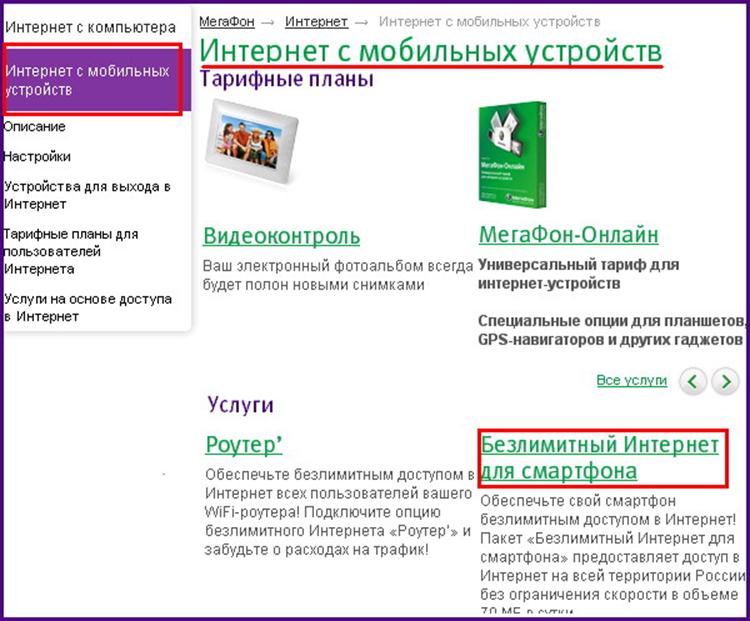
Тарифные планы для мобильных устройств
3G связь пользуется в последнее время всё большим успехом у пользователей планшетных гаджетов, в силу того, что она способна выдавать стабильное соединение и достойную скорость. Отлично 3G будет работать даже в движущемся автомобиле или поезде. На территории Российской Федерации услугу по 3G покрытию предоставляет Yota, провайдер беспроводного интернета. Огромное количество вышек по всем городам обеспечивают неплохое покрытие, но, к сожалению, только в городах и ближайших к ним пригородах. Как только пользователь со своим устройством отъезжает на несколько километров от города, связь может оборваться.
Для использования 3G-интернета необходимо, чтобы в планшете был специально встроенный для этого модуль. Обычно все топовые конфигурации имеют два решения – с 3G и без него. Разница в цене между ними может достигать нескольких тысяч рублей, это зависит от разработчика. К этому можно прибавить расходы на связь, которые могут варьироваться от нескольких сотен до полутора тысяч рублей, в зависимости от того, какой тариф выберет пользователь для своего девайса.
Мобильный интернет
В большинстве моделей планшетов есть модуль для SIM-карты, им и можно пользоваться по его прямому назначению. При таком раскладе планшет используется в качестве телефона, но воспользоваться услугой предоставления интернета можно только с помощью одного оператора.
Использование мобильного интернета на планшете
Здесь также присутствуют свои положительные и отрицательные стороны. Вышки выбранного оператора связи будут расположены по всей стране и даже в труднодоступных местах можно предаться веб-серфингу. Но немалых денежных средств может быть потрачено на это удовольствие. Основные тарифы сводятся к следующим цифрам: 1 Мегабайт трафика – 1 рубль. С такой ценовой политикой пользователю будет сложно не ограничивать себя в мобильном интернете. Но всё-таки это неплохое решение для планшетного гаджета.
Интернет-подключения на Android
Не смотря на то, что большинство современных гаджетов работают на операционной системе Android, многие владельцы не знают основных принципов взаимодействия с ней. В частности, к такой проблеме можно отнести internet-подключения, методов и способов которых сейчас предостаточно, они изучены вдоль и поперек, но почему-то не доходят до обычных пользователей. Закроем этот пробел знаний, как настроить Интернет на планшете андроид всеми доступными способами.
Беспроводные соединения Wi-Fi
Один из самых легких и доступных способов – это беспроводная Wi-Fi сеть, так как абсолютно все современные планшетные таблетки оснащены приемным модулем Wi-Fi. Процесс достаточно простой, главное находиться в зоне действия той или иной раздачи. Настроим подключение.
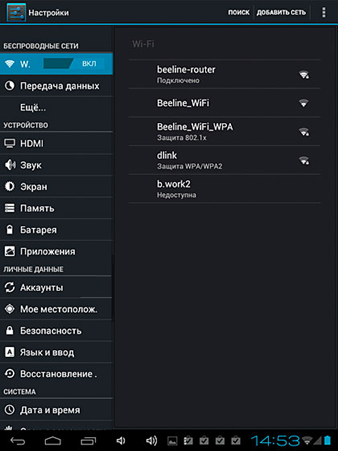
Вызываем меню настроек на планшете, можно через ярлык или через панель уведомления. Нам понадобится первый же пункт, где необходимо индикатор работы перевести в положение «ВКЛ», как показано выше. Далее в правом поле нажатием на точку выбрать ее, следом появится окно, где необходимо ввести пароль для доступа.
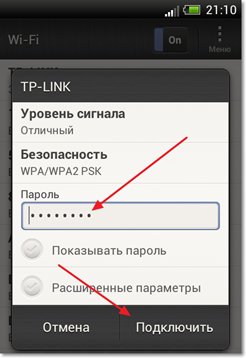
Пароль точки доступа
Операционная система автоматически проверит соответствие и пройдет стадию аутентификации, после чего гаджету будет присвоен сетевой адрес для выхода в Internet.
Мобильное подключение 3G
Если Wi-Fi оснащены все девайсы, то поддержку работы в 3G паутине имеют не все, и связано это с некоторыми индивидуальными предпочтениями компаний производителей.
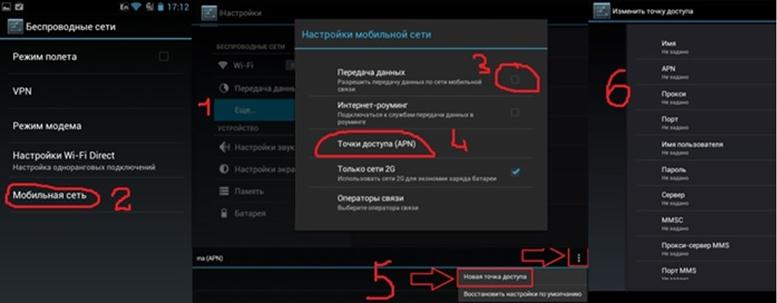
Чтобы приступить к созданию, необходимо:
- Поместить сим-карту в слот
- Перезагрузить операционную систему.
Вызываем меню настроек и повторяем шаги:
- Нажимаем на «Еще» (1)
- Выбираем «Мобильные сети» (2)
- Разрешаем мобильный трафик (3)
- Переходим в меню точек (4)
- «Новый доступ» (5)
- Вводим данные (6).
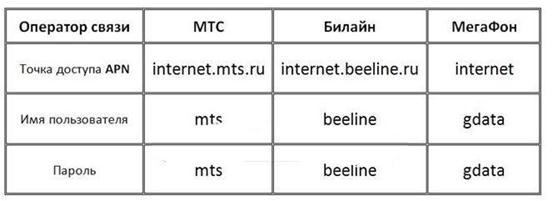
В зависимости от выбранного вами оператора, отмечаем данные из таблицы и внимательно переносим их в одноименные поля, при этом проверяем каждый введенный символ. После ввода сохраняем введенные параметры и перезагружаем таблетку для вступления в силу новых параметров. После загрузки через панель уведомления разрешаем передачу данных во всемирной паутине (мобильные данные).
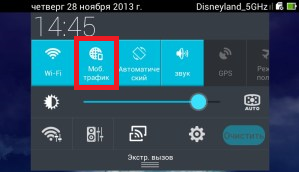
В разных версиях операционной системы данный пункт может иметь разные названия, но суть от этого не меняется в принципе.
К дополнению, если ваше устройство поддерживает телефонные звонки и отправку смс, то Вы можете получить автоматические настройки, отправив сообщение на соответствующий номер оператора, или подождать, пока они придут сами после установки сим-карты в слот.
Внешний модем USB
Для тех владельцев, у которых девайс не оснащен мобильным интерфейсом, но имеется возможность работы с внешними устройствами, например, модем, через OTG кабель, будет очень интересно прочитать про правильное его подключение.

Программа для модема
Для этого необходимо выбрать совместимый модем с планшетом, так как не все модемы подходят всем планшетам. Скачать с Internet программу 3G Switcher, и установить ее на компьютер. Теперь взять модем и извлечь из него сим-карту, далее подключить через USB к компьютеру и запустить программу. В программе нажать первую же кнопку – «только модем», подождать, пока окончится процедура, далее отключить, вернуть симку и подключить к сенсорной таблетке.
А далее повторить ту же пошаговую инструкции настройки новой точки, как было описано в предыдущем пункте. Обратите внимание, что приложение работает с модемами компаний:
Подключение через рабочую станцию
Данный вариант используется в случае отсутствия на гаджете поддержки внешних устройств и мобильной связи, а также невозможность создания точки для раздачи по Wi-Fi. То есть Internet напрямую подключен к компьютеру через витую пару, и не имеется маршрутизатора.
Для создания моста потребуется:
- Компьютер с активным Интернетом
- Драйвера на планшет
- Приложение – AndroidTool
- USB и немного времени.
Обязательно устанавливаем драйвера – можно скачать на официальном сайте компании или воспользоваться универсальными для Android-устройств.
Настройка компьютера
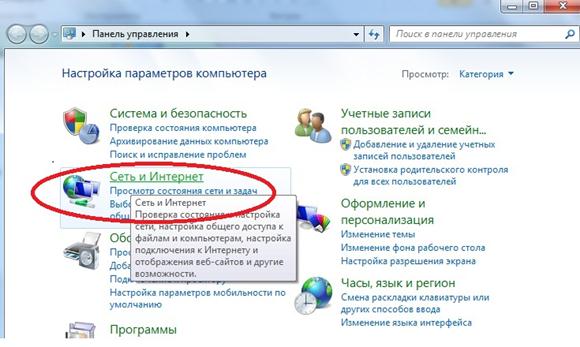
Через пуск или параметры запускаем – панель управления, находим соответствующий пункт «Сеть и Интернет», смотрите выше.
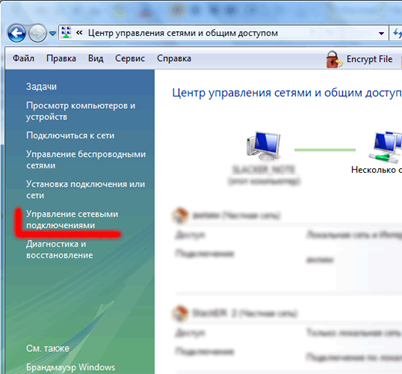
Вызываем центр управления активными подключениями, где находим свое локальное соединение.
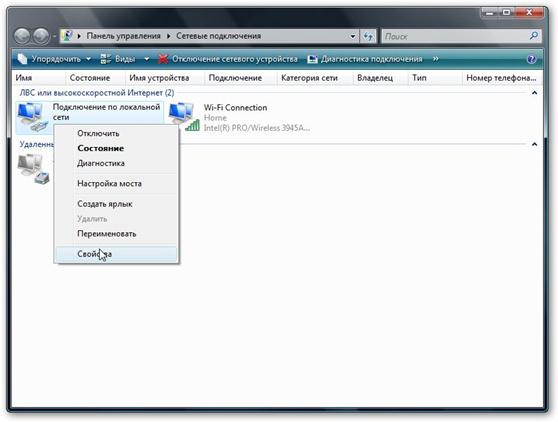
Свойства локальной сети
Наводим мышкой на свое подключения, правой кнопкой мыши вызываем его свойства, смотрите выше.
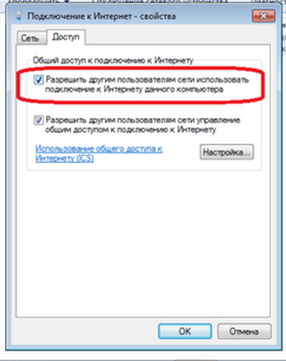
Доступ к данным
Теперь переходим во вкладку «Доступ», ставим галочку, этим разрешаем внешним девайсам получать доступ к сети данной рабочей станции.
Настройка гаджета
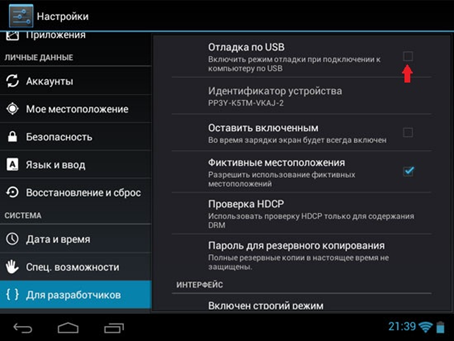
Вызываем настройки, и опускаемся до пункта «Для разработчика» — ставим галочку напротив выделенного параметра «Отладка», возвращаемся на рабочий стол. Берем кабель и подключаем через него планшет к компьютеру.
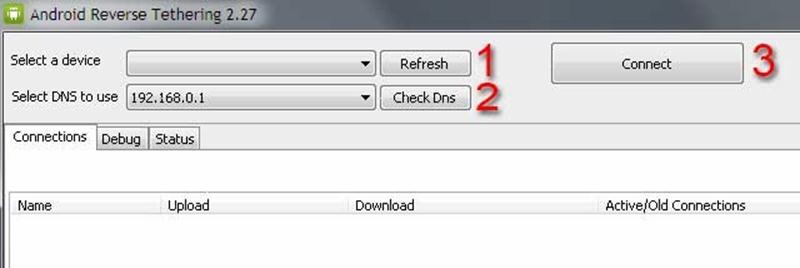
Запускаем приложение и приступаем к созданию моста. Сразу после включения нажимаем кнопку (1) для поиск устройств, в меню «Connections» отобразится ваш гаджет, если все правильно сделано. Нажимаем кнопку (2) и выбираем адрес: 192.168.0.1, напоследок нажимаем кнопку (3) для создания подключения. На этом настройка – завершена.
К дополнению, кабель от компьютера ни в коем случае не отключать, так как будет разрушено соединение.
Интернет через ноутбук
Каждый ноутбук оборудован Wi-Fi, и если Вы не имеет собственного роутера, то через специальную программу Ваш компьютер станет стационарным маршрутизатором.
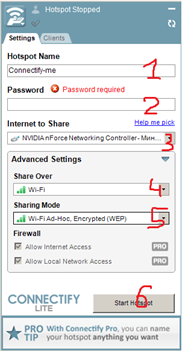
Скачиваем с Internet на рабочую станцию программу – Connectify, смотрите на изображение. Устанавливаем и запускаем, приступаем к созданию:
- Вводим название точки
- Придумываем и вводим пароль
- Выбираем сетевую карту, которая будет раздавать ресурсы
- Выбираем стандарт «Wi-Fi»
- Выбираем метод шифрования и доступа через пароль
- Создаем точку.
А теперь берем планшет, и через меню «Беспроводные соединения», подсоединяемся к раздаче.
Подключение по Bluetooth
Если Ваш девайс оснащен Bluetooth, то через него также можно получать доступ к сети.
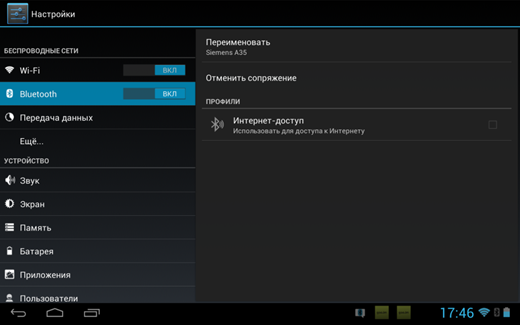
Способ аналогичен Wi-Fi: на одном гаджете настраиваем Bluetooth раздачу, а второй девайс подключается к нему. Стоит отметить, что скорость в несколько раз ниже и радиус действия меньше, с этим следует считаться. Таким способом можно использоваться и на ноутбуках.
Переносная точка
Самым универсальным методом получения Internet-ресурсов, наверно, по праву считается новая технология Wi-Fi 3G.
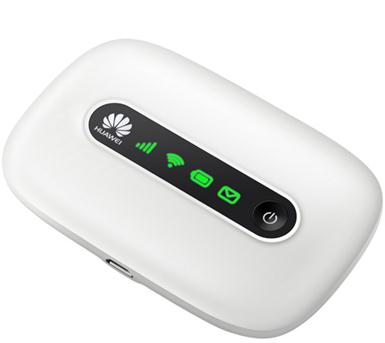
Это компактное и достаточно легкое устройство, выполняет сразу две функции:
- Принимает сигнал по мобильным сетям (используя сим-карту)
- Перенаправляет его на сеть Wi-Fi.
Тем самым владелец такого девайса имеет в распоряжении переносную точку доступа, которая занимает очень мало места, но имеет большие возможности. Подключение осуществляется по технологии Wi-Fi соединения. Положив в карман джинсов или сумки, вы всегда будете на связи с друзьями.
Как включить мобильную сеть на планшете

Пользоваться интернетом и совершать звонки через сотовые сети доступно не только с телефона или смартфона, но и других гаджетов с поддержкой сим-карты. Одними из наиболее популярных устройств данной категории уже много лет остаются планшеты – они незаменимы в дороге, поскольку позволяют на большом экране выполнять самые разные задачи, но отличаются мобильностью и компактностью, по сравнению с ноутбуками. Про настройку мобильной сети на планшете – в нашем обзоре: как активировать интернет, что делать при ошибке подключения.
Что нужно для мобильного интернета на планшете?
Использование доступа к интернету с планшета через сотовые сети имеет преимущества перед подключением через вай-фай. Доступ открыт в любом месте, где есть покрытие операторской сети, что значительно расширяет возможности пользователя. Для использования интернета через сотовую сеть с планшета, устройство должно поддерживать установку сим-карты. Это может быть как слот для установки обычной пластиковой карты, так и встроенный в устройство модуль eSIM. Перед настройкой интернета на планшете, рекомендуется определиться с оператором связи, выбором тарифного плана. Только после подключения сим-карты с тарифом для планшета, рекомендуется приступить к настройке сети мобильной связи.
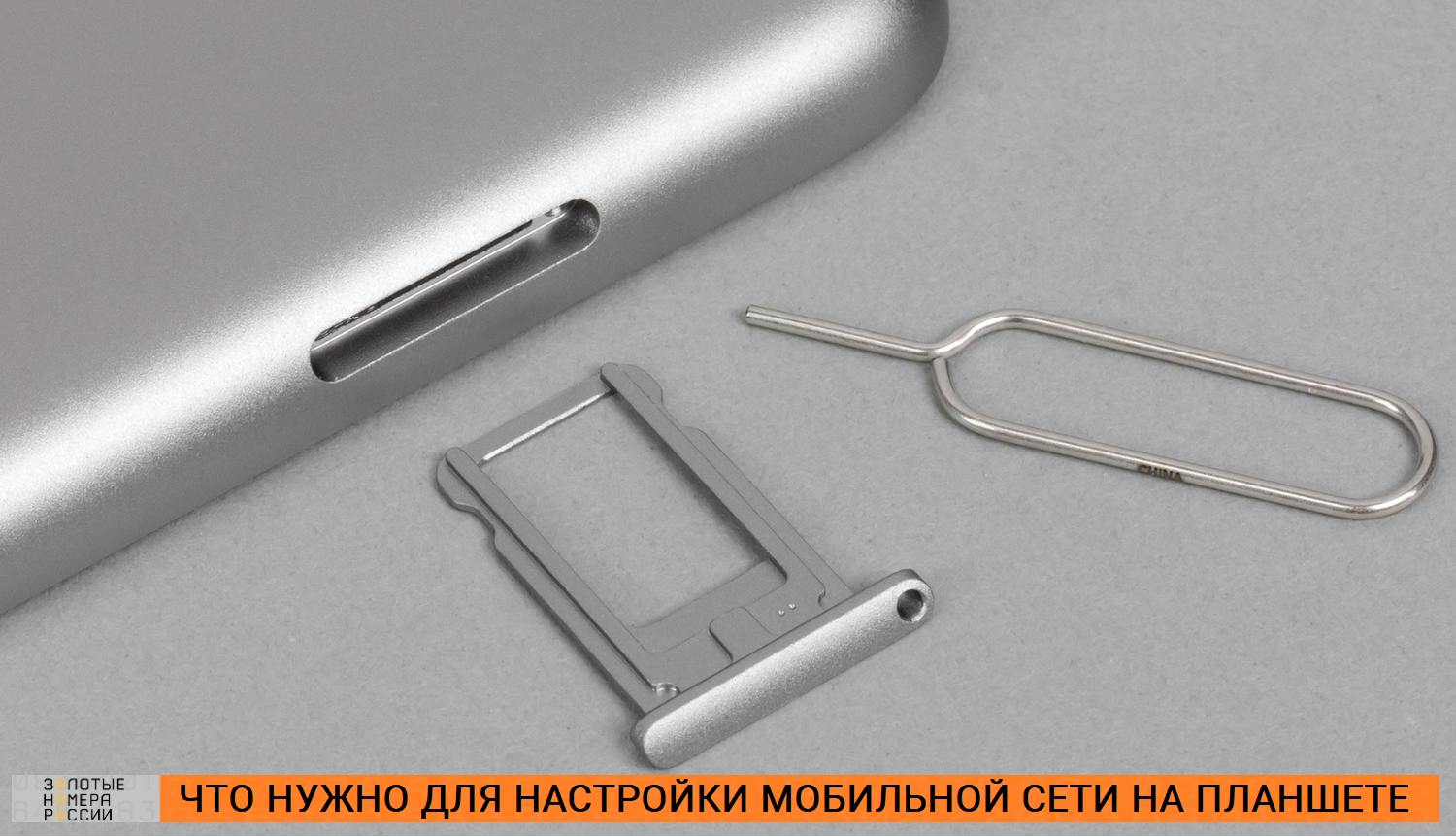
Обратите внимание, что в зависимости от используемой модели планшета с сим-картой, доступным может быть только подключение к интернету, а голосовые вызовы и отправка SMS – нет. Стоит учитывать параметры своего гаджета при выборе тарифного плана.
Настройка сотовой сети на планшете
- На планшете отключена передача данных через сеть сотовой связи;
- Подключение отсутствует, поскольку внесены некорректные данные точки доступа.
Активировать доступ к мобильной сети можно не только через настройки подключения на планшете, но и из шторки уведомлений и быстрых настроек.
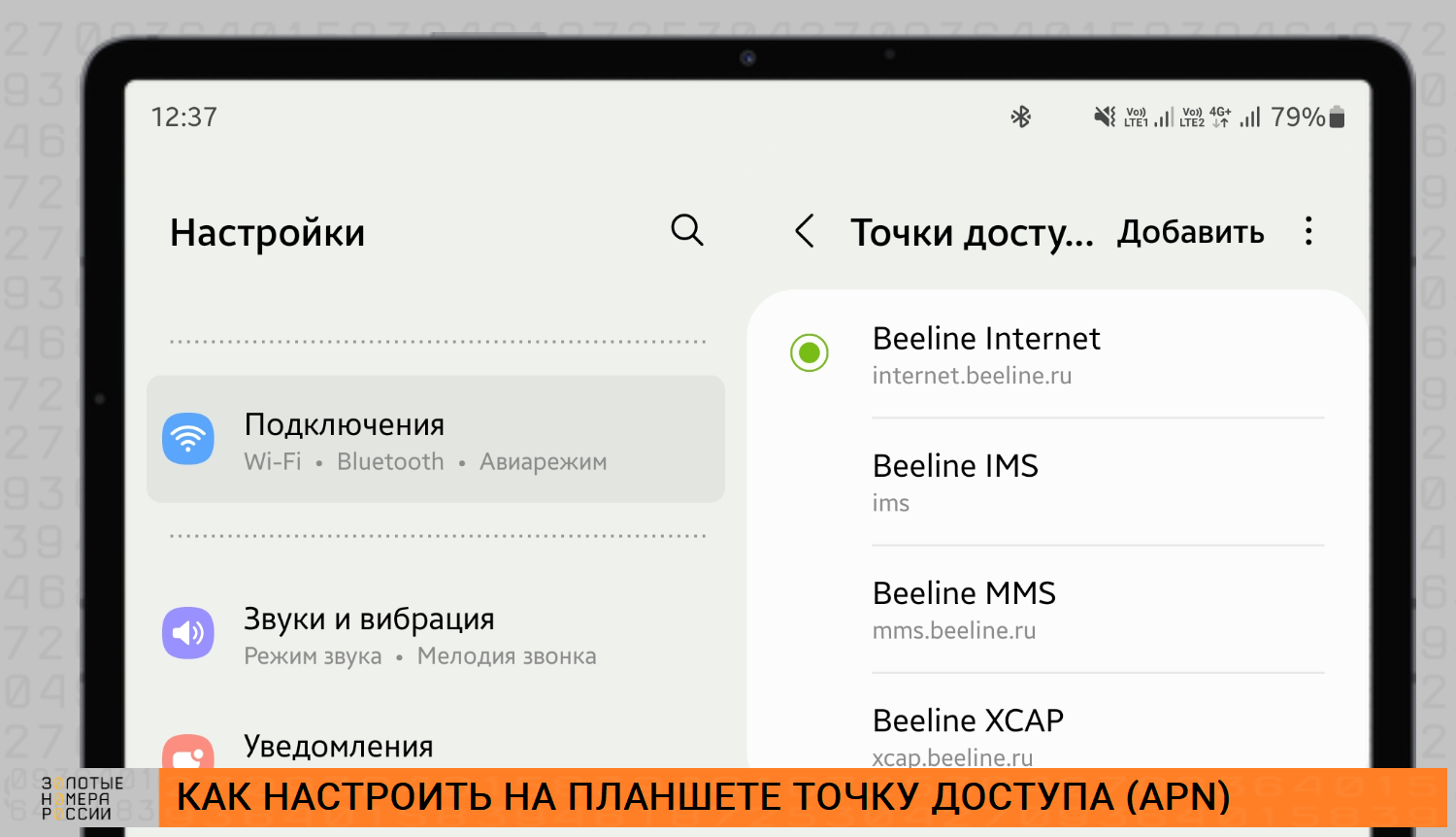
Проверить и скорректировать параметры точки доступа можно через настройки. Для этого на Android необходимо открыть «Мобильные сети» из вкладки «Подключения», а на iPad открыть «Параметры сети передачи данных» на вкладке «Сотовая связь».
Здесь необходимо убедиться, что прописана точка доступа к сети используемого вами оператора, а также нет ошибок. В пункте APN должно быть указано:
- internet.mts.ru для МТС;
- internet для МегаФон;
- internet.beeline.ru для билайн;
- internet.tele2.ru для Tele2;
- internet.yota для Yota.
Если потребовалось менять настройки, то после сохранения рекомендуется выполнить перезагрузку планшета.
Если сохраняется ошибка с подключением, то рекомендуем проверить баланс сим-карты – убедитесь, что номер не заблокирован, подключен пакет интернета или безлимит. Если с балансом все в порядке, обратитесь в службу поддержки оператора.