Лучшие методы 3 для очистки данных и кеша приложений на iPhone
Во время ежедневного использования вашего iPhone совершенно необходимо часто очищать данные приложений, чтобы получить больше места для хранения и повысить производительность. Этот пост покажет вам как очистить данные приложения на iPhone. Если вы хотите удалить кеш Safari, очистить данные приложения без удаления приложения или напрямую выгрузить приложения для удаления связанных файлов, вы можете найти подробное руководство.
- Часть 1. Общий способ очистки данных приложений на iPhone
- Часть 2. Как удалить данные приложения на вашем iPhone из настроек
- Часть 3. Лучший способ очистить данные приложения на iPhone, не удаляя приложение
- Часть 4. Часто задаваемые вопросы о том, как очистить данные приложений на iPhone
Часть 1. Общий способ очистки данных приложений на iPhone
Многие приложения на iPhone имеют функцию кеширования для удаления собранных кешей и файлов. Вы можете перейти в настройки приложения и с легкостью очистить данные приложения на своем iPhone.
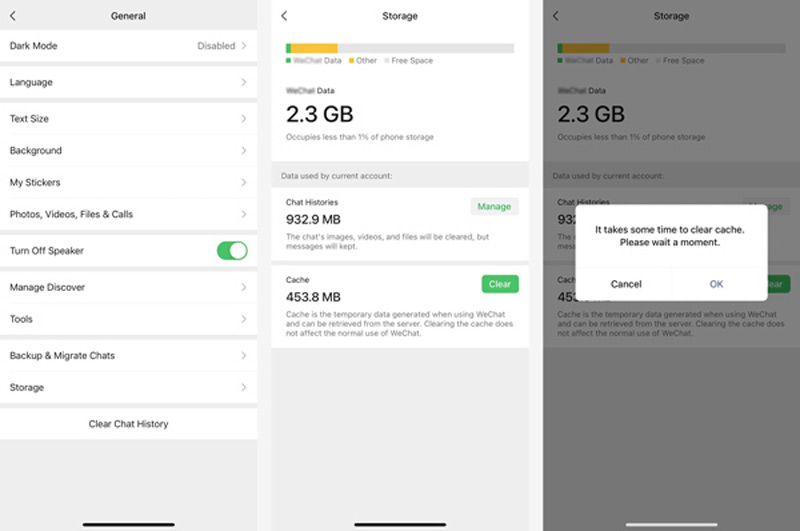
Если вы хотите очистить данные приложения на своем iPhone, вы можете открыть приложение и перейти к настройкам. Для некоторых приложений вы можете выбрать Общие вариант. Найдите Хранилище и выберите его.
Теперь вы можете видеть данные приложения и соответствующий кеш. В общем, вам предложат Прозрачные or Управление функция для быстрого удаления этих данных приложения с вашего iPhone. Вы можете следовать инструкциям в приложении, чтобы удалить ненужные данные.
Часть 2. Как удалить данные приложения на вашем iPhone из настроек
Для этих приложений, которые не предлагают опцию кеширования, вы можете перейти в приложение «Настройки» на iPhone, чтобы управлять данными приложения и пространством для хранения.
На вашем iPhone откройте Настройки приложение, а затем выберите Общие вариант. Найдите Хранилище iPhone и нажмите на него. В новом интерфейсе хранилища iPhone вы можете просматривать использование хранилища всеми приложениями на этом iPhone.
Вы можете нажать на каждое приложение, чтобы просмотреть более подробную информацию. Вам предоставляется два варианта работы с приложением и его данными. Вы можете выбрать Внедрение приложения or Удалить приложение в соответствии с вашими потребностями. Просто нажмите «Удалить приложение», и вы сможете удалить это приложение и стереть все его данные.
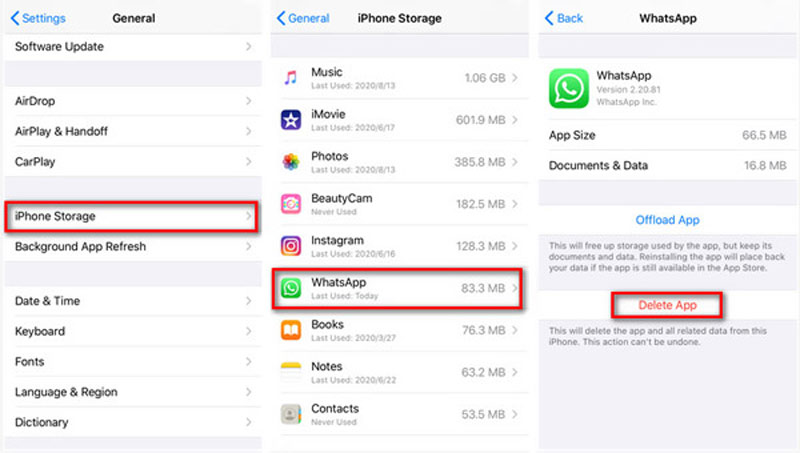
Опция «Выгрузить приложение» будет освободить память iPhone используется приложением. Но он будет хранить и хранить документы и данные приложения. При переустановке этого приложения все данные будут восстановлены на iPhone.
Часть 3. Лучший способ очистить данные приложения на iPhone, не удаляя приложение
Чтобы быстро очищать данные приложений и управлять различными файлами iOS на iPhone, вы также можете положиться на популярное программное обеспечение для очистки данных iPhone, Очиститель iPhone от Aiseesoft. Он специально разработан для очистки данных приложений, ненужных кешей, документов и других нежелательных данных на устройствах iOS, таких как iPhone, iPad и iPod touch.

- Безопасно очищайте кеши различных приложений и данные на iPhone и iPad.
- Удалить приложение — способ очистить данные приложения и освободить память iPhone.
- Удаляйте ненужные файлы, удаляйте большие и старые файлы и сжимайте фотографии.
- Предварительный просмотр удаленных и существующих данных на iPhone, iTunes и резервных копиях iCloud перед восстановлением.
- Защитите конфиденциальность и сделайте iPhone быстрее и безопаснее.
- Поддержка всех устройств iOS, таких как iPhone, iPad и iPod, работающих под управлением iOS 17 и более ранних версий.
Во-первых, вы можете дважды щелкнуть кнопку загрузки выше, чтобы бесплатно установить и запустить этот iPhone Cleaner на своем компьютере. После запуска вы можете подключить к нему свой iPhone с помощью молниеносного USB-кабеля. На экране iPhone нажмите «Доверять», когда появится всплывающее сообщение.

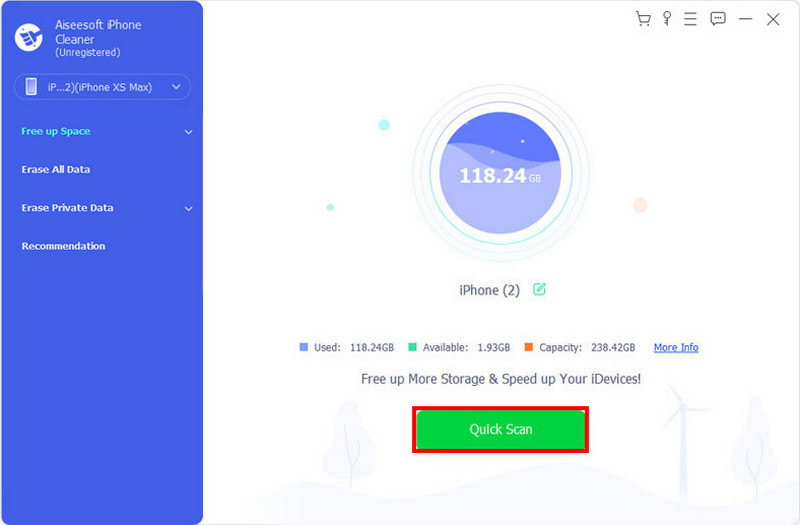
Некоторая основная информация о хранилище этого iPhone будет отображаться после подключения, например, используемое пространство, доступное пространство и емкость. Если вы хотите проверить более подробную информацию, вы можете нажать на Подробнее . Здесь вы можете нажать на Быстрое сканирование чтобы двигаться дальше.

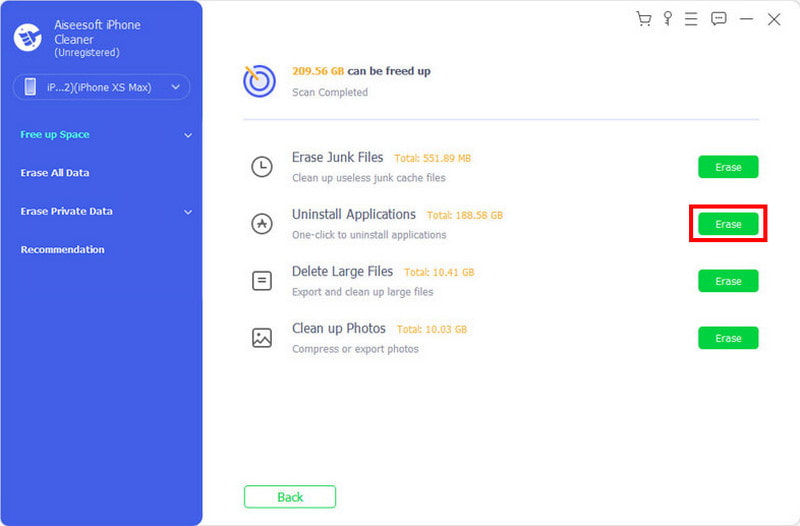
Нажмите Свободное пространство на левой панели, чтобы получить 4 варианта очистки данных: «Стереть ненужные файлы», «Удалить приложения», «Удалить большие файлы» и «Очистить фотографии».

Нажмите на Стереть ненужные файлы а затем выберите очистку кеша изображений, кеша iTunes, недействительных файлов, временных файлов или файлов журнала сбоев. Вы можете использовать эту функцию, чтобы освободить память iPhone.

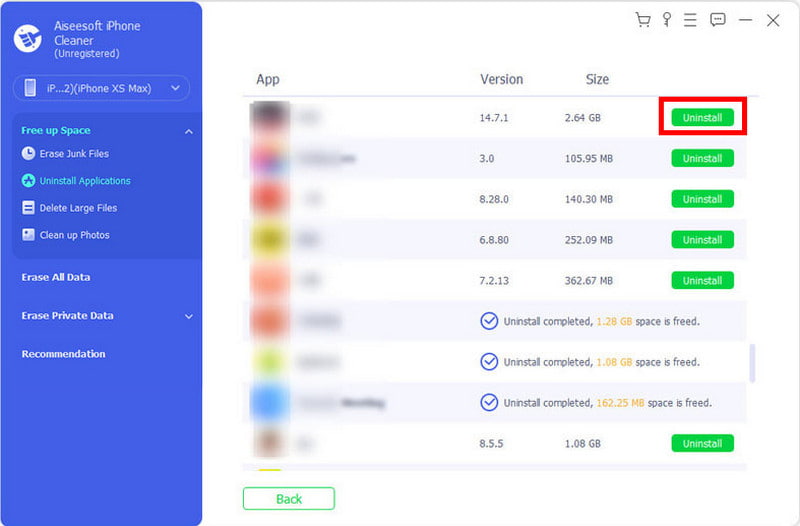
к очистить данные приложения и кеши на iPhone вы также можете выбрать Удаление приложений особенность. Прокрутите вниз, чтобы найти приложение, данные которого хотите удалить, и щелкните значок Удалить кнопку.

iPhone Cleaner оснащен множеством полезных функций для управления различными данными на iPhone, удаления ненужных приложений и данных, оптимизации производительности iPhone и защиты вашей конфиденциальности. Если вам нужно очистить данные приложения на вашем iPhone или удалить другие файлы iOS, вы должны попробовать.
Часть 4. Часто задаваемые вопросы о том, как очистить данные приложений на iPhone и iPad
Как очистить кэш App Store на iPhone, чтобы обновить содержимое?
Если вы заметили, что новые приложения, предлагаемые в App Store, не отображаются или обновления приложений не уходят, попробуйте очистить кеш App Store, чтобы решить проблему. Вы можете перейти в приложение «Настройки», прокрутите вниз и найдите опцию App Store. Нажмите на него, а затем выберите «Персональные рекомендации». Нажмите «Очистить данные об использовании приложения», а затем нажмите его еще раз, чтобы подтвердить это.
Как очистить кэш Safari на iPhone?
Если вы хотите очистить кеши, файлы cookie, историю поиска и другие интернет-данные в Safari, вы можете перейти в приложение «Настройки» и найти Safari, а затем выбрать опцию «Очистить историю и данные веб-сайтов», чтобы очистить кеш Safari на iPhone.
Как удалить данные приложения из iCloud на iPhone?
Откройте приложение «Настройки» на своем iPhone и коснитесь имени своей учетной записи iCloud в верхней части интерфейса. Нажмите iCloud, а затем выберите функцию «Управление хранилищем». Нажмите «Резервные копии» и выберите имя iPhone, который вы используете. В разделе «Выбрать данные для резервного копирования» вы можете нажать «Показать все приложения», чтобы отобразить все приложения. Чтобы удалить приложение и связанные с ним данные, вы можете выключить его, а затем нажать «Выключить и удалить», чтобы подтвердить операцию.
Как очистить данные приложения на iPhone, не удаляя приложение? В этом посте рассказывается о трех способах удаления данных приложения на iPhone и iPad. Вы можете использовать предпочитаемый вами метод и инструмент для управления данными вашего приложения.
Что вы думаете об этом посте.
Рейтинг: 4.8 / 5 (на основе голосов 145) Подпишитесь на нас в
Более Чтение

Оставьте свой комментарий и присоединяйтесь к нашему обсуждению
Очиститель iPhone
iPhone Cleaner может выборочно очищать ненужные данные на вашем устройстве. Вы также можете использовать его, чтобы стереть личные данные и сделать ваш iPhone / iPad / iPod Touch быстрым и безопасным.
[Идеальное решение] Как удалить игровые данные на iPhone с пошаговым руководством
Вы не будете возражать против установки на свой телефон нескольких приложений, особенно если они будут настолько полезны, насколько они вам нужны. Игровые приложения практически необходимы, если вы заядлый игрок в мобильные игры или просто нуждаетесь в них в свободное время. Но со временем вы должны удалить игры на вашем iPhone чтобы освободить больше места или просто потерять к ним интерес. Это важная задача, поскольку данные приложения влияют на производительность устройства. Узнайте, как управлять своими приложениями, из этого поста.
- Часть 1. Как удалить игры на iPhone
- Часть 2. Как удалить игровые данные на iPhone
- Часть 3. Часто задаваемые вопросы об удалении игр на iPhone
Часть 1. Как удалить игры на iPhone
Существует множество способов управления приложениями, чтобы предотвратить возникновение проблем на вашем устройстве. Что касается этой части, в ней будут представлены три метода эффективного удаления. игровые приложения вам не нужно на вашем iPhone.
Удаление игровых приложений на iPhone по умолчанию
Когда вам больше не нравится игра, вы склонны удалить ее, чтобы освободить место, которое она занимает. Это самый простой способ удалить его из списка приложений на iPhone:
Перейдите на главный экран вашего устройства и найдите целевое приложение для удаления. Нажмите и удерживайте приложение, пока не появится раскрывающееся меню.
В списке меню выберите пункт Удалить приложение вариант. Когда на экране появится подсказка, нажмите кнопку Удалить чтобы подтвердить свой выбор.
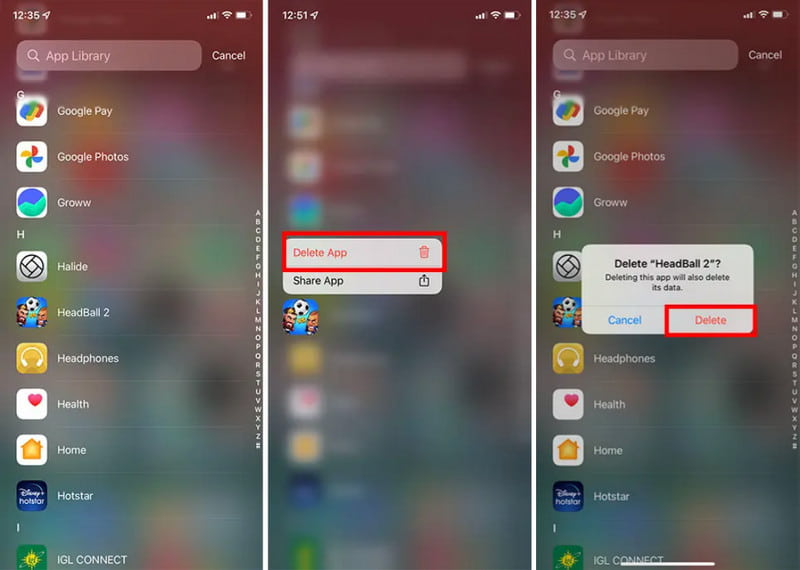
Если вы выбираете Редактировать главный экран вариант, коснитесь значка X в приложении. Подтвердите выбор, коснувшись значка Удалить кнопку.
Используйте Aiseesoft iPhone Cleaner для удаления приложений
Вы хотите легко удалить игры на своем iPhone, но не хотите делать это вручную? Вы можете ожидать Очиститель iPhone от Aiseesoft сделать это для тебя! Всего за несколько кликов программа просканирует ваш iPhone и обнаружит приложения, которых у вас нет, а также фотографии, видео, музыку и т. д. Его удобный пользовательский интерфейс позволяет быстро управлять длинным списком приложений, отслеживая при этом пространство, которое вы освобождаете. Кроме того, это решение способно стирать личные данные без режима восстановления для защиты информации, что делает ее непреодолимой для простого процесса удаления.
- Удалите игры на iPhone и автоматически увеличьте скорость устройства.
- Сканируйте и удаляйте ненужный объем данных в один клик.
- Разрешите пользователям сжимать фотографии или экспортировать их на ПК.
- Удалите личные и все данные с помощью параметров уровня безопасности.
Сначала загрузите Aiseesoft iPhone Cleaner на Windows или Mac. Завершите установку и запустите ее после завершения. Проверьте, установлена ли у вас последняя версия iTunes. Если у вас его нет, скачайте приложение из официального магазина. Подключите устройство iOS к компьютеру с помощью USB-кабеля. При появлении запроса введите пароль и коснитесь значка Доверие чтобы продолжить.
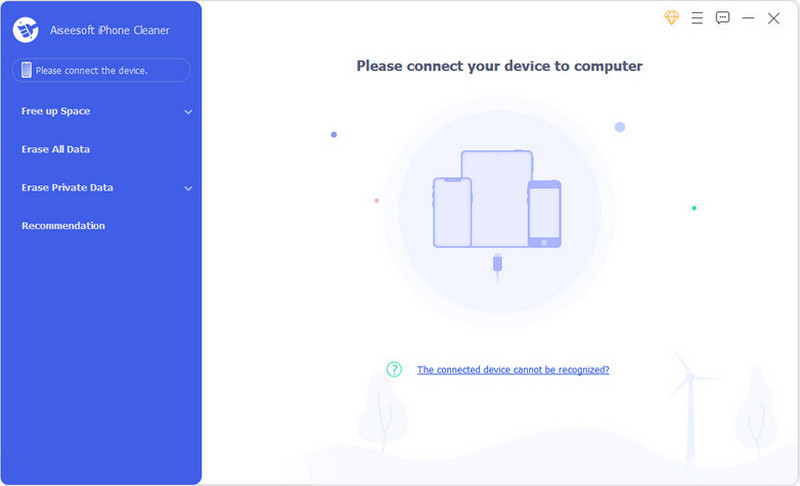
После успешного подключения устройства к iPhone Cleaner вы увидите информацию о дисковом пространстве в главном интерфейсе. Нажмите кнопку Больше Информации кнопку, чтобы просмотреть дополнительные сведения об устройстве. Когда вы закончите, нажмите кнопку Быстрое сканирование кнопка для сканирования iPhone.
Каждая категория, обнаруженная инструментом, в основном представляет собой мусор, который занимает слишком много памяти устройства. Поскольку вы хотите удалить игры на своем iPhone, нажмите кнопку Стереть с Удаление приложений опцию.
Просмотрите отсканированные приложения и найдите игры, которые хотите удалить. Кроме того, следите за размером каждого приложения, чтобы оценить пространство, которое вы можете освободить. После того, как вы выбрали приложение для удаления, нажмите кнопку «Удалить». Нажмите кнопку подтвердить кнопку, и iPhone Cleaner сообщит вам, что процесс завершен.
Удаление игр на iPhone через приложение «Настройки»
Чтобы удалить любую информацию об игре, вы можете зайти в настройки вашего устройства. Следующая демонстрация покажет вам, как удалять игры из приложения «Настройки»:
Перейдите на домашнюю страницу настройки и коснитесь значка Общие меню. Выбрать Хранилище iPhone возможность расширить список приложений на мобильном устройстве.
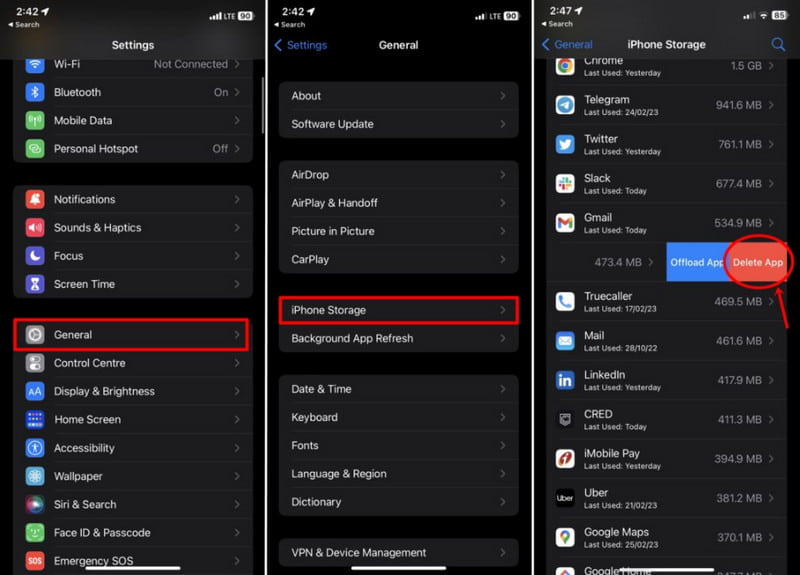
Найдите игровое приложение, которое хотите удалить. Затем проведите по нему справа налево, чтобы отобразить другие параметры. Нажмите Удалить приложение кнопку, чтобы удалить целевое приложение. Выполните ту же процедуру, чтобы удалить другие программы на вашем телефоне.
Часть 2. Как удалить игровые данные на iPhone
Вы находитесь в ситуации, когда хотите сохранить прогресс в игре при удалении приложения? Хорошо, что iPhone сохраняет ваш прогресс, но позволяет удалить приложение. Внедрение приложения — отличный выбор, чтобы освободить место на мобильном устройстве, но вы можете вернуться в игру позже с тем же прогрессом. В этом случае выполните следующие действия, чтобы удалить данные игры с вашего iPhone:
Чтобы вручную удалить данные приложения, перейдите в приложение «Настройки» и перейдите в раздел «Общие». На вкладке «Хранилище iPhone» выберите приложение, которое хотите удалить.
Когда появится информация о приложении, нажмите кнопку «Выгрузить приложение». Помните, что в основном вы можете выгружать загруженные приложения, но не «Фотографии», «Здоровье» и другие приложения по умолчанию.
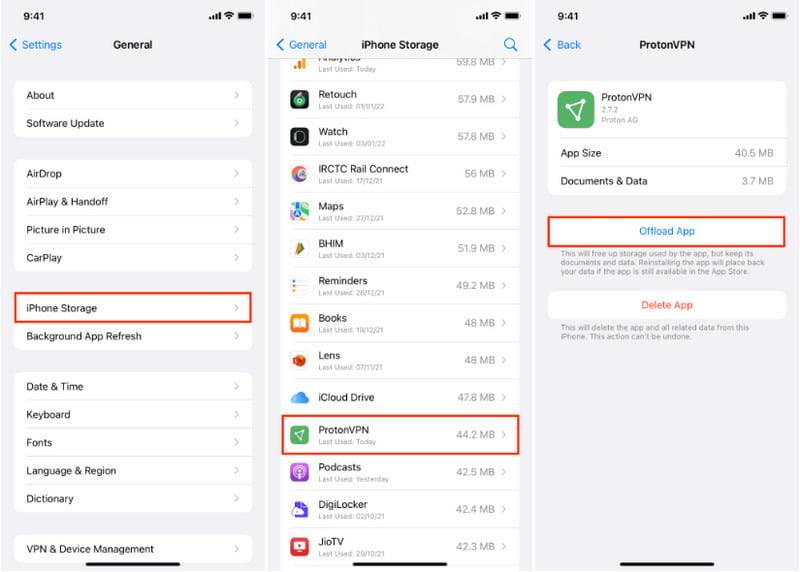
Вы можете настроить функцию автоматической выгрузки данных приложения в настройках. Перейдите в меню «Хранилище iPhone», просмотрите раздел «Рекомендации» и нажмите кнопку «Включить» для параметра «Выгрузить неиспользуемые приложения».
Часть 3. Часто задаваемые вопросы об удалении игр на iPhone
Почему я не могу удалить игры на своем iPhone?
Экранное время может быть причиной того, что вы не можете удалить приложение со своего телефона. Измените его, посетив приложение настроек и перейдя в меню «Время экрана». Выберите параметр «Ограничения контента и конфиденциальности», затем введите свой пароль. Выберите «Покупки в iTunes и Apps Store», затем разрешите функцию «Удаление приложений», чтобы удалить любое приложение.
Как удалить папку с игрой на iPhone?
Если у вас есть папка со всеми играми, вы можете удалить ее долгим нажатием. Затем нажмите кнопку «Удалить папку». Либо очистите папку, и она будет удалена автоматически.
Как удалить купленные игры на iPhone?
Запустите App Store и нажмите кнопку «Обновления» в нижней части экрана. Нажмите кнопку «Покупки», чтобы открыть меню «Мои покупки». Проведите пальцем по приложению справа налево, чтобы удалить его.
Повредят ли игровые приложения мой iPhone?
Проблем не будет, если вы загрузите приложения прямо из App Store. Если у вас возникли проблемы с производительностью во время игры, вам необходимо удалить игровое приложение со своего iPhone, поскольку оно не соответствует минимальным требованиям игры.
Влияет ли удаление приложения с iPhone на прогресс на другом устройстве?
Нет. Когда вы удаляете приложение, вы удаляете данные только локально с этого устройства. Если то же приложение связано с другим iPhone или iPad, оно не удалит данные своего приложения.
В конце концов, вам придется управлять своим устройством, чтобы поддерживать его стабильность и производительность. В этом посте показаны лучшие способы удалить игры с айфона способами по умолчанию. В конечном итоге используйте Aiseesoft iPhone Cleaner для быстрого сканирования и удаления приложений, которые вы не используете. Узнайте больше о его многообещающих функциях, загрузив его бесплатно.
Что вы думаете об этом посте.
Рейтинг: 4.9 / 5 (на основе голосов 335) Подпишитесь на нас в
Более Чтение
Оставьте свой комментарий и присоединяйтесь к нашему обсуждению
Очиститель iPhone
iPhone Cleaner может выборочно очищать ненужные данные на вашем устройстве. Вы также можете использовать его, чтобы стереть личные данные и сделать ваш iPhone / iPad / iPod Touch быстрым и безопасным.
Как удалить игру из Game Center
Иногда вы обнаружите, что вы все равно можете получать уведомления об играх, даже если вы удалили эти игры со своего iPhone, что может быть большим беспокойством. На самом деле это происходит потому, что у каждого игрового приложения есть отдельный элемент настроек, который вы можете выйти из игровых центров, и в Game Center фактически не отключаются функции.
Во избежание повторения подобной ситуации, упомянутой выше, этот учебник расскажет вам эффективный способ удаления Game Center на вашем iPhone. Пожалуйста, прочтите и изучите подробные шаги.
- Часть 1: Как удалить игру из игрового центра
- Часть 2. Как удалить игровой центр на iPhone
- Часть 3: Часто задаваемые вопросы об удалении игры из Game Center
Часть 1: Как удалить игру из игрового центра
Если вы хотите удалить одну игру из Game Center, а не весь Game Center, вы можете легко это сделать, выполнив следующие действия:
Решение 1: удалите игровое приложение, чтобы удалить его из Game Center
Шаг 1. Откройте параметр «Общие»
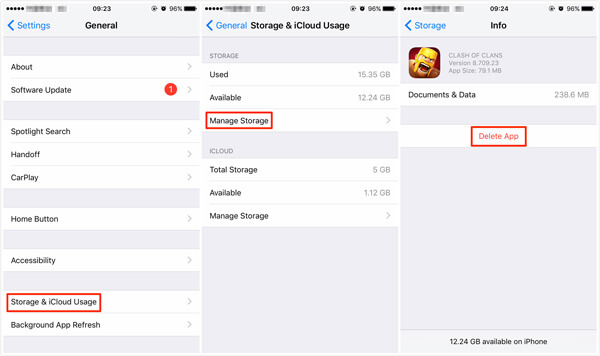
Запустите приложение «Настройки» на iPhone, нажмите «Общие», затем выберите «Хранилище и использование iCloud».
Шаг 2. Выберите игровое приложение
Выберите опцию «Управление хранилищем» и найдите игровое приложение, которое вы собираетесь удалить, в списке игровых приложений.
Шаг 3. Удалите игру из Game Center
Нажмите на конкретное приложение, чтобы получить его подробную информацию. Затем нажмите на кнопку «Удалить», чтобы удалить ее из Game Center.
Решение 2: удалите игру из Game Center через iPhone Eraser
Когда вы вручную удаляете игровое приложение из Game Center, на вашем iPhone все еще остается много файлов приложений и данных. Чтобы навсегда удалить это приложение, вам нужно использовать мощный инструмент стирания. FoneEraser должен быть хорошим выбором для вас, чтобы принять во внимание.
FoneEraser — одна из самых полезных и профессиональных утилит для удаления любых игровых приложений из Game Center, очистки кеша приложений и временных файлов и даже помощи в окончательном удалении всего на вашем iPhone, включая игровые приложения, текстовые сообщения, фотографии, видео, пароли. , видео, история звонков и т. д.
- Удаляйте игры из Game Center в один клик.
- Очистите кеш изображений, недействительные файлы, временные файлы и большие мультимедийные файлы, чтобы освободить больше места для хранения.
- Это программное обеспечение предлагает вам три уровня стирания, при желании можно удалить игровое приложение из Game Center.
- Apeaksoft iPhone Eraser дает 100% обещание стереть все файлы и данные без возможности восстановления.
- Он удалит все данные и настройки с вашего устройства iOS одним щелчком мыши безопасно и надежно, без отслеживания личной информации.
Ниже приведены пошаговые инструкции по удалению игрового приложения из Game Center:
Шаг 1: Загрузите программу на компьютер.
Скачайте и установите iPhone Eraser на свой компьютер с официального сайта. И это программное обеспечение доступно как для Windows, так и для Mac.
Шаг 2. Подключите устройство iOS к компьютеру
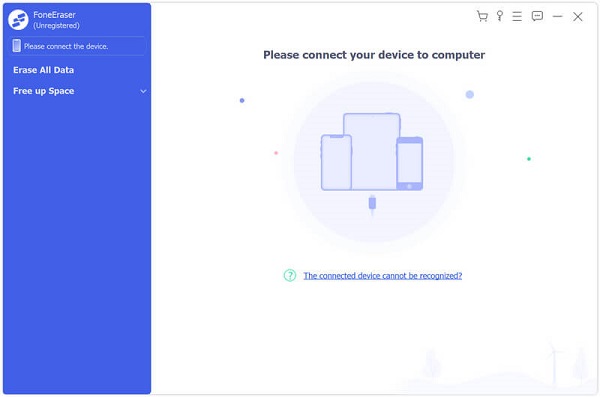
После запуска iPhone Eraser подключите iPhone к компьютеру с помощью USB-кабеля. подождите, пока iPhone Eraser обнаружит ваше устройство.
Шаг 3. Удалите игры из Game Center
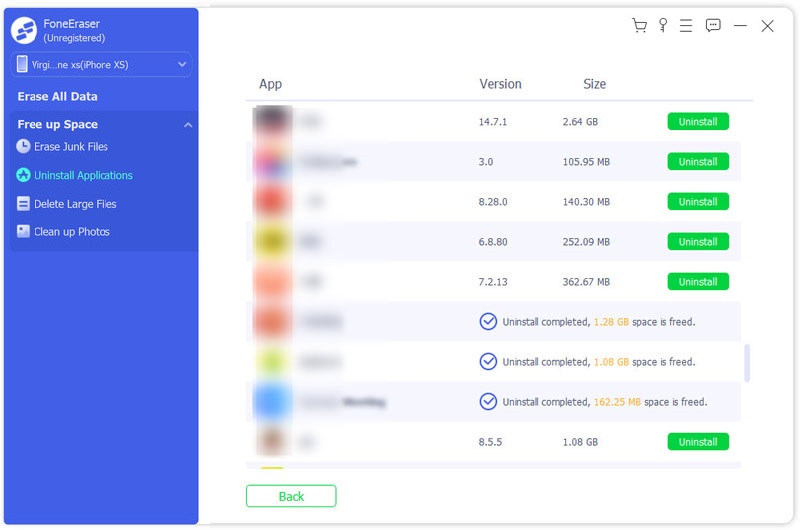
На левой панели перейдите к Свободное пространство , а затем выберите Удаление приложений . Теперь вы можете найти свое игровое приложение в этом списке и затем щелкнуть Удалить за приложением, чтобы удалить его с устройства.
Часть 2. Как удалить игровой центр на iPhone
Game Center разработан Apple и призван помочь вам синхронизировать данные игрового процесса, достижения и сетевой многопользовательский режим. Если вас не интересуют эти функции, поставляемые с Game Center, следуйте пошаговым инструкциям, чтобы удалить Game Canter на iPhone:
Как удалить Game Center на iOS 11
Шаг 1. Откройте приложение «Настройки»
Запустите приложение «Настройки» на главном экране iPhone, прокрутите страницу вниз и нажмите на Game Center из списков.
Шаг 2. Отключите Game Center
На странице «Game Center» нажмите на переключатель рядом с Game Center и переключите его с зеленого на белый, чтобы удалить Game Center на вашем iPhone.
Шаг 3. Отключите все функции
Подождите пару секунд, пока функция не будет отключена. Теперь вы обнаружите, что все функции, связанные с Game Center, удалены.
Как отключить Game Center в iOS 10 / 10.1 / 10.2 / 10.3
Если вы используете iOS 10 на своем устройстве, вам повезло, что вы можете избавиться от Game Center, не удаляя его с вашего iPhone. Это связано с тем, что Apple прекратила существование Game Center как отдельного приложения, поэтому на любом устройстве iOS, работающем под iOS 10 / 10.1 / 10.2 / 10.3, вообще нет Game Center.
Как удалить Game Center на iOS 9
Если вы используете iOS 9 или более раннюю версию, к сожалению, вам не разрешено удалять какие-либо приложения, предварительно загруженные на iOS 9 и более ранние версии, включая Game Center, iTunes Store, App Store, калькулятор, приложение Clock and Stocks и т. Д., Таким образом, Единственный способ избавиться от Game Center в iOS 9 и более ранних версиях — скрыть его, когда вы не можете удалить Game Center.
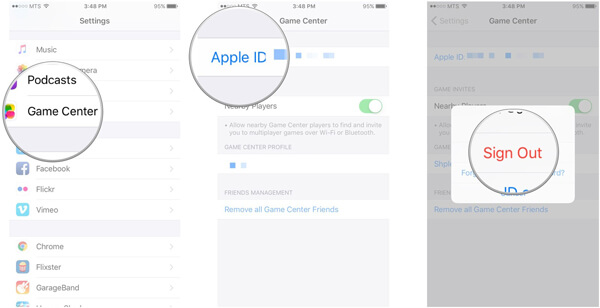
Шаг 1. Откройте Game Center в настройках
Чтобы действительно изменить настройки Game Center, запустите «Настройки» на главном экране iPhone, прокрутите вверх и выберите Game Center в iTunes U.
Шаг 2. Выйдите из Game Center
Затем нажмите «Apple ID» в верхней части страницы Game Center и введите свой Apple ID и пароли, затем нажмите «Выход».
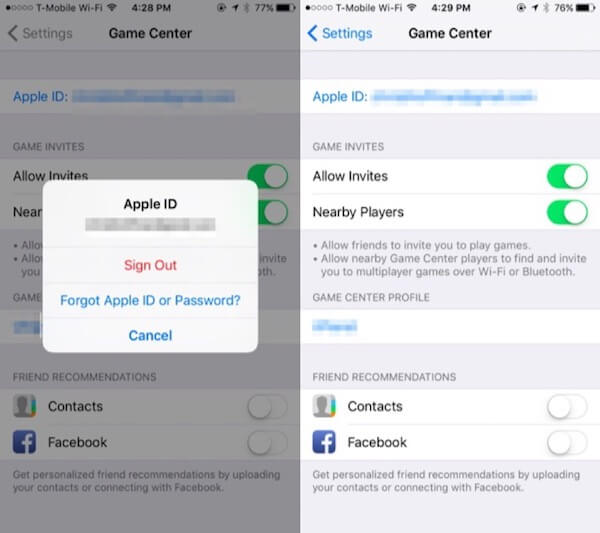
Шаг 3. Скрыть Game Center
Чтобы скрыть Game Center вместо его удаления, вернитесь в главное меню и создайте новую папку на своем iPhone. Затем перетащите приложение Game Center в эту ненужную папку. Вы можете переместить эту новую созданную папку на последний экран iPhone, чтобы полностью ее скрыть.
Часть 3: Часто задаваемые вопросы об удалении игры из Game Center
Как удалить игру из Game Center на Mac?
Откройте приложение Game Center на вашем Mac. Коснитесь вкладки «Игры» в области панели инструментов вверху. Найдите игру, которую вы хотите удалить из Game Center, под заголовком «Мои игры для OS X», щелкните ее правой кнопкой мыши (также подойдет щелчок с опцией) и выберите «Удалить» в контекстном меню. В появившемся диалоговом окне нажмите «Удалить», чтобы удалить элемент из Game Center.
Как я могу удалить все игровые данные из моего Game Center?
С момента выпуска iOS 10 все ваши данные Game Center теперь хранятся в iCloud. Чтобы удалить все данные игры, нажмите «Настройки», затем «Профиль Apple ID». Найдите iCloud и нажмите «Управление хранилищем». Затем найдите игру в списке приложений, для которых iCloud выполняет резервное копирование данных, и коснитесь ее. Выберите Удалить данные. Обратите внимание, что это приведет к удалению всех данных для этой игры со всех устройств, подключенных к Apple ID.
Могу ли я отключить уведомления Game Center?
Вы можете заблокировать уведомления Game Center, выполнив следующие действия:
Перейдите в «Настройки», нажмите «Уведомления» вверху, затем прокрутите вниз до приложения Game Center в этом списке и отключите ползунок «Разрешить уведомления».
Что вы думаете об этом посте.
Рейтинг: 4.8 / 5 (на основе голосов 425) Подпишитесь на нас в
Как сбросить данные игры на Айфоне — пошаговая инструкция
Если вы любите играть на смартфоне, наверняка сталкивались с ситуацией, когда возникало желание сбросить все данные игры и начать прохождение заново. Причины могут быть самые разные — неправильно выбранная стратегия в начале игры, хочется пройти игру заново, учитывая все известные хитрости, возникло желание изменить уровень сложности и т.д. Однако, во многих современных играх отсутствует возможность начать заново. Поэтому далее рассмотрим, как сбросить данные игры на Айфоне.

Процесс сброса данных зависит от типа игры. Если данные хранятся на самом смартфоне, то нужно лишь сбросить кэш. Но, бывает так, что данные хранятся на серверах разработчиков игры. В таком придется создать новый игровой аккаунт.
Как удалить кэш приложения на Айфоне
В операционной системе iOS не предусмотрена возможность удалять кэш, так же как на смартфонах Android. Поэтому наиболее простое и быстрое решение — переустановить игру. Для этого надо выполнить всего несколько действий:
- Откройте настройки на своем смартфоне.
- Прейдите в подраздел “Основное”.
- Коснитесь пункта “Использование хранилища”.
- Тапните по подразделу “Управление”.
- Найдите среди списка интересующую игру.
- Коснитесь надписи “Удалить”, затем в диалоговом окне подтвердите действие.
- Откройте приложение App Store.
- Введите название игры.
- Выберите игру из списка выдачи.
- Коснитесь кнопки “Загрузить”, а затем “Установить”.

Отметим, что большинство игр на iPhone привязываются к аккаунту Game Center. Поэтому, как только после переустановки игра синхронизируется с этим сервисом, все данные, включая игровой прогресс, будут восстановлены. Чтобы избежать этого, прежде чем удалить игру, необходимо зайти в нее, открыть настройки игры и найти пункт “Отвязать от Game Center”. После переустановки игры можно будет заново привязать игру к Game Center.
Как сбросить данные игры на Айфоне, которая привязана к игровому аккаунту
Если в игре используется внутриигровой аккаунт, то выход только один. Нужно зайти в игру и выйти из аккаунта, а затем заново зарегистрироваться и создать новый аккаунт. Если отсутствует возможность выйти из аккаунта, следует переустановить игру и при первом входе создать новый профиль.
Напоследок отметим, что бывают случаи, когда нужно, наоборот, установить игру, которая была удалена, и восстановить игровой процесс. Данные игр и приложений сохраняются в облаке. О том как их восстановить мы уже рассказывали.
Читайте также:

13 июля 2021
Внешняя батарея Apple MagSafe, предназначена для смартфонов iPhone 12 серии. Его уже сейчас можно заказать в официальном онлайн магазине в США. В ближайшее время аккумулятор появится и в Украине. .

21 июня 2016
При длительном использовании айфона могут возникать различные неисправности микрофона. Зачастую проблемы появляются вследствие механического воздействия на смартфон или же в случае соприкосновения .

13 апреля 2021
Подделки есть сейчас на любой товар известного бренда. Не избежала этого и продукция компании Apple. Приобретая беспроводные наушники, следует знать, как при покупке отличить настоящие AirPods от .