Как подключить наушники sennheiser к айфону
1. Поднесите выключенные наушники к Bluetooth-устройству (расстояние между ними не должно превышать 20 см).
2. Нажмите и удерживайте кнопку включения/выключения 4 секунды.
Светодиод будет поочередно мигать красным и синим. Наушники находятся в режиме сопряжения.
3. Включите Bluetooth на Bluetooth-устройстве.
4. В меню Bluetooth-устройства активируйте поиск Bluetooth-устройств.
Отобразятся все активные Bluetooth-устройства, находящиеся рядом с вашим Bluetooth-устройством .
5. Выберите из списка Bluetooth-устройств устройство с названием «HD 350BT». При запросе PIN-кода введите «0000».
6. Если сопряжение выполнено успешно, вы услышите голосовое уведомление «Connected». Светодиод 3 раза мигнет синим.
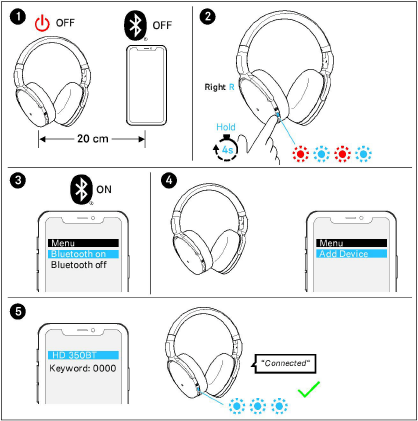

Если в течение 5 минут соединение не будет установлено, наушники перейдут из режима сопряжения в режим ожидания. При необходимости повторите шаги, описанные выше.
При первом включении наушники автоматически переходят в режим сопряжения (список сопряженных устройств пуст).
How To Pair Sennheiser Headphones? (All Headphone Models)
Although earbuds are great, I prefer headphones, especially when going out for a jog or doing any task that requires recurrent moving. That is why I got the Momentum 4 headphones from Sennheiser since they were the best model from the brand, according to the salesperson.
The headphones work great so far, which intrigued me to learn about other wireless headphones from the brand. In the process, I noted that coming by information on how to pair them to different devices was scarce .
Hence this article will describe how you can get the headphones in pairing mode and, therefore, easily connect them to other devices like your phone.
Key Takeaways
- Ensure the headphones areadequately charged before pairing them to a source device.
- The headphones will automatically go intopairing modewhen you power them on if they have never been paired to a source device or have been reset.
- They will automatically reconnect to the last two devices they were paired with if those devices have their Bluetooth active and are within range.
- The LEDs will flash blue and red or just white (depending on the model) three times to show the headphones are paired to a device.
- The on/off button also works as the Bluetooth pairing button . If you press it for four to five seconds, the headphones will go into pairing mode .
- Some models, like the Momentum 4 and Momentum 3, are powered on by unfolding the earcups.
- The headphones will appear on the source device using their model’s name.
- The pairing code is 0000 (four zeros).
- If the headphones are left in pairing mode for extended periods without connecting to any device, they will go into standby mode to conserve the battery.
- The Sennheiser smart control app will give you access to advanced settings like multi-connectivity and adjusting the audio output modes.
Pairing Sennheiser Headphones
There are a few models of Sennheiser wireless over-ear headphones, and they follow slightly varying pairing procedures. Below are steps for getting these headphones into pairing mode:
MOMENTUM 4
Sennheiser Momentum 4
- These headphones will automatically power on when you pick them up and put them on . However, you can manually power them on by pressing the multifunction button for three seconds . The button is on the right earcup close to the LEDs.
- The LED will flash white three times to show that the headphones have powered on . Note that when only one LED flashes white three times, the headphones are paired to a device through Bluetooth.
- When you power the headphones on for the first time, they go into pairing mode automatically . However, if they have been paired to a source device before and it is in range with Bluetooth enabled, they will pair automatically.
- You can manually get the headphones in pairing mode by pressing and holding the multifunction button for five seconds while the headphones are powered off.
To enable pairing mode on Sennheiser Momentum 4, press and hold the multifunction button until you see the LEDs flashing white in a continuous sequence.
- You will hear a tone as they power on, and the LED will start flashing white in a continuous sequence while simultaneously playing a distinct tone.
- From here, you can go to your source device, enable Bluetooth settings, and select MOMENTUM 4 from the list of available devices. If prompted to enter a PIN, use four zeros (0000).
Select MOMENTUM 4 from the list of available Bluetooth devices
- Once pairing is successful, a ‘Pairing Successful’ audio prompt will play, followed by another prompt ‘Connected .’ One LED will flash white three times to indicate the headphones are connected to a device.
- If you leave the headphones in pairing mode for two minutes without connecting them to a device, they will go into standby mode , and you will have to repeat the pairing process.
- Also, note that the headphones can remember up to six previously connected devices and can actively connect to two devices simultaneously. However, they can only play audio from one device at a time.
- You will require the Sennheiser smart control app to shuffle between previously connected devices , provided those devices are within Bluetooth range and have it active.
How to Pair Sennheiser MOMENTUM 4
Как подключить наушники sennheiser к айфону
Создание пары между аксессуаром Bluetooth стороннего производителя и iPhone, iPad или iPod touch
Создайте пару между iPhone, iPad, или iPod touch и аксессуарами Bluetooth для потоковой передачи музыки, видео, телефонных звонков и много другого.
В зависимости от того, какое приложение используется, возможен вывод предупреждения о необходимости включить Bluetooth перед созданием пары с аксессуаром через Bluetooth. Перейдите в меню «Настройки» > «Конфиденциальность» и нажмите Bluetooth. Затем включите Bluetooth для приложений, которые хотите использовать.
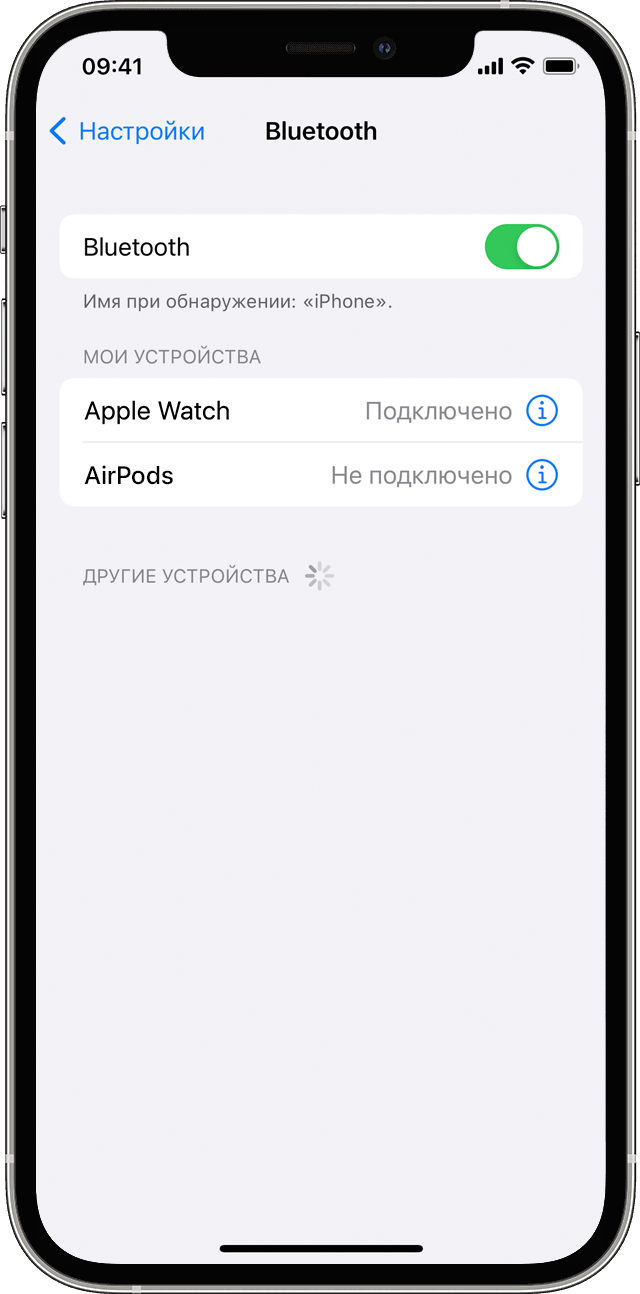
Создание пары между устройством и аксессуаром Bluetooth
- На устройстве перейдите в меню «Настройки» > Bluetooth и включите Bluetooth. Оставайтесь на этом экране, пока не выполните все шаги по созданию пары для аксессуара.
- Переведите аксессуар в режим обнаружения и подождите, пока он отобразится на экране устройства. Если аксессуар не отображается или вы не знаете, как перевести его в режим обнаружения, просмотрите инструкции из комплекта поставки или свяжитесь с производителем.
- Чтобы создать пару, нажмите имя аксессуара, когда оно появится на экране. Может потребоваться ввести PIN-код или код-пароль. Если вам не известен присвоенный аксессуару PIN-код или код-пароль, изучите документацию из комплекта поставки.
После создания пары аксессуар можно использовать вместе с устройством. Чтобы создать пару между несколькими аксессуарами Bluetooth, повторите эти действия. Узнайте, как переключать источники аудио для своего устройства.

Разрыв пары с аксессуаром Bluetooth
Чтобы разорвать пару с аксессуаром Bluetooth, перейдите в меню «Настройки» > Bluetooth, выберите нужный аксессуар, коснитесь кнопки информации , а затем «Забыть это устройство». Это приведет к удалению аксессуара из списка доступных Bluetooth устройств.
Чтобы снова добавить аксессуар Bluetooth на устройство, переведите его в режим обнаружения и повторите перечисленные выше действия, чтобы создать с ним пару.
Если не удается создать пару для аксессуара Bluetooth
Узнайте, что делать, если все равно не удается создать пару между аксессуаром Bluetooth и устройством.
Информация о продуктах, произведенных не компанией Apple, или о независимых веб-сайтах, неподконтрольных и не тестируемых компанией Apple, не носит рекомендательного или одобрительного характера. Компания Apple не несет никакой ответственности за выбор, функциональность и использование веб-сайтов или продукции сторонних производителей. Компания Apple также не несет ответственности за точность или достоверность данных, размещенных на веб-сайтах сторонних производителей. Обратитесь к поставщику за дополнительной информацией.
Как подключить беспроводные наушники к айфону
Подключение гарнитуры редко вызывает проблемы. Если они и возникают, то в большинстве случаев проблема связана с прицелом, гарнитурой или телефоном. Для начала стоит посмотреть, как вообще работает беспроводное соединение. Какая гарнитура должна быть подключена — это стоит выяснить.
Подключить наушники можно двумя разными способами, первый работает автоматически, а второй — с помощью настроек. Во втором случае пользователю необходимо подключить гарнитуру. Есть инструкция, которая будет описана далее в статье.
Создание пары
Для подключения bluetooth-гарнитуры пользователю необходимо активировать функцию Bluetooth на самом устройстве. Сделать это можно как через специальное меню, так и через настройки. Чтобы открыть специальное меню «Центр управления», просто возьмите и проведите пальцем снизу вверх по iPhone.
Если пользователь использует Air Pods, он должен открыть футляр, в котором хранятся наушники. После этого начнется автоматическое подключение. Гарнитура подключается к смартфону и пользователю не нужно предпринимать никаких дополнительных действий.

Если наушники не от Apple, их нужно будет подключить через настройки. Для этого вам нужно:
- Включите приобретенную пользователем гарнитуру, а также расположите ее на небольшом расстоянии от телефона;
- Откройте настройки, в которых нужно перейти в раздел с блютузом;

- Теперь стоит убедиться, что функция включена. Появится список. В нем выберите нужные наушники — сами наушники;

- Если пользователь подключает наушники в первый раз, наушники могут появиться в специальной строке «Другие устройства».
Пара будет создана автоматически. Пользователь может выйти из пункта настройки и включить музыку. Убедитесь, что устройство подключено. Для этого есть специальный значок, который находится в правом верхнем углу устройства.
Разрыв пары
Чтобы отключить устройство от телефона, пользователю необходимо взять в руки и выключить блютуз. Это называется перерыв. Музыка больше не будет воспроизводиться через наушники, она будет воспроизводиться через сам динамик микрофона. Не забывайте, что эта настройка безопасна как для телефона, так и для гарнитуры. Если вы просто отключите наушники, это может повлиять на зарядку телефона в будущем.
Если вам нужно полностью выключить устройство, вам нужно сделать следующее:

- Зайдите в настройки телефона;
- Затем откройте раздел «Bluetooth»;
- Теперь выберите гарнитуру и нажмите на индикатор, который находится справа от названия гарнитуры;
alt=»https://sun9-50.userapi.com/impg/bC3qhxXi3WOOw9x8gvTscn7yNRE5Fo6ymiAEcA/KVEe9nNbwBA.jpg?size=250×448&quality=96&sign=528f6f9f3dc76062760c47c1a3b3eb53&type=album» width=»250″ height=»448″ /> - Нажмите «Забыть устройство».
Дополнительное соединение должно быть выполнено снова с полной конфигурацией. Подключение не будет автоматическим. Пользователю придется снова выполнить сопряжение.
Делаем беспроводные блютуз наушники видимыми для Айфона

На данном этапе сопряжение беспроводных наушников различается в зависимости от модели, это можно уточнить в инструкции к наушникам. Это основные варианты:
- Мы только открываем корпус.
- Откройте чехол и выньте наушники. Один или два.
- Откройте корпус и нажмите кнопку на корпусе, если она
- Вынимаем наушники и нажимаем на них кнопки/сенсоры. Таких моделей немного. Обычно вам нужно нажать и удерживать кнопки/датчики на обоих наушниках в течение нескольких секунд.
Это верно для первого сопряжения гарнитуры Bluetooth. Если они уже были сопряжены с другим источником, вам необходимо сначала убедиться, что они не подключены к нему.

Как включить режим сопряжения на наушниках без TWS? То есть в обычных беспроводных наушниках с оголовьем или с кабелем между корпусами. Существует два основных варианта подключения беспроводных наушников к iPhone:
- В выключенном состоянии нажмите и удерживайте кнопку питания и удерживайте ее еще от 2 до 5 секунд после включения питания. Будет соответствующая индикация и/или голосовое/звуковое оповещение о том, что гарнитура перешла в нужный режим.
- Если для подключения есть специальная кнопка (обычно обозначается значком Bluetooth), нажмите ее 1-2 раза или удерживайте пару секунд. Разумеется, наушники должны быть включены.
Заходим в настройки Bluetooth и подключаем блютуз наушники к Айфону — производим сопряжение
Возвращаемся к открытым настройкам блютуза из пункта n. 1, в список устройств Bluetooth. Наушники на найденных устройствах обычно называются примерно так, как на коробке (полное название или название модели).
Подключение наушников к iPhone обычно не вызывает проблем. Но иногда китайские бюджетные TWS (без имени и незначительных маркировок) могут называться странно: просто мак-адрес (цифры и буквы, разделенные двоеточиями), иероглифы или имя, не связанное с «именем» модели. В этом случае есть смысл «насверлить» несколько доступных вариантов.
Только очень старые или редкие модели требуют штифта на последнем этапе. Если это случилось с другом, по умолчанию используется 0000 или 1111. Или это отображается в документах. Как подключить блютуз наушники к айфону? Как видите, проблем нет.
Простые способы
Подключить любую беспроводную гарнитуру к iPhone можно двумя способами:
- Через настройки блютуза
- Автоматически.
Процесс подключения Airpods не занимает много времени и сводится к простой инструкции:
- Для начала пользователь должен активировать Bluetooth. Для этого нужно провести пальцем по экрану снизу вверх (в заблокированном состоянии),
- Нажмите на одноименную иконку
- Включить устройство
- AirPods автоматически подключатся к вашему смартфону.
Если беспроводные наушники не от Apple, то устройство необходимо подключить через настройки:
- Нужно вынуть «челюсти» из корпуса и при необходимости включить.
- Подождите, пока они соединятся друг с другом.
- Затем перейдите в «Настройки» на вашем телефоне и выберите «Bluetooth».
- Включите Bluetooth.
- Начните поиск других устройств.
- Найдите название гаджета в списке доступных устройств и запустите подключение.
После подключения наушников пользователь может выйти из настроек и воспроизвести музыку. Если устройство было успешно подключено, соответствующий значок будет расположен в правом верхнем углу экрана. Некоторые модели передают информацию о заряде аккумулятора.
Как синхронизировать
Если беспроводные наушники работают асинхронно, звук прерывается или воспроизводится с задержкой, то ситуацию придется исправлять не в настройках Bluetooth, а вручную. Процедура довольно стандартная:
- Поместите наушники в чехол. На задней панели (как у AirPods, например) найдите и удерживайте кнопку 5-10 секунд.
- Вот таким простым способом практически сразу получается подключить первую гарнитуру ко второй. Но есть и исключения: для некоторых видов аудиоаппаратуры требуются дополнительные действия. Многое зависит напрямую от производителя: в некоторых случаях без полного отключения звукового оборудования не обойтись.
- Последний вариант — перейти к настройкам беспроводной сети вашего iPhone и выбрать «Забыть устройство» рядом с наушниками, с которыми у вас возникли проблемы. Процедура вполне стандартная и поэтому не вызовет вопросов даже у новичков.
Как подключить проводные наушники к Айфону
Этот вопрос обычно возникает с теми моделями iPhone, у которых больше нет разъема 3,5 мм. Если он есть на вашем iPhone, то никаких хитростей нет. Подключаемся и слушаем. Никаких корректировок не требуется. В остальных случаях есть несколько вариантов:
- Наушники с разъёмом Lightning. Если вы просто ищете наушники, то можете обратить внимание на модели с фирменным «яблочным» интерфейсом. Они просто не смогут подключаться к устройствам без этого входа, а таких устройств за пределами Apple практически нет.
- Переходник с 3,5 мм на Lightning. Это не просто переходник, а полноценное устройство (у него вроде встроенный ЦАП), поэтому стоит не очень дешево. Особенно, конечно, с брендом Apple.
- Адаптер Bluetooth с выходом 3,5 мм. То есть вы подключаете к нему наушники штекером, а адаптер уже общается по Bluetooth с iPhone. Качество звука в целом будет хуже, чем если бы наушники были подключены кабелем, зато свободы больше.
Подключение наушников к iPhone, как видите, мало чем отличается от подключения их к телефону Android.
Что, если iPhone не видит наушники по Bluetooth или не подключается?
Поскольку беспроводные наушники работают с Bluetooth, они менее надежны, чем проводное соединение. Поэтому есть несколько ошибок. Например, когда Apple iPhone их не видит. Здесь я могу посоветовать вам выполнить следующий набор шагов:
- Поднесите их ближе к iPhone. Помните, что максимальный радиус приема Bluetooth 5.0 составляет до 10 метров. В версии 4.2 он еще меньше.
- Отключите Wi-Fi на iPhone. Поскольку в беспроводных наушниках используется технология TWS, дополнительный источник сигнала может мешать вашему соединению.
- Выключите наушники и включите их снова
- Отключить и снова включить модель Bluetooth на iPhone
- Перезагрузить телефон
- Сбросьте заводские настройки на наушниках
Если iPhone их видит, но не подключается, обычно помогает удаление их из памяти и повторное подключение. Для этого нажмите значок «i» в настройках Bluetooth рядом с названием ваших беспроводных наушников и выберите «Забыть это устройство»
Как подключить беспроводные наушники к айфону и какие выбрать
Технология Bluetooth уже давно перевернула мир с ног на голову. В свободном доступе появились беспроводные мышки и клавиатуры, добавились инструменты для передачи информации «по воздуху». Чуть позже началась эра и Bluetooth-гарнитур, облегчающих повседневную жизнь и открывающих новые границы существования без надоедливых проводов. Осталось лишь разобраться, как подключить беспроводные наушники к айфону.

Какие наушники подходят для айфона и как проверить совместимость
Среди наиболее важных параметров, влияющих на возможность подключения гарнитур к мобильной технике от Apple, выделяется поддерживаемая версия Bluetooth. Если производитель использует распространённые стандарты, то наушники к телефону iPhone подключатся любые –от Самсунг, Хуавей или Сони. Более того, даже разбираться с настройками долго не придётся – всё подключение займёт пару минут.
Исключения встречаются – те же фирменные AirPods для использования дополнительных технологий, вроде шумоподавления в версии Pro, требуют обновления до iOS 13 и не разрешают подключаться к моделям, вроде iPhone 5s и вышедшим ещё раньше.

Важно! Системные требования многие производители указывают на сайте. Желательно сразу проверить, подходит ли iPhone, iPad или iPod Touch к выбранной Bluetooth-гарнитуре или наушникам.
Как выбрать гарнитуру для Apple
Беспроводные наушники JBL, стильные гарнитуры от Хонор, аудиотехника Sony – рынок переполнен предложениями от именитых и даже малоизвестных брендов, старательно завоёвывающих покупателей с помощью нестандартных технологий, конструкций или характеристик. А потому с ходу выбрать подходящие «вкладыши, затычки, полноформатные гарнитуры с амбушюрами» едва ли получится – придётся заглянуть в ближайший торговый центр и хотя бы прицениться, а то и примерить несколько пар.
Кроме выбора подходящей конструкции не обойтись и без знания правил, которых стоит придерживаться:

- Поддержка Bluetooth версии 4.0 и выше. На старых моделях iPhone, iPad или iPod Touch беспроводные технологии доступны, но порой возникают проблемы с совместимостью с совсем уж старым оборудованием (например, как с наушниками Хонор, не работающими с iPhone 4s и моделями, вышедшими ещё раньше). Перед покупкой новой гарнитуры желательно просмотреть информацию о поддерживаемом стандарте беспроводных технологий.
- Необходимо ли загружать дополнительное программное обеспечение. Редко, но порой производители предлагают раскрывать необычные функции через устанавливаемое ПО, вроде шумоподавления, эквалайзера или жестов. В таком случае важно заранее знать – какая версия операционной системы iOS понадобится для взаимодействия с приложением.
- Необычные ограничения на сайте производителя. Порой тот же Samsung, Apple, Huawei (или наушники от Сони) выносят информацию о несовместимости в раздел со спецификациями выбранной гарнитуры. Такие разделы желательно изучить сразу.
Jabra Halo Fusion
Jabra Halo Fusion – стильные наушники со стереозвучанием, пассивным шумоподавлением и временем автономной работы до 6.5 часов. Поддерживаемая версия Bluetooth – 4.0. Комплектация – стандартная. Из любопытных особенностей – необычная конструкция, качественный микрофон. А ещё наушники к iPhone подключаются за считаные секунды через раздел с беспроводными устройствами.

Недостатки – местами посредственный звук (проседающая середина и слабые верхи), а порой ещё мешает и слабый сигнал, заставляющий частенько заглядывать в раздел с Bluetooth.
Pioneer SE MJ553BT
Pioneer SE MJ553BT – полноформатная стереогарнитура с мягкими амбушюрами, впечатляющим показателем автономной работы в 15 часов без подзарядки и качественной сборкой. Доступны в нескольких цветовых решениях, с лёгкостью подключаются к iPhone через Bluetooth. Дополнительный плюс – малый вес, из-за чего даже несмотря на весьма громоздкую конструкцию, голова от прослушивания музыки или разговоров по телефону, не устаёт.

Недостатки – как и у конкурентов в сегменте до 5 тыс. рублей – те же: звук неидеален и полон лишних шумов. А ещё – зарядка часто занимает от 4 и более часов.
Apple AirPods
Apple AirPods – фирменные наушники от Apple, захватившие половину рынка беспроводных звуковых устройств. До сих пор стабильно подделываются и часто продаются по цене от 2 тысяч рублей до 5–6 на Aliexpress. Оригиналы же обойдутся дороже – начиная с 12–14 тысяч.
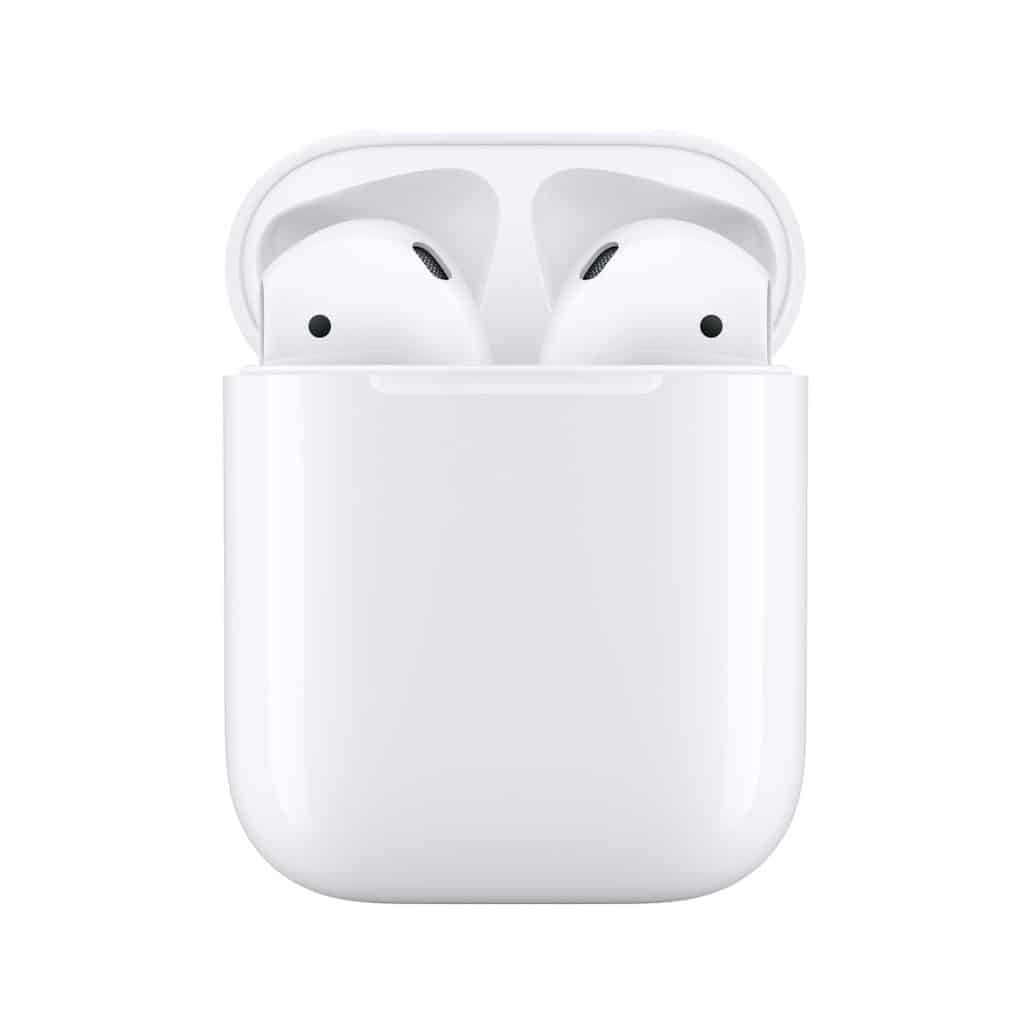
Преимущества AirPods связаны с качеством микрофона, любопытной конструкцией, разрешающей пару наушников подзарядить в специальном кейсе, а также весьма неплохим звуком для «вкладышей». Подключается техника к iPhone, iPad, iPod Touch и компьютерам Mac за считаные секунды – даже в «Настройки» и те заглядывать не придётся. Единственный недостаток – цена.
Как подключить беспроводные наушники на айфоне
Порядок действий напрямую зависит от того, какая техника находится в руках. Те же AirPods достаточно открыть, а iPhone начиная с SE, сразу отобразит приветственное сообщение и предложит «Подключиться».

Но чаще вопрос «как подключить Блютуз наушники к айфону» вынуждает слегка поэкспериментировать и разобраться в том, как в iOS устанавливать соединение по стандартам Bluetooth:
- Первый шаг – включить выбранные наушники тем способом, который описан на сайте производителя (кнопкой или через ползунок на корпусе).
- Дальше – переход в «Настройки» iOS и активация Bluetooth для поиска совместимого оборудования вокруг.
- Если гарнитура или наушники включены, то в списке доступного для подключения оборудования появится новый пункт.
- Последний шаг – нажать на такой пункт и дождаться, пока не будет установлено соединение. В результате музыка начнёт проигрываться через подключённые наушники автоматически.
Описанный алгоритм действий актуален для большей части мобильной техники от Apple: также подключить гарнитуру можно к айфону 6, 7, 8.
Как синхронизировать
Если беспроводные наушники работают асинхронно, звук прерывается или воспроизводится с задержкой, то исправлять ситуацию придётся уже не в настройках Bluetooth, а вручную. Порядок действий вполне стандартный:
- Сложить наушники в кейс. На тыльной стороне (как, например, у AirPods) найти и удерживать кнопку в течение 5–10 секунд.
- Таким нехитрым способом почти сразу получается соединить первый наушник со вторым. Но встречаются и исключения – некоторые типы звукового оборудования требуют дополнительных действий. Многое зависит напрямую от производителя: в некоторых случаях не обойтись без полного выключения звукового оборудования.
- Последний вариант – переход к настройкам беспроводных соединений на iPhone и выбор пункта «Забыть устройство», расположенного напротив тех наушников, с которыми возникли проблемы. Процедура вполне стандартная, а потому не вызовет вопросов даже у новичков.
Активация Bluetooth наушника
О том, как включить гарнитуру, беспроводные колонки и прочее звуковое оборудование, производитель рассказывает в инструкции, часто складываемой в коробку вместе с купленной техникой. Часто достаточно зажать кнопку на корпусе до появления индикатора поиска, а затем – перейти в «Настройки», открыть раздел Bluetooth и выбрать наушники из списка для подключения. В некоторых случаях необходимо сначала разместить наушники в ушах, а после выбрать источник звука в параметрах музыкального проигрывателя.

С AirPods долго возиться не придётся – если открыть кейс, достать наушники и вставить в уши, то активация закончится появлением приветственного сообщения с кнопкой «Подключиться». Как результат – в настройки на Айфон лишний раз – кроме как для активации Bluetooth – заглядывать почти не приходится. Всё происходит в полуавтоматическом режиме.
Настройка звучания
Добавить низких или высоких частот и настроиться на музыку определённых жанров операционная система iOS предлагает в разделе «Эквалайзер», скрывающемся в категории «Музыка» в «Настройках». Там разработчики предлагают поэкспериментировать над звучанием и исправить слабые стороны выбранной гарнитуры или наушников.

Если музыка проигрывается не через оригинальный медиаплеер от Apple, то искать «Эквалайзер» придётся уже в стороннем плеере.
Дополнительно параметры звучания меняются в настройках Bluetooth. Если нажать на кнопку «i», расположенную рядом с названием наушников, то внутри появятся дополнительные параметры. Например, в случае с AirPods Pro появится возможность активировать шумоподавление, а для стандартных наушников от Apple – поменять используемые жесты и положение микрофона.

Видеоинструкция по подключению
Отключаем Bluetooth-наушники от iPhone
Как и в случае с активацией, необходимые действия зависят исключительно от рекомендаций, подготовленных производителем и описывающих то, как необходимо пользоваться гарнитурой и прочей беспроводной техникой в содружестве с телефоном. Для отключения AirPods достаточно сложить наушники в кейс и закрыть. Установленное соединение разорвётся автоматически, а iPhone, iPad или iPod Touch продолжат воспроизведение музыкального контента через динамики.
Стереогарнитуры потребуют дополнительных действий – нажатия кнопок, расположенных на корпусе, щелчков специальных переключателей. Вне зависимости от конструкции важно помнить – каждый раз переходить в «Настройки» Bluetooth не нужно – там предусмотрен вариант лишь с полным разрывом установленных соединений, а также необходимо лишь при технических неполадках.
Проблемы при подключении беспроводных наушников к iPhone
Несмотря на разнообразие гарнитур и звукового оборудования, неразрешимые неполадки в связке с техникой Apple возникают редко. И главная тому причина – универсальность Bluetooth: технология давно освоена производителями, а потому сводит к нулю количество возможных неполадок и трудностей. Да, исключения встречаются, но редко: в основном подключение происходит в полуавтоматическом режиме и не занимает и пары минут свободного времени. Изредка необходимо лишь экспериментировать над асинхронным звучанием пары наушников, но и там спасает банальная перезагрузка или дополнительные инструкции, найденные на сайте производителя.
Похожие публикации:
- Как включить будильник на телефоне андроид
- Как включить фоновый рисунок windows 10
- Как снести винду через биос на ноутбуке
- Как ускорить работу компьютера windows xp
How to Connect Sennheiser Wireless Headphones to iPhone

Sennheiser wireless headphones offer an exceptional audio experience, and connecting them to your iPhone can enhance your music, movie, or gaming sessions. If you’ve recently acquired Sennheiser wireless headphones and are eager to pair them with your iPhone, this guide will walk you through the straightforward process.
Connecting Sennheiser Wireless Headphones to iPhone:
Before you start, ensure that your Sennheiser wireless headphones are sufficiently charged. The specific steps may vary slightly depending on the model of your headphones, but the general process is as follows:
Step 1: Power On Your Sennheiser Wireless Headphones:
- Turn on your Sennheiser wireless headphones by pressing the power or multifunction button. The LED indicators on the headphones may flash, indicating that they are ready for pairing.
Step 2: Activate Bluetooth on Your iPhone:
- Unlock your iPhone and go to the home screen.
- Open the “Settings” app and navigate to “Bluetooth.”
Step 3: Enable Bluetooth on Your iPhone:
- Toggle the Bluetooth switch to the ON position. Your iPhone will start scanning for available devices.
Step 4: Locate Your Sennheiser Headphones in the Bluetooth Settings:
- In the list of available devices, look for the name of your Sennheiser wireless headphones. The name may include the model number or a customized identifier.
Step 5: Select Your Sennheiser Headphones for Pairing:
- Tap on the name of your Sennheiser headphones to initiate the pairing process. You may hear a confirmation sound or see a pairing prompt on your iPhone.
Step 6: Complete the Pairing Process:
- Once your iPhone displays a “Connected” or “Paired” message next to your Sennheiser headphones, the pairing is complete. Your wireless headphones are now ready to use with your iPhone.
Additional Tips:
- Some Sennheiser headphones may have a dedicated pairing mode. Refer to the user manual for your specific model for any unique instructions.
- For subsequent connections, your Sennheiser headphones should automatically connect to your iPhone when turned on, provided Bluetooth is enabled on your device.
Troubleshooting:
If you encounter any issues during the pairing process, consider the following troubleshooting tips:
- Ensure Bluetooth is Enabled: Double-check that Bluetooth is turned on both on your Sennheiser headphones and your iPhone.
- Verify Headphones’ Battery Level: Ensure that your Sennheiser headphones have sufficient battery for the pairing process.
- Restart Devices: If issues persist, try restarting both your Sennheiser headphones and your iPhone.
Conclusion:
Connecting your Sennheiser wireless headphones to your iPhone is a simple and quick process, allowing you to enjoy high-quality audio wirelessly. By following the steps outlined in this guide and consulting the user manual for your specific Sennheiser headphone model, you can seamlessly integrate your headphones with your iPhone for an enhanced audio experience. Now that your Sennheiser wireless headphones are connected, immerse yourself in the world of crystal-clear sound on your iPhone.
You Might Also Like These: