После обновления Whatsapp исчезли сообщения/контакты? 4 Способа поможет вам
Многие пользователи сообщили, что у WhatsApp возникли ошибки или сбои после обновления WhatsApp. Например, после обновления WhatsApp пропали истории чатов/сообщения/переписки/контакты, возникали флешбеки и т.д. Если вы также потеряли сообщения или контакты WhatsApp после обновления, не волнуйтесь, эта статья поможет вам восстановить потерянные данные WhatsApp.
- Способ 1. Восстановить историю чатов/сообщения/переписку Whatsapp с помощью собеседника
- Способ 2. Восстановить потерянные истроию частов/сообщения/переписку Whatsapp из Гугл Диска
- Способ 3. Восстановить потерянные истроию частов/сообщения/переписку WhatsApp из локальной резервной копии
- Способ 4. Восстановить потерянные контакты Whatsapp через Google
- Способ 5. Восстановить все удаленные данные Whatsapp через Tenorshare UltData for Android
Способ 1. Восстановить историю чатов/сообщения/переписку Whatsapp с помощью собеседника
Самый удобный и быстрый способ — попросить вашего собеседника повторно выслать вам предыдущие переписки. Но если вы хотите восстановить много или все удаленные сообщения Ватсапа, то этот способ не подходит вам. Чтобы восстановить переписку Ватсап, необходимо сделать следующее:
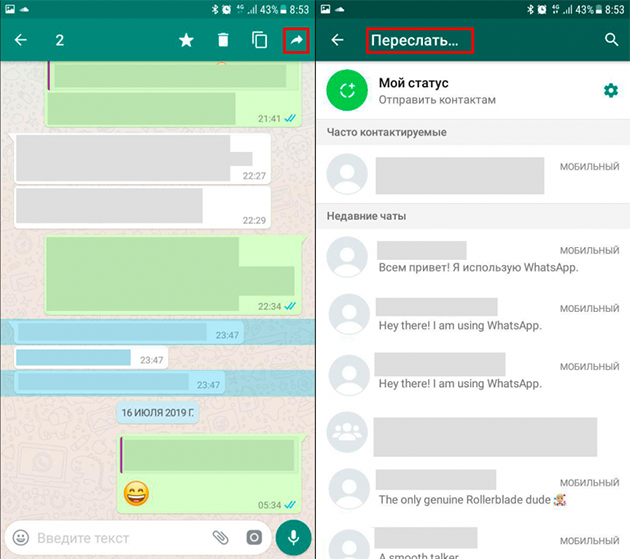
- Нажмите и долго удерживайте то сообщение, которое необходимо переслать.
- Затем сообщения выделятся, и вы сможете их переслать при помощи стрелочки, которая находится в самом верху.
- Нажмите на эту стрелочку и выберите собеседника, которому необходимо отправить сообщения.
Способ 2. Восстановить потерянные истроию частов/сообщения/переписку Whatsapp из Гугл Диска
Если ваш собеседник удалили сообщения, ну что делать? Как восстановить удаленные сообщения Whatsapp после обновления? Вы также можете использовать Гугл Диск для восстановления данных Whatsapp. Предпосылка заключается в том, что вы включили резервное копирование Google в WhatsApp. Чтобы восстановить потерянные переписки Whatsapp Android, нужно выполнить эти шаги:
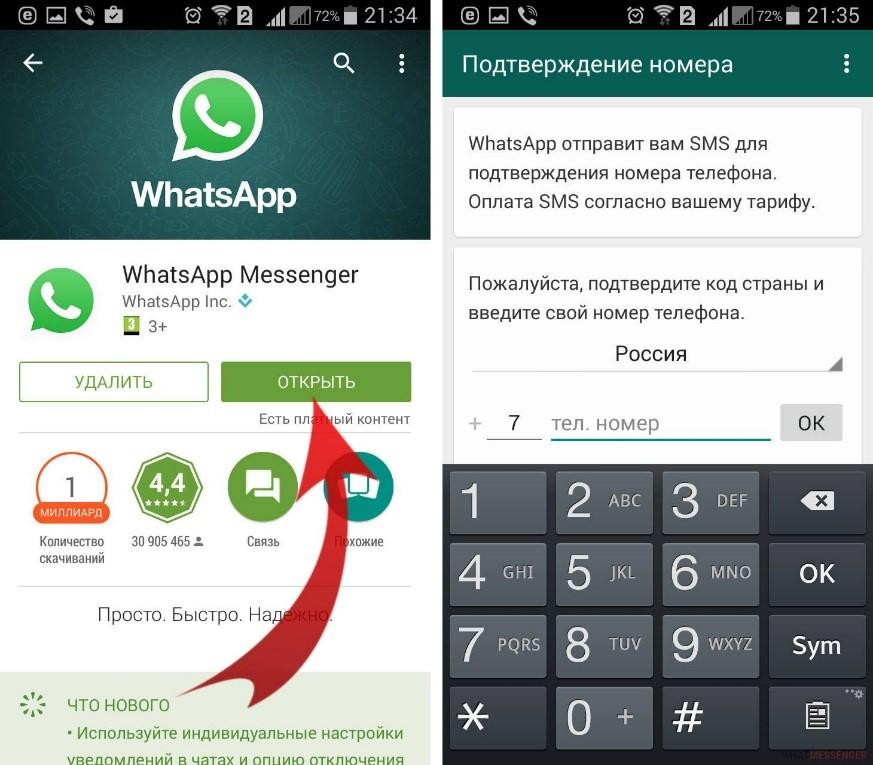
- Удалите приложение WhatsApp, если оно установлено на вашем устройстве.
- Затем заново скачайте в Google Play и установите на андроид.
- Нажмите «Принять и продолжить», чтобы принять условия предоставления услуг.
- Далее вам потребуется ввести номер телефона. Необходимо ввести тот номер телефона, который вы использовали ранее.
- Затем вам придет смс из 6 цифр. Введите комбинацию в поле.
Способ 3. Восстановить потерянные истроию частов/сообщения/переписку WhatsApp из локальной резервной копии
Если вы не создали резервные копии своих сообщений на Google Диске, вы все равно можете восстановить удаленные сообщения в WhatsApp, восстановив их из локальной резервной копии вашего устройства. Вот как это сделать:

- Откройте файловый менеджер на своем телефоне и нажмите на «Внутреннее хранилище» или SD-карту.
- Найдите WhatsApp, а затем нажмите на Databases.
- Найдите файл с именем «msgstore.db.crypt12.» и переименуйте его в «msgstore_BACKUP.db.crypt12».
- Затем выберите наиболее часто используемый файл резервной копии «msgstore-YYYY-MM-DD.1.db.crypt12» и переименуйте его в «msgstore.db.crytp12».
Способ 4. Восстановить потерянные контакты Whatsapp через Google
WhatsApp не видит контакты после обновления? В данном способе мы рассмотрим, как восстановить потерянные контакты Whatsapp через Google. Вам необходимо помнить номер телефона и учетную запись Google, которые Вы указывали при создании резервной копии. Данный способ поможет восстановить Ваши контакты, если с момента их удаления прошло не более 30 дней.
- Шаг 1. Откройте браузер на Вашем компьютере или телефоне и перейдите на страницу Google. Введите логин и пароль.
- Шаг 2. Вызовите левую боковую панель и в перечне доступных опций нажмите на «Еще».
- Шаг 3. В развернутом списке выберите опцию «Отменить изменения».
- Шаг 4. Далее укажите временной отрезок, за который необходимо восстановить контакты устройства. Вы можете выбрать один из предложенных вариантов либо настроить свой. Затем нажмите на кнопку «Подтверждение».
- Шаг 5. Дождитесь синхронизации контактов с телефонной книгой на Вашем телефоне Android, после чего в приложении «Контакты» и, следовательно, в приложении WhatsApp появятся имена владельцев номеров.
Способ 5. Восстановить все удаленные данные Whatsapp через Tenorshare UltData for Android
После обновления Whatsapp исчезли ваши сообщения/контакты или другие данные Whatsapp? Вам ещё можно попробовать программу Tenorshare UltData for Android. Она может восстановить все типы данных WhatsApp на Андроиде или восстановить данные устройств Android без резервной копии и Root, такие как контакты, смс, история звонков, фото, видео и т.д.. Утилита полностью совместима с Android 13 и более ранними версиями.
Следуйте данному руководству:

- Загрузите и установите UltData for Android на свой компьютер. Затем запустите инструмент и выберите «Восстановить данные WhatsApp» в интерфейсе.

Включите отладку по USB на вашем устройстве Android, чтобы UltData for Android мог обнаружить ваше устройство.

Как только ваше устройство будет обнаружено, нажмите «Начать» и подождите, пока инструмент просканирует ваши данные.

Выберите сообщения WhatsApp, которые вы хотите восстановить, а затем нажмите кнопку «Восстановить» в правом нижнем углу.
Заключение
Надеемся, что с помощью вышепоказзых 4 способов вам можно восстановить удаленные сообщения/контакты Whatsapp после обновления. Если вы не сделали резервные копии, вам можно использовать программу Tenorshare UltData for Android для быстро восстановления всех удаленных данных Ватсапа без резервного копирования и root за считанные минуты.
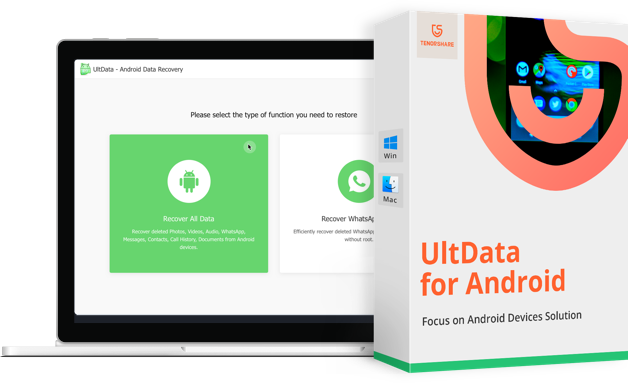
Лучшая программа для восстановления WhatsApp на Android без рута
- Восстановить удаленные сообщения WhatsApp на Samsung, Huawei, Xiaomi, OPPO без рута
- Восстановить фотографии, контакты, сообщения, видео и все, что вы потеряли
- Предварительный просмотр отдельного файла перед восстановлением данных
- Поддержка большинства телефонов и планшетов Android
Обновление 2023-03-29 / Обновление для WhatsApp
Как восстановить сообщения WhatsApp на новом телефоне (между iPhone и Android)
Если вы хотите понять, как восстановить сообщения WhatsApp на новом телефоне, эта статья для вас. Когда вы его прочтете, вы получите качественную информацию о восстановлении ваших сообщений WhatsApp.
- Часть 1: [с Android на Android] Как восстановить сообщения WhatsApp на новом телефоне?
- Часть 2:[iPhone на iPhone]Как восстановить сообщения Whatsapp на новом телефоне?
- Часть 3:[Между Android и iPhone]Как восстановить сообщения WhatsApp на новый телефон?
Часть 1: [с Android на Android] Как восстановить сообщения WhatsApp на новом телефоне?
В этой части вы узнаете о том, как передавать сообщения Whatsapp на новый телефон(со старого телефона Android на новый телефон Android) четырьмя простыми и эффективными способами. Теперь давайте посмотрим, как это сделать здесь.
Способ 1. Как восстановить сообщения Whatsapp на новом телефоне с Google Drive
Как восстановить WhatsApp чат в новом телефоне с Google drive это немного сложно. Вам нужно будет выполнить несколько процедур, чтобы выполнить эту задачу. Вы можете проверить их ниже:
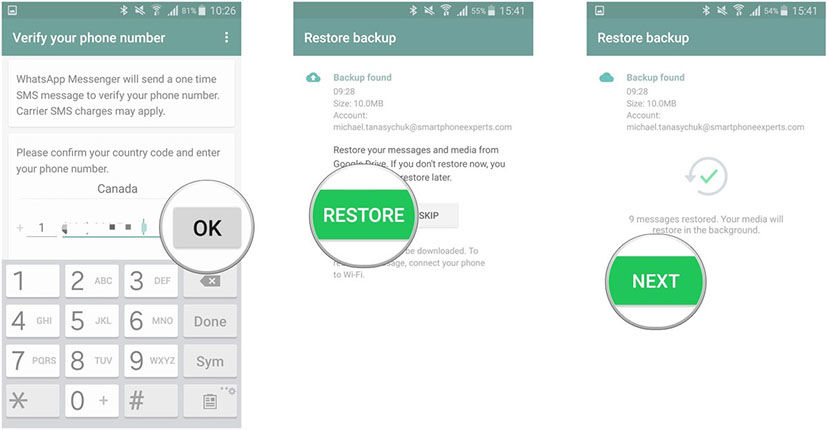
- Удалите и переустановите WhatsApp.
- Откройте WhatsApp и верифицируйте свой номер.
- При появлении запроса нажмите ВОССТАНОВИТЬ, чтобы восстановить ваши чаты и мультимедиа с Google Диска.
- После завершения процесса восстановления нажмите ДАЛЕЕ. Ваши чаты будут отображаться после завершения инициализации.
- WhatsApp начнет восстанавливать ваши медиафайлы после восстановления ваших чатов.
Способ 2. Восстановите сообщения WhatsApp из локальной резервной копии
Если вы хотите знать, как восстановить сообщения WhatsApp в новом телефоне, вы попали в нужный раздел. Вам нужно будет убедиться, что вы уже сделали резервную копию, чтобы получить свои файлы. Затем вы можете выполнить следующие действия, чтобы выполнить восстановление.
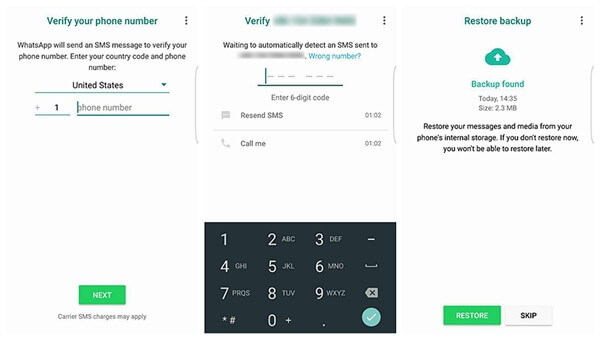
- Шаг 1 : Переустановите WhatsApp. Если у вас установлен WhatsApp на вашем устройстве, пожалуйста, удалите и переустановите его через Google Play Store.
- Шаг 2: Начните восстановление. После завершения процесса переустановки просто проверьте свои контактные данные, как это было в процессе резервного копирования Google Диска. Затем нажмите кнопку «Восстановить» и подождите некоторое время, чтобы получить все данные, извлеченные из сохраненных файлов.
Способ 3. Восстановите сообщения WhatsApp из менее последней локальной резервной копии
Если вы предпочитаете восстановить свое сообщение Whatsapp с помощью этой опции, пожалуйста, выполните следующие действия:
- Загрузите приложение файлового менеджера.
- В приложении файлового менеджера перейдите к sdcard/WhatsApp/Databases. Если ваши данные не хранятся на SD-карте, вы можете увидеть «внутреннее хранилище» или «основное хранилище» вместо SD-карты.
- Переименуйте файл резервной копии, который вы хотите восстановить из msgstore-ГГГГ-ММ-ДД.1.db.crypt12, в msgstore.db.crypt12. Возможно, что более ранняя резервная копия может быть на более раннем файле, таком как crypt9 или crypt10. Не меняйте номер расширения файла.
- Удалите и переустановите WhatsApp.
- Запустите ВОССТАНОВЛЕНИЕ по запросу.
Способ 4. Восстановление сообщений WhatsApp с помощью iCareFone для передачи WhatsApp[Рекомендуется]
Tenorshare iCareFone для передачи WhatsApp это один из самых быстрых способов передачи, резервного копирования и восстановления ваших бизнес-данных WhatsApp. Приложение является надежным. Это может помочь вам легко передавать чаты WhatsApp между Android и iOS. Это самый рекомендуемый инструмент для восстановления чатов Whatsapp на новом телефоне. Чтобы использовать приложение, пожалуйста, выполните следующие действия:
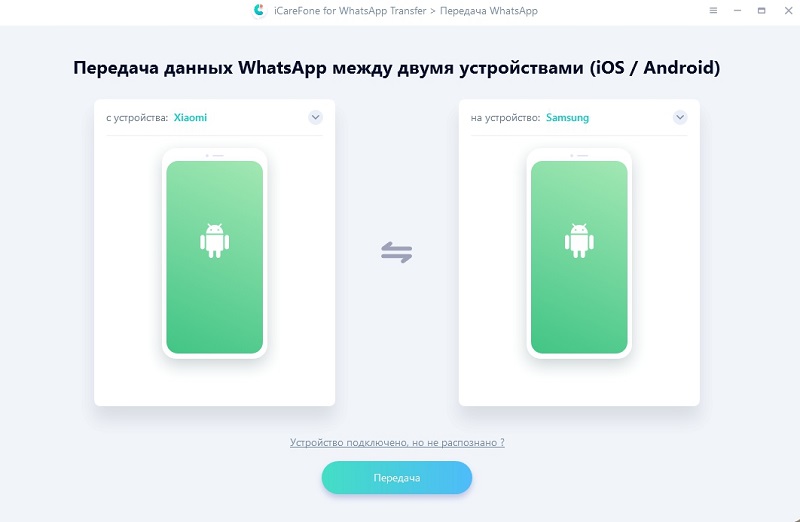
- Нажмите кнопку » Перенести’. Вы получите сообщение во всплывающем окне. Прочтите сообщение и примите условия, если они вам представлены.
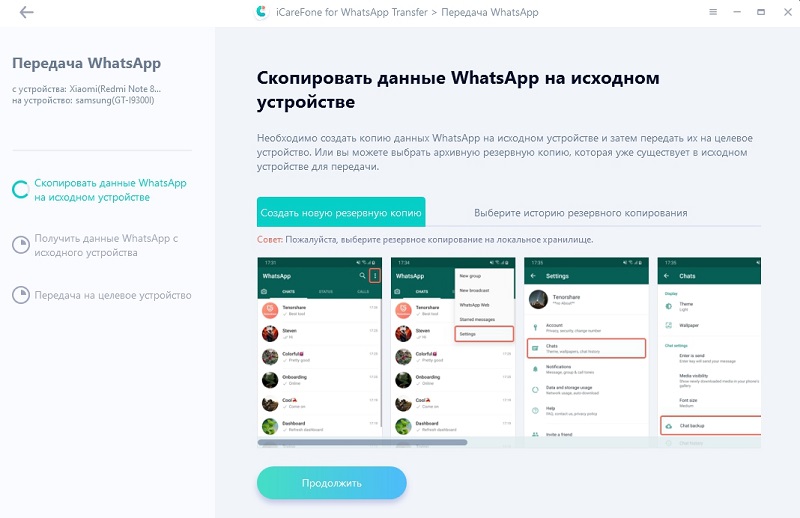
Теперь программное обеспечение должно создавать резервные копии данных WhatsApp на вашем исходном устройстве. Подождите несколько минут, пока процесс не будет завершен.
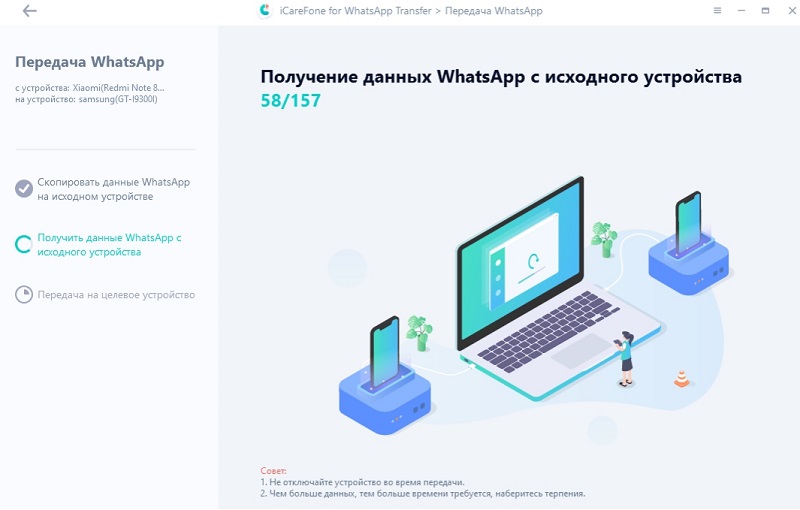
Теперь программа будет получать данные WhatsApp с устройства. Просто потерпи немного.
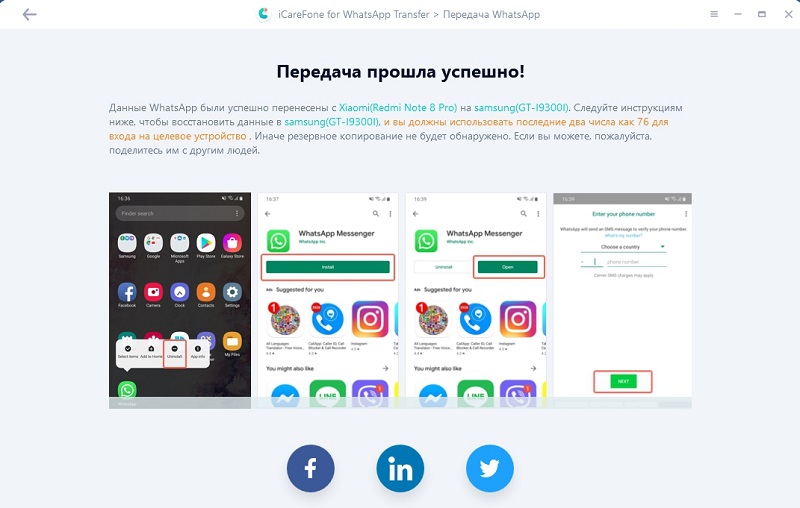
Затем вся ваша учетная запись WhatsApp переносится на новый телефон Android.
Это просто, как восстановить старые сообщения WhatsApp на новом телефоне.
Часть 2:[iPhone на iPhone]Как восстановить сообщения Whatsapp на новом телефоне?
Кроме того, для некоторых пользователей iOS, восстановить сообщения WhatsApp в новом телефоне не так сложно, если вы создали резервную копию WhatsApp в iCloud. Если вы не создали резервную копию WhatsApp, мы предложим вам еще один отличный способ.
Способ 1. Восстановление сообщений WhatsApp из резервной копии iCloud
Прежде чем приступить к этому процессу, сначала проверьте, существует ли резервная копия iCloud в вашей учетной записи. Просто перейдите в WhatsApp> Настройки> Чат> Резервное копирование чата, чтобы запустить проверку. Затем удалите и переустановите WhatsApp из App Store. Следуйте инструкциям на экране, чтобы завершить процесс переустановки.
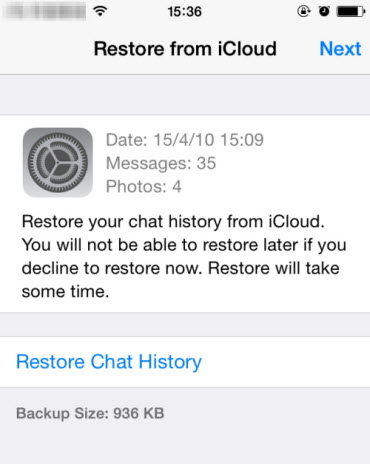
Если вы выполнили этот шаг, следуйте процессу восстановления. И обратите внимание на следующие вещи:
- Войдите в систему с помощью Apple ID, получите доступ к iCloud и включите iCloud Drive.
- Затем у вас должно быть достаточно места как на вашем iPhone, так и на iCloud. У вас должно быть почти в 2 раза больше места учетной записи iCloud, чем фактический размер резервной копии.
- Вы должны использовать один и тот же номер телефона как для восстановления, так и для резервного копирования, потому что вы не можете использовать другую учетную запись WhatsApp.
Способ 2. Восстановите сообщения WhatsApp с помощью iCareFone для передачи WhatsApp
Поскольку мы уже говорили о восстановлении сообщений WhatsApp из резервной копии iCloud, давайте перейдем к способу без резервной копии iCloud. Tenorshare iCareFone для передачи WhatsApp — это программное обеспечение, которое может передавать WhatsApp с iPhonе на iPhone. Вот руководство о том, как это сделать.
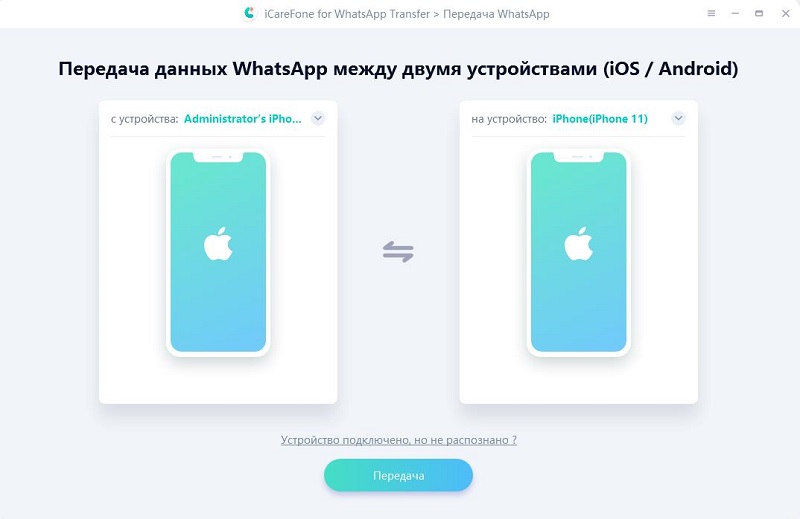
- Загрузите и установите iCareFone для передачи WhatsApp. Запустите, а затем подключите два iPhone к компьютеру.
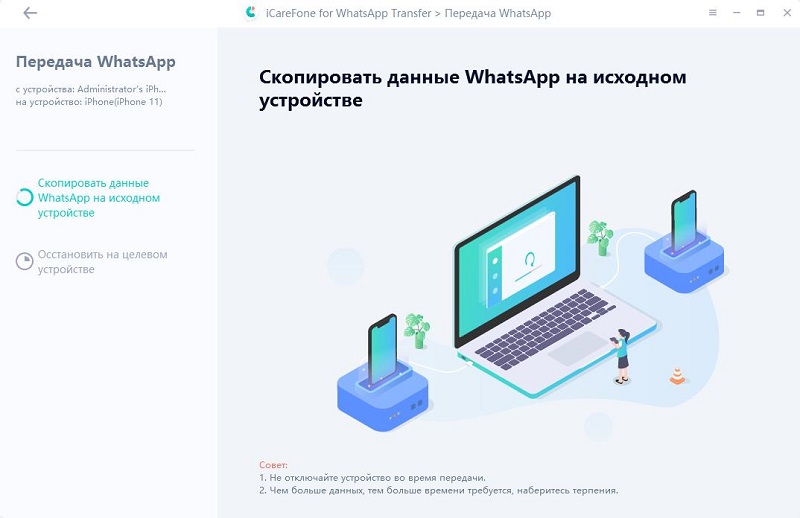
Затем нажмите «Передача» на экране, и сообщение предупредит, что WhatsApp на исходном целевом объекте будет перезаписан. И программа начнет создавать резервные копии WhatsApp на исходной цели.
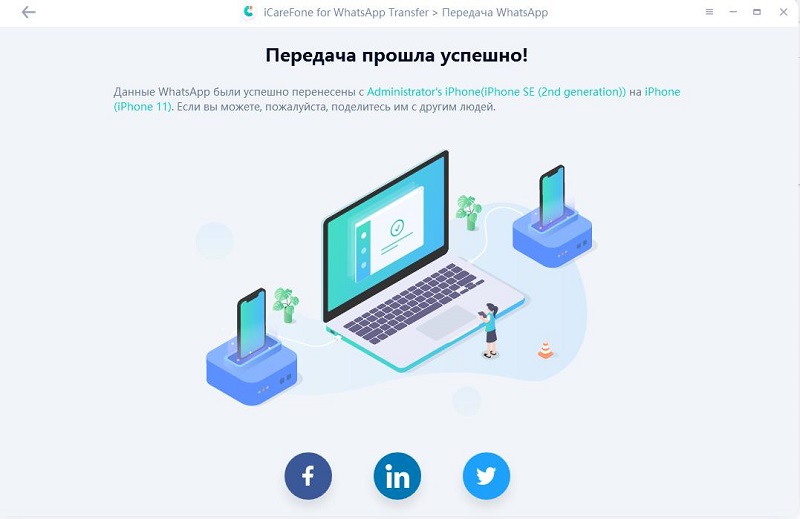
Прежде чем восстановить WhatsApp на целевом iPhone, вам необходимо войти в WhatsApp на целевом iPhone. После того, как вы подтвердите это, этот перевод будет успешно осуществлен.
Часть 3:[Между Android и iPhone]Как восстановить сообщения WhatsApp на новый телефон?
Многие пользователи iPhone хотели бы перенести свои файлы с устройств Android. Скорее всего, они примут такое решение, потому что только что получили новый iPhone. Из-за этого они не хотели бы вернуть свои записи в чате. Таким образом, они захотят получить свое сообщение WhatsApp на новый телефон. Если у вас возникли проблемы с передачей сообщений Whatsapp, ниже приведены некоторые шаги, которые необходимо выполнить:

- Запустите iCareFone для передачи WhatsApp. Затем создайте соединение между двумя устройствами на вашем компьютере. А затем нажмите кнопку «Перенести», чтобы продолжить.
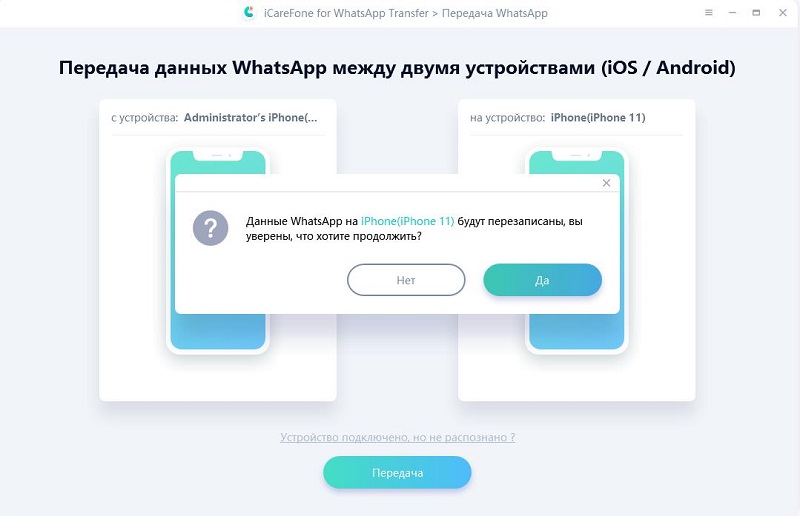
Примите информацию на всплывающем экране, нажав «Да», чтобы перейти к следующему шагу.

Затем создайте резервную копию данных WhatsApp на исходном устройстве, следуя инструкциям на экране. После выполнения этого шага нажмите кнопку «Продолжить».

Пожалуйста, проверьте учетную запись WhatsApp на вашем исходном устройстве. Просто введите код своей страны и номер телефона, чтобы выполнить этот шаг.
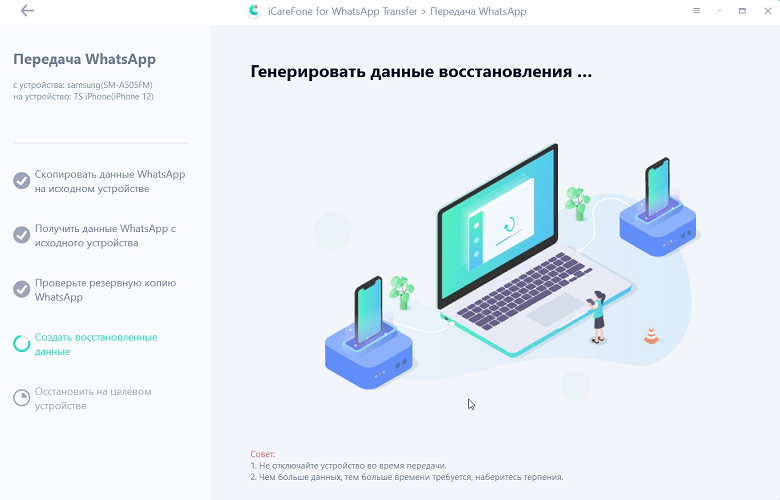
После успешной проверки ваше устройство автоматически перейдет к следующему шагу для создания данных, которые будут восстановлены на целевом устройстве.

Теперь ваш WhatsApp полностью перенесен, вы можете проверить его на своем целевом устройстве./p>
Заключение
Восстановить сообщения WhatsApp на новом телефоне не так сложно, как многие думают. Если вы сможете следовать приведенным выше инструкциям, вы легко справитесь с этой работой. Что еще более важно, вы достигнете своей цели без каких-либо хлопот, когда используете iCareFone для передачи WhatsApp.
Обновление 2021-05-20 / Обновление для WhatsApp
Как Изменить Номер WhatsApp без Уведомления Контактов?

WhatsApp — это самое распространенное приложение для отправки текстовых сообщений, которое позволяет совершать аудио и видеозвонки через Интернет, чтобы общаться с друзьями в любое время. Это приложение можно установить бесплатно, и оно довольно простое в использовании. Вы можете использовать его встроенные функции для обновления историй, публикации статусов и оставаться на связи с этим социальным приложением. Однако WhatsApp может быть немного сложным, если вы хотите изменить свой номер. Если вы ранее меняли свой номер по таким причинам, как переход на новый телефон или что-то подобное, вы можете знать, как сложно обновить контакты. Но если мы скажем вам, что вы можете легко изменить номер WhatsApp без уведомления контактов? В этой статье мы расскажем вам о простых шагах по изменению номера WhatsApp с помощью функции «Номер WhatsApp» и продолжим пользоваться услугами, чтобы оставаться на связи.
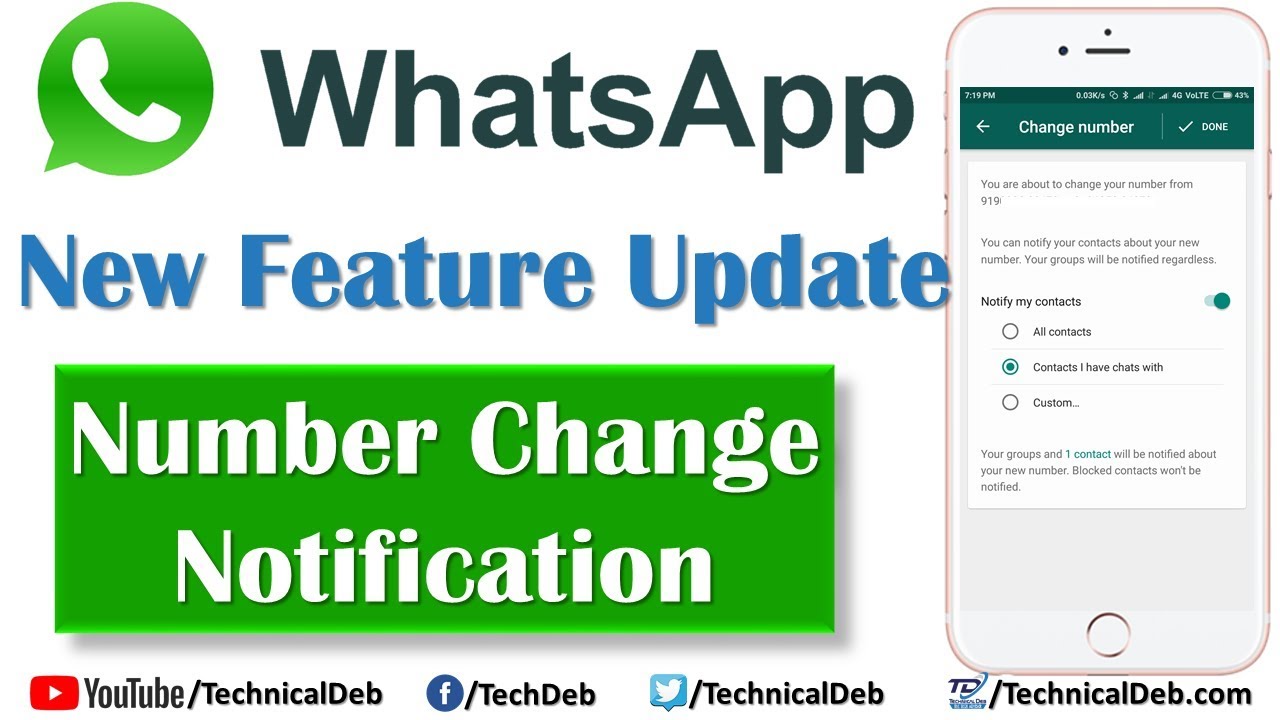
Часть 1. О функции Изменения Номера в WhatsApp
Вы можете изменить свой номер WhatsApp двумя способами. Первый — с помощью встроенной функции изменения номера WhatsApp, а второй — путем удаления приложения.
Функция Изменения Номера WhatsApp
Измените свой номер WhatsApp без установки приложения. Просто перейдите в настройки WhatsApp, чтобы изменить свой номер из приложения. При изменении номера происходят некоторые изменения, о которых мы расскажем ниже:
Когда вы используете эту функцию, ваш старый номер и учетная запись будут удалены, а сообщения не будут доставляться вам. Кроме того, исчезнут последние просмотренные вами сообщения, а отправители будут уведомлены об этом с использованием всего лишь одной галочкой.
С вашими чатами ничего не произойдет; они останутся нетронутыми, включаяя все медиафайлы.
Как и чаты, ваши группы также сохранятся. Вы не будете удалены ни из одной группы; в группе появится только уведомление о смене номера.
Информация и настройки вашего профиля WhatsApp также остаются неизменными. Настройки конфиденциальности, тонов и т.д. WhatsApp будет безупречно перенесен на новую учетную запись, так что вам не придется вносить изменения заново. Кроме того, ваша личная информация, такая как статус и изображение профиля, останется прежней.
После успешной смены номера в WhatsApp необходимо уведомить об этом своих собеседников. Это можно сделать либо с помощью встроенной опции, либо с помощью массовой рассылки сообщения.
Метод 1: Чтобы уведомить своих собеседников о смене номера, вы можете воспользоваться встроенной опцией. Когда вы меняете номер, вам предлагается сообщить об этом контактам, используя три варианта: все контакты, пользовательские контакты и контакты, с которыми вы общались в чате. Вы можете выбрать любой из этих вариантов, и WhatsApp отправит вашим контактам сообщение с новым номером.
Метод 2: Вы можете сообщить своим контактам о смене номера с помощью функции массовой рассылки (broadcast list). Для этого вы должны использовать свой предыдущий номер, так как ваш старый номер уже сохранен в их телефонах. Если вы попытаетесь сделать это с новым номером, сообщение не будет доставлено, поскольку новый номер не будет сохранен в их телефонах.
Переходя к группам, WhatsApp автоматически уведомляет группы о смене номера.
Часть 2. Как Изменить Номер WhatsApp без Уведомления Контактов?
Следующие шаги помогут вам изменить номер WhatsApp без уведомления контактов на телефоне Android.
Шаг 1: Откройте WhatsApp на своем телефоне.
Шаг 2: Выберите Настройки, нажав на три точки в верхней части экрана.


Шаг 3: Теперь перейдите в раздел Учетная запись и выберите опцию Изменить номер.
Альтернатива: Настройки Учетной записи WhatsApp
Альтернатива: Изменение Номера WhatsApp
Шаг 4: Введите новый и старый номер, как просили, а затем нажмите на кнопку Далее.

Шаг 5: Выберите один из трех предложенных вариантов того, как вы хотите уведомить своих контактов.
Шаг 6: Нажмите Готово и подтвердите свой новый номер. Для проверки вы получите шестизначный проверочный код на ваш номер по SMS, введите его для подтверждения проверки.
Шаги по изменению номера в WhatsApp на iPhone
Шаг 1: Откройте WhatsApp на своем телефоне и перейдите в Настройки, выбрав их в правом нижнем углу экрана.
Шаг 2: Теперь перейдите в Учетную запись и выберите опцию изменить номер.

Шаг 3: Введите новый и старый номер телефона и нажмите на кнопку далее.
Шаг 4: Выберите опцию, с помощью которой вы хотите сообщить о новом номере своим контактам.
Шаг 5: В заключение нажмите на кнопку готово и проверьте новый номер.
Альтернатива: нажмите на кнопку готово и проверьте свой новый номер
Измените номер WhatsApp, удалив приложение:
Если вы удалили приложение WhatsApp и переустановили его на новом телефоне, чтобы создать учетную запись с новым номером, вы можете следовать описанному выше методу, чтобы изменить номер при повторной проверке старого номера. При этом никаких изменений в настройках учетной записи или информации не произойдет.
Но если вы решите верифицировать новый номер, произойдут следующие изменения.
Ваша старая учетная запись не будет деактивирована, если вы просто удалили WhatsApp. Кроме того, ваши настройки, группы и изображение профиля будут существовать на сервере WhatsApp в течение 45 дней; вы сможете вернуть их на новый телефон, верифицировав старый номер.
Если вы удалили свою учетную запись до удаления WhatsApp с телефона, никакие данные не будут сохранены на серверах, и вы также будете удалены из всех своих групп WhatsApp.
Интересно, что люди по-прежнему могут писать сообщения на ваш старый номер, но вы не будете получать эти сообщения, поскольку ваш номер не будет активен ни на одном телефоне. Ваш последний просмотренный номер также могут видеть ваши контакты с указанием даты, когда этот номер в последний раз использовался для WhatsApp. Более того, если вы решите снова проверить свой старый номер, все ваши сообщения будут восстановлены.
При верификации нового номера WhatsApp отправит вам сообщение о восстановлении резервной копии чатов. После этого ваши предыдущие чаты отразятся на вашем телефоне.
Если вы являетесь пользователем Android, вы можете создать локальную резервную копию или использовать Google Drive для восстановления сообщений. Для пользователей iPhone можно использовать iCloud.
При подтверждении нового номера ваши группы исчезнут, так как группы привязаны к старому номеру. Вам придется заново добавить себя в группу с новым номером.
Заключение
О смене номера вам придется сообщить своим контактам по отдельности. В случае если контакты сохранены на новом телефоне. Для этого можно создать список рассылки.
Как изменить номер WhatsApp с сохранением истории чата
В этой статье вы узнаете, как работать с измененным номером WhatsApp, чтобы сохранить историю чата. Есть оптимальные способы сохранить историю чата в безопасности. Если вы внимательно посмотрите на цифровое пространство, вы столкнетесь с избыточными приложениями для выполнения этой задачи.
В этом контенте вы узнаете о методах удобного хранения истории чатов WhatsApp. Просмотрите приведенную ниже статью, чтобы лучше понять процесс хранения истории чатов WhatsApp, когда вы хотите изменить свой номер.

Решение 1: Передача данных WhatsApp для изменения номеров WhatsApp [сложно]
В 2017 году WhatsApp добавил новую функцию, позволяющую легко сохранять историю чатов с вашим новым номером. Процесс сохранения сообщений чата стал возможен только после внедрения этой функции. Недостатком этого метода является то, что вы можете сохранить сообщения WhatsApp с измененным номером только со своего старого телефона, а с новым гаджетом это невозможно.
В этом разделе вы узнаете, как реализовать эту стратегию для сохранения истории чата WhatsApp на вашем новом номере.
Следуйте приведенным ниже инструкциям, чтобы выполнить изменение номера WhatsApp и сохранить историю чатов. Перед выполнением нижеприведенных действий убедитесь, что WhatsApp верифицировал ваш старый номер. Не забудьте сообщить своим друзьям и близким об изменении номера.
Чтобы проверить, аутентифицирует ли WhatsApp ваш старый номер, нажмите на вертикальную линию из трех точек в правом верхнем углу экрана, а затем Настройки -> нажмите на фотографию вашего профиля.
Шаг 1: В свой старый телефон вставьте новую SIM — карту и откройте инструмент WhatsApp.

Шаг 2: Нажмите три пунктирные линии в правой верхней части экрана и выберите «Настройки» из расширенного списка.

Шаг 3: Выберите опцию «Учетная запись» в меню «Настройки»

Шаг 4: Нажмите кнопку «Изменить номер» и введите старый номер и новый номер в соответствующие поля. Наконец, нажмите кнопку «Готово», чтобы завершить процесс изменения номера.
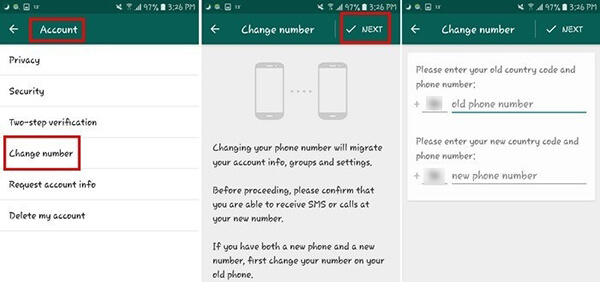
Измененный номер будет подвергнут процессу верификации путем получения аутентификационного кода. Теперь инструмент WhatsApp работает на новом номере, чтобы продолжить вашу деятельность по обмену сообщениями. История чата доступна с этим новым номером на вашем старом телефоне.
Выполните описанную выше процедуру, чтобы изменить номер телефона с сохранением истории чата WhatsApp. Вскоре после успешного завершения вышеуказанного процесса вы получите всплывающие сообщения с просьбой выбрать списки контактов, чтобы уведомить об измененном номере. Инструмент WhatsApp предложит сообщить об измененном номере в группах. Все эти действия происходят, если вы используете свой старый телефон во время процесса смены номера.
Вы можете преодолеть этот недостаток, используя следующий метод. В случае, если вы приобрели новый гаджет и хотите сохранить историю чата WhatsApp, вы можете выбрать следующий эффективный метод.
Решение 2: Передача данных WhatsApp для изменения номеров WhatsApp с помощью 1 клика
В этом разделе вы узнаете, как установить номер смены WhatsApp и вести историю чатов. Вы можете попробовать MobileTrans- WhatsApp Transfer выполнить эту задачу без особых усилий. Это сложная программа, которая помогает вам передавать данные без потерь в течение короткого промежутка времени. Вы можете легко создавать резервные копии данных WhatsApp с помощью этого инструмента. Он совместим как с такими платформами, как Android, так и с iPhone. Для работы над этим инструментом не требуется никаких специальных навыков. Достаточно, если вы будете следовать инструкциям, выполнять конкретные задачи по передаче данных между гаджетами. Быстро взгляните на его подробные функциональные возможности ниже.
Замечательные особенности MobileTrans от Wondershare
- С помощью этого инструмента вы можете создавать резервные копии данных WhatsApp на вашем компьютере.
- Эта программа позволяет создавать резервные копии текстовых сообщений WhatsApp в виде PDF или HTML документа на ПК.
- Вы также можете сохранить историю группового чата в WhatsApp с помощью этого программного обеспечения.
- MobileTrans совместим со всеми моделями гаджетов и платформ ОС.
- Вы можете наблюдать две версии этой программы для работы на системах Windows и Mac.
- Есть варианты резервного копирования видео и мультимедийных файлов на ПК с помощью приложения MobileTrans.
MobileTrans выполняет процедуру резервного копирования WhatsApp легко в один клик. Несмотря на размеры файлов, эта программа обеспечивает быстрое резервное копирование без потери данных.

Как осуществить изменение номера WhatsApp и сохранить историю чатов с помощью MobileTrans?
Сначала создайте резервную копию данных WhatsApp вашего старого номера с помощью ПК с помощью MobileTrans, а затем измените номер в вашем телефоне и выполните процедуру восстановления, чтобы вернуть историю чата WhatsApp. Это простой процесс и
Резервное копирование сообщений чата WhatsApp со старого номера на ПК
Шаг 1: Загрузите и установите MobileTrans
Посетите официальную веб — страницу MobileTrans и загрузите инструмент в соответствии с версией операционной системы вашей системы. Выберите либо Windows, либо Mac в соответствии с вашими потребностями и выполните процесс загрузки. После успешной загрузки запустите установку, следуя инструкциям мастера. Затем запустите инструмент, дважды нажав на значок программного обеспечения. На главном экране выберите пункт «Передача WhatsApp -> Резервное копирование сообщений WhatsApp»

Шаг 2: Прикрепите гаджет к ПК
Используйте надежный USB-кабель для подключения телефона к компьютеру. Эта программа поддерживает как Android, так и IOS устройства. MobileTrans немедленно воспринимает гаджеты, и вы получите экран, отображающий данные WhatsApp, которые нуждаются в резервном копировании с ПК. Нажмите кнопку » Пуск’, чтобы стимулировать процесс резервного копирования.

Шаг 3: Успешное Резервное Копирование
Подождите несколько минут, пока процедура резервного копирования не завершится. Вскоре после завершения процесса резервного копирования вы получите экран уведомления о завершении процесса.
Теперь вы можете отключить гаджеты от вашего компьютера и проверить резервную копию данных WhatsApp на вашем компьютере. Вы можете наблюдать все типы файлов WhatsApp, таких как тексты, мультимедийные файлы, доступные на ПК для будущего процесса восстановления.
Вы успешно создали резервную копию данных WhatsApp со своего старого номера на ПК с помощью MobileTrans. Следующий шаг-восстановить ваш новый номер WhatsApp.
Давайте узнаем, как восстановить ваш WhatsApp!
Видеоурок:
Шаг 1: Установка MobileTrans
Перейдите на официальную страницу MobileTrans и загрузите инструмент в соответствии с версией ОС ПК. Вы можете выбрать Windows или Mac в соответствии с вашими потребностями и быстро загрузить его. Затем установите приложение, следуя инструкции мастера. Затем запустите программу, дважды коснувшись значка инструмента. На главном экране приложения выберите » WhatsApp Transfer -> Restore to device’.
Шаг 2: Подключите телефон к ПК
Далее подключите гаджет к ПК с помощью надежного USB-кабеля. Вы должны убедиться, что это соединение стабильно на протяжении всего процесса восстановления. Любые проблемы с подключением могут привести к нежелательной потере данных. Вы должны быть осторожны при обработке соединения между ПК и гаджетом. Приложение почувствует гаджет, и вы получите список доступных резервных файлов WhatsApp на вашем ПК. Теперь вы можете выбрать из списка и нажать кнопку «Пуск». Это действие быстро запускает процесс восстановления.
Шаг 3: Успешный процесс восстановления
Вы должны подождать несколько минут, пока процесс восстановления завершится успешно. Общее время восстановления зависит от размера файла. Терпеливо подождите несколько минут, и вы увидите сообщение, указывающее на успешное завершение процесса восстановления.
Затем отключите гаджет от ПК и проверьте, доступны ли данные WhatsApp с вашим телефоном. Вы сможете засвидетельствовать, что резервные данные теперь видны в вашем телефоне, несущем новый номер.
С помощью описанной выше процедуры вы можете легко восстановить данные WhatsApp в измененном номере. Выберите MobileTrans, если вы хотите открыть для себя новые горизонты комфорта в передаче данных между устройствами. Это надежный метод, и вы можете пойти на это без каких-либо колебаний. Эта эффективная стратегия гарантирует вам быструю передачу данных без потерь. Вы можете наблюдать быстрый процесс передачи, резервного копирования и восстановления. Многие профессионалы рекомендуют этот инструмент из-за его простого интерфейса.
Заключительные Слова
Таким образом, у вас была информативная дискуссия о том, как осуществить изменение номера WhatsApp и сохранить историю чатов. Вы можете использовать оба метода серфинга и выбрать наиболее удобный.