Как включить «Окей, Гугл» на смартфоне Xiaomi

21-й век — век технологий. Голосовые ассистенты развиваются с каждым днем и могут стать хорошим помощником для каждого пользователя. Они умеют искать информацию, ставить напоминания и будильники, выполнять различные команды и не только. А как активировать голосового помощника «Окей, Гугл» на смартфоне Сяоми.
Для активации голосового ассистента нужно активировать пункт Voice Match.
Как это сделать можно узнать в подробной инструкции по ссылке ниже.
✔️ Как включить «Окей, Гугл» на смартфоне Xiaomi
21 век — век технологий. Голосовые ассистенты развиваются с каждым днем и могут стать хорошим помощником для каждого пользователя. Они умеют искать информацию, ставить напоминания и будильники, выполнять различные команды и не только. А как активировать голосового помощника «Окей, Гугл» на смартфоне Сяоми на базе MIUI, мы сейчас и расскажем.

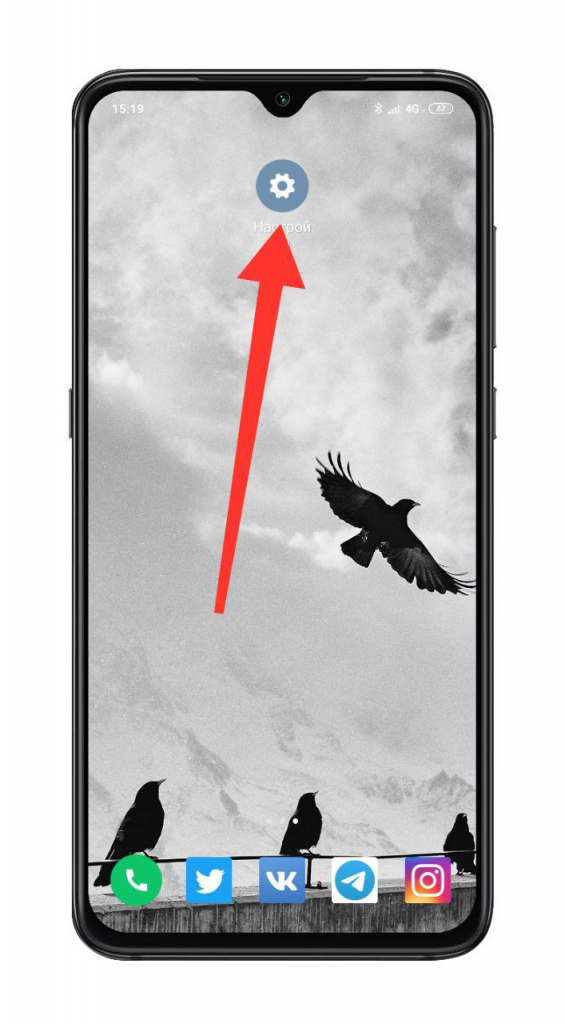
Как и всегда, первым делом следует открыть стандартное приложение «Настройки».
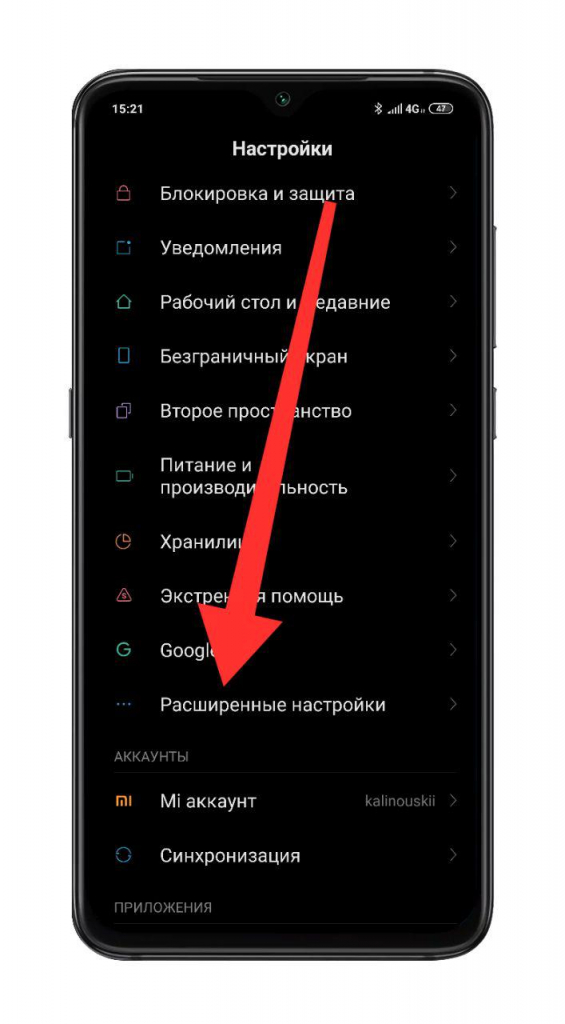
Далее находите пункт «Расширенные настройки».
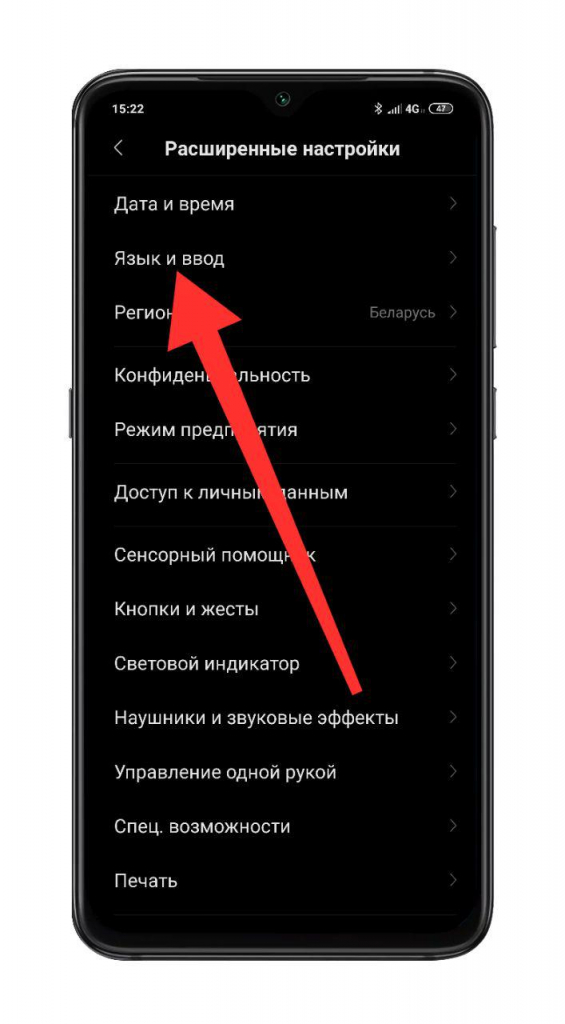
Следующий пункт — «Язык и ввод».
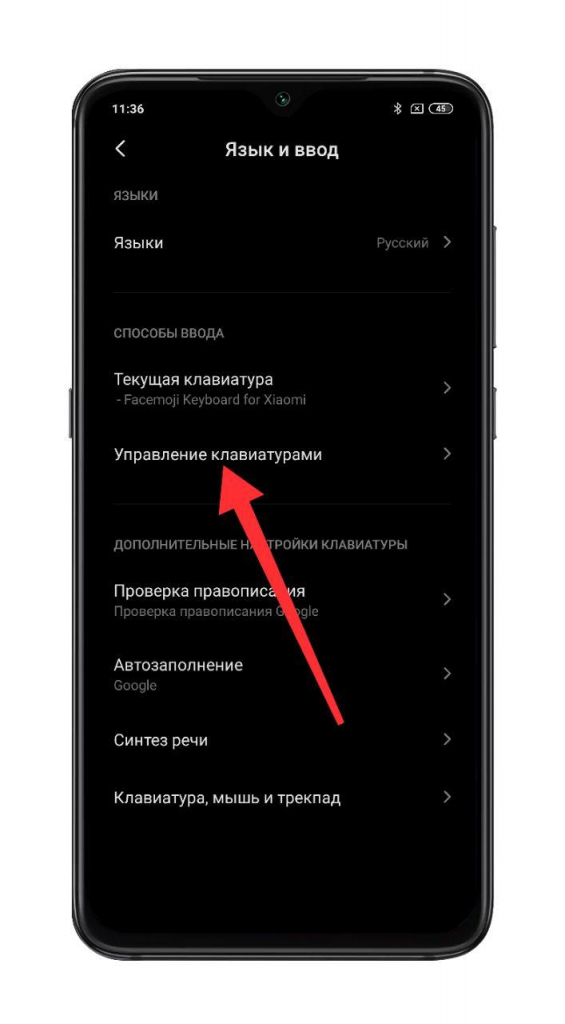
Здесь выбираете «Управление клавиатурами».
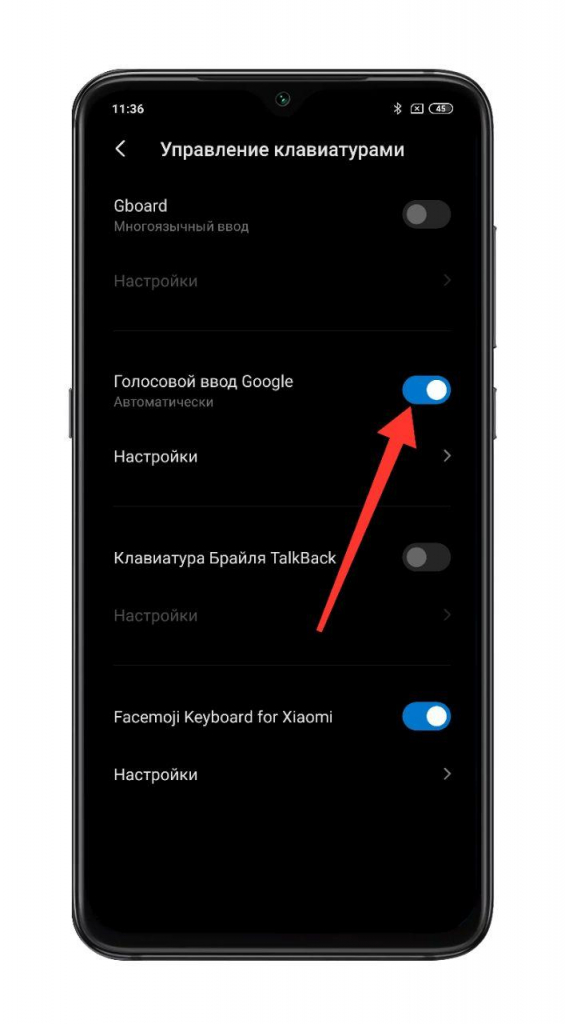
Активируете пункт «Голосовой ввод Google».
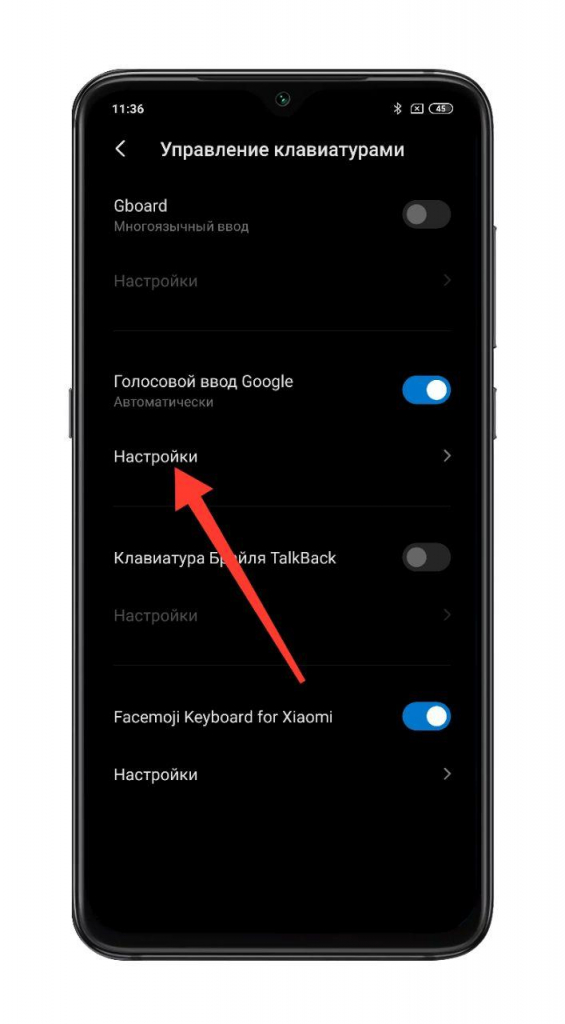
Нажимаете на пункт «Настройки», находящийся чуть ниже.
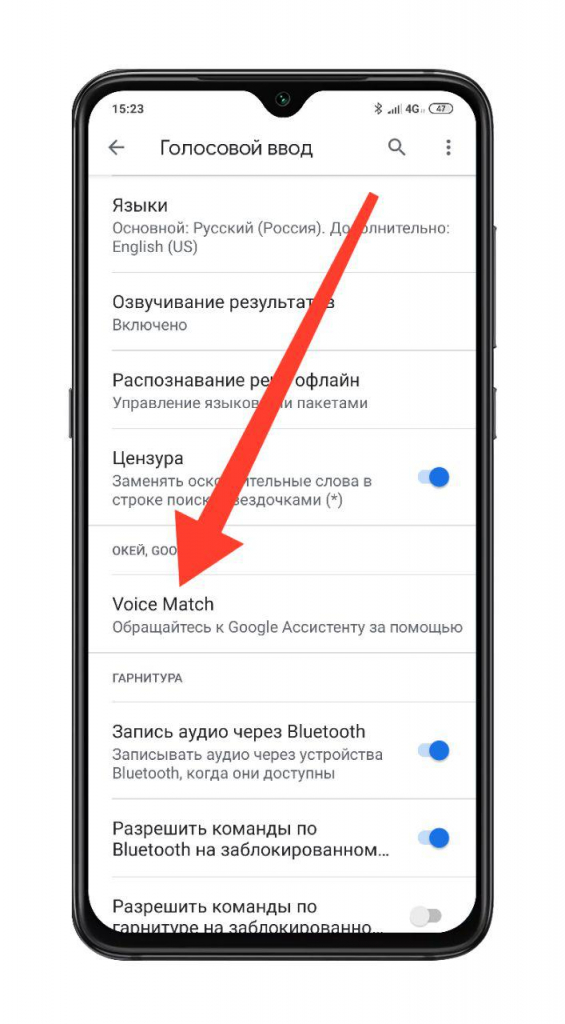
Для активации голосового ассистента нужно нажать на пункт Voice Match.
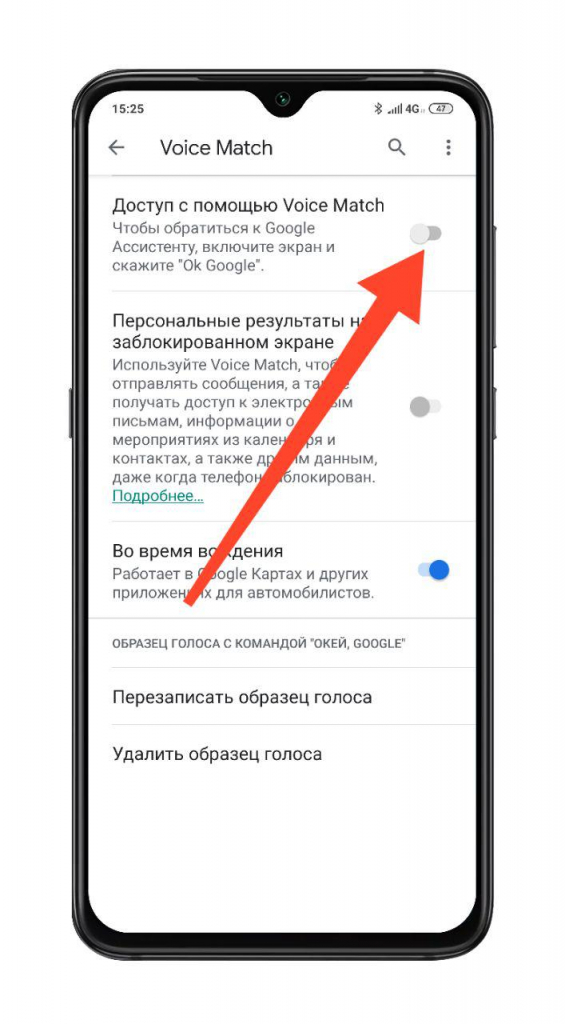
Теперь необходимо установить галочку на пункте Voice Match и записать образец голоса.
После установки галочки появится уведомление с описанием функции Voice Match.
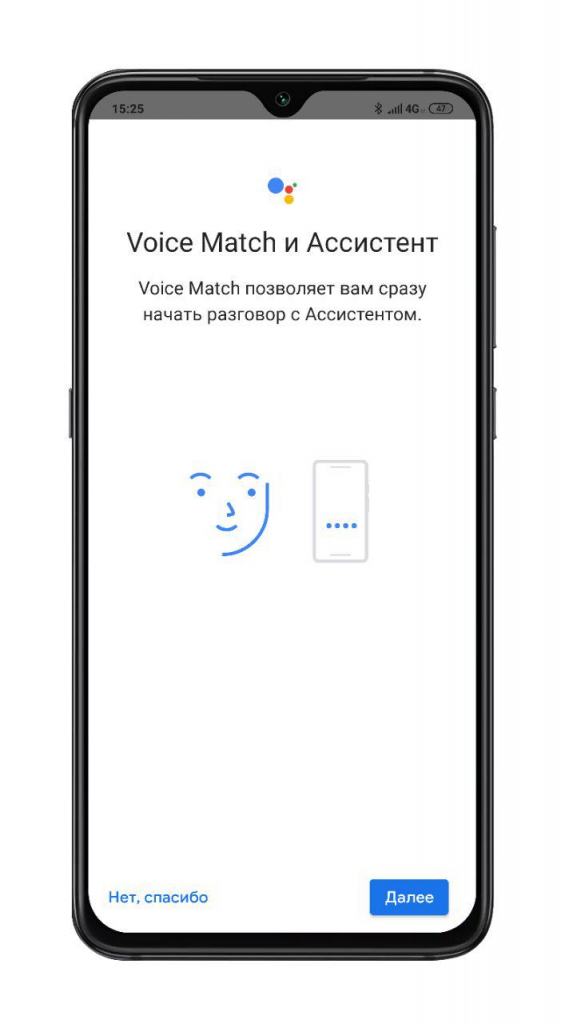
Нажимаете на «Далее», ознакамливаетесь с условиями пользования, нажимаете на «Разрешить» и произносите одну фразу три раза: Ok Google.
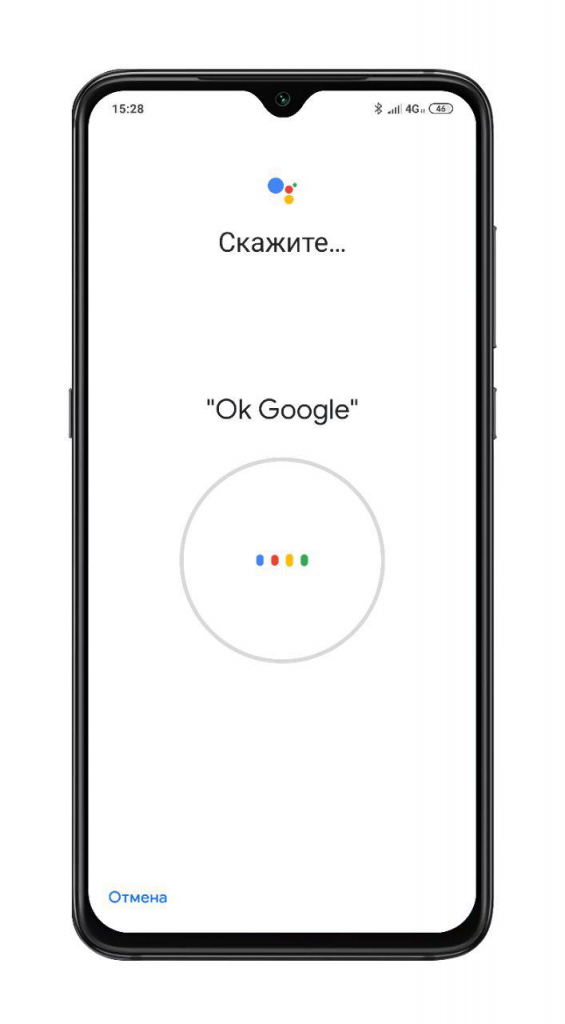
И тут вас встретит уведомление об успешном окончании записи голоса.
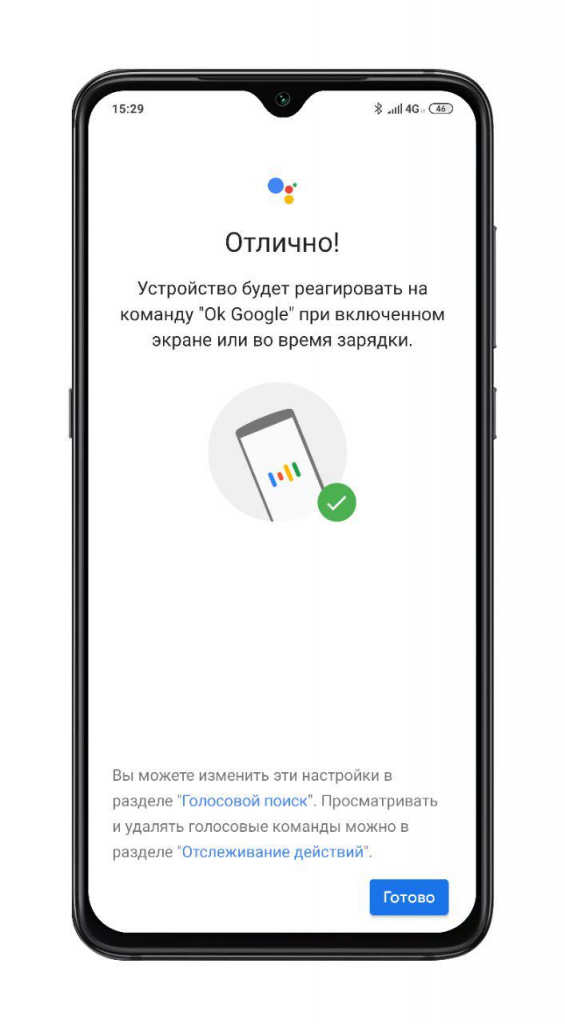
Теперь ваше устройство Сяоми будет реагировать на команду «Окей, Гугл» при включенном экране или во время зарядки.
Узнавайте новое вместе с Xistore!
Автор: Андрей Калиновский
Гугл Ассистент на Xiaomi (Redmi): как включить
Современные технологии способны удивлять, к одной из таких относится и Гугл Ассистент, который присутствует на всех смартфонах под управлением ОС Android, в том числе и на Xiaomi.
Google Assistant способен узнать ваш голос среди других, понять, что вы от него хотите и постараться выполнить задачу: создать напоминание, отправить сообщение, запустить приложение и многое другое.
Но, конечно, есть и обратная сторона медали – фоновая передача персональных данных на сервера Google.
Помните: если вы не платите за услугу, вы и есть оплата за услугу. Иными словами, Google разработала очень сложную технологию, которую вам дают совершенно бесплатно. Взамен же корпорация собирает ваши голосовые запросы, использует их, чтобы лучше таргетировать рекламу на вас, чтобы тренировать свои нейросети на распознавание голоса, а также использует данные для составления отчётов, статистики и, главное, предсказания будущего – в идеальном случае корпорация способна предсказать, когда вам может потребоваться тот или иной товар, услуга или когда вы захотите узнать про какое-то явление. И если сейчас это ещё не сильно заметно, будьте уверены, что через несколько лет вы будете удивляться тому, как ловко Google показал вам рекламу того, что вам было нужно, и именно в нужный временной промежуток. Или Google смог дать вам подсказку до того, как вы сформулировали запрос о предмете обсуждения.
Но оставим подобные рассуждения для другой заметки, сейчас же рассмотрим, казалось бы, такой простой вопрос о том, как гугл ассистент включить на Xiaomi, или выключить.
Ведь это должно быть просто, но Google намеренно очень глубоко спрятал возможность отключить Google Assistant, чтобы пользователь его не отключал, и чтобы корпорация собирала как можно больше данных от людей.
Как включить Гугл Ассистент на Сяоми
Хочу предупредить, что в каждой версии Android путь к настройкам ассистента слегка изменяется, я сейчас покажу, как он выглядит на актуальной версии Android 11 в MIUI 12.5. Велика вероятность, что с массовым переходом смартфонов Xiaomi на Android 12 путь будет изменён.
Откройте общие настройки телефона, найдите меню «Google» . 
Теперь нужно найти строку «Настройки для приложений Google» . 
Далее нажмите на строку «Поиск, Ассистент и голосовое управление» . 
Google ассистент . 
И это ещё не всё, теперь выберите пункт меню «Voice Match/Окей, Google» . 
И только теперь у вас появится возможность включить ассистент, или отключить, в зависимости от вашего желания. 
Иные настройки вы найдите в пункте меню «Google ассистент» , в котором мы были по пути сюда.
Релевантная информация:
- Как отключить сервисы Google и голосовой ассистент на телефоне Xiaomi (Redmi)
- Google ассистент готов помогать вам, как убрать надпись на Xiaomi (Redmi)
- Как отключить Google ассистент на Android Xiaomi (Redmi)
- Как включить фоновый режим (Ambient Mode) Гугл Ассистента на Xiaomi (Redmi) во время зарядки батареи
- Как отключить Google ассистента в MIUI 12 на Xiaomi (Redmi)
Как быстро запустить Google ассистент
Все знают, что для быстрого запуска Google-ассистента на сартфонах Xiaomi достаточно сказать фразу «Ok Google». Но есть еще один вариант на тот случай, если первый вам не подходит по каким-то причинам. Мы можем назначить эту функцию на кнопку питания. Для этого:
- Заходим в Настройки—>Расширенные настройки—>Кнопки и жесты. В самом низу видим переключатель «Удерживайте кнопку питания в течении 0.5 с для запуска Google Ассистента».


Теперь, вам достаточно зажать кнопку питания на короткое время и ассистент откроется.
Настройки faqpda.ru
Всего: 3 комментария
- Наташа 07.11.2019
Что делать если я ее включаю, но потом она сама автоматически отключается? У меня Redmi 7, недавно обновилась до MIUI 11
- antisept Post author 07.11.2019
Эта операция сама включается? Переключатель становится активным?
- Наташа 07.11.2019
Она сама отключается, просто вот я захожу в настройки, включаю этот ползунок, стоит мне после этого заблокировать телефон или один раз воспользоваться этой функцией, то она автоматически сама отключается, также у меня с режимом вибрации при звонке, не понимаю что за дичь