Как ноутбук подключить к телевизору через USB?
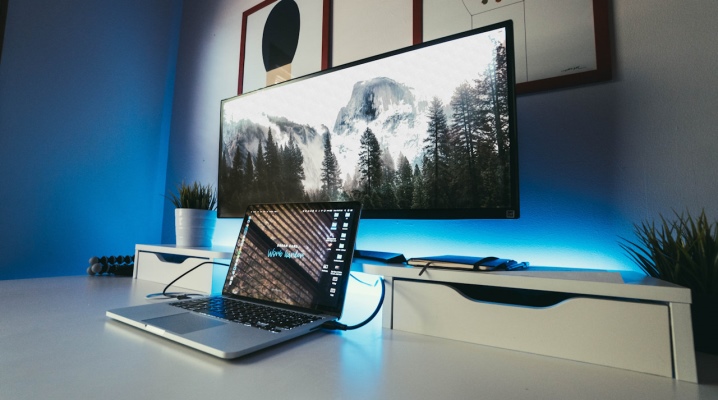
Современные технологии позволяют использовать телевизор не только по прямому назначению, но и в качестве основного или даже дополнительного монитора для ноутбука, подключить его к телевизору можно через USB при этом можно передавать как изображение, так и звук для просмотра фильмов или компьютерных игр.
Для чего необходимо?
Самым оптимальным и популярным подключением является HDMI-подключение. Однако не всегда даже на новых устройствах присутствует соответствующий разъем, а иногда он может быть просто поврежден. В таком случае полезно будет знать, как подключить ноутбук к телевизору через USB.
Как подсоединить?
Таким способом можно подключить любой не очень старый телевизор, в котором есть разъем USB.
Подключить ноутбук к телевизору через USB напрямую, используя двусторонний кабель, нельзя, такое подключение не сработает.
Подготовка
Поскольку телевизор способен улавливать исключительно HDMI или VGA сигнал, для подключения необходимо устройство, способное преобразовывать USB в эти разъемы. Этим преобразователем может быть как внешняя видеокарта, так и беспроводное устройство-адаптер. Таким образом, для подключения ноутбука к телевизору необходим ноутбук с рабочим USB 3.0-разъемом, сравнительно новая модель телевизора с HDMI-выходом и преобразователь, который можно приобрести в магазине компьютерной техники.
В случае использования USB-видеокарты понадобится двусторонний USB-кабель. К слову, такой шнур может быть заранее встроен в преобразователь, приобретать его отдельно не придется. Также необходим двусторонний HDMI-кабель для присоединения к телевизору. Для беспроводного подключения нужен лишь сам адаптер.
При этом, если подключение через преобразователь ограничено лишь длиной провода, то адаптер способен передавать сигнал от ноутбука к телевизору на расстоянии не более 10 м.
Подключение
Процесс подключения занимает буквально несколько минут.
- Подключение с помощью видеокарты. Для начала отключаем и телевизор, и ноутбук, чтобы избежать перенапряжения и сгорания переходника. В USB-разъем на ноутбуке вставляем один конец USB-кабеля, другой присоединяем к видеокарте. Таким же образом подключаем телевизор к видеокарте, используя HDMI-кабель. Обычно на телевизорах есть несколько HDMI-входов. Выбирать можно любой, который больше нравится, нужно лишь запомнить номер этого разъема для дальнейшей настройки подключения.
- Подключение с помощью дополнительного адаптера. В этом случае также сначала отключаем устройства. Затем нужно присоединить HDMI-провод к любому рабочему HDMI-разъему на телевизоре. Другой конец провода вставляем в адаптер и включаем его в розетку, поскольку он работает от сетевого напряжения в 220 В. Для подключения адаптера к ноутбуку используем маленький беспроводной USB-переходник сигнала, который идет с ним в комплекте. Включаем ноутбук, после чего выполнится установка драйверов. Все новые версии ОС Windows оснащены программами, которые делают это автоматически. Если этого не происходит, драйвера можно установить с оптического носителя, вставив его в дисковод ноутбука и следуя всем дальнейшим указаниям. После подготовки можно приступать к настройке программного обеспечения устройств и самого подключения.
Как настроить?
Настройка телевизора
На пульте дистанционного управления всегда есть кнопка настройки подключения, обычно она находится в верхней части. Нажимаем на эту кнопку и из всех вариантов выбираем HDMI-подключение с необходимым номером разъема, к которому и был подключен провод, тем самым переключая приоритетный источник сигнала.
Желательно полностью отключить на это время кабельное телевидение, после чего настройка телевизора завершена.
Настройка ноутбука
Настройка компьютера включает в себя, прежде всего, настройку типа изображения и его расширения. Расширение ограничено лишь возможностями монитора, то есть телевизора. В ОС Windows с помощью правой кнопки мыши на рабочем столе выбираем пункт «Управление экраном» и далее устанавливаем все необходимые параметры. Далее можно настроить необходимые варианты изображения.
При функции дублирования экран телевизора используется в качестве дополнительного монитора, то есть повторяет все проводимые на ноутбуке действия, способ расширения помогает разместить несколько рабочих окон, оба устройства выполняют функцию одного большого монитора, функция проецирования отключает экран ноутбука и полностью переносит изображение на экран телевизора, что удобно для, например, компьютерных игр.
Это делается с помощью окна настройки способов вывода изображения.
Таким образом, используя USB-подключение, к ноутбуку можно присоединить любое устройство, будь то телевизор, дополнительный монитор или проектор.
Как подключить ноутбук к телевизору с помощью USB, смотрите в видео ниже.
У вас большие запросы!
Точнее, от вашего браузера их поступает слишком много, и сервер VK забил тревогу.
Эта страница была загружена по HTTP, вместо безопасного HTTPS, а значит телепортации обратно не будет.
Обратитесь в поддержку сервиса.
Вы отключили сохранение Cookies, а они нужны, чтобы решить проблему.
Почему-то страница не получила всех данных, а без них она не работает.
Обратитесь в поддержку сервиса.
Вы вернётесь на предыдущую страницу через 5 секунд.
Вернуться назад
Как подключить ноутбук к телевизору?
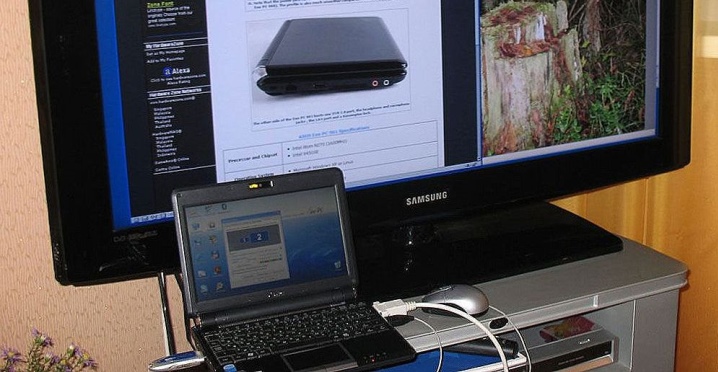
Необходимость подключения ноутбука к ТВ-транслятору возникает при проведении презентаций, в ходе общения по видеочату или Skype, а также когда надо передать картинку на большой экран. Предлагаем вам ознакомиться с разными методами подключения и рекомендациями по настройке оборудования.
Подключение через HDMI- кабель
Самый быстрый способ подключить портативный компьютер к ТВ-панели — это использование HDMI-кабеля. Единственная сложность в данном случае связана с отсутствием провода, которого в базовом комплекте нет, поэтому пользователям приходится закупать его дополнительно. Этот кабель универсальный, он одинаково подходит как для установок от Sony, так и для техники от Samsung, LG и прочих производителей. Предпочтение этому способу подключения отдают из-за его простоты, а также возможности использовать расширение Full HD.
После того, как вы подсоединили кабель к ноутбуку, следует отыскать идентичный разъем на задней панели от ТВ-транслятора.
Если нужного выхода для этого провода нет, тогда вам понадобится дополнительно купить переходники или воспользоваться какими-либо альтернативными вариантами подключения. Никакой специальной инструкции к данному виду работ не существует. Всё, что нужно — это только вставить шнур в разъем ноутбука с одной стороны и ТВ-приемника с другой.
Отнюдь не всякий владелец аппаратуры знает, как корректно настроить непосредственно подключение. Если аппаратный момент никакой трудности не представляет, то программная составляющая требует большего внимания. Чтобы попасть в блок «Управление экранами» на лэптопе, надо правой кнопкой мышки щелкнуть в любой участок на рабочем столе, из появившегося пользовательского меню кликнуть вкладку «Разрешение экрана». В результате этих действий откроется окошко, в нем необходимо выбрать тип использования дополнительного дисплея. При этом система предлагает несколько вариантов:
- два экрана в качестве единого пространства — в этом случае происходит увеличение рабочего стола;
- ТВ-ретранслятор будет выполнять роль второго монитора— при выборе этого метода вы сумеете соединить одновременный просмотр кинофильма на TV и работу на ноутбуке;
- дублирование картинки — как и следует из названия, и на лэптоп, и на телевизор будет подаваться один и тот же сигнал, система начнет дублировать аудиоряд;
- дополнительные возможности — здесь предлагаемый функционал будет прямо зависеть от исходных мощностных характеристик видеокарты.
Этот же раздел предлагает задать разрешение видеофайлов для трансляции на ТВ-приемнике. Максимально допустимым параметром для HDMI подключения считается 1920х1080 пикселей, при таком формате вы сможете с комфортом смотреть кинофильмы в режиме Full HD. Чтобы задать настройки самого телевизора, следует открыть опцию контекстного меню и из всех предлагаемых вариантов выбрать HDMI с тем числовым показателем, к которому вы подвели провод. На данном этапе работ подключение и настройка завершены.
Другие способы
DVI- кабель
Один из самых распространенных проводов называется DVI. Он, по сути, почти никак не отличается от HDMI. Данный интерфейс представляет собой цифровой разъем. Единственная проблема сводится к тому, что подобный выход имеется на большинстве персональных компьютеров, но на лэптопах предусмотрен намного реже. Присоединить ноутбук к TV посредством шнура DVI можно только при помощи переходника-адаптера.
При подсоединении ноутбука к TV-приемнику по этому проводу пользователь может смотреть кино и передачи в Full HD, которое составляет, как и в ситуации с HDMI, 1920х1080 пикселей.
Здесь специфика самого подключения не меняется в зависимости от изготовителя техники, вы можете совершенно уверенно синхронизировать телевизор, предположим, Samsung и лэптоп от Asus.
Некоторые современные модели дополнительно оснащены усовершенствованным цифровым разъемом Dual Link DVI- I, он обеспечивает увеличенное разрешение монитора – 2560х1600 пикселей. Обращаем внимание: несмотря на то, что данное подключение принимает цифровой сигнал, чтобы воспроизвести звук, вам всё равно придётся отдельно подсоединять колонки.
Scart
Основное достоинство данного цифрового разъема заключается в его универсальности. Такой интерфейс можно встретить как на современных изделиях, так и на моделях прошлых поколений. Выход SCART позволяет обеспечить высококачественную трансляцию видео- и аудиоряда. В то же время, чтобы воспользоваться этим способом, потребуется переходный кабель, так как лэптопы аналогичным разъемом не оборудованы.
Нужно заметить, что для улучшенной трансляции аудиосигнала на TV в стандартную комплектацию включается кабель. Сферы применения SCART в основном ограничивается старыми моделями T-приемников. Если у вас имеется одно из изделий нового вида, то лучше сделать свой выбор в пользу HDMI-подключения.
Выход VGA
Такой разъем установлен на подавляющем большинстве лэптопов, но на ТВ-приемниках он встречается намного реже. Если на задней крышке телевизионного приемника VGA интерфейс всё же предусмотрен, то для подсоединения можно взять стандартный провод к экрану от ПК. Если же этого разъёма нет, то вам можно воспользоваться особыми переходниками типа VGA-HDMI, VGA-Scart либо любым другим на ваше усмотрение.
Еще одна характеристика подобного типа соединения заключается в том, что VGA- интерфейс передает лишь видеосигнал. Для того, чтобы вывести с лэптопа на колонки ТВ аудио, необходимо обзавестись дополнительным шнуром.
Подключение этого типа в основном используется для того, чтобы просматривать на экране различные картинки и фотографии. Видео в этом случае не будет обладать высоким качеством, поскольку максимально возможный параметр составляет 1600х1200 пикселей. Кроме того, подобное переключение оптимально для организации видеоигр, поэтому можно отключить звук или переключить его на наушники, необходимость в применении дополнительного шнура отпадает.
Подобный интерфейс часто установлен на нетбуках, например, Asus, Acer и многих других. Именно поэтому для того, чтобы не просматривать кино на маленьком дисплее, собственники техники и подсоединяют своё устройство к ТВ-транслятору. Звук в данном исполнении лучше всего переводить на телевизионные колонки, так как они дают более сильное звучание аудиосигнала.
RCA и S-Video
Эти два метода подключения объединяют в одну группу, потому что и то и другое применяется нечасто. Разъемы RCA и S-Video на сегодняшний день считаются скорее пережитком прошлого, так как встречаются в основном на технике прошлых поколений. Лэптопы с подобными выходами уже много лет назад вышли из массового оборота, потому подключение портативного компьютера посредством одного из этих разъёмов, по сути, стало крайней вынужденной мерой, если какого-либо другого варианта попросту нет.
Традиционно для подсоединения TV к ноутбуку при помощи подобных интерфейсов требуется дополнительная покупка отдельных переходников, а также конвертеров.
Интерфейс RCA представляет собой известные всем, так называемые тюльпаны, именно через них в прошлом к телеприемникам подключались самые первые видеоплееры и игровые консоли. Если вы не понимаете, как можно посмотреть видеозапись с ноутбука на приёмнике, которому свыше 50 лет, то обязательно воспользуйтесь переходником. Здесь тюльпаны вставляются в телевизионную панель, а конвертеры — в интерфейс лэптопа. Этот шнур не дает картинки хорошего качества, именно поэтому к подобному методу можно прибегнуть лишь в самых безвыходных ситуациях.
По Wi- Fi или Ethernet
Для подсоединения ноутбука к TV часто используют wi- fi либо интернет-подключение. Это очень удобно, поскольку отсутствует надобность в покупке каких-либо дополнительных проводов. Данная технология обеспечивает повышенное качество изображения, позволяет в одно время транслировать и видео-, и звуковой контент. Единственный недостаток связан с тем, что не все модели версии телевизоров оборудованы интернет-выходом либо wi-fi адаптером.
Кстати, если ноутбук будет установлен в другом помещении, то это не составит никакой проблемы — самое важное, чтобы он был включён. Конечно, в данном случае предварительно нужно настроить доступ ко всем папкам, где хранятся записи. Таким образом, пользователь видит фильмы, просматривает фото-, видеофайлы и слушает любимые музыкальные композиции. Кроме того, подобное подключение крайне актуально в том случае, если в прошлом была приобретена акустическая установка.
Для того, чтобы преобразовать обычный TV в некое подобие Smart-ТВ, следует задействовать wi-fi роутер. По сути, он и станет выступать как посредник. Для начала надо телевизор и ноутбук подвести к маршрутизатору, сразу после этого вы сможете управлять устройствами при помощи обычного пульта ДУ. Телевизор в данном случае может подсоединяться к роутеру при помощи сетевого шнура, а ноутбук посредством wi- fi либо наоборот.
Некоторые изготовители создали ПО для данных целей. К примеру, техника LG имеет встроенную программу Smart Share, а подключение к продуктам Samsung выполняется через версию AllShare. Свое ПО имеется и у Sony – VAIO Media Server. Соответственно, подключить лэптоп к TV можно быстро и просто. Самое важное, чтобы и тот и другой встроенный модуль мог работать по беспроводной сети.
Однако не все модели ТВ- техники укомплектованы wi-fi. Если эта опция отсутствует, то надо использовать сетевой шнур.
Если же интернет-выхода также не предусмотрено, то можно дополнительно приобрести внешний wi-fi адаптер. Выбирая оптимальный модуль, помните о том, что комплектующие детали от разных изготовителей не являются взаимозаменяемыми. Таким образом, адаптер нужно покупать от того же производителя, что и ТВ-приемник.
Подсоединение телевизора к роутеру производится по той же схеме, как и остальные устройства: нужно найти в главном разделе меню вкладку «Сеть» либо «Параметры сети». После этого останется только подобрать вашу сеть, ввести пароль – устройство готово к эксплуатации.
Настройка
Основная трудность заключается не столько в подключении оборудования, сколько в установке нужных для работы ТВ-приемника параметров функционирования. Если все устройства работают через кабель, то следует перевести изначальные настройки в функциональный режим. Для этого надо открыть основное меню ТВ-приемника и выбрать тот вход, посредством которого вы подсоединили лэптоп.
У некоторых изделий после подсоединения кабеля сразу же отображается название того входа, к которому подсоединялось устройство — его необходимо активировать. Как правило, после этого на дисплее телевизора появляется рабочий стол переносного компьютера.
Порой регулировку приходится выполнять ручным способом. Впрочем, ничего трудного в этом процессе нет. К примеру, чтобы подобрать интерфейс типа VGA, нужно зайти в меню и отметить галочку около опции PC. Для больше простоты настройки некоторые изготовители все выходы обозначают отдельными иконками, по виду которых в любой момент можно без особых сложностей определить порт.
Самые современные модели дополнены подсветкой рабочих разъемов, это также во многом облегчает поиск оптимального варианта синхронизации. Конечно, различия в настройке имеются, так как у каждого ТВ есть собственное меню. Но в общем и целом принцип работы одинаков. Сразу же после выполнения подключения нужно настроить ноутбук так, чтобы вывести на экран ТВ-приемника аудиоряд высочайшего качества. Сделать это совсем несложно — имеется два метода.
Быстрый вариант
В данном случае необходимо набрать на клавиатуре комбинацию клавиш Win + P. Сразу после этого откроется контекстное меню со всеми действующими подключениями, в нем нужно выбрать тот вариант, которым вы воспользовались, сразу после этого все изменения тут же вступают в силу.
Длинный способ
На любом участке рабочего стола правой кнопкой мышки нужно щелкнуть в любом участке, после этого появится меню. Из него нужно выбрать вкладку «Разрешение экрана». Когда к лэптопу подключается какое-либо дополнительное устройство, то в пользовательском меню появляется пункт «Несколько экранов» и опция «Подключение к проектору». Режим «Несколько экранов» предлагает владельцам техники 4 режима работы подключенных установок, их мы описывали ранее.
Опция «Подключение к проектору» открывает новое пользовательское меню, в нём можно задать все дополнительные настройки.
Эти варианты подключения лэптопа к ТВ приняты за основные. Оба варианта оптимальны для владельцев самых обычных ТВ-приемников без каких-либо современных Smart-опций. В теории, если вы будете использовать HDMI или какой-либо иной шнур, то возможности техники будут приравнены к Smart TV. В таком случае вы сумеете смотреть видео онлайн, а также эфирное телевидение и слушать любимую музыку. Обращаем внимание на то, что программная настройка не является обязательным условием работы, тем не менее она желательна, поскольку позволяет сделать использование медийных устройств более комфортным, продуктивным и качественным.
Рекомендации
В заключение постараемся составить краткую инструкцию подключения лэптопа к любым ЖК-телевизорам и их плазменной версии. Итак, для того, чтобы выполнить необходимое подключение, следует сделать следующее.
- Определить видеовыходы, предусмотренные на портативном компьютере.
- Обозначить видеовходы на TV.
- Сопоставить полученные сведения для того, чтобы найти оптимальный способ подключения.
- Произвести ревизию всех имеющихся в наличии проводов и переходников, а также купить новые при необходимости.
- На ТВ нужно выбрать источник видеосигнала и настроить в точном соответствии с ним программную часть на лэптопе.
На этом работа закончена, остаётся только получить итоговый результат и наслаждаться удобной работы техники. Имеется закономерность: чем новее будет техника, тем будет проще подключить её между собой.
Возможные проблемы
Иногда соединение ТВ-приемника и лэптопа не оправдывают ожиданий пользователя, тогда он сталкивается с некоторыми трудностями. Бывает так, что на экране телевизора, несмотря на правильность выполнения подключения, так и не появляется картинка. Или техника попросту гаснет. В этом случае в расширенных параметрах ноутбука нужно попробовать обозначить дополнительные выходы, а после этого задать параметр «Расширить». Кроме того, можно попробовать выставить поддерживаемые расширения для дополнительного монитора.
При использовании выходов через HDMI может отсутствовать звуковой сигнал. В этом случае в панели уведомлений следует вызвать контекстное меню для появления значка звука. В появившемся блоке следует правой кнопкой мышки кликнуть на чистое поле, а потом указать опцию «Подключение всех устройств», после этого следует отыскать необходимый тип и установить его применение по умолчанию. В некоторых случаях помогает обновление драйверов лэптопа.
Новейшие технологии и усовершенствования обеспечивают простое подключение и беспроблемное взаимодействие всех подключенных устройств. Вариантов соединения существует большое множество, но при этом каждый подбирается в соответствии с индивидуальными предпочтениями пользователя. Если на первый план выходит желание смотреть кинофильмы в повышенном качестве либо играть в интересные компьютерные игры на жидкокристаллическом экране — лучше подсоединить HDMI-шнур.
Если для вас важнее мобильность и независимости ноутбука от телевизора, то лучше всего выбрать вариант сопряжения при помощи wi-fi.
О том, как подключить нотбук к телевизору, смотрите далее.
Как подключить ноутбук к телевизору через кабель?
Выведение изображения с ноутбука на большой телевизионный экран значительно упрощает выполнение многих задач. Осуществление данной процедуры возможно несколькими способами.
Зачем нужно?
Чаще всего ноутбук подключается к телевизору для вывода фото или видеоизображения на большой экран. К примеру, это может пригодиться для коллективного просмотра фотографий или же проведения домашнего киномарафона. Связь между ТВ и лэптопом создается и для организации презентаций и конференций, а также общения в программах типа Skype. Конечно же, заядлым игроманам придется по душе заниматься любимым делом именно на большом экране.
Способы подключения
Возможность подключить ноутбук к телевизору несколькими способами позволяет успешно решить задачу с минимальными затратами. Наиболее распространенным считается подключение при помощи HDMI-кабеля. Данный интерфейс обладает возможностью передачи цифровых видеоданных с качественным разрешением HD и выше, а также многопоточных звуковых сигналов, защищенных от копирования. Более того, сегодня HDMI-разъем присутствует практически у всех телевизоров и ноутбуков – от 15-дюймовых до 100-дюмовых экранов. Обычный HDMI-кабель с обеих сторон оборудован сходными разъемами.
Максимально возможная длина шнура составляет 10 метров – если данный показатель будет превышен, то передаче сигнала будут препятствовать помехи.
Пробрести можно кабель с длиной менее метра, метровый, длиной 1,5 метра, 2 метра, 2,5 метра, 3, 5 и 10 метров. Соединять между собой телевизор и ноутбук можно, только когда оба устройства пребывают в выключенном состоянии. Отсутствие питания в этот момент сберегает HDMI-разъемы от сгорания. Вставив оба конца кабеля в соответствующие гнезда, можно включить телевизор и при помощи пульта выбрать HDMI в качестве канала воспроизведения.
На следующем этапе подключается ноутбук. Когда загрузится операционная система, экран телевизора начнет отображать актуальное состояние экрана компьютера. Щелкнув правой кнопкой мыши по пустому фрагменту рабочего стола, необходимо будет выбрать раздел «Параметры экрана», а затем перейти на вкладку «Несколько дисплеев».
Именно здесь пользователь настраивает режим работы обоих экранов, даже по желанию выключая один из них. В том случае, когда картинка выходит за грань экрана самого телевизора, можно сменить разрешение либо же персонально масштабировать один из дисплеев.
Еще одним довольно распространенным способом является подключение по Wi-Fi или Ethernet – то есть создание проводного или беспроводного интернет-подключения. При выборе Wi-Fi пользователю не придется даже разбираться с дополнительными шнурами. В обоих случаях изображение будет обладать наивысшим качеством, можно будет одновременно передавать и звук, и видео, кроме того, получится прямо с телевизора работать с файлами, хранящимися на ноутбуке.
Основной минус здесь один – далеко не все телевизоры оборудованы встроенным Wi-Fi-модулем либо же Ethernet-портом.
Суть подключения заключается в том, что и телевизор, и ноутбук одновременно подключаются к маршрутизатору, после чего управление осуществляется с помощью обычного пульта дистанционного управления. Телевизор может подключаться к роутеру при помощи кабеля либо же через Wi-Fi, то же можно сказать и про ноутбук.
Через DVI
Подключить к телевизору ноутбук через DVI-кабель возможно, но только в том случае, если персональное устройство имеет соответствующий разъем. Обычно требуемый выход имеется на стационарных компьютерах, а вот лэптопы далеко не всегда им оборудованы. Впрочем, для соединения двух устройств через DVI-провод можно воспользоваться специальным адаптером DVI-VGA или HDMI-DVI.
Преимуществами такого соединения являются простота подключения, а также возможность просмотра видео в высоком разрешении Full HD – 1920×1080 пикселей.
Специфика подключения не меняется в зависимости от марок используемого оборудования. Недостатком считается как раз таки редкость использования разъема на ноутбуках, а также невозможность передачи звука.
Длина соединяющего кабеля ничем не ограничена, но следует помнить, что DVI-шнур меньше 10,5 метров способен передавать цифровые видеоданные в разрешении 1920×1200, а вот длина более 15 метров обеспечивает нормальную передачу лишь изображений формата 1280х1024 пикселей.
Некоторые современные модели поступают в продажу, будучи укомплектованными интерфейсом Dual Link DVI-I. Он позволяет смотреть видео в разрешении 2560×1600 пикселей, но требует отдельного подключения звука. Необходимо также напомнить, что спецификация DVI-A отвечает только за аналоговую передачу, DVI-I справляется с аналоговой и цифровой передачей, в то время как DVI-D способен справиться только с цифровым сигналом.
DVI-D к DVI-D будет работать в любом случае, а DVI-I к DVI-D функционирует только через подключение по кабелю с коннекторами DVI-D. Соединить DVI-D и DVI-I можно при помощи кабеля DVI-D. DVI-A с DVI-D, скорее всего, работать не будут вообще.
В целом любое подключение осуществляется следующим образом: техника выключается и соединяется между собой при помощи кабеля. Далее при помощи пульта дистанционного управления выбирается используемый канал подключения, и уже после этого включается ноутбук. Если изображение не выводится на экран, то необходимо зайти в меню «Параметры экрана», после чего выбрать функцию «Обнаружить» дисплей.
Через USB
Несмотря на то, что многие современные модели телевизоров имеют USB-вход, он не подходит для прямого подключения ноутбука. Однако тот же разъем, имеющийся на лэптопе, может решить проблему. Соединить USB-порт с USB-портом невозможно, но можно это сделать при помощи специальной внешней USB-видеокарты, которая способна трансформировать сигнал, идущий от компьютера, в HDMI или VGA. Вместо преобразователя воспользоваться можно и устройством, которое называется Q-Waves Wireless USB AV и служит для беспроводной передачи сигнала.
Данный девайс также оснащен и VGA, и HDMI-выходами.
Использовать оба устройства можно только в том случае, когда у ноутбука имеется порт USB 3.0.
Надо сказать, что беспроводной гаджет действует только в пределах 10 метров, поэтому для корректной работы все-таки нужен обычный преобразователь.
Для создания подключения USB-кабель одной стороной подсоединяется к ноутбуку, а другой стороной – к преобразователю. Далее к тому же гаджету присоединяется двойной HDMI-кабель, другой конец которого соединяется уже с телевизором.
Для настройки потребуется включить телевизор, нажать на кнопку пульта под названием «Input» или «Source», после чего в открывшемся меню назначить HDMI-порт источником сигнала. На ноутбуке тем временем можно сменить разрешение и настроить режим отображения.
Через VGA
В том случае, если телевизор оборудован выходом VGA, достаточно просто приобрести самый обычный кабель и соединить оба устройства. В ситуации, когда требуемый разъем отсутствует, потребуется приобретение переходника. Принято использовать VGA-HDMI или же VGA-Scart. Так как VGA отвечает только за передачу видеосигнала, для передачи звука придется приобрести дополнительный кабель.
В принципе, данный кабель более рекомендован для просмотра фотоизображений или обычных презентаций на большом жидкокристаллическом экране. Максимальное разрешение в этом случае составляет 1600х1200 пикселей. При наличии наушников удобно будет также играть в видеоигры.
Однозначным плюсом соединения при помощи VGA-кабеля является получение довольно широкого разрешения, простая эксплуатация и наличие данного интерфейса на многих ноутбуках. К минусам, как уже было выше сказано, относятся необходимость в дополнительном шнуре для звука и вероятность отсутствия интерфейса на телевизоре.
Через «тюльпаны»
Когда речь идет о подключении через «тюльпаны», необходимо понимать, что подразумеваются интерфейсы RCA и S-Video, сегодня встречающиеся только на старой технике. Более того, ноутбуки с данной возможностью подключения практически вышли из оборота, поэтому без специальных конвертеров и переходников не обойтись. Необходимо также понимать, что устаревшая технология качественной картинки не даст.
Сами «тюльпаны» – разъем RCA – вставляются в телевизионную панель, а конвертер подключается к ноутбуку.
RCA состоит из трех разъемов: желтого, предназначенного для видеосигнала, а также белого и красного – для двухканального стерео. Проще всего в этом случае использовать переходник с VGA, способного подключиться к лэптопу.
Соединив выключенные устройства между собой, необходимо включить девайсы и выбрать при помощи пульта дистанционного управления телевизором воспроизведение сигнала через RCA/S-Video. На лэптопе в это время устанавливается разрешение экрана, не превышающее 640×480, после чего устройство лучше перезагрузить.
Типичные проблемы
Во время просмотра видеозаписей на большом экране многие пользователи сталкиваются с тем, что изображение есть, а звука нет. Чаще всего это решается лишь покупкой и подключением дополнительного кабеля для передачи звукового сигнала, так как используемый кабель возможностью передавать звук не обладает.
Однако HDMI-кабель это делать должен, поэтому отсутствие звука должно ликвидироваться быстро и просто. Начать следует с щелчка правой кнопкой мыши по иконке звука, расположенной на панели уведомлений, и выбора раздела «Устройства воспроизведения». Далее в списке отыскивается требуемый телевизор, по нему щелкается правой кнопкой мыши и активируется пункт «Использовать по умолчанию».
В том случае, когда телевизор не видит, а значит, и не отображает данные с ноутбука, можно «покопаться» в настройках последнего. Найдя «Параметры экрана», необходимо в них обозначить дополнительный монитор, после чего задействовать функцию «Расширить». Кроме того, удастся установить поддерживаемое разрешение второго монитора.
В следующем видео вы сможете понаблюдать за процессом подключения ноутбука к телевизору при помощи VGA кабеля.