Решение проблемы с Wi-Fi адаптером — 2 страница
Ноут сони не видит сеть с роутера ASUS RT-N56U.
Парюсь вторую неделю. Менял каналы, шифрование (открытую даже ставил), регион, настройки разные. Другие видит, а именно шлаковый асус нет.
В десять раз дороже дира, а толку нет. Люмию то же не видит на 5ггц. Приходится подключаться на 2.4.
Другие сети на дир 300, 320, 600. Свободно видит. Значит дело не в ноуте, а в асусе.
Главное ничего лишнего не надо от него. Нужен только инет от железки.
Сетевая интела Intel PRO/Wireless 2200BG 3B Network Connection (Sony) PCI.
В ней есть WPA2-PSK и WPA2, а в роутере WPA2-Personal. Это одно и то же?
Какую выбрать модель шифрования? Как поправить?
Ноутбук: Sony SONY VAIO VGN-FS415MR Pent M740/512/80/DVD-RW/WiFi/WinXP/15.4 с Windows
11/09/2014 в 19:38
Может кто видел и знает что с этим делать: wi-fi уровень плавает и чаще всего на минимуме(рутер рядом) на других устройствах всё отлично! разобрал я его и там к модулю wi-fi только один провод! ноут новый
Ноутбук: Hp 15 p060sr с Windows 8 64-bit
11/09/2014 в 19:41
kotik666, драйвера пробовали обновить/переустановить?
Ноутбуки: Lenovo Ideapad Y570, DELL Inspiron 7737, APPLE MacBook Pro 15 с несколькими системами
11/09/2014 в 21:48
даже 7-ку ставил, но сам факт что к плате только один провод, а на плате две фишки
Ноутбук: Hp 15 p060sr с Windows 8 64-bit
17/09/2014 в 00:42
kotik666, экономия блин.
попробуй в другое гнездо провод с разъемом вставить, бывает помогает.
Но скорее всего проблема с модулем вайфая. (менять только на аналогичный, так как вайт лист биоса буянить начинает при установке «чужака»)
Ноутбуки: Sony. Dell. Asus с Windows
Начинающий
01/10/2014 в 11:41
Qualcomm Atheros Killer Wireless-N 1202, максимальная пропускная способность канала (МПСК) 144,4 Мбит/с., на нём работает стабильно.
WI-FI роутер Asus RT-N16, МПСК 300 Мбит/с.
Входящая скорость — до 64 Mбит/с.
Исходящая скорость — до 10 Мбит/с.?
В чём проблема почему такая низкая исходящая скорость и от каких факторов это зависит? Сервер-провайдер (филиал) от точки доступа (моего компа 2 ноутбука MSI 2PC-815, расположен примерно в 350м. Центральный РОСТЕЛЕКОМ НН.
Звонил а службу тех. поддержки, но толком там не объяснили, сослались на какие-то ограничения внутреннего беспроводного
адаптера ноутбука.
Сообщение было отредактировано 01/10/2014 в 11:44 пользователем Melkon.
Ноутбук: MSI GT60-2PC-815 с Windows 8 64-bit
01/10/2014 в 19:17
Melkon 01/10/2014 в 11:41 написал:
WI-FI роутер Asus RT-N16, МПСК 300 Мбит/с.
Но не стоит верить цифрам на 100%. Для стандарта 802.11n, например, могут написать скорость и более 300 Мбит/с. Но такой производительности, как правило, вы никогда не увидите на практике — все эти показания сделаны при тестировании без внешних воздействий окружающей среды (в вакууме).
Melkon 01/10/2014 в 11:41 написал:
Входящая скорость — до 64 Mбит/с.
Исходящая скорость — до 10 Мбит/с.?
Оператор оставляет за собой право установить Полосу Пропускания Канала для Исходящего Трафика Абонента в 4
(четыре) раза меньшую, чем Полоса Пропускания Канала для Входящего Трафика Абонента.
Ноутбуки: Lenovo Ideapad Y570, DELL Inspiron 7737, APPLE MacBook Pro 15 с несколькими системами
Начинающий
01/10/2014 в 20:34
Слава-21 01/10/2014 в 19:17 написал:
Оператор оставляет за собой право установить Полосу Пропускания Канала для Исходящего Трафика Абонента в 4
(четыре) раза меньшую, чем Полоса Пропускания Канала для Входящего Трафика Абонента.
Такого раньше не было, понятно и так, что исходящая скорость всегда ниже. Но раньше она была на уровне 40 Мбит/с. Причём на 1 ноутбуке (на котором я подписан) я недавно проверял — этой проблемы нет. Исходящая доходит до 35-40 Мбит/с.
Так в чём же проблема?
Сообщение было отредактировано 01/10/2014 в 20:37 пользователем Melkon.
Ноутбук: MSI GT60-2PC-815 с Windows 8 64-bit
01/10/2014 в 21:05
Melkon, попробуйте вчистую переустановить драйвер.
Ноутбуки: Lenovo Ideapad Y570, DELL Inspiron 7737, APPLE MacBook Pro 15 с несколькими системами
Начинающий
02/10/2014 в 18:39
Слава-21 01/10/2014 в 21:05 написал:
Melkon, попробуйте вчистую переустановить драйвер.
Это не из-за драйвера, я проверял. Проблема в ощутимых задержках, (которые могут быть вызваны перебоями в самом сервере-операторе нашего города, наверно, я так думаю), например я нажал на избранное в браузере MF 32.0.3 этого сайта, он крутит и ты чувствуешь задержку в 2-10 сек., потом разом всю страницу грузит.
В WI-FI роутер входил, там вроде всё по умолчанию. Специалист который был раньше, сказал, что там особо менять ничего не надо.
В чём же может быть проблема? В квартире 5 мобильных комп-ов.
Может ли неадекватное распределение входящих и исходящих пакетов между комп-ами в беспроводной сети быть проблемой?
Примечание: вирусов, шпионских программ на компе нет, проверял только что KIS 2014 [14.0.0.46.51(h)]
Сообщение было отредактировано 02/10/2014 в 20:16 пользователем Melkon.
Ноутбук: MSI GT60-2PC-815 с Windows 8 64-bit
Начинающий
04/10/2014 в 17:32
Большие пакеты, задержка — 81 мс.
Маленькие пакеты — 73 мс.
Средние — 77 мс.
Входящая скорость сегодня по LAN — 42 Мбит/с.
Исходящая скорость — 9-21 Мбит/с.
Вчера, ВСС — 94 Мбит/с.
ИСС — 9,72 Мбит/с.
ВСС — до 40 Мбит/c.
ИСС — до 10 Мбит/с.
Проверял с разных серверов и сайтов.
Тест скорости интернета на глобальном сервере. Как понять почему ИС такая низкая?
Прикрепленные файлы
Сообщение было отредактировано 04/10/2014 в 23:14 пользователем Melkon.
Ноутбук: MSI GT60-2PC-815 с Windows 8 64-bit
Начинающий
26/10/2014 в 20:37
MSI GT60 2PC-815
Qualcomm Atheros Killer Wireles-N 1202 Версия 10.0.0.274./ 12.11.2013
BIOS: E16F4IMS.50V
Qualcomm Atheros Killer Wireless-N 1202, максимальная пропускная способность канала (МПСК) 144,4 Мбит/с., на нём работает стабильно.
WI-FI роутер Asus RT-N16, МПСК 300 Мбит/с.
Входящая скорость — до 64 Mбит/с.
Исходящая скорость — до 10 Мбит/с.?
В чём проблема почему такая низкая исходящая скорость и от каких факторов это зависит? Сервер-провайдер (филиал) от точки доступа (моего компа 2 ноутбука MSI 2PC-815, расположен примерно в 350м. Центральный РОСТЕЛЕКОМ НН.
Звонил а службу тех. поддержки, но толком там не объяснили, сослались на какие-то ограничения внутреннего беспроводного
адаптера ноутбука.
Большие пакеты, задержка — 81 мс.
Маленькие пакеты — 73 мс.
Средние — 77 мс.
Входящая скорость сегодня по LAN — 42 Мбит/с.
Исходящая скорость — 9-21 Мбит/с.
Вчера, ВСС — 94 Мбит/с.
ИСС — 9,72 Мбит/с.
ВСС — до 40 Мбит/c.
ИСС — до 10 Мбит/с.
Проверял с разных серверов и сайтов.
Сейчас на входящую, задержки по 30-1 мин. идёт загрузка негромоздкой страницы.
Кто-нить отзовитесь.
Killer Technology объединяет в миниатюрной сетевой плате Killer Wireless-N 1202 поддержку Wi-Fi и Bluetooth 4.0
Компания Killer Technology, ранее носившая название Bigfoot Networks , добавил в свой каталог два новых сетевых адаптера, в первую очередь, предназначенных для мобильных ПК.
Модель Killer Wireless-N 1202 предназначена для беспроводного подключения, объединяя на одной плате адаптеры Wi-Fi и Bluetooth, а модель Killer E2200 — для проводного подключения Gigabit Ethernet. Основой сетевых адаптеров Killer Wireless-N 1202 и Killer E2200 служат контроллеры Qualcomm Atheros (Killer Technology является дочерним предприятием Qualcomm Atheros). В комплект входит ПО Killer Network Manager, с помощью которого пользователь может управлять распределением пропускной способности.

К особенностям беспроводного модуля Killer Wireless-N 1202, показанного на иллюстрации, следует отнести поддержку двух антенн (MIMO) и двух частотных диапазонов. Модуль выполнен в карты расширения Mini PCI Express половинного размера. Он соответствует спецификациям IEEE 802.11 a/b/g/n Wi-Fi и Bluetooth 4.0. По словам Killer Technology, в мае начнутся поставки Killer Wireless-N 1202 «крупному OEM-производителю ноутбуков». Поставки Killer E2200 уже начались, так что эту карту скоро можно будет встретить в конфигурации каких-то игровых ноутбуков.
Источник: Killer Gaming
Предыдущие новости
iXBT, 2012-04-20 10:35
Толщина компактного флэш-накопителя PQI U280L составляет всего 6,8 мм
Компактный флэш-накопитель U280L компания PQI адресует обладателям мобильных ПК, которые большую часть времени проводят в дороге. По словам производителя, дизайн модели навеян компьютерной клавиатурой. Будучи вставленной в порт USB, «флэшка» практически не выступает за пределы корпуса ноутбука или планшета. Накопитель доступен в двух вариантах расцветки: белом и чёрном. В тыльной.
Федеральным судом в Сан-Хосе высшему руководству Apple и Samsung Electronics предписано принять участие в заседании по урегулированию патентного спора. Компании уже сообщили суду о своем желании участвовать в таком заседании. С каждой стороны будет участвовать генеральный директор и юрисконсульт. По данным компании Samsung, встреча состоится в течение ближайших 90 дней. Напомним.
3Dnews.ru, 2012-04-20 10:00
AMD хочет приобрести MIPS, но сможет ли она опередить Google?
Компания MIPS переживает не лучшее время, стремясь найти выйти из кризиса путём поиска широкого применения своей энергоэффективной архитектуры на мобильном рынке. Индустриальные источники указывают, что сейчас ведутся переговоры о поглощении её другими компаниями — в числе претендентов находится и AMDПохожие статьиIKEA будет продавать мебель со встроенной техникойNokia Lumia 900.
3Dnews.ru, 2012-04-20 10:10
Операционные убытки Nokia за первый квартал составили 1,3 млрд евро
Компания Nokia опубликовала результаты работы в первом квартале 2012 года. Как и сообщалось ранее, работа финского гиганта в первом квартале была убыточной. Операционные убытки составили 1,34 млрд евро, в то время, как год назад у Nokia в аналогичном квартале было. Похожие статьиHuawei Ascend P1 поступил в продажу в Китае, в Европе появится летомСмартфон с проектором Samsung.
Qualcomm против Intel: какой Wi-Fi-адаптер лучше
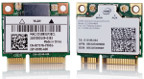
Рассмотренные в статье сетевые адаптеры поддерживают работу в двух частотных диапазонах, подключаясь к маршрутизатору 802.11n на частоте 2,4 ГГц или 5 ГГц. Оба осуществляют передачу двух пространственных потоков, благодаря чему максимальная физическая скорость обмена данными может достигать 300 Мбит/с.
Компания Bigfoot Networks, входящая сейчас в состав Qualcomm Atheros, давно обещала наладить выпуск адаптеров, которые лучше проявляли бы себя в сетевых играх и других чувствительных к задержкам приложениях. Демонстрируя свои достижения в этой области, компания предоставила мне два практически одинаковых ноутбука Alienware. Один из них был оснащен адаптером Qualcomm Killer Wireless-N 1202 (go.pcworld.com/n1202), а в другом был установлен адаптер Intel Centrino Advanced-N 6230 (go.pcworld.com/n6230).
.jpg)
Модель Killer Wireless-N 1202 стоит относительно недорого. В интернет-магазинах ее предлагают по цене от 35 долл. (в розничной сети плату Intel можно приобрести примерно за 30 долл.) — указаны цены в иностранных интернет-магазинах.
Основными достоинствами технологии Killer являются возможность идентификации типа трафика, передаваемого по сети, и назначения более высокого приоритета трафику, чувствительному к задержкам: сетевым играм, аудио и видео.
Задержки приводят к нарушению восприятия. Когда приложения (сетевые игры и потоковое мультимедиа) сталкиваются с сильными задержками, вы начинаете ощущать заметные на глаз и на слух перебои в воспроизведении звука и видео.
Для того чтобы оценить способности каждого из адаптеров противостоять задержкам, компания Qualcomm предлагает эталонный тест Gaming Network Efficiency (GaNE). Он позволяет измерить время прохождения сетевого пакета до адресата и обратно при выполнении команды ping и определяет неустойчивость передачи (нежелательный разброс во времени прохождения сигнала).
.jpg) |
| Чтобы сравнить эффективность моделей Killer Wireless-N 1202 (слева) и Intel Centrino Advanced-N 6230 (справа), мы выполнили ряд эталонных тестов на одинаковых портативных компьютерах Alienware, различающихся лишь сетевым адаптером |
Qualcomm Killer Wireless-N 1202
Достоинства :
• очень малое время задержки и высокая устойчивость сигнала;
• высокая пропускная способность при передаче данных по протоколу TCP на больших расстояниях;
• удобный набор утилит.
Недостатки :
• несовместимость с новым, более быстрым стандартом 802.11ac;
• поддержка только двух пространственных потоков.
Выводы :
Адаптер Killer Wireless-N 1202 станет неплохим вариантом для любителей игр и других пользователей, которым требуется низкая задержка при передаче данных по беспроводной сети.
.jpg)
Измерение задержек и устойчивости с помощью GaNE
Утилита GaNE одновременно измеряет в реальном времени производительность двух клиентов беспроводной сети, фиксируя полученные результаты на третьем компьютере, подключенном к сети с помощью кабеля. В ходе тестирования я использовал свой любимый маршрутизатор Wi-Fi 802.11n — двухдиапазонный Asus RT-N66U.
.jpg) |
| Эталонный тест GaNE, измеряющий задержку и устойчивость прохождения сигнала, показал, что адаптер Killer гораздо больше подходит для чувствительных к задержкам приложений и сетевых игр |
Два клиента размещались в пределах одной комнаты на расстоянии 3 м от маршрутизатора и поддерживали связь с ним на частоте 2,4 ГГц. Эталонный тест GaNE запускался 6 раз. Среднее время выполнения команды ping у адаптера Killer Wireless-N 1202 составило примерно 1,5 мс, а у платы Intel — около 4 мс. При определении разброса прохождения сигнала результаты, показанные платой Intel, оказались примерно в 1,5 раза хуже, чем у модели Qualcomm. Почти такую же производительность адаптер Killer продемонстрировал и после переключения в диапазон 5 ГГц (чуть меньше 2 мс). У оборудования Intel в тех же условиях время прохождения сигнала заметно увеличилось, достигнув почти 8 мс.
Intel Centrino Advanced-N 6230
Достоинства :
• очень высокая пропускная способность при передаче данных по протоколу TCP на коротких расстояниях.
Недостатки :
• большая задержка и меньшая устойчивость прохождения сигнала по сравнению с обеспечиваемыми Killer Wireless-N 1202;
• поддержка только двух пространственных потоков.
Выводы :
Компания Intel разработала высококачественный беспроводной адаптер, но если вам требуется малое время задержки, отдайте предпочтение Qualcomm Killer.
.jpg)
Qualcomm Killer Wireless-N 1202 против Intel Centrino Advanced-N 6230
Производительность адаптеров Wi-Fi 802.11n в диапазоне 2,4 ГГц
.jpg)
В частотном диапазоне 2,4 ГГц адаптеры Qualcomm Killer Wireless-N 1202 и Intel Advanced-N 6230 имеют примерно одинаковую производительность, но Killer оказался гораздо быстрее при размещении на большом удалении от маршрутизатора.
Пропускная способность TCP
При тестировании в 5-ГГц частотном диапазоне адаптер Intel проявил себя значительно лучше, по крайней мере, на коротких расстояниях. В спальне модель Centrino Advanced-N 6230 передавала данные по протоколу TCP на скорости 196 Мбит/с, а Killer — 121 Мбит/с. Когда я переместил клиентские устройства в кухню, адаптер Intel оказался почти в 2 раза быстрее, чем Qualcomm. Но при тестировании на больших расстояниях ситуация изменилась на противоположную. Здесь уже Killer продемонстрировал гораздо более высокую производительность, чем устройство Intel. В домашнем кинотеатре Killer пересылал данные на скорости 81,1 Мбит/с, а Centrino — 30,1 Мбит/с. В домашнем офисе пропускная способность устройства Qualcomm составила 63,8 Мбит/с, а адаптера Intel — 34,9 Мбит/с.
Qualcomm Killer Wireless-N 1202 против Intel Centrino Advanced-N 6230
Производительность адаптеров Wi-Fi 802.11n в диапазоне 5 ГГц
.jpg)
В частотном диапазоне 5 ГГц адаптер Intel оказался гораздо быстрее Killer в ближнем бою. На больших же расстояниях победу праздновал Killer.
Модернизация с переходом на стандарт 802.11ac
Итак, модель Qualcomm Killer Wireless-N 1202 зарекомендовала себя как прекрасный сетевой адаптер. Но что, если у вас установлен маршрутизатор, соответствующий спецификациям нового стандарта 802.11ac (или вы в ближайшее время планируете установить такое устройство)? Думаю, что в этом случае лучше отдать предпочтение адаптеру 802.11ac.
Не стоит забывать и о другом варианте: о подключении к сети Ethernet с помощью кабеля. Если у вас нет принципиальных возражений против этого, кабельное соединение будет работать быстрее, чем любое беспроводное оборудование.
Однако если вы покупаете новый игровой ноутбук и продавец предлагает адаптер Killer в качестве варианта модернизации за умеренную цену (скажем, не дороже 30 долл.), это устройство, определенно, стоит таких денег.
N1202 wireless где 20pin
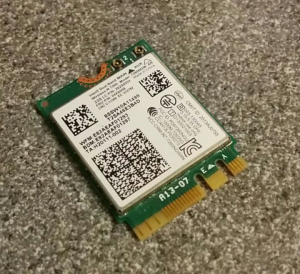
This week I was presented with a problem where a laptop wasn’t connecting to Wi-Fi.
The laptop, to the end user, would report no networks in the wireless network list and when the “diagnose my network” wizard was run it would report that the “Wireless capability is turned off”.

However to confuse things further.. the hotkey to turn off and on wireless (often an Fn and F key combination) wasn’t reporting that the wifi card should have been off.
The netsh command would report “The wireless local area network interface is power down and doesn’t support the requested operation.”

Essentially something had gone wrong, either with the softkey wireless control or somehow with the motherboard.
This problem used to happen a lot on older laptops, especially Toshiba laptops. They had physical wireless switches on the laptop and they would either get broken or go wrong forcing the wifi card to be turned off. We regularly ended up taking out wifi cards, putting tape on them, and putting them back in. The last time I had to do this was quite a few years ago and on a Mini PCI card, not an NGFF M.2 card.
Turning wifi off and bypassing it to always be on
When you use the soft-key or physical switch the motherboard should apply a 3.3 volt “signal” to one (or more, maybe in the case of M.2) of the pins on the wireless card.

The wireless card then understands that it is commanded to be off and disables it’s radio.
The trick to ensure a wifi card is always on, no matter what the wifi switch is set to, is to put something in the way so that 3.3volt signal can’t reach the wireless card.
This was incredibly well documented for Mini PCI cards. Cut out a small slither of tape and stick it over Pin 20 and put the card back in the machine.
M.2 NGFF connectors and keying
Things have moved on since Mini PCI and Mini-PCIe in laptops. Quite a few now have what is called M.2 NGFF (Next Generation Form Factor) which can be used for SSDs, Bluetooth, WWAN (cell phone cards), WLAN and GPS (and, I expect a lot more!).
The first problem I came across was identifying the type of socket that the card used. I knew the model card was an M.2 NGFF card so I initially tried putting the M.2 wifi card into my M.2 to USB SSD converter but the “keys” didn’t line up (the cut out bit or bits along with, in the socket, the plastic wall).
This confused me somewhat until I found that there are _many_ different types of M.2 socket. The best reference I found was this pdf on page 6 with a lot of diagrams. I believe my USB M.2 converter is “B Keyed” but the wifi card is “A Keyed”.
How to force an M.2 wifi card to stay on?
The problem I faced is a complete lack of information on NGFF M.2 pin outs and masking. Initially I found quite a promising website..
The above url seems to be an article for people who might be worried about snooping (webcam, microphone, wifi etc.).
The top picture on the page starts off well and shows a motherboard with a M.2 wireless card with the same “A keying” as the card I had problems with.
Scroll down the page and there is also some helpful wording and an explanation about how the voltage is applied to disable the card. Their aim is to fully disable it all the time, my aim is the opposite but the information is still good.
They say “The WiFi/Bluetooth Hardware Kill Switch works by applying to pins 56 and 54 an input of [3.3volts]” but then inexplicably then go onto show a photo of what appears to be a Mini-PCI or PCIe slot and an arrow pointing to a pin. This doesn’t match up with (1) the photo at the top of their page or (2) the layout of an M.2 slot.
DAMN.. now I can’t be lazy and copy the pin from an arrow on a photo. I have to work it out myself. I also couldn’t validate that their claims on the pin numbers were correct. If they have junk photos on their website then maybe the other stuff is entirely made up too. Still worth a go though.
Because there is very little information about M.2 and, especially, “A Keyed” M.2 sockets on the internet I had to attempt to work out which of the pins, on my card, were 54 and 56. trying to count pins – especially when many are not present – is very difficult.
Wikipedia and paint.net had to come out for some heavy image editing / overlaying of connector diagrams on top of a photo of the card I had in my hand.

M.2 A Keyed NGFF overlay with B and M Keyed diagram for pin location.
I started with the front side, the one that would (or should) line up best. This made it easy to identify pin 57 (or where pin 57 should be).
Turning the card over was then fairly easy to guess at which pins were 56 and 54 but I did want to be sure.. more paint.net handiwork and I was confident I’d identified the right pins.

After playing about lining up the “top” pin diagram with the “top and bottom” socket diagram and then drawing lines – the pins identified are right in the position where 54 and 56 would be (they don’t line up top to bottom as the pins are slightly offset on either side of the card and socket).
Out came the tape and scisors and then some surgical precision “sticking” it on top of the pins and chucked the card back into the laptop….

Success!
So.. I hope this documentation helps someone. I’ve posted it as it looks like accurate and verified, tested as working ok, information doesn’t exist for M.2 wifi pin outs – until now.
WARNING: Make sure you know what you are doing. Don’t blame me if you mess up your wifi card or laptop motherboard. If in doubt take this information and your computer to someone who you are confident has the skills to perform this work.
Update 2020-07-14: Website visitor fernsx has made another good image showing the correct pins:
N1202 wireless где 20pin
«Включаем» Wi-Fi модуль ноутбука аппаратно.
Всем привет! Сегодня я расскажу о нюансах и возможных трудностях с которыми можно столкнуться при замене встроенного Wi-Fi модуля. А так же, способах их решения. Естественно, в рамках одной статьи охватить все проблемы невозможно. Поэтому, я расскажу о случае, когда Wi-Fi модуль определился в системе, на него установлены драйвера, но работать отказывается! Нет списка доступных беспроводных сетей и Windows сообщает что устройство отключено. Все попытки включения программным путем, через сочетания клавиш или настройки, мы испробовали, но безуспешно. Соответственно напрашивается вопрос: почему? Что ему нужно вообще, кто его отключил и как включить его обратно?
Для чего эта функция необходима?
А вот для чего! Европейское агентство авиационной безопасности EASA. До конца 2013 запрещало использование любых электронных устройств на борту самолета, с целью исключения помех для навигационного оборудования. Затем, федеральное авиационное агентство США FAA, на основании проведенной PED ARC проверки, сначала смягчили, а затем и отменили эти требования от пассажиров. Вслед за этим, 26 сентября 2014 года EASA окончательно снимет запрет. То есть, фактически разрешая пользоваться гаджетами во время полета. Но на практике, многое зависит от авиакомпании.
Так и появился режим «в самолете» на телефонах, ноутбуках и других гаджетах. Реализация на большинстве устройств подразумевала программно-аппаратный механизм отключения средств беспроводной связи, поэтому всегда были глюки. Исключение — аппаратные переключатели на корпусе устройств.
Получается, опять во всем виноваты Американцы! Ну тупы-ы-е! . Но нет! Вернее, не только они… Есть такая штука, как «Политика безопасности сетей». Что Wi-Fi, что Bluetooth или любая другая беспроводная сеть. Подразумевает наличие приемо-передающего радиоизлучающего устройства. Соответственно, это позволяет нарушить периметр сети, выполнить несанкционированное подключение к другим устройствам. Так же можно определить позицию и местонахождение, выполнить перехват или модификацию трафика. Что делает эти устройства небезопасными. И в условиях высокой секретности, необходима функция отключения беспроводных сетей.
Так как, мы, в большинстве своем не военные, не работаем в суперсекретных лабораториях. У нас куплен и настроен роутер. Мы хотим, пользоваться беспроводными сетями с минимальным количеством сбоев и максимальным удобством. Это нормальное желание, сидеть с всегда включенной беспроводной сетью и bluetooth. Учитывая что функционал по отключению есть в среде операционной системы. Поэтому всякие дополнительные комбинации клавиш, кнопочки, переключатели только нервируют добавляя проблем. И в большинстве случаев требуют установки дополнительных программ от производителя, на без того тормозное устройство ?.
Модификация схемы включения Wi-Fi в ноутбуке с разъемом Mini PCIEx Card.
Вся эта конструкция перестает работать, если мы заменили модуль Wi-Fi, модифицировали BIOS, установили linux, не установили программу от производителя, чихнули, пёрнули, да что угодно… Заставить работать модуль и быть всегда включенным, поможет модификация схемы.
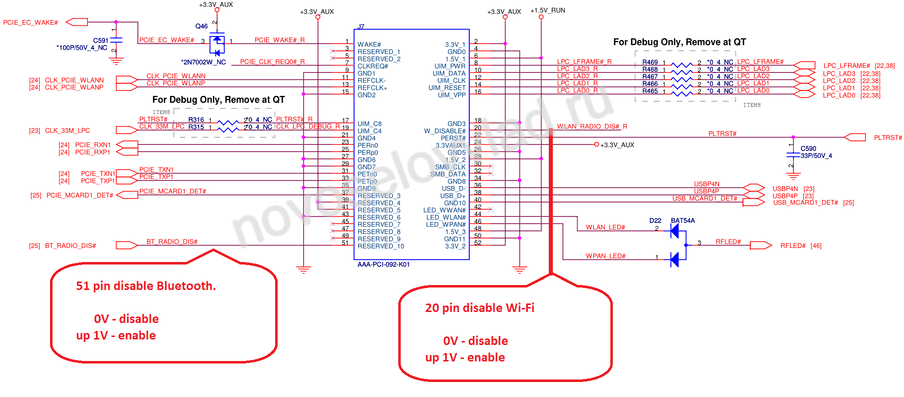
Ниже представлен фрагмент схемы с разъемом Mini PCIEx Card, в который подключаются модули Wi-Fi и комбинированные модули Wi-Fi+Bluetooth.
Как мы видим, в разъеме используется 52 контакта. Но наибольший интерес вызывают 20 и 51 контакты, это инвертированные (обозначены #) сигналы для управления состоянием устройства. Положительный потенциал на них, активирует работу устройства. 20 контакт отвечает за работу Wi-Fi, 51 — за работу Bluetooth, если таковой имеется.
Для создания положительного потенциала на 20 и 51 контактах. Не обязательно подключать их к какому-либо источнику напряжения. Достаточно изолировать на самом модуле, так как внутри уже имеется подтяжка через резистор на 3.3V. И во время включения, на изолированных контактах будет появляться напряжение.
Для быстрого поиска нужного контакта ниже фотка.
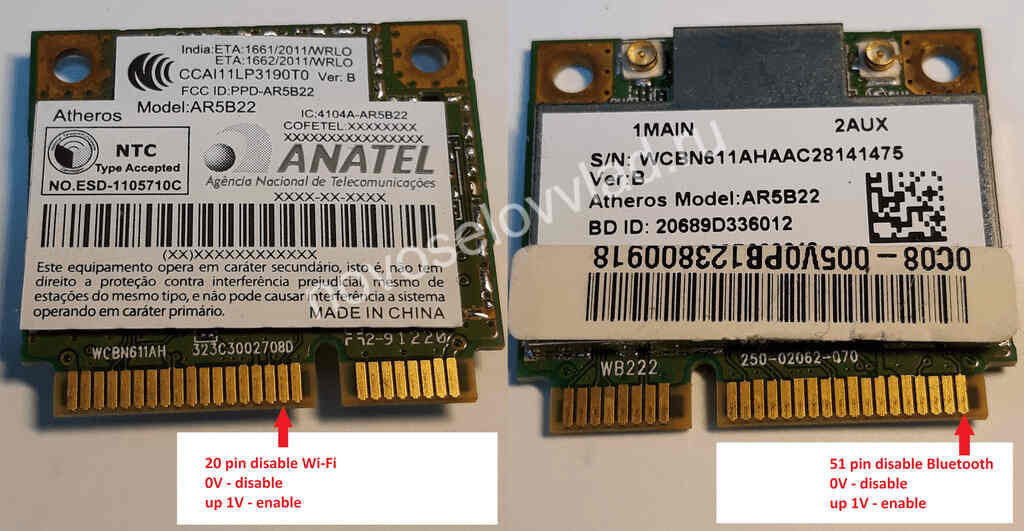
Кстати, изолировать можно тонкой полоской скотча, лаком для ногтей или как я делал в этой статье. Более вандально, с повреждением токопроводной дорожки у основания контакта, где дорожка тоньше . Всё, теперь Wi-Fi и Bluetooth придется работать… ?☠
А как же быть, с более современными модулями с разъемом M.2 (NGFF) — спросите вы! С которыми, почти все новые ноутбуки поставляются. Спокойно! Спокойно! И тут есть решение проблемы, читаем далее…
Модификация схемы включения Wi-Fi и Bluetooth в ноутбуке с разъемом M.2 (NGFF).
В ноутбуках с разъемом M.2 (NGFF), дела обстоят абсолютно аналогично. Изменилось разве что количество контактов и их номера, которые необходимо изолировать от разъема. Это контакты 54 и 56. 54 — включение Bluetooth, а 56 соответственно — Wi-Fi. Для быстрого поиска смотрим фотографию ниже…
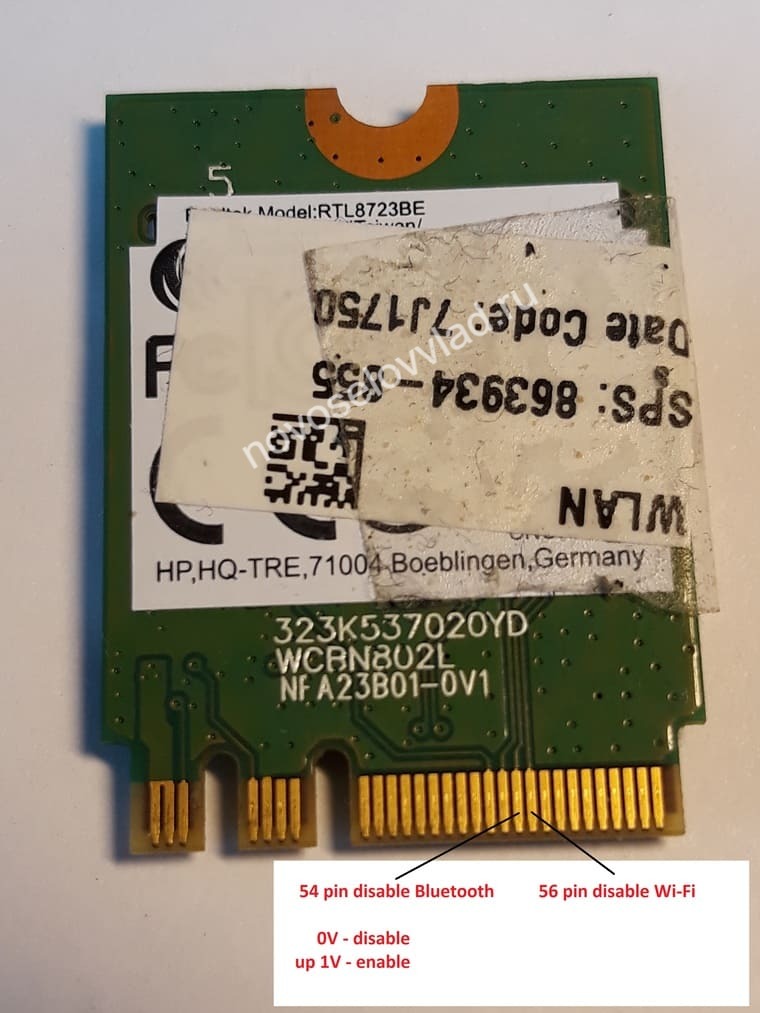
Мне кажется, или их теперь даже удобнее залеплять скотчем ?? Контакты теперь на одной стороне, рядом друг с другом.
Ну и, выложу заодно фрагмент схемы. Вдруг кто ковыряться будет, а тут на, схемка на разъем M.2 (NGFF) с ключем A и E!?
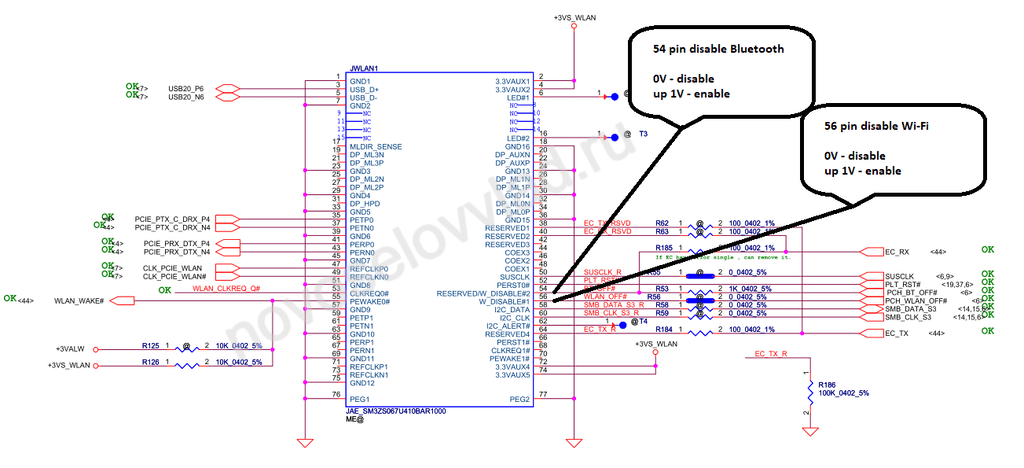
На этом я завершу свою статью, и так, слишком много «букаф» уже получилось. SEO, дочитывание, долгая загрузка статьи и т.д. ? Пишем комменты, подписываемся в социальных сетях! Спасибо что дочитали до этой строчки! Удачи в ремонте! ??
Killer 1202 300 Мбит/с Беспроводная игровая сетевая карта Atheros AR5B22 Wi Fi

Для получения более полной информации о стоимости и сроках доставки Killer 1202 300 Мбит/с Беспроводная игровая сетевая карта Atheros AR5B22 Wi Fi нажмите «Купить».
Killer™ Wireless-N 1202
Killer™ Wireless-N 1202 высокопроизводительный модуль Wi-Fi™ с поддержкой Bluetooth™. он разработан, чтобы обеспечить улучшенную производительность и улучшенный контроль, автоматически классифицируя и ставя приоритет игровым, видео и аудио сетевым данным, чтобы обеспечить превосходный, непрерывный онлайн-развлекательный опыт.

Характеристики: Товар: Killer Wireless-N 1202 Номер модели: AR5B22 Номер детали: 0CTJ7G Модель: 1202 WLAN: 802.11a/b/g/n Скорость передачи данных: до 300 Мбит/с Поддержка адаптера: две полосы (2,4 ГГц и 5 ГГц) Состояние: новое Система поддержки: Windows 7/8/10 Совместимая модель: Может использоваться на Samsung/Dell/Sony/ACER/ISUS/MSI/Clevo/Terransforce/Hasee и т. д., не работает с ноутбуком HP/IBM/Lenovo. Упаковка включает: 1 х Killer Wireless-N 1202 AR5B22 беспроводная карта Некоторые винты Фотографии товара
Thread: Killer Wireless- N 1202 device 5 Ghz Wireless problem
Killer Wireless- N 1202 device 5 Ghz Wireless problem
- View Profile
- View Forum Posts
- Private Message
- View Profile
- View Forum Posts
- Private Message
Originally Posted by jdfrench3
- View Profile
- View Forum Posts
- Private Message
The ASUS support page has wireless LAN drivers for Intel and Qualcomm Atheros adapters. The G750JY doesn’t come with the Killer N-1202 adapter. BEFORE the killer adapter can be installed, all previous wireless LAN adapter (and Bluetooth drivers) must be removed. Any other wireless LAN adapter drivers should not be installed while the Killer wireless LAN adapter is in place, damage could result.
I suggest all wireless LAN drivers be uninstalled, remove the Killer wireless LAN adapter and install the original wireless LAN adapter. Then install the original wireless LAN adapter (and Bluetooth) drivers. Now check that all is well.
Now if that went well, uninstall the original wireless LAN (and Bluetooth) drivers, remove the original wireless LAN adapter and install the Killer wireless LAN adapter. Then install the Killer wireless LAN adapter (and Bluetooth) drivers. Now check that all is well. If the 5G signal is still a problem, then the Killer wireless adapter is bad.
That’s a lot of work, you might consider just buying a new wireless adapter. I would recommend the Intel Dual Band Wireless-AC 7260 2×2 Network plus Bluetooth adapter (7260.HMWWB.R).
- View Profile
- View Forum Posts
- Private Message
Originally Posted by jdfrench3
The ASUS support page has wireless LAN drivers for Intel and Qualcomm Atheros adapters. The G750JY doesn’t come with the Killer N-1202 adapter. BEFORE the killer adapter can be installed, all previous wireless LAN adapter (and Bluetooth drivers) must be removed. Any other wireless LAN adapter drivers should not be installed while the Killer wireless LAN adapter is in place, damage could result.
I suggest all wireless LAN drivers be uninstalled, remove the Killer wireless LAN adapter and install the original wireless LAN adapter. Then install the original wireless LAN adapter (and Bluetooth) drivers. Now check that all is well.
Now if that went well, uninstall the original wireless LAN (and Bluetooth) drivers, remove the original wireless LAN adapter and install the Killer wireless LAN adapter. Then install the Killer wireless LAN adapter (and Bluetooth) drivers. Now check that all is well. If the 5G signal is still a problem, then the Killer wireless adapter is bad.
That’s a lot of work, you might consider just buying a new wireless adapter. I would recommend the Intel Dual Band Wireless-AC 7260 2×2 Network plus Bluetooth adapter (7260.HMWWB.R).
The Asus supports page has «Qualcomm Atheros Wireless Lan Driver and Application». The Killer-N 1202 is made by Atheros. The G750JY comes with Killer-N 1202 adapter. if I go into device manager/network adapters it is listed there. I don’t really understand what you wrote regarding the driver installation and the uninstall. I already tried to connect with the default Windows drivers after a clean windows installation and didn’t worked, then tried with the drivers on the Asus website and with the drivers on the killer n webiste and both didn’t worked.
As I said earlier the 5ghz wireless network is not even appearing in the list to connect to it(on phone and other laptop it does appear). If i disable the adapter and then enable it, then is shows up. And if i type the password and click connect it doesn’t do anything and after a few seconds the 5ghz network disappears and the whole adapter resets itself. Tried this right now and this showed up in event viewer.
The Network Diagnostics Framework has completed the diagnosis phase of operation. The following repair option was offered:
Helper Class: Auto Configuration
Initialize status: Success
Information for connection being diagnosed
Interface GUID: 6c75f897-a803-4fc1-97c2-d4a75fc7d9a1
Interface name: Killer Wireless-N 1202 Network Adapter
Interface type: Native Wi-Fi
Profile: Discovery connection
SSID: Sergiu 5Ghz
SSID length: 11
Connection mode: Infra
Security: Yes
Connect even if network is not broadcasting: No
Result of diagnosis: Problem found
Issue referred to: RNWF MSM Helper Class
Root cause:
Windows could not connect to «Sergiu 5Ghz»
You can try to connect again.
Repair option:
Resetting your wireless network adapter
This will disable and then enable the network adapter «Wi-Fi» on this computer.
So I google about RNWF MSM Helper Class and didn’t found any fix.
Решение проблемы с Wi-Fi адаптером — 2 страница
Ноут сони не видит сеть с роутера ASUS RT-N56U.
Парюсь вторую неделю. Менял каналы, шифрование (открытую даже ставил), регион, настройки разные. Другие видит, а именно шлаковый асус нет.
В десять раз дороже дира, а толку нет. Люмию то же не видит на 5ггц. Приходится подключаться на 2.4.
Другие сети на дир 300, 320, 600. Свободно видит. Значит дело не в ноуте, а в асусе.
Главное ничего лишнего не надо от него. Нужен только инет от железки.
Сетевая интела Intel PRO/Wireless 2200BG 3B Network Connection (Sony) PCI.
В ней есть WPA2-PSK и WPA2, а в роутере WPA2-Personal. Это одно и то же?
Какую выбрать модель шифрования? Как поправить?
Может кто видел и знает что с этим делать: wi-fi уровень плавает и чаще всего на минимуме(рутер рядом) на других устройствах всё отлично! разобрал я его и там к модулю wi-fi только один провод! ноут новый
kotik666, драйвера пробовали обновить/переустановить?
даже 7-ку ставил, но сам факт что к плате только один провод, а на плате две фишки
kotik666, экономия блин.
попробуй в другое гнездо провод с разъемом вставить, бывает помогает.
Но скорее всего проблема с модулем вайфая. (менять только на аналогичный, так как вайт лист биоса буянить начинает при установке «чужака»)
Qualcomm Atheros Killer Wireless-N 1202, максимальная пропускная способность канала (МПСК) 144,4 Мбит/с., на нём работает стабильно.
WI-FI роутер Asus RT-N16, МПСК 300 Мбит/с.
Входящая скорость — до 64 Mбит/с.
Исходящая скорость — до 10 Мбит/с.?
В чём проблема почему такая низкая исходящая скорость и от каких факторов это зависит? Сервер-провайдер (филиал) от точки доступа (моего компа 2 ноутбука MSI 2PC-815, расположен примерно в 350м. Центральный РОСТЕЛЕКОМ НН.
Звонил а службу тех. поддержки, но толком там не объяснили, сослались на какие-то ограничения внутреннего беспроводного
адаптера ноутбука.
Но не стоит верить цифрам на 100%. Для стандарта 802.11n, например, могут написать скорость и более 300 Мбит/с. Но такой производительности, как правило, вы никогда не увидите на практике — все эти показания сделаны при тестировании без внешних воздействий окружающей среды (в вакууме).
Оператор оставляет за собой право установить Полосу Пропускания Канала для Исходящего Трафика Абонента в 4
(четыре) раза меньшую, чем Полоса Пропускания Канала для Входящего Трафика Абонента.
Такого раньше не было, понятно и так, что исходящая скорость всегда ниже. Но раньше она была на уровне 40 Мбит/с. Причём на 1 ноутбуке (на котором я подписан) я недавно проверял — этой проблемы нет. Исходящая доходит до 35-40 Мбит/с.
Так в чём же проблема?
Melkon, попробуйте вчистую переустановить драйвер.
Это не из-за драйвера, я проверял. Проблема в ощутимых задержках, (которые могут быть вызваны перебоями в самом сервере-операторе нашего города, наверно, я так думаю), например я нажал на избранное в браузере MF 32.0.3 этого сайта, он крутит и ты чувствуешь задержку в 2-10 сек., потом разом всю страницу грузит.
В WI-FI роутер входил, там вроде всё по умолчанию. Специалист который был раньше, сказал, что там особо менять ничего не надо.
В чём же может быть проблема? В квартире 5 мобильных комп-ов.
Может ли неадекватное распределение входящих и исходящих пакетов между комп-ами в беспроводной сети быть проблемой?
Примечание: вирусов, шпионских программ на компе нет, проверял только что KIS 2014 [14.0.0.46.51(h)]
Большие пакеты, задержка — 81 мс.
Маленькие пакеты — 73 мс.
Средние — 77 мс.
Входящая скорость сегодня по LAN — 42 Мбит/с.
Исходящая скорость — 9-21 Мбит/с.
Вчера, ВСС — 94 Мбит/с.
ИСС — 9,72 Мбит/с.
ВСС — до 40 Мбит/c.
ИСС — до 10 Мбит/с.
Проверял с разных серверов и сайтов.
Тест скорости интернета на глобальном сервере. Как понять почему ИС такая низкая?
MSI GT60 2PC-815
Qualcomm Atheros Killer Wireles-N 1202 Версия 10.0.0.274./ 12.11.2013
BIOS: E16F4IMS.50V
Qualcomm Atheros Killer Wireless-N 1202, максимальная пропускная способность канала (МПСК) 144,4 Мбит/с., на нём работает стабильно.
WI-FI роутер Asus RT-N16, МПСК 300 Мбит/с.
Входящая скорость — до 64 Mбит/с.
Исходящая скорость — до 10 Мбит/с.?
В чём проблема почему такая низкая исходящая скорость и от каких факторов это зависит? Сервер-провайдер (филиал) от точки доступа (моего компа 2 ноутбука MSI 2PC-815, расположен примерно в 350м. Центральный РОСТЕЛЕКОМ НН.
Звонил а службу тех. поддержки, но толком там не объяснили, сослались на какие-то ограничения внутреннего беспроводного
адаптера ноутбука.
Большие пакеты, задержка — 81 мс.
Маленькие пакеты — 73 мс.
Средние — 77 мс.
Входящая скорость сегодня по LAN — 42 Мбит/с.
Исходящая скорость — 9-21 Мбит/с.
Вчера, ВСС — 94 Мбит/с.
ИСС — 9,72 Мбит/с.
ВСС — до 40 Мбит/c.
ИСС — до 10 Мбит/с.
Проверял с разных серверов и сайтов.
Сейчас на входящую, задержки по 30-1 мин. идёт загрузка негромоздкой страницы.
Кто-нить отзовитесь.
Решение проблемы с Wi-Fi адаптером — 2 страница
Ноут сони не видит сеть с роутера ASUS RT-N56U.
Парюсь вторую неделю. Менял каналы, шифрование (открытую даже ставил), регион, настройки разные. Другие видит, а именно шлаковый асус нет.
В десять раз дороже дира, а толку нет. Люмию то же не видит на 5ггц. Приходится подключаться на 2.4.
Другие сети на дир 300, 320, 600. Свободно видит. Значит дело не в ноуте, а в асусе.
Главное ничего лишнего не надо от него. Нужен только инет от железки.
Сетевая интела Intel PRO/Wireless 2200BG 3B Network Connection (Sony) PCI.
В ней есть WPA2-PSK и WPA2, а в роутере WPA2-Personal. Это одно и то же?
Какую выбрать модель шифрования? Как поправить?
Может кто видел и знает что с этим делать: wi-fi уровень плавает и чаще всего на минимуме(рутер рядом) на других устройствах всё отлично! разобрал я его и там к модулю wi-fi только один провод! ноут новый
kotik666, драйвера пробовали обновить/переустановить?
даже 7-ку ставил, но сам факт что к плате только один провод, а на плате две фишки
kotik666, экономия блин.
попробуй в другое гнездо провод с разъемом вставить, бывает помогает.
Но скорее всего проблема с модулем вайфая. (менять только на аналогичный, так как вайт лист биоса буянить начинает при установке «чужака»)
Qualcomm Atheros Killer Wireless-N 1202, максимальная пропускная способность канала (МПСК) 144,4 Мбит/с., на нём работает стабильно.
WI-FI роутер Asus RT-N16, МПСК 300 Мбит/с.
Входящая скорость — до 64 Mбит/с.
Исходящая скорость — до 10 Мбит/с.?
В чём проблема почему такая низкая исходящая скорость и от каких факторов это зависит? Сервер-провайдер (филиал) от точки доступа (моего компа 2 ноутбука MSI 2PC-815, расположен примерно в 350м. Центральный РОСТЕЛЕКОМ НН.
Звонил а службу тех. поддержки, но толком там не объяснили, сослались на какие-то ограничения внутреннего беспроводного
адаптера ноутбука.
Но не стоит верить цифрам на 100%. Для стандарта 802.11n, например, могут написать скорость и более 300 Мбит/с. Но такой производительности, как правило, вы никогда не увидите на практике — все эти показания сделаны при тестировании без внешних воздействий окружающей среды (в вакууме).
Оператор оставляет за собой право установить Полосу Пропускания Канала для Исходящего Трафика Абонента в 4
(четыре) раза меньшую, чем Полоса Пропускания Канала для Входящего Трафика Абонента.
Такого раньше не было, понятно и так, что исходящая скорость всегда ниже. Но раньше она была на уровне 40 Мбит/с. Причём на 1 ноутбуке (на котором я подписан) я недавно проверял — этой проблемы нет. Исходящая доходит до 35-40 Мбит/с.
Так в чём же проблема?
Melkon, попробуйте вчистую переустановить драйвер.
Это не из-за драйвера, я проверял. Проблема в ощутимых задержках, (которые могут быть вызваны перебоями в самом сервере-операторе нашего города, наверно, я так думаю), например я нажал на избранное в браузере MF 32.0.3 этого сайта, он крутит и ты чувствуешь задержку в 2-10 сек., потом разом всю страницу грузит.
В WI-FI роутер входил, там вроде всё по умолчанию. Специалист который был раньше, сказал, что там особо менять ничего не надо.
В чём же может быть проблема? В квартире 5 мобильных комп-ов.
Может ли неадекватное распределение входящих и исходящих пакетов между комп-ами в беспроводной сети быть проблемой?
Примечание: вирусов, шпионских программ на компе нет, проверял только что KIS 2014 [14.0.0.46.51(h)]
Большие пакеты, задержка — 81 мс.
Маленькие пакеты — 73 мс.
Средние — 77 мс.
Входящая скорость сегодня по LAN — 42 Мбит/с.
Исходящая скорость — 9-21 Мбит/с.
Вчера, ВСС — 94 Мбит/с.
ИСС — 9,72 Мбит/с.
ВСС — до 40 Мбит/c.
ИСС — до 10 Мбит/с.
Проверял с разных серверов и сайтов.
Тест скорости интернета на глобальном сервере. Как понять почему ИС такая низкая?
MSI GT60 2PC-815
Qualcomm Atheros Killer Wireles-N 1202 Версия 10.0.0.274./ 12.11.2013
BIOS: E16F4IMS.50V
Qualcomm Atheros Killer Wireless-N 1202, максимальная пропускная способность канала (МПСК) 144,4 Мбит/с., на нём работает стабильно.
WI-FI роутер Asus RT-N16, МПСК 300 Мбит/с.
Входящая скорость — до 64 Mбит/с.
Исходящая скорость — до 10 Мбит/с.?
В чём проблема почему такая низкая исходящая скорость и от каких факторов это зависит? Сервер-провайдер (филиал) от точки доступа (моего компа 2 ноутбука MSI 2PC-815, расположен примерно в 350м. Центральный РОСТЕЛЕКОМ НН.
Звонил а службу тех. поддержки, но толком там не объяснили, сослались на какие-то ограничения внутреннего беспроводного
адаптера ноутбука.
Большие пакеты, задержка — 81 мс.
Маленькие пакеты — 73 мс.
Средние — 77 мс.
Входящая скорость сегодня по LAN — 42 Мбит/с.
Исходящая скорость — 9-21 Мбит/с.
Вчера, ВСС — 94 Мбит/с.
ИСС — 9,72 Мбит/с.
ВСС — до 40 Мбит/c.
ИСС — до 10 Мбит/с.
Проверял с разных серверов и сайтов.
Сейчас на входящую, задержки по 30-1 мин. идёт загрузка негромоздкой страницы.
Кто-нить отзовитесь.
Killer N1202 AR5B22 Двухдиапазонная 802.11n 2,4/5 ГГц+ BT 4,0 Беспроводная wifi карта для Bigfoot Dell 0CTJ7G

Высокопроизводительные адаптеры Wi-Fi® KillerTM wireless-N имеют эксклюзивную беспроводную технологию KillerTM от Bigfoot Networks, сочетающую превосходную скорость, интеллект и управление для ноутбуков. Функция Advanced Stream DetectTM автоматически сортирует и расставляет приоритетность трафика приложений, чувствительного к задержкам, для онлайн-игр, hd-видео и высококачественного аудио для лучшего контроля и меньшего количества перебоев в онлайн-режиме. Разработанные с эксклюзивной оптимизацией 802.11n, адаптеры KillerTM wireless-N до 5 раз лучше, чем соревнования, и имеют лошадиную силу для обработки нескольких потоков данных одновременно., С визуальным контролем полосы пропускания TM вы увидите, что эти потока делают в режиме реального времени для превосходного контроля над вашей драгоценной полосой пропускания. Адаптеры KillerTM wireless-N обеспечивают неравненную аппаратную и программную технологию для подключения ноутбука по Wi-Fi®. Bluetooth 4,0 + EDR
Высокопроизводительные беспроводные сетевые адаптеры Killer™ wireless-N сочетают в себе интеллект, управление и превосходную скорость беспроводной сети для онлайн-игр, hd-видео и аудио высокого качества.
Беспроводные адаптеры Killer поддерживают два диапазона (2,4 ГГц и 5 ГГц) и стандарты IEEE 802.11a/b/g/N в форм-факторе mini-PCIe половинного размера.
Беспроводные адаптеры Killer™ повышают скорость задержки и дрожания, что в пять раз превышает скорость подключения к другим беспроводным адаптерам.
Адаптеры Killer wireless-N 1202 поддерживают лидирующую в отрасли скорость передачи данных до 300 Мбит/с повышающими диапазон 802.11n технологиями для обеспечения более высокой скорости передачи данных на большие расстояния.
Killer™ wireless-N 1202 также предлагает bluetooth-подключение, чтобы предложить наиболее гибкое решение для высокопроизводительных сетей.
Особенности:
Новейшая производительность 11n-Расширенный двухдиапазонный (2,4 ГГц и 5 ГГц) адаптер поддерживает стандарт IEEE 802.11a/b/g/n. Killer wireless-N 1202 обеспечивает лидирующую в отрасли PHY скорость до 300 Мбит/с более 2 потоковых MIMO для повышения скорости при превышении диапазона и до 5 раз лучшей задержки, чем у конкурентов . Расширенный поток обнаружения™-Автоматически сортирует и расставляет приоритет онлайн-играм, hd-видео и высококачественному аудио для лучшего качества и меньшего количества перерывов в работе в Интернете. Визуальный пропускная способность Управление™-Смотрите, какие приложения захватывают пропускную способность и настраивают производительность для каждого, чтобы они не мешали вашему онлайн-геймплею или мультимедийным приложениям. Загружайте файлы или смотрите видео или просматривайте веб-сайт одновременно-теперь это все возможно с помощью визуального контроля полосы пропускания™. Монитор компьютера™-Контролируйте и управляйте состоянием и производительностью вашего беспроводного ноутбука с помощью графических дисплеев, детальной регистрации и интуитивно понятного пользовательского интерфейса.
Характеристики Killer wireless-N 1202
| Диапазон частот | 2,4/Wi-Fi 5 ГГц |
| Bluetooth Диапазон частот | 2,4000-2,4835 ГГц |
| Сеть Стандартный | Совместим с IEEE 802.11n, 802,11g, 802.11b, 802.11d, 802.11e, 802.11j и 802.11i |
| Модуляции Технология | OFDM с BPSK, QPSK, 16 QAM, 64 QAM; DQPSK, CCK, G-FSK, & pi;/4-DQPSK, 8-DPSK |
| ТЭК кодирования | Код свертывания • проверка четности низкой плотности (LDPC) |
| Аппаратные средства Шифрование | AES, TKIP, WEP |
| Качество Услуги | 802.11e |
| СBluetooth 4,0 | |
| 100% работает хорошо. | |
Оплата
Способы оплаты, доступные в AliExpress, включают: Alipay (Escrow), кредитные карты, банковский перевод, Western Union, Visa.
Доставка
1. Подготовить посылка:
Мы отправим товары в течение 3-5 рабочих дней после подтверждения оплаты AliExpress. Мы сообщим вам, если нам нужно больше времени, чтобы подготовить детали.
2. Время доставки:
Как обычно, доставка по указанному Вами адресу занимает от 5 до 10 дней EMS. Также доступны другие условия доставки, такие как DHL, UPS, HONGKONGPOST.
PS: если вам нужен быстрый способ доставки или что-то еще о товаре, пожалуйста, не стесняйтесь связаться со мной.
| Способ доставки | Полученные дней | Зону доставки |
| Почта Гонконга | 10-25days | Во всем мире |
| EMS | 5-10days | В некоторых странах/районах |
| DHL | 3-7days | Во всем мире |
| UPS | 3-5days | Во всем мире |
3. Посылка для Delcare:
Как правило, при отправке почтой Гонконга мы указываем стоимость товара на 15 долларов США, чтобы избежать таможенной пошлины для вас. И мы не взимаем местный тариф. Если у вас есть какие-либо особые требования, пожалуйста, свяжитесь с нами перед отправкой.
4. Свяжитесь с нами:
Пожалуйста, дайте нам знать, если вы все еще не получили товары в течение 20 рабочих дней после оплаты, тогда мы можем проверить его для вас.
Политика возврата и обмена
1. Пожалуйста, свяжитесь с нами, прежде чем отправить товар обратно. О неисправности должно быть сообщено нам в течение 3-5 дней, приложенных к фотографиям
2. Пожалуйста, убедитесь, что товар будет возвращен в хорошем состоянии. И верните товар в течение 2 недель с момента получения товара.
3. Мы отправим новую замену или вернем деньги, как только товар будет получен. Если товар возвращен, возвращается только цена товара, доставка и требуемые страховые сборы не подлежат возврату.
4. Покупатель несет ответственность за все расходы по возврату груза, если полная оплата возвращена.
Клиент Услуги
1. Вы можете связаться с нами через MSN или по электронной почте.
2. Мы ответим вам в течение 24 часов.
Отзывы
1. Если вы удовлетворены нашими товарами, пожалуйста, дайте нам положительные отзывы, Спасибо за помощь.
2. Если вы не удовлетворены, пожалуйста, сообщите нам. Вашим конструктивным Советом будет наше предложение о переработке и усовершенствовании, спасибо за понимание.
Похожие публикации:
- Из какого моторчика сделать генератор
- Как подключить переключатель проходной шнайдер сх 7
- Как выставить ноль в усилителе
- Твр что это такое