Подключение к сети Wi-Fi в Windows
Независимо от того, находитесь ли вы дома, на работе или вне и около, скорее всего, вы найдете Wi-Fi сети, к которым вы можете подключиться для доступа к Интернету.
-
Выберите значок «Сеть», «Звук» или «Батарея » ( ) в правой части панели задач, чтобы открыть быстрые параметры.
Если вы не подключены, появится значок Отключен .
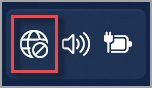
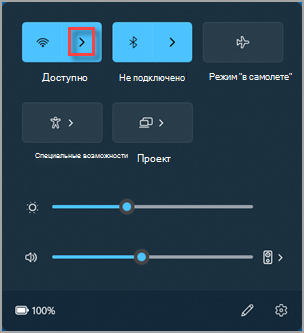
В Wi-Fi быстрый параметр выберите Управление подключениями Wi-Fi .
Независимо от того, находитесь ли вы дома, на работе или вне и около, скорее всего, вы найдете Wi-Fi сети, к которым вы можете подключиться для доступа к Интернету.
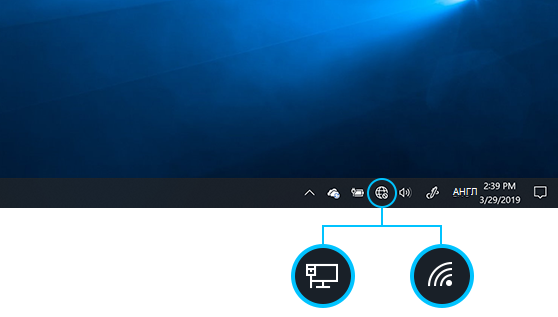
- Щелкните значок Сеть на панели задач. Отображаемый значок зависит от текущего состояния подключения. Если вы не видите какой-либо из показанных на рисунке ниже значков сети (или аналогичный им), нажмите стрелку вверх , чтобы проверить, не скрыт ли он в этой области.
- Выберите сеть Wi-Fi, к которой необходимо подключиться, а затем нажмите Подключить.
- Введите сетевой пароль и нажмите Далее.
- Выберите Да или Нет в зависимости от типа сети, к которой вы подключаетесь, и от того, хотите ли вы, чтобы компьютер был обнаружен другими компьютерами и устройствами в сети.
Настройка беспроводной сети в Windows
С помощью домашней беспроводной сети можно получить доступ к Интернету в разных местах вашего дома. В этой статье описаны основные действия по настройке беспроводной сети и началу ее использования.
Приобретение необходимого оборудования
Чтобы создать собственную беспроводную сеть, необходимы указанные ниже компоненты.
Широкополосное подключение к Интернету и модем. Широкополосное подключение к Интернету — это высокоскоростное подключение. Наиболее распространены следующие типы широкополосного подключения: с помощью технологии DSL и с помощью кабеля. Чтобы получить услуги широкополосного подключения, обратитесь к поставщику услуг Интернета. Обычно технологию DSL используют телефонные компании, а подключение с помощью кабеля — компании кабельного телевидения. Часто поставщики услуг Интернета предлагают широкополосные модемы. Кроме того, в дополнение к модемам некоторые поставщики услуг Интернета предлагают беспроводные маршрутизаторы. Вы также можете найти это оборудование в магазинах электроники и компьютерной техники или в интернет-магазинах.
Беспроводной маршрутизатор. Маршрутизатор пересылает данные между вашей сетью и Интернетом. При использовании беспроводного маршрутизатора вы можете подключить компьютеры к своей сети, используя радиосвязь вместо проводов. Существует несколько типов технологий беспроводной сети, в том числе 802.11a, 802.11b, 802.11g, 802.11n, 802.11ac и 802.11ax.
Беспроводной сетевой адаптер. Беспроводной сетевой адаптер — это устройство, с помощью которого ваш компьютер подключается к беспроводной сети. Чтобы подключить портативный или настольный компьютер к беспроводной сети, он должен быть оснащен беспроводным сетевым адаптером. Многие ноутбуки и планшеты, а также некоторые настольные компьютеры поставляются с беспроводными сетевыми адаптерами.
Чтобы проверить, оснащен ли ваш компьютер беспроводным сетевым адаптером, выполните указанные ниже действия.
- Выберите Начните , введите диспетчер устройств в поле поиска, а затем выберите Диспетчер устройств.
- Разверните узел Сетевые адаптеры.
- Найдите необходимый сетевой адаптер. В его имени может встречаться слово беспроводной.
Настройка модема и подключения к Интернету
После того как у вас будет в наличии все необходимое оборудование, вам потребуется настроить модем и подключение к Интернету. Если модем не настроен поставщиком услуг Интернета, самостоятельно подключите модем к компьютеру и Интернету, выполнив инструкции, поставляемые в комплекте с модемом. Если в модеме используется технология DSL, подключите его к телефонной розетке. Если вы используете кабель, подключите модем к разъему.
Размещение беспроводного маршрутизатора
Разместите беспроводной маршрутизатор в месте, в котором уровень его сигнала будет максимальным, а уровень помех — минимальным. Для достижения наилучших результатов следуйте указанным ниже советам.
Разместите беспроводной маршрутизатор в центре дома или квартиры. Разместите маршрутизатор как можно ближе к центру дома или квартиры, чтобы его радиосигнал равномерно охватывал все уголки дома.
Разместите беспроводной маршрутизатор над полом вдали от стен и металлических объектов, например от металлических шкафов. Чем меньше физических препятствий между компьютером и беспроводным маршрутизатором, тем сильнее будет его сигнал.
Уменьшите уровень помех. Некоторое сетевое оборудование использует радиоканал с частотой 2,4 ГГц. Эту же частоту использует большая часть микроволновых печей и многие беспроводные телефоны. Если вы включите микроволновую печь или вам позвонят на беспроводный телефон, то сигнал беспроводного маршрутизатора может быть временно прерван. Вы можете избежать большей части таких проблем, используя беспроводный телефон, работающий на более высокой частоте, например на частоте 5,8 ГГц.
Обеспечение безопасности беспроводной сети
Безопасность сети всегда важна. При использовании беспроводной сети этот вопрос становится еще более актуальным, так как сигнал вашей сети может выходить за пределы дома. Если вы не обезопасите свою сеть, посторонние люди с компьютерами могут получить доступ к вашим подключенным к сети компьютерам и воспользоваться вашим подключением к Интернету.
Чтобы повысить безопасность своей сети, выполните указанные ниже действия.
Измените имя пользователя и пароль по умолчанию.Это помогает защитить маршрутизатор. Большинство изготовителей маршрутизаторов указывают на маршрутизаторах имя пользователя, пароль и имя сети (SSID), используемые по умолчанию. Посторонние могут воспользоваться этой информацией для доступа к вашему маршрутизатору втайне от вас. Чтобы избежать этого, измените имя пользователя и пароль для доступа к маршрутизатору, используемые по умолчанию. Инструкции можно найти в документации по эксплуатации устройства.
Настройте ключ безопасности (пароль) беспроводной сети. В беспроводных сетях используются ключи безопасности сети, позволяющие защитить сети от несанкционированного доступа. Рекомендуем использовать Wi-Fi защищенного Access 3 (WPA3), если маршрутизатор и компьютер поддерживают его. Дополнительные сведения, в том числе о поддерживаемых типах безопасности и их настройках, см. в документации маршрутизатора.
Некоторые маршрутизаторы поддерживают протокол WPS. Если ваш маршрутизатор поддерживает протокол WPS и подключен к сети, выполните следующие действия, чтобы настроить ключ безопасности сети:
- В зависимости от того, какая версия Windows установлена на вашем компьютере, выполните одно из следующих действий.
- В Windows 7 или Windows 8.1 нажмите кнопку Пуск, начните вводить Центр управления сетями и общим доступом, а затем выберите его в списке.
- В Windows 10 выберите Начните , а затем выберите Параметры>Сетевой & > Состояние > Сети и общий доступ.
- В Windows 11 выберите Начните ,введите панель управления ,а затем выберите Панель управления >Сеть и Интернет > Сети и общий доступ.
- Выберите Настройка нового подключения или сети.
- Выберите Создание и настройка новой сети, а затем нажмите кнопку Далее.
Мастер поможет вам создать имя сети и ключ безопасности. Если маршрутизатор поддерживает его, мастер по умолчанию будет поддерживать защиту Wi-Fi Protected Access (WPA2 или WPA3). Мы рекомендуем использовать WPA3, если это возможно, так как оно обеспечивает более безопасную информацию, чем WPA2, WPA или Wired Equivalent Privacy (WEP). С помощью WPA3, WPA2 или WPA также можно использовать passphrase, так что вам не нужно запоминать зашифрованную последовательность букв и цифр.
Запишите ключ безопасности и храните его в надежном месте. Кроме того, вы можете сохранить ключ безопасности на USB-устройстве флэш-памяти, выполнив инструкции мастера. (Сохранение ключа безопасности на USB-устройстве флэш-памяти доступно в Windows 8 и Windows 7, но не в Windows 10 или Windows 11).)
Используйте брандмауэр. Брандмауэр — это оборудование или программное обеспечение, защищающее ваш компьютер от несанкционированного доступа и вредоносного программного обеспечения (вредоносных программ). Если на каждом компьютере в вашей сети работает брандмауэр, вы можете контролировать распространение вредоносного программного обеспечения в сети и защитить свои компьютеры при доступе в Интернет. Брандмауэр Windows включен в состав данной версии Windows.
Подключение компьютера к беспроводной сети
В Windows 10
- В области уведомлений выберите значок Сеть или Wi-Fi.
- В списке сетей выберите сеть, к которой необходимо подключиться, а затем — пункт Подключиться.
- Введите ключ безопасности (часто называемый паролем).
- Следуйте всем дополнительным инструкциям, если они появятся.
Если у вас возникли проблемы с сетью Wi-Fi при использовании Windows 10, см. Wi-Fi проблемы в Windows дополнительные сведения об устранении неполадок.
В Windows 11
- Выберите значок Сеть в области уведомлений, а затем> значок рядом с быстрым параметром Wi-Fi, чтобы увидеть список доступных сетей.
- Выберите сеть, к которую вы хотите подключиться, и выберите Подключение.
- Введите ключ безопасности (часто называемый паролем).
- Следуйте всем дополнительным инструкциям, если они появятся.
Если при использовании Windows 11 у вас возникли проблемы с сетью Wi-Fi, см. Wi-Fi проблемы в Windows дополнительные сведения об устранении неполадок.
Свойства и настройка Wi-Fi сети в Windows 11. Информация о беспроводном подключении и адаптере «Беспроводная сеть»
Бывают ситуации, когда уже после подключения к Wi-Fi сети на ноутбуке или компьютере с Windows 11 необходимо узнать информацию о самом подключении, или изменить некоторые параметры. Все это можно сделать или в свойствах самой Wi-Fi сети, к которой на данный момент подключен компьютер, или же в свойствах адаптера «Беспроводная сеть», через который и происходит подключение к беспроводным сетям.
- Какую информацию о текущем беспроводном подключении (Wi-Fi сети) можно посмотреть в Windows 11: имя сети (SSID), протокол Wi-Fi сети через который установлено соединение (802.11 n/ac/ax) , тип безопасности, диапазон сети (2.4 ГГц, 5 ГГц) , канал сети, скорость соединения, локальный IPv6 и IPv4 адрес, DNS-серверы и физический MAC-адрес.
- Какие параметры Wi-Fi сети можно сменить в Windows 11: включить или отключить автоматическое подключение к сети, установить тип сетевого профиля (частная или общественная сеть) , включить или отключить лимитное подключение, задать настройки функции «Случайные аппаратные адреса», сменить IP и DNS адреса для конкретной Wi-Fi сети.
- Информация о Wi-Fi адаптере «Беспроводная сеть»: производитель адаптера, описание (название, модель) , версия установленного драйвера, физический адрес (MAC-адрес) .
Если вы хотите посмотреть пароль от Wi-Fi сети, то вам нужна эта статья: как узнать пароль от Wi-Fi сети в Windows 11.
Как открыть свойства Wi-Fi сети в Windows 11 и посмотреть информацию о ней?
Самый простой способ, это после подключения к Wi-Fi сети открыть список с доступными сетями, нажать правой кнопкой мыши на сеть к которой подключен ваш компьютер и выбрать «Свойства».

Или зайдите в настройки, в раздел «Сеть и Интернет» — «Wi-Fi» и там нажмите на пункт «Свойства «название вашей сети»».
Откроется окно, в котором помимо настроек, которые мы рассмотрим дальше в статье, будет отображаться информация о текущем подключении к этой беспроводной сети. Давайте я подробно объясню, что вы там можете увидеть и как вам это может пригодиться.
- SSID. Это имя сети.
- Протокол. Протокол Wi-Fi сети, через который ваш компьютер соединен с роутером или точкой доступа. Wi-Fi 4 (он же 802.11n), Wi-Fi 5 (802.11ac) и самый новый Wi-Fi 6 (802.11ax). Подробнее в статье: режим работы Wi-Fi сети b/g/n/ac.
- Тип безопасности. Информация о защите беспроводной сети.
- Диапазон сети. Диапазон, на котором установлено соединение с этой сетью. 2.4 ГГц или 5 ГГц.
- Канал сети. Канал Wi-Fi сети, которую раздает ваша точка доступа и к которой вы подключены. Подробнее здесь: как найти свободный Wi-Fi канал, и сменить канал на роутере.
- Скорость линии (прием и передача). Сразу скажу, что это не реальная скорость соединения. Это скорость, которая возможна в этой сети с текущими параметрами (исходя из возможностей точки доступа и адаптера, диапазона, протокола, ширины канала) . Реальную скорость нужно замерять по этой инструкции.
- Локальный IPv6-адресс канала. Адрес, выданный точкой доступа вашему компьютеру по протоколу IPv6.
- IPv4-адрес. Локальный IPv4 адрес, который компьютер получил от роутера, или который был прописан вручную в свойствах этой сети.
- DNS-серверы. Адреса DNS-серверов, которые так же выдал роутер (включенный на нем DHCP-сервер) , или которые были прописаны вручную.
- Физический адрес (MAC). MAC-адрес беспроводной сети точки доступа.

Эта информация может пригодиться для настройки вашей точки доступа (роутера) , или для более тонкой настройки Wi-Fi адаптера в Windows 11 с целью увеличения скорости и производительности беспроводного соединения. Ну или для других целей.
Настройка определенной Wi-Fi сети в Windows 11
В Windows 11 для каждой Wi-Fi сети можно задать отдельные параметры. Сейчас я покажу, какие именно настройки можно сменить и как это сделать.
Нужно открыть свойства Wi-Fi сети, к которой Windows подключена на данный момент, или к которой подключалась раньше. Один из способов я показывал в начале этой статьи (первый скриншот) . Так же это можно сделать в параметрах, в разделе «Сеть и Интернет» — «Wi-Fi». А в разделе «Управление известными сетями» можно открыть настройки сети, к которым подключались раньше.
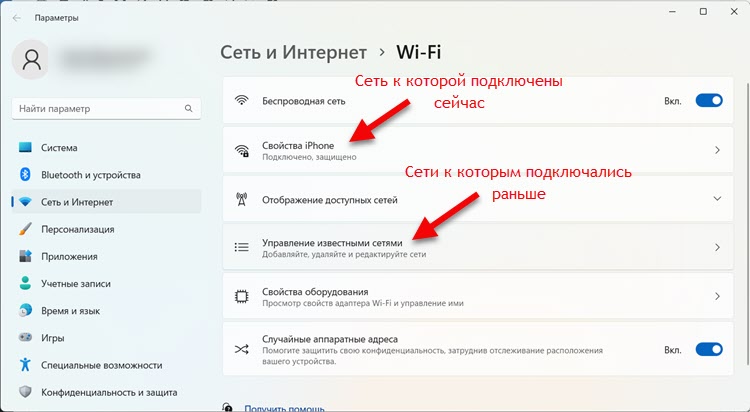
Какие настройки можно сменить:
- Подключаться автоматически в радиусе действия. Если поставить галочку, то Windows 11 будет пытаться автоматически подключаться к этой сети. Если убрать — можно будет подключаться только вручную.
- Тип сетевого профиля. Более подробно об этом в отдельной статье: открытая или частная сеть в Windows 11. Как поменять тип сетевого профиля?
- Лимитное подключение. Если, например, вы подключаетесь к сети с ограниченным количеством иретрнет-трафика (раздача интернета с телефона на тарифе с лимитом по трафику, как в моем случае) , или он дорогой, то можно включить этот пункт. Тогда сама система и приложения будут расходовать трафик более экономно. При подключении к обычным сетям (когда не нужно думать о расходе трафика) я не рекомендую включать этот пункт.
- Случайные аппаратные адреса. Эта функция позволяет защитить ваше устройство от отслеживания. После включения система каждый раз при подключении к этой сети будет генерировать MAC-адрес и выдавать его за MAC-адрес вашего устройства.
- Назначение IP. Здесь можно вручную прописать IP-адрес, или установить автоматические настройки. Эти параметры будут применяться только при подключении к этой сети. Статья по теме: как вручную прописать IP-адрес в Windows 11 для Wi-Fi и Ethernet подключения.
- Назначение DNS-сервера. Можно указать свои DNS-серверы, или получать их автоматически от точки доступа. На эту тему я уже подготовил подробную статью: как изменить DNS-серверы в Windows 11.

Вот такие параметры можно задать отдельно для каждой беспроводной сети. Иногда они могут пригодиться при решении каких-то проблем с беспроводным подключением. Например, когда Wi-Fi в Windows 11 без подключения к интернету.
Информация о Wi-Fi адаптере «Беспроводная сеть» в Windows 11
Иногда необходимо узнать некоторую информацию о самом беспроводном адаптере. Она может пригодиться в разных ситуациях, например, при решении проблем с драйвером. В разделе «Свойства оборудования» можно посмотреть кто изготовитель вашего адаптера, его название и модель, и версию установленного на данный момент драйвера. Так же там будет указан физический MAC-адрес беспроводного адаптера.
Находится эта информация в параметрах Windows 11, в разделе «Сеть и Интернет» — «Wi-Fi» — «Свойства оборудования».

Выглядит она вот так:

А если вы в этот момент подключены к Wi-Fi сети, то там будет дополнительная информация о текущем подключении. Об этом я писал в начале статьи. Обратите внимание, что на этой странице так же есть настройки IP и DNS. Если их изменить, то они будут применять ко всем сетям, к которым вы будете подключаться через этот адаптер.

0

6152

Сергей

Разные советы для Windows
Похожие статьи
1. Все комментарии проходят проверку.
2. Если Вы хотите задать вопрос, то опишите проблему как можно подробнее. Напишите конкретную информацию о проблеме.
3. Комментарии с ненормативной лексикой, оскорблениями, и бессмысленные комментарии будут удалены.
4. Запрещена реклама других сайтов, групп в социальных сетях, спам и т. д.
5. Пожалуйста, пишите грамотно. Не пишите заглавными буквами.
6. При ответе на комментарий, пожалуйста, нажимайте кнопку «Ответить».
Добавить комментарий:

Windows 11 — подборка статей и подробных инструкций

Windows 10 — все инструкции по настройке интернета и решению проблем

Настройка роутера — инструкции для разных моделей и производителей

Полезные программы — для настройки HotSpot, Wi-Fi, 3G/4G модемов.

192.168.0.1 / 192.168.1.1 — вход в настройки роутера или модема.
Как подключиться к Wi-Fi в Windows 11?
Наконец-то я обновился до Windows 11, ознакомился с системой и готов делиться с вами полезной информацией по настройке каких-то функций и решению возможных проблем и ошибок. В этой статье я покажу, как подключиться к Wi-Fi сети в Windows 11. Инструкция подойдет для любого устройства, которое работает на этой системе. Будь то ноутбук, стационарный компьютер (ПК), или планшет. Рассмотрим самый простой способ подключения, через меню в трее и через настройки. Так же покажу, как выполнить соединение со скрытой Wi-Fi сетью и с помощью WPS.
Wi-Fi в Windows 11
В Windows 11 внешний вид интерфейса изменился, и по сравнению с предыдущими версиями управление Wi-Fi сетями и процесс подключения к ним происходит по-другому. Так же изменились настройки. Например, теперь когда мы нажимаем по иконке подключения в трее, не появляется привычное нам окно со списком доступных для подключения сетей, а появляются элементы управления такими функциями как Wi-Fi, Bluetooth, Режим «в самолете» и т. д. Все красиво, понятно, но не так как мы привыкли.
Обновление: написал отдельную статью с решениями проблемы, когда не удается включить Wi-Fi в Windows 11.
Простой и быстрый способ подключения
Для подключения к Wi-Fi сети на Windows 11 выполните следующие действия:
- Нажмите на иконку подключения (в Windows 11 одновременно подсвечивается иконка подключения к интернету, звука и управления электропитанием) в трее (в правом нижнем углу) . Там должна быть кнопка Wi-Fi. Если он выключен, то нужно сначала нажать на кнопку для включения Wi-Fi. Или перейти в настройки (рядом кнопка со стрелочкой) и уже там включить.

- Когда Wi-Fi будет включен и ноутбук или компьютер будет видеть доступные для подключения сети, под кнопкой будет надпись «Доступен». Чтобы открыть список сетей, нужно нажать на кнопку со стрелочкой.

- Дальше нажимаем на Wi-Fi сеть к которой хотим подключиться. Если необходимо, чтобы Windows 11 в дальнейшем подключалась к этой сети автоматически – ставим галочку возле «Подключаться автоматически» и нажимаем на кнопку «Подключиться». Затем вводим пароль (ключ безопасности сети) от Wi-Fi сети и нажимаем на кнопку «Далее».

- Дальше появится статус «Проверка и подключение». После успешного подключения к Wi-Fi сети возле нее должен быть статус «Подключено, защищено». Если Wi-Fi сеть защищена паролем. Можно использовать подключение к интернету.
 В этом же окне (что на скриншоте выше) при необходимости вы можете просто выбрать другую доступную сеть и подключиться к ней.
В этом меню есть возможность отключиться от сети (кнопка «Отключиться») , или открыть свойства (значок (i) в верхнем углу) . Эти же функции продублированы в меню, которое открывается при нажатии правой кнопкой мыши по сети.

Там есть еще функция «Забыть», с помощью которой можно удалить Wi-Fi. Windows 11 не будет подключаться к этой сети автоматически в дальнейшем.
Возможные проблемы на этом этапе:
- Одна из самых частых ошибок в процессе подключения: «Не удается подключиться к этой сети». Поэтому я подготовил отдельную статью с решениями: не удается подключиться к этой сети Wi-Fi в Windows 11.
- Если после подключения к Wi-Fi сети интерне не работает: Wi-Fi в Windows 11 без подключения к интернету, нет интернета.
Подключение к Wi-Fi на Windows 11 через параметры
- Открываем «Параметры». Можно открыть их через меню пуск, через поиск и т. д. Мне удобнее всего делать это вот так:

- Переходим в раздел «Сеть и Интернет» – «Wi-Fi».
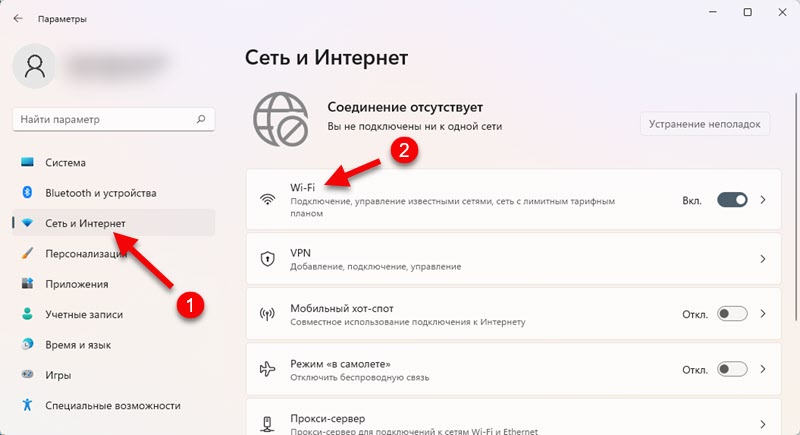
- Открываем раздел «Отображение доступных сетей», нажимаем на сеть к которой хотим выполнить подключение и нажимаем на кнопку «Подключиться». Перед этим, если это необходимо, не забудьте установить галочку возле «Подключаться автоматически».

- Вводим пароль от сети, нажимаем на кнопку «Далее» и ждем пока Windows 11 установит соединение с Wi-Fi роутером.
 В этом разделе так же есть возможность открыть свойства сети к которой выполнено подключение на данный момент, выключить и включить Wi-Fi, открыть окно управления известными сетями, свойства беспроводного адаптера и т. д.
Подключение к скрытой Wi-Fi сети
Windows 11 без проблем подключается к скрытым Wi-Fi сетям. Это такие сети, в настройках которых (на роутере, точке доступа) отключено вещание имени Wi-Fi сети (SSID). То есть мы просто не видим эту сеть в списке доступных сетей, а для подключения к ней нужно указать не только пароль, но еще и имя сети.
- Если Windows 11 видит, что есть скрытые Wi-Fi сети, то в списке доступных сетей должен быть пункт «Скрытая сеть».
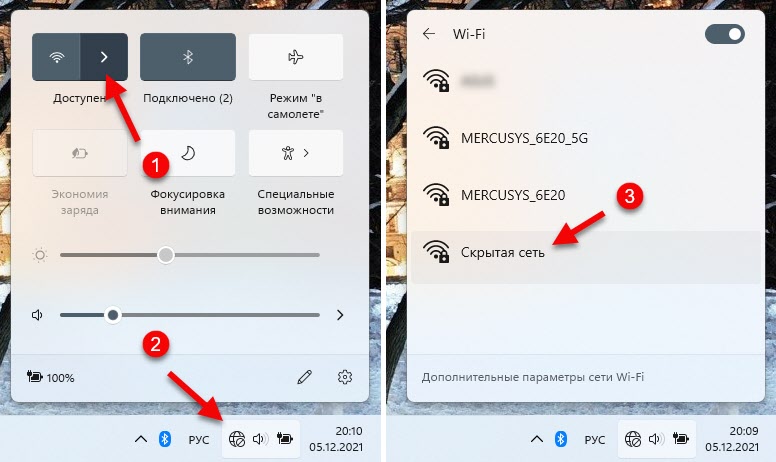 Нажимаем на нее, если нужно ставим галочку возле «Подключаться автоматически» и нажимаем на «Подключиться».
  Дальше вводим имя сети (SSID), пароль и устанавливаем подключение.
Так же можно добавить новую Wi-Fi сеть (выполнить подключение к скрытой сети) в параметрах, в разделе «Сеть и Интернет» – «Wi-Fi» – «Управление известными сетями».
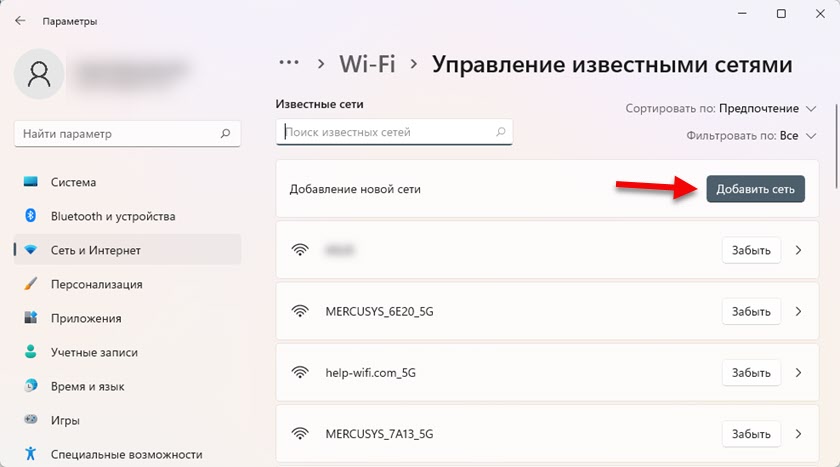
Нужно ввести имя сети (SSID), выбрать тип безопасности, ввести пароль, установить (если необходимо) галочки «Подключаться автоматически» и «Подключаться, даже если в сети не выполняется трансляция» и сохранить сеть.

Подключение к Wi-Fi по WPS
Компьютер на Windows 11 можно легко и быстро подключить к беспроводной сети с помощью функции WPS. Что такое WPS и как это работает я более подробно рассказывал в этой статье: Что такое WPS на Wi-Fi роутере? Как пользоваться функцией WPS? Все что нам нужно – доступ к роутеру, чтобы в нужный момент активировать WPS с помощью кнопки или в настройках роутера.
- Открываем список доступных сетей и нажимаем на свою Wi-Fi сеть. После чего нажимаем на кнопку «Подключиться». Появится запрос пароля. Под полем обратите внимание на следующий текст: «Вы так же можете подключиться, нажав кнопку на маршрутизаторе». Это и есть подключение по WPS.
 Оставляем это окно открытым.
 - Активируем WPS на роутере. Как правило, для этого на корпусе роутера есть отдельная кнопка, которая подписана «WPS». На нее нужно нажать, или нажать и подержать 2-3 секунды. Для примера:
 После активации обычно начинает мигать индикатор на роутере.
 - В окне с подключением к беспроводной сети должен появится статус «Получение параметров от маршрутизатора», после чего соединение будет установлено.
 Windows 11 получит пароль от роутера автоматически. Не обращайте внимание, что у меня на последнем скриншоте статус возле сети «Без подключения к Интернету, защищено». Это никак не связано с подключением по WPS, просто для демонстрации процесса подключения я подключил свой ноутбук к роутеру, который не подключен к интернету.
Если нет никаких проблем со стороны самого компьютера, Windows 11 и роутера, то подключение к Wi-Fi сети выполняется очень просто и быстро. Но, к сожалению, это не всегда так.
Бывает, что в процессе подключения, или уже после подключения мы сталкиваемся с разными проблемами, или ошибками. Например, не удается включить Wi-Fi, или настроек Wi-Fi нет вообще. Windows 11 не подключается к Wi-Fi, или после после подключения нет доступа к интернету и интернет не работает. Все эти проблемы были в предыдущих версиях Windows, и они есть в 11 версии. Я планирую написать ряд статей с подробными решениями этих проблем.
Если вы уже успели столкнуться с какими-то проблемами, или знаете какие-то решения подобных проблем, то можете поделиться с нами в комментариях ниже. Задавайте вопросы. Буду рад видеть любые ваши комментарии!
0
54202
Сергей
Настройка Wi-Fi на компьютере (ноутбуке)
Похожие статьи
1. Все комментарии проходят проверку.
2. Если Вы хотите задать вопрос, то опишите проблему как можно подробнее. Напишите конкретную информацию о проблеме.
3. Комментарии с ненормативной лексикой, оскорблениями, и бессмысленные комментарии будут удалены.
4. Запрещена реклама других сайтов, групп в социальных сетях, спам и т. д.
5. Пожалуйста, пишите грамотно. Не пишите заглавными буквами.
6. При ответе на комментарий, пожалуйста, нажимайте кнопку «Ответить».
Добавить комментарий:
Windows 11 — подборка статей и подробных инструкций
Windows 10 — все инструкции по настройке интернета и решению проблем
Настройка роутера — инструкции для разных моделей и производителей
Полезные программы — для настройки HotSpot, Wi-Fi, 3G/4G модемов.
192.168.0.1 / 192.168.1.1 — вход в настройки роутера или модема.