Advanced Driver Search
«DCH» refers to drivers developed according to Microsoft’s DCH driver design principles;
DCH drivers are built with requisite Declarative, Componentized, Hardware Support App elements. DCH drivers are installed on most new desktop and mobile workstation systems.
«Standard» refers to driver packages that predate the DCH driver design paradigm. Standard drivers are for those who have not yet transitioned to contemporary DCH drivers, or require these drivers to support older products.
DCH drivers can be installed over a system that presently has a Standard driver, and vice versa.
To confirm the type of driver that is presently installed on a system, locate Driver Type under the System Information menu in the NVIDIA Control Panel.

WHQL Certified , GRD , SD , NFB / QNF , PB / ODE , PB / LLB , NFB / SLB , Beta Release
«WHQL Certified» Windows Hardware Quality Labs testing or WHQL Testing is a testing process which involves running a series of tests on third-party (i.e. non-Microsoft) hardware or software, and then submitting the log files from these tests to Microsoft for review. The procedure may also include Microsoft running their own tests on a wide range of equipment, like different hardware and different Microsoft Windows editions.
«GRD» Game Ready Drivers provide the best possible gaming experience for all major games. From early access through the lifecycle of the game, NVIDIA’s driver team continues to exhaustively test all major milestones so they can optimize performance, maximize stability, and perfect overall gameplay functionality.
«SD» Studio Drivers provide the best possible experience for key major creative applications. NVIDIA does extensive testing which focuses on the top creative applications and ensures the highest levels of performance, stability, and functionality are provided.
«NFB / QNF» New Feature Branch (NFB) [formerly known as Quadro New Feature (QNF)] driver is from the most recent driver release branch, and provides users with the opportunity to access the latest new features and functionality in between Production Branch releases. It has been tested for workstation environments with reduced product support, and is recommended only for those users who need specific features that are mentioned in the respective release highlights or release notes.
«PB / ODE» Production Branch (PB) [formerly known as Optimal Driver for Enterprise (ODE)] / Studio driver is what most users select for optimal stability and performance. Production Branch drivers offer ISV certification, long life-cycle support, and access to the same functionality as corresponding Studio Drivers of the same version.
«PB / LLB» Production Branch (PB) [formerly known as Linux Long Lived Branch (LLB)] Production Branch Linux drivers provide ISV certification and optimal stability and performance for Unix customers. This driver is most commonly deployed at enterprises, providing support for the sustained bug fix and security updates commonly required.
«NFB / SLB» New Feature Branch (NFB) [formerly known as Linux Short Lived Branch (SLB)] New Feature Branch Linux drivers provide early adopters and bleeding edge developers access to the latest driver features before they are integrated into the Production Branches.
«Beta Release» Beta drivers are provided by NVIDIA as preview releases for quick bug fixes and access to new features. Beta drivers are under qualification testing, and may include significant issues. It is the end user’s responsibility to protect system and data when using Beta drivers with NVIDIA products. It is strongly recommended that end users back up all the data prior to using Beta drivers from this site. Please ensure that newer Recommended/Certified drivers are not already posted on NVIDIA.com prior to installation and usage of Beta drivers. Beta drivers posted do not carry any warranties nor support services.
8 способов узнать версию драйвера видеокарты NVIDIA

В данной статье показаны действия, с помощью которых можно узнать текущую версию драйвера видеокарты NVIDIA в операционной системе Windows.
Если ваше устройство с операционной системой Windows имеет графический адаптер NVIDIA, то при необходимости можно узнать какая версия драйвера NVIDIA установлена в настоящее время.
Посмотреть в панели управления NVIDIA
Чтобы узнать версию драйвера видеокарты NVIDIA, нажмите правой кнопкой мыши в пустой области рабочего стола и в появившемся контекстном меню выберите Панель управления NVIDIA.

В открывшейся панели управления NVIDIA нажмите на ссылку Информация о системе

В окне «Информация о системе», в разделе «Подробности», в строке Версия драйвера отображена версия драйвера видеокарты NVIDIA.

Через диспетчер устройств
Чтобы узнать версию драйвера видеокарты NVIDIA, откройте диспетчер устройств и разверните пункт Видеоадаптеры, затем дважды щёлкните левой кнопкой мыши на видеоадаптере NVIDIA.

В открывшемся окне свойств видеоадаптера выберите вкладку Драйвер, и в строке Версия драйвера: вы увидите версию драйвера видеокарты NVIDIA. Последние 5 цифр являются номером версии драйвера NVIDIA.

Используя DirectX
Встроенное в операционную систему Windows средство диагностики DirectX позволяет узнать версию драйвера видеокарты NVIDIA установленной в компьютере.

Чтобы запустить средство диагностики «DirectX», нажмите сочетание клавиш + R, в открывшемся окне Выполнить введите (скопируйте и вставьте) dxdiag и нажмите клавишу Enter ↵.

После запуска средства диагностики выберите вкладку Экран и в блоке Драйверы вы увидите информацию о версии драйвера. Последние 5 цифр являются номером версии драйвера NVIDIA.

С помощью утилиты «Сведения о системе» (msinfo32)
С помощью утилиты «Сведения о системе», можно узнать версию драйвера видеокарты NVIDIA. Данная утилита относится к средствам администрирования Windows.
Чтобы запустить утилиту, нажмите сочетание клавиш + R, в открывшемся окне Выполнить введите (скопируйте и вставьте) msinfo32 и нажмите клавишу Enter ↵.

В окне «Сведения о системе» выберите Компоненты ➯ Мультимедиа ➯ Дисплей
В правой части окна, в строке Версия драйвера отображена версия драйвера видеокарты NVIDIA.

Смотрим версию драйвера в командной строке
Узнать информацию о версии драйвера видео адаптера NVIDIA, можно используя команду инструментария управления Windows (wmic).
Запустите командную строку от имени администратора и выполните следующую команду:
wmic path win32_VideoController get DriverVersion

Windows PowerShell
Получить информацию о версии драйвера графического адаптера NVIDIA, установленного в компьютере, можно используя Windows PowerShell. Сделать это можно с помощью объекта «Win32_VideoController».
Откройте консоль Windows PowerShell от имени администратора и выполните следующую команду:
Get-WmiObject Win32_VideoController | Format-List DriverVersion

Используя утилиту GPU-Z
Чтобы узнать версию драйвера видеокарты NVIDIA, можно воспользоваться утилитой «GPU-Z». Данная утилита абсолютно бесплатная и не требует установки.
Скачать GPU-Z можно на официальном сайте ➯ www.techpowerup.com/download/techpowerup-gpu-z/ или на сайте ➯ http://cpuz.ru/gpuz_download.htm на котором представлены русскоязычные версии утилиты.
Запустив утилиту, в строке Версия драйвера вы увидите версию драйвера видеокарты NVIDIA.

Используя утилиту Speccy
Также, узнать версию драйвера видеокарты NVIDIA можно используя утилиту «Speccy». Утилита «Speccy» предоставляет детальную информацию о системе и устройствах установленных в компьютере.
Скачать бесплатную портативную версию утилиты можно по ссылке
https://www.ccleaner.com/speccy/download/portable
После запуска утилиты, выберите раздел Графические устройства и в строке Версия драйвера вы увидите версию драйвера графического адаптера NVIDIA.

Рассмотренные выше способы помогут вам узнать версию драйвера видеокарты NVIDIA, установленной в компьютере или ноутбуке.
Драйверы GeForce ®
GeForce Experience автоматически оповещает вас о новых выпусках драйверов NVIDIA. С помощью приложения вы можете обновить драйвер в один клик.
Поиск Драйверов Вручную
Найдите все драйверы GeForce, предоставив информацию о вашей системе.
DRIVER RESULTS
No Drivers Found.
Please select a different combination.
Результаты поиска драйверов
Драйверы не найдены
Пожалуйста, задайте другие критерии поиска.
Version: 441.20 — Release Date: Tue Nov 12, 2019
Версия драйвера:
— Дата релиза:

Version: 430.64 — Release Date: Thu May 09, 2019

Version: 430.64 — Release Date: Thu May 09, 2019
Version: 430.64 — Release Date: Thu May 09, 2019
Version: 430.64 — Release Date: Thu May 09, 2019
Форум По Драйверам
Возникли вопросы по драйверам? Обсудите их с другими пользователями GeForce на нашем форуме.
Перейти на форум (на английском)
Драйверы Game Ready И Драйверы Studio
Драйверы NVIDIA специально разработаны, чтобы обеспечить наилучшие возможности как для современных игр, так и для работы в графических приложениях. Геймерам, которым важна поддержка новых игр, патчей и дополнительного контента с первого дня, стоит отдать предпочтение драйверам Game Ready. Если вам в первую очередь важно обеспечить надежность в работе с графикой, в том числе для редактирования видео, анимации, фотографии, графического дизайна и прямых трансляций, оптимальным выбором станут драйверы Studio.Работаете и играете? Не переживайте, любой драйвер обеспечит работу графических приложений и отличные игровые возможности.
Как определить серию и модель видеокарты
Если не установлен драйвер NVIDIA:
Откройте Диспетчер устройств в Панели управления Windows
Выберите Видеоадаптеры
Ниже будет указана серия и модель вашей видеокарты
Если драйвер NVIDIA установлен:
Нажмите правой кнопкой мыши на рабочем столе и выберите Панель управления NVIDIA
Нажмите на «Информация о системе» в нижнем левом углу окна
На вкладке «Дисплей» тип видеокарты указан в колонке «Компоненты»
Windows Driver Type
«Standard» packages are those that do not require the DCH driver components.
«DCH» (Declarative,Componentized,Hardware Support Apps) refers to new packages preinstalled by OEMS implementing the Microsoft Universal Driver paradigm.
DCH drivers cannot be installed over a standard system, and Standard drivers cannot be installed over a DCH system.
To confirm the type of system you have, locate Driver Type under the System Information menu in the NVIDIA Control Panel.
For more information, visit What’s new in driver development
Все, GRD, SD
«Все» Показывает все доступные драйверы для выбранного продукта.
«GRD»Драйверы Game Ready обеспечивают лучшие игровые возможности во всех популярных играх. Разработчики драйверов NVIDIA тщательно тестируют как игры на этапе раннего доступа, так и весь дополнительный контент, чтобы оптимизировать производительность, стабильность и функциональность. Эти драйверы сертифицированы лабораторией Microsoft Windows Hardware Quality Labs (WHQL).
«SD» Драйверы Studio обеспечивают лучшие возможности для работы с графикой в популярных творческих приложениях. NVIDIA проводит тщательное тестирование во всех основных приложениях, чтобы обеспечить высочайший уровень производительности, стабильной работы и функциональности. Эти драйверы сертифицированы лабораторией Microsoft Windows Hardware Quality Labs (WHQL).
Как проверить версию драйвера NVIDIA, установленную в настоящее время в системе
Версия драйвера NVIDIA может оказаться полезной информацией при диагностике и попытке исправить проблемы с видеокартой. Часто эти данные необходимы, чтобы проверить, нет ли проблем у используемого в данный момент устройства, с которыми уже сталкивались другие геймеры. Также это может быть полезно для поиска решений, применимых именно к этой версии.
В любом случае, какой бы ни была причина, стоит знать, как быстро выяснить версию драйвера NVIDIA, установленную в настоящее время на нашем компьютере. На самом деле это достаточно просто. Более того, информацию о видеокарте можно посмотреть сразу в нескольких местах.
Как проверить версию драйвера в Панели управления NVIDIA?
Панель управления NVIDIA устанавливается на каждый компьютер с видеокартой NVIDIA и встроенными драйверами для неё. Помимо настроек, эта часть интерфейса может отображать много информации о системе и компьютерном обеспечении.
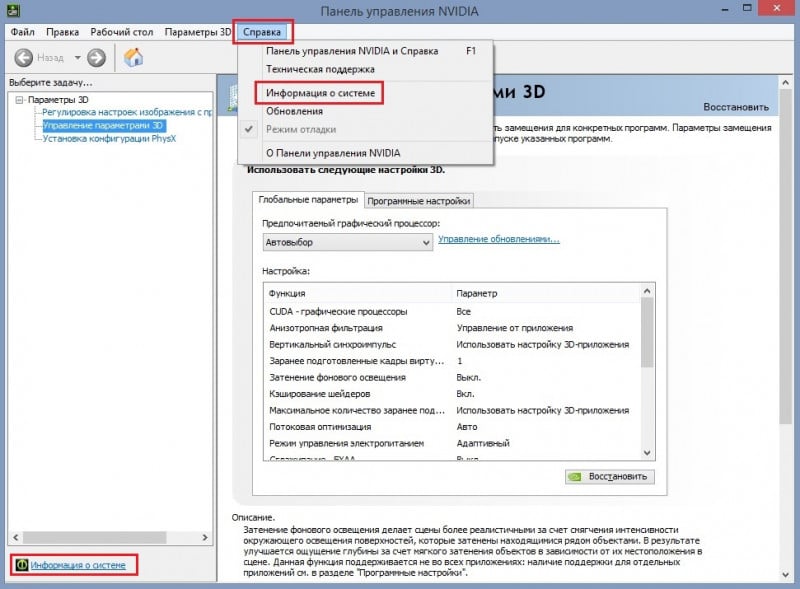
- Щелкните правой кнопкой мыши на рабочем столе и выберите в контекстном меню «Панель управления NVIDIA». Подождите, пока она загрузится и отобразится в виде окна.
- В окне «Панели управления» нужно перейти в раздел, в котором отображается системная информация. Для этого разверните вкладку «Справка» в верхнем меню и выберите «Информация о системе». Также в нижнем левом углу есть ссылка для быстрого доступа к разделу.
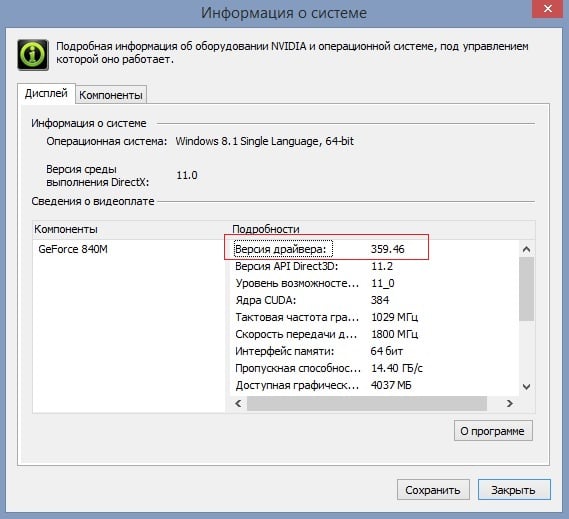
- Далее откроется новое окно с подробной информацией. В самом начале списка можно посмотреть версию установленного драйвера.
Как узнать версию драйвера в GeForce Experience?
GeForce Experience — это приложение, которое позволяет автоматически устанавливать новые драйверы для вашей видеокарты, а также упрощает настройку графики в играх до нужного уровня. Здесь мы также можем проверить версию программного обеспечения NVIDIA.
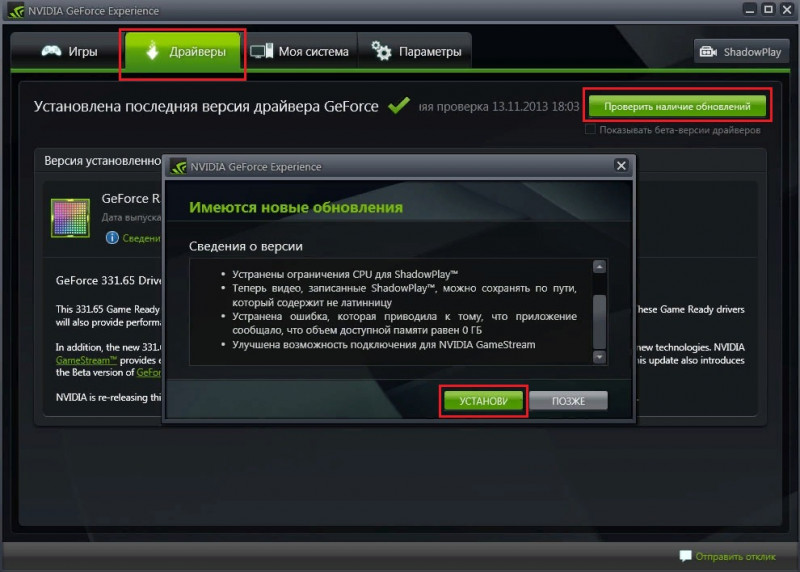
Для этого запустите GeForce Experience и перейдите на вкладку «Драйвер» на верхней панели. Оттуда можно быстро проверить наличие обновлений обеспечения, а также прочитать любые изменения, внесенные драйвером. И, собственно, узнать его версию.