Как удалить почту с телефона и выйти из аккаунта
Смартфон дает нам доступ к огромному количеству сервисов, включая электронную почту. С мобильного устройства можно оправлять письма, читать входящие и выполнять те же действия, что и на компьютере. В частности, вы можете в любой момент удалить почту с телефона, если появится такая потребность. Причем это касается не только приложения, отвечающего за взаимодействие с электронными письмами, но и учетной записи. Я подробно расскажу о том, как удалить электронную почту с телефона, предложив несколько способов удаления e-mail.

Удалите почту, если хотите избавиться от спам-рассылок или войти в другой аккаунт
Как выйти из почты на телефоне
Причиной удалить почту на Андроид может быть несколько факторов. Это и назойливые спам-рассылки, от которых хочется избавиться, и банальное желание пользоваться другим аккаунтом для чтения и отправки писем. Кстати, о том, как создать электронную почту на телефоне, я рассказывал в отдельном материале. Если после удаления вам понадобится новая учетная запись, прочитайте этот текст.
⚡ Подпишись на Androidinsider в Дзене, где мы публикуем эксклюзивные материалы
А что делать со старой? Во-первых, вы можете просто выйти из почты на телефоне. Так никто не прочитает переписку, ну а вы избавитесь от спама и прочего мусора, поступающего на электронный адрес. При этом у вас останется возможность снова авторизоваться в своей учетной записи на любом устройстве. Вот, как выйти из почты на телефоне:
- Откройте свой почтовый ящик через браузер или любое другое приложение, которое вы используете для обмена письмами.
- Вызовете контекстное меню нажатием на «три полоски».
- Нажмите кнопку «Выход».
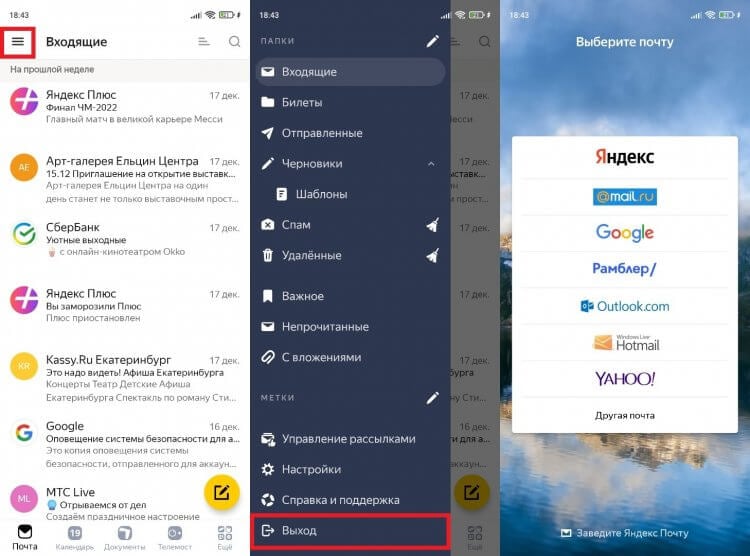
Если вы пользовались почтой в нескольких приложениях, то выйти придется везде
Обращаю ваше внимание, что при помощи этой инструкции удастся выйти их электронной почты только в одном приложении. Если вы пользовались e-mail в нескольких программах (например, в браузере и в отдельном почтовом клиенте), рекомендую действовать немного иначе:
- Откройте настройки телефона.
- Перейдите в раздел «Аккаунты и синхронизация».
- Выберете учетную запись, которая используется для доступа к почте.
- Нажмите кнопку «Удалить аккаунт».
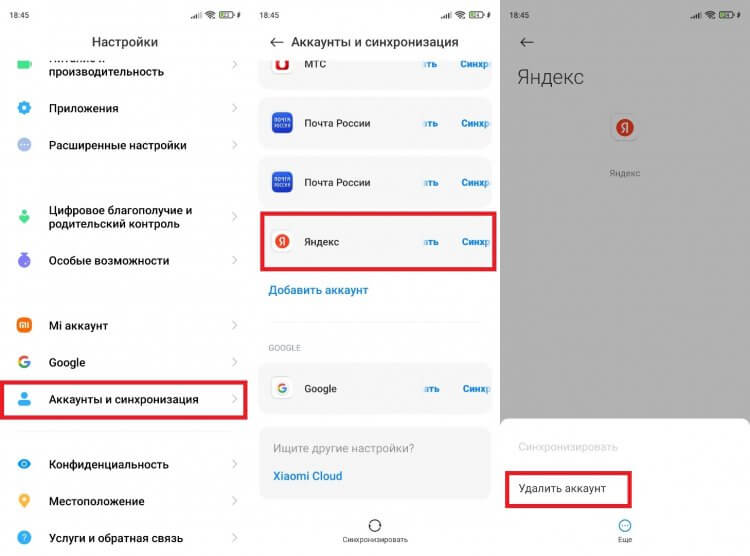
Если удалить аккаунт на телефоне, то вы сможете выйти сразу во всех приложениях
Таким образом, вы удалите все, что связано с вашим почтовым адресом на телефоне. Во всех приложениях, где он использовался, будет выполнен выход. Но у вас останется возможность заново авторизоваться в своей учетной записи как на компьютере, так и на текущем Андроид-устройстве.
❗ Поделись своим мнением или задай вопрос в нашем телеграм-чате
Как удалить почту на Андроиде
После того, как вы покинете аккаунт почты, на телефоне продолжат оставаться «следы». Я имею в виду мобильное приложение, которое используется для обмена письмами. Например, Яндекс Почта. Удалив его, вы не только освободите место на смартфоне, но и избавите себя от уведомлений о входящих сообщениях из других аккаунтов. Разумеется, если ранее проходили авторизацию в нескольких профилях.
Почта удаляется точно так же, как и любое другое приложение. Вы можете воспользоваться одним из трех способов:
- задержать палец на иконке приложения и подтвердить удаление;
- открыть раздел настроек «Приложения» и удалить почтовый клиент там;
- запустить Google Play, выбрать нужную программу и нажать кнопку «Удалить».
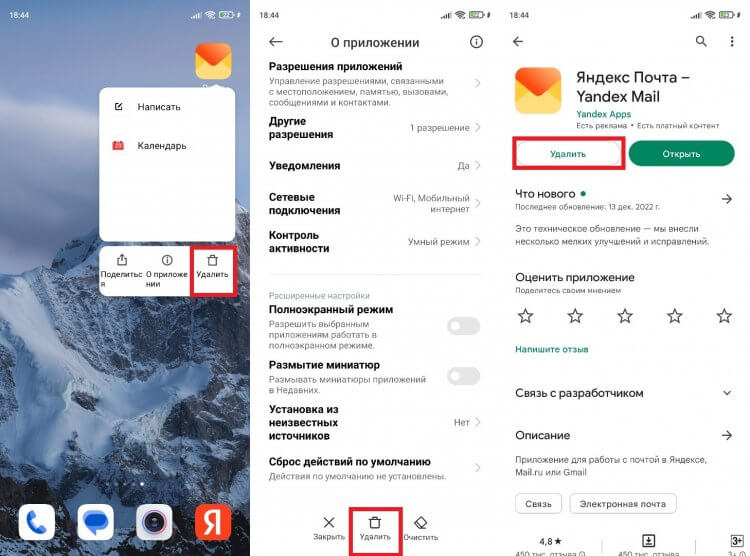
Не забудьте удалить приложение, если совсем не хотите пользоваться почтой
Некоторые почтовые приложения удалить нельзя. Gmail останется в любом случае, так как эта программа относится ко встроенному ПО на большинстве Андроид-смартфонов.
⚡ Подпишись на Androidinsider в Пульс Mail.ru, чтобы получать новости из мира Андроид первым
Как удалить аккаунт почты с телефона
Ни один из способов, описанных ранее, не приводит к удалению учетной записи. У вас всегда остается возможность заново авторизоваться в аккаунте на любом устройстве, включая текущий смартфон. Можно оставить все как есть, однако наличие неиспользуемого почтового ящика будет представляет собой определенную угрозу. Особенно, если к e-mail привязаны профили другие профили. Поэтому в ситуации, когда вы не видите для себя необходимости в использовании электронного адреса, нужно понять, как удалить аккаунт почты.
Большинство современных почт от Google до Яндекс и Mail.ru являются экосистемными. То есть они предлагают не только электронный ящик, но и прочие сервисы. У Google это может быть YouTube, а у Яндекса — КиноПоиск. После удаления аккаунта почты доступ к ним тоже будет закрыт. Поэтому задумайтесь: может быть, лучше обойтись выходом из учетной записи.
Если вы готовы полностью избавиться от профиля, то в качестве примера давайте посмотрим, как удалить аккаунт Яндекс Почты:
- Откройте страницу учетной записи Яндекс.
- Перейдите в раздел «Данные».
- Нажмите кнопку «Удалить аккаунт».
- Следуйте дальнейшим инструкциям.
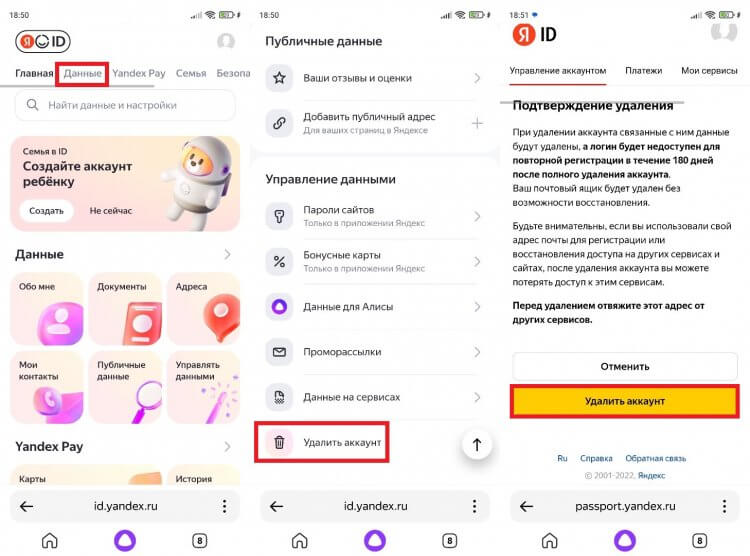
Изучите все последствия перед удалением аккаунта
�� Загляни в телеграм-канал Сундук Али-Бабы, где мы собрали лучшие товары с АлиЭкспресс
В принципе, все то же самое касается и других почтовых сервисов. Нужно просто открыть настройки учетной записи и подтвердить ее удаление. Отдельно предлагаю познакомиться с текстом, как удалить аккаунт Гугл, так как в случае с Google есть нюансы. Не поленитесь изучить последствия удаления почты и только после этого приступайте к решительным действиям.

Теги
- Новичкам в Android
Как удалить свой почтовый ящик на Яндексе
Многие не знают как удалить почтовый ящик на яндексе навсегда. Так вот, чтобы удалить электронный ящик на яндексе, вам необходимо будет войти в свой аккаунт на яндексе используя для этого логин и пароль от него. После этого уничтожить почтовый ящик на яндексе можно будет двумя способами. При первом способе, чтобы ликвидировать почтовый ящик на яндексе, вам придётся удалить весь ваш аккаунт яндекс. Во втором способе можно убрать почтовый ящик на яндексе, но оставив аккаунт с помощью которого вы сможете пользоваться яндекс диском и синхронизировать яндекс браузер на устройства.
Как удалить ящик на яндексе навсегда вместе с аккаунтом
С помощью логина и пароля откройте управление своим аккаунтом в яндексе или перейдите по ссылке https://passport.yandex.ru/profile. На открывшейся странице введите логин и пароль своего аккаунта яндекс, чтобы войти в него.

Затем в самом низу страницы найдите пункт Удалить аккаунт и нажмите на него.

Откроется новая страница на которой нужно будет ввести символы с картинки и ответить на контрольный вопрос. После этого нажмите на кнопку с надписью Удалить аккаунт.

Откроется контекстное окно с предупреждением что если удалить электронный почтовый ящик на яндексе, то восстановить его будет невозможно. В этом окне нажмите на кнопку с надписью Удалить аккаунт и дождитесь завершения удаления.

Если аннулировать почтовый ящик на яндексе таким образом, то ваш Аккаунт будет заморожен на 30 дней, в течение которых вы сможете отменить удаление. После восстановления аккаунта данные Яндекс Почты будут потеряны, но данные остальных сервисов сохранятся.
Видео
Как удалить свой почтовый ящик на яндексе с возможностью восстановления
Чтобы временно заблокировать почтовый ящик на яндексе нужно в браузере открыть свою почту и войти в неё под своим логином и паролем. Для этого откройте страницу https://yandex.ru/ и на ней нажмите пункт Войти в почту.

Впишите свой логин и пароль яндекс аккаунта и откроется страница с вашей почтой яндекса. Чтобы удалить старый почтовый ящик на яндексе, нужно будет на этой странице нажать на шестерёнку которая откроет контекстное окно с основными пунктами настройки почты. Нажмите на пункт который называется Все настройки.

Откроется страница на которой в самом низу найдите слово удалить находящееся прямо в предложении При необходимости вы можете удалить свой почтовый ящик. Нажмите на это слово удалить.

Откроется окно в котором вам нужно будет вписать ответ на контрольный вопрос, а затем нажать на кнопку с надписью Проверить.

Откроется снова окно в котором необходимо вписать пароль от вашего яндекс аккаунта. Затем, чтобы закрыть почтовый ящик на яндексе, нажмите на кнопку с надписью Удалить почтовый ящик.

Если таким образом отключить почтовый ящик на яндексе, то вместе с ящиком пропадут все письма, которые там хранились, а новые не будут поступать. Однако если вы под своим логином войдёте в яндекс аккаунт, а оттуда в яндекс почту, то создастся новый почтовый ящик в котором не будет старых писем. Новый ящик будет иметь тот же логин и пароль что и удалённый старый электронный ящик.
Как удалить почтовый ящик на Яндексе
У каждого пользователя есть несколько аккаунтов в социальных сетях, а также как минимум два адреса электронной почты. Если e-mail на Яндекс почте больше не нужен юзеру, особенно когда на указанный адрес приходит слишком много спама и нежелательных рассылок, либо сервис долгое время не использовался, то рекомендуется удалить почтовый ящик. Заодно нужно почистить все привязанные к майлу сервисы: данное действие направлено на ограничение доступа к конфиденциальной информации владельца ящика со стороны третьих лиц.

Стандартное удаление с ПК
Чтобы удалить электронный почтовый ящик на Яндексе, потребуется выполнить следующие манипуляции:
- Зайти в свою почту. Для этого – перейти на главную страницу Yandex и кликнуть по имени учетки, которое находится в правом верхнем углу монитора (если ранее на данном компьютере была произведена авторизация).
- Если владелец e-mail еще не входил с данного устройства в свою почту, то нужно, находясь на главной странице поисковой системы, кликнуть по серой интерактивной клавише «Войти в почту», расположенной в правом верхнем углу дисплея.
- В открывшемся окошке для входа вести свой логин и пароль, после чего – нажать на желтую кнопку «Войти».

- Отыскать в правом верхнем углу шестеренку (элемент находится слева от имени пользователя), кликнуть по значку.
- Откроется контекстное меню, в котором представлены элементы раздела «Настройки». Из раскрывшегося списка команд перейти по гиперссылке «Все настройки».
- В самом низу открывшегося диалогового окна отыскать незаметную серую надпись: «При необходимости вы можете удалить свой почтовый ящик». Кликнуть на слово «Удалить».
- На экране отобразится раздел «Удаление почтового ящика на Яндексе», в котором уничтожается лишний e-mail.

- Почистить почту можно при помощи привязанного телефона: при нажатии на интерактивную клавишу «Продолжить» на номер телефона придет SMS с кодом для деактивации. Необходимо ввести полученный код в пустое поле, которое появится на сайте после щелчка на кнопку «Продолжить», и следовать инструкции на экране.
- Если смартфона с привязанной SIM-картой нет поблизости или в случае со старыми e-mail, для уничтожения почты потребуется перейти по гиперссылке «У меня нет доступа к этому номеру».
- На экране появится поле для ответа на «Контрольный вопрос». Ввести ключевую фразу и нажать на клавишу «Проверить».
- Теперь повторно вбить пароль от учетной записи и нажать на оранжевую клавишу «Удалить почтовый ящик».

- После очистки e-mail система перенаправит юзера в сервис «Яндекс.Паспорт». Не нужно закрывать данное окно.
- Если пользователь случайно закрыл вкладку, то следует вернуться на страницу поисковой системы и щелкнуть по логотипу удаленной почты, расположенному в правом верхнем углу монитора.
- В раскрывшемся контекстном меню выбрать самый нижний раздел – «Паспорт».
- Помимо почты Yandex, нужно обязательно ликвидировать аккаунт, который автоматически привязывается к почте при создании e-mail. Если этого не сделать, то при повторном вводе пароля от деинсталлированной почты доступ к mail моментально восстановится. При этом майл будет совершенно пустым: из него почистится вся информация, включая письма, вложения в письмах, контакты, черновики и т.д.
- На страничке «Паспорта» нужно спуститься в самый низ экрана, в разделе «Другие настройки» выбрать опцию «Удалить аккаунт».

- На мониторе появится окно «Удаления аккаунта», в котором потребуется повторно ввести пароль от своей учетной записи, дать ответ на секретный question, а также вбить числовой код с капчи в поле «Введите символы с картинки слева».
- После того как все данные внесены в форму, потребуется нажать на соответствующую клавишу «Удалить аккаунт», которая находится в левом нижнем углу сайта.
- На экране появится предупреждение о том, что уничтоженный аккаунт можно будет восстановить только через полгода – нажать на интерактивную клавишу «Продолжить».
- Только после проведения всех указанных выше манипуляций можно будет полностью удалить ненужный почтовый ящик на Яндексе и не волноваться о том, что в него можно будет впоследствии легко зайти «по инерции» из поисковой системы.

Стоит иметь ввиду, что после деинсталляции аккаунта будут уничтожены все данные из раздела «Мои сервисы», в т.ч.:
- файлы, размещенные в «Yandex Диске»;
- данные о покупках в «Маркете»;
- видеоролики;
- коллекции;
- сохраненные закладки в «Картах»;
- история операций и данные о покупках в «Кошельке», деньги, находящиеся на виртуальном счете, который был привязан к удаленному аккаунту.
Удаление с телефона
Чтобы удалить второй почтовый ящик на Яндексе с телефона, необходимо:
- Открыть браузер и зайти на официальный портал Yandex.
- Кликнуть на опцию «Войти», расположенную в правом верхнем углу экрана.
- Ввести логин, e-mail или номер своего сотового и нажать на кнопку «Войти».
- Вернуться на сайт поисковика, проскролить в самый низ экрана и тапнуть на интерактивную клавишу «Версия для компьютеров».
- Зайти в свой email, нажав на опцию «Почта», расположенную под именем текущей учетной записи (в правом верхнем углу дисплея).
- Тапнуть по значку шестеренки и выполнить действия из п. 5–17 предыдущей инструкции.
Обратите внимание! В новой версии интерфейса мобильной почты нет возможности удаления e-mail. Поэтому теперь уничтожить ящик можно только с компьютера.

Что делать, если забыл ответ на контрольный вопрос?
Если пользователю нужно удалить старый почтовый ящик на Яндексе, который не был привязан к номеру мобильного телефона, то нужно воспользоваться восстановлением через секретный вопрос и пароль. Если владелец e-mail забыл ответ на секретный вопрос, то перед тем как пытаться его восстановить, необходимо убедиться в корректности ввода данных:
- проверить текущую раскладку на клавиатуре: возможно, текст вводится латинскими буквами;
- если в качестве ответа используется слово с применением транслитерации, то нужно попробовать разные варианты написания фразы, например, «mestnyi» или «mestniy».
- если ответом является конкретная дата либо же номер телефона, то можно попробовать изменить формат написания, например, не 01.01.1998, а 1998.01.01 или 01.01.98. Номер телефона можно попробовать ввести, начиная с «8» или с «+7» или же вбить 10-значный цифровой код.

После нескольких неудачных попыток ввода в Яндекс.Паспорте отобразится сообщение с предложением обратиться в «Службу поддержки». Можно будет перейти по ссылке «Не получается восстановить?» за дальнейшей инструкцией.
Если пользователь помнит логин и пароль от своей почты, то ему для изменения контрольного вопроса и последующего уничтожения e-mail, потребуется выполнить следующие манипуляции:
- Авторизоваться в почтовом сервисе, тапнув по интерактивной клавише «Войти в почту», которая находится в правом верхнем углу страницы поисковой системы Yandex.
- Зайти на портал «Яндекс.Помощь» («Support»).
- Во встроенной поисковой строке ввести ключевой запрос «Не помню ответ на контрольный…».

- Перейти по гиперссылке «Страница редактирования контрольного вопроса».
- На экране отобразится страница портала «Яндекс.Паспорт», а во вкладке «Изменение контрольного вопроса» появится возможность выбора question и указания нового ответа на него.
- Чтобы ввести вопрос, необходимо кликнуть по полю «не выбран» и указать нужную опцию раскрывшегося списка, например, «Фамилия вашего любимого музыканта», «Задайте собственный вопрос» и т.д. После активации данной функции на экране отобразится ячейка «Ваш вопрос», которое нужно заполнить, затем вбить текст в поле «Ваш ответ» и нажать на интерактивную клавишу «Сохранить».

- Кроме того, на страничке изменения контрольного question’а также есть едва заметная гиперссылка «Удалить аккаунт», расположенная в самом низу окошка браузера.
- Если перейти по указанной гиперссылке, то пользователь сразу попадет на страничку «Удаления аккаунта на Яндексе», в которой нужно заполнить поля с символами, указать свой номер телефона для получения кода подтверждения (при наличии) и кликнуть на интерактивную клавишу «Delete».
Обратите внимание! В качестве контрольного вопроса можно выбрать: фамилию любимого исполнителя, название родной улицы, любимого киногероя, дату рождения бабушки, почтовый индекс родителей, марку первого автомобиля, фамилию учителя, название любимой книги или компьютерной игры либо же указать любой другой вопрос самостоятельно.

Можно также восстановить контрольный вопрос немного иначе:
- Перейти в раздел «Яндекс.Помощь», ввести в поисковой строке ключ «Не могу удалить аккаунт» — кликнуть по первому отобразившемуся результату поиска.
- В конце статьи указана гиперссылка «Не помню ответ…». Нужно перейти по ней и выбрать опцию «Редактирования контрольного вопроса» либо «Восстановления доступа», если пользователь забыл логин и пароль от своего майла.
- При выборе опции «Восстановления доступа» юзер попадет на страничку, в которой нужно указать логин или email.

- Если перейти по гиперссылке «Я не помню логин», то для восстановления доступа придется воспользоваться мобильным телефоном. К сожалению, для старых e-mail подобный способ не сработает, так как такие почтовые ящики, скорее всего, еще не были привязаны к сотовому.
- В остальных же случаях достаточно ввести номер телефона и символы с капчи, нажать на «Продолжить», дождаться поступления SMS-сообщения с кодом подтверждения и ввести его в пустом поле, отобразившемся на сайте Yandex.
- Авторизоваться в почте и ликвидировать ее указанным в самом начале статьи способом (тапнуть по значку шестеренки в правом углу почты, зайти во «Все настройки», проскролить вниз экрана до незаметной надписи «Удалить», нажать «Продолжить» и подтвердить свое намерение, введя SMS-код, ответ на контрольный вопрос и информацию с капчи).

- Если в пункте 4, т.е. в окне «Восстановление доступа», указать свой логин или e-mail и нажать на «Далее», то можно выбрать способ восстановления доступа: через телефон или дополнительный e-mail. При этом дополнительная электронная почта должна была указаться при регистрации «Яндекс.Паспорта». В противном случае восстановить доступ указанным способом будет невозможно.
- Проверить свой дополнительный e-mail и действовать согласно полученной инструкции по восстановлению доступа.
- После того как пользователь войдет в почту, необходимо повторить действия, указанные в п.6 настоящей инструкции.
- Чтобы навсегда удалить почтовый ящик на Яндексе, нужно также не забыть сразу после его уничтожения избавиться от аккаунта – в появившемся окне «Другие настройки» тапнуть на опцию «Удалить аккаунт», ввести логин, пароль и информацию с капчи и кликнуть на опцию «Delete», которая находится в нижней части экрана.
Восстановление почты
Способ восстановления удаленного почтового ящика на Яндексе зависит от того, был ли удален аккаунт или нет. Если уничтожен только email, то потребуется выполнить следующие операции:
- Зайти на портал Яндекс.
- Щелкнуть на кнопку «Войти», которая находится в правом верхнем углу дисплея.
- Указать логин и пароль от удаленного майла и тапнуть на желтую клавишу «Войти».
- После произведения указанных манипуляций, если почта была удалена не очень давно, доступ к ней будет сразу восстановлен.
Если же юзер удалил не только свой почтовый ящик на сервисе Яндекс почта, но и уничтожил привязанный к нему аккаунт, то восстановить данные можно будет только спустя 6 месяцев с момента его удаления.

Для возврата mail’а потребуется действовать таким образом:
- Зайти на портал «Яндекс.Помощь» в раздел «Восстановление доступа».
- Перейти по гиперссылке «Страница восстановления доступа».
- Указать адрес удаленного email и ввести код с картинки, тапнуть на «Далее».
- Выбрать способ восстановления, например, при помощи телефона и следовать инструкции на экране.
- Кроме того, можно воспользоваться «Анкетой восстановления доступа», которую можно отыскать на официальном сайте «Службы поддержки».

Проверка данных пользователя будет осуществляться системой в автоматическом режиме. Чем больше информации о своем email сможет вспомнить владелец, тем выше вероятность восстановления доступа к почте. При заполнении анкеты нужно будет уделить особое внимание следующим полям:
- email для обратной связи;
- имя;
- фамилия;
- дата рождения;
- последний запомнившийся пароль;
- дата последнего входа;
- поставить галочку напротив «Я подтверждаю, что являюсь владельцем учетной записи» и нажать на «Далее».

Если после заполнения всех данных на альтернативный майл пришло сообщение: «Данные анкеты не совпадают с информацией об аккаунте», то можно попробовать заполнить анкету повторно и еще раз отправить форму, либо сразу обратиться за помощью к специалисту. На сайте «Службы поддержки» есть ссылка на «Обратную связь», которая находится в левом нижнем углу портала «Помощь». После перехода по указанной гиперссылке рекомендуется следовать инструкции:

- Указать тему обращения «Я не помню пароль или не могу войти в аккаунт».
- Проскролить вниз экрана, указать логин или майл, с которым возникли проблемы, ввести имя и фамилию, которые указывались при регистрации данного аккаунта, а также email для обратной связи.
- В поле «Сообщение» указать суть своего обращения как можно более подробно и основательно, предоставив неопровержимые факты того, что юзер является истинным владельцем данного ящика.
- Было бы неплохо предоставить скриншот своего майла, сделанный в период использования почты. Прикрепить скрин к заявке можно при помощи опции «Загрузить».
- После того как обращение заполнено, нужно нажать на интерактивную клавишу «Отправить» и ожидать ответного письма от специалиста технической поддержки. Обычно на подобные сообщения отвечают в течение 10 дней.
Обратите внимание! Для восстановления доступа может потребоваться предоставить фотографию со своим паспортом, водительским удостоверением, военным билетом или же загранпаспортом. Если пользователю еще нет 14 лет, то придется загрузить фото свидетельства о рождении. На фотографии должно быть четко видно лицо владельца mail’а: документ, удостоверяющий личность, нужно держать в руке. Изображение должно быть хорошего качества.
Если после обращения в «Службу поддержки» юзер получил отказ в предоставлении доступа к майлу, то восстановить его уже не получится.
Решение, как полностью удалить Яндекс почту с компьютера и телефона
В статье покажу, как полностью и навсегда удалить ящик почты в Яндексе с телефона и компьютера. И рассмотрю вопрос удаления всего аккаунта (Yandex ID) сразу во всех сервисах . Нужная функция глубоко скрыта в настройках почтового ящика. Не все ее находят, учитывая что в интернете полно неактуальной информации, а в справке Яндекса не всегда понятно написано. Поэтому я сделал пошаговую инструкцию, по которой сможет все сделать даже пользователь без опыта. Действия займут не более 10 минут! Просто повторяйте за мной, а если останется вопрос, пишите мне внизу страницы в комментариях. Буду рад помочь! ?
Важно знать об удалении ящика почты на Яндексе
- Удалив почту, вы НЕ избавляетесь от всего аккаунта Яндекса. Удален будет только почтовый ящик, а ваши данные в остальных сервисах компании останутся не тронутыми — диск (облако); карты; маркет; музыка, дзен, деньги (yoomoney) и все остальные.
- Письма будут удалены без возможности восстановления. А те которые позже отправятся на ваш адрес, не будут доставлены.
- Если снова войдете в почту, автоматически создастся новый пустой ящик с тем же логином, поскольку вы удаляли только почту, а не учетную запись целиком. Если нужно чтобы старая почта навсегда осталась удаленной, не создавайте новую. Для этого не нажимайте «завести почту» на главной странице Яндекса и не переходите по адресу https://mail.yandex.ru .
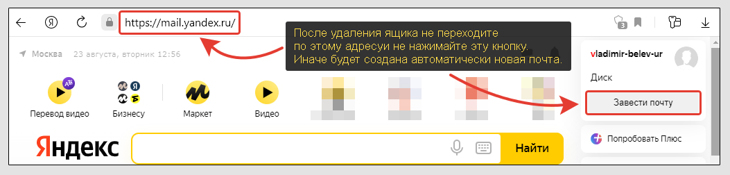
Нельзя заходить по указанному адресу и нажимать обозначенную кнопку во избежание создания нового почтового ящика
Совет: если вы давно работаете с почтой и вдруг начали испытывать какие-то технические сложности, то не обязательно для этого удалять ящик. Создав новый, техническая проблема может не пропасть. А если вы получаете много спама, то решается это настройкой фильтрации, отписками от рассылок. Либо создаете новый ящик и настраиваете пересылку писем с важных адресов отправителей на ваш новый. Если будет вопрос, как это сделать, пишите мне внизу страницы, покажу.
Не забудьте сохранить важную информацию из писем на своей почте. Даже сотрудники службы поддержки не помогут восстановить! Кто-то не удаляет уведомления с логинами / паролями от сервисов в интернете и находит их всякий раз, когда нужно вспомнить для входа на сайт.
Удаление электронной почты Яндекс с компьютера
Чтобы удалить электронный почтовый ящик Яндекса на компьютере, войдите в него и выполните 5 шагов:
- Справа вверху нажмите кнопку в виде шестеренки, выберите «Все настройки».
- Пролистайте страницу в самый низ. В строке мелким шрифтом «При необходимости вы можете удалить свой почтовый ящик» нажмите на ссылку «удалить».
- Ознакомьтесь с предупреждением Яндекса и введите ответ на контрольный вопрос. Либо подтвердите действие кодом из СМС сообщения (зависит от того, привязан ли мобильный номер). Нажмите «Проверить».
- Во всплывающем окне введите капчу, кликните «Далее». Если не понятно, что вводить, воспользуйтесь функцией «Другой код» или «Прослушать», чтобы набирать цифры из голосового сообщения. Капча действительно встречается сложная.
- Укажите пароль от почты Яндекса, нажмите «Удалить почтовый ящик».
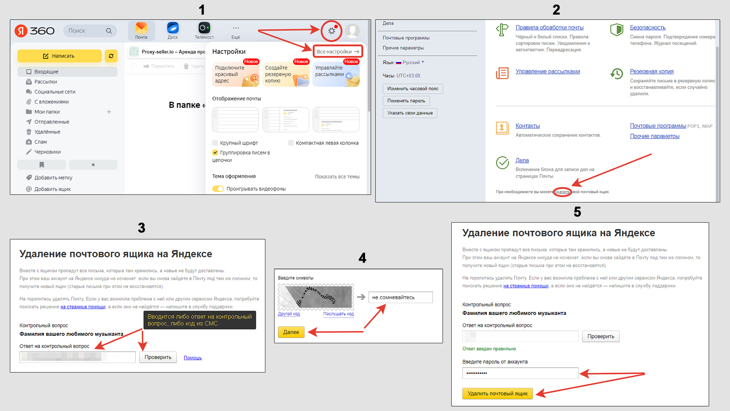
Удаление ящика почты на Яндексе с компьютера
Процесс завершен. Система вас автоматически перенаправит на личную страницу аккаунта.
Удаление почтового ящика Яндекс с телефона
Если вам удобнее удалить почту со смартфона или планшета (не важно Андроид или Айфон с iOS), то процесс аналогичен, кроме одного нюанса: в мобильном приложении «Яндекс почта» не предусмотрена возможность удалить ящик. Все действия нужно будет выполнять как на компьютере, изменив мобильную версию браузера на полную.
Как это сделать:
- Запустите браузер на смартфоне, перейдите на сайт Яндекса и войдите в свою почту;
- Нажмите на кнопку в виде трех палочек в левом верхнем углу (называют «гамбургер»);
- Внизу выберите «Полная версия».
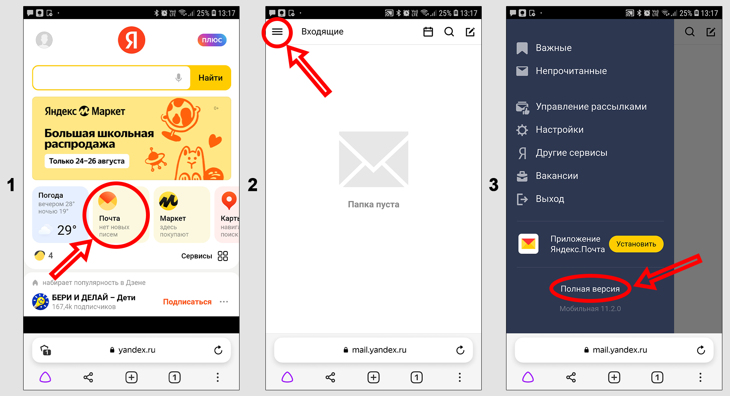
Удаление почты Яндекс с телефона
На экране увидите интерфейс почты в точности как на компьютере.
Теперь необходимо выполнить все пункты из главы выше (где говорил о том как удалить с компьютера) по порядку, начиная прямо с первого — нажать на «шестеренку», перейти в настройки …
Нужно открывать именно полную версию сайта почты Яндекса! Версия для ПК, которую можно включить в настройках браузера, не поможет.
Как полностью удалить аккаунт (паспорт Yandex)
Если вы решили избавиться не только от почтового ящика в Яндексе, а вообще стереть свои данные со всех сервисов компании, воспользуйтесь функцией удаления аккаунта.
Но перед этим ознакомьтесь с условиями:
- В течение 30 дней можно свободно восстановить доступ к удаленному кабинету. При попытке входа появится кнопка «аккаунт заблокирован». Достаточно нажать «Восстановить доступ», ввести логин, пароль, ответ на контрольный вопрос (или подтвердить по SMS) и все восстановится.
- Письма на почте удаляются безвозвратно. При восстановлении аккаунта вы сможете создать ящик с тем же логином, но информацию из ящика уже не вернуть.
- Удаленный логин нельзя повторно зарегистрировать в Яндексе в течение 180 дней (6 месяцев). Спустя этот срок вы или кто-то другой сможете заново создать аккаунт с тем же логином (почтовым адресом).
- Если вы пользовались сервисами Яндекс Директ, Коннект или почтой для бизнеса, то учетная запись окончательно не удаляется. Очищаются все данных со всех сервисов, войти в них не сможете и зарегистрироваться повторно с тем же логином тоже (даже по прошествии 6 мес).
- Не забывайте, что если ваш ящик привязан к сервисам в интернете и на него отправляются пароли для восстановления и другая информация, то после удаления паспорта в Яндексе, никакие письма доставляться не будут. В некоторых случаях это может затруднить вход на сайты либо вы вовсе потеряете к ним доступ, поскольку смена почты на сайтах не выполняется.
Помните, если вы просто столкнулись с технической проблемой при пользовании любым из сервисов Яндекса, будь то кошелек YooMoney или почта, то это не причина полностью ликвидировать аккаунт. Достаточно разобраться с конкретным сервисом. В этом может помочь служба поддержки. Ну а в каких-то вопросах смогу дать совет и я, обращайтесь ниже в комментариях ?
Единственная, на мой взгляд, обоснованная причина — если хотите избавиться от хранения своих персональных данных в компании.
Как удалить аккаунт:
- На главной странице Яндекса щелкните левой кнопкой мыши по аватарке (фото) справа, выберите «Управление аккаунтом».
- Пролистайте открывшуюся страницу в самый низ, нажмите «Удалить аккаунт».
- Еще раз внимательно ознакомьтесь, с каких сервисов будет очищена информация. Введите капчу, ответ на ваш контрольный вопрос (или подтвердите через СМС, если привязывали номер) и снова жмите «Удалить».
- В следующем окне еще одно предупреждение и нажимаем ту же кнопку.
- В последнем окне осталось ввести пароль для подтверждения.
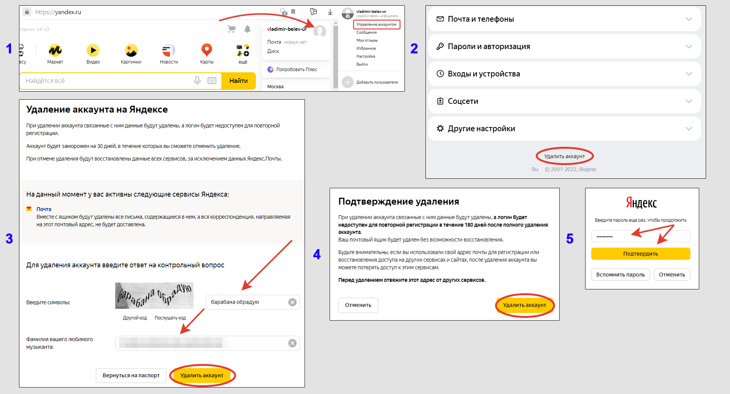
Полная ликвидация паспорта ID в Яндексе с данными сервисов
В результате окажетесь на форме входа. Войти в свою почту или другие сервисы Яндекса уже не сможете. Если передумаете, у вас есть 30 дней для стандартного восстановления всего, кроме писем на почте.
FAQ (вопрос— ответ)
Удалил почту в Яндексе, как восстановить?
Войдите в ящик повторно, перейдя по адресу mail.yandex.ru или нажав «Завести почту» на главной странице Yandex.ru. Письма восстановить нельзя.
Я удалил весь аккаунт Yandex, но потом передумал. Что делать?
Восстановить возможно если не прошло 30 дней с момента удаления. На странице входа перейдите по ссылке восстановления доступа. Введите старый логин, пароль, ответьте на контрольный вопрос (или подтвердите через СМС), придумайте новый пароль. Аккаунт восстановится, кроме информации из электронного ящика.
Основные выводы
Удалить почту в Яндексе очень легко, главное суметь найти маленькую ссылку «удалить». Не мудрено, что разработчики сайтов прячут ее поглубже и делают незаметной. Пользователи бы слишком часто делали необдуманное закрытие ящика или целого аккаунта. Только опомнившись, не у всех без проблем получается все вернуть.
Рекомендации от меня:
- Удаляйте ящик почты или аккаунт только если вам 100% больше никогда не пригодятся эти данные и вы не использовали логин для входа на других ресурсах. В ином случае лучше отказаться от этой затеи, выйти из старого аккаунта, завести новый и пользоваться им. Старый ведь кушать не просит, просто не заходите в него ? От момента знакомства с компьютером ни разу не пользовался возможностью удалить учетную запись, не вижу смысла. Вот если когда-то захочу убрать свои данные из Яндекса, то воспользуюсь.
- Даже если твердо решили удалять ящик, не забудьте проверить важные сообщения в нем. Сделайте сразу копию всего, что может пригодиться. Много места не займет, а восстановить это затем будет невозможно.
Если вам помогла статья, напишите, пожалуйста, об этом ниже. Не столкнулись ли с трудностями, все ли шаги соответствовали моей инструкции? А еще можете сделать репост в социальную сеть ВКонтакте или Одноклассники, чтобы распространить полезную информацию. Ваша обратная связь — лучшая благодарность для меня. И конечно обращайтесь с вопросами, если возникли в ходе изучения или практического применения материала!
Понравилась статья? Поделись!

- Вконтакте
- Одноклассники
Решено: как сделать Яндекс браузером по умолчанию (основным) на компьютере и телефонах 100% решение, как удалить аккаунт Яндекс (паспорт ID) с телефона и компьютера навсегда