Не приходит почта на Android. Что делать?
Откройте почту в браузере на компьютере. Если в браузере есть письма, которых нет в приложении для Android, то следуйте инструкциям ниже.
Проверьте папки « Спам» и «Корзина»
Возможно, письма пришли в спам или вы случайно удалили их.
- Откройте приложение Почты.
- Нажмите в левом нижнем углу.
- Проведите пальцем снизу вверх по экрану, чтобы увидеть папки «Спам» и «Корзина».
- Коснитесь папки «Спам», чтобы она открылась.
- Проверьте, есть ли в спаме нужные вам письма. Если писем нет в спаме, откройте папку «Корзина» и проверьте, есть ли нужные вам письма в ней.
Если вы нашли нужные письма в спаме или корзине , перенесите эти письма во входящие:
- Коснитесь нужного письма в списке писем и удерживайте палец .
- Нажмите вверху экрана → «Входящие».
Поищите в других папках
Если писем нет ни в спаме, ни в корзине, проверьте другие папки. Умная сортировка могла поместить их в какую-то из папок по категориям: «Социальные сети», «Рассылки», «Госписьма», «Новости», «Чеки», «Письма себе». Как работает умная сортировка писем
Свяжитесь с отправителем
Если писем нет ни в одной папке, узнайте, получил ли отправитель отчёт о недоставке писем. Если получил, попросите переслать отчёт вам и напишите нам. Если не получил, попросите отправить вам письмо ещё раз.
Напишите нам
Пришлите нам отчёт о недоставке письма и ссылки на скриншоты со списком писем в вашем ящике: из приложения и из браузера на компьютере . Мы постараемся помочь.
- Откройте приложение Почты .
- Нажмите в правом нижнем углу.
- Проведите пальцем снизу вверх по экрану и выберите «Написать в поддержку».
- Вставьте текст отчёта о недоставке письма и ссылки на скриншоты в поле «Текст сообщения».
- Установите галочку «Прикрепить логи приложения».
- Нажмите в правом верхнем углу.
Распространенные проблемы с Gmail при ее использовании на Android, и способы их устранения

Согласно исследованию Litmus 2022 года, почтовому приложению Google принадлежит 29,5% доли рынка почтовых клиентов, и 75% этих пользователей регулярно получают доступ к электронной почте на своих мобильных устройствах. Однако есть несколько проблем, с которыми может столкнуться приложение Gmail, на устройствах Android. Что же это за ошибки и как их можно решить?
Gmail не отвечает и повторяется сбой

Всякий раз, когда возникает проблема с приложением Gmail на устройствах Android, сначала нужно убедиться, что почтовые службы Google не отключены. Хотя это случается редко, пользователям рекомендуется проверить панель состояния Google Workspace, которая предоставляет сетку с подробным описанием рабочего состояния всех приложений Google, включая Gmail. Одной из наиболее распространенных проблем, с которой можно столкнуться в приложении Gmail для Android, является повторный сбой внутри приложения.
Пользователи Android могут устранить повторяющиеся сбои приложения Gmail, выполнив три простых шага. Сначала нужно очистить кэш приложения, чтобы увидеть, решит ли это проблему. Кэш — это временные данные, хранящиеся в файлах приложения для быстрого вызова часто используемой информации. После очистки кэша, если все еще есть сбои, следует перезагрузить устройство, а затем рассмотреть возможность сброса телефона к заводским настройкам. Существует вероятность того, что другие приложения для Android могут иметь проблемы в работе, которые влияют и на почтовый сервер. В этом случае рекомендуется сделать резервную копию своих файлов перед сбросом настроек.
Не удалось добавить учетную запись Google

Учетная запись Google является основой всех приложений Google для смартфонов и необходима для функциональности каждого приложения, включая Gmail. Пользователи Android должны сначала убедиться, что их смартфон имеет стабильное подключение к Интернету, так как нестабильное подключение может привести к зависанию приложения на странице входа или даже к сбою.
Если установлено стабильное подключение к Интернету, проблемы с добавлением учетной записи Google могут сводиться к проблемам с кэшем сервиса Google Play. Пользователи могут очистить кэш Google Play через настройки в приложении. Если проблемы сохраняются, пользователи должны проверить свое приложение Google Play, чтобы убедиться, что установлена последняя версия. Если ничего не помогает, пользователям следует проверить настройки безопасности и брандмауэра телефона, хотя такие случаи редки, поскольку большинство смартфонов изначально оснащены оптимальными настройками безопасности.
Gmail не синхронизируется

Синхронизация Gmail — это функция в приложении, которая позволяет пользователям синхронизировать свою электронную почту на нескольких устройствах. Например, электронные письма, помеченные как прочитанные на устройстве Android, также будут помечены как прочитанные на компьютере, и наоборот. Синхронизация Gmail также отвечает за то, чтобы пользователи могли просматривать всю свою историю электронной почты на всех устройствах.
Когда синхронизация перестает работать, у пользователей могут возникнуть трудности с принятием новых писем на одном или нескольких устройствах. Также может не быть возможности отправлять почту. Чтобы исправить это, пользователям рекомендуется проверить наличие обновлений, а затем перезагрузить устройство, чтобы увидеть, устраняет ли это проблему. Если это не так, причиной может быть отсутствие достаточного объема памяти: синхронизация не будет работать, если на устройстве недостаточно памяти. Нужно очистить хранилище, удалив неиспользуемые приложения и неиспользуемые файлы, а также проверить кэш в других приложениях, особенно в приложениях с большим объемом мультимедиа, таких как Spotify и YouTube, которые могут хранить много данных.
Gmail не загружается в браузере

Если веб-клиент не загружается, рекомендуется сначала убедиться, что Gmail поддерживается браузером. Кэш браузера тоже может быть источником этой проблемы, особенно у пользователей, которые интенсивно используют браузер своего смартфона.
После очистки кэша браузера пользователи веб-клиента Gmail должны перезагрузить свои телефоны и проверить, удается ли загрузить Gmail. Если это не так, нужно проверить наличие в браузере расширений, которые могут вызывать проблемы. Некоторые расширения могут блокировать определенные веб-сайты или типы контента, включая Gmail.
Письма застряли в «Исходящих»

При отправке электронного письма пользователи могут обнаружить, что электронное письмо, которое они пытались отправить, заполнено в папке «Исходящие», а не в папке «Отправленные». Папка «Исходящие» — это место, отведенное для исходящих электронных писем, которые еще не были отправлены из-за одной из нескольких потенциальных проблем. Если это происходит, рекомендуется сначала проверить свое подключение к Интернету, поскольку неисправное, нестабильное соединение обычно является наиболее распространенной причиной попадания электронных писем в папку «Исходящие».
Если подключение к Интернету надежное, пользователям следует обратиться к устранению неполадок, связанных с возможностью синхронизации приложений, сначала проверив настройки синхронизации Gmail, а затем проверив настройки синхронизации смартфона. Если настройки выглядят нормально, пользователям Gmail для Android следует проверить оптимизацию батареи в настройках телефона, так как включение параметров энергосбережения может помешать приложению Gmail отправлять электронные письма.
Не удается отправить или получить электронную почту

Иногда могут возникнуть проблемы с отправкой и получением электронной почты. Может быть несколько причин этого. Виновниками могут быть подключение к Интернету и старые версии приложения. Рекомендуется проверить подключение к Интернету и убедиться, что у них установлена последняя версия приложения Gmail для Android. Если это не устранит проблему, нужно закрыть и снова открыть свое приложение, чтобы проверить, сохраняются ли проблемы.
Если проблемы с отправкой и получением электронных писем продолжают возникать, следует предпринять шаги по очистке кэша и данных приложения, прежде чем пытаться использовать его снова. Стоит проверить оптимизацию батареи, чтобы увидеть, не мешает ли она Gmail взаимодействовать со смартфоном. Если ничего не помогает, стоит проверить настройки сервера через свою учетную запись Google, чтобы убедиться, что они соответствуют настройкам, предоставленным поставщиком услуг электронной почты.
Нет уведомлений

Еще одна распространенная проблема, с которой сталкиваются пользователи Gmail для Android, — отсутствие уведомлений на телефоне. Чтобы это исправить сначала нужно проверить настройки телефона, чтобы определить, были ли настройки push-уведомлений отключены случайно или по незнанию.
Если было установлено, что обе настройки уведомлений включены, а уведомления Gmail по-прежнему не отображаются, следует очистить кэш и данные приложения.
Не скачиваются вложения

Gmail позволяет отправлять вложения размером 25 МБ на сообщение, при этом любое вложение, превышающее этот размер, преобразуется в ссылку на Google Диск, с которой получатель сможет загрузить файл. Большие вложения, как правило, доставляют пользователям больше проблем, поскольку подключение к Интернету играет важную роль в возможности эффективной загрузки вложений.
Также известно, что Gmail не поддерживает все типы файлов. Некоторые типы файлов, такие как .gz и .xml, заблокированы в целях безопасности, поскольку приложение не может проверить, безопасно ли загружать вложение. Файлы других типов, такие как .exe и .cmd, вообще нельзя включать в качестве вложений. Однако, если пользователь знает, что тип файла безопасен для загрузки, но просто не может его загрузить, он может попытаться переслать его в другое почтовое приложение и загрузить оттуда.
Задержка при отправке

Иногда отправка электронного письма занимает ненормально много времени или письмо зависает при отправке. Причиной таких проблем часто является отсутствие стабильного подключения к Интернету. Если есть стабильное подключение к Интернету, а приложение Gmail по-прежнему зависает при отправке, пользователям следует попробовать отправить сообщение из мобильного веб-клиента Gmail, компьютера или альтернативной учетной записи Gmail, чтобы проверить, нет ли потенциальных проблема с учетной записью. Также нужно проверить все вложения других писем. Если они не нужны, их можно удалить. Размеры вложений часто приводят к этой проблеме.
Проблема с регистрацией или входом
Чтобы подключить почту в стороннем приложении — например, Microsoft Outlook, почтовом приложении на iPhone или Android — создайте пароль для внешнего приложения.
- Перейдите в «Настройки почты» → «Пароль и безопасность».
- В разделе «Двухфакторная аутентификация» нажмите «Настроить».
- В разделе «Пароли для внешних приложений» нажмите «Добавить приложение».
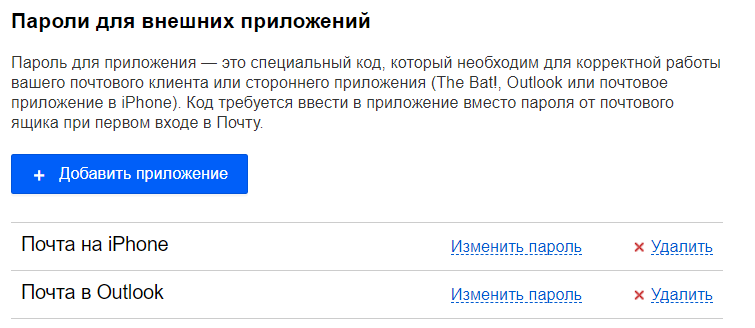
- Введите название приложения, чтобы не забыть.
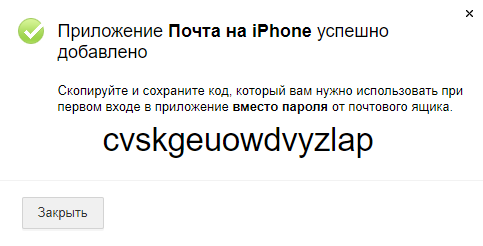
- Скопируйте код.
- Введите его при первом входе в приложение вместо пароля .
Вы можете использовать один код для всех сторонних приложений, но чтобы обезопасить почту, мы рекомендуем для каждого приложения создать свой пароль.
Обновлено 17 июня 2021 г.
Как устранить неполадки, связанные с синхронизацией (Android)
На проблемы с синхронизацией в приложении Gmail указывают следующие признаки:
- письма не отправляются или не уходят из папки «Исходящие»;
- не приходят новые письма;
- не удается открыть или прочитать сообщение;
- появляется ошибка «Аккаунт не синхронизирован»;
- приложение работает очень медленно.
Оповещения не приходят
Проверьте настройки оповещений Gmail. Если это не помогло, воспользуйтесь инструкциями ниже.
Не приходят письма с Yahoo, из Outlook и с других адресов, созданных не в Gmail
Войдите в сторонний аккаунт (не Gmail) на компьютере.
- Если новые сообщения не приходят, поищите советы своего поставщика услуг электронной почты.
- Если всё в порядке, воспользуйтесь инструкциями ниже.
Устранение неполадок
Проверяйте, устранена ли проблема, после каждого шага.
Шаг 1. Обновите приложение Gmail
В последней версии приложения Gmail могут быть устранены неполадки, связанные с отправкой и получением почты.
Шаг 2: Перезапустите устройство
Шаг 3. Проверьте настройки
Проверьте подключение к Интернету
Попробуйте открыть какой-нибудь сайт. При подключении к общедоступным сетям, например в кафе или библиотеке, часто бывает необходимо принять условия обслуживания.
Отключите режим полета
- Откройте настройки устройства .
- Выберите Сеть и Интернет отключите Режим полета.
Проверьте настройки синхронизации Gmail
- Откройте приложение Gmail .
- Слева нажмите Настройки.
- Выберите нужный аккаунт.
- Убедитесь, что флажок «Синхронизация Gmail» установлен.
Проверьте настройки телефона или планшета
- Откройте настройки устройства .
- Нажмите Аккаунты.
- Включите параметр Автосинхронизация данных.
Шаг 4. Очистите хранилище
Если на телефоне или планшете заканчивается место, данные не синхронизируются. Чтобы освободить пространство на устройстве:
- Удалите приложения, которыми не пользуетесь
- Удалите скачанные и созданные файлы либо перенесите их на компьютер
- Удалите скачанную музыку, книги, фильмы и сериалы Google Play
Шаг 5. Проверьте пароль
Откройте Gmail на компьютере. Если вы не можете войти в систему или возникает одна из перечисленных ниже ошибок, синхронизация в приложении Gmail выполняться не будет.
- «Приложение не принимает имя пользователя или пароль».
- «Недействительные учетные данные».
- Постоянно появляется запрос имени пользователя и пароля
Вот что можно сделать:
- Убедитесь, что правильно вводите имя пользователя и пароль.
- Если вы используете двухэтапную аутентификацию, вместо обычного пароля, возможно, понадобится ввести пароль приложения.
- Если войти все равно не удается, воспользуйтесь этими инструкциями.
Шаг 6. Удалите данные Gmail
Внимание! После этих действий будут удалены черновики сообщений, а также подписи, звуки уведомлений и другие настройки. Их рекомендуется выполнять, только если предыдущие инструкции не помогли.
- Откройте настройки устройства .
- Нажмите Приложения и уведомленияСведения о приложениях.
- Выберите GmailХранилище.
- Нажмите Стереть данныеОК.
- Перезагрузите устройство.